Как вернуть Skype на Samsung Smart TV

Как мы уже писали в нашей статье, компания Microsoft все же сдержала обещание и прекратила поддержку популярного месенджера Skype на смарт телевизорах Samsung, что повлекло за собой удаление данной программы из официального магазина Samsung Smart TV. Но даже, если Вы успели установить Skype до 2 июня 2016 года, то все равно это Вас не спасет и программа либо перестанет запускаться либо вовсе исчезнет.
Многие владельцы телевизоров Samsung возмутились, ведь специально приходилось покупать не дешевую вэб-камеру, чтобы общаться с близкими и друзьями. Но компания Samsung воздерживается от комментариев, давая тем самым понять, что возвращать все как было, никто не собирается.
Но, как говорится, безвыходных ситуаций не бывает, поэтому предлагаем Вам инструкцию, как установить Skype на Ваш Samsung Smart TV.
Установить Skype можно ТОЛЬКО для серий E, F и H !!
Нет, для телевизоров серии J , K, M и Q нельзя! Совсем никак.
Первое, что нужно сделать, это скачать подходящие для вашей модели телевизора файлы.
Инсталлятор для установки Skype + Библиотека empSkype + Для 5-6 серии добавлена библиотека empCamera :
- Серия E 5xxx-6xxx — Install_E5_6.zip
- Серия E 7xxx-8xxx — Install_E7_8.zip
- Серия F 5xxx-6xxx- Install_F5_6.zip
- Серия F 7xxx-8xxx- Install_F7_8.zip
Если у Вас уже установлен Skype , но при его запуске появляется синяя заставка и бесконечно крутится кружок авторизации, то достаточно просто установить удалённую библиотеку, подходящую для Вашей серии.
Подробная инструкция:
Распаковываем архив и копируем папку Install в корень флэшки.
Для Е серии:
Подключите флэшку к выключенному ТВ , включите и подождите 30-40 сек.
На страничке с приложениями должна появиться иконка инсталлятора с надписью SamyGo и с названием «Install».
Для F серии:
Вставляем флешку в телевизор и включаем его. Далее переходим в раздел Доп. приложения. Там должна появится иконка Install.
Запускаем приложение Install. Через 15-20 сек напишет на экране три раза зелёным цветом «ОК!» и что установка прошла успешно и надо выключить TV.
После установки флешку необходимо извлечь из телевизора.
После включения ТВ в списке приложений должен появится Skype.
Установка Skype для Samsung H серии (5-я версия)
Узнайте прошивку Вашего телевизора в Меню — Помощь — Обращение в Samsung. Скачиваем установщик исходя из своей прошивки.
Установка:
(Если на ТВ нет Скайпа, то первые 2 пункта пропускаются)
- Удалить старую версию Скайпа.
- Выключить ТВ (из розетки . ) и ждать, пока не погаснет лампочка на передней панели. Включить ТВ.
- Вставить флешку с папкой InstallSkype.
- Войти в SmartHub и запустить виджет «Install Skype». (Если виджет не появился — выключить ТВ, вставить флешку, включить ТВ)
- Нажать на пульте «Enter» и подождать (3 последние строки должны быть с «Ok» на конце).
- Нажать «Exit», зайти в меню ТВ и проверить опцию Система -> Общие -> Мгновенное включение. Если она есть — Выключить.
- Выключить ТВ (из розетки . ) и ждать, пока не погаснет лампочка на передней панели. Извлечь флешку.
- Включить ТВ, запустить Скайп.
В Н И М А Н И Е !
Если был создан аккаунт Microsoft, а потом из него сделали логин live:xxx, то на телевизоре нормально заходит с логином live:xxx. Проблема в том, что теперь нельзя создать логин live:xxx, но созданные ранее live:xxx действуют и работают на телевизоре.
А если у Вас не работает, то либо проблемы на сервере, либо что-то не так делаете.
Существует 3 вида учетных записей:
- Старые учетные записи. — авторизация на ТВ проходит. Их создание невозможно, и уже давно.
- Логины Skype, созданные из учетной записи Microsoft (live:xxx) — авторизация на ТВ проходит. С недавнего времени их создание стало невозможным.
- Учетные записи Microsoft (логин в виде номера телефона или адреса электронной почты) — авторизация на ТВ НЕ проходит. Теперь можно создавать только их.
Ссылки по теме:
Как установить второй skype на samsung
Изменить язык
Полная версия
© Valve Corporation. Все права защищены. Все торговые марки являются собственностью соответствующих владельцев в США и других странах. #footer_privacy_policy | #footer_legal | #footer_ssa | #footer_refunds

Установить Steam

ЭТА ИГРА СОДЕРЖИТ КОНТЕНТ, КОТОРЫЙ ВЫ ПРЕДПОЧЛИ СКРЫТЬ:
Эпизодическая демонстрация наготы или сцен сексуального характера
Показать центр сообщества Отмена
Хотите видеть другой контент в Steam?
Изменить настройки контента
© Valve Corporation. Все права защищены. Все торговые марки являются собственностью соответствующих владельцев в США и других странах. Часть географических сведений на этом сайте предоставлена geonames.org.
Политика конфиденциальности | Правовая информация | Соглашение подписчика Steam | Файлы cookie
Скайп для Android. Проблемы и решения
Когда скайп работает как полагается, вряд ли кому-то придет в голову жаловаться. Впрочем, от проблем он, мягко говоря, не избавлен. Оставим за скобками вопрос о пригодности этого способа обмена сообщениями в целом, об альтернативах и так далее. Поговорим о более конкретных вещах, а именно о работе приложения для Skype на Android, о проблемах, которые возникают именно при таком сочетании, и, конечно, о способах их решения.
1. Ухудшение качества звука при поднесении телефона к уху
Проблема может крыться в датчике приближения. Техподдержка скайпа предлагает уходить с экрана звонка, поскольку датчик приближения используется только тогда, когда этот экран активен. Или можно использовать 3G вместо Wi-Fi для голосовых вызовов. Как вариант, просто воткните гарнитуру.
2. Недостаточно места при установке
Виноват баг Android, файлы не всегда удаляются после установки. Может помочь перезагрузка аппарата и попытка установить скайп еще раз. Если не поможет, придется откатить аппарат к заводским настройкам.

3. Если хочется использовать больше одного аккаунта
Скайп легко позволяет это сделать. Вам нужно зайти в настройки приложения и снять галочку автоматической регистрации в приложении. В следующий раз, когда вы зайдете в скайп, вы залогинитесь под нужным вам аккаунтом.
4. Отсутствие уведомлений
Вы могли отключить их случайно или снять галочку в пункте «Показывать новые сообщения» в настройках скайпа. Также проверьте и настройки устройства: вы могли вообще отключить уведомления во всей системе, эта настройка имеет приоритетный статус перед настройками Skype.
5. Плохое качество связи
Неважно, совершаете вы голосовой или видеозвонок, для получения лучшего качества рекомендуется сильный сигнал Wi-Fi и закрытие всех приложений, которые вам сейчас не нужны. Чем большее количество приложений задействуют передачу данных, тем хуже связь.

6. Видеозвонки расходуют весь ваш трафик
В приложении для Skype кликните на иконку меню, пролистайте вниз вашего профиля и зайдите в Настройки. Выберите голосовые и видеозвонки, а затем качество видео. Если вы совершаете видеозвонки на максимальных настройках, это может съедать кучу трафика при каждом звонке, так что качеством можно и нужно пожертвовать.
7. Невозможно залогиниться
Если приложение выдает сообщение о невозможности регистрации, не используете ли вы его устаревшую версию? Обычно такие сообщения всплывают, если вы пытаетесь использовать версию приложения, которая больше не поддерживается Skype. Если же со свежестью все в порядке, возможно, стоит попробовать снести приложение, перезагрузить устройство и установить скайп снова.
8. Нельзя использовать свои рингтоны
А вот тут, к сожалению, помочь нечем. В скайпе собственные рингтоны не поддерживаются.
9. Нельзя получить последнюю версию или использовать все функции
Системные требования для скайпа вполне скромные – Android начиная с версии 2.3 и 27 МБ свободного пространства на диске. Но есть и другие требования для определенных версий Skype. Для версии Skype 5 и последующих нужен Android 4.0 и выше. Есть требования и по процессорам, так, видеозвонки не поддерживаются на процессорах ARMv6 (они стоят, например, в Samsung Galaxy Ace и HTC Wildfire).

10. Беспричинная прокрутка
Некоторые пользователи, ведущие длинные беседы в групповом чате, могут столкнуться с тем, что открывая чат, приложение начинает его прокручивать. Это проблема апдейта: скайп скачивает полный тред (или последние 30 дней, если тред очень давний и длинный), и безумная прокрутка начинается, когда обновление все еще происходит. Подключитесь к Wi-Fi, подождите полчасика, пока приложение дообновится, и все будет в порядке.
11. Невозможность залогиниться через аккаунт Facebook
Если вы создали аккаунт в Skype с использованием аккаунта в Facebook на ПК или Mac, вы, возможно, будете искать опцию залогиниться таким образом и в приложении для Android app. А опции такой и нет. Приложение «переварит» только аккаунт Skype или Microsoft account. Чтобы решить проблему, вам нужно отвязать ваш аккаунт Facebook от Skype, создать аккаунт Skype, а затем уже привязать ваш Facebook аккаунт к нему. А еще потребуется добавить друзей с Facebook в контакты скайпа, потому что список друзей с фейсбука не появится в приложении для Android.
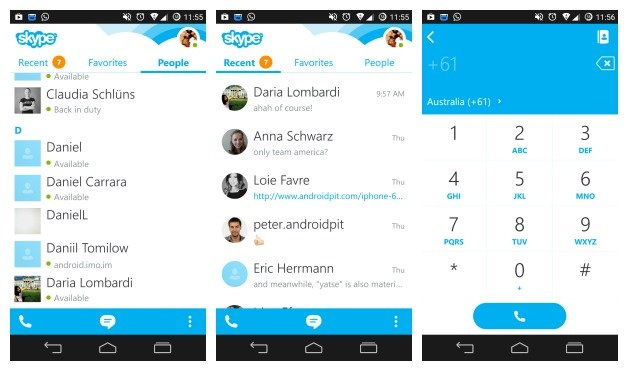
12. Отсутствие Material Design
«Определенно, это то, чем мы будем заниматься, — говорит Бен П., менеджер по продуктам Skype для Android. – Оставайтесь с нами».
А с какими проблемами, которые не были упомянуты, сталкивались вы? Делитесь в комментариях.