Справка
Не удается подключить мобильное устройство к телевизору BRAVIA, совместимому с Wi-Fi Direct, с помощью Wi-Fi Direct.
- При подключении мобильного устройства Android к телевизору BRAVIA, совместимому с Wi-Fi Direct, с помощью Wi-Fi Direct устройство Android должно иметь версию 4.1 или более позднюю. Проверьте версию Android мобильного устройства.
Примечание
- Для настройки параметров Wi-Fi Direct откройте на телевизоре экран режима ожидания.
Для получения дополнительной информации см. руководство по эксплуатации телевизора. - Запустите меню настроек на мобильном устройстве Android.
Где есть опция Bluetooth в Sony Bravia TV?
На прилагаемом пульте дистанционного управления нажмите кнопку HOME. Выберите «Настройки». Этот шаг будет отличаться в зависимости от параметров меню вашего телевизора: Выберите Пульты и Аксессуары → Настройки Bluetooth → Bluetooth.
Как подключить внешние динамики к телевизору Sony Bravia?
- Подключите один конец кабеля HDMI (продается отдельно) к порту HDMI IN на телевизоре.
- Подключите другой конец к порту TV OUT (ARC) на звуковой панели.
- Затем подключите оптический аудиокабель от оптического цифрового аудиовыхода телевизора к OPTICAL IN на звуковой панели (это необходимо для прослушивания звука с телевизора).
Как узнать, есть ли у моего телевизора Bluetooth?
Похожие страницы:Блог
Почему у меня не работает встроенный Chromecast?
Как мне отключить Chromecast от моей учетной записи Google?
Почему моя Windows 10 не подключается к Wi-Fi?
Что бесплатно поставляется с Apple TV?
Независимо от того, какой пульт поставляется с вашим телевизором, вы все равно можете проверить, заглянув в меню настроек. В меню «Настройки» выберите «Звук», затем выберите «Вывод звука». Если отображается опция Список динамиков Bluetooth, то ваш телевизор поддерживает Bluetooth.
Как подключить телевизор к Bluetooth?
Это простой 5-этапный процесс, который позволит вам подключить аксессуар Bluetooth (наушники или динамики) к телевизору Android.
- На вашем Android TV перейдите на главный экран.
- Прокрутите вниз и выберите Настройки.
- В разделе «Пульт ДУ и аксессуары» выберите «Добавить аксессуар». .
- Переведите ваше устройство в режим сопряжения. .
- Выберите свое устройство.
Как подключить телефон к телевизору Sony Bravia по беспроводной сети?
Зарегистрируйте мобильное устройство на телевизоре
- Выберите «Настройки» на своем мобильном устройстве.
- В зависимости от вашего мобильного устройства выберите Screen Mirroring, Miracast, Cast screen, Smart View или Wireless display.
- На мобильном устройстве выберите телевизор, отображаемый на экране настройки телевизора.
Как переключить телевизор Sony на внешние динамики?
Руководства размещены на странице поддержки вашей модели.
- Включи телевизор.
- На прилагаемом пульте дистанционного управления телевизора нажмите кнопку MENU.
- Выберите значок АУДИО, который выглядит как музыкальная нота.
- Нажмите кнопку ВЫБОР.
- Выберите опцию SPEAKER.
- Нажмите кнопку ВЫБОР.
- Выберите ВЫКЛ.
- Нажмите кнопку ВЫБОР.
Как подключить к телевизору внешние динамики со звуком?
Если ваш телевизор не использует разъемы RCA для аудиовыхода, возможно, он порт для наушников (порт 3.5 мм). Вы можете использовать его для подключения телевизора к динамикам. Это тот же разъем, который используется на телефонах, планшетах, ноутбуках и т. Д. Для этого вам понадобится 3.5-мм аудиоразъем на конце телевизора и разъем RCA на конце динамика.
Как изменить аудиовыход на телевизоре Sony Bravia?
Нажмите кнопку (Быстрые настройки) или кнопку HOME на прилагаемом пульте дистанционного управления: выберите Настройки. В категории «ТВ» выберите «Звук», «Дисплей и звук» или «Настройки BRAVIA». Выберите аудиовыход.
Какие телевизоры имеют встроенный Bluetooth?
Следующие модели Smart TV оснащены Bluetooth:
- Hisense — серии H55, H65, H8G, H9G.
- LG — серии UN7300, UN7370 и UN8500.
- LG — серии Nanoclass 81, 85, 90 и 99.
- LG — серии BX, CX, GX, WX и ZX.
- Samsung — 6, 7, 8 и 9 серии.
- Samsung — серии Frame, Serif, Sero и Terrace.
Как включить Bluetooth на моем Smart TV?
Навигация может незначительно отличаться в зависимости от модели, но чтобы проверить, поддерживает ли телевизор Samsung Bluetooth, откройте меню настроек (нажмите кнопку домой на пульте дистанционного управления) и перейдите в раздел «Звук», а затем «Вывод звука».. » Большинство телевизоров Samsung, поддерживающих Bluetooth, будут отображать список «Bluetooth Speaker» или «Bluetooth Audio»…
Как подключить динамик Bluetooth к смарт-телевизору без Bluetooth?
Как подключить динамик Bluetooth к телевизору, если у него нет Bluetooth. Если в вашем телевизоре нет Bluetooth, вы можете инвестировать в Bluetooth-передатчик с низкой задержкой, который подключается к аудиовыходу телевизора (разъем для наушников 3.5 мм, разъемы RCA, USB или оптический).
Есть ли в моем смарт-телевизоре Bluetooth?
Чтобы проверить свой Smart TV на наличие Bluetooth, вы можете открыть настройки телевизора и посмотреть недостаточное соединение. Если появляется опция Bluetooth, скорее всего, она ее поддерживает. Если вашему Smart TV требуется адаптер Bluetooth, опция Bluetooth бы не выделяться и окрашиваться в серый цвет.
Какие телевизоры имеют встроенный Bluetooth?
Следующие модели Smart TV оснащены Bluetooth:
- Hisense — серии H55, H65, H8G, H9G.
- LG — серии UN7300, UN7370 и UN8500.
- LG — серии Nanoclass 81, 85, 90 и 99.
- LG — серии BX, CX, GX, WX и ZX.
- Samsung — 6, 7, 8 и 9 серии.
- Samsung — серии Frame, Serif, Sero и Terrace.
Как зеркалировать свой телефон Android на телевизор Sony Bravia?
Как настроить зеркальное отображение экрана на телевизоре Sony со смартфона
- Открытое зеркальное отображение экрана. Откройте плитку «Screen Mirroring» в разделе приложений на главном экране.
- Откройте Руководство по подключению. .
- Проверьте поддержку MiraCast. .
- Откройте настройки вашего телефона. .
- Выберите Screen Mirroring. .
- Выберите свой телевизор.
Как подключить телефон к телевизору?
Их легко подключить для совместного использования экрана, выполнив следующие действия:
- Сеть Wi-Fi. Убедитесь, что ваш телефон и телевизор подключены к одной сети Wi-Fi.
- Настройки ТВ. Перейдите в меню ввода на телевизоре и включите «дублирование экрана».
- Настройки Android. …
- Выберите телевизор. …
- Установите соединение.
Где настройки звука на телевизоре Sony?
Нажмите кнопку HOME, затем выберите [Настройки] — [Дисплей и звук] — желаемый вариант. Вы можете изменить следующие настройки. Отрегулируйте настройки с помощью входа, такого как телевизор или HDMI, и других общих настроек, чтобы насладиться различными звуковыми эффектами.
Как мне получить звук через HDMI?
Щелкните правой кнопкой мыши значок регулировки громкости на нижней панели задач и выберите «Устройства воспроизведения»Чтобы открыть всплывающее окно для параметров звука. На вкладке «Воспроизведение» выберите «Цифровое устройство вывода» или «HDMI» в качестве устройства по умолчанию, нажмите «Установить по умолчанию» и нажмите «ОК», чтобы сохранить изменения.
Где аудиовыход на Sony Bravia?
Если вы подключите устройство, совместимое с BRAVIA Sync, вы можете управлять им, просто используя пульт телевизора. Для подключения HDMI ARC и оптического звука вам необходимо настроить параметры цифрового аудиовыхода в соответствии с вашей аудиосистемой: Выберите Настройки → Звук → Цифровой аудиовыход..
Как мне получить звук на моем телевизоре через HDMI?
Подключите Кабель HDMI к портам HDMI с маркировкой ARC или порт, указанный в вашем руководстве, который поддерживает ARC. В меню телевизора установите для параметра «Динамики» значение «Аудиосистема». Примечание. Это пример того, как изменить эту настройку на Android TV ™: На пульте дистанционного управления нажмите кнопку HOME.
Как подключить проводные динамики к телевизору?
Как подключить динамики к телевизору с помощью провода динамика
- На задней панели телевизора или приставки кабельного телевидения найдите разъемы аудиовыхода с цветной кодировкой. .
- Подключите красный аудиокабель RCA к красному аудиоразъему RCA телевизора, а белый аудиокабель RCA — к белому аудиоразъему RCA. .
- Включите телевизор и по очереди проверьте каждый динамик.
Как подключить динамики к Smart TV?
- Включите телевизор и совместимый динамик с поддержкой Bluetooth, звуковую панель, аудиосистему или наушники.
- Зайдите в меню настройки звука вашего телевизора, выберите Bluetooth и запустите процесс сопряжения.
- Дождитесь подтверждения того, что телевизор и звуковая система сопряжены.
Как поменять динамики на моем телевизоре Sony?
- Используя прилагаемый пульт дистанционного управления, нажмите кнопку HOME.
- Выберите «Настройки».
- Следующие шаги будут зависеть от опций меню вашего телевизора: Выберите «Дисплей и звук» — Аудиовыход. .
- Выберите Наушники / Аудиовыход.
- Выберите Аудиовыход (фиксированный).
- На пульте дистанционного управления нажмите кнопку НАЗАД.
- Выберите ссылку на динамик для наушников. .
- Выберите «Динамики включены».
Почему не работает звук через HDMI?
Отсоедините кабель HDMI от входа HDMI на телевизоре и подключите устройство-источник к другому телевизору. … Если по-прежнему нет звука, выполните сброс питания на телевизоре . Если после перезагрузки телевизора звук по-прежнему отсутствует, замените кабель HDMI. Выполните возврат к заводским настройкам.
Подключение смартфона к телевизору Сони
Современные мобильные телефоны с операционной системой Android или iOS на борту могут выполнять все те функции, что и компьютер, а также способны заменить цифровую камеру. Вот только смотреть снимки и ролики, снятые на камеру мобильника на малом экране не очень комфортно, как и интересный фильм или спортивную трансляцию из интернета.
Интересный видео-контент лучше просматривать на большом экране. И возможность подключения мобильного гаджета к ТВ-приемнику — хорошее решение. Пользователь сможет на ТВ-панели через смартфон просматривать ролики, фотографии, фильмы, запускать различные игры, открывать сайты в интернет, а также демонстрировать презентации. Как подключить телефон к телевизору Сони — расскажем далее.

Способы соединения устройств
Существует несколько способов подключения смартфонов к телевизору Сони Бравиа, предназначенные для решения той или иной определенной задачи:
- использование телефона как пульта ДУ для управления ТВ-панелью;
- запуск специализированного медиаконтента;
- использование в качестве полноценной смарт-приставки.
Алгоритм подключения зависит от выбранного способа. Самые распространенные варианты — это проводной через HDMI/USB порт и беспроводной по Wi-Fi сети.
Проводное подключение смартфона и телевизора организовать сложно, так как девайсы могут быть не оснащены требуемыми разъемами или поддержкой такого соединения. Из-за проблем с совместимостью проводных способов подключения смартфонов к ТВ Sony Bravia далее будем рассматривать беспроводной метод.
Беспроводное соединение через Wi-Fi Direct
Процесс подключения мобильного гаджета к ТВ Сони подразделяется на два этапа: активация службы Wi-Fi Direct на телевизоре и настройка соединения телефоном.
Есть несколько моментов, которые следует уточнить перед началом синхронизации.
- Не все модели телевизоров Сони поддерживают опцию Wi-Fi Direct. О ее наличии/отсутствии следует узнать из инструкции по эксплуатации.
- При подключении отдельных моделей смартфонов потребуется приобрести специальный беспроводнойUSB адаптер.
Важно! Перед тем, как подключать смартфон, следует обновить программное обеспечение на ТВ.
Инструкция по настройке ТВ-панели Sony
Подготовительная процедура состоит в запуске на телевизоре службы Wi-Fi Direct. На моделях ТВ-панелей марки Сони манипуляции по активации этой опции могут слегка различаться последовательностью действий. Ведь меню в разных сериях устройств организовано по-разному. Главное, что нужно сделать: встроенный модуль Wi-Fi и функция Wi-Fi Direct в ходе настройки должны быть переведены в состояние «Включено».
Далее нужно открыть окно настройки службы Wi-Fi Direct. Здесь предлагаются два способа соединения с телефоном: «Manual/Вручную» или «Options WPS/Параметр WPS». Опция WPS поддерживается не всеми моделями телефонов, совместимых с Wi-Fi Direct, поэтому рекомендуется способ активации «Вручную». Порядок действий следующий.
- При помощи ПДУ осуществить переход к пункту «Настройкам Wi-Fi Direct».
- Далее выбрать режим настройки «Manual/Вручную».
- В окне настройки перейти на пункт «Other Methods/Другие методы».
- Система выведет на экран значения параметров SSID и WPA. Их нужно переписать для дальнейшего ввода при настройке телефона.
Настройка Wi-Fi на Андроид-смартфоне
В настройках мобильного устройства Сони Иксперия, Самсунг или любого другого телефона нужно перейти активировать функцию Wi-Fi и ввести записанные с телевизора ключи соединения.
После сопряжения устройств можно передавать медийный контент, хранящийся в памяти смартфона для воспроизведения на телевизоре. По сети доступен просмотр содержимого галереи, например. Можно использовать приложение iMediaShare software для просмотра на большом экране видео коллекции со смартфона, а также другие мультимедийные приложения.
Настройка на iPhone
Настройка соединения на смартфоне Apple происходит аналогично. Необходимо включить Wi-Fi и в списке доступных сетей выбрать Direct-xx-BRAVIA. Затем ввести пароль, заданный телевизором. Соединение будет установлено за несколько секунд. Если этого не произошло, повторите процедуру.
Важно! Чаще всего соединение не может быть установлено по причине неверного ввода пароля. Тщательно проверяйте данные при вводе и соблюдайте регистр.
Для iPhone также разработаны специальные приложения, позволяющие с комфортом выводить видео на большой экран. Например, iMediaShare, DiXiM.
Как легко подключить свой телефон к телевизору
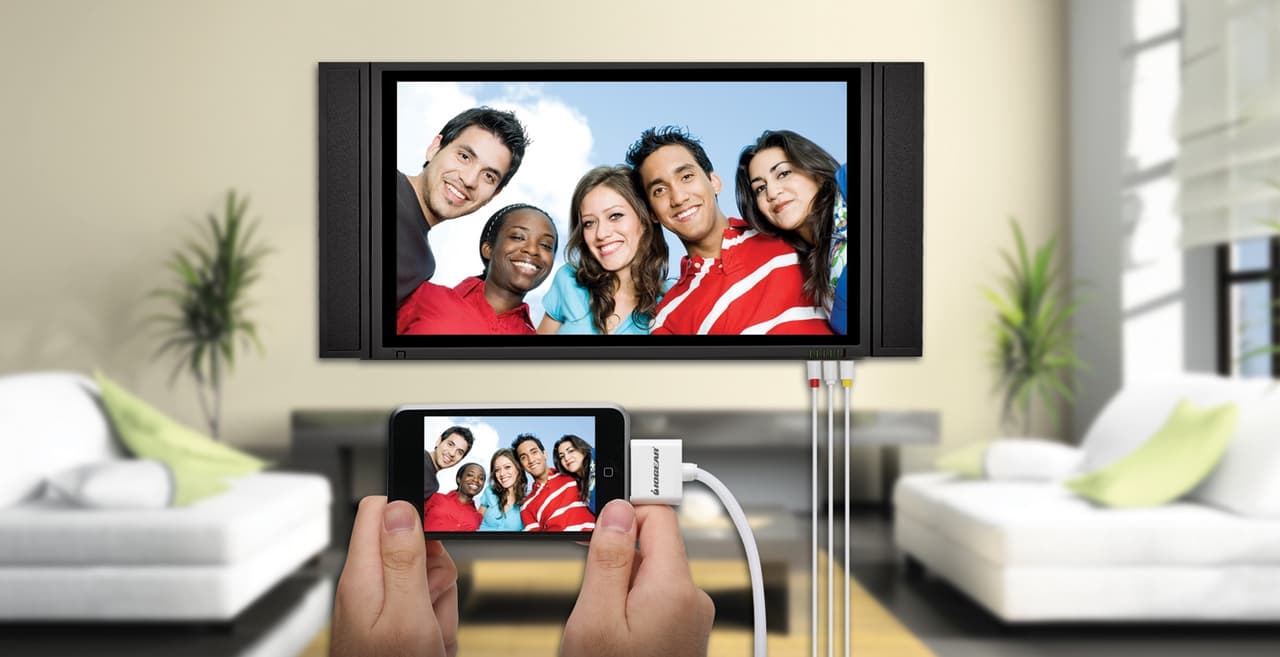
Подключить смартфон к телевизору довольно просто. Делается это несколькими способами, при помощи USB-соединения, HDMI-кабеля, специальных переходников, Bluetooth или WI-FI.
Давайте рассмотрим каждый вариант подробнее.
Подключение через HDMI
Это один из самых простых способов, который позволяет транслировать с телефона на телевизор полностью все действия. А это значит, что можно будет не только смотреть личные фото, но и видео с ютюба, картинки с Инстаграма или даже поиграть в онлайн игру.
Важно, чтобы ваша модель смартфона имела HDMI-разъем. Визуально он мало отличается от USB, потому не перепутайте!
Что нужно сделать:
- Присоедините телефон к телевизору кабелем.
- Нажмите на пульте Sourse и потом в меню — HDMI.
- Дальше произойдет автоматическая настройка, изображение с мобильного появится на ТВ.
Если же изображение не появилось, то советуем в настройках смартфона изменить разрешение экрана – это должно решить проблему.
Такое подключение дает хорошее качество картинки, причем конкретные ее параметры будут зависеть от вашего телефона и матрицы телевизора.
Подключение через «тюльпаны»
Для очень старых телевизоров, без USB, HDMI портов и поддержки Wi-Fi, доступен вариант подключения через RCA-выходы. Играть в игры или развлекаться в Интернете, конечно, не получится, но без проблем просмотрите фото или даже локальный видео-файлы.
Подключение происходит элементарно:
- Вставьте провода «тюльпаны» в подходящие входы телевизора (они обычно совпадают по цвету).
- Второй конец провода подключите к телефону.
Обратите внимание: для подключения нужно использовать microUSB – RCA провод.
Подключение к телевизору через USB-кабель
Рассматривая именно этот вид подключения, учитывайте, что мобильное устройство будет фактически работать как флешка. Вы сможете полюбоваться фото на телевизионном экране или воспроизвести отдельные медиа файлы, но только если они хранятся на вашем телефоне.
Что нужно сделать:
- Подсоедините телевизор к питанию.
- Возьмите USB шнур и подключите к порту ТВ.
- Подключите смартфон ко второму разъему кабеля.
- Экран вашего телефона покажет запрос о выборе параметров по USB. Выберите режим накопителя.
- На пульте дистанционного управления телевизора выберите USB-адаптер. Обычно для этого следует нажать кнопку Sourse и дальше — USB.
Дополнительная приятность – при данном варианте подключения ваш мобильный заодно и подзарядится.
Подключение через MHL
Если вам требуется не только открывать файлы с вашего смартфона, но и «бродить» по Интернету, то стоит потратиться на MHL-адаптер или MHL-провод.
Причем, если телевизор работает с MHL технологией, то вам достаточно будет кабеля. А если нет – то тогда уже потребуется адаптер.
Как подключить телефон к телевизору по кабелю:
- Соедините оба аппарата кабелем;
- Зайдите в настройки телевизора, найдите источники сигнала и там выберите HDMI (MHL).
Подключение через адаптер в целом схоже:
- Вставьте в смартфон тот конец адаптера, который поменьше (microUSB).
- Штекер MHL, который большего размера, подключите к ТВ в HDMI порт.
- Шнур питания адаптера вставьте в розетку.
- В меню ТВ выберите «Автоматическое изменение входа MHL» и настройку Включено.
Подсоединение к телевизору через SlimPort
Трансляция через Slimport с телефона на телевизор скорее всего интересна тем, у кого имеются старые модели телефонов с ОС Андроид. Существенных отличий от MHL обычный пользователь не ощутит. Единственный минус, что в Slimport ваш телефон не получает заряда батареи. Однако на самом адаптере имеется порт micro-USB, в него можно подключить зарядку. Обязательным условием при данном способе подключения является наличие переходника microUSB-HDMI.
Что нужно сделать:
- Присоедините кабель HDMI к переходнику и телевизору.
- Затем подсоедините переходник к смартфону.
- При помощи пульта ТВ выберите как источник сигнала HDMI.
Связь через Lightning
Как владельцам устройств марки Apple со специфическим разъемом Lightning транслировать экран телефона на телевизор? Они тоже могут приобрести соответствующий переходник.
Чаще всего используют AV-адаптер Lightning (в идеале от Apple) в связке с HDMI кабелем. Такой вариант отлично подходит для всех айфонов.
Что нужно сделать:
- Подключите переходник в соответствующие разъемы смартфона.
- В другой конец переходника вставьте кабель HDMI.
- И свободный конец кабеля подсоедините к телевизору.
Плюс описанного выше способа в том, что изображение будет воспроизводиться почти без задержки. А в качестве монитора можно подключить даже проектор.
Подключение через WI-FI
Этот способ хорош тем, что не нужно подключать никакие провода, не потребуется разбираться в какой порт их вставить. Но важно, чтобы производитель встроил в телевизор WI-FI модуль. Потому данный вариант подключения не подойдет владельцам устаревших моделей ТВ.
Подключившись по WI-FI, можно передавать изображения на дисплей, просматривать фильмы и видео, запускать видеоигры, прослушивать музыку.
Что нужно сделать:
- На телефоне откройте настройки и выберите там параметры беспроводного подключения.
- Активируйте WI-FI Direct.
- Откройте настройки ТВ, пункт «Сеть» и тоже включите Direct. Если у вас нет такой опции – значит, этот вариант подключения не подходит, поскольку ваш телевизор не работает с wi-fi. Дальше на экране должен появится запуск сканирования, а затем — список доступных девайсов для синхронизации.
- Найдите в списке название вашего смартфона.
- На мобильный поступит запрос – подтвердите соединение.
Подключение через Miracast
Владельцам бюджетных моделей голубых экранов, в которых нет WI-Fi, не стоит расстраиваться. Существуют специальные адаптеры, которые помогают на довольно высокой скорости передавать информацию с телефона на телевизор.
Такая технология как Miracast, позволяет соединить устройства напрямую без маршрутизатора. Но важно помнить, что Android поддерживает указанную технологию только от версии 4.2, а начиная с 8.1. и Windows Phone.
Что нужно сделать:
- В вашем ТВ присоедините адаптер Miracast в HDMI-разъем.
- Подключите к нему через USB питание.
- На ТВ выберите HDMI. После этого появятся свойства подключения.
- В телефоне задайте трансляцию изображения.
- Подключите беспроводную сеть адаптера.
Bluetooth-подключение
Еще один удобный вид подключения без использования проводов. К сожалению не все даже современные телевизоры имеют «родной» Bluetooth. Но не стоит отчаиваться, ведь в наше время есть решение этой задачи. К примеру, ресиверы с возможностью принимать звук по Bluetooth и передавать на колонку или наушники. А трансмиттер принимает звук через кабель, после передает через беспроводную связь.
Для соединения телефона с телевизором через Bluetooth, проделываем такие действия:
- Убедитесь, что ваш ТВ имеет такую функцию.
- Если таковой нет, то подключите через USB порт адаптер, имеющий Bluetooth.
- Установите на смартфон приложение синхронизации устройств.
- В настройках вашего телевизора включите Bluetooth. В ином случае подключите адаптер к USB.
- Для соединения устройств, запустите приложение в телефоне.
DLNA-коннект
Метод не требующий проводов, но подходит только для Андроид. DLNA — это технология с набором стандартов для создания домашней цифровой сети. Приобретая донглмедиаплеер DNLA, вы получаете возможность передавать с телефона видео, аудио и фото.
Что нужно сделать:
- Подключите его к вашему телевизору.
- Установите на смартфон приложение BubbleuPnP.
- После запуска, включите WI-FI и подключитесь к вашему донглмедиаплееру.
Надеемся, наша статья была полезной и вы теперь точно знаете, как подключить ваш смартфон к телевизору. А если вам нужен хороший мобильный, то посетите наш интернет-магазин. Вот увидите, наши товары подключаются к ТВ строго в соответствии с инструкцией и без малейших задержек. 😉