Nokia N8
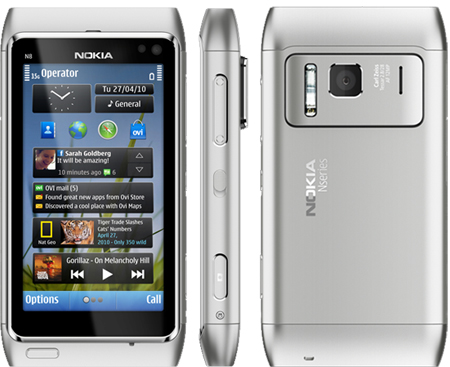
- Процессор: ARM11, 680 МГц
- Кол-во ядер: 1
- Встроенная память: 8-16 Гб
- Оперативная память 256 Мб
- Поддержка карт памяти: microSD до 32 Гб
- Экран: 3,5″ 640 х 360 AMOLED, 16.78 млн цветов, емкостный мультитач
- SIM-карт: 1
- Размеры: 59x114x13 мм
- Вес: 135 г
Сброс настроек на заводские установки Hard reset
Hard Reset на данном устройстве выполняется следующим образом:
- Выключите телефон
- Одновременно зажмите кнопки «Включение», «Громкость -«, «Камера» и «Меню»
- После того как экран загорится-потухнет и снова загорится отпустите кнопку «Включение» и продолжайте удерживать остальные
После загрузки устройства все пользовательские данные будут удалены.
Добавил: Borodach 08.09.2014 Рейтинг: 5 Голосов: 1
Сброс на заводские настройки через меню
Для сброса на заводские настройки Nokia N8 через меню настроек выполните следующее:
- Включите телефон
- Затей пройдите: Меню->Параметры->Телефон->Управлен.телефоном->Исходные параметры->Удал.дан. и восстановить
- Затем нажать кнопку «Да «
- Если ранее был установле защитный код, то потребуется его ввести.
- Смартфон перезагрузится с настройками по-умолчанию
Добавил: SHooRooP 16.04.2016 Рейтинг: 5 Голосов: 1
Комментарии
Комментариев нет
Если вам помог какой-то совет или наоборот не помог, то не поленитесь — зарегистрируйтесь и проголосуйте. Тем самым вы поможете другим пользователям и нам. Ну или просто кликните на рекламе, это нас тоже порадует и таким образом вы можете нас отблагодарить. Так же, только зарегистрированные пользователи могут оставлять комментарии и вносить изменения в базу. Зарегистрировавшись вы сможете добавлять новые устройства или добавлять заметки к уже существующим.
Зарегистрироваться или войти вы можете на этой странице
Nokia
- Nokia 1 TA-1047
- Nokia 2 TA-1029
- Nokia 3 TA-1032
- Nokia 700
- Nokia Lumia 2520
- Nokia Lumia 520
- Nokia Lumia 525
- Nokia Lumia 530
- Nokia Lumia 532
- Nokia Lumia 535
- Nokia Lumia 540
- Nokia Lumia 620
- Nokia Lumia 630
- Nokia Lumia 720
- Nokia Lumia 800
- Nokia Lumia 820
- Nokia Lumia 830
- Nokia Lumia 920
- Nokia Lumia 925
- Nokia n70
- Nokia N8
- Nokia N95
- Nokia X
- Nokia X2 RM-1013
- Nokia x6
- Nokia x7
- Nokia XL
Сброс до заводских настроек (hard reset) для телефона Nokia N8
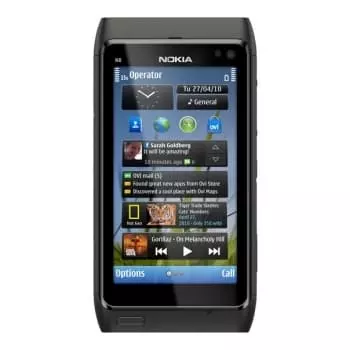
Есть много причин, по которым вам может потребоваться выполнить полный сброс до заводских настроек смартфона (Hard Reset) Nokia N8. Обычно эту процедуру выполняют для восстановления работоспособности системы, которая была нарушена вирусами, удалением системных файлов, «корявым» обновлением прошивки и многими другими вещами. Хард Ресет выполнить очень легко на любом смартфоне, но вы должны знать о последствиях этого действия и уметь сделать резервную копию системы и файлов. Обо всем этом мы подробно расскажем ниже.
Как создать бэкап?
Внимание! Сброс сотрет все данные на телефоне Nokia N8. Если вы не сохранили резервную копию контактов, изображений, видео, документов и всего остального, то должны сделать это, в противном случае лишитесь всей личной информации, которая была на устройстве.
Чтобы не потерять свои данные, выполните следующие рекомендации.
- Скиньте на компьютер через USB-кабель фотографии, документы и видео. Также для бэкапа снимков можно использовать Google Фото, а для документов и папок подойдет облачный сервис Google Диск, но на него можно «залить» количество файлов. Для расширения хранилища придется платить.
- Чтобы не потерять контакты и приложения, активируйте синхронизацию с облаком в настройках. Перейдите по пути «Система» — «Дополнительно» — «Резервное копирование». Включите функцию резервного сохранения на аккаунт Google.
Как только закончите это, можете выполнять Hard Reset Nokia N8.
Как сделать полный сброс данных на телефоне Nokia N8 из меню настроек?
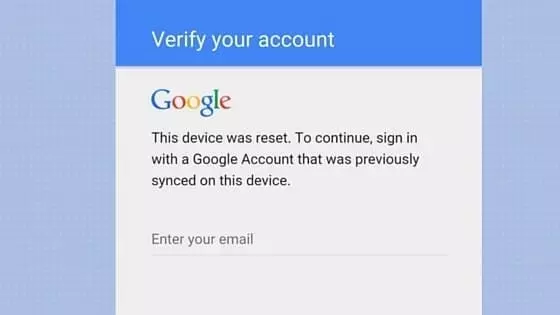
Внимание! Из-за FRP (Factory Reset Protection, то есть защита от сброса) Android будет просить ввести логин и пароль аккаунта, который был закреплен до процедуры Hard Reset. Поэтому, если вы планируете продать смартфон, надо выйти из учетной записи Google («Настройки» — «Аккаунты» — «Google» — «Удалить аккаунт») до сброса, чтобы человек, который получит ваш телефон, смог активировать на нем свой профиль.
Учитывая широкий спектр Android-телефонов и сложности описать процесс сброса настроек для конкретной модели, мы будем показывать руководство на примере трех принципиально разных устройств и прошивок :
- Mi A1 на чистом Android, который также используется в Nokia, Motorola, OnePlus (имеет слегка переработанную систему) и во всех девайсах, выпущенных про программе Android One;
- Galaxy S7, который функционирует под управлением Samsung Experience. Напомним, что корейская корпорация — крупнейший производитель смартфонов в мире, поэтому есть смысл показать и эту оболочку;
- Redmi Note 5 на MIUI. Продукты этой компании пользуются огромным спросом в СНГ, поэтому мы не могли обойти его стороной.
Проще всего произвести Хард Ресет через специальное меню в параметрах системы. Еще раз отметим, что расположение и название пунктов может немного отличаться в зависимости от используемого телефона. Главное – найти основную категорию по восстановлению и сбросу.
Xiaomi Mi A1 (чистый Android 8.1 Oreo)
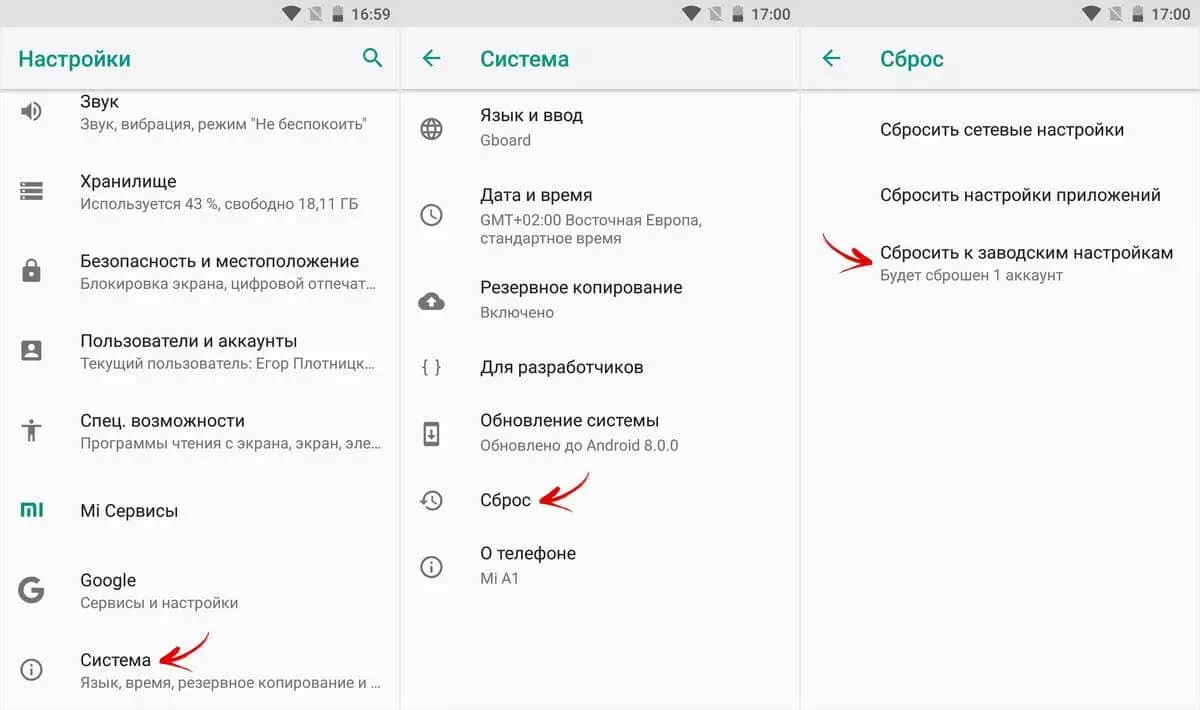
- Кликните по значку «Настройки» в меню приложений или запустите их с помощью иконку в шторке уведомлений.
- Пролистайте вниз и перейдите в раздел «Система».
- Нажмите «Сброс».
- Выберите «Удалить все данные» («Сбросить к заводским настройкам»).
- Подтвердите свое намерение, нажав клавишу внизу.
- Введите PIN-код устройства и клацните «Продолжить».
- Выберите «Стереть все».
Устройство перезагрузится, и вам снова нужно будет пройти первоначальную настройку, как если бы это был новый телефон.
Samsung Galaxy S7 (оболочка Samsung Experience)
- Перейдите в настройки удобным для вас способом.
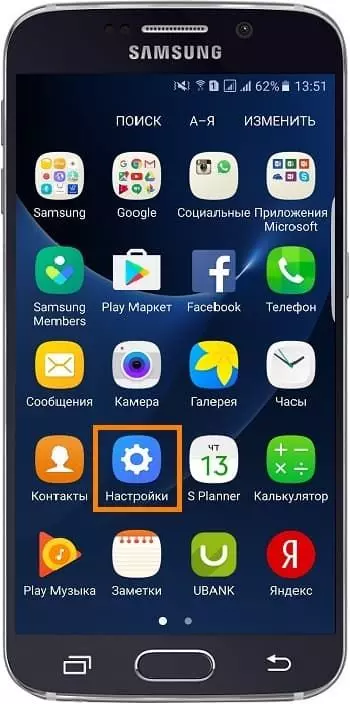
- Внизу кликните на вкладку «Общие настройки».
- Выберите «Сброс» («Архивация и сброс»).
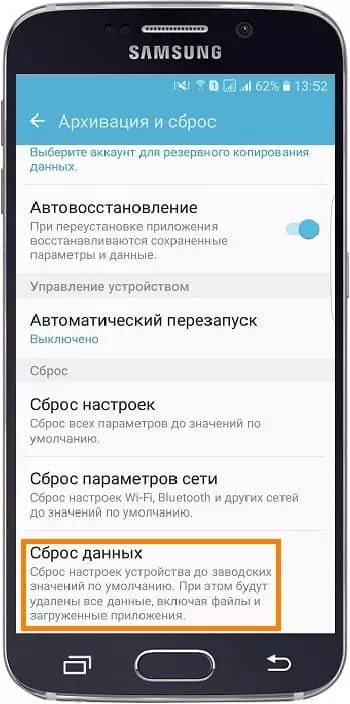
- Тапните по «Сброс данных».
- Нажмите на синюю кнопку сброса.
- Введите PIN-код устройства и нажмите «Далее».
- Клацните «Удалить все» («Сброс устройства»).
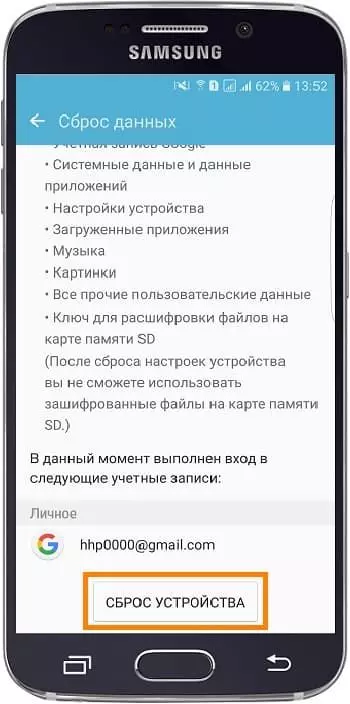
Ваш телефон перезапустится. Останется настроить его, как после покупки.
Redmi Note 5 (прошивка MIUI)
- Откройте «Настройки».
- Перейдите в окно «Дополнительные параметры».
- Клацните «Резервное копирование и сброс».
- Выберите «Сброс настроек».
- Чтобы удалить абсолютно все приложения и файлы, отметьте пункт «Очистить внутреннюю память».
- Осталось кликнуть на «Сбросить настройки» и ввести пароль, если потребуется.
Внимание! Как видите, главное – найти раздел «Сброс». Чтобы гарантированно не «плутать» по всем параметрам в поисках нужного меню, проще на главной странице в окно поиска ввести запрос «Сброс». Выберите из предложенного перечня искомое меню и сразу в него попадете. А дальше все, как в инструкциях.
Как выполнить Хард Ресет Nokia N8 через Recovery без пароля
Это актуальный метод, если на телефоне присутствует неисправность, которая препятствует его загрузке и нужно выполнить сброс без пароля. Именно для таких случаев нужен режим восстановления, через который нужно будет производить Хард Ресет.
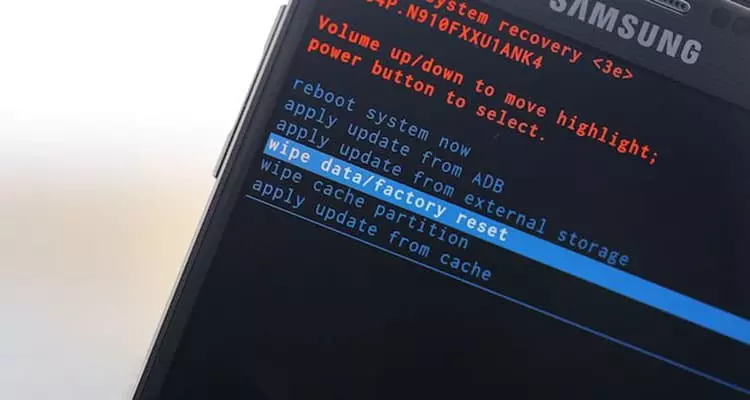
- Если ваш телефон включен, выключите его.
- Удерживайте кнопки питания и уменьшения громкости (если ничего не происходит, читайте нашу отдельную статью о том, как войти в Рекавери).
- Вместо нормальной загрузки вы увидите меню, где навигация выполняется при помощи клавиш регулировки громкости (передвижение курсора) и питания (выбор).
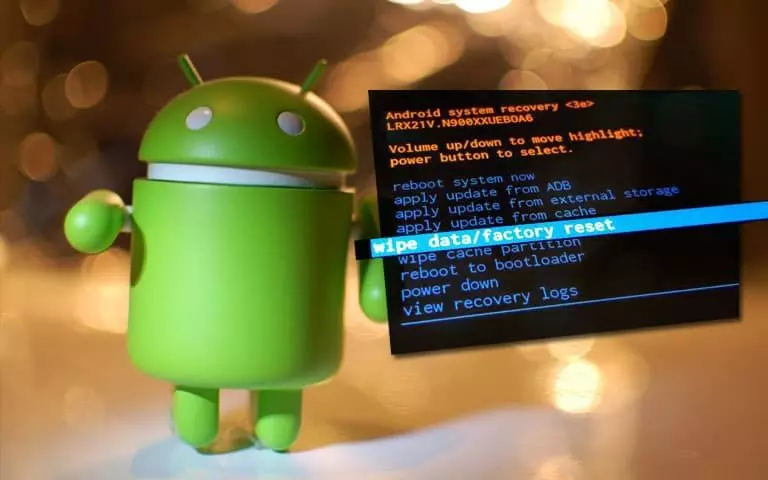
- Опускайтесь до категории «Wipe data/factory reset» и кликните по ней клавишей питания.
- Выделите «Yes», чтобы подтвердить сброс.
По завершении сброса аппарат уйдет в перезагрузку и выдаст стандартное окно приветствия и настройки. Опять же, названия меню могут немного отличаться в зависимости от модели.
Видео как сделать hard reset для смартфона Nokia N8
Поделитесь страницей с друзьями:
Полный сброс нокиа. Сброс настроек к заводским у нокия. Nokia N8 сброс на заводские настройки через сервисный код
Очень часто у людей, которые пользуются современными смартфонами от известного производителя компании Nokia возникают проблемы и сложности связанные с работой установленного программного обеспечения в устройстве. Поэтому требуется выполнить процедуру Hard Reset, то есть жесткую перезагрузку устройства. В некоторых случаях, эта процедура не помогает получить требуемый результат, тогда необходимо будет осуществить сброс к заводским настройкам. В большинстве случаев, такой способ помогает устранить зависание устройства. Сброс настроек к заводским в устройствах от производителя Nokia предусмотрена во всех смартфонах, потому как эта функция эффективна и может потребоваться в любое время.
Перед тем, как начинать процедуру сброса настроек смартфона к заводским на устройствах, где установлена система Андроид, необходимо понимать, что выполняя эту процедуру будут утрачены данные, которые располагаются в памяти устройства. При этом, восстановить утраченные данные, которые удалились после возврата смартфона к заводским настройкам будет невозможно. Поэтому, перед тем, как начать процедуру, рекомендуется произвести сохранение важных данных на карту памяти или же другой носитель. Это в значительной степени поможет владельцу современного смартфона защитить свои данные от потери.

Для того, чтобы осуществить сброс настроек на заводские на устройствах, где установлена система Андроид, первоначально нужно скопировать важные данные при помощи специального шнураUSB на персональный компьютер или же на карту памяти. В таком случае, лучше всего выполнить процедуру бэкап, то есть полную копию всей системы, чтобы в случае неудачного сброса настроекна смартфоне, была возможность быстро восстановить работоспособность устройства не прибегаю к помощи опытных специалистов.
Существует 3 основных способа, как можно вернуть смартфон, который работает на Андроид к заводским настройкам:
- При помощи использования меню телефона.
- С помощью специальной комбинации клавиш.
- Сброс в настройках устройства.
Сброс в настройках телефона самый простой способ, как сбросить настройки на Андроиде до заводских. Устройство должно работать и иметь возможность перехода в главный раздел системы. Для всех смартфонов с версиями Android 4.0 или старше процедура выглядит так:
- Заходим в главное меню.
- Нажимаем раздел «Настройки».
- Находим раздел «Восстановление и сброс».
- Листаем страницу вниз и находим раздел «Сброс настроек».
Система сообщит о том, что данные будут удалены со смартфона. Нажимайте на строку «Сбросить настройки телефона» и подтвердите свое желание «Стереть все».
Кнопочные телефоны (Nokia 105, 3310 3G, 130, 8110 4G)

Это касается как мирового бренда Nokia, так и китайских моделей. Коды могут меняться со временем, их нужно уточнять на сайте производителя, иногда можно найти в мануале к смартфону. Примеры комбинаций:
- *2767*3855#.
- *#*#7378423#*#*.
- *#*#7780#*#.
Смартфоны на Windows (Nokia Lumia 630, 520, 920, 925)
В работе операционной системы Windows Phone на Lumia, иногда возникают ситуации, когда необходимо выполнить сброс смартфона к заводским настройкам для восстановления нормальнойработы.
Сброс смартфона на Windows Phone вернет устройство к первоначальному состоянию, в котором он находился при первом запуске.
Данная процедура приведет к удалению данных и возврату заводских настроек. В появившемся окне нажимаем кнопку Восстановить стандартные настройки (Restore Defaults), затем Начать (Start). Процедура завершится, и смартфон вернется к стандартным настройкам.
Смартфоны на Symbian 3 (Nokia N8, 5800)

Чтобы выполнить сброс к заводским настройкам Смартфона на Symbian 3, нужно будет при включенном смартфоне набрать указанный номер. Необходимые действия, которые требуется выполнить:
- Вводим номер *#7370#;
- На экране появится специальное окошко с запросом специального кода. После этого, нужно будет ввести защитный код для телефонов Nokia 12345 (этот код является стандартным для всех моделей телефонов от компании Nokia). В возможном случае, когда производилась замена стандартного кода, тогда потребуется ввести новый код.
- После этого смартфон начнет выполнять процедуру — Soft reset готов!
Также можете перейти по пути: Меню телефона — Параметры Телефона — Управление — Исходные параметры — после этого потребуется вводить код безопасности. Эти процедуры сброса устройства к заводским настройкам помогут решить большое число проблем и сложностей, которые могут возникнуть при работе смартфонов Nokia.
Но, необходимо учитывать такой важный момент, что заранее потребуется сохранить все важные данные, чтобы не потерять их.
Смартфоны на Symbian 1 (Nokia N93, N90, N93, e90, e65, e70)
Порядок выполнения Hard reset на Symbian смартфонах:
- При выключенном смартфоне сразу нажимаем 4 клавиши: меню, выключение звука, кнопка Power и кнопка камеры.
- Держим до того времени, пока телефон не выдаст приветствие.
- Hadr reset готов.
Сбросить настройки к заводским на смартфонах от производителя Nokia не сложно и данная процедура не занимает много времени. При этом, необходимо помнить, что при выполнении этих действий, все информационные данные, а также программы, которые были установлены в устройстве будут удалены, поэтому рекомендуется заранее осуществить резервное копирование нужной информации.
Статьи и Лайфхаки
Сегодня существует множество инструкций на тему восстановления настроек смартфонов под управлением Android. Однако многих пользователей вместо этого интересует, как восстановить настройки телефона нокиа . Наша статья расскажет о восстановлении аппаратных/заводских настроек, а также об их предварительном сбросе.
Как сбросить / восстановить настройки телефона Нокиа?
В осуществлении полного сброса нам поможет жёсткая перезагрузка мобильного устройства, также именуемая Hard Reset. Начнём с того, что откат настроек к фабричному состоянию осуществляется на собственный страх и риск, а потому ответственность за последствия всех произведённых действий несём только мы.
Жёсткая перезагрузка неизбежна в том случае, если наш телефон не включается или зависает. При этом вся личная информация из внутренней памяти устройства подвергнется удалению. Рекомендуется заранее позаботиться о сохранении всех важных для нас данных. Копируем информацию на карту памяти, после чего извлекаем её из телефона.
Произвести Hard Reset на Nokia можно при помощи специальной команды, причём конкретная комбинация зависит от модели мобильная устройства. К примеру, распространённый код сброса выглядит следующим образом: *#7370#.
Добавим, что для полного сброса настроек также может понадобиться защитный код. По умолчанию это 12345. Если такой код был нами изменён, его можно просмотреть, воспользовавшись специальным программным обеспечением (например, My Nokia Tool).
Если у нас смартфон, произвести жёсткую перезагрузку можно путём одновременного зажатия нескольких функциональных клавиш. Выключаем устройство и нажимаем кнопку вызова, кнопку *, цифру 3, а также кнопку питания. Удерживаем клавиши в течение нескольких секунд, пока не появится логотип Nokia. После этого должен произойти сброс настроек.
Ещё одна комбинация, которую можно попробовать зажать вместо вышеупомянутой: кнопка снижения уровня громкости, кнопка камеры, меню и кнопка питания (всего четыре клавиши).
Итак, мы выяснили, как сбросить настройки. Теперь поговорим о том, как восстановить настройки телефона нокиа.
Восстановление заводских настроек телефона Нокиа
Сайт Microsoft.com предлагает попробовать произвести следующие действия. Заходим в настройки телефона через меню и выбираем «Восстановление стандартных настроек». Вводим защитный код. Как уже было сказано, по умолчанию это 12345. Если код верный, после этого должно сразу же начаться восстановление.
Следует иметь в виду, что сброс настроек означает возвращение устройства к заводскому состоянию. При этом все параметры возвращаются к первоначальному состоянию.
В данной статье мы расскажем, как сделать Nokia N8 сброс на заводские настройки.
Nokia N8 был одним из самых продвинутых смартфонов в 2010 году, поэтому не удивительно, что многие люди до сих пор используют его в качестве основного мобильного устройства.
Тем не менее, с любым устройством может случиться проблема. Возможно, вы забыли пароль, который раннее установили на свой смартфон. Также различные сбои, ошибки, неисправности в программном обеспечении могут мешать использовать телефон.
Сброс на заводские настройки является универсальным методом, чтобы вернуть смартфону рабочее состояние.
Nokia N8 сброс на заводские настройки через меню
Самый просто способ сделать сброс на заводские настройки – это использовать встроенную функцию в основном меню. Для этого выполните следующие действия:
- Перейдите в Настройки > Телефон > Управление телефоном >Исходные данные.
- Вам будет предложено две опции: «Восстановить» и «Удалить данные и восстановить». Как вы можете догадаться, при нажатии на «Восстановление», смартфон будет сброшен на заводские настройки, при этом все персональные данные останутся нетронутыми. Если вы нажмете на «Удалить данные и восстановить», тогда личные данные, такие как контакты, приложения, фотографии и прочее, будут удалены.
Nokia N8 сброс на заводские настройки через кнопки
Если вы не можете перейти в меню Настройки, тогда необходимо использовать следующую инструкцию, чтобы сбросить настройки к заводским:

Смартфон Nokia N8 сброшен на заводские настройки.
Nokia N8 сброс на заводские настройки через сервисный код
И последний способ вернуть заводские настройки для смартфона Nokia N8.

На этом все! Надеемся, что вам удалось выполнить Nokia N8 сброс на заводские настройки.
В этой статье представлено все, что касается секретных и не только кодов для мобильных устройств Nokia, таких как смартфоны и кнопочные телефоны. Надеемся, что информация окажется полезной для пользователей, так как в статье собраны самые популярные и наиболее часто используемые коды, которые требуются в повседневной жизни при работе с мобильными устройствами.
Для тех пользователей, которые еще не в курсе, сообщаем цифры заводского защитного кода Nokia:
При помощи кода *#06# на дисплей устройства можно вывести IMEI-код девайса.
С помощью введенного кода *#0000# можно получить информацию о модели устройства, версии его прошивки, о дате выпуска, а также высветится прочая не менее полезная информация, только все зависит от модификации.
С помощью кода *#7370# можно осуществить полный сброс к заводским настройкам после чего будет стерто все, это касается установленных приложений, файлов, личного контента. То есть устройство станет «чистым», как было во время покупки, исходя из чего перед данной процедурой желательно сохранить все, что представляет хоть какую-то ценность. Возможно, что перед тем, как откатиться до заводских настроек, аппарат попросит ввести защитный код. Напомним, это – 12345.
Имеется еще один вариант того, как осуществить полный сброс мобильного устройства Nokia к заводским настройкам, которая по сути является заменой кода *#7370# . После выключения устройства, нажатия и одновременного удерживания трех клавиш – кнопки вызова, «звездочки» и кнопки «три», а также кнопки включения-выключения. Если хватило пальцев и вы сделали все правильно, после того, как подождать несколько секунд, вы сбросите свою «звонилку» до заводских настроек. Следует помнить, что в данном случае с возвращением к первозданному состоянию, вы теряете все, что приобрели за годы тесного знакомства с телефоном.
При помощи кода *#7780# будет осуществлен сброс до установок с завода. При этом, несмотря на то, что все настройки откатятся до заводских, все, что установил пользователь, вместе с файлами, контактами, и прочими настройками не удалится. После ввода данного кода на устройство возвращаются все настройки, темы и прочее, которые были на нем по умолчанию. Но все, что было загружено и установлено, все пользовательские настройки за время владения устройством не будет удалено окончательно. Как и в предыдущем случае, перед сбросом аппарат может запросить защитный код – 12345.
Посредством кода *#92702689# на экране можно просмотреть информацию касаемо полного времени работы аппарата. Кроме того, опять же, на некоторых модификациях может высветиться IMEI-код, а также данные по дате выпуска устройства и дате его покупки – в данном поле можно однократно внести изменения, кроме того, это касается даты ремонта, если это был сервисный центр.
Посредством кода *#2820# на дисплее можно просмотреть информацию с адресом устройства Bluetooth.
После ввода *#62209526# на экране появится MAC-адрес WLAN.
Вариант 1
1. Для начала телефон выключаем
2. Нажимаем Громкость(+) + Включение на некоторое время
3. Когда увидим на экране иконку Андроид или логотип бренда перестаём жать на кнопки
4. Чтобы войти в Recovery Mode жмём кнопку Включение
5. в меню выбираем wipe data/factory reset и подтверждаем
6. Потом в меню выбираем пункт Yes—delete all user data и подтверждаем выбор
7. Нажимаем пункт reboot system now в заключении, для завершения сброса и перезагрузки
8. Сброс завершён после того как телефон перезагрузится
Вариант 2
1. Заходим в пункт Настройки телефона
2. Выбираем Восстановление и сброс
3. Затем нажимаем на Сброс настроек
4. Жмём на кнопку Сброс и соглашаемся с уничтожением персональных данных
5. После того как телефон перезапустится процесс сброса завершится
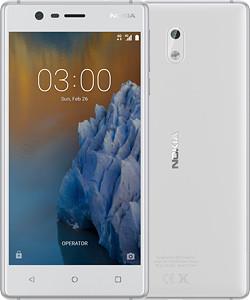
Nokia 3 заводской сброс
- Когда полный сброс будет завершён все ваши личные приложения и данные, которые имеются в памяти телефона, будут потеряны.
- Чтобы полностью выполнить сброс нужна зарядка аккумулятора примерно 80%.
- Изображения и видео для некоторых пунктов могут точно не совпадать с моделью вашего телефона.
Как установить заводские настройки на нокиа n8
Возврат телефона к заводским настройкам используется перед продажей телефона или для восстановления его функциональности.
В большинстве случаев хард ресет помогает смартфону избавиться от характерных торможений.
Сброс настроек на телефонах Nokia производится по-разному, это зависит от модели и используемой операционной системы.
Android (Nokia 1,2,3,5,6,7,7 Plus,8, 8 Sirocco)
Телефоны с операционной системой Android работают по схожей схеме, хотя каждая версия ОС обладает своей спецификой. Разберём сброс настроек на примере Nokia 5, так как здесь есть свои особенности. Чтобы произвести hard reset, стоит выполнить следующие шаги:
- Полностью выключить телефон и подключить зарядное устроство;
- Зажать одновременно на на 3 секунды кнопки включения («Power») и прибавление громкости;
- После 3 секунд кнопку «Power» отпустить, прибавление громкости оставить зажатым;
- В открывшемся меню ищем пункт «wipe data/factory reset» (переключение осуществляется клавишами громкости);
- Подтверждаем выбранное действие;
- После выполнения сброса и возвращения в меню нажать «reboot system now».
В некоторых моделях Нокиа под управлением Android кнопки «Power» и прибавление громкости зажимаются и отпускаются одновременно. Последнее действие также не обязательно, часто операционная система сама загружается.
Кнопочные S60 (Nokia 105, 3310 3G, 8110 4G)
Кнопочные Нокиа до сих пор пользуются большой популярностью, хотя сенсорные смартфоны считаются основным направлением рынка. На примере Nokia 105 можно составить следующую последовательность действий:
- Включить телефон;
- Набрать *#7370# и нажать клавишу вызова;
- Телефон затребует код блокировки, по умолчанию он 12345;
- Подождите, пока операция будет выполнена.
На этой модели и других кнопочных телефонах сброс можно выполнить через меню, найти подходящий пункт не составит труда. Кнопочные Nokia отличаются простотой, поэтому и хард ресет выполняется без лишних сложностей.
Windows (Nokia Lumia 535, 820, 920, 925, 1050)
Линейка смартфонов Nokia Lumia под управлением Windows используется многими пользователями. Аппаратный сброс настроек выполняется при включенном телефоне, для этого на 5 секунда зажимается кнопка уменьшения громкости и «Power». Особенностью такого подхода является сохранение данных учетных записей.
Если аппаратный сброс не помог, стоит выполнить hard reset на программном уровне, все данные при этом удалятся.
Через меню это можно сделать при нажатии на пункт «Об изделии», выбрав далее «Восстановление стандартных настроек». Если нет возможности включить телефон, придётся выполнить следующие шаги:
- Удержать кнопки включения и уменьшения громкости, пока на экране не появится восклицательный знак;
- Нажимать клавиши в следующей последовательности — кнопка увеличения громкости, кнопка уменьшения громкости, кнопка включения, кнопка уменьшения громкости;
- Дождаться автоматического включения.
Symbian v3 (Nokia N9, 5800)
Операционная система Symbian уже давно не используется на новых марках телефонах, но аппараты с ней продолжают функционировать. В телефонах Nokia N9 и 5800 сброс настроек возможен только через меню, в пункте «Параметры» есть подпункт «Сброс», в котором можно настроить особенности операции. Можно выполнить хард ресет с сохранением личных данных.
Специальной комбинации клавиш для сброса не предусмотрена, сделать его в выключенном состоянии не получится.
Заключение
Возвращение к заводским настройкам при помощи хард ресета помогает возвратить работоспособность телефона, если к его функционированию возникли претензии. Операция может выполняться с полной очисткой данных, что востребовано перед продажей. Выполнить возврат к заводским настройкам на телефонах Нокиа не сложно, достаточно соблюдать последовательность шагов.
Как сделать сброс Nokia до заводских настроек?
Если ваш телефон значительно замедлился или вы забыли пароль, может следует задуматься о сброс Nokia? Сброс позволит вам восстановить контроль над вашим устройством, очистив любые данные или ошибки, которые могут вызвать ненормальное функционирование вашего телефона. Для кнопочных телефонов какой стандартный пароль Nokia?
В этой статье вы познакомитесь с некоторыми простыми решениями, которые вы можете использовать для улучшения функциональности вашего устройства Nokia. Также проведет вас по этапам перезагрузки телефона.
Как сделать сброс настроек Nokia если забыл его пароль?
Существует ряд причин, которые могут объяснить, почему ваше устройство работает неправильно. Наиболее распространенные проблемы возникают, когда ваша внутренняя память заполнена или когда у вас есть проблема с внешней памятью Micro SD. Если вы считаете, что это может быть так, мы рекомендуем удалять ненужные файлы с вашего телефона. (Включая текстовые сообщения, фотографии и т. Д.). Если ваш телефон работает правильно после удаления, может потребоваться перезагрузка. Также стала известна дата выхода Nokia 8.

Если проблема в другом, мы рекомендуем выполнить сброс Nokia или восстановление пароля. Обратите внимание, что при перезагрузке телефона все возвращается к исходным заводским настройкам. Все данные будут потеряны. Мы настоятельно рекомендуем сделать резервную копию всех ваших данных, прежде чем двигаться дальше с помощью сброс Nokia. Мы сделали список лучших бюджетных смартфон лета 2017.
Nokia секретные коды сброса без потери данных
После сброса будут удалены все ожидающие проблемы и ошибки.
Для продолжения сброса просто введите * # 7380 # на клавиатуре.
Эта функция должна работать практически на всех мобильных телефонах сброс Nokia.
Как сделать Жесткий Сброс если забыл пароль Nokia?
Если выполнение сброса без потери данных не приведет к правильной работе вашего телефона, вам может потребоваться выполнить жесткий сброс. Обратите внимание, что жесткий сброс полностью уничтожит все ваши данные на телефоне. Перед продолжением рекомендуется создать резервную копию важной информации на вашем телефоне. Как скачать и установить браузер Тор Mac oS, на Windows и Linux?
Чтобы выполнить жесткий сброс, введите код * # 7370 # на клавиатуре и нажмите Да для подтверждения.
Сброс жесткого диска также может быть выполнен на телефоне, который не включается. Вы можете сделать это, одновременно нажав клавиши On / Off + * + 3 .
Как сделать восстановление пароля Nokia N97?
На некоторых форумах сообщалось, что вы можете сделать сброс Nokia 97 плавно после аварии, не форматируя его. Для этого сначала выключите телефон и подключите телефон к зарядному устройству. Снимите зарядное устройство, когда загорится экран, а затем подождите, пока он не погаснет.
Включите телефон сразу же после нажатия кнопки питания сверху.
После вибрации при запуске подключите зарядное устройство.
Вы можете сделать сброс Nokia 5800

Чтобы сделать сброс Nokia 5800 , одновременно нажмите и удерживайте кнопки « Зеленый + Красный + Камера + Вкл. / Выкл .».
Вы можете сделать сброс Nokia N97

Чтобы сделать сброс Nokia N97, одновременно нажав кнопку Shift + Space+ Backspace. Удерживая три кнопки, затем нажимаем на кнопку включения/включения телефона и не отпускаем, пока на экране не выйдет надпись NOKIA. Lenovo представила первый в мире гибкий смартфон Folio, который появится в ближайшие пять лет.
Вы можете сделать сброс Nokia N8
Перейдите в главное меню устройства> Настройки > Телефон > Управление телефоном. Затем нажмите « Заводские настройки» > « Удалить данные» и «Восстановить» .

Чтобы выполнить аппаратный сброс, выключите телефон, а затем нажмите и удерживайте громкость вниз + Камера + меню клавиши.
Нажимайте кнопку питания, пока ваш телефон не вибрирует.
Как восстановить остальные Nokia пароли в три клика?
Это сообщение о нескольких методах, которые вы можете использовать для сброс Nokia код безопасности телефона. Некоторые называют это «Код блокировки» или «ПИН». Как бы то ни было, давайте его сбросим.

Каждый телефон Nokia поставляется со стандартным кодом 12345. Если вы заботитесь о безопасности своего телефона или личной информации, такой как контакты, фотографии или что-либо важное. То вы установите на свой телефон, этот код может быть необходим. Вы можете настроить телефон на блокировку изменений SIM-карты. Вы также можете использовать этот код для защиты ключа.
Однако некоторые модели могут не поддерживать эту функцию. В этом случае вы можете использовать мобильное антивирусное программное обеспечение для его включения. Представали iPhone 7 и Nokia 3310 в стиле «Игры престолов».
Поэтому важно изменить код по умолчанию и использовать его для обеспечения безопасности. Но многие люди, как правило, забывают этот код, потому что они не используют его так часто. И однажды забытый код и вы не поможет включить Nokia. Вот где почта приходит к действию. Я перечислил несколько способов сбросить его ниже.
Как сделать сброс Nokia потерянных паролей на всех моделях?
Эти настройки жесткого сброса не совпадают с заводскими настройками в настройках телефона. Он удалит с вашего телефона все ваши данные – контакты, изображения, видео, историю звонков, музыку и т . Д. Если у вас есть доступ к телефону (т. Е. Телефон не заблокирован),сделайте резервное копирование данных. Также, убедитесь, что ваш телефон заряжен перед выполнением процесса.
Убедитесь, что телефон выключен и удерживайте эти 3 кнопки на клавиатуре:
- Телефоны классического стиля
Клавиша вызова + клавиша “Звездочка” ( * ) + номер три (3)
- Полные сенсорные телефоны
Клавиша вызова + Клавиша завершения + Кнопка захвата камеры
- Сенсорные телефоны с QWERTY – Клавиатурой
Левый Shift + клавиша пробел + клавишу назад (Backspace)
- Другие Телефоны – Nokia N8, C7, E7, C6-01, X7, E6
Убедитесь, что эти клавиши нажаты, нажмите и удерживайте кнопку питания, пока не увидите сообщение «Форматирование» на экране. Отпустите все ключи и дождитесь завершения форматирования. Как только он будет завершен, ваш телефон будет выглядеть как новый, но не физически. Теперь ваш код безопасности сбрасывается, и вы можете получить к нему доступ с кодом 12345 по умолчанию. На выставке представили дополненную реальность Wingnut AR.
Как поставить прошивку Nokia все шаги по установке
Этот метод NSS не сбрасывает ваш телефон, а считывает все ваши данные. Это опасно. Именно по этой причине Nokia заблокировала эту функцию с помощью обновлений прошивки. Этот метод может или не может работать на вашем телефоне из-за обновления. Но попробовать этот метод стоит, потому что это не удалит ваши данные, как жесткий сброс.
- Загрузить NSS (Nemesis Service Suite)
- Не устанавливайте его на диске C, потому что у него есть проблемы с разрешением. Используйте другие диски D, E, F и т. Д.
- Подключите телефон к компьютеру с помощью функции Ovi Suite или PC Suite. Закройте комплект Ovi / PC, если он запущен автоматически. Нам это не нужно.
- Открытый набор услуг Nemesis (NSS).
- Нажмите кнопку «Сканировать новую кнопку» (которая присутствует в верхней правой части).
- Нажмите кнопку информации о телефоне.
- Нажмите «Сканировать».
- Выберите «Постоянная память».
- Нажмите «Читать».
Теперь он будет читать постоянную память вашего телефона и сохранять его на вашем компьютере. Найдите каталог установки Nemesis Service Suite (NSS) и перейдите к D: NSSBackuppm. В этой папке вы увидите файл с именем .pm. Щелкните правой кнопкой мыши по нему и откройте с помощью блокнота. Теперь найдите [308] в этом файле. На 5-й записи (5 =) в теге [308] вы увидите свой пароль следующим образом: 5 = 3 1 3 2 3 3 3 4 3 5 0000000000. Удалите все тройки и 0 из этой строки, как показано выше, чтобы получить код безопасности. Таким образом, ваш код безопасности 12345.
1Smartphone.ru

Приветствую читателей данной статьи, сегодня хотелось бы поговорить о том, как сделать так, что бы Nokia N8 вернулся на заводские настройки, для этого есть несколько способов, и сейчас я расскажу о них в подробностях.
Что же делать, если телефон виснет, или же просто невозможно удалить какой-то файл, который как вирус вцепился в телефон, и не хочет его отпускать, причем при удалении пишет что файл невозможно удалить.
Есть такие вещи, когда телефон просто не включается, иногда бывает несколько решений проблемы, перепрошить или Hard Reset, и то и то не сильно хорошо, пока не сделаете backup, что значит, копия всех данных с телефона на компьютер.
И так, первый способ:
1. При включенном телефоне можно просто набрать *#7370#, это всем известный способ, который после ввода требует код, для подтверждения, он по умолчанию будет 12345, это самый простой способ, который можно делать по необходимости.
Второй способ будет немого сложнее
2. Когда телефон выключен, нужно зажать качельку настройки звука вверх, клавишу «меню» и кнопку включения.
3. Выключаем аппарат:
После чего нажимаем одновременно клавишу понижения звука, камеры, меню и включения телефона, и не забывайте, что держать нужно пока телефон не завибрирует, ну а дальше просто подождать, пока телефон не выбьет свое приветствие.
Так же можете попробовать нажать, когда телефон выключен все 4-ре клавиши, а именно «Меню», «Камера», «Снятие звука» и «Включение», зажимая их, подождите, когда телефон подаст первые знаки жизни, после чего кнопку включения отпустите, а остальные держите до приветствия.
Данные способы могу помочь, так что если что-то с телефоном случилось, опробуйте сначала их, а потом думайте над тем, нести ли в сервисный центр, или прошивку новую ставить (не всегда помогает).
Похожие публикации:
- Какие задачи можно решить с помощью стратегии оптимизация кликов
- Какие лампочки в стопах мазда 3 бл
- Какие пользователи относятся к аудитории заинтересованных покупателей
- Какие существуют типы параметризации