Работа с дробным текстом
- Перейдите на вкладку «Главная» панель «Аннотации» «Многострочный текст» .
 найти
найти - Задайте рамкой ширину области многострочного текста.
- Введите текст, который необходимо преобразовать в дробный, отделив фрагменты друг от друга одним из следующих символов-разделителей:
- Косая черта (/): создание обыкновенной дроби, числитель и знаменатель которой располагаются друг над другом и разделяются горизонтальной чертой.
- Решетка (#): создание обыкновенной дроби, числитель и знаменатель которой располагаются по диагонали и разделяются косой чертой.
- Ставка (^): создание дробного допуска, элементы которого располагаются один над другим без разделительной черты.
- Выполните одно из следующих действий.
- Выберите текст и на вкладке «Текстовый редактор», на панели «Форматирование», нажмите кнопку «Дробный».
 Вкладка «Текстовый редактор» представляет собой контекстную вкладку ленты, которая отображается при выборе объекта многострочного текста.
 - При вводе числовых символов до или после косой черты, решетки или знака вставки введите пробел или допустимый символ из списка ниже. Текст будет перенесен автоматически.
- Выберите текст и на вкладке «Текстовый редактор», на панели «Форматирование», нажмите кнопку «Дробный».
| Название символа | Обозначение | Название символа | Обозначение |
|---|---|---|---|
| тильда | ~ | знак равенства | = |
| обратная кавычка | ` | фигурные скобки | |
| восклицательный знак | ! | квадратные скобки | [ ] |
| «собака» | @ | вертикальная черта | | |
| решетка | # | обратная косая черта | \ |
| доллар | $ | двоеточие | : |
| процент | % | точка с запятой | ; |
| вставка | ^ | кавычки | « |
| амперсанд | & | апостроф | ‘ |
| звездочка | * | знаки «больше» и «меньше» | |
| круглые скобки | ( ) | знак вопроса | ? |
| нижнее подчеркивание | _ | запятая | , |
Изменение свойств дробного текста

- Дважды щелкните объект многострочного текста и выберите дробный текст.
- Щелкните значок вспышки молнии, отображаемый рядом с текстом.
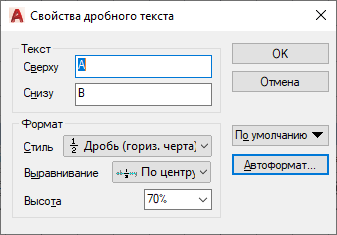
- Нажмите кнопку «Свойства дробного текста».
Отключение дробного текста
- Дважды щелкните объект многострочного текста и выберите дробный текст.
- Щелкните значок вспышки молнии, отображаемый рядом с текстом.
- Нажмите кнопку «Недробный».
Понятия, связанные с данным
- Форматирование многострочного текста
- Создание примечаний с текстом
- Текстовые стили
Задачи, связанные с данной
- Работа со списками в многострочном тексте
- Работа со столбцами в многострочном тексте
- Изменение многострочного текста
- Создание текста
Как сделать дробь в автокаде
Символы, обозначающие дроби и допуски, можно отформатировать по различным стандартам.
Текст в виде дроби применяется при форматировании символов внутри многострочных текстовых объектов и мультивыносок для отображения обыкновенных дробей и значений допуска.

Способ преобразования выбранного текста в обыкновенную дробь задается с помощью специальных символов.
- Косая черта (/): создание текста в виде обыкновенной дроби, числитель и знаменатель которой располагаются друг над другом и разделяются горизонтальной чертой.
- Решетка (#): создание текста в виде обыкновенной дроби, числитель и знаменатель которой располагаются по диагонали и разделяются косой чертой.
- При вводе символа крышки (^) создается допуск в виде обыкновенной дроби, числитель и знаменатель которой располагаются по вертикали и не разделены чертой.
Для преобразования символов в обыкновенную дробь вручную в контекстном редакторе выберите текст, который требуется отформатировать, вместе со специальным символом обыкновенной дроби и нажмите кнопку «Дробный» на панели инструментов «Формат текста».
Автоматическое преобразование числовых символов и символов допуска в обыкновенную дробь
Можно задать автоматическое преобразование числовых символов, введенных перед специальным символом (косая черта, решетка, крышка) и после этого символа, в обыкновенную дробь. Например, при вводе текста 1#3, за которым следует нечисловой символ или пробел, по умолчанию отображается диалоговое окно «Автоформат дробного текста», в котором можно задать предпочтительные параметры форматирования.
Функция автоматического преобразования в обыкновенную дробь применяется только к числовым символам, непосредственно предшествующим символу косой черты, решетки или крышки и непосредственно следующим за этим символом. При создании допуска в виде обыкновенной дроби автоматическое преобразование в обыкновенную дробь применяется также к знакам «+», «-» и к десятичному разделителю.
Создание дробного текста

- Перейдите на вкладку «Главная» панель «Аннотации» «Многострочный текст» . В командной строке введите «мтекст».
- Задайте рамкой ширину области многострочного текста.
- На вкладке ленты МТЕКСТ или в контекстном текстовом редакторе установите текстовый стиль и другие необходимые свойства многострочного текста.
- Введите текст, который необходимо преобразовать в дробный, отделив фрагменты друг от друга одним из следующих символов-разделителей:
- Косая черта (/): создание текста в виде обыкновенной дроби, числитель и знаменатель которой располагаются друг над другом и разделяются горизонтальной чертой.
- Решетка (#): создание текста в виде обыкновенной дроби, числитель и знаменатель которой располагаются по диагонали и разделяются косой чертой.
- Крышка (^): создание дробного текста для пределов, элементы которого располагаются один над другим без разделительной черты.
Если после цифр, разделенных упомянутыми выше символами, ввести какой-либо нецифровой символ или пробел, автоматически открывается диалоговое окно «Автоформат дробного текста».
- Нажать «ОК» на панели «Форматирование текста».
- Указать точку на чертеже вне окна редактора.
- Нажмите клавиши CTRL+ENTER.
Изменение свойств дробного текста
- Дважды нажмите кнопку мыши для выделения многострочного текста, который нужно изменить.
- На контекстной вкладке ленты МТЕКСТ (раскрывающийся список на вкладке «Форматирование») или в контекстном текстовом редакторе выберите дробный текст.
- Нажмите правую кнопку мыши в редакторе. Нажмите «Свойства».
- В диалоговом окне «Свойства дробного текста» измените параметры форматирования.
- Для задания параметров автоматического форматирования нажмите «Автоформат».
- Для сохранения текста и выхода из редактора воспользуйтесь одним из следующих приемов:
- Нажать «ОК» на панели «Форматирование текста».
- Указать точку на чертеже вне окна редактора.
- Нажмите клавиши CTRL+ENTER.
Отключение дробного текста
- Дважды нажмите кнопку мыши для выделения многострочного текста, который нужно изменить.
- На контекстной вкладке ленты МТЕКСТ (раскрывающийся список на вкладке «Форматирование») или в контекстном текстовом редакторе выберите дробный текст.
- Нажмите кнопку «Дробный» на панели форматирования текста.
- Для сохранения текста и выхода из редактора воспользуйтесь одним из следующих приемов:
- Нажать «ОК» на панели «Форматирование текста».
- Указать точку на чертеже вне окна редактора.
- Нажмите клавиши CTRL+ENTER.
Создание текста в AutoCAD
В AutoCAD встроен мощный редактор создания и форматирования дробных значений.
Для начала работы необходимо в поле многострочного текста записать дробь в строку и выделить её.
Рассмотрим пример:
Необходимо записать дробь 1/2 так, чтобы числитель и знаменатель отделялись горизонтальной чертой. Выделяем записанный текст и нажимаем кнопку «Дробь» в ленте.

В результате получаем нужный нам вид текста.
Теперь при выделении текста появляется кнопка с изображением молнии. При нажатии на неё отрывается выпадающее меню.

Здесь можно выбрать вариант написания дроби: с диагональной или горизонтальной чертой. Расформировать дробь. А так же войти в меню свойств дробного текста.
Меню «свойства дробного текста» имеет следующий вид:


В данном меню можно изменить значение числителя и знаменателя, а также отредактировать формат дроби.
Настройки формата дроби:
1. Стиль:
— Дробь с горизонтальной чертой;
— Дробь с диагональной чертой;
— Допуск (±);
— Десятичные (допуск с выравниванием по десятичному разделителю).
2. Выравнивание:
— Вверх (выравнивание положения текста по высоте до и после дроби по числителю);
— По центру (выравнивание положения текста по высоте до и после дроби центру дроби);
— Низ (выравнивание положения текста по высоте до и после дроби по знаменателю).
3. Высота (размер текста числителя и знаменателя относительно текста вокруг дроби, в %).
4. Сохранение настроек / восстановление настроек по умолчанию.
5. Автоформат (Диалоговое окно «Автоформат дробного текста» позволяет настроить автоматическое преобразование текста в дробный текст).
2 комментария к “Создание текста в AutoCAD”
-
Уведомление: Многострочный текст в AutoCAD. Часть 2. Форматирование многострочного текста | Autoprodor.ru
center-energo
При редактировании дробного текста можно изменять содержимое верхнего и нижнего элементов текста по отдельности, применять стандартные параметры или сохранять текущие значения параметров в качестве стандартных.
Оставьте комментарий Отменить ответ
Этот сайт использует Akismet для борьбы со спамом. Узнайте, как обрабатываются ваши данные комментариев.
Как поставить любую степень в AutoCAD
http://loverating.ru/ невидимый счетчик посещений и рейтинг сайтов.
Добавлено 29 января 2015 года в 10:53, Чт
Вставка верхнего индекса 2 и 3
Откройте для редактирования многострочный текст (двойной щелчок мыши по тексту), или начните вводить его заново, если вы хотите создать новый текст, который будет содержать символы в верхнем индексе (Рисование – Текст —Многострочный). В любом из этих случаев у вас должен быть открыт редактор Формат текста.

Поставьте курсор мыши в том месте экрана, где должен располагаться верхний индекс.
Нажмите на пиктограмму Символ (в виде @), и из выпадающего списка выберите пункты Квадратный (его код в Юникода — \U+00B2) или Кубический (его код в Юникода — \U+00B3).

Таким образом мы можем вставить верхний индекс в автокаде – квадратную или кубическую степень числа.

Недостаток этого способа, пожалуй, один – с его помощью вы можете вставить только квадрат или куб в верхнем индексе. Другие степени в AutoCAD таким способом вставить невозможно. Посмотрите на таблицу символов Юникод, встроенную в автокад.

Мы видим 2 и 3 в верхнем индексе, а другие верхние индексы в программе просто не предопределены.
Вставка любого верхнего индекса в AutoCAD
Аналогично со Способом 1 откройте редактор Многострочного текста (mtext). Это можно также сделать при помощи команды_mtext, введя ее в строку команд.
В редакторе текста напишите 2^.
Значок ^ вставляется в текст при помощи зажатых клавиш Shift+6 на английской раскладке клавиатуры.
Выделите мышью 2^. У вас станет активной пиктограмма Дробный, отмеченная на рисунке ниже красным. До этого функция Дробный была недоступна.

Щелкните по ней.
У вас должно получиться примерно такое:

Суть этого метода поставить верхний индекс в автокаде проста. То, что стоит до знака ^ — при нажатии на пиктограмму Дробный будет преобразовано в верхнй индекс. Все, что стоит после знака ^ – в нижний индекс. Таким образом, если бы мы выделили ^U, то эти символы преобразовались бы в нижний индекс.
Конечно же, таким способом абсолютно любой символ в автокаде может быть преобразовать в верхний индекс, или в степень. Вот этому пример, сделанный по аналогии: