Как управлять Айпадом с Айфона на iOS 16
С каждым годом и выходом новой iOS Apple все сильнее прокачивает универсальный доступ на своих устройствах. Это позволяет людям с ограниченными возможностями пользоваться всеми доступными функциями Айфонов, Айпадов и Маков. Причем некоторые из них могут пригодиться и в повседневной жизни хоть кому. Например, AssistiveTouch очень хорошо выручает в ситуациях, когда возникают проблемы с кнопками блокировки или “Домой” на старых Айфонах. Хотя, прежде всего она должна помогать людям осуществлять все действия исключительно с экрана.
Универсальный доступ скрывает в себе много интересных возможностей.
❗️ПОДПИСЫВАЙСЯ НА НАШ КАНАЛ В ДЗЕНЕ И ЧИТАЙ КРУТЫЕ СТАТЬИ БЕСПЛАТНО
Тоже самое можно сказать и про управление устройствами поблизости, которое появилось в iOS 16. Оно позволяет с Айфона управлять Айпадом, без необходимости даже подходить к нему. Разбираемся, как настроить эту функцию и какие действия с помощью нее можно осуществлять.
Устройства в Apple ID
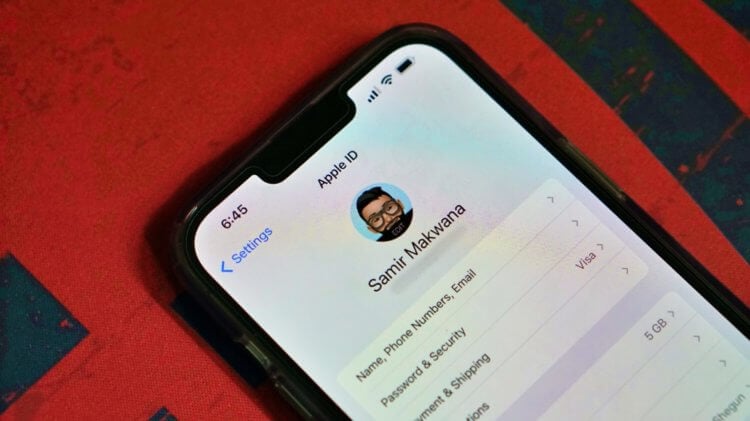
В первую очередь настройте Apple ID.
Изначально Apple запланировала функцию управления Айпадом с Айфона для людей с ограниченными возможностями. Например, если iPad стоит на столике и служит основным экраном для просмотра фильмов и другого контента, а дотянуться до него человек не может из-за каких-то физиологических ограничений. Можно, не вставая и не пытаясь дотянуться до планшета, просто запустив управление на Айфоне, поставить воспроизведение на планшете на паузу или, наоборот, включить то, что хочется.
❗️ПОДПИСЫВАЙСЯ НА ТЕЛЕГРАМ-КАНАЛ СУНДУК АЛИБАБЫ. ТАМ КАЖДЫЙ ДЕНЬ ВЫХОДЯТ ПОДБОРКИ САМЫХ ЛУЧШИХ ТОВАРОВ С АЛИЭКСПРЕСС
Однако имейте в виду, что на текущий момент эта функций работает только при управлении с Айфона. Управлять самим Айфоном не получится. Судя по всему, Apple считает, что смартфон у вас всегда под рукой. А вот планшет может быть не рядом, и в его использовании пользователям нужна помощь. Чтобы начать управление Айпадом с Айфона, в первую очередь необходимо убедиться, что на обоих устройствах выполнен вход в один Apple ID:
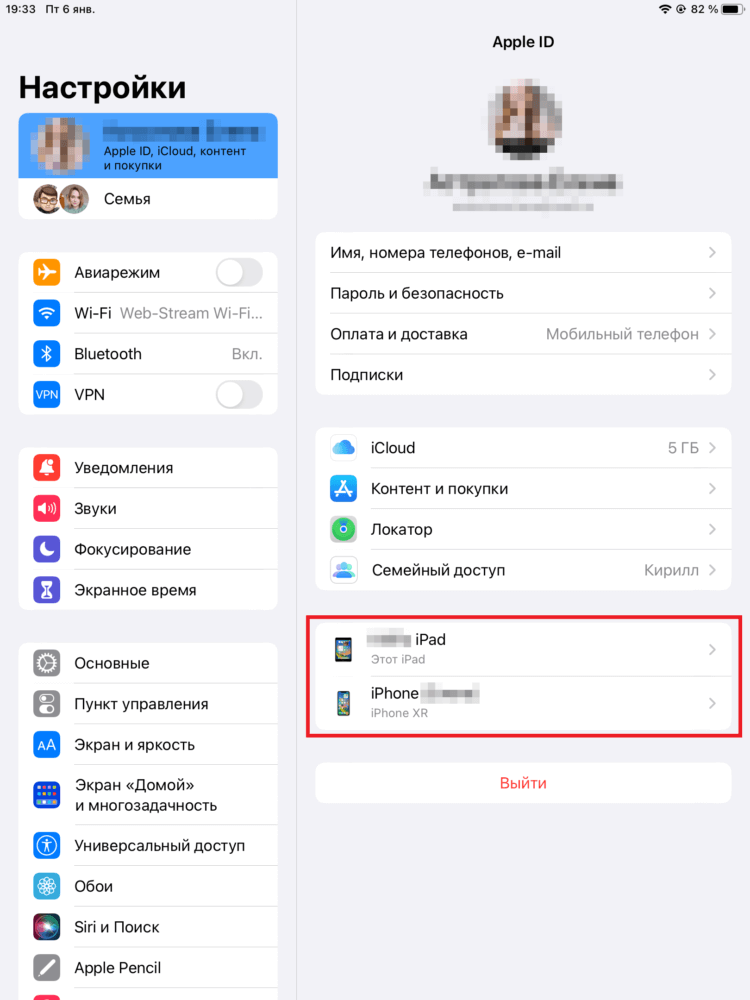
Если в аккаунте отображаются все ваши устройства, значит, все в порядке.
- Откройте настройки на Айфоне.
- Пролистайте в самый верх и зайдите в ваш аккаунт.
- Теперь пролистайте вниз и посмотрите, на каких устройствах выполнен вход в ваш Apple ID.
В представленном списке должен помимо Айфона, с которого вы выполняете проверку, отображаться и iPad. Те же самые действия можно проделать и с планшета, что я и сделал для большего удобства. Если же на одном из устройств используется другой Apple ID, то управлять им или с него не получится. Поэтому вам придется выйти из аккаунта и войти в ту учетную запись, которая станет общей для двух устройств.
Удаленное управление iPad
После того как вы настроите аккаунты на всех устройствах, можно переходить к активации удаленного управления. Необходимо сделать следующее:
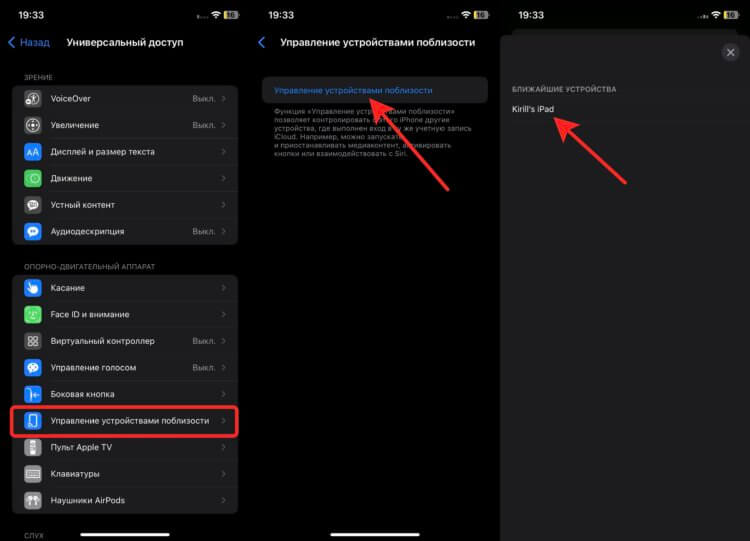
Радует, что для дистанционного управления не требуются никакие настройки.
❗️ПОДПИШИСЬ НА НАШ ЧАТИК В ТЕЛЕГРАМЕ. ТАМ СОБРАЛИСЬ ТОЛЬКО ИЗБРАННЫЕ ЧИТАТЕЛИ
После установления соединения вам станут доступны следующие элементы управления:
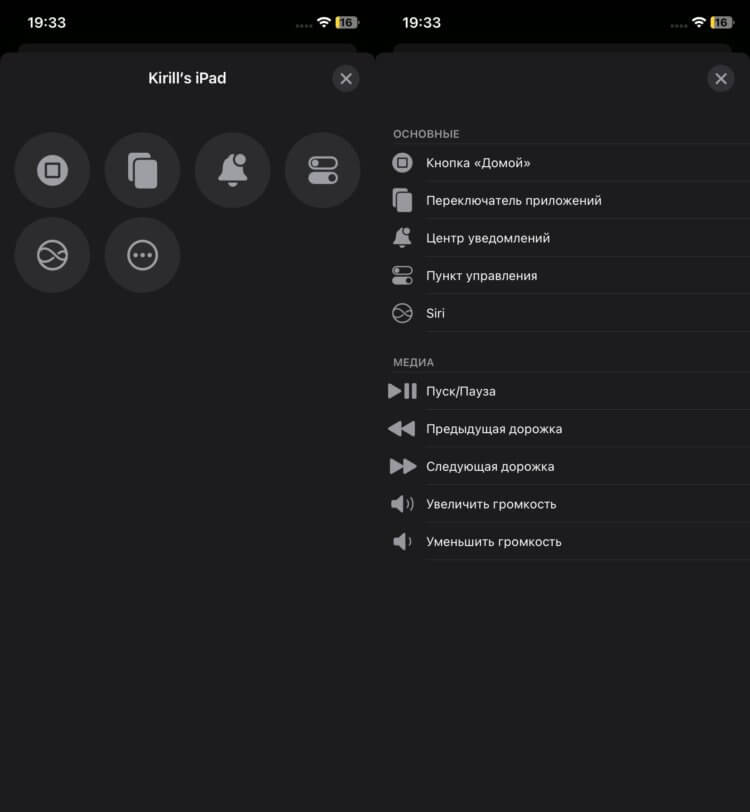
Вот все кнопки, которые доступны при дистанционном управлении.
- Кнопка “Домой”.
- Переход к открытым приложениям.
- Отключение или включение звука.
- Запуск Пункта управления.
- Включение Siri.
- При нажатии на многоточие открываются все указанные выше кнопки и дополнительные к ним элементы управления медиа:
- Пуск/пауза.
- Предыдущая дорожка.
- Следующая дорожка.
- Увеличить громкость.
- Уменьшить громкость.
❗️ПОДПИШИСЬ НА НАШ ПУЛЬС. БУДЕШЬ УЗНАВАТЬ ВСЕ НОВОЕ САМЫМ ПЕРВЫМ
Это позволяет с удобством управлять воспроизведением на Айпаде. Но тоже самое можно сделать и для связки Apple Watch и iPhone. Это, конечно, далеко не TeamViewer, но первые шаги к более глубокой синхронизации своих устройств в Apple сделали. Хотелось бы увидеть нечто подобное тому, как выглядит управление Apple Watch с Айфона. Там полноценно на смартфоне демонстрируется экран и все кнопки полностью интерактивны, а выполняемые действия дублируются на самих Apple Watch. Думаю, что со временем Apple даст возможность управлять Айфоном с Айпада и не исключаю, что с доступом к экрану одного из них.
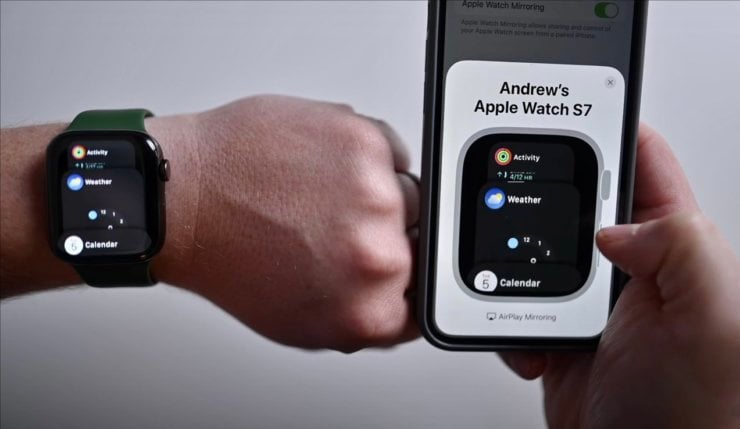
Все кнопки на виртуальной модели Apple Watch кликабельны.
Не зря же уже не первый год компания из Купертино продвигает AirPlay Mirroring между iPhone, iPad и Apple TV. Очень удобная функция, когда надо вывести контент с одного экрана на другой и не использовать при этом никаких проводов. Правда, в стиле Apple будет ограничить количество поддерживаемых устройств и оставить ее только для самых свежих, как получилось с Apple Watch. Поддержку отображения экрана часов на Айфоне получили только Apple Watch Series 6, Series 7, Series 8, SE второго поколения и Ultra. Хотя реальных причине не сделать это для Series 4 и 5, кроме их устаревания, не было.
Как при помощи iPhone управлять своим iPad. Удобно для семейного планшета

В закладки
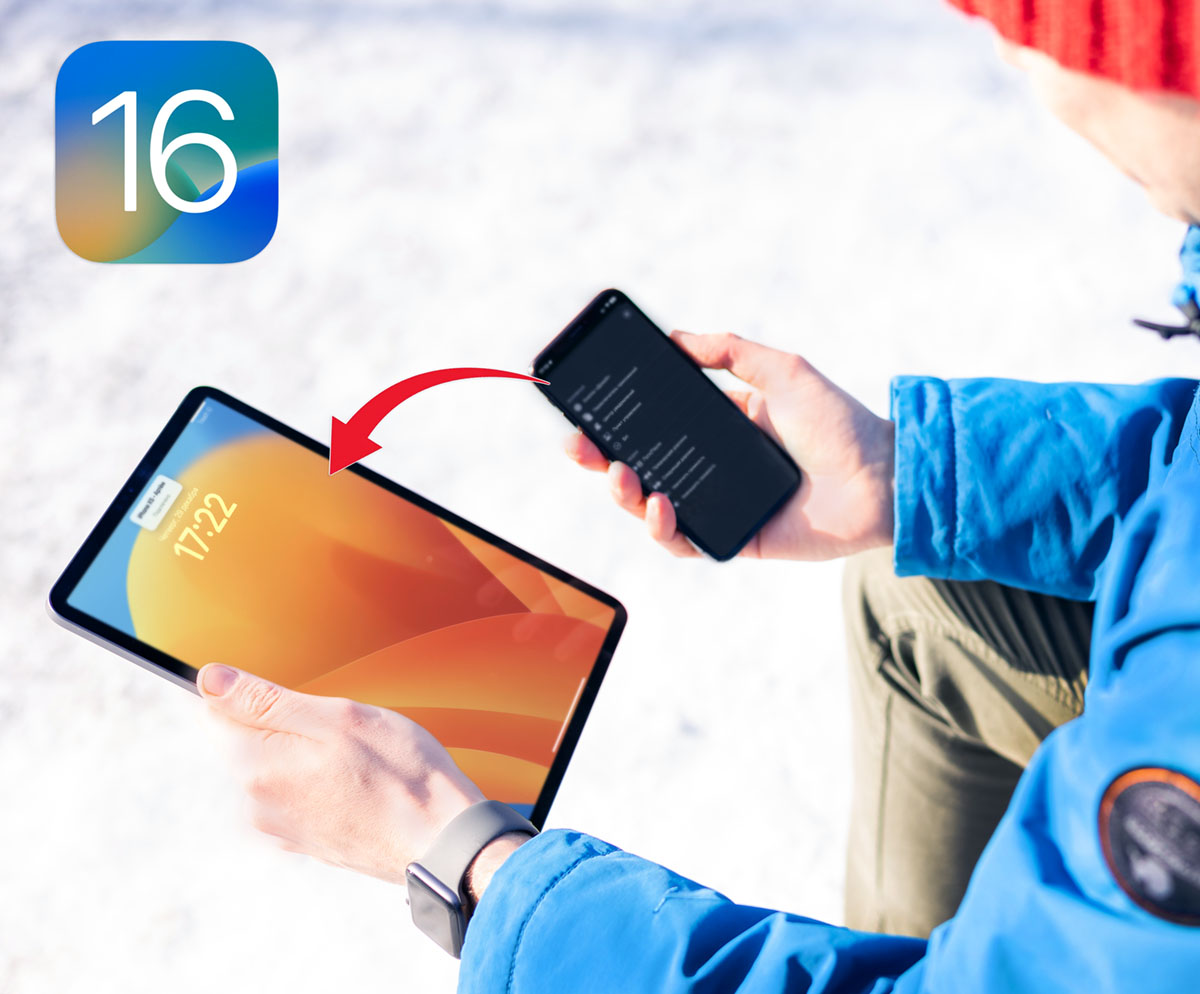
В разделе настроек Универсальный доступ скрыто множество полезных опций и возможностей, которые могут пригодиться каждому пользователю iPhone. С обновлением iOS 16 купертиновцы добавили еще один любопытный режим для взаимодействия с другими яблочными гаджетами.
Новая возможность позволяет удаленно запускать некоторые опции с одного гаджета на другом.
�� Спасибо re:Store за полезную информацию. ��
Что нужно для удаленного управления
Для работы фишки нужно выполнить несколько условий:
► iPhone с любой версией iOS 16 и iPad с любой версией iPadOS 16;
► Оба гаджета должны быть подключены к одной учетной записи Apple ID;
► Устройства должны быть недалеко друг от друга.
Гаджеты при этом могут не находиться в рамках одной Wi-Fi сети.
Как подключиться к находящемуся рядом iPad
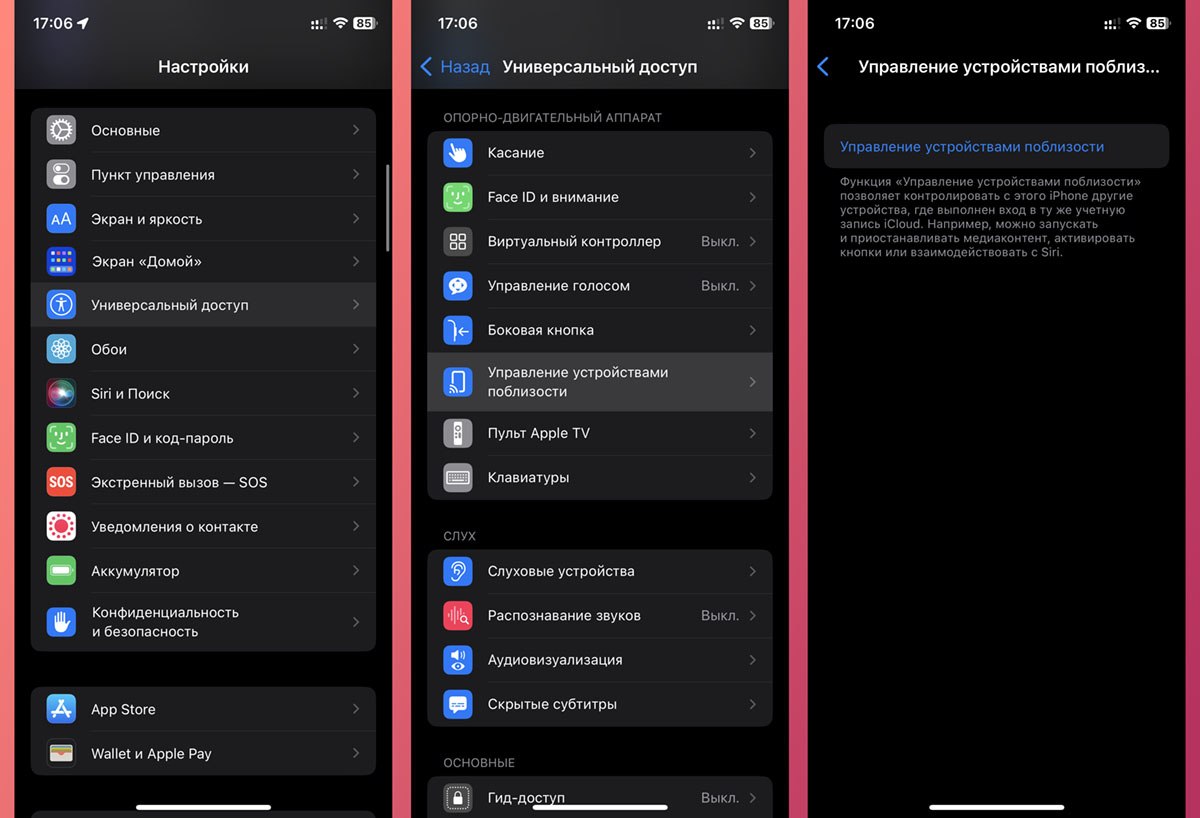
1. На iPhone перейдите в Настройки – Универсальный доступ.
2. Откройте раздел Управление устройствами поблизости.
3. Нажмите единственную в разделе кнопку.
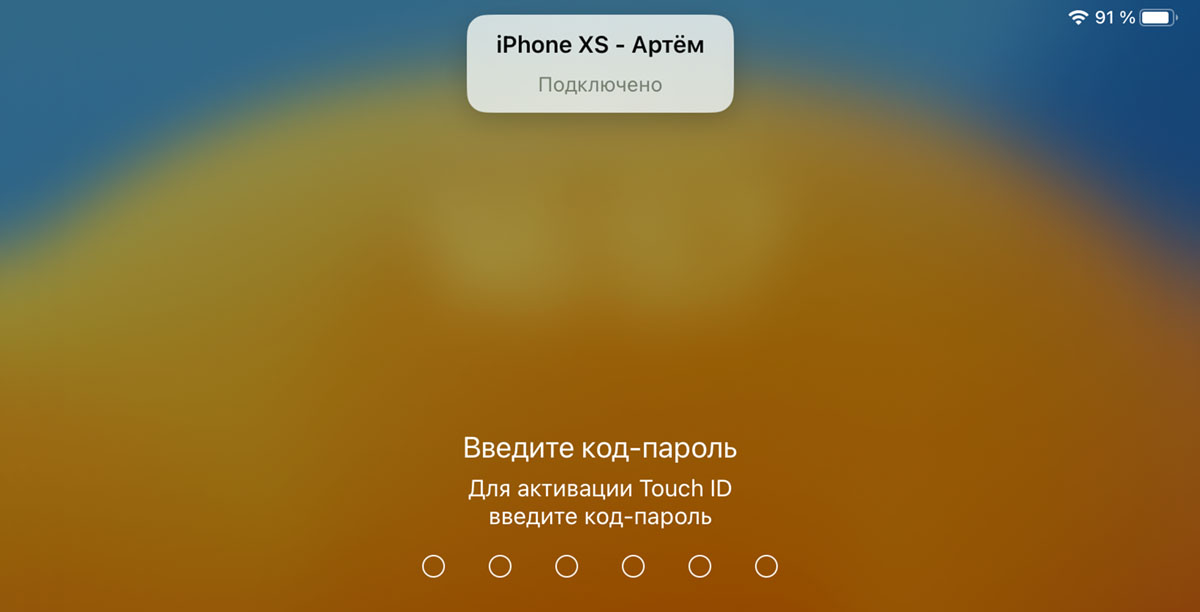
4. Выберите подходящий гаджет поблизости для подключения. На устройстве, к которому будете подключаться, появится соответствующее уведомление.
5. Управляйте устройством при помощи клавиш или откройте меню дополнительных действий.
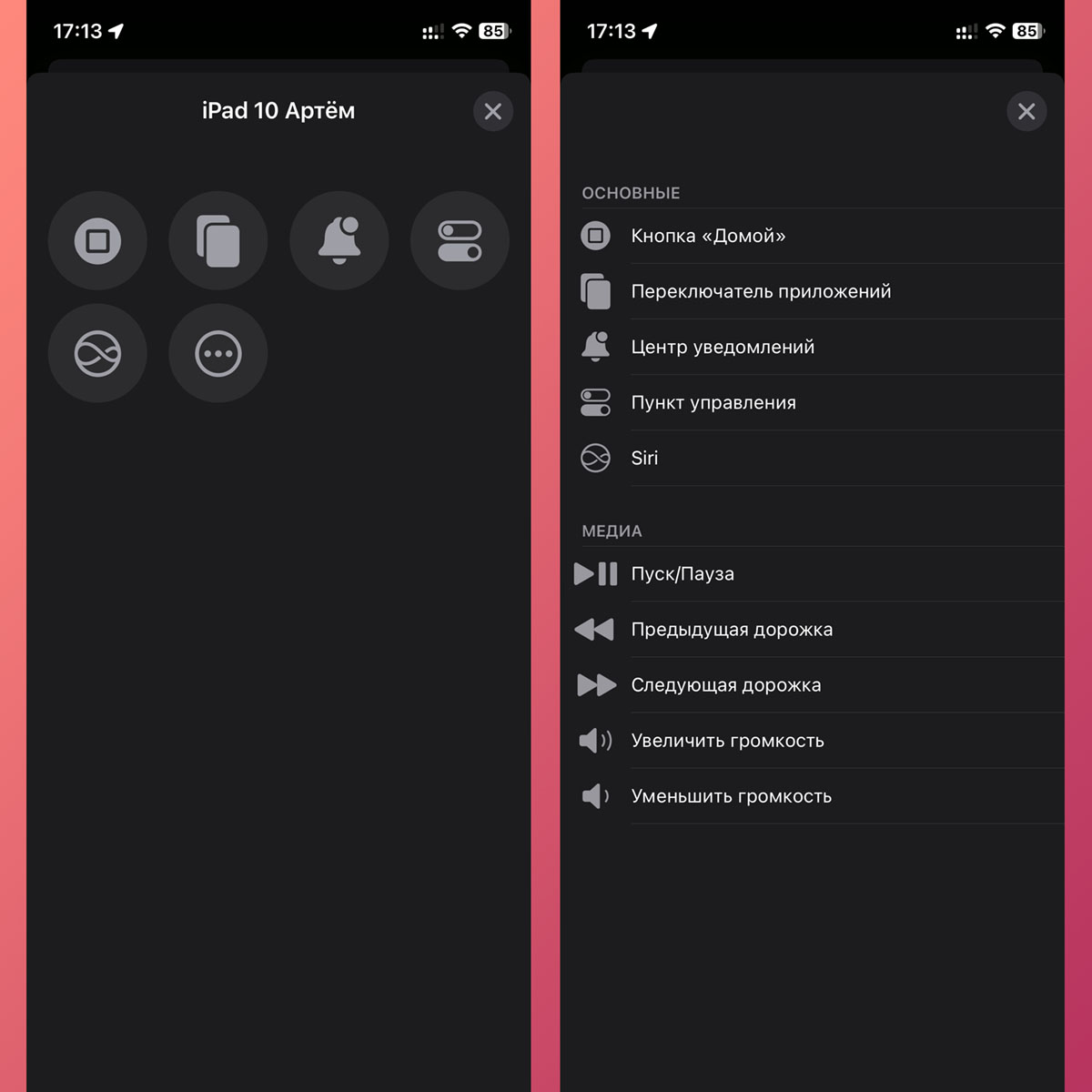
Вы сможете завершать любое приложение и возвращаться на домашний экран, вызывать панель многозадачности, пункт управления и центр уведомлений. Еще можно вызвать Siri и давать ей дополнительные команды, которых нет в меню действий.
Кроме этого можно управлять воспроизведениям музыки, увеличивать или уменьшать громкость устройства.
Я, например, таким способом регулирую громкость iPad, когда на нем играет сын. Привык к фишке еще летом и до сих пор регулярно её использую.
При наличии нескольких iPhone на одной учётке, можно управлять одним при помощи другого. А вот обратное управление с iPad не предусмотрено.
Как Айпадом управлять с Айфона или с компьютера
По работе или личному делу иногда возникает необходимость воспользоваться каким-то документом с планшет. Разработчики приложений для таких случаев разработали «удаленный доступ». Данная функция позволит вам управлять планшетом с телефона и в обратном направлении. Если у вас есть дети, вы можете настроить связь «родительского контроля» и периодически просматривать активность на устройстве ребенка. Или вывести содержимое экрана iPad или iPhone на монитор своего персонального компьютера.
Как айпадом управлять с айфона?

Для создания такого управления нужно на управляющее и управляемое устройство установить специфичное приложение. Есть пара разработчиков, которые имеют хорошую популярность в данном вопросе. Это iTeleport Remote Desktop и Parallels Access . Приложения обоих разработчиков платные.
Приложение от первого разработчика имеет широкие возможности и является самой быстрой программой на рынке удаленного доступа по VNC протоколу. Конечно, данная связь напрямую зависит от того, каким интернетом вы располагаете. Если его скорость мала, то программа выше возможного предела работать не будет. При помощи смартфона вам будет доступен просмотр аудио файлов, их воспроизведение или запуск загрузки видео файлов.
Вы сможете использовать камеру устройства для просмотра того, что происходит там, где оно оставлено. Чтобы это осуществить необходимо будет вывести трансляцию на экран.
Вторая программа чуть дешевле и дает возможность удаленного управления iPad с iPhone. Она была разработана именно для IOS устройств и имеет простое управление пальцами. Такое управление очень удобно в использовании данного приложения. Touchscreen обладает высоким уровнем чувствительности. Данные программы позволяют не только управлять данными одного устройства другим, но и обмениваться информацией дистанционно.
Данные приложения имеют постоянные обновления и надежны. Другие аналоги на рынке есть, но нет гарантий, что их работа будет осуществляться качественно. Аналоги могут не корректно устанавливаться, что может привести к торможению операционной системы и сбоям в ее работе. Могут возникать проблемы, которые невозможно решить обычной прошивкой устройства.
Обе программы имеют хорошую совместимость с IOS устройствами, потому что разработаны для них, и поэтому имеют высокий уровень работоспособности. Хоть они и платны, но вы при этом можете быть уверены в том, что не возникнет проблем с их работой. А подписка на год, даст возможность дольше наслаждаться удаленным доступом.
Правда каждая программа в ОС IOS запрограммирована на доступ только к своим данным и не способна контролировать действия всей системы. Джейлбрейк в такой ситуации, мало меняет положение. Поэтому вышеописанные программы способны дать только управление медиа данными.

Помимо этих программ есть еще Veency. Данный твик позволяет установить управление планшетом с компьютера через Wi-Fi соединение. Обязательным условием является джейлбрейк планшета, клиент VNC на устройстве, с которого будет производиться управление и общая Wi-Fi сеть. Важным условием, является то, что планшет должен находится в разблокированном состоянии.
В результате то, что будет отображаться на экране планшета, будет перенесено на монитор компьютера. Сигнал будет не синхронный и немного запаздывать во времени. Данный твик так же можно установить и на iPhone, работать будет по тому же принципу.
Данный твик вы можете скачать с Cydia. Есть в бесплатном доступе. После того, как Veency установлен на iPad, устанавливаем на ПК TightVNC viewer. Данная программа позволяет наладить подключение с айпэдом через IP. После установки в меню настройки iPad ищем подраздел «veency». Здесь необходимо установить защитный код на подсоединение. На компьютере в разделе подключенных сетей Wi-Fi вписываем IP-адрес планшета.
Удаленный доступ настроен. Работает без особых сбоев и потребляет малое количество энергии. Теперь вам доступна вся информация с вашего iPad на персональном компьютере. Это очень удобно и просто в использовании. Вы можете воспользоваться нужным файлом с планшета удаленно и на достаточно высокой скорости.
Как управлять iPad с iPhone или с компьютера

Как часто возникает необходимость найти какой -либо файл, хранящийся на компьютере, когда сам находишься за несколько километров от дома.
Разработчики iOS предусмотрели такой вариант и снабдили свою технику функцией «Удаленный доступ».
В непредвиденной ситуации, когда требуется связь планшета с телефоном — это позволяет управлять iPad с iPhone и наоборот.
Родители по такой программе могут узнать, чем дома ребенок занимается в их отсутствие, то есть установить родительский контроль, проконтролировать как загружается торрент – файл или найти срочно потребовавшийся текстовый документ в памяти компьютера.Как настроить удаленное управление
Для управления планшетом айпад при помощи айфона нужно установить специальное приложение на оба устройства. Самыми оптимальными вариантами считаются 2 разработки:
- iTeleport Remote Desktop;
- Parallels Access.
Обе программы платные, за скачивание придется заплатить. Первое приложение стоит 800 рублей, но открывает своему владельцу доступ к большим возможностям. Это самая скоростная программа удаленного доступа по протоколу VNC.
Чем лучше интернет, соединение и быстрее скорость, тем лучше будет связь между обоими гаджетами. С помощью айфона можно посматривать фотографии, хранящиеся на планшете iPad, работать с текстовыми документами, запускать загрузку видео.
По встроенной камере можно проконтролировать, что происходит дома, выведя трансляцию прямо на экран iPhone.
Второе приложение – Parallels Access, стоит 649 рублей за год использования. Оно дает возможность управлять планшетом с iPhone.Разработана программа специально для устройств на платформе iOS, все манипуляции осуществляются при помощи пальцев рук. Тачскрин отличается превосходной чувствительностью. Используя эти же программы, владелец электронного устройства на базе iOS уже будет знать как управлять iPad с компьютера.
При помощи обеих приложений, вы можете, работая на компьютере, управлять медиафайлами, сохраненными в памяти планшета. Таким же образом возможен обмен фотографиями и файлами между устройствами, находящимися на расстоянии.
Владелец техники Apple может управлять приложениями iPad, даже если он находится на большом расстоянии, менять обои на рабочем столе, открывать файлы им многое другое. Так же можно получить доступ к личной информации на iPad – сообщениям, контактам, заметкам и сохраненным закладкам.
Все это можно осуществить прямо с компьютера. Владельцу обоих электронных устройств открыт доступ ко всем возможностям планшета, даже создание резервной копии всей информации iTunes.
Приложения iTeleport Remote Desktop и Parallels Access не единственные в своем роде, но они считаются самыми проверенными и надежными. Другие аналогичные программы не оснащены последними обновлениями.
И не на каждый гаджет они могут быть установлены без ошибок и проблем. Некачественная программа способна замедлить или даже нарушить бесперебойную работу iPad, после чего владельцу придется менять в лучшем случае приложение, а в худшем – прошивку. Выбирая приложение для синхронизации нескольких гаджетов и управления одного устройства другим, важно выбрать проверенную и зарекомендовавшую себя программу.