Файлы APK для умных телевизоров на Android

APK — application package archive — это формат архива, содержащего в себе программы для операционной системы Android, в Windows их аналогом являются расширения JAR, Zip.

Программой может быть браузер, калькулятор, игры, книга кулинарных рецептов или каталогизатор фильмов с рецензиями. Использовать установленные программы можно под одной учетной записью на ПК — через эмулятор, на телевизоре, планшете и смартфоне.
Чем отличаются Android, Google TV, Android TV, Smart TV
Операционная система на смартфоне и телевизоре — не одна и та же. Они отличаются, как Windows Server от пользовательской Windows 10.

Не все программы на Android полностью совместимы с вашей телевизионной приставкой.
Android TV создавалась как унифицированная среда для любых моделей телевизоров от разных производителей. По сути, операционная система адаптирована под конкретные задачи: управление с пульта, голосовой помощник, унифицированный рабочий стол.
Smart TV — возможности зависят от конкретного производителя. Может быть урезанная по самому минимуму ОС или практически полная версия с дополнительными плюшками вроде полноценного браузера, возможности заменить пульт смартфоном, создавать несколько рабочих столов, картинка в картинке и т.д. Самый большой минус — они все разные и по решению производителя могут быть выпялены полезные функции.
Google TV — следующее поколение Android TV. Недавно корпорация анонсировала глобальное автоматическое обновление — теперь они выглядят одинаково с визуальной точки зрения. Google TV основана на 10 версии операционной системы.
Настраиваем медиаприставку
Перед установкой файлов со сторонних ресурсов необходимо внести изменения в настройки.

- Выберите «Setting» или «Настройки», перейдите в раздел безопасности.
- Кликните на «Устанавливать с неизвестных источников».

- В списке программ дайте разрешение передавать файлы браузеру Google Chrome, облачному хранилищу, менеджеру файлов.

Самые популярные APK для телевизора

- Android TV Remote Control или Android TV — управление телевизором с телефона на iOS и Android.
- Google Home — функция Chromecast, демонстрация изображения со смартфона на телевизор.
- ATV Launcher — оптимизация лаунчера под пульт, изменение дизайна меню.
- Weather Night Dock — погода, часы и автозапуск будильника.
- ColorNote — синхронизированный с рабочим столом ПК или телефона блокнот.
- Pocket — закладки и сохранение статей, которые можно позже прочесть на другом устройстве.
- Total Commander — файловый менеджер.
- Russian Keyboard — подключение пульта с клавиатурой.
- ES File Explorer File Manager — удобный менеджер для планшетов, телефонов и ТВ.
- Reboot — перезагрузка по заданным параметрам.
- Kodi — хороший кроссплатформенный медиацентр.
- Big Font — делает шрифт большим.
- VLC — удобный плеер с возможностью аппаратного ускорения.
- LOL!TV — аналог bit-torrent.
- X-Stream TV — просмотр IPTV.
- ProgTV Android — 600 видеоканалов и более 4000 радиоточек.
Где взять APK файлы для телевизора
Программ тысячи, не говоря уже об играх. Каждый день появляются новые и исчезают старые. Актуальный список для своего ТВ можно посмотреть на сайте 4PDA.
Большинство программ доступны на Play Market (который, кстати, тоже можно скачать на некоторые телевизоры), некоторые можно найти на торрент-трекерах или специализированных сайтах, тематических форумах, сайтах разработчиков. На каждый хороший плеер или лаунчер найдется с десяток реплик и схожих по функционалу программ. Есть как бесплатные, так и платные версии.
Как установить APK-файл на телевизор
Установка через Downloader
Это самый легкий и очевидный способ. Скорее всего, менеджер файлов (или проводник) уже установлен по умолчанию. Если нет — в Google Play Store вы найдете стандартное приложение с одноименным названием, позволяющее установить APK-файлы, загруженные на флешку или внешний диск. После установки приложения выберите носитель, файл APK, нажмите «Установить».

Если флешки нет или USB-порт не работает, попробуйте один из способов ниже.
Android TV — поиск голосом
Если такая функция Google Assistant поддерживается, можно «позвать» APK-файлы голосом и дать команду на установку/запуск.
Установка через облако
Используем связку смартфон-телевизор. Для перемещения файлов понадобится учетная запись на одном из облачных сервисов: Flickr, Box, Google Drive, Cloud Drive, Amazon, OneDrive, Dropbox. А также менеджер файлов: ESпроводник, Solid Explorer, X-plore.
- Установите программу на телефон или планшет.
- В меню выберите пункт «Веб-хранилище», кликните «добавить хранилище», выберите сервис, авторизуйтесь.

- Загрузите нужный файл на смартфон в любую папку, например, «Download/APK».

- Выделите архив, скопируйте в хранилище.
- Установите программу через Google Play на телевизор.
- Запустите, выберите облачное хранилище, авторизуйтесь, загрузите файлы и установите их.

Оба устройства должны быть в одной домашней сети.
Установка с помощью ПК
Если файл скачен с 4PDA или другого источника, понадобится программа Send Files to TV. Устанавливаем софт на компьютер, открываем меню, выбираем «Send Files», указываем файлы для отправки. В меню устройств выбираем свой телевизор, жмем «Ок». Эту же программу можно использовать для передачи файлов со смартфона. Телевизор должен находиться в одной Wi-Fi сети.

Как подружить Android TV и iOS

Для мака потребуется SFTP-сервер, для телевизора — любой менеджер файлов. В системных настройках ПК выберете пункт «Общий доступ». В открывшемся окне отметьте галочками «File Sharing», «Media Sharing», «Remote Login». Скопируйте или запомните IP и имя пользователя компьютера.

Открываем Solid Explorer — в меню выбираем «Storage Manager» — менеджер хранилищ, нажимаем справа «+» и выбираем «SFTP».


Теперь надо настроить передачу данных по FTP.
Вводим в отрывшееся окно логин, IP и пароль от ПК, порт оставляем по умолчанию. Соединение установится автоматически.

Осталось только передать APK с Мака. Файлы для установки будут находиться в папке по адресу Volume\Date\ Users\YourUsername.
Существует несколько десятков менеджеров и утилит для быстрой передачи данных. Например, Xiaomi предлагает свой софт «Mi TV Assistant». Логика действий во всех случаях схожа — скачать архив, перенести его в память телевизора, распаковать с помощью менеджера файлов. Настройка FTP чуть сложнее, зато настраивается только один раз.
Как установить приложение APK на Android TV?
Ищите способ установить на телевизоре с Android TV приложение, которого нет в Play Маркете? Существует простое решение. Можно установить APK, то есть приложение непосредственно из установочного файла, без использования магазина Google.
Не все приложения доступны в Play Маркете для Android TV. Но это не означает, что оно не может быть установлено на телевизоре. Поскольку имеем дело с Android, то не ограничены самим Play Маркетом и можем устанавливать приложения вручную из файла APK. Таким образом, можно установить программное обеспечение, которое обычно не найдете в магазине Google для Android TV.
Как известно, файлы APK – это инсталляторы приложений, своего рода эквиваленты установщиков программ для Windows с расширением «.exe». Поэтому скачайте APK-файл с приложением, скопируйте его, например, на USB-накопитель, подсоедините к телевизору и установите. Посмотрите, как этот сделать – шаг за шагом.
Загрузка приложения в виде APK-файла
Первое, что нужно сделать, это скачать установщик в виде APK. В сети есть много сайтов, с которых можно скачать последние версии приложений в формате APK. Остановимся на одном из них, а именно APKMirror.
Откройте в браузере сайт APKMirror, затем с помощью поисковой системы найдите программу, которую хотите установить на Android TV.
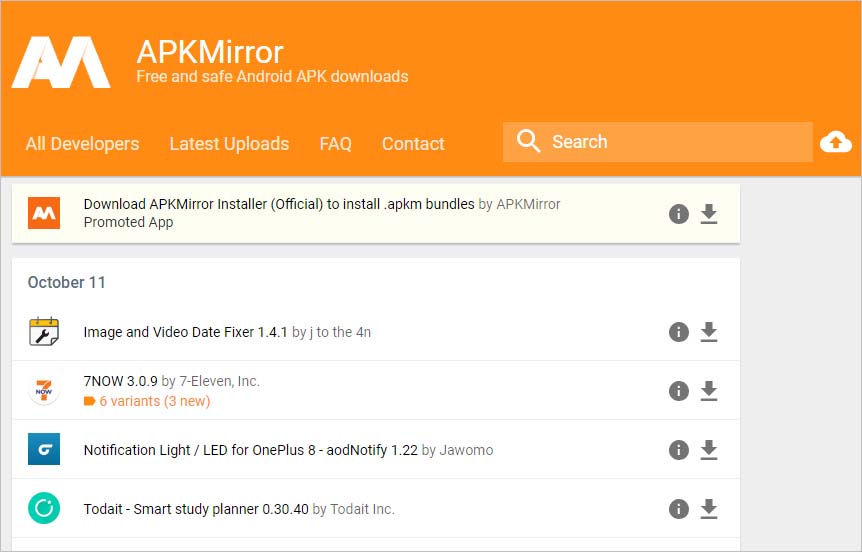
В результатах поиска отобразятся доступные версии для загрузки. Выберите последнюю, то есть ту, которая отображается в самом вверху. Нужно выбрать вариант, соответствующий архитектуре процессора телевизора. Если не знаете, какой подходит, скачайте все. В ходе установки система сама определит, какой из них подходит для телевизора.
При выборе места для загрузки, сохраните сразу на флешку. Если уже загрузили на локальный диск, подключите съемный носитель к компьютеру и скопируйте на нее загруженный APK.
Установка файлового менеджера с поддержкой APK на Android TV
После подключения флешки к телевизору появится сообщение о том, что сможете просмотреть ее содержимое. Когда нажмете на «ОК» откроется файловый менеджер по умолчанию. Но, скорее всего, в содержимом не увидите APK-файлы. Это связано с тем, что многие менеджеры не отображают их. В этом случае нужно скачать тот, который поддерживает этот формат.
Запустите Play Маркет на Android TV и найдите FX File Explorer с помощью строки поиска. Это достаточно функциональный файловый менеджер, интерфейс которого подходит для работы с пультом дистанционного управления. Загрузите на телевизор и запустите.
На главном экране FX File Explorer отобразятся папки. Нам нужно найти флешку или USB-накопитель. Флешка будет доступна под значком Карта памяти (Media Card), тогда как содержимое USB-накопителя находится в папке USB Drive. Выберите соответствующий значок устройства.
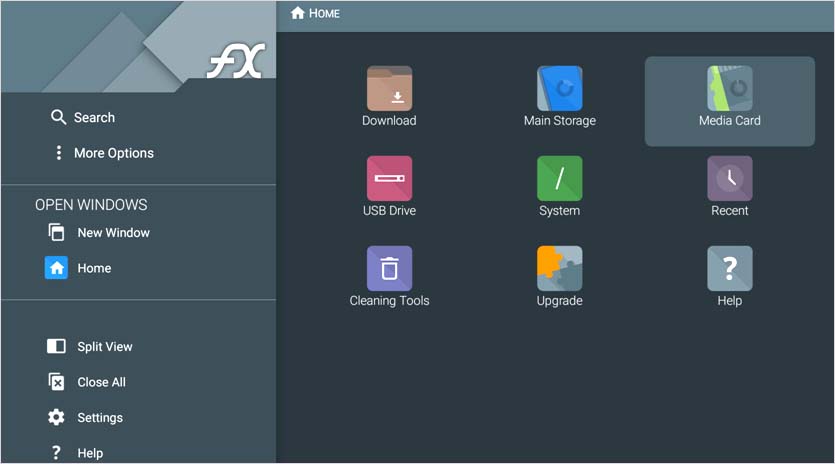
Теперь увидите файл APK. Выделите его и нажмите «ОК» на пульте дистанционного управления, чтобы загрузить.
Появится стандартный экран Андроида с установщиком, на котором увидите название и кнопку «Установить». Если возникает ошибка и отображается сообщение, что программу не удалось установить, то, скорее всего, выбранный файл несовместим. Если загрузили с APKMirror несколько вариантов для разных архитектур, выйдите из программы установки и попробуйте еще один вариант, пока не получится.
Когда файл совместим с архитектурой процессора, то проблем с установкой не возникнет. Затем сможете сразу запустить его нажатием на кнопку «Открыть» в правом нижнем углу.
Теперь узнаем, как открыть приложение с главного экрана телевизора, а не с окна установщика. Ведь может оказаться, что найти не так легко.
Где найти приложения, установленные с APK на Android TV?
Установленное таким образом программное обеспечение, скорее всего, не будет отображаться на основном экране в виде красивой плитки. Если удерживаете кнопку Home на пульте и открываете меню с быстрым доступом к установленным приложениям, то здесь они не будут отображаться.
Android TV не распознает установленные вручную программы как совместимые, хотя они работают без проблем. Есть два способа их запустить.
Первый способ – вызвать из системного меню. Разверните системное меню нажатием на значок шестеренки на пульте, затем перейдите на вкладку Приложения. Здесь снова появится тот же список официально «поддерживаемых» программ, но когда прокрутите страницу вниз, обнаружите ссылку на вкладку «Все приложения». Выберите ее. В этом списке найдите приложение, где сможете его открыть.
Если здесь отсутствует, войдите на вкладку «Системные приложения». Здесь отображается все программное обеспечение, установленное на Андроид ТВ.
Второй метод – загрузить сторонний лаунчер на Android TV, который поддерживает установленные из APK и отображает их на главном экране. Один из них HALauncher, который имеет более классический вид плитки и позволяет отображать не только официальные приложения, но и установленные вручную.
Бесплатные приложения для Smart-TV: ТОП-10 лучших

Софт
Автор Fat Geek На чтение 8 мин Просмотров 137 Опубликовано 27.05.2019
Подавляющее большинство современных телевизоров поддерживают технологию Smart TV, однако немало владельцев «умных телевизоров» не используют и сотой части их возможностей, ограничиваясь доступом к YouTube и платным каналам. В полной мере раскрыть возможности Smart TV и превратить домашний телевизор в полноценный медиацентр можно с помощью сторонних приложений. А сориентироваться в их многообразии вам поможет наш сегодняшний топ, в который вошли лучшие приложения для Смарт ТВ 2023 года.
№10 — X-plore File Manager 
Первое, что следует загрузить на свой телевизор, если вы планируете иметь дело со сторонними приложениями — это файловый менеджер, так как без него просто не получится устанавливать APK взломанных приложений. Одним из лучших представителей подобного софта является X-plore File Manager. Это приложение отобразит содержимое флешки или жесткого диска, подключенного к вашему ТВ, и позволит легко и быстро проводить операции с файлами: копирование, перемещение, удаление. В программе имеется удобный двухуровневый интерфейс, возможность работать с архивами и поддержка облачных хранилищ. Стоит учитывать, что бесплатную версию X-plore не обошла стороной реклама, хотя она ненавязчива и отключается при покупке приложения.
№9 — VLC Media Player

VLC Player — один из самых популярных видеоплееров. Считается таковым он во многом благодаря своей «всеядности» — плеер поддерживает большинство существующих видеоформатов и кодеков, а также за счет простого и интуитивно понятного интерфейса. Он без проблем «пережевывает» даже самые тяжелые файлы, поддерживает организацию и проигрывание плейлистов, позволяет менять масштаб видео и соотношение сторон, делать скриншоты, подключать субтитры и многое другое. Может воспроизводить в том числе и не полностью скачанные файлы. VLC Player понадобится для работы с другими приложениями, в частности с онлайн-кинотеатрами, о которых мы расскажем ниже. Вдвойне приятнее, что VLC Player полностью бесплатен и не содержит какой-либо рекламы.
№8 — Tv Bro 
Посредством смарт ТВ можно пользоваться и обычным интернетом, то есть, посещать сайты. Удобнее всего это делать с помощью специального софта. Одним из лучших браузеров, заточенных специально под телевизоры, является Tv Bro. В нем есть все, что должен уметь хороший браузер: высокая скорость загрузки страниц, поддержка вкладок и закладок, голосовой поиск, встроенный менеджер загрузок, история просмотров, горячие клавиши и многое другое. И что самое главное, интерфейс Tv Bro прекрасно оптимизирован под управление через пульт.
К сожалению, установить Tv Bro с Google Play Market получится далеко не на всех устройствах — многие из них будут значиться как не поддерживаемые. Однако всегда можно установить приложение, скачав APK-файл на проверенном стороннем сайте. Например, в соответствующей теме на 4PDA.
№7 — TuneIn Radio 
Приложение специально для любителей слушать радио. Тут собраны все основные радиостанции мира, которые делятся по тематике и стилям, что сильно облегчает поиск. Установите и наслаждайтесь эфирами любимых радиостанций и открывайте для себя новые, выбрать есть из чего.
Есть у TuneIn и свои минусы, например, устаревший интерфейс, который разработчики не торопятся обновлять, а также небольшие косяки вроде воспроизведения только в активном режиме вместо фонового. Однако недостатки разработчики активно исправляют, а достойных альтернатив TuneIN до сих пор так и и не появилось. Найти приложение можно в плеймаркете и Samsung Apps Store как в бесплатной версии, где не обошлось без рекламы, так и в Pro-версии с темным интерфейсом, большим количеством радиостанций и возможностью записывать понравившиеся эфиры.
№6 — SmartTubeNext 
Многие умные телевизоры часто имеют проблемы с выполнением самой стандартной задачи — воспроизведение видео с YouTube. По крайней мере, так было до появления приложения SmartTubeNext, которое от стандартного YouTube-клиента отличается расширенным функционалом, хорошим быстродействием даже на слабом железе и возможность смотреть видео без надоедливой рекламы. Приложение поддерживает русский язык, управляется «родными» пультами от телевизоров и ТВ-боксов, а также радует приятным интерфейсом.
Разработчики придерживаются идеи свободного ПО, поэтому их приложение распространяется бесплатно, с открытым исходным кодом и без платных подписок. Это значит, что в плеймаркете SmartTubeNext не найти — придется качать APK-файл c сайта разработчиков или 4PDA. Стоит знать, что в приложении не получится изменить указанный по-умолчанию регион, что не очень удобно, если вы хотите посмотреть видео, заблокированное в России.
№5 — Torrent Stream Controller 
Приложение для просмотра ТВ по технологии ACE Stream, которое позволяет не ждать, пока фильм качается с торрента, а воспроизводить его онлайн в режиме прямой трансляции. Работает с любыми торрентами, достаточно загрузить требуемый torrent-файл и запустить его через Stream Controller. Также в самом приложении есть доступ к множеству ТВ-каналов и сервисам потокового видео. Для работы приложения подойдет любой видеоплеер, например уже упомянутый ранее VLC.
У программы есть свои минусы, в числе которых специфические настройки, некоторые из которых могут показаться неопытному пользователю чересчур замороченными. Изначально программа бесплатна, но в ней есть реклама и определенные ограничения, при покупке полной версии реклама исчезнет, а пользователь получит возможность добавлять каналы в избранное, появится доступ к истории просмотров, поиску по названиям каналов, телепередач и другим приятным мелочам.
№4 — Lazy Media Deluxe

Очень хорошее приложение для бесплатного просмотра фильмов — Lazy Media Deluxe. Предоставляет быстрый доступ к 10 основным торрентам и каталоги всех актуальных сервисов с пиратским контентом: от HDRezka до Filmix’a. Все это обернуто в понятный интерфейс с вкладкой избранного, списком популярных картин и рекомендациями по жанрам. Присутствует возможность управлять воспроизведением при помощи стандартного пульта ДУ, настраивать качество изображения и звука. В бесплатной версии приложения нет рекламы, но смотреть можно только FullHD контент — доступ к 4K открывается с премиум подпиской, благо стоит она копейки. Устанавливать Lazy Media придется скачав APK-файл, также для его работы понадобится сторонний плеер, например, вышеупомянутый VLC.
№3 — Kodi 
Невозможно рекомендовать бесплатные приложения для Смарт ТВ, не упомянув при этом Kodi. Kodi — полноценный медиацентр, позволяющий работать с изображениями, музыкой и видео, а также передавать и хранить их на множестве устройств сразу. Приложение работает на различных платформах и поддерживает большое количество видеоформатов. Если встроенных возможностей недостаточно, в распоряжении пользователя есть еще и аддоны, способные существенно расширить функционал программы. Их назначение варьируется от простой кастомизации интерфейса до быстрого доступа к torrent-трекерам и стримам на Twitch.
Однако отзывы пользователей о последней версии приложения свидетельствуют о том, что вместе с нововведениями Kodi обзавелся и проблемами с работоспособностью на некоторых устройствах. Тем не менее, Kodi остается одним из лучших приложений для просмотра ТВ. Установить его можно через Google Play Market, если вы пользуетесь Smart TV на Android. А вот обладателям «Самсунг» и LG придется повозиться и воспользоваться инструкциями из интернета.
№2 — Kino.Pub

После закрытия HD VideoBox, vPlay и других популярных сервисов, самым функциональным и при этом удобным бесплатным онлайн-кинотеатром остался KinoPub. Бесплатным его можно назвать лишь отчасти — доступ к приложению стоит от 117 руб./мес, однако свои деньги оно отрабатывает по полной программе. Здесь просто огромная библиотека контента: фильмы, сериалы, документалки, телешоу, которых на торрентах с огнем не сыщешь. Есть прямая трансляция главных спортивных телеканалов, где можно смотреть футбол и другие соревнования в хорошем качестве. Интерфейс — красивый и продуманный до мелочей: с избранным, историей просмотра, авторскими подборками, продвинутыми поисковыми фильтрами и доступом к описанию/трейлерам фильмов. Ну и вишенка на торте — большое количество 4К-контента, который воспроизводится напрямую с серверов кинотеатра и не требует такой высокой скорости интернета, как онлайн загрузка с торрентов. В России Кинопаб заблокирован, поэтому для регистрации и установки приложения придется использовать VPN, но потом им можно будет пользоваться без танцев с бубном.
№1 — ForkPlayer

ForkPlayer — это приложение, позволяющее смотреть фильмы, видеоролики, передачи, спортивные трансляции и ТВ-каналы прямо из интернета, причем абсолютно бесплатно. Главный плюс приложения — его мультиплатформенность: ForkPlayer прекрасно работает на Андроид ТВ, Samsung Smart TV и LG Smart TV. Поддерживает ForkPlayer и цифровое телевидение (IPTV) со множеством каналов в высоком качестве, например, встроенное IPTV «Ростелеком».
Приложение обладает удобным интерфейсом с возможностью создания собственных плейлистов и загрузки коллекций других пользователей. Последняя возможность позволяет в два клика получить доступ ко всему и вся, не затрачивая время на настройку каналов и библиотек. ForkPlayer может работать и в качестве полноценного интернет-браузера, а также файлового менеджера. Скачать приложение проще всего с официального сайта разработчика. Правда, чтобы в полной мере раскрыть возможности ForkPlayer, придется немного повозиться с настройками. На этот случай в интернете есть подробные инструкции для работы с ForkPlayer для каждой конкретной платформы. В общем это базовое приложение, способное заменить львиную долю вышеупомянутых программ.
Надеемся, что наш небольшой рейтинг помог вам разобраться в вопросе, какие приложения лучше установить для вашего Smart TV.
Подписывайтесь на наш Яндекс.Дзен, чтобы не пропустить крутые статьи
Telegram-канал с лучшими скидками и оперативным обновлением новостей
Geekville во «Вконтакте» — наша группа со всем актуальным контентом
Kinopub 1.29
Kinopub — мощный онлайн-кинотеатр для вашего ТВ. Смотрите интересное кино в высоком качестве на большом экране своего телевизора. Ознакомьтесь с функционалом приложения на этой странице. Также здесь доступна прямая ссылка для загрузки актуальной версии.
Опубликовано: 10.09.2023 Рубрика: Другое
3.6/5 — (31 голос)
Kinopub — приложение для просмотра медиаконтента для Андроид ТВ. С помощью данного сервиса вы получите доступ к интересным фильмам, сериалам, мультфильмам в высоком качестве. Здесь пользователю доступна огромная база самого разножанрового контента на любой вкус. Для просмотра необходим PRO-аккаунт.
Весь контент в каталогизаторе сгруппирован по соответствующим категориям. Здесь их достаточно много. Помимо всем привычных: Фильмы, Сериалы, Мультфильмы, доступны категории: Концерты, ТВ Шоу, Документальные фильмы, 3D, 4K. Кроме этого пользователю доступна категория Подборки, где размещено интересные сборки. В подборках контент группируется по различным параметрам: «Экранизации книг Стивена Кинга», «Постапокалипсис», «Психологический триллер», «Marvel», «Netflix» и многие другие.
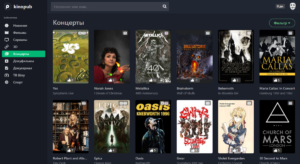
Kinopub обладает очень удобным пользовательским интерфейсом. При нажатии на гамбургерное меню откроется доступ ко всем категориям и настройкам приложения. В настройках пользователю доступно достаточно много возможностей для кастомизации приложения. Больше всего возможностей для настройки плеера, что обеспечивает максимальное качество воспроизведения видео и звука.
Внимание! Для использования приложения на территории РФ требуется VPN. Вы можете использовать любой привычный для вас вариант. Мы рекомендуем использовать Hola VPN Proxy Plus.
Особенности Kinopub
- Большая база качественного контента.
- Широкие возможности фильтрования контента.
- Детальное описание ко всем фильмам.
- Наличие рейтинга Кинопоиск и IMDB.
- Комментарии от посмотревших пользователей.
- Высокое качество воспроизведения.
- Возможность самостоятельно выбирать качество для воспроизведения контента.
- Возможность использования встроенного и внешнего плееров для воспроизведения.
- Автоматический запуск следующей серии.
- Тонкая настройка субтитров.
- Возможность использования приложения на 9 устройствах.
- Автофреймрейт.
Скачать Kinopub
Ниже размещена прямая ссылка, по которой вы сможете скачать последнюю версию приложения.
- Скачать Kinopub 1.29 apk (6,65 MB) [Android 5.0+]
- добавлено : режим картинка в картинке (PIP)
- добавлено : автоматический выход из плеера при длительном режиме сна
- исправлено: утечки памяти, приводящие к ошибке
- иcправлено: ссылка на тест скорости NL
- исправлено: проблема похожих видео на android 12 и выше
- исправлено: автообновление приложения на android 12 и выше
- Скачать Kinopub 1.28 apk (6,46 MB) [Android 5.0+]
- Скачать Kinopub 1.26 apk (6,43 MB) [Android 5.0+]
Если у вас возникли какие-то проблемы с установкой, обязательно напишите в поле для комментариев и мы постараемся помочь. Также здесь вы можете оставлять свои отзывы о Kinopub. Понравилось ли вам приложение? Будете ли вы использовать его дальше?