Как включить выбор объекта в автокаде
На вкладке задаются настройки выбора объектов.
Управляет размером прицела. Прицел выбора появляется в перекрестье курсора при выполнении команд редактирования объектов. (системная переменная PICKBOX)
Просмотр выбранных объектов
Выделяет объекты при наведении на них прицела. Системная переменная PREVIEWEFFECT определяет внешний вид выделенных объектов.
Когда активна команда
Позволяет предварительный просмотр выбранных объектов, только если команда активна и отображается запрос «Выбрать объекты». (системная переменная SELECTIONPREVIEW)
Если нет активных команд
Отображает выбранные элементы для предварительного просмотра, если ни одна команда не активна. (системная переменная SELECTIONPREVIEW)
Параметры визуальных эффектов
Управление режимами выбора объектов.
Позволяет выбирать объекты перед вызовом команды. Команда в таком случае работает с объектами текущего набора. (PICKFIRST (системная переменная)
В режиме предварительного выбора могут работать следующие команды:
Использование клавиши SHIFT для добавления в набор
Добавление объекта в набор или удаление его из набора посредством выбора объекта с нажатой клавишей SHIFT. Для быстрой очистки набора нужно очертить рамку выбора в не занятой объектами зоне чертежа. (системная переменная PICKADD)
Динамическая рамка
Создает рамку для выбора объектов при выборе точки и перетаскивании устройства указания до второй точки. Если флажок не установлен, для формирования рамки выбора достаточно просто указать две разные точки с помощью устройства указания. (системная переменная PICKDRAG)
Выбор с помощью рамки
Включение режима выбора с помощью рамки при указании точки, не принадлежащей ни одному объекту.
При выделении рамкой слева направо в набор попадают объекты, полностью лежащие в пределах указанной области. При выделении рамкой слева направо в набор попадают как полностью лежащие в пределах указанной области, так и пересекающие эту область объекты. (системная переменная PICKAUTO)
Группа объектов
Выбор всей группы после указания одного объекта, принадлежащего этой группе. Для создания и именования набора объектов используется команда GROUP. Включить опцию можно также, присвоив системной переменной PICKSTYLE значение 1.
Ассоциативная штриховка
Определяет, какие объекты должны выбираться при указании ассоциативной штриховки. Если флажок установлен, при выборе ассоциативной штриховки выбирается также и ее контур. Можно также активизировать этот параметр, присвоив системной переменной PICKSTYLE значение 2.
Управление отображением размера ручек. (системная переменная GRIPSIZE)
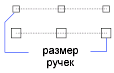
Управление параметрами ручек. Ручками называются маленькие квадратики, появляющиеся на выбранных объектах.
Цвет невыбранных ручек
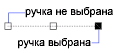
Задание цвета для невыбранных ручек. При выборе значения «Выбор цвета» в списке цветов отобразится диалоговое окно «Выбор цвета» . Невыбранная ручка отображается в виде маленького закрашенного квадратика. (системная переменная GRIPCOLOR)
Цвет выбранных ручек
Задание цвета для выбранных ручек. При выборе значения «Выбор цвета» в списке цветов отобразится диалоговое окно «Выбор цвета» . Выбранная ручка отображается в виде маленького закрашенного квадратика. (системная переменная GRIPHOT)
Цвет ручки под курсором
Задание цвета для ручек при перемещении курсора над ними. При выборе значения «Выбор цвета» в списке цветов отобразится диалоговое окно «Выбор цвета» . (системная переменная GRIPHOVER)
Включить ручки
Отображение ручек на выбранных объектах. Для редактирования выбранного объекта с помощью ручек можно использовать специальное контекстное меню. Отображение ручек существенно влияет на производительность. В целях оптимизации производительности флажок не устанавливается. (системная переменная GRIPS)
Ручки внутри блоков
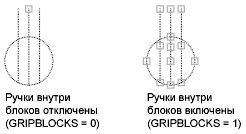
Управление способом показа ручек на выбранных объектах. Если этот флажок установлен, отобразятся все ручки для всех объектов, входящих в блок. Если флажок не установлен, отображается только одна ручка в точке вставки блока. Для редактирования выбранного объекта с помощью ручек можно использовать специальное контекстное меню. (системная переменная GRIPBLOCK)
Подсказки к ручкам
Вывод подсказки при наведении курсора на ручку пользовательского объекта, поддерживающего подсказки к ручкам. Этот параметр не работает для стандартных объектов. (системная переменная GRIPTIPS)
Предельное количество выбранных объектов для показа ручек
Подавление ручек в случае, если исходный набор содержит больше объектов, чем задано. Допустимый диапазон значений от 1 до 32767. По умолчанию устанавливается 100. (системная переменная GRIPOBJLIMIT)
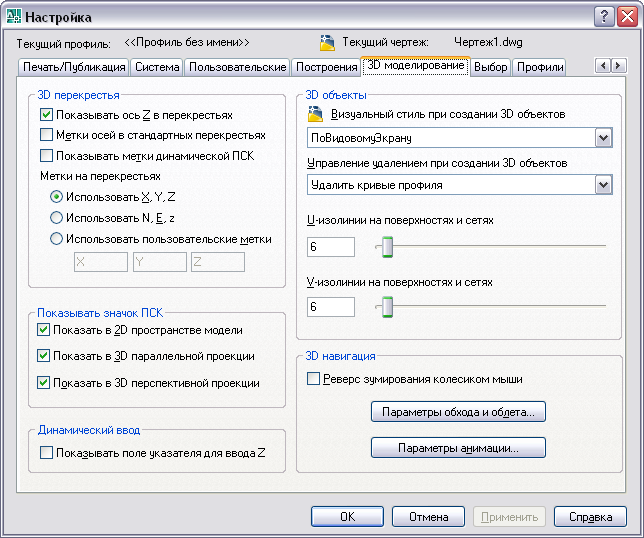
- Вкладка «Профили» (диалоговое окно «Настройка»)
- Вкладка «3D моделирование» (диалоговое окно «Настройка»)
Вкладка «Выбор» (диалоговое окно «Параметры»)

НАСТРОЙКА (команда) найти
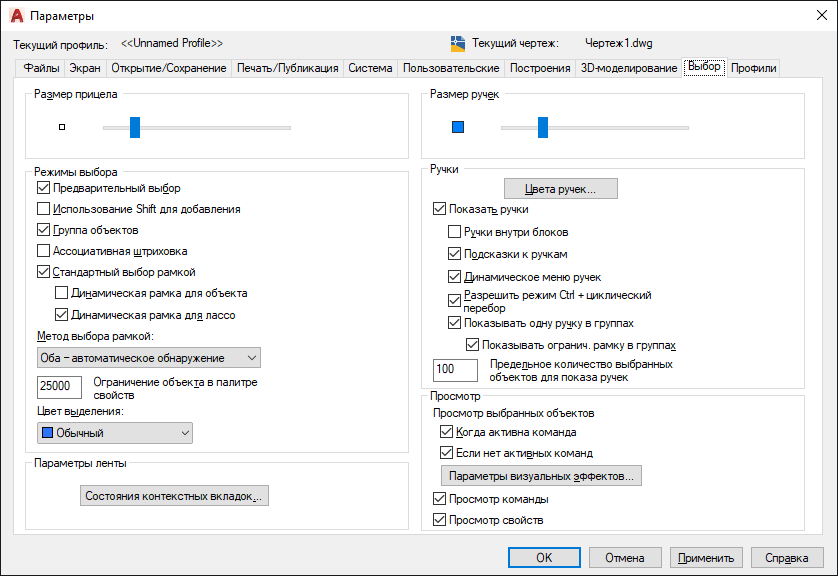
Список параметров
Отображаются следующие параметры.
Размер прицела
Задание высоты прицела выбора объектов в аппаратно-независимых пикселях. (системная переменная PICKBOX)
Для мониторов с разрешением 4K или более высоким разрешением действует следующее соотношение пикселей и аппаратно-независимых пикселей (DIP):
Пиксель = аппаратно-независимые пиксели*точки на дюйм/96
Для мониторов с более низким разрешением (масштаб 100 % или 96 DPI) значение этого параметра выражается в пикселях.
Прицел выбора появляется в перекрестье курсора при выполнении команд редактирования объектов.
Режимы выбора
Управление режимами выбора объектов.
Определяет момент выбора объектов: до вызова команды (предварительный выбор) или после. ( системная переменная PICKFIRST)
Многие, но не все команды редактирования и запроса поддерживают выбор между глаголом и существительным.
Использование клавиши SHIFT для добавления в набор
Управляет дополнительным выбором объектов (заменяет или дополняет текущий набор выбранных объектов). ( системная переменная PICKADD)
Для быстрой очистки набора нужно очертить рамку выбора в не занятой объектами зоне чертежа.
Выбор всей группы после указания одного объекта, принадлежащего этой группе. Для создания и именования набора объектов используется команда GROUP. ( системная переменная PICKSTYLE)
Определяет, какие объекты должны выбираться при указании ассоциативной штриховки. Если флажок установлен, при выборе ассоциативной штриховки выбирается также и ее контур. ( системная переменная PICKSTYLE)
Выбор с помощью рамки
Включение режима выбора с помощью рамки при указании точки, не принадлежащей ни одному объекту. (системная переменная PICKAUTO)
При выделении рамкой слева направо в набор попадают объекты, полностью лежащие в пределах указанной области. При выделении рамкой слева направо в набор попадают как полностью лежащие в пределах указанной области, так и пересекающие эту область объекты.
Динамическая рамка для объекта
Определяет метод выбора рамкой. (системная переменная PICKAUTO)
Если флажок не установлен, для формирования рамки выбора достаточно просто щелкнуть две разные точки с помощью указывающего устройства.
Динамическая рамка для лассо
Определяет метод выбора рамкой. (системная переменная PICKAUTO)
Если флажок установлен, для выбора с помощью лассо достаточно просто щелкнуть мышью и переместить курсор.
Метод выбора рамкой
Используйте раскрывающийся список для изменения настройки системной переменной PICKDRAG.
Ограничение объекта в палитре свойств
Определение ограничения числа объектов, которые можно изменять одновременно с помощью палитр «Свойства» и «Быстрые свойства». (системная переменная PROPOBJLIMIT)
Выбор цвета для эффекта Вывод списка доступных параметров цветов для применения к выбранному эффекту. Можно выбрать один из цветов из списка или из палитры индекса цветов AutoCAD (ACI) в диалоговом окне «Выбор цвета». (Системная переменная SELECTIONEFFECTCOLOR)
Просмотр
Выделяет объекты при наведении на них прицела.
Когда активна команда
Позволяет предварительный просмотр выбранных объектов, только если команда активна и отображается запрос «Выбрать объекты». (системная переменная SELECTIONPREVIEW)
Если нет активных команд
Отображает выбранные элементы для предварительного просмотра, если ни одна команда не активна. (системная переменная SELECTIONPREVIEW)
Параметры визуальных эффектов
Отображает диалоговое окно «Параметры визуальных эффектов».
Управление возможностью предварительного просмотра результата выполнения активной команды. (системная переменная COMMANDPREVIEW)
Предварительный просмотр свойства
Определяет, возможен ли предварительный просмотр изменений для выбранных в настоящий момент объектов при наведении курсора на раскрывающиеся списки и галереи, которые управляют свойствами. (системная переменная PROPERTYPREVIEW)
Прим.: Предварительные просмотры свойств отображаются только из ленты и палитры свойств. Из других палитр они не доступны.
Размер ручек
Устанавливает размер квадрата, изображающего ручку, в аппаратно-независимых пикселях. (системная переменная GRIPSIZE)
Для мониторов с разрешением 4K или более высоким разрешением действует следующее соотношение пикселей и аппаратно-независимых пикселей (DIP):
Пиксель = аппаратно-независимые пиксели*точки на дюйм/96
Для мониторов с более низким разрешением (масштаб 100 % или 96 DPI) значение этого параметра выражается в пикселях.
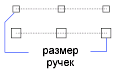
Ручки
Ручками называются маленькие квадратики, появляющиеся на выбранных объектах.
Отображает диалоговое окно «Цвета ручек», в котором можно задать цвета для различных статусов и элементов ручек.
Управление отображением ручек на выбранных объектах. Отображение ручек существенно влияет на производительность. В целях оптимизации производительности флажок не устанавливается. (системная переменная GRIPS)
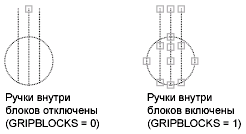
Ручки внутри блоков
Управление отображением ручек внутри блоков. (системная переменная GRIPBLOCK)
Подсказки к ручкам
Вывод подсказки при наведении курсора на ручку пользовательского объекта, поддерживающего подсказки к ручкам. Этот параметр не работает для стандартных объектов. (системная переменная GRIPTIPS)
Динамическое меню ручек
Управление отображением динамического меню при наведении курсора на многофункциональную ручку. (системная переменная GRIPMULTIFUNCTIONAL)
Разрешить режим Ctrl + циклический перебор
Активизация режима Ctrl + циклический перебор для многофункциональных ручек. (системная переменная GRIPMULTIFUNCTIONAL)
Показывать одну ручку в группах
Отображение одной ручки для группы объектов. (системная переменная GROUPDISPLAYMODE)
Показывать огранич. рамку в группах
Отображение ограничивающей рамки вокруг сгруппированных объектов. (системная переменная GROUPDISPLAYMODE)
Предельное количество выбранных объектов для показа ручек
Подавляет отображение ручек, если количество объектов в наборе превышает заданное. (системная переменная GRIPOBJLIMIT)
Допустимый диапазон значений от 1 до 32767. По умолчанию устанавливается 100.
Параметры ленты
Кнопка состояний контекстной вкладки
Отображается диалоговое окно «Параметры состояний контекстных вкладок ленты», которое позволяет установить параметры выбора объектов, используемые для отображения контекстных вкладок ленты.
Понятия, связанные с данным
Циклический выбор в AutoCAD
При наложении объектов друг на друга, выбор нужного элемента может стать проблемой. В AutoCAD на этот случай есть специальная опция, которая отобразит список объектов в выбранной точке и предложит выбрать нужный.
Есть несколько способов активации:
- Нажать сочетание клавиш Ctrl + W.
- Раскрыть панель «Адаптация», добавить (поставить галку) в панель быстрого запуска параметр «Циклический выбор» и запустить.

Так же есть возможность управлять настройкой с помощью системной переменной SELECTIONCYCLING. Переменная может принимать следующие значения:
0 — функция отключена;
1 — показ символа накладывающихся объектов у курсора;

2 — показ символа и открытие меню «Выбор» при нажатии.

Для настройки положения окна «Выбор», нужно нажать правой кнопкой мыши по иконке «Циклический выбор» в панели быстрого запуска и нажать на пункт «Параметры циклического выбора…».

Откроется окно «Режимы рисования» на вкладке «Циклический выбор». Здесь также можно включить или выключить функцию и открытие окна «Выбор», а так же настроить его местоположение при открытии.
Выделение объектов и Создать и Разбить группу в Автокаде
Вопросы, связанные с выделением объектов, имеют место в тех случаях, когда какая-либо команда редактирования требует для выполнения своих функций набора из одного или нескольких выделенных объектов. В этом случае на вопрос системы Выбор объекта (Select object), появляющийся сразу после ввода команды редактирования, необходимо создать выборку объектов, используя один из рассматриваемых в этом разделе приемов.
К приемам выделения относятся способы, основывающиеся на использовании мыши («ручной» выбор объектов), линий, прямоугольной или многоугольной рамки и др. С привлечением специальных параметров можно также выделить последний построенный объект, последние выделенные объекты или все объекты, имеющиеся на чертеже. Кроме того, имеются параметры, позволяющие добавлять/исключать отдельные объекты или их группы в ранее созданные выборки.
Также существует и другой вариант создания выборки – перед выполнением команды. В этом случае вначале объекты выделяются (у них появляются ручки), а затем вводится какая-либо команда редактирования. Однако с этим способом выделения нужно быть осторожным, так как некоторые команды не воспринимают предварительно указанный набор объектов (или воспринимают не так, как нужно).
Перед тем как рассмотреть каждый из названных приемов выделения, заметим, что правильный выбор способа создания выборки объектов может обеспечить удобство и высокую скорость их редактирования.
Содержание
«Ручной» способ выделения объектов
Самый простой способ выделить объект – щелкнуть по нему левой кнопкой мыши в ответ на вопрос Выбор объекта (Select object). Признаком того, что объект выделен, является его штрихпунктирный вид.

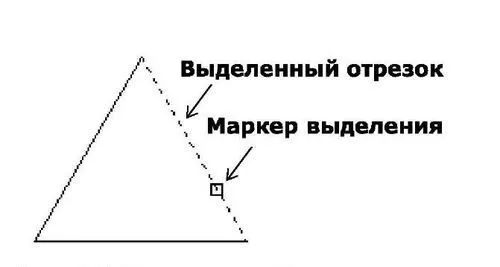
Чтобы таким способом выделить несколько фигур, достаточно последовательно повторить те же действия. Заметим, что в AutoCAD предусмотрена возможность использования режима, при котором выделение более чем одного объекта возможно только при нажатой клавише Shift. Управлять этой опцией возможно из диалогового окна Параметры (Options). Для этого на вкладке Выбор (Selection) имеется раздел Режимы выделения (Selection Modes).
Если в этом разделе установить флажок Использование Shift для добавления (Use Shift to add to selection), то для добавления в уже выделенную группу новых объектов нужно будет удерживать Shift. Среди пользователей, приветствующих такой режим выделения, в большинстве случаев можно найти поклонников рисования в пакете Microsoft Office (программы Word, Visio и др.).
Последний способ выделения эффективен для ситуаций, когда в группу выборки должно войти небольшое количество объектов.
В противном случае выделение каждого объекта становится утомительным, а иногда и невозможным. В таких ситуациях необходимо пользоваться другими приемами выделения, описанными ниже.

Использование прямоугольной рамки выделения
При создании группы выделенных объектов с привлечением прямоугольной рамки необходимо построить прямоугольную область, в пределах которой объекты могут располагаться полностью или частично. Если объект находится за пределами рамки, в выборку он не попадает.
В AutoCAD имеется два параметра, определяющие, нужно ли при выделении объектов учитывать их полное или частичное попадание в прямоугольную область или лассо:
При передвижении курсора при выделении справа налево, выделяются не только те объекты, которые полностью попадают в рамку выделения, но и те, которые пересекают или касаются ее.
При передвижении курсора при выделении слева направо, выделяются только объекты, попавшие в рамку


Показанная на чертеже рамка с параметрами Выбора рамкой (Window selection) и Выбора секущей рамкой (Crossing selection) дает разный результат.
Использование многоугольной рамки выделения
При создании группы выделенных объектов с привлечением многоугольной рамки необходимо построить область, представляющую собой замкнутый многоугольник произвольной формы.
При построении многоугольной рамки очередная вершина автоматически привязывается к первой вершине и последней. Таким образом, рамка всегда остается замкнутой. Для соединения последней вершины с первой достаточно нажать левую кнопку мыши, а для удаления последней вершины можно на вопрос Конечная точка отрезка или [Отмена] (Specify end point of line or [Undo]) применить параметр Отмена (Undo).
Примечание. Количество вершин и форма многоугольной рамки выделения могут быть любыми, однако при этом нужно не допускать самопересечения ее граней.
Как и ранее, выделяемые объекты могут полностью или частично располагаться внутри созданной области. Для обоих случаев, если объект находится за пределами многоугольника, в выборку он не попадает. В AutoCAD имеются два параметра, определяющие, нужно ли при выделении объектов учитывать их полное или частичное попадание в многоугольную область:
- РМн-угол (WPoligon) – выделяются только те объекты, которые полностью попадают в многоугольную область;
- СМн-угол (CPoligon) – выделяются не только объекты, полностью попадающие в обозначенную область, но и те, которые касаются ее контура или пересекают его.
При выделении объектов с помощью параметров РМн-угол (WPoligon) или СМн-угол (CPoligon) вначале вызывается команда редактирования, а затем в строке подсказки Выбор объекта (Select object) задается соответственно параметр РМ (WP) или СМ (СР). Далее на вопрос Конечная точка отрезка или [Отмена] (Specify endpoint of line or [Undo]) нужно указать щелчком мыши или ввести в командную строку положение одной из вершин многоугольника. После того как будут определены все точки, достаточно нажать Enter – AutoCAD автоматически соединит последнюю и первую вершины области.
Например, если приведенная фигура выделяется с помощью параметров РМн-угол (WPoligon), результат выделения будет соответствовать представленному на изображению, а в командной строке выполнится следующая последовательность операций:
Команда: Задайте противоположный угол или [Линия/РМн-угол/СМн-угол]: РМ
Конечная точка отрезка или [Отменить]
Конечная точка отрезка или [Отменить]
Конечная точка отрезка или [Отменить]


Использование ломаных линий
При создании группы выделенных объектов с привлечением ломаной необходимо построить линию, пересекающую выделяемые объекты. При этом отрезки линии могут пересекаться между собой, а образуемый вершинами многоугольник может быть разомкнутым.
Команда: Задайте противоположный угол или [Линия/РМн-угол/СМн-угол]: Л
Конечная точка отрезка или [Отменить]
Конечная точка отрезка или [Отменить]
Конечная точка отрезка или [Отменить]
Активизация данного режима выделения осуществляется параметром Линия (Fence). Как и ранее, для удаления последней вершины можно использовать параметр Отменить (Undo).
Например, показана фигура, пересеченная в нескольких местах ломаной линией. Результат выделения в этом случае будет выглядеть в соответствии с изображением.


Выделение всех объектов
Для выделения всего чертежа, за исключением объектов, расположенных на выключенных слоях, применяют параметр ВСЕ (ALL). Так, чтобы удалить все видимые объекты чертежа, нужно воспользоваться командой Стереть (Erase) с параметром ВСЕ (ALL).
Команда: _erase
Выберите объекты: все
Найдено: 12
В некоторых случаях бывает удобно выделить с параметром ВСЕ (ALL) все объекты чертежа, а затем любым способом исключить из выборки отдельные объекты, на которые действие выполняемой команды распространяться не должно.
Удаление объектов из числа выделенных и их добавление в существующий набор
Особенности удаления объектов из существующей выборки и их добавления в состав последней напрямую зависят от значения системной переменной PICKADD. Эта переменная управляет влиянием клавиши Shift на режим выделения (удаления) объектов и может принимать значения 1 или 0 (значение 1 соответствует снятому флажку Использование Shift для добавления (Use Shift to add to selection), описанному выше ).
Если Pickadd=l, для добавления объекта в набор достаточно просто щелкнуть по нему мышью. В этом случае, если нажать по объекту, удерживая при этом Shift, он выйдет из состава выборки.
В свою очередь, при Pickadd=0 для добавления объекта в набор необходимо щелкнуть по нему мышью, удерживая при этом клавишу Shift – он выйдет из состава выборки. Если же клавишу Shift не удерживать, то из выборки выйдут все объекты, кроме указанного.
Выделение последнего построенного объекта или последней выборки
Для выделения последнего построенного объекта применяется параметр Last, который можно использовать с любой командой, предусматривающей выделение объектов. После вызова этой команды выводится строка подсказки Select object, в которой нужно ввести параметр Last или просто L.
Для повторного выделения объектов, отмеченных при выполнении последней команды, можно использовать параметр Р (Previous). Система AutoCAD при каждом выделении запоминает указанный набор объектов и хранит до тех пор, пока не будет создана очередная выборка объектов.
Выделение объектов перед вводом команды
Рассмотренные ранее способы выделения объединяет то, что в первую очередь перед выбором параметра выделения необходимо задать команду редактирования, и только затем на вопрос Выбор объектов (Select objects) создать выборку. Этот способ считается в AutoCAD более предпочтительным и правильным.
Предварительно выбирать объекты необходимо только в случае их редактирования в режиме ручек, однако некоторые пользователи все же приветствуют способ предварительного выделения. Можно предположить, что связано это с некоторыми возможностями, доступными только в данном режиме, например при использовании быстрого выделения.
Быстрое выделение – это способ создания выборки, основанный на предварительном назначении определенных критериев отбора (свойств объектов). Для того чтобы выбрать критерии отбора, нужно воспользоваться командой БВЫБОР (Qselect). Эта команда открывает диалоговое окно Быстрый выбор (Quick Select)
Открыть диалоговое окно Быстрый выбор (Quick Select) можно также при помощи одноименной опции контекстного меню, находящейся в разделе Утилиты
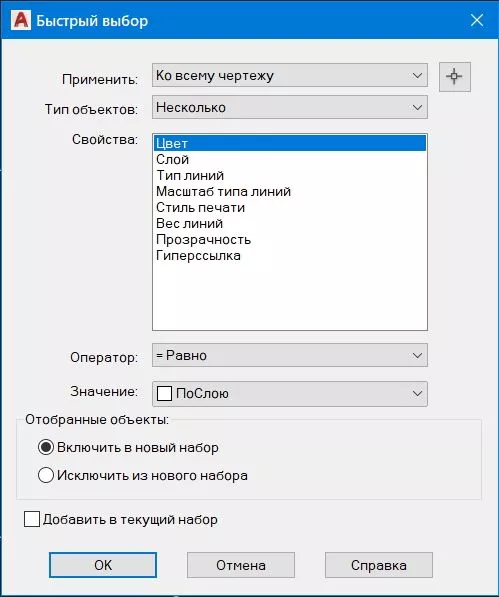
В раскрывающемся списке Применить (Apply to) указывается, к чему применять операцию выделения. При создании набора выделенных объектов можно просматривать либо все объекты (опция Активный чертеж (Entire drawing)), либо объекты из текущего набора (опция Текущий набор (Current selection )).
В раскрывающемся списке Тип объектов (Object type) задается тип выделяемых объектов (Отрезок (Line), Полилиния (Polyline) и т.д.) как Ко всему чертежу(Entire drawing), так и К текущему набору (Current selection).
В поле Свойства (Properties) задаются свойства объектов, по которым осуществляется выделение: Цвет (Color), Слой (Layer), Тип линии (Linetype), Масштаб типа линии (Linetype scale), Стиль печати (Plot style), Вес линии (Lineweight), Гиперссылка (Hyperlink) и др. При условии, что в текущем наборе уже присутствуют какие-либо фигуры, список Свойства (Properties) может пополниться свойствами этих объектов (Площадь (Area), Замкнуто (Closed), Толщина (Thickness), Глобальная ширина (Global width) и т.д.).
В списке Оператор (Operator) задается диапазон изменения свойства объекта, которое указано в палитре Свойства (Properties) (= равно – Equals, < >Не равно – Not Equal, > Больше – Greater than, < Меньше – Less than, Выбрать все – Select All).
В списке Значение (Value) выбирается само значение, по которому будут отбираться объекты, причем список значений зависит от типа выбранного свойства (например, для свойства Color – список цветов).
В разделе Отобранные объекты (How to Apply) находятся два взаимоисключающих флажка, с помощью которых можно выбрать результат завершения команды:
- Включить в новый набор (Include in new selection set) — добавляет отобранные в окне Быстрый выбор (Quick Select) объекты в созданный ранее набор;
- Исключить из нового набора (Exclude from new selection set) – исключает отобранные объекты из уже существующего набора.
Настройка параметров выбора объектов
Настройка параметров создания выборки объектов включает в себя установку режима выбора, размера прицела выделения и способа сортировки объектов. Управлять этими опциями можно на вкладке Выбор (Selection) диалогового окна Параметры (Options). Расположенный здесь раздел Режимы выделения (Selection Modes), кроме описанной выше опции, содержит следующие пункты :
- Предварительный выбор (Noun/verb selection) — устанавливает режим предварительного выбора объектов (вызванная после выбора объектов команда действует на эти предварительно выбранные объекты);
- Группа объектов (Object grouping) — устанавливает режим, при котором можно выбрать именованную группу, указав только один из ее объектов;
- Ассоциативная штриховка (Associative Hatch) – устанавливает режим, при котором штриховка выделяется вместе со своим контуром.
- Стандартный выбор рамкой (Implied windowing) — устанавливает режим выбора объектов с помощью рамки выделения только в том случае, если в прицел выбора при указании первой точки рамки не попадает ни один объект;
- Метод выбора рамкой (Window selection method) – используется для настройки системной переменной PICKDRAG
Кроме того, в разделе Размер прицела (Pickbox Size) вкладки Выбор (Selection) можно выбрать размер прицела, появляющегося в режиме выделения объектов. По умолчанию прицел установлен размером в 3 пикселя. Максимальное значение прицела может достигать 20 пикселей.
Устанавливая размер прицела, необходимо руководствоваться определенными правилами. Так, если на очень подробном чертеже установить прицел размером 20 пикселей, работа с выделением объектов будет практически невозможна. Поэтому, чем больше насыщенность чертежа, тем меньше должен быть прицел. В большинстве случаев установленный по умолчанию размер прицела изменять не приходится.
Как создать группу в Автокаде
Под группой в AutoCAD понимается именованный набор объектов, которым можно манипулировать как одним объектом. Причем один и тот же объект может относиться сразу к нескольким группам.
Группа может быть выбираемой или нет. В первом случае выбор одного объекта группы приводит к выделению всех объектов группы.
Для создания и редактирования группы предназначена команда ГРУППА (Group), которая вызывает диалоговое окно Группы объектов (Object Grouping). В этом окне в списке Имя группы (Group Name) приведены имена имеющихся в чертеже групп и их статус Selectable (Yes — выделяемая или No — не выделяемая).
Для создания новой группы нужно выполнить следующие действия.
1. В поле Имя группы (Group Name) раздела Идентификация группы (Group Identification) необходимо ввести имя группы. В названии группы может присутствовать максимум 31 символ, включая символы дефиса (-) и подчеркивания (_). Пробелы в имени группы не допускаются. Если не предполагается использовать имя для создаваемой группы, можно в разделе Создание группы (Create Group) установить флажок Без имени (Unnamed), после чего поле Имя группы (Group Name) станет недоступным.

2. В поле Пояснение (Description) (необязательный параметр) можно ввести комментарий к создаваемой группе, который не должен превышать 64 символов (может включать пробелы).
3. Для выбора объектов, входящих в состав новой группы, следует в разделе Создание группы (Create Group) нажать кнопку Новая (New) (главное окно временно закроется) и выделить их на экране. После того как объекты выделены, достаточно нажать Enter – система опять вернет вас в окно Группы объектов (Object Grouping).
4. Затем, если предполагается, что группа должна быть выбираемой, следует установить флажок Выбираемая (Selectable). В будущем для изменения значения этого параметра на противоположное нужно будет вызвать окно Группы объектов (Object Grouping), в поле Имя группы (Group Name) выделить имя нужной группы и в разделе Изменение группы (Change Group) нажать кнопку Выбираемая (Selectable).
5. После этого, чтобы принять выбранные настройки и вернуться к рабочему полю, достаточно нажать ОК.
При дальнейшей работе с группами к окну Группы объектов (Object Grouping) зачастую приходится обращаться неоднократно. Такая необходимость появляется, если требуется добавить или удалить объекты из группы, перевести объект из одной группы в другую, переименовать группу и т.д.
Для удаления объектов из группы используется кнопка Исключить (Remove). После того как она будет нажата, главное окно временно закроется, чтобы вы указали объекты, подлежащие удалению из группы. При этом в поле Имя группы (Group Name) должно быть активным имя расчленяемой группы.
Для добавления объектов в группу достаточно выполнить те же действия, что и для удаления, однако пользоваться при этом следует кнопкой Добавить (Add).
Если необходимо полностью расформировать группу (убрать связи всех объектов), нужно в поле Имя группы (Group Name) выделить ее имя и нажать кнопку Расчленить (Explode). При этом на чертеже сохраняются все элементы группы, однако обрабатываются они уже как самостоятельные объекты.
Для переименования группы следует в поле Имя группы (Group Name) выделить старое имя, изменить его в разделе Идентификация группы (Group Identification), после чего нажать кнопку Переименовать (Rename). Изменение комментария осуществляется таким же образом, с применением кнопки Пояснение (Description).
Кнопка Порядок (Re-Order) позволяет изменить порядок следования объектов в группе, который определяется последовательностью их выделения при создании группы.
Примечание. В некоторых случаях (например, при проектировании сборочного чертежа детали) порядок следования фигур в группе указывает, например, на очередность обработки деталей или на последовательность их сборки.
При выборе кнопки Порядок (Re-Order) открывается диалоговое окно Порядок объектов в группе (Order Group).
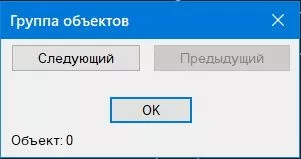
Кнопка Подсветить (Highlight) этого окна предназначена для просмотра текущего порядка следования объектов в группе. При этом на экране появляется маленькое окно Группы объектов (Object Grouping), в котором имеются две кнопки (Следующий (Next) — для просмотра последующего объекта и Предыдущий (Previous) – для предыдущего) и строка с номером выделенного на экране объекта.
Например, чтобы поменять местами объекты 1 и 2, необходимо в поле Взять из позиции (Remove from position) ввести номер перемещаемого объекта (1), а в поле Новая позиция объекта (Enter new position number for the object) номер позиции нового положения объекта (2). Кроме того, в поле Количество объектов (Number of objects) следует ввести количество перемещаемых объектов (1). Для установки нового положения следует нажать кнопку Переупорядочить (Re-Order).
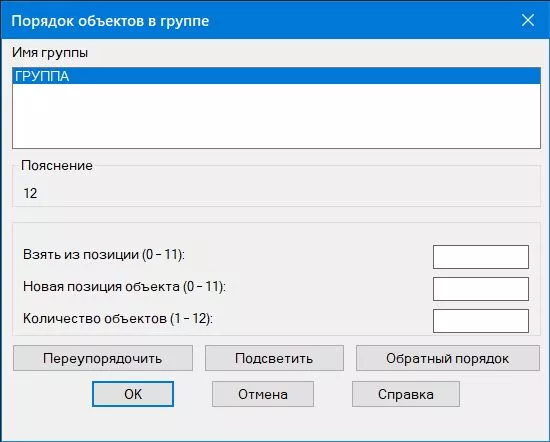
Для данного примера быстрее было бы воспользоваться кнопкой Обратный порядок (Reverse Order). Эта кнопка меняет порядок следования объектов на обратный.
Работа с группой объектов
Для работы с группами объектов используются еще две команды. Команда – Группа (-Group) выполняет описанные выше функции через командные строки, а параметр G используется для выделения группы по ее имени. Использование последнего параметра возможно только в сочетании с запросом системы Выбор объектов (Select object). Если в этот момент ввести параметр G, то на последующий вопрос (Enter group name) достаточно просто ввести имя группы.