Как установить мобильные пресеты в Lightroom
Ранее я уже писал о том, как перенести пресеты с десктопной версии Lightroom в мобильную. Сегодня же я расскажу, как установить мобильные пресеты, так как способ это сделать не один и делается это совсем не так, как на уже привычной полной версии.
Итак, в предыдущей статье мы создали файл формата dng. Именно в таком формате хранятся пресеты для мобильного лайтрума. Можете, кстати, воспользоваться моим файлом для примера (Скачать). Но прежде его нужно извлечь с архива. На Andorid это можно сделать с помощью приложения «RAR», а на iOS с помощью «File Manager».
Итак, способа использовать пресет два.
Первый способ.

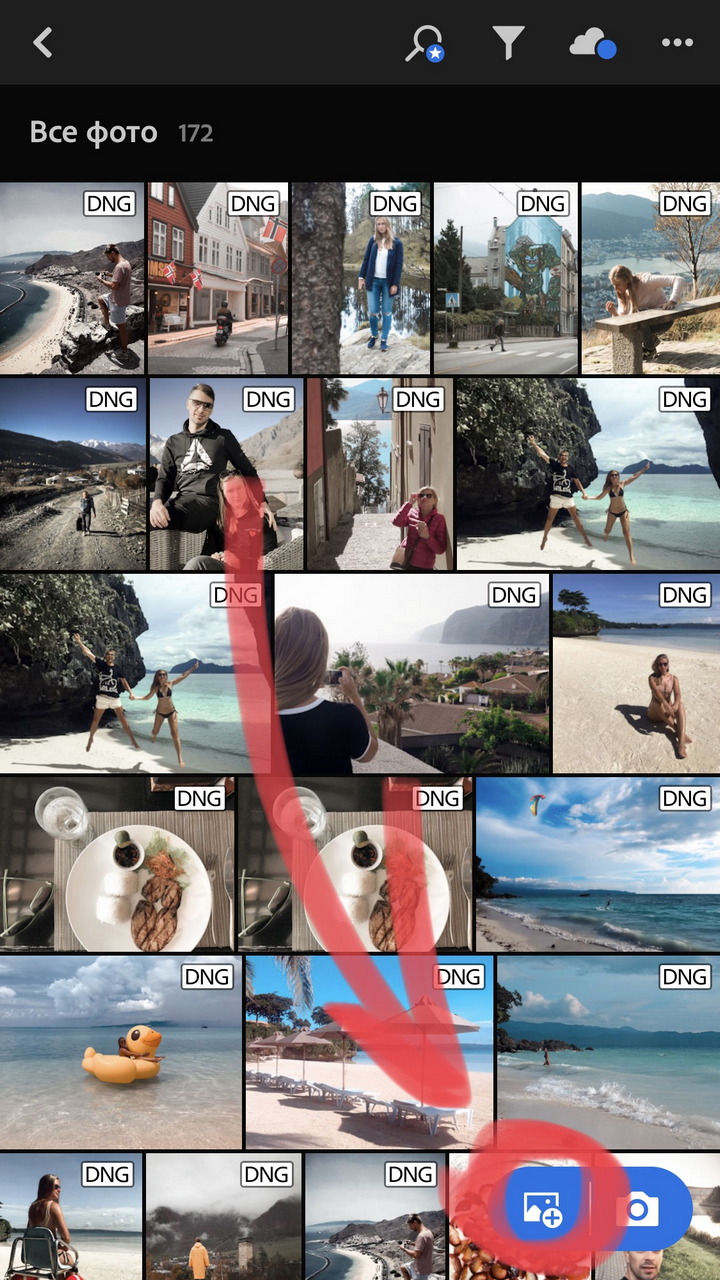
Шаг 1. Открываем приложение и нажимаем «Добавить новое фото» (справа внизу левая кнопка). Добавляем ранее скачанный файл в формате dng (или свой).
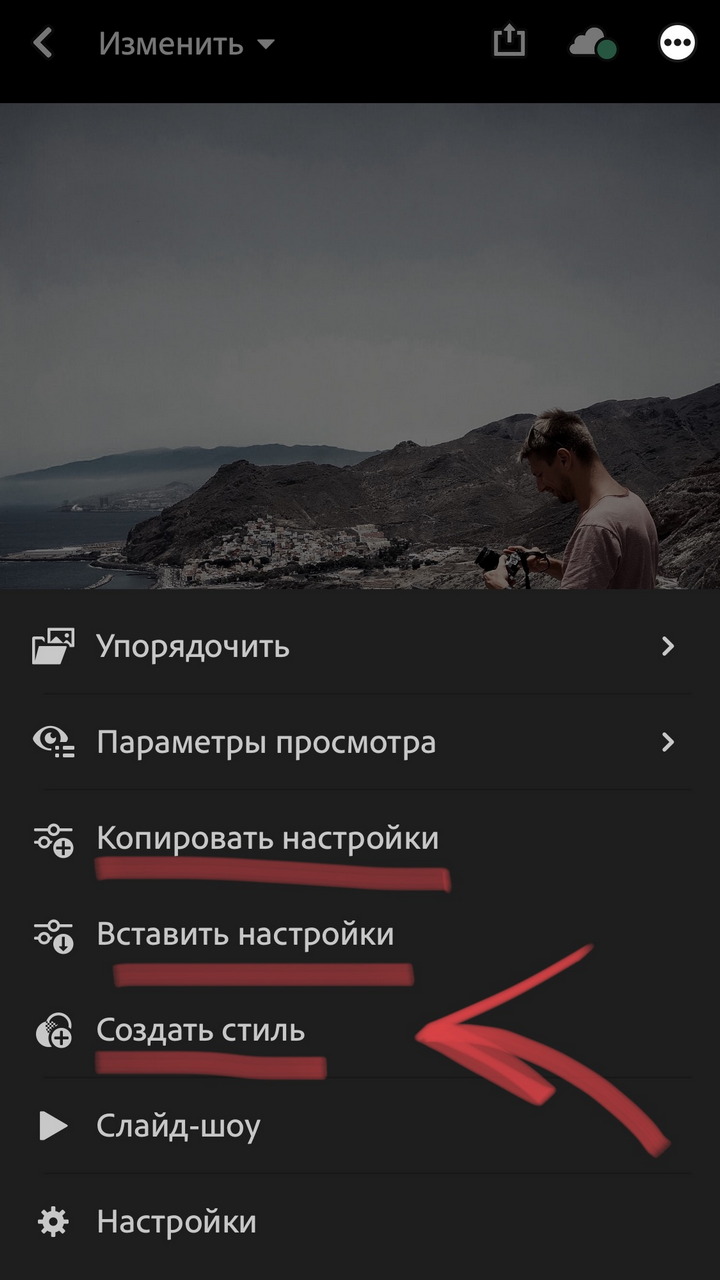
Шаг 2. Нажимаем на загруженное изображение и сверху справа нажимаем самую правую кнопку (3 точки):

Нажимаем «Скопировать настройки» и выбираем что именно нам нужно.

Теперь открываем нужное нам фото и нажимаем «Вставить настройки». Все просто. Но, этот способ неидеален тем, что мы должны хранить эту фотографию и каждый раз повторять данный ритуал. Неудобно, да и не совсем похоже на использование пресета. Поэтому переходим к другому способу.
Второй способ
Шаг 1. Итак, изображение уже загружено, опять нажимаем на кнопку в правом углу (3 точки) и нажимаем кнопку «Создать стиль» и опять же, выбираем те настройки, которые будут доступны в нашем пресете. Даем имя пресету.

Шаг 2. Теперь открываем Вашу фотографию, к которой Вы хотите применить мобильный пресет и листаем нижнюю панель инструментов в самый правый край. Там видим кнопку «Стили». Нажимаем на неё.

Здесь выбираем «Пользовательские стили»

И применяем наш новый мобильный пресет! Готово! Теперь его можно использовать из этой вкладки, а фотографию с форматом dng удалить (так как весят они многовато).
Подписывайтесь на новые уроки по мобильной обработке!
С уважением, Владислав.
Как экспортировать стиль из lightroom на телефоне
Быстрая обработка – мечта каждого фотографа. Отснять материал – одно, а вот выравнивать по тону, цвету, яркости и балансу всю серию – дело долгое и монотонное. Lightroom спасает каждого мастера, даёт возможность поправить всю серию в несколько кликов, наложив на фото нужный пресет.
Пресет – готовые настройки для обработки изображений.
Допустим, у вас съёмка на фоне циклорамы. 30 снимков сделаны с одинаково выставленным светом и в одних и тех же условиях (с тем же реквизитов). Вы добавляете пресет, который заточен под съёмку и, вуаля, часы работы сэкономлены.
Где искать пресеты:
Есть два пути: бесплатно и платно. Бесплатно пресеты можно найти в тематических группах в социальных сетях или на стоках. Преимущества: можно найти что-то универсальное и подкорректировать под свои цели. Недостатки: в бесплатных версиях много «топорных» пресетов, которые подходят под очень узконаправленные съёмки.
Платно можно приобрести у блоггеров, фотографов или на стоках во вкладке «платно». Обычно платные пресеты дают больше практической пользы: разделены по целевому направлению (студийная съёмка, макро, стрит и т.д.).
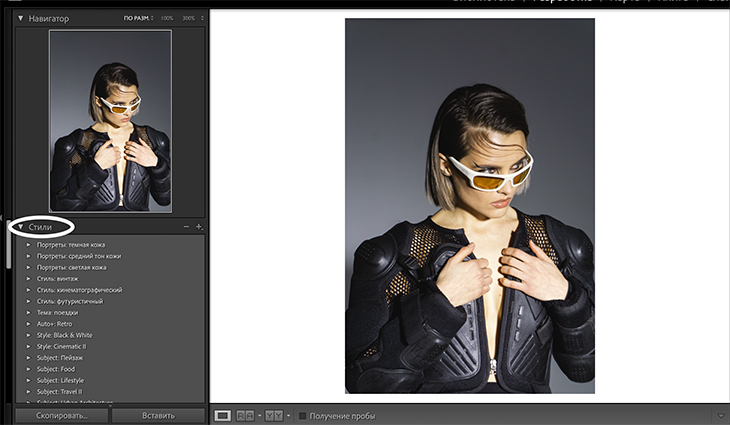
Как добавить пресеты:
1 шаг: Откройте программу Lightroom.
2 шаг: Найдите в меню кнопку Develop.
3 шаг: Нам открывается меню слева, где мы находим кнопку Presets или Стили в русской адаптации программы;
4 шаг : Возле кнопки располагается знак +. Нажимаем на него и переходим в папку загрузок, где выделяем нужные нам пресеты и добавляем в программу с помощью кнопки Импорт.
5 шаг: Радуемся и пользуемся с удовольствием.
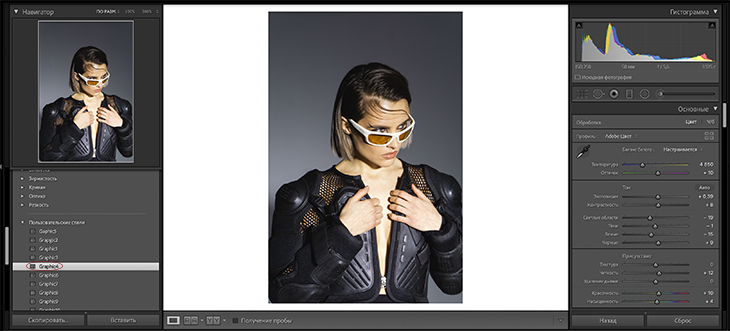
Как применить пресет:
Для того, чтобы применить пресет достаточно кликнуть на него и изображение подтянется по цветам. Если вам что-то не нравится, вы можете поправить цвета, контраст и резкость в панели справа, установив корректные значения.
Вы можете применять последовательно пресеты, пока не найдёте подходящий, они не накладываются друг на друга (до тех пор, пока вы не выведете изображение в экспорт и не решите наложить ещё один пресет сверху).
Надеемся, статья поможет вам сохранить часы времени обработки и вложить их в новые, яркие съëмки.
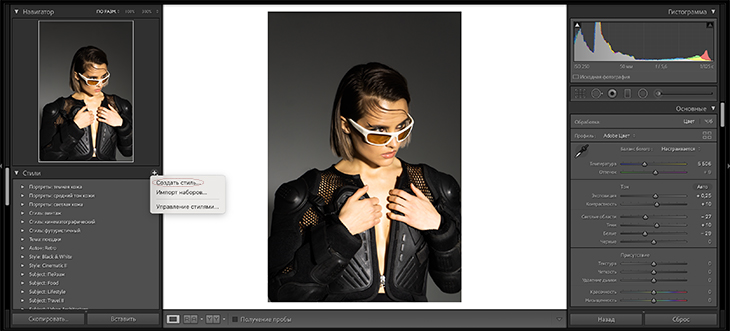
Как добавить и сохранить пресеты:
Шаг 1: Для начала мы переходим в раздел Develop, он же в русской адаптации «Обработка».
Шаг 2: В меню слева ищем кнопку «Стили» или Presets, а затем открываем нужную нам фотографию.
Шаг 3: Отредактируйте фото так, как считаете нужны.
Шаг 4: Вернитесь в меню слева и нажмите возле кнопки Presets на плюс и выберите функцию сохранения.
Шаг 5: Задайте корректное название вашему пресету и наслаждайтесь его работой на других фото.
Важно: Если вы работаете в Lightroom на телефоне, то после редакции фото вам нужно кликнуть на три точки вверху справа и нажать на кнопку «Создать стиль». Добавьте название и пресет будет сохранён.
Как правильно подобрать пресеты для красивой ленты в инстаграм?
Как правильно подобрать пресеты для красивой ленты в инстаграм?
Интерфейс Instagram дает только один шанс на формирование первого впечатления. Профиль открывается в режиме “выкладки”, без текстов постов, следовательно, оценивается только общий внешний вид.
Грамотное сочетание визуала или “единый стиль в инстаграм” называют модным словом layout. У хорошего layout есть два основных критерия:
- Соответствие айдентике – фирменному стилю бренда.
- Соблюдение определённых закономерностей, работающих на визуальную привлекательность и улучшение восприятия.
Как давно известно, 80-90% информации поступает в мозг человека через глаза. При посещении вашего профиля пользователю достаточно семи секунд, чтобы определиться с “нужностью” подписки на аккаунт. Увеличить шансы помогает ведение профиля в едином стиле, а точнее – пресет.
Что такое пресет?
Preset – это сохраненные настройки для обработки фотографии. То есть, запоминаете все значения экспозиции, контрастности, оттенка, насыщенности и резкости при редактировании первой картинки, а затем используете их при редактировании последующих.
Кстати, конверсия количества подписок у аккаунтов с гармоничной лентой в несколько раз выше, чем у обычных.
Lightroom – работа с пресетами
Вы наверняка замечали, что у многих блогеров есть свой стиль обработки. За счет единства и в то же время разнообразия получается гармоничная, интересная и привлекательная лента, за которой хочется наблюдать.
При этом также важно знать, что применение фильтров и установка цветового баланса на снимке происходит непосредственно в мобильном приложении Lightroom.
Lightroom – приложение, которое необходимо для редактирования фотографий. Пользователь может добавлять различные оттенки, изменять размер фото, работать с градиентами и стандартным фоторедактором. Пресет для фото в инстаграм можно добавить и сохранить таким способом:
- Скачать и установить приложение Lightroom CC с помощью AppStore|Play Market.
- Скачать отредактированную фотографию с расширением DNG на телефон.
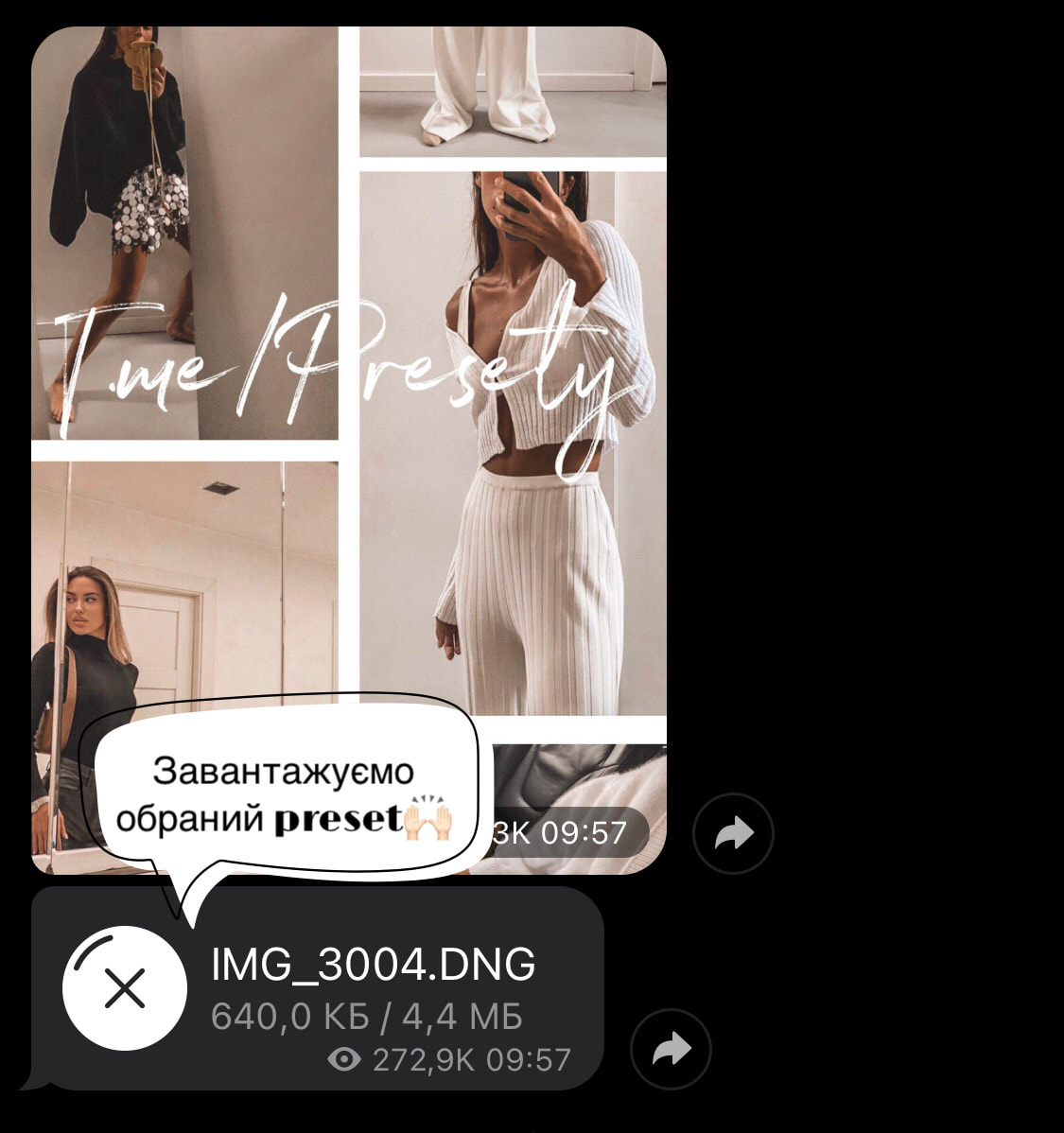
- Открыть ее с помощью Lightroom CC.
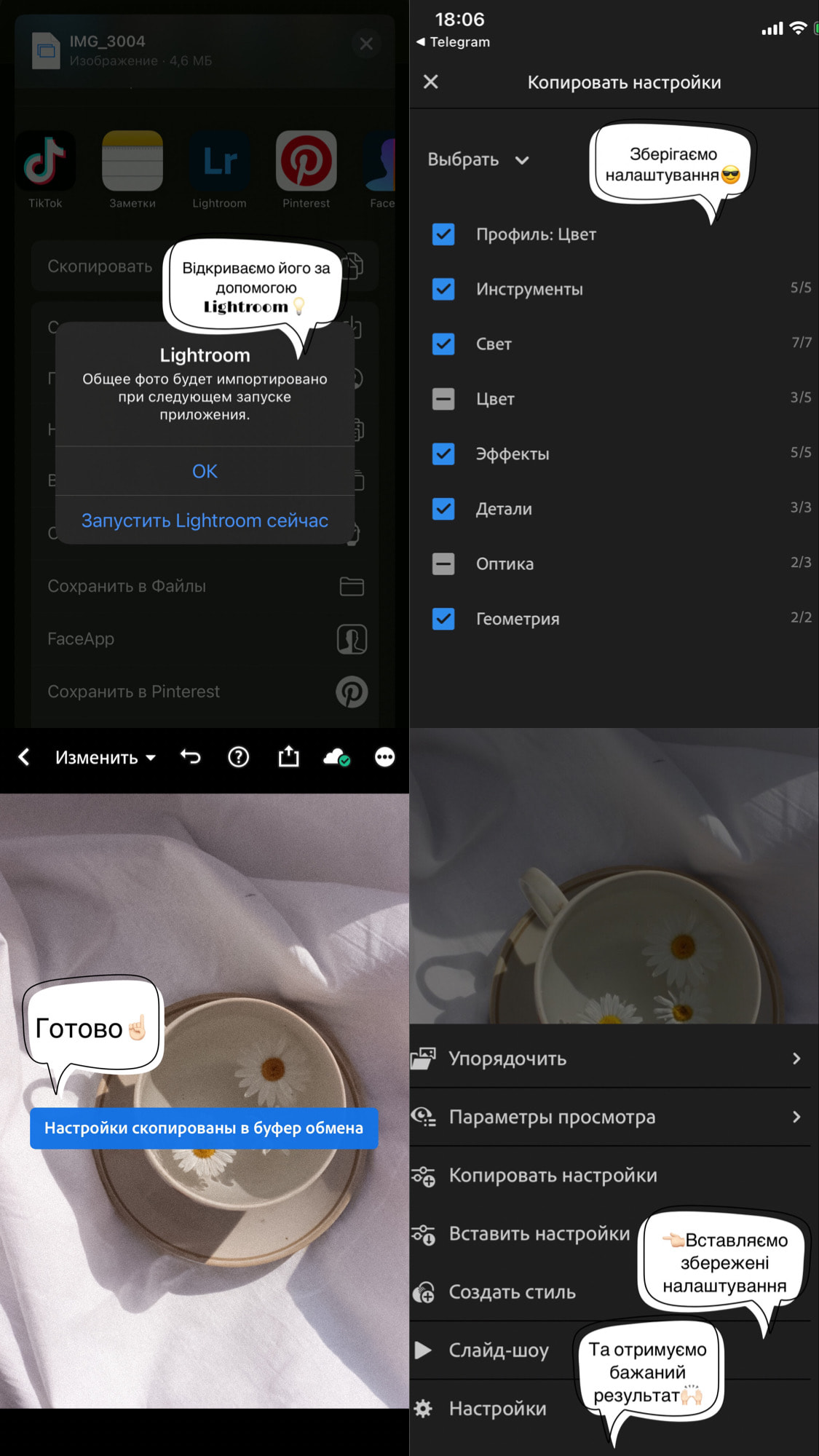
- Скопировать настройки (ту самую информацию о том, как эта фотография была обработана).
- Применить эти настройки к выбранной фотографии и создать стиль, сохранив его настройки.
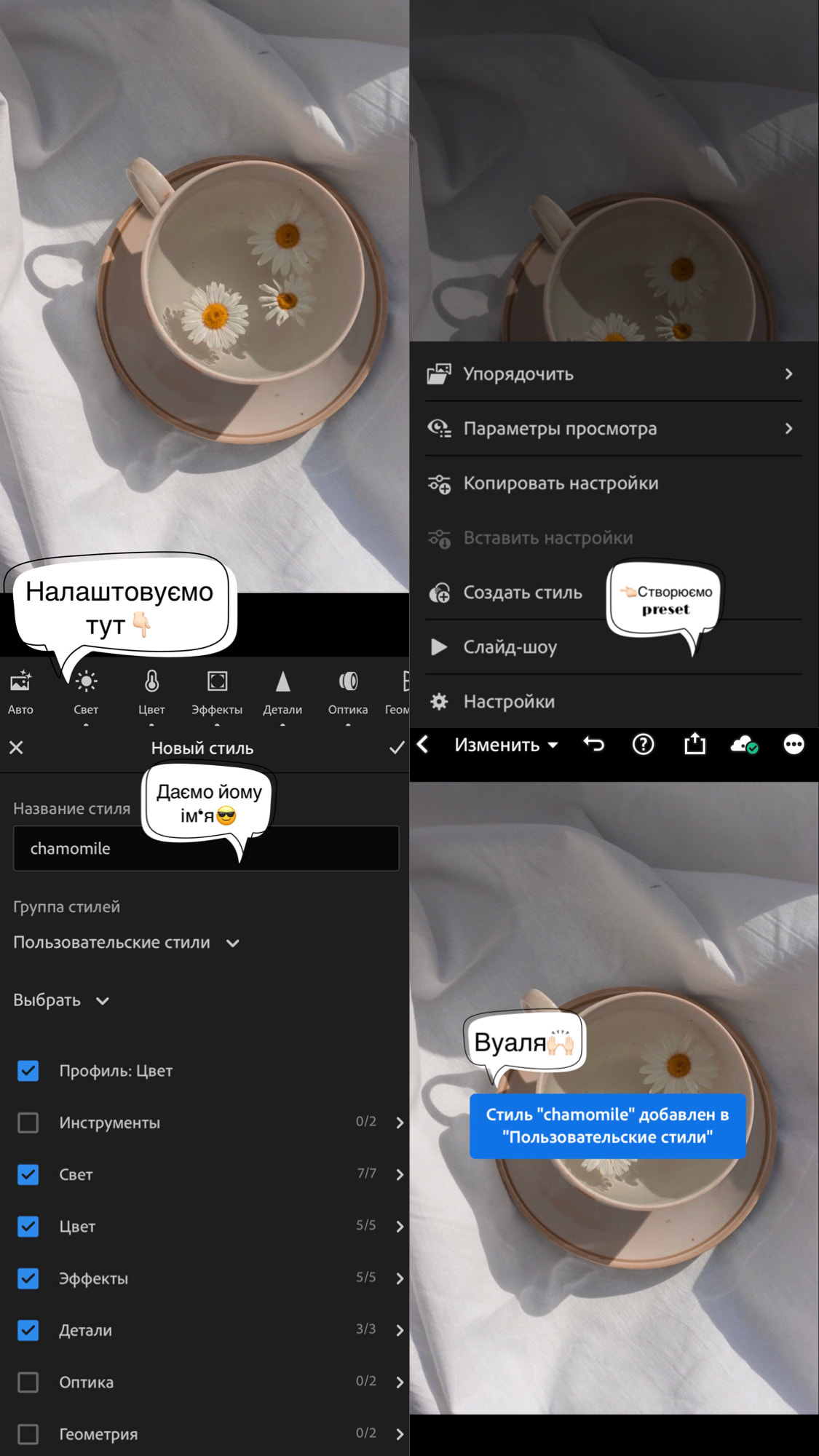
Чтобы создать собственный пресет и поделиться им, достаточно выполнить такие шаги:
- Открыть нужное фото в приложении Lightroom.
- Выстроить нужные настройки: свет, цветокоррекцию, детали, эффекты, оптику, геометрию и др.
- Сохранить настройки, создав стиль и дав ему название. Стиль сохраняется автоматически в приложении в ”Пользовательские стили”.
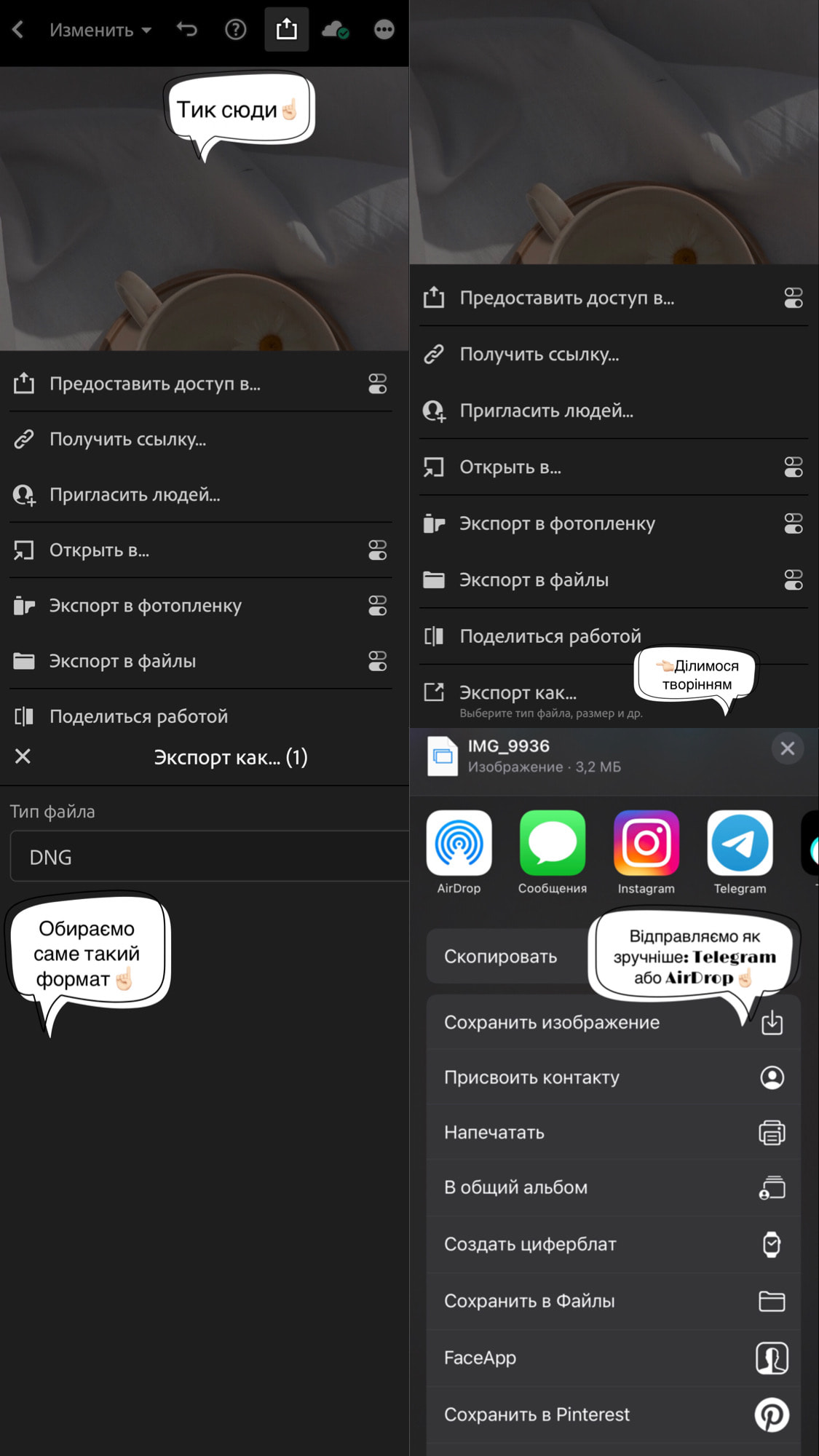
- Чтобы им поделиться, нужно выполнить экспорт фотографии, нажав на “Экспорт как. ” – выбрать формат DNG – дождаться, пока фото подготовится к предоставлению доступа нужному человеку – и после остается только выбрать получателя.
Как обрабатывать фото в Lightroom с помощью сохраненных пресетов, мы выяснили. Всё довольно просто: найти, скачать, скопировать. Давайте определимся с палитрой и тем, как ее правильно подобрать.
Подбор пресетов
Очень часто, когда мы делаем фото и выкладываем их в случайном порядке, получается так, что фотографии не сочетаются друг с другом.
Чтобы они сочетались, следует придерживаться этих 5 правил:
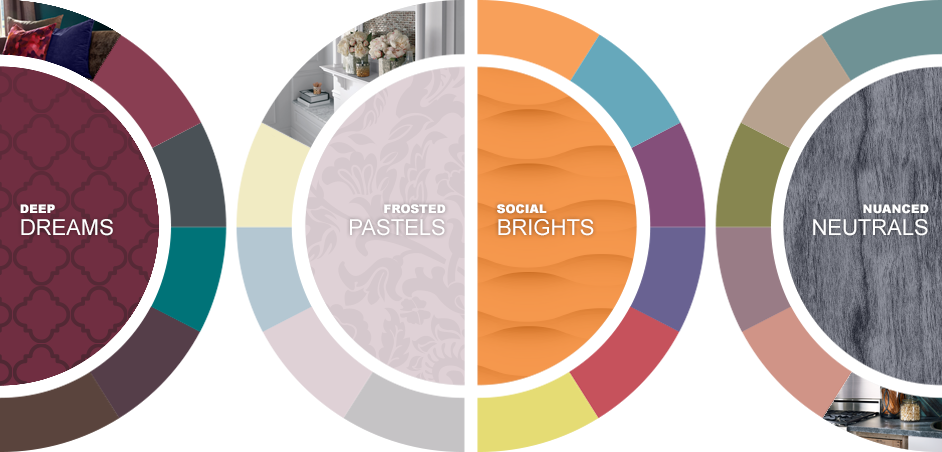
- Определитесь с цветовой палитрой и оттенком.
В светлой ленте каждая темная фотография будет большим черным пятном. Если вы хотите получить бежевую и пастельную ленту, то вы должны понимать, что яркие цвета будут портить ваши фотографии.
Для ведения профиля в едином стиле идеально подходит подборка пресетов. Одним и на “все случаи жизни” ограничиться не получится. Идеальная схема – это формирование личной библиотеки из 3-7 пресетов в одних тонах. Они и будут создавать тот самый layout.
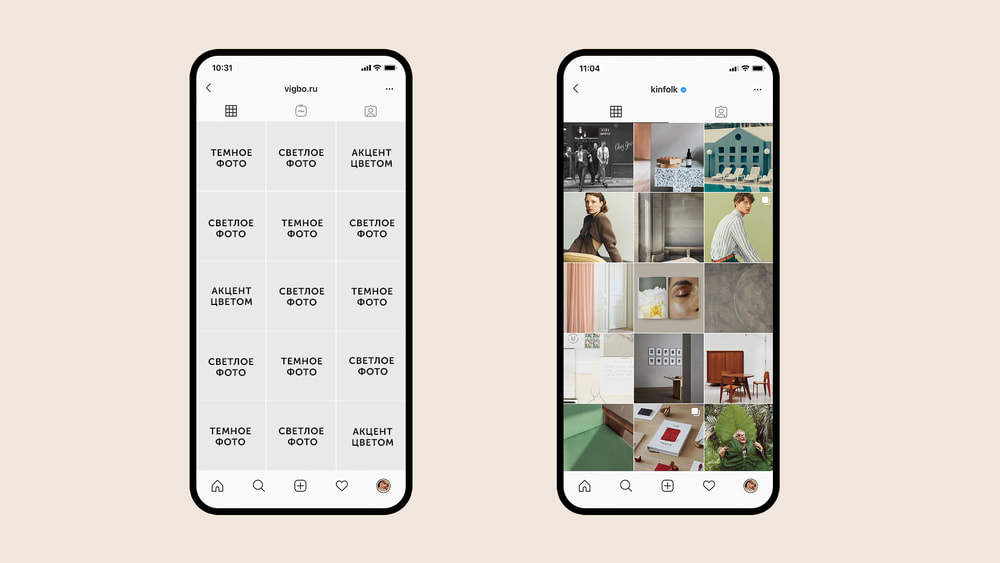
- Обязательно выстраивайте композицию ленты.
Важно, чтобы лента смотрелась интересно. Для этого нужно научиться сочетать разные планы, ракурсы, детали, макро и разбавочные кадры для создания общей атмосферы.
Какими бы ни были информативными ваши посты – важна картинка. Наблюдать только за “лицом” – неинтересно. Нужно разбавлять фотографии тем, что вам самим нравится: съемкой еды, фотографиями архитектуры, flatley.
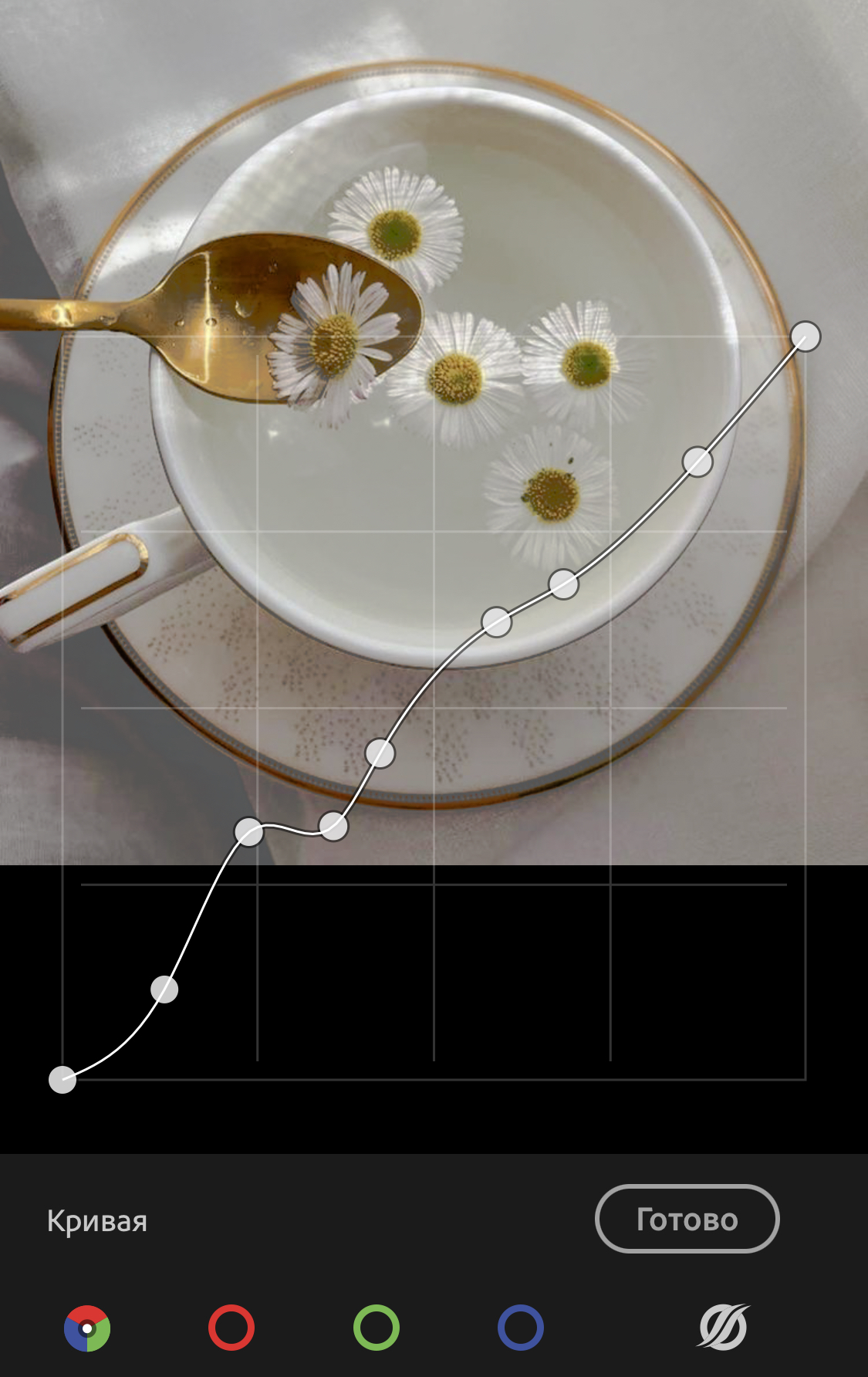
- Докручивайте пресеты.
Идеально пресет ложится только на одно фото или максимум два. Но это не значит, что каждый раз нужно создавать новый пресет и тратить на это полчаса, а то и час своего времени. Достаточно “докрутить” пресет под выбранное фото, потратив на это 2-5 минут.
“Коррекция” менее затратна, и при этом вы точно не потеряете единство стиля профиля и сэкономите время, что очень важно.
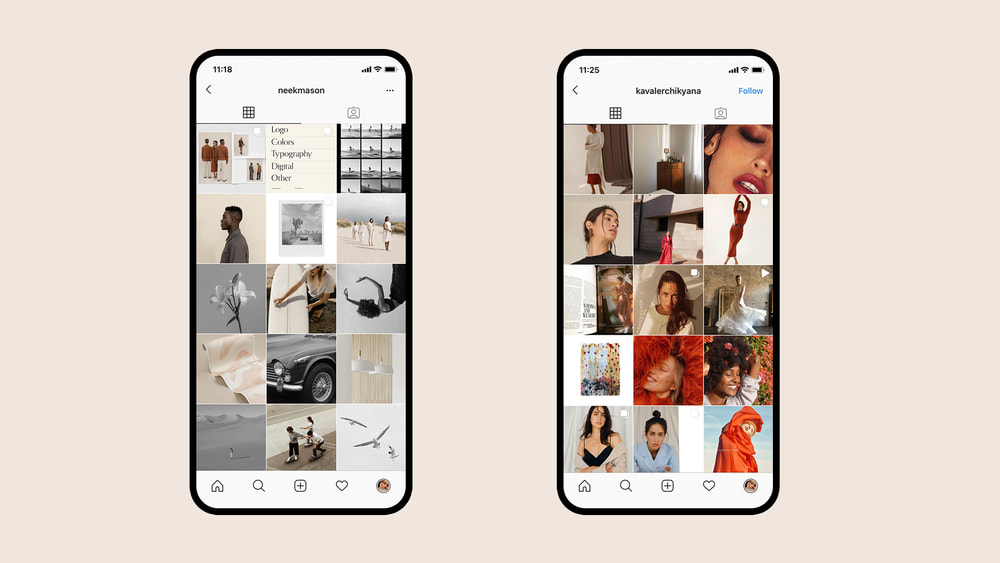
- Откажитесь от случайных кадров, рамок и коллажей.
Если ну очень хочется добавить что-то неординарное, выгрузите фото в карусель. Оставив “главным” нужное по цвету фото, вы сохраните естественность и не потеряете layout. А неожиданная “рамка под пленку” создает черное пятно, которое вас же и подведет.
- Используйте приложения для планировщика ленты.
Очень часто фото банально не совпадают по свету. И как бы по отдельности они вам ни нравились, вместе это смотрится плохо. То есть, случайный порядок – это не о едином стиле и не о красивом визуале.
В этом вам помогут такие приложения:
- Preview — Design for Instagram.
- Plann: Preview, Analytics + Schedule for Instagram.
- Inpreview.
- UNUM — Design Perfection.
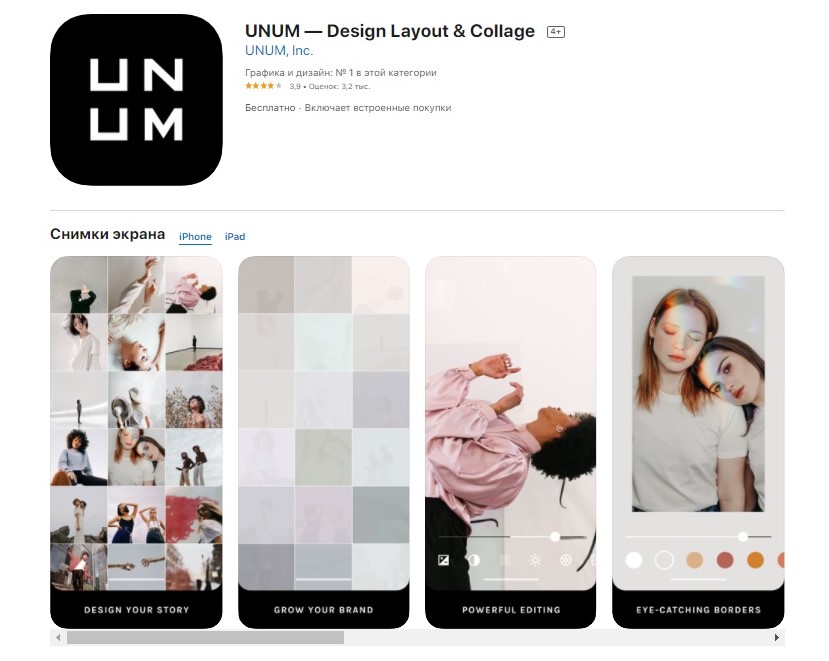
Що по трендах в обробці фото?
Чаще всего тренды – это сезонность. Но есть классика, которая будет вечной. Главное, не перегибать с разнообразием, и тогда единого стиля не избежать.
Вот что поможет в формировании эстетики вашего профиля в 2021:
- Обработка без обработки или No-Edit Edit.
Пресеты Лайтрум ПРО’19 для Мобильного — Лучшие Фото в Инстаграм
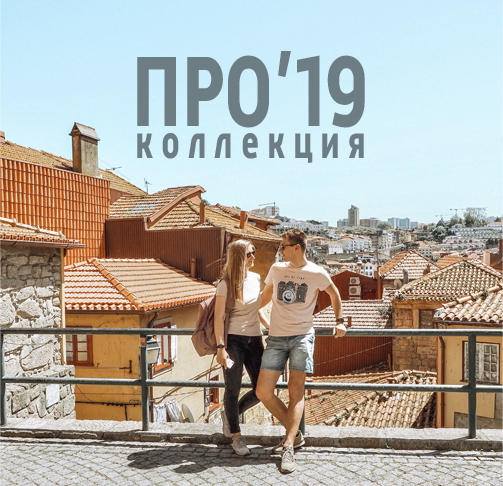
Имея за плечами многолетний опыт редактирования фотографий для Инстаграм и нашего блога о путешествиях, мы сделали наши собственные пресеты доступными для повседневного использования.
Главное назначение пресетов — улучшить фотографии и ускорить процесс их редактирования. Свои пресеты мы проверяли на подписчиках в Инстаграм, которые присылали нам фотографии. Мы рады видеть ваши правки, начните редактировать свои фотографии с помощью наших пресетов!
Эти пресеты идеально подходят для любителей пляжного отдыха, приключений на открытом воздухе, и отдыха на островах.
Редактируйте фотографии для инстаграма онлайн!
Используйте наши мобильные тревел пресеты в бесплатном приложении Lightroom! Легко меняйте цвета своих фотографий, без необходимости использовать компьютер, и получайте неизменно красивый профиль в Инстаграме.
Тревел Пресеты Лайтрум ПРО’19
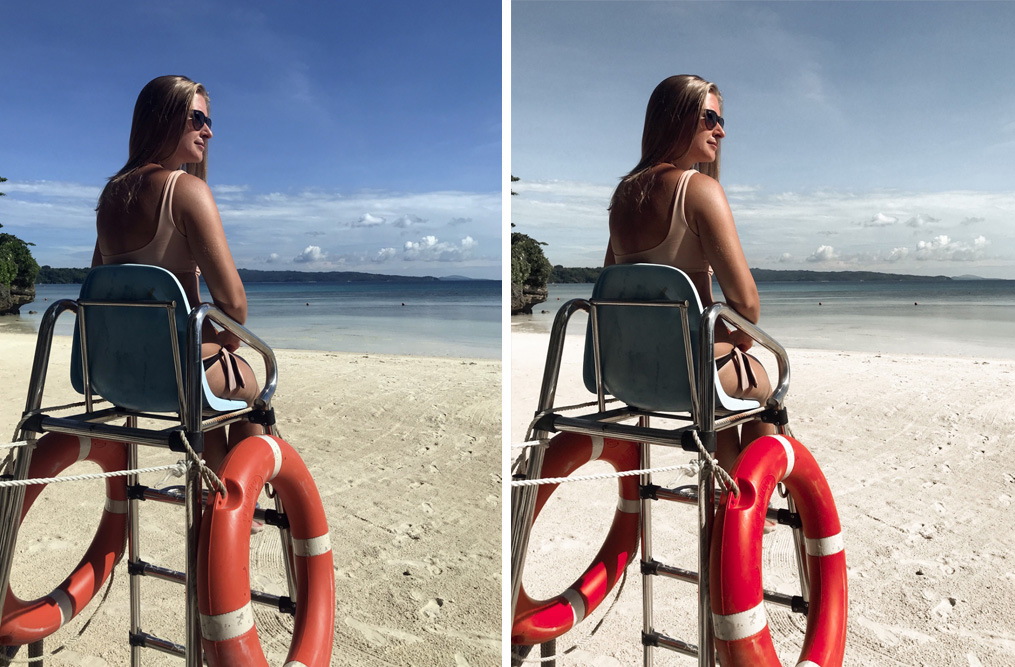
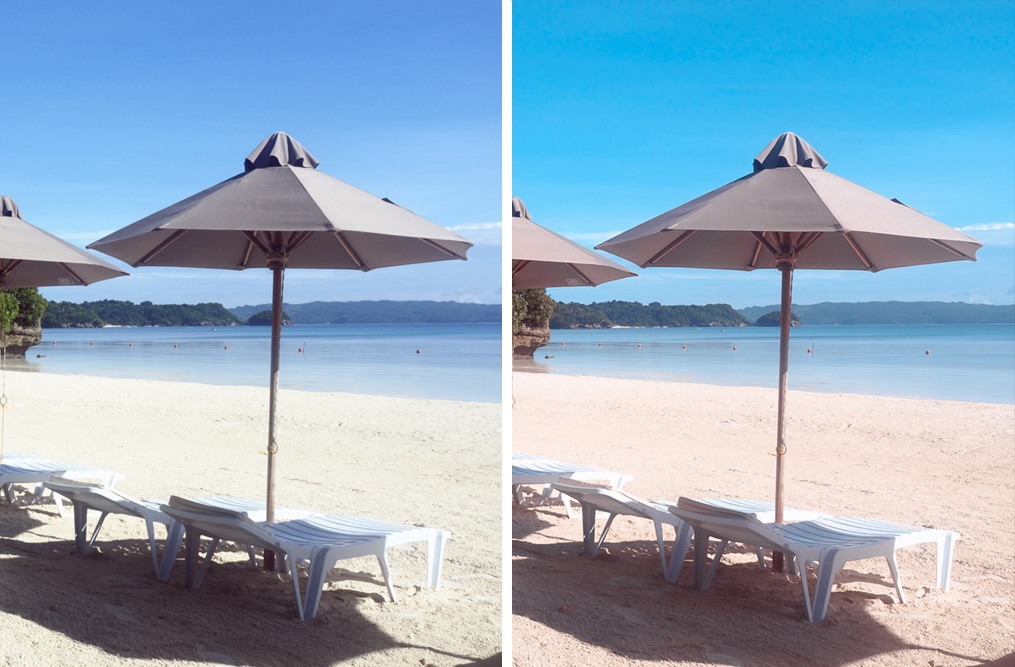
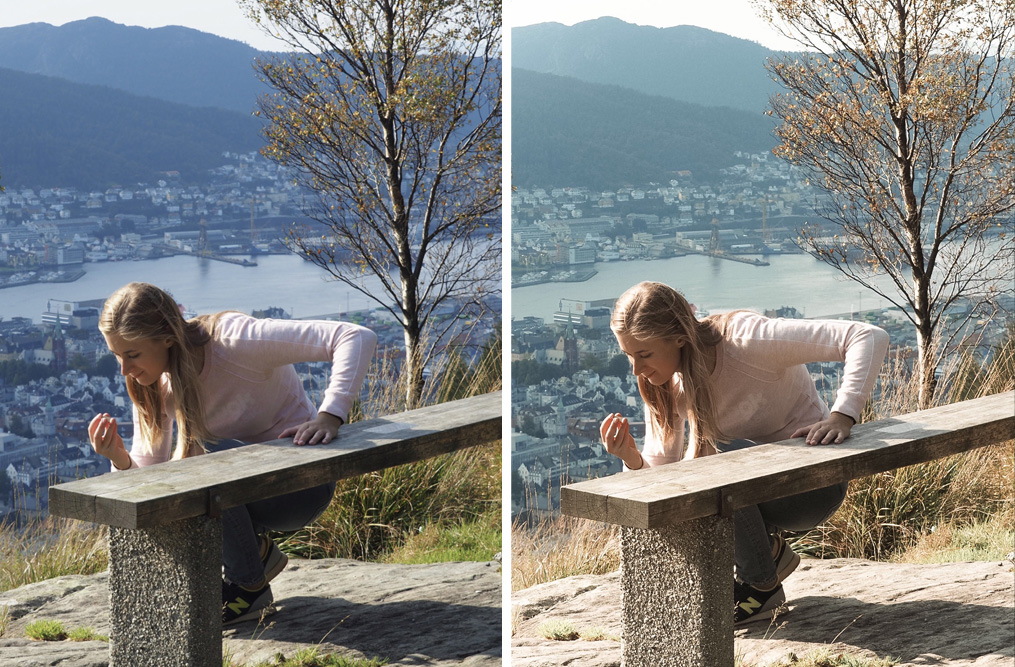
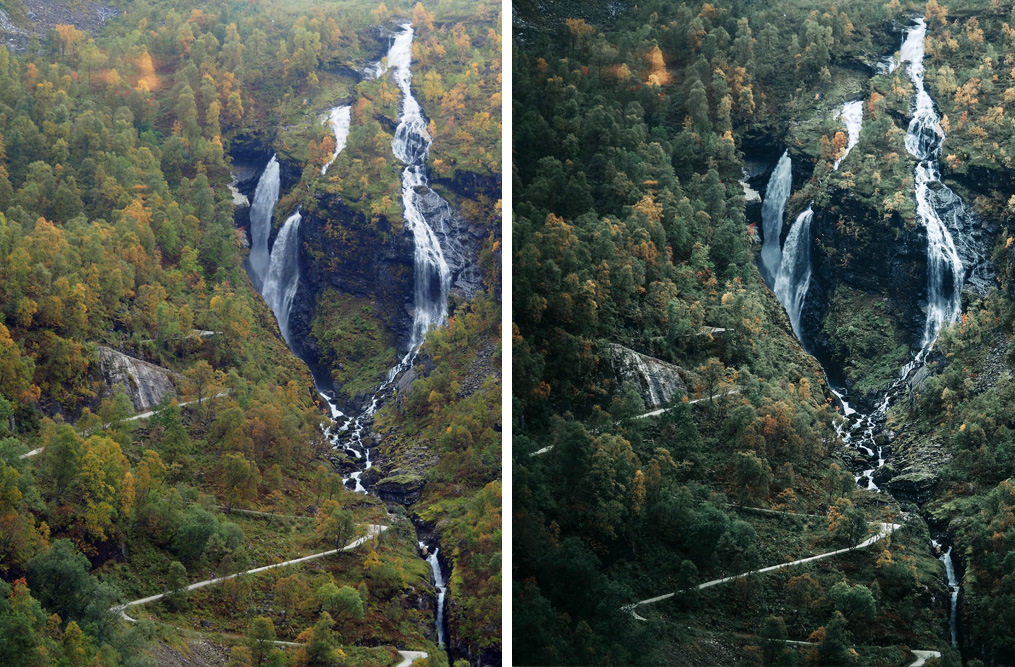
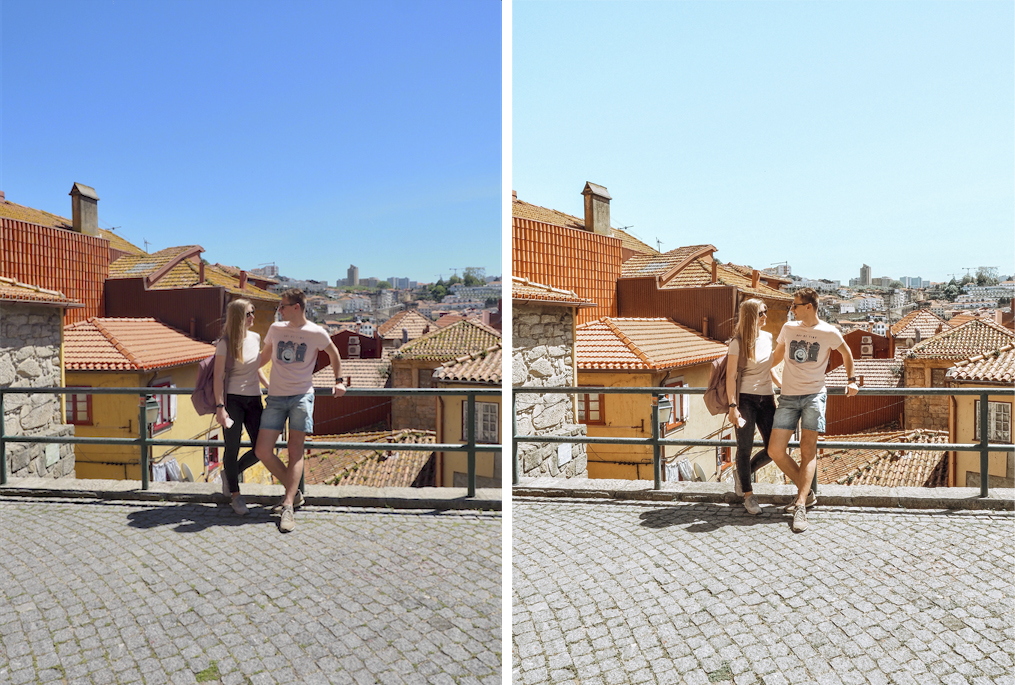
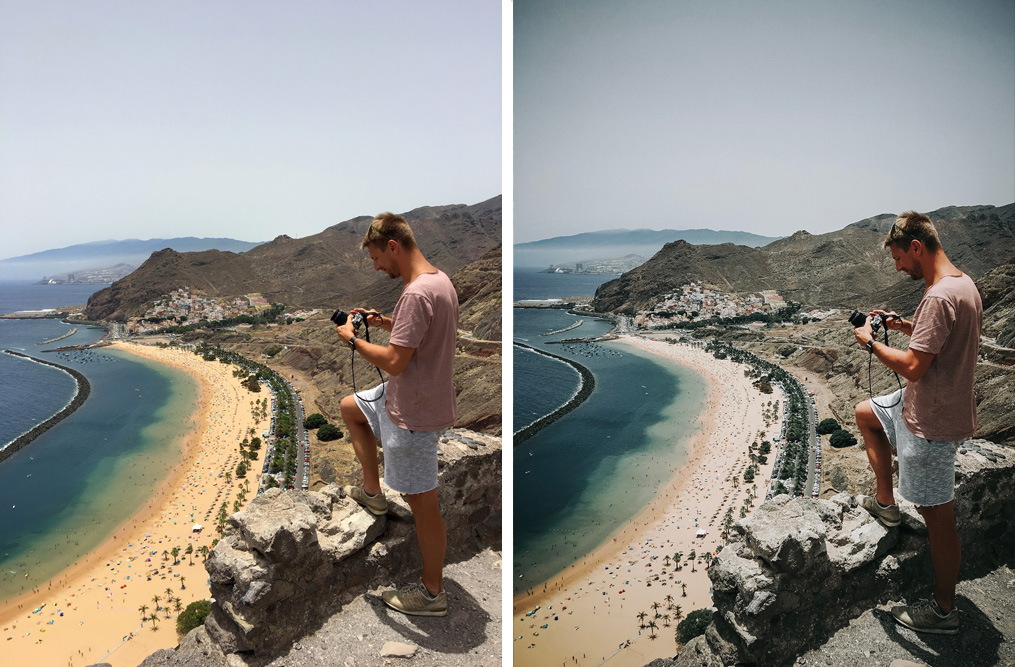
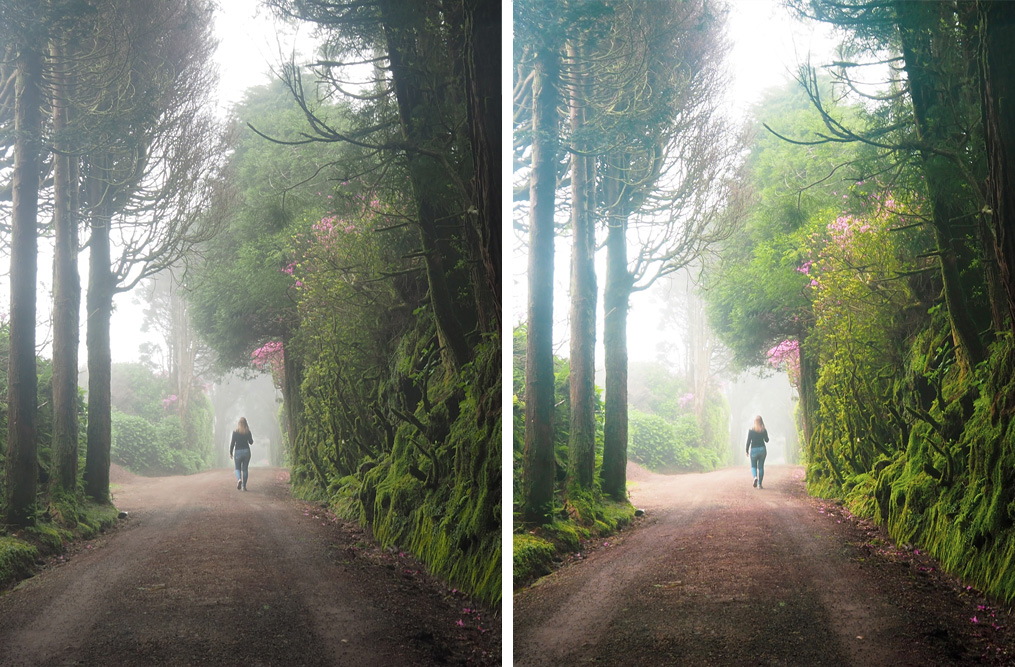
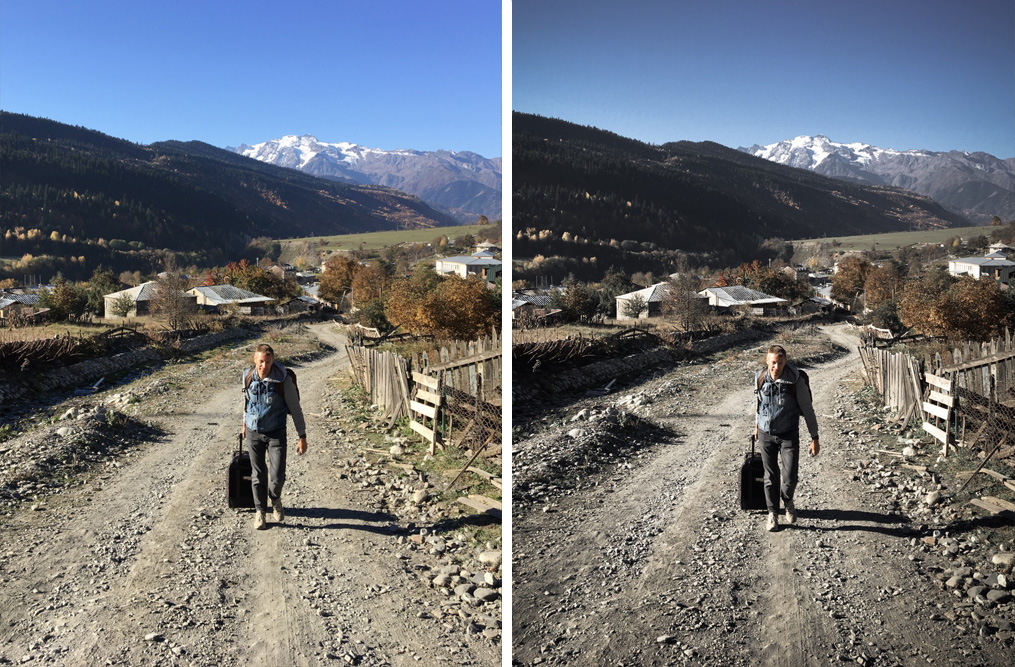
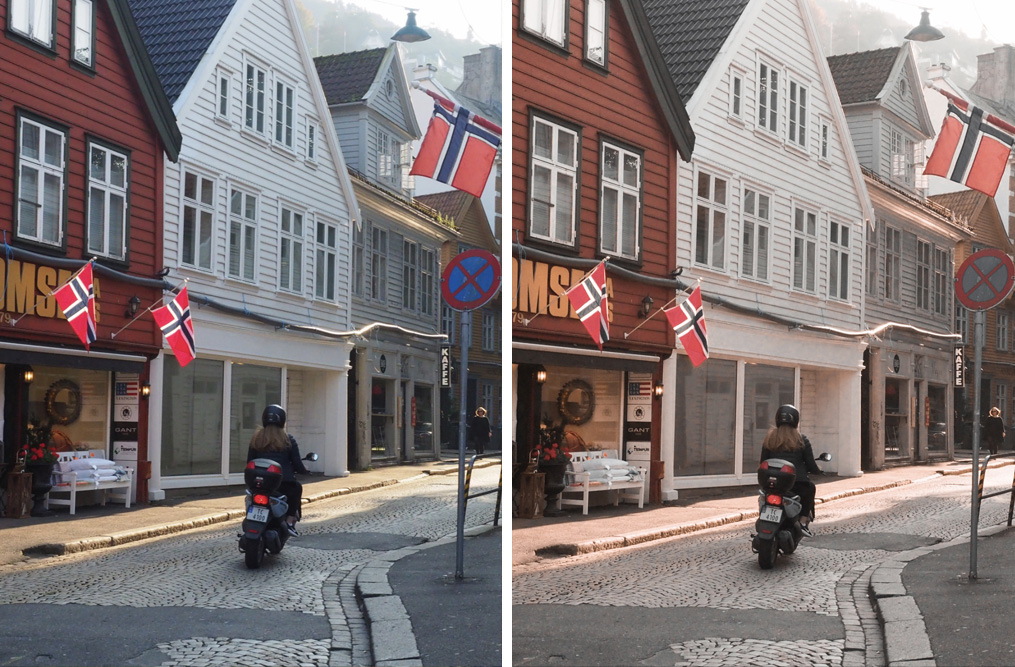
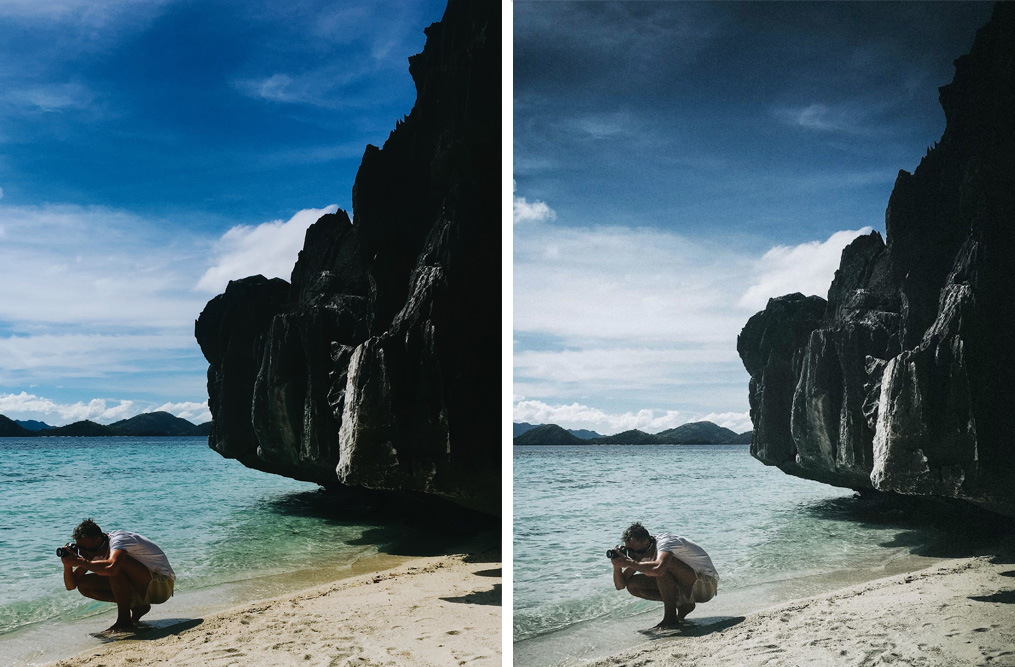
- Пляж — вдохновленные островом Корон на Филиппинах. Теплые желтые, смешанные с голубым, создают солнечные пляжные тона.
- Пляж II — вдохновленные видами Сейшельских Островов. Мягкий синий, смягченный желтый, мягкий зеленый. Спокойная пляжная атмосфера.
- Пляж III — по мотивам Индонезии. Бирюзовый и усиленные оранжевые тона.
- Закат — вдохновленные островом Бали, Индонезия. Теплый апельсиновый тон, но сохраняющиеся насыщенные голубые тона.
- Закат II — вдохновленные закатами на Боракае, Филиппины. Теплый апельсиновый тон, но сохраняются насыщенные голубые тона.
- Тропический пляж — вдохновленные Эль Нидо, Филиппины. Насыщенная зелень с синими тонами.
- Тропический остров — вдохновленные островом Маэ, Сейшельские Острова. Сильный бирюзовый и ярко-зеленый цвета имеют легкий желтый оттенок.
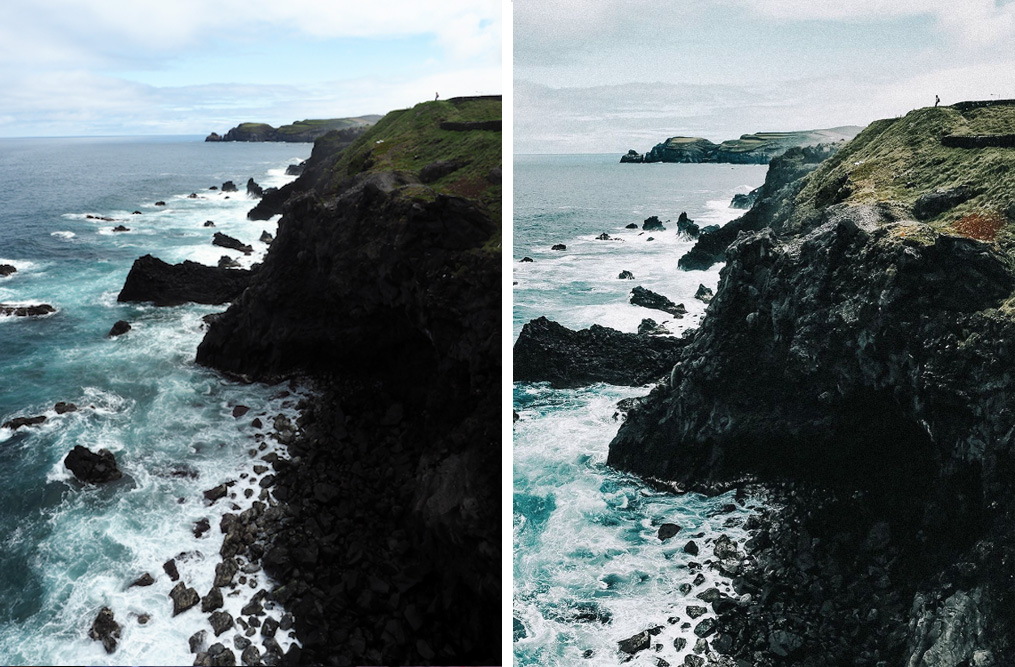
- Спокойствие — вдохновленные Азорскими островами, Португалия. Ежедневная предустановка для более мягких, успокаивающих изображений с пониженным уровнем контрастности и черного.
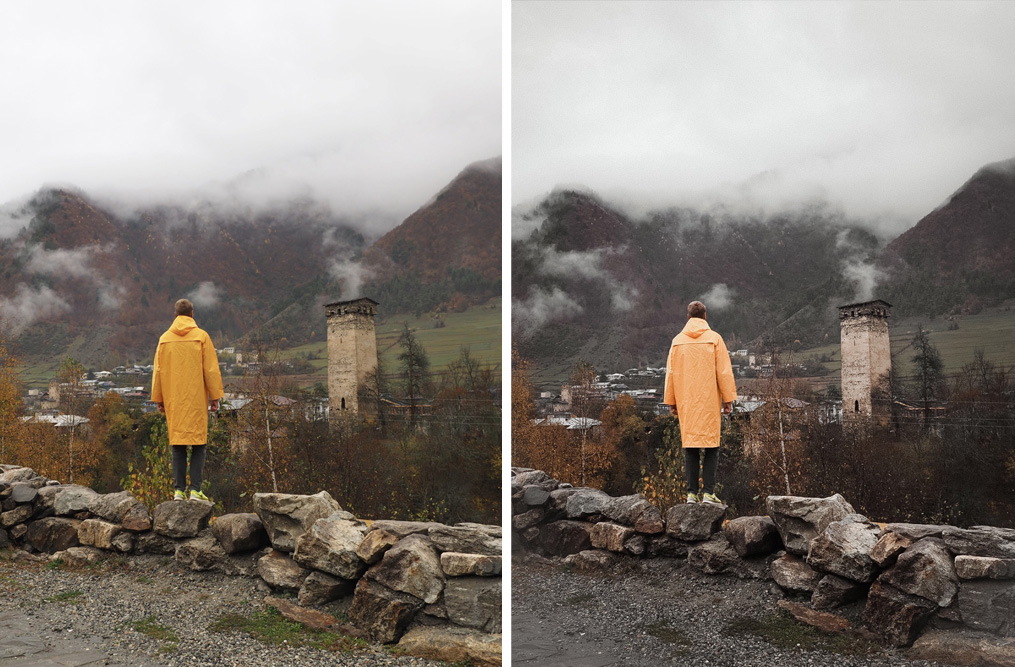
- Поход — Сванетия, Грузия. Преобразуйте зелено-коричневые горы в более мягкую зелень с уменьшенным контрастом.
- Лагуна — вдохновленные островом Корон, Филиппины. Вода и мягкая зелень.
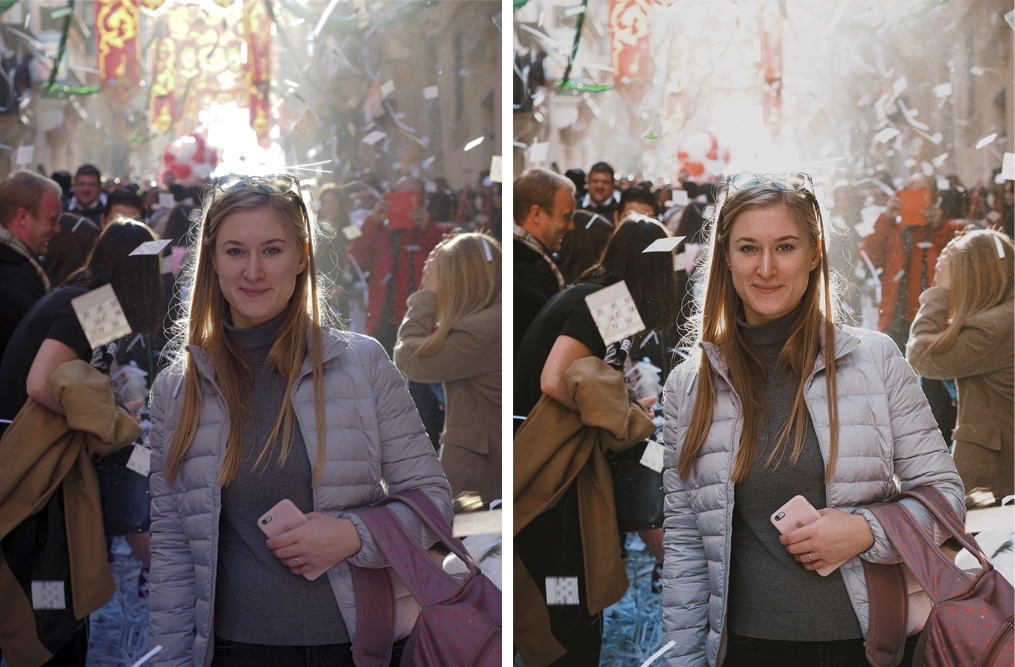
- Винтаж — вдохновленные островом Мальта. Винтажные черты для ваших повседневных фотографий.
- Водопады — вдохновленные Азорскими островами, Португалия. Мягкий черный, увеличенные тени для мистической атмосферы водопада.
- Розовый Урбан — вдохновленные видами Бергена, Норвегия. Мягкий розовый, спокойная атмосфера северного города.
Что внутри:
- 13 уникальных тревел пресетов
- Руководство по установке
- Проверено на 30 представленных фотографиях телефонов, камер, дронов и GoPro
- Приложение Lightroom для телефонов бесплатное, подписка не требуется!
«Коллекция ПРО’19» включает в себя 13 тревел пресетов Lightroom всего за $9.99 для создания идеальной фотографии.
Это Наши лучшие пресеты Lightroom!
Что говорят пользователи — Отзывы
Между фотографиями требовалась лишь небольшая настройка, которая экономит много времени — что является основной целью в жизни. Большая любовь к авторам за это!
Надежда — 09/07/2019
Нереально!! Скачали эти тревел пресеты, и они не просто отлично смотрятся, но экономят кучу времени, редактируя и настраивая многочисленные настройки. Я просто использовал их на большом количестве фотографий и остался очень доволен конечным результатом. Ура!
Игорь — 09/07/2019
Удивительная работа Андрей и Настя! Мы недавно приобрели эти пресеты и должны сказать, что они наши любимые до сих пор. Они идеально подходят для всех видов снимков и нам очень нравится использовать их для нашего канала.
Женя и Лиза — 03/06/2019
Я очень люблю использовать пресеты! Их достаточное количество, по крайней мере несколько хорошо работают с изображением, которое я хочу отредактировать. Мне нравится, как хорошо сделаны предварительные настройки, и с нетерпением жду, чтобы купить следующие!
100% рекомендую!
Дмитрий — 13/05/2019
Люблю яркие цвета! Всегда есть как минимум 2-3 пресета, которые подходят к фотографии!
Катерина — 1/06/2019
Пресеты FAQ
Что такое пресеты Lightroom?
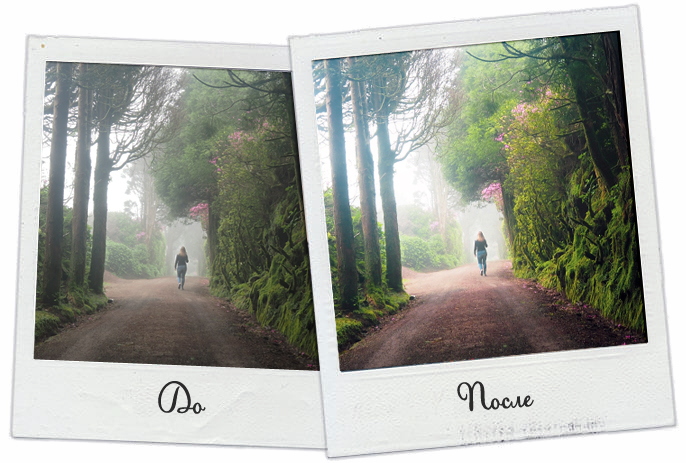
Пресеты Lightroom — это расширенные фильтры (например, как фильтр в Инстаграм, только лучше), чтобы фотография выглядела определенным образом или в определенном стиле. Когда мы редактируем наши изображения, мы меняем и корректируем много настроек для достижения уникального внешнего вида фотографии. Если нам действительно нравится результат определенного редактирования, мы сохраняем это редактирование в качестве предустановки, чтобы его можно было применить к другим изображениям, что сэкономит время на будущих изменениях. Предустановки, которые мы используем для наших собственных изображений, — это те, которые мы продаем в нашем магазине!
Что такое мобильные пресеты?
Мобильные пресеты — это те же пресеты, что и на рабочем столе, но пользоваться ими удобно с мобильного телефона, например, когда Вы в пути.
Мобильные пресеты и пресеты для компьютера
Результат пресетов на обеих платформах одинаков.
Как работают мобильные пресеты?
Для работы с мобильными настройками Вам не нужны компьютер и платная подписка Adobe (Creative Cloud). А самое главное — мобильное приложение Lightroom можно загрузить и использовать бесплатно.
На каких изображениях работают ваши предустановки?
Наши пресеты работают со всеми видами фотографий. Они проверены на реальных фотографиях, сделанных нами и нашими подписчиками в Инстаграм. Стоит отметить, что каждое изображение отличается, не каждый пресет будет идеально подходить к каждой отдельной фотографии. Скорее всего, потребуется внести некоторые небольшие корректировки освещения, которые можно выполнить на вашем телефоне или рабочем столе из приложения Lightroom. Читайте здесь подробнее, как использовать пресеты.
Я не снимаю RAW, будут ли пресеты работать?
Съемка в формате RAW рекомендуется, поскольку она дает вам доступ ко всем данным на фотографии. Предустановки будут хорошо работать на изображениях JPEG, включая фотографии с телефона.
Я новичок в Lightroom, могу ли я их использовать?
Да, пресеты созданы для начинающих или опытных пользователей Lightroom, которые любят изучать новые стили.
Как скоро после оплаты я получу пресеты?
Все наши пресеты будут доступны сразу после оплаты. Также они автоматически будут высланы вам на электронную почту.
Какие программы работают с пресетами?
Adobe Lightroom, Lightroom для телефона и Photoshop подойдут для работы с нашими пресетами.
Как установить пресеты?
Установка пресетов очень проста, подробное руководство по установке и работе включено в загрузку.
Используете ли Вы только один пресет перед публикацией фотографии в Инстаграм?
Нет, мы используем пресет в качестве основы для нашей цветовой схемы. Мы редактируем фото в зависимости от условий освещения.
Я не могу скачать мобильные пресеты
Обычно это происходит на устройстве Apple. Переключите браузер (Safari или Chrome) и попробуйте загрузить их снова.
Я не могу найти ответ на свой вопрос
Пожалуйста, отправьте письмо на [email protected]
Как установить пресеты на мобильный без компьютера — Lightroom Mobile
Из этого руководства вы узнаете, как установить пресеты Lightroom Mobile на мобильный телефон. Вы также сможете сохранить их и применять одним касанием.
Ознакомьтесь, как импортировать пресеты Лайтрум для мобильных устройств:
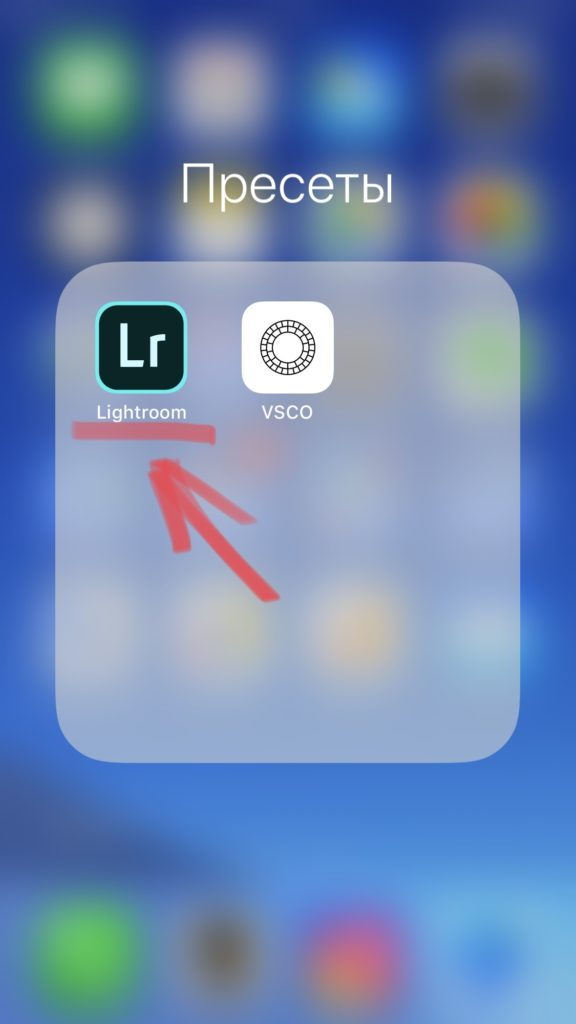
Шаг 1 : Установите Бесплатное приложение Lightroom на свой телефон.
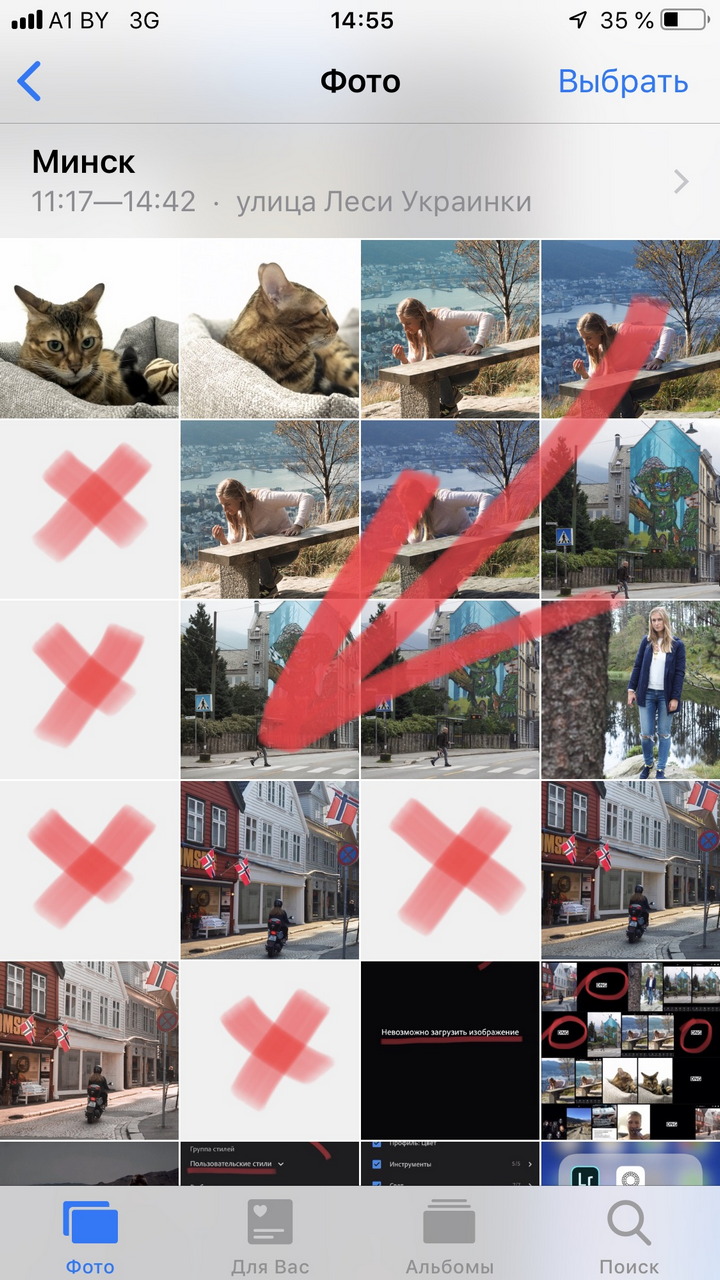
Шаг 2 : Загрузите файлы DNG на свой телефон как обычную фотографию
Большинство мобильных пресетов, которые вы приобретаете (включая наши), будут представлены в виде файлов DNG, которые вы можете загрузить непосредственно на свой телефон. Далее перейдите к Шагу 3.
Если пресеты запакованы в ZIP-файл, вам необходимо приложение iZip
После того, как вы получили доступ к DNG файлам, перенесите их в приложение Lightroom на телефон
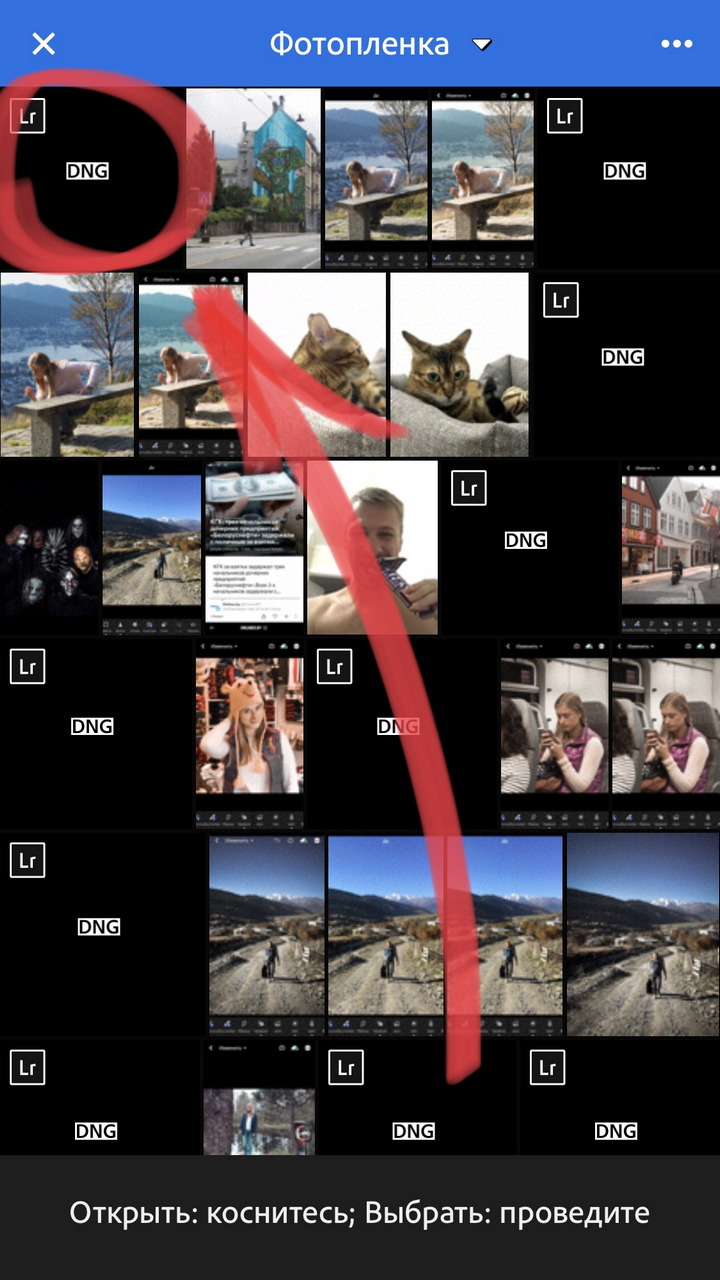
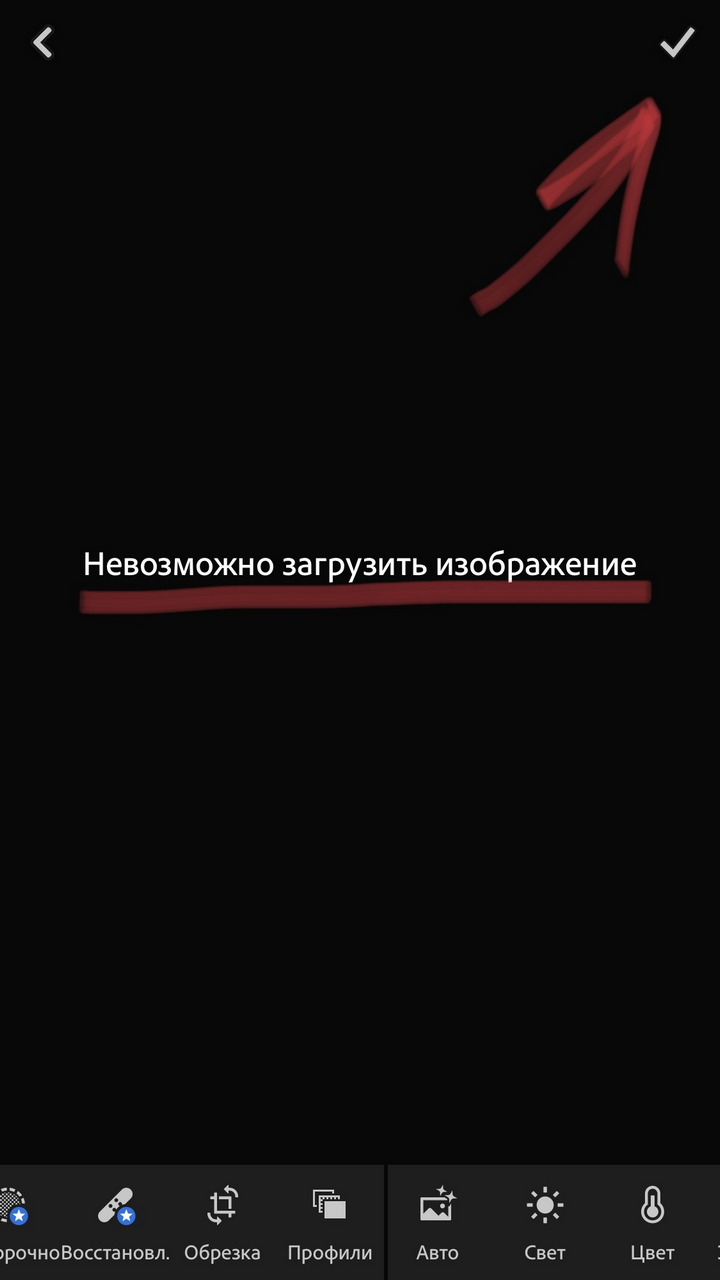
Шаг 3. Запускаем Lightroom и нажимаем иконку «добавить фото» из библиотеки (на фото будет значок DNG). Нажимаем на фото. Если появляется окно «невозможно загрузить изображение» — нажимаем на галочку справа вверху. Пресет появится у вас последней фотографией.
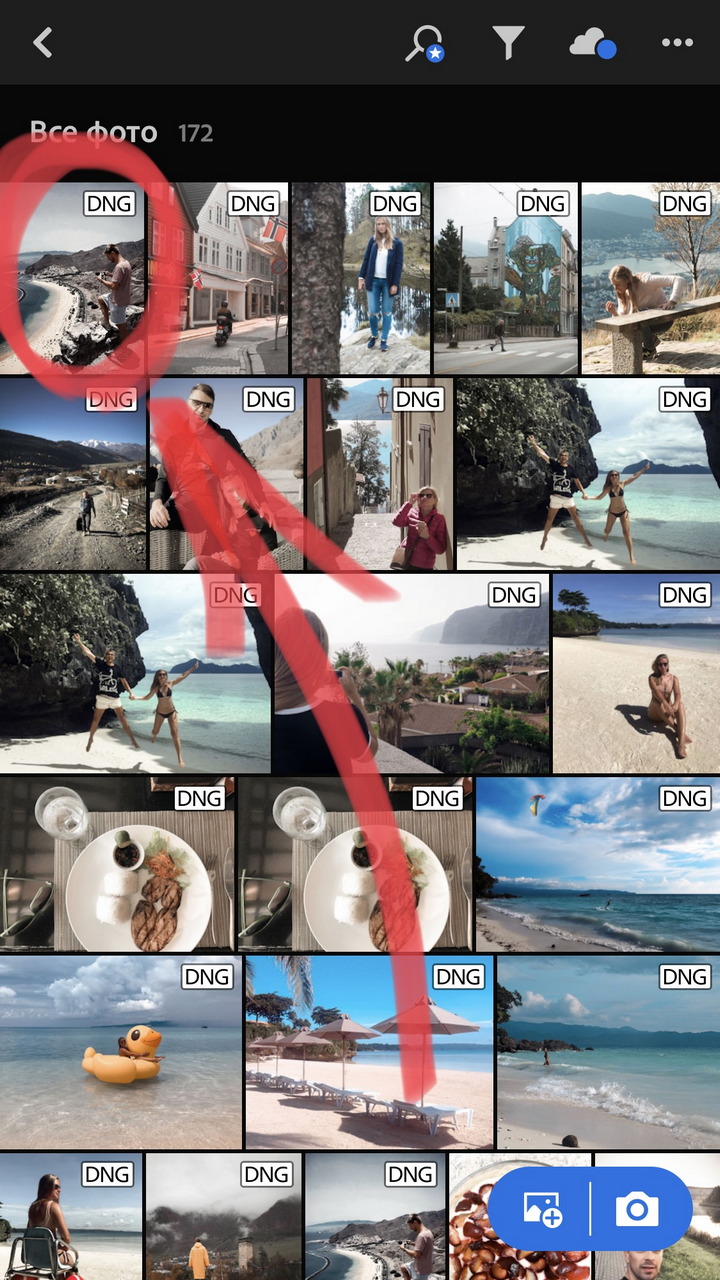
Шаг 4. Создание своего стиля. Кликаем по пресету, справа вверху нажимаем «…» далее нажимаем «Создать стиль», пишем название.
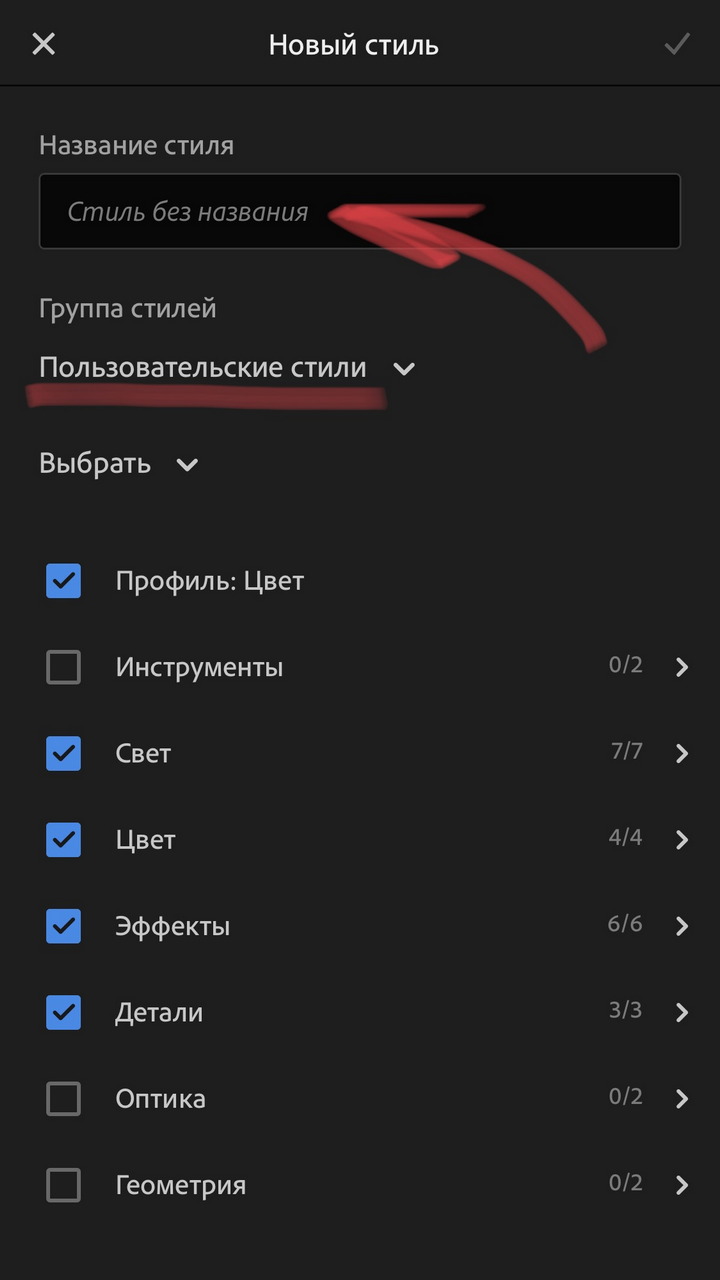
Далее вы увидите экран «Новый стиль» (показанный ниже), который содержит все опции, которые вы можете использовать для настройки вашего пресета. Вы можете дать своему пресету имя (настоятельно рекомендуется) и сохранить его в группе пресетов. Вы можете сохранить его в пользовательских пресетах или создать новую группу пресетов и назвать ее так, как вам нравится. Мы рекомендуем так поступить, если у вас много пресетов и вы хотите, чтобы они были настроены удобно.
Флажки ниже определяют, какие настройки изображения вы хотите сохранить с этим пресетом. Только те настройки, которые вы выберете здесь, будут применены к изображениям, которые вы редактируете с помощью этого пресета, в будущем.
Мы отмечаем все флажки, кроме инструментов, оптики и геометрии. Это связано с тем, что данные параметры варьируются от изображения к изображению, и вам не потребуется обрезать или наклонять изображение точно так же, как в пресете.
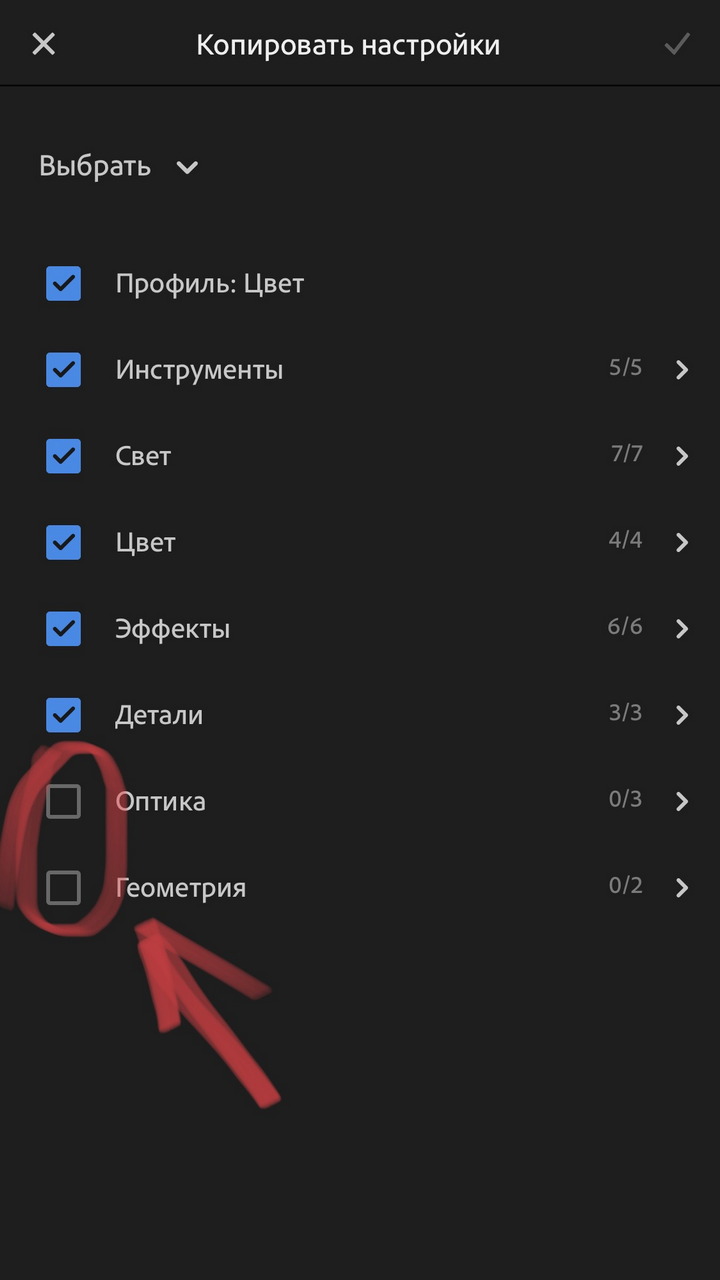
Когда вы закончите с настройками, сохраните ваш пресет, нажав на значок галочки в правом верхнем углу.
Повторите этот шаг для каждого файла DNG, так как вам нужно будет сохранить каждый пресет отдельно. Не волнуйтесь, вам нужно сделать это только один раз!
Шаг 5. Использование тревел пресетов Lightroom Mobile
Чтобы использовать новые пресеты, просто вернитесь в свою библиотеку и откройте любую фотографию, которую вы хотите отредактировать.
Найдите значок «Стили» в меню в нижней части экрана и нажмите на него. Убедитесь, что выбрана группа пресетов, в которой вы сохранили новые пресеты. Если вы сохранили их в группе пользовательских настроек, выберите там.
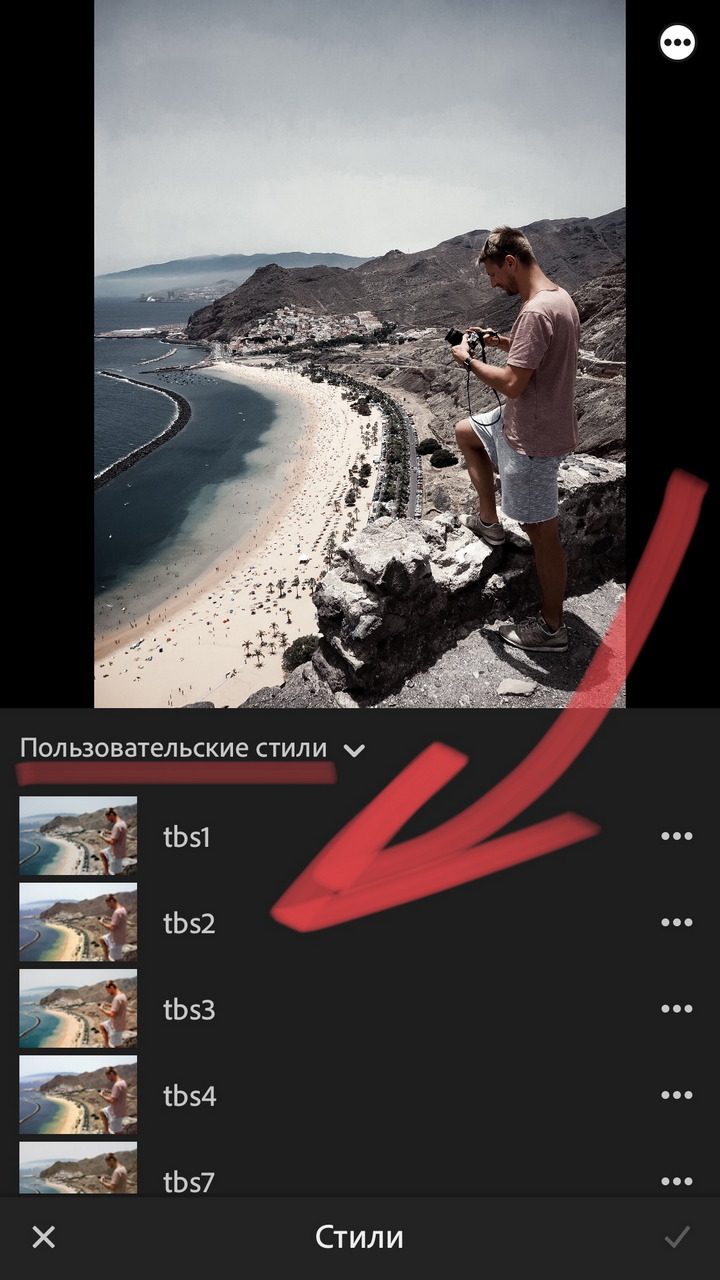
Теперь вы можете редактировать фотографию, нажав на пресет из списка, а затем нажав на галочку. Если хотите, вы можете продолжать редактировать фотографию и вносить коррективы после применения пресета.
Быстрое Использование. Можно без добавления стиля открыть пресет, нажав справа вверху «…», кликнуть «Копировать настройки», затем выбрать свое фото, нажать справа вверху «…» и кликнуть «Вставить настройки». Вы сразу увидите результат пресета на своем фото.
Коллекция ПРО’19 включает в себя 13 пресетов Lightroom для создания идеальной фотографии.
Это Наши лучшие тревел пресеты Lightroom!