Как создать Sitemap (карту сайта) в CMS WordPress

Sitemap.xml — это карта сайта; перечень всех страниц, требующих индексации, используемый поисковыми ботами. В данной карте размещается информация об структуре, приоритетности сканирования и времени последнего обновления.
Это необходимый инструмент для ресурсов с разветвленной структурой поскольку чем больше уровней вложенных страниц, при отсутствии Sitemap.xml, тем медленнее новые страницы могут включаться в индекс сайта.
Помимо того, что боты поисковиков будут быстрее проводить сканирование сайта, они также смогут определять последовательность сканирования страниц на основе метаданных.
Данный файл нужен каждому сайту, будь то лендинг или новостной сайт.
Вам обязательно необходим Sitemap.xml если:
- Тяжелый многостраничный сайт. В данном случае существует большая вероятность того, что поисковые боты пропустят внесенные изменения либо недавно добавленные страницы;
- Большой объем видео и фото контента. Файл .xml помогает Google ботам находить и анализировать мультимедийный контент;
- Новый ресурс в котором немного внешних ссылок на него;
- У сайта большой архив страниц не связанных между собой.
Можно обойтись без Sitemap.xml в случаях:
- Небольшой ресурс (меньше чем 500 страниц, которые должны быть представлены в результатах поиска);
- Организована внутренняя перелинковка в результате чего поисковые боты свободно переходят в разделы по ссылкам с основной страницы.
- Мало или отсутствует мультимедийный контент. Либо нет необходимости в показе их в результатах поиска.
Разница между XML и HTML
Помимо XML существует также HTML карта. Отличие в том, что вторую помимо поисковых ботов могут использовать также юзеры для ориентирования по сайту. Это полноценная отдельная страница с перечнем разделов ресурса.
XML более популярны, хотя и не доступны для юзера. Сейчас разработчики сайтов стараются отходить от использования HTML карты и повышать юзабилити путем понятного и комфортного использования сайта без карты сайта.
Поскольку карты HTML отходят на второй план, разбирать мы будем sitemap.xml.
Далее мы расскажем как настроить карту сайта на самой популярной CMS WordPress.
Как настроить Sitemap для WordPress
Перед тем как начать настройку карты, обратим ваше внимание, что существуют ограничения по лимиту в 50.000 адресов в файле sitemap и общий размер файла не больше 50 МБ.
Если данного лимита вам недостаточно, данный момент можно решить созданием нескольких карт сайта и одной основной картой, которая будет включать себя все остальные карты. Тем самым, вы сможете увеличить количество размещаемых URL.
Есть множество плагинов для создания и управления sitemap.xml, они имеют разный функционал. Мы предоставим наш список рекомендаций.
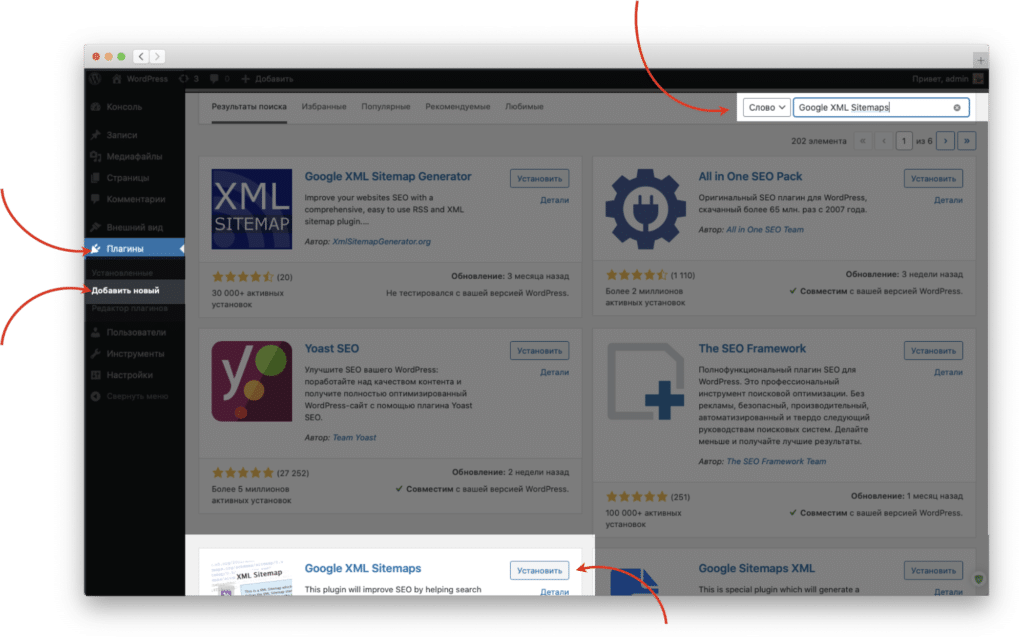
Установить плагины можно прямо в админ панели WordPress разделе Плагины — Добавить новый. В поисковой строке введите название плагина и в окне искомого нажмите Установить и в списке установленных плагинов активировать его.
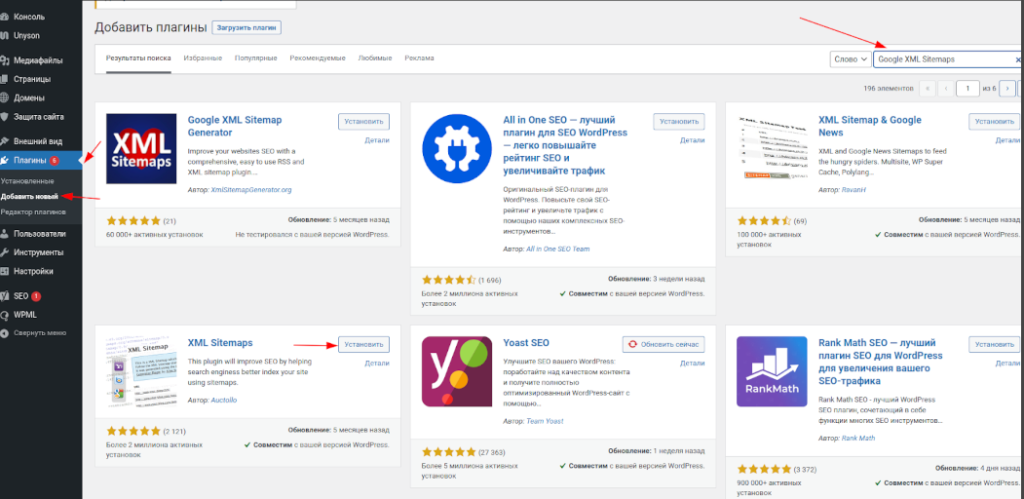
Google XML Sitemaps
Хорош тем, что карта создается по основным требованиям стандартов Google. При этом Яндекс, Bing, Yahoo и другие поисковики так же свободно могут использовать его для получения информации для сканирования.
Плагин поддерживает все типы страниц, сгенерированных WordPress, а также настраиваемые URL-адреса.
После создания карты сайта новые статьи автоматически будут добавляться в файл sitemap.xml.
По дефолту генерирует несколько файлов sitemap такие, как основную, статические страницы (страница с контактами или информацией такие как контакты и информация о компании) и страница статей. Поэтому он идеально подойдет для ресурсов, которые планируют развиваться и расти и могут не беспокоится о лимите на один файл.
Для работы с настройками sitemap.xml, перейдите в раздел Настройки ⟶ XML-Sitemap.
Тут у вас будет возможность настраивать приоритет сканирования, определять частоту обновления страниц, удалять и добавлять страницы (в пункте Содержание карты).
Не забудьте после внесенных изменений обновить параметры.
Yoast SEO
Yoast SEO подходит только для Google, Yandex не поддерживается. Это хороший плагин для общего управления SEO. Имеет ограниченный функционал по настройке Sitemap. Предлагаемые параметры можно только включить или отключить. Google XML Sitemaps в данном плане имеет более гибкую структуру.
Плагин обычно автоматически генерирует XML-карту сайта сразу после установки. Также создает сразу несколько файлов и группирует их в файле индекса.
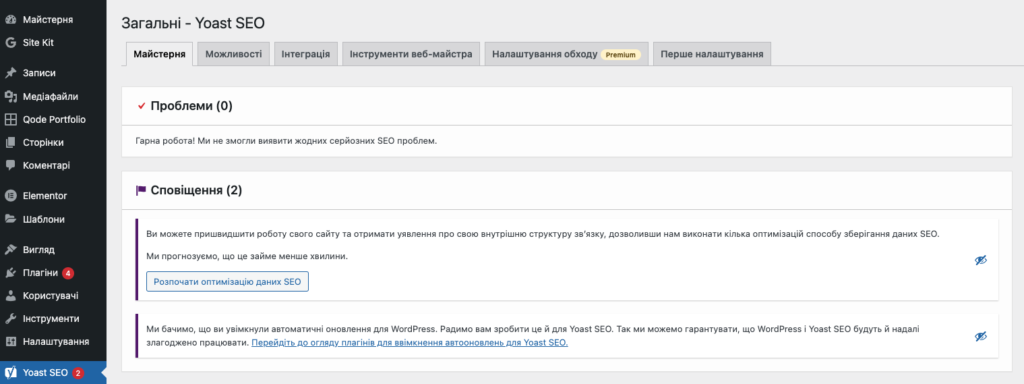
Чтобы посмотреть карту сайта, перейдите в раздел SEO — Общие — Yoast SEO settings. В общих настройках Yoast SEO перейдите на вкладку «Функции». Щелкните вопросительный знак для функции XML Sitemap. Затем нажмите «Просмотреть карту сайта XML».
Доступность карты сайта для поисковиков
Согласно рекомендациям Google сделать доступный файл Sitemap можно несколькими способам
Отправьте файл через интерфейс специального отчета.
Выполните запрос ping. В браузере или командной строке отправьте запрос GET на приведенный ниже адрес, указав полный URL файла Sitemap и убедившись, что этот файл доступен: https://www.google.com/ping?sitemap=FULL_URL_OF_SITEMAP
Пример: https://www.google.com/ping?sitemap=https://example.com/sitemap.xml
Вставьте в любом месте файла robots.txt строку с путем к файлу Sitemap (она будет обнаружена при следующем сканировании файла robots.txt).
Пример: Sitemap: https://example.com/my_sitemap.xml
Если вы используете Atom или RSS и хотите уведомить о внесенных вами изменениях не только Google, но и другие поисковые системы, сделайте это с помощью протокола WebSub.
developers.google.com
Вывод:
Sitemap.xml важный элемент в индексации. Большинство плагинов для WordPress позаботилось о том, чтобы его создание и настройка была не затруднительной. А с WordPress тарифами от Hostpro это проще простого. Мы всегда с радостью поможем с вашими задачами и вопросами.
Настройте карту вашего сайта и удобно работайте с добавлением новых страниц и контента на сайте.
Обращаем ваше внимание, что наличие карты сайта не гарантирует полноценной индексации всех страниц сайта. Поскольку для индексации Google требует чтобы сайт имел сложенную внутреннюю структуру ссылок. Поэтому помимо генерации карты сайта позаботьтесь чтобы внутренние и внешние ссылки указывали на определенный элемент на карте сайта.
Как создать и настроить карту сайта sitemap.xml на WordPress
Существует специальный файл, который помогает поисковым роботам ориентироваться в структуре сайтов — карта сайта sitemap.xml. Такая карта помогает индексации любого сайта, будь это сайт-визитка или посадочная страница, но особенно важен файл sitemap.xml для проектов с большим количеством страниц разного уровня вложенности — например, интернет-магазинов или порталов.
Рассказываем, как создать, загрузить и сообщить поисковикам о своей карте сайта.
Что такое sitemap.xml?
Sitemap.xml — это карта сайта, созданная специально для поисковых роботов. В ней записываются все страницы, которые есть на сайте и требуют индексации, структура вложенности этих страниц, частота обновления, приоритет сканирования и другие служебные данные.
Зачем нужна sitemap.xml?
Sitemap.xml — не обязательный инструмент для продвижения в поисковых системах: роботы вполне умеют обходиться и без него.
Тем не менее, карта сайта упрощает индексацию: например, если на сайте есть страница, на которую не ссылаются другие страницы сайта, поисковики могут долго не включать ее в выдачу. Sitemap очень важен для проектов со сложной иерархией: чем больше уровней вложенности, тем дольше новые страницы будут включаться в индекс, если карта сайта не создана.
Поэтому sitemap.xml помогает избежать многих проблем с индексацией — он помогает поисковым роботам ориентироваться в сайте, оперативно узнавать о новых страницах и обновлении старых.
У меня уже есть карта сайта, зачем XML?
HTML-страница сайта с картой служит скорее для удобства навигации пользователей — хотя нужно отметить, что сейчас лучше вкладывать усилия в юзабилити сайта, сделать его таким, чтобы посетители разобрались и без карты.
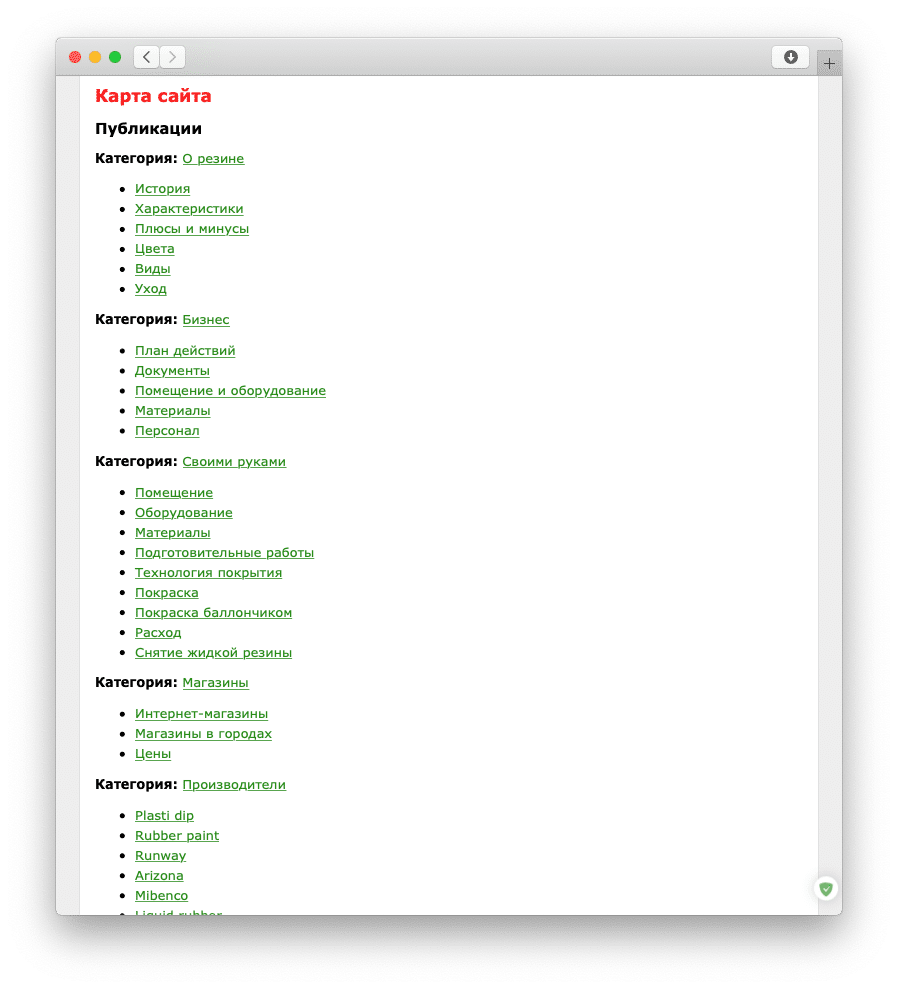
В любом случае, XML-карта сайта нужна не для пользователей, а для поисковых роботов. В ней можно передать ту информацию, которую трудно указать на HTML-карте — например, дата последнего обновления страницы или тип файла (изображение, видео и так далее).
Из чего состоит sitemap.xml
Sitemap.xml состоит из специальных XML-тегов. Рассмотрим их на примере такой карты сайта:
http://mysite.ru/ 2020-10-10 monthly 0.5 http://mysite.ru/2020/02/12/hello-world/ 2020-10-10 daily 0.8 В этом примере на сайте есть 2 страницы — главная mysite.ru и еще одна mysite.ru/2020/02/12/hello-world/. У каждой из них указаны последнее обновление, частота обновлений и приоритет.
Для поисковой системы Google кириллические адреса должны быть перекодированы в Punycode — например, “мойсайт.рф/каталог” нужно превратить в “xn--80arbjktj.xn--/-8sbam6aivkvq”. Вручную это можно сделать с помощью конвертеров, например, такого — конвертер HB.by.
Например, если страница обновлялась 10 октября 2020 года в 15:36 по московскому времени, в теге lastmod это записывается как “2020-10-10T15:36+03:00”, где
- always — каждый раз, когда посетитель заходит на страницу;
- hourly — каждый час;
- daily — раз в день;
- weekly — раз в неделю;
- monthly — раз в месяц;
- yearly — раз в год;
- never — никогда.
Этот параметр не влияет на то, на каком месте окажется страница в поисковой выдаче — он только помогает поисковым роботам сканировать в первую очередь важные страницы.
Поисковые роботы умеют читать sitemap.xml размером до 50 МБ и до 50000 адресов в файле. Если у вас большой проект, например, интернет-магазин, скорее всего, вам понадобится создать несколько файлов sitemap. В этом случае для поисковых систем создается файл индекса sitemap с перечислением адресов всех карт сайта.
Он строится по похожему принципу. Вот пример, как может выглядеть файл индекса sitemap:
http://mysite.ru/sitemap-general.xml 2020-10-10 http://mysite.ru/sitemap-products.xml 2020-10-10 Вот какие теги используются в файлах индекса sitemap:
| Тег | Обязательный? | Значение и примечания |
| sitemapindex | да | Внутри тега sitemapindex перечисляют все созданные карты сайта для поисковых роботов. |
| sitemap | да | Внутри тега sitemap заключены данные об одной конкретной карте сайта. |
| loc | да | В тег loc записывается адрес карты сайта. Карты сайта должны располагаться на том же сайте, что и файл индекса. |
| lastmod | нет | Внутри lastmod записывается дата последнего обновления карты сайта в формате W3C Datetime. |
В свою очередь, файл индекса тоже должен быть размером не более 50 МБ и в нем не может содержаться больше 50000 адресов карт сайта, иначе поисковые роботы их проигнорируют. Получается, что с помощью карт сайта поисковым роботам можно сообщить о 2,5 миллиардах страниц. Для сравнения, в 2019 году во всем Интернете было зарегистрировано примерно 2 миллиарда сайтов — так что для большинства проектов этого хватит. ��
Где находится sitemap.xml в WordPress?
По умолчанию WordPress начал автоматически создавать карту сайта только с версии 5.5. Она находится по адресу [адрес сайта]/wp-sitemap.xml. В нее попадают все опубликованные посты, таксономии меток, главная страница и архивы постов.
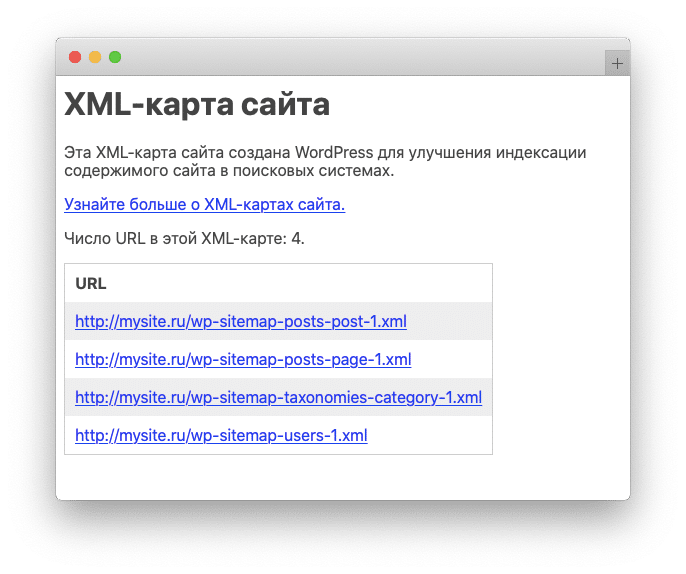
К сожалению, чтобы настроить эту карту сайта под свои нужды, придется разобраться в программировании на PHP: например, WordPress не включает в нее теги changefreq, priority, lastmod и не дает возможности вручную убрать какую-либо из страниц из карты. Кроме этого, обновляться до последней версии WordPress может быть неудобно из-за каких-то интеграций и подключенных плагинов, которые могут сломаться с обновлением.
Поэтому самый простой вариант создать свою карту сайта — использовать специальные плагины.
Как создать sitemap.xml с помощью плагинов
Плагины помогают настроить карту сайта под свои задачи: исключить страницы, которые не должны оказаться в индексе, передать дату обновления страницы и частоту проверки для поисковых роботов. Разные плагины отличаются по функциональности — вы можете выбрать тот, который лучше всего подходит для вас.
Google XML Sitemaps
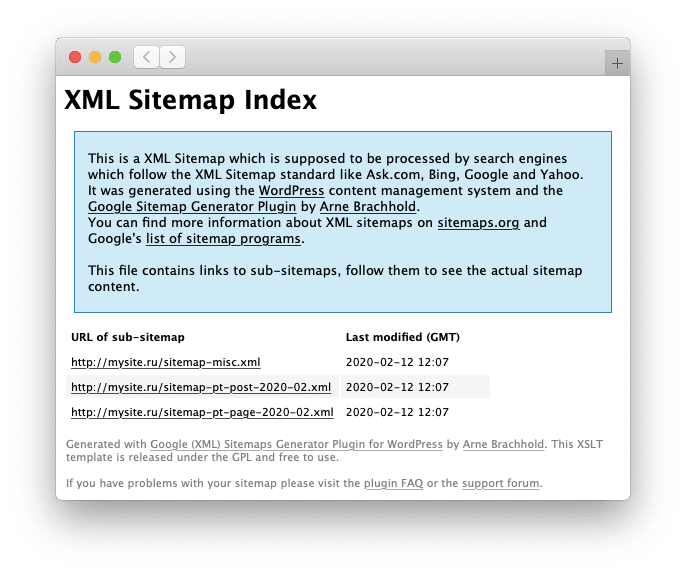
Этот плагин создает карты сайта по стандартам Google, но поисковые роботы Яндекса тоже его понимают, так что для большинства российских проектов этого плагина будет достаточно. Чтобы сгенерировать карту сайта, достаточно установить плагин — например, через меню Плагины ⟶ Добавить новый. Введите в поиск Google XML Sitemaps и нажмите Установить (автор — Auctollo).
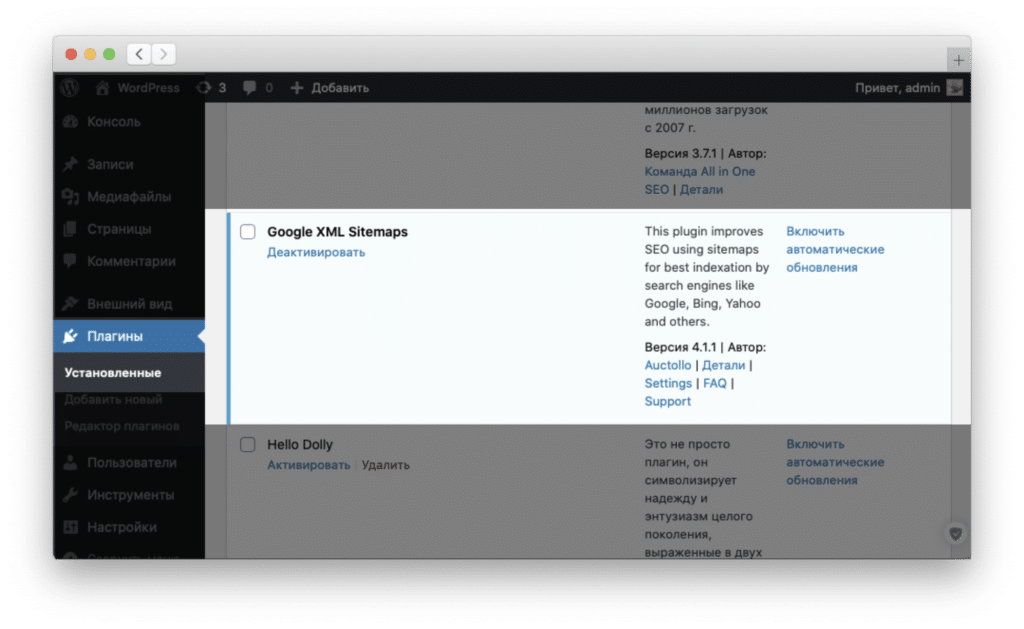
После установки проверьте, что плагин активирован (Плагины ⟶ Установленные). Если плагин активирован, на нем появится кнопка Деактивировать.
По умолчанию Google XML Sitemaps включает в карту сайта:
- Главную страницу;
- Страницы статей («Записи»);
- Статические страницы («Страницы» — например, контакты или о компании).
Каждая из этих групп страниц помещается в свою отдельную карту сайта, которая собирается в файл индекса sitemap — плагин заранее предусматривает, что сайт будет развиваться и одной карты сайта может быть недостаточно.
Чтобы настроить sitemap.xml, перейдите на страницу Настройки ⟶ XML-Sitemap.
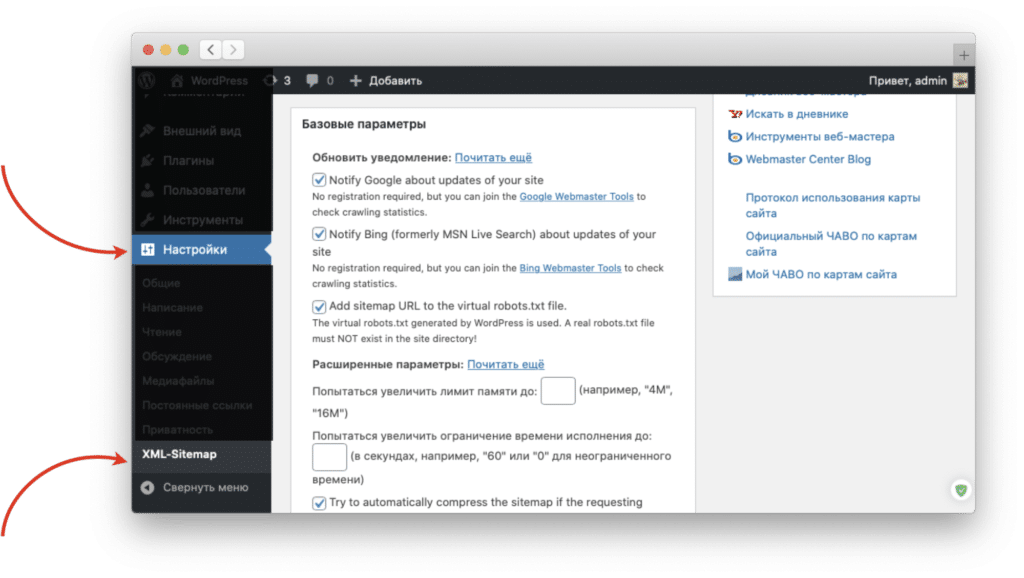
Здесь можно добавить или удалить страницы из карты сайта, настроить приоритет определенных страниц или групп и передать частоту обновления для поисковых роботов. Если что-то пойдет не так — всегда можно вернуть настройки по умолчанию и начать заново.
Yoast SEO
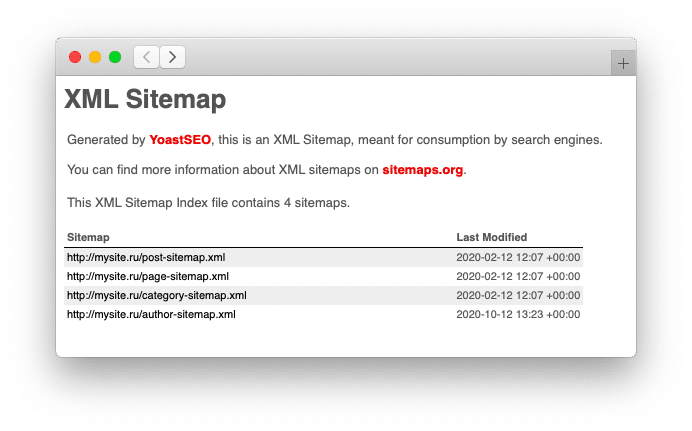
Этот плагин помогает настраивать в WordPress важные для поисковой оптимизации параметры — в том числе и карту сайта. Но настроек, по сравнению с Google XML Sitemaps, тут гораздо меньше. Как и в стандартной sitemap.xml от WordPress, приходится довольствоваться стандартными параметрами.
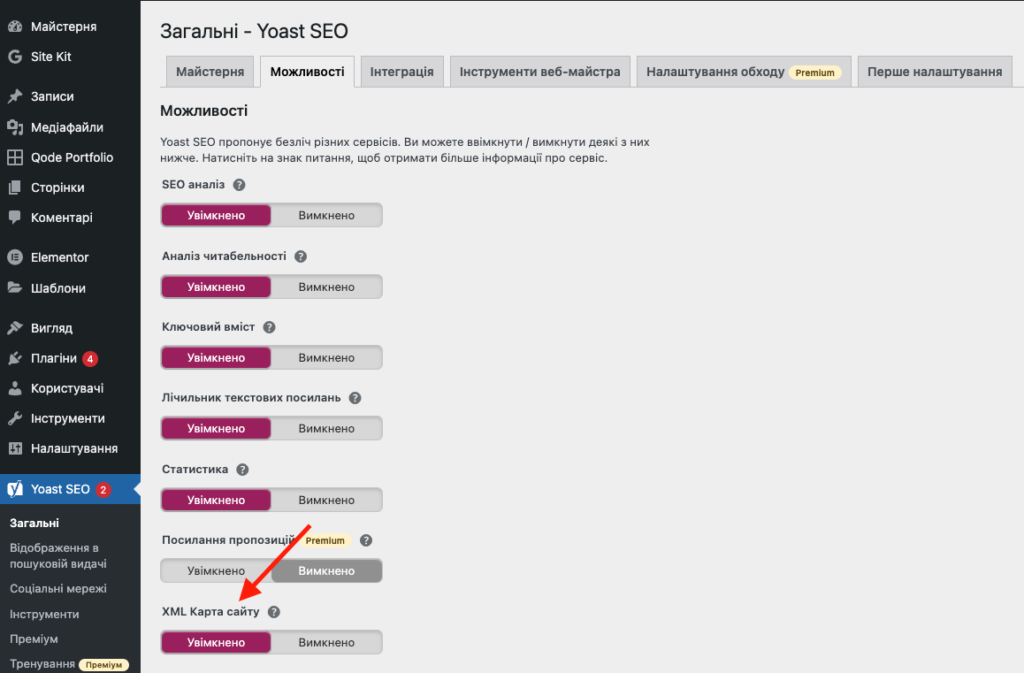
Чтобы включить карту сайта в Yoast SEO, перейдите в раздел SEO ⟶ Общие на вкладку Возможности. Проверьте, чтобы переключатель XML-карта сайта был включен.
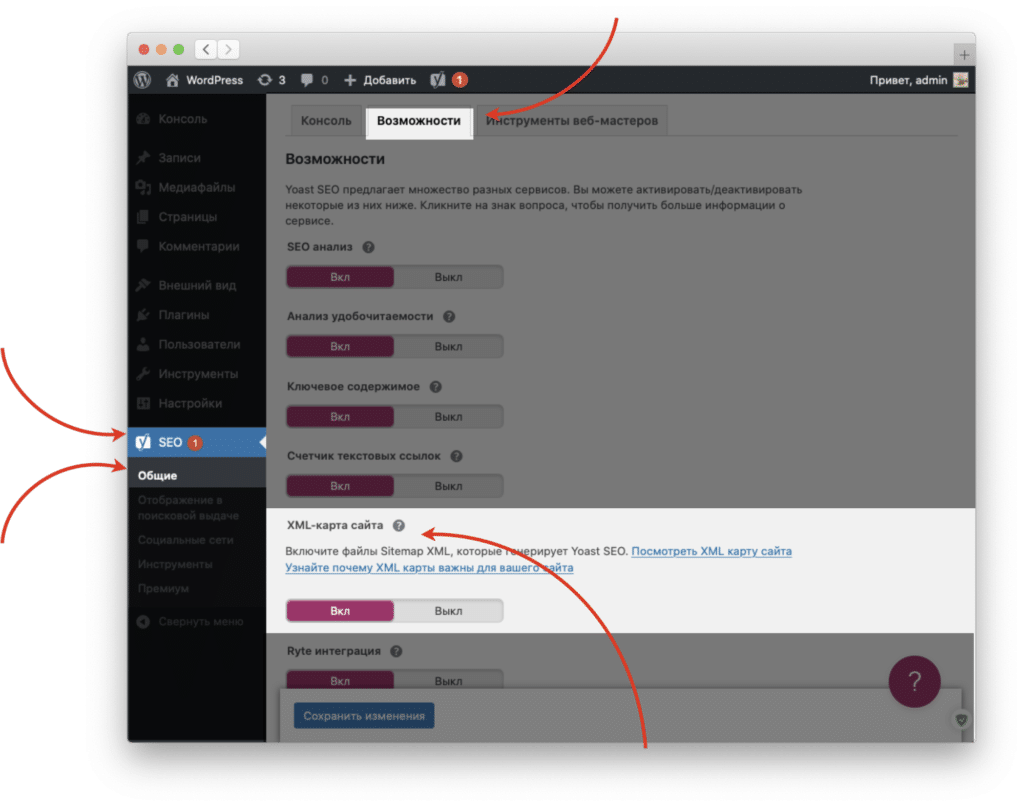
Yoast SEO тоже создает сразу несколько карт и группирует их в файле индекса. Плагин не использует теги changefreq и priority для страниц — создатели плагина ссылаются на Google, который не учитывает их на большинстве сайтов.
Чтобы исключить страницы из sitemap, зайдите на страницу SEO ⟶ Отображение в поисковой выдаче на вкладку Типы содержимого. Здесь можно отключить добавление групп страниц в файл Sitemap.xml.
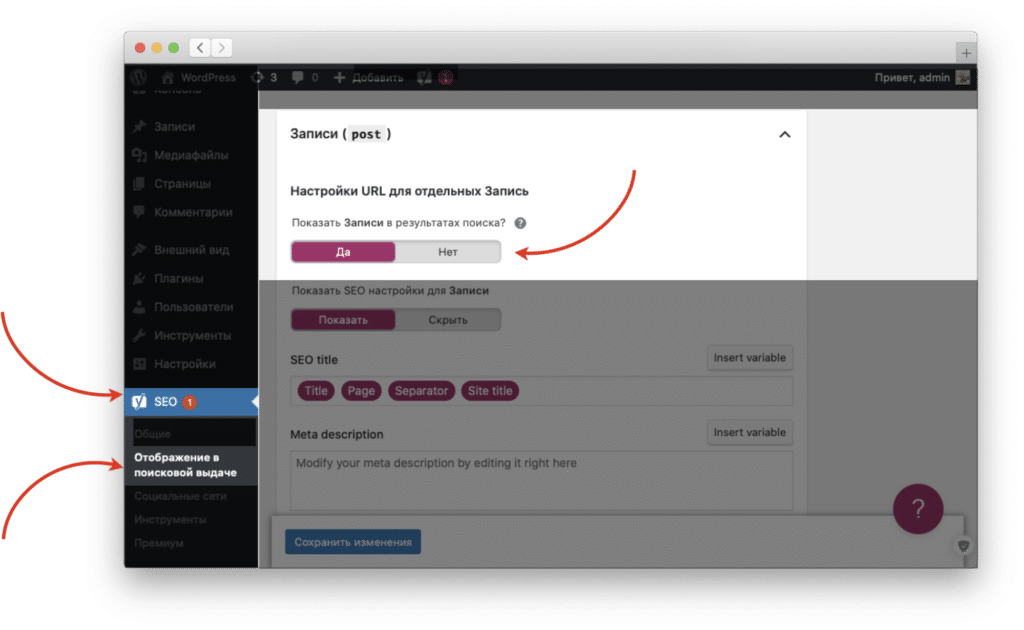
Если из sitemap.xml нужно исключить конкретную страницу — это можно сделать в разделе Дополнительно настроек Yoast SEO, которые появляются при редактировании страницы.
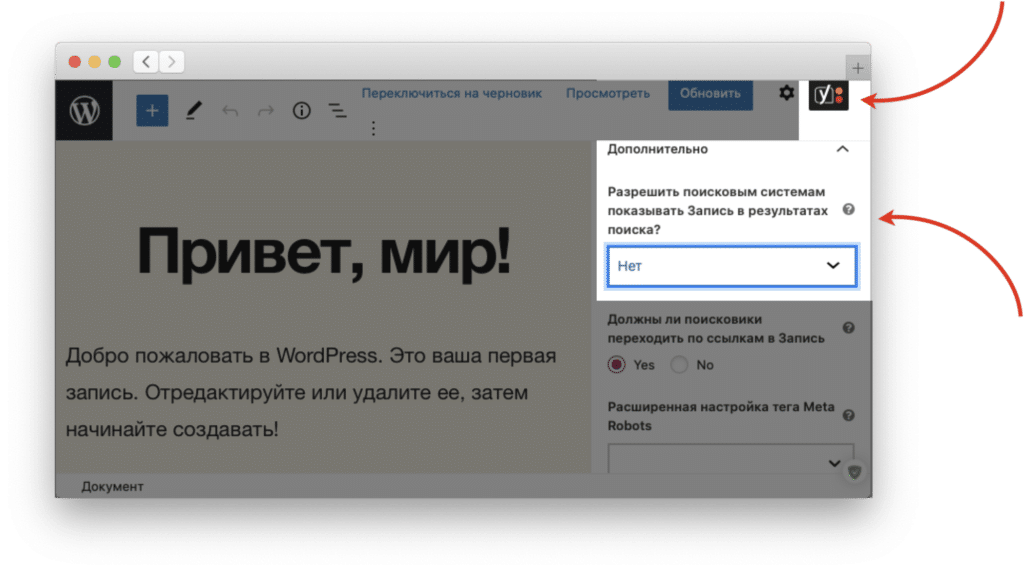
All in One SEO Pack
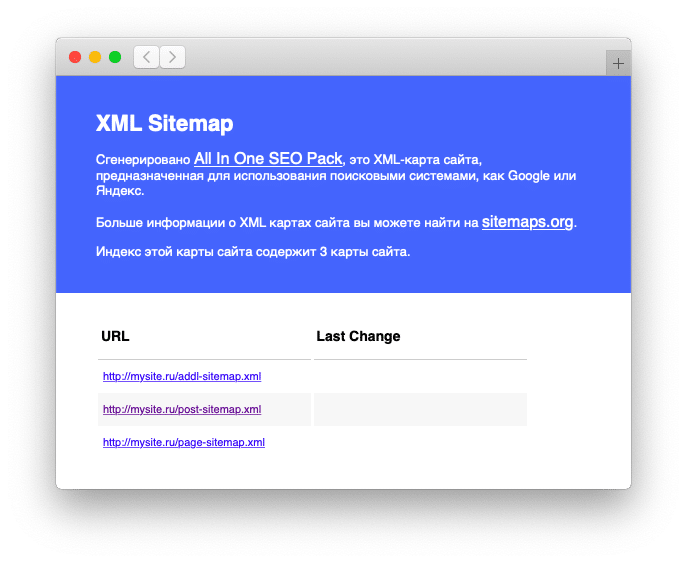
Еще один плагин для поисковой оптимизации — All in One SEO Pack. Как и другие, он создает несколько карт сайта и помещает их в файл индекса. Чтобы создать карту сайта, достаточно активировать плагин.
Если вы хотите настроить, какие адреса должны попадать в карту сайта, их приоритет и частоту обновлений, перейдите в меню All in One SEO ⟶ XML карта сайта.
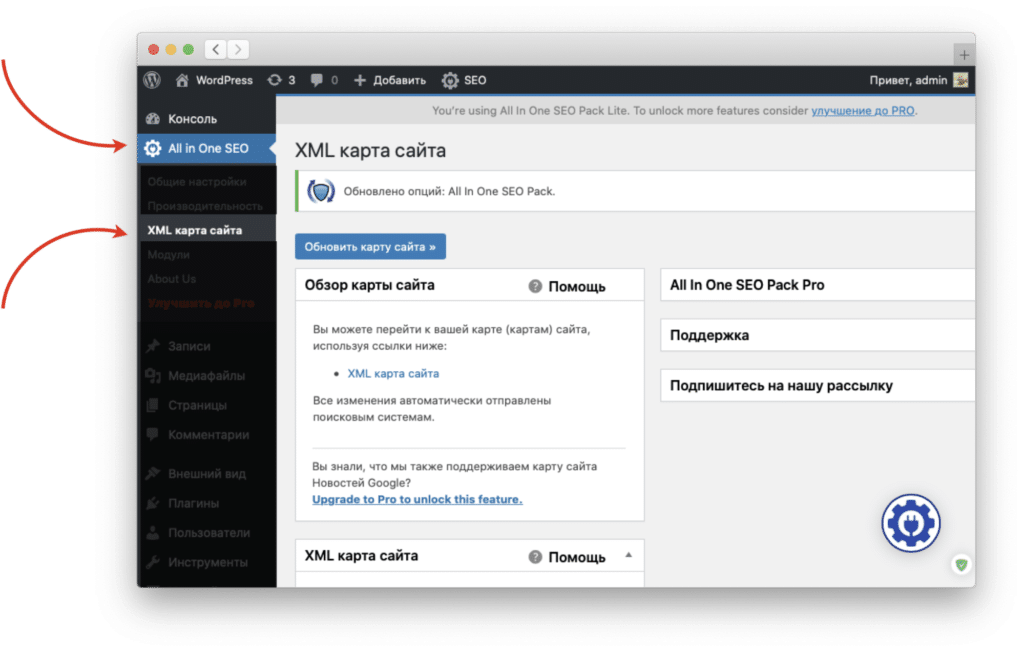
Интересная особенность плагина — он умеет обновлять карту сайта в тот момент, когда к ней обращаются поисковые роботы. Для этого включите в настройках пункт Динамическая карта сайта.
Как создать sitemap.xml без плагинов
Если вы не хотите или не можете использовать плагины для WordPress, карту сайта можно создать и без них. Но в таком случае обновлять ее будет гораздо сложнее — если на сайте появятся новые страницы, добавлять их в карту сайта придется вручную.
Этот способ подойдет разве что для очень статичных сайтов: если вы не собираетесь добавлять новые страницы на сайт, вы можете создать карту сайта вручную. На коммерческих сайтах такое бывает очень редко, но, если вы хотите поддерживать sitemap самостоятельно — вам подойдет такой вариант.
Шаг 1 — создание sitemap.xml
Вручную в текстовом редакторе
Для создания понадобится специальный редактор текста, например, Notepad++ или Sublime Text — они умеют сохранять файлы в кодировке UTF-8.
Создайте новый файл и добавьте в него адреса всех страниц сайта по примеру (перечитайте, из чего состоит файл sitemap.xml, выше).
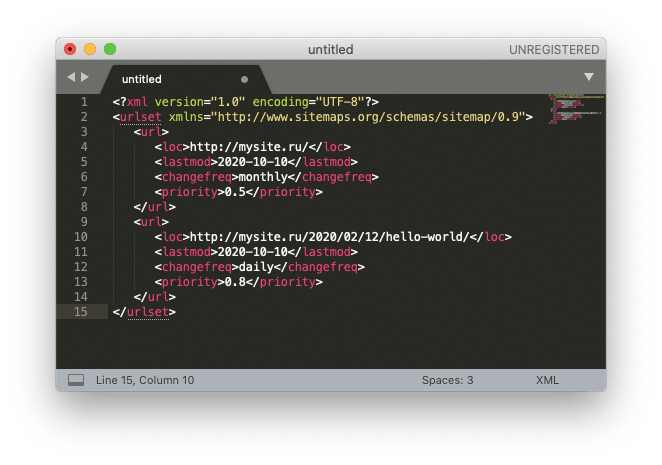
Выберите в меню File ⟶ Save with Encoding… ⟶ UTF-8 и назовите файл “sitemap.xml”.
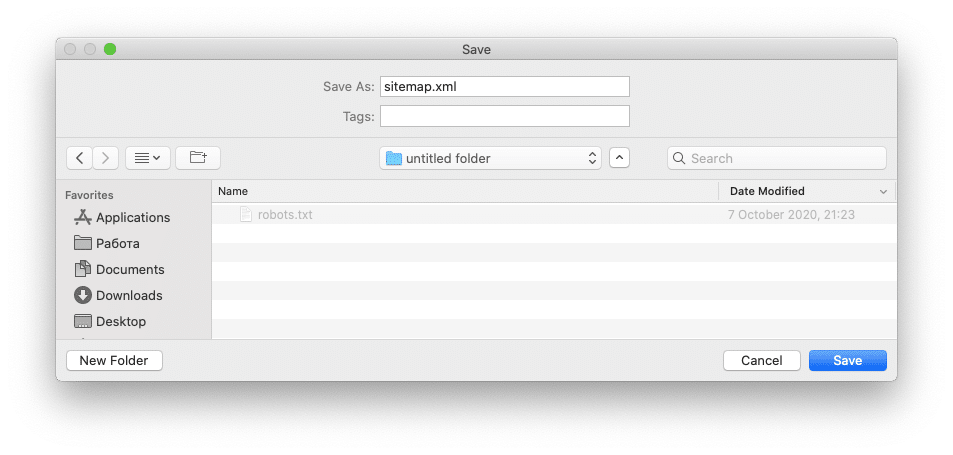
Карта сайта готова.
С помощью генераторов
Гораздо проще создать карту сайта с помощью бесплатных онлайн-генераторов, например, на SiteDozor. Введите в генераторе адрес сайта:
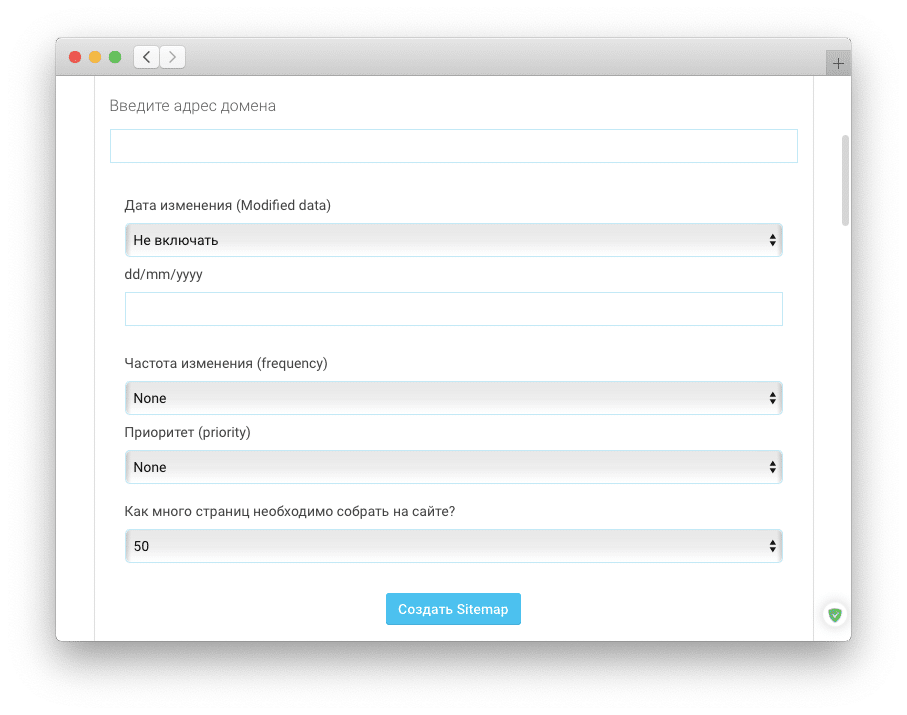
Дополнительно вы можете указать дату изменения карты сайта и добавить частоту изменения страниц и приоритет. Укажите, сколько страниц нужно собрать на сайте (максимум 5000) и нажмите Создать Sitemap.
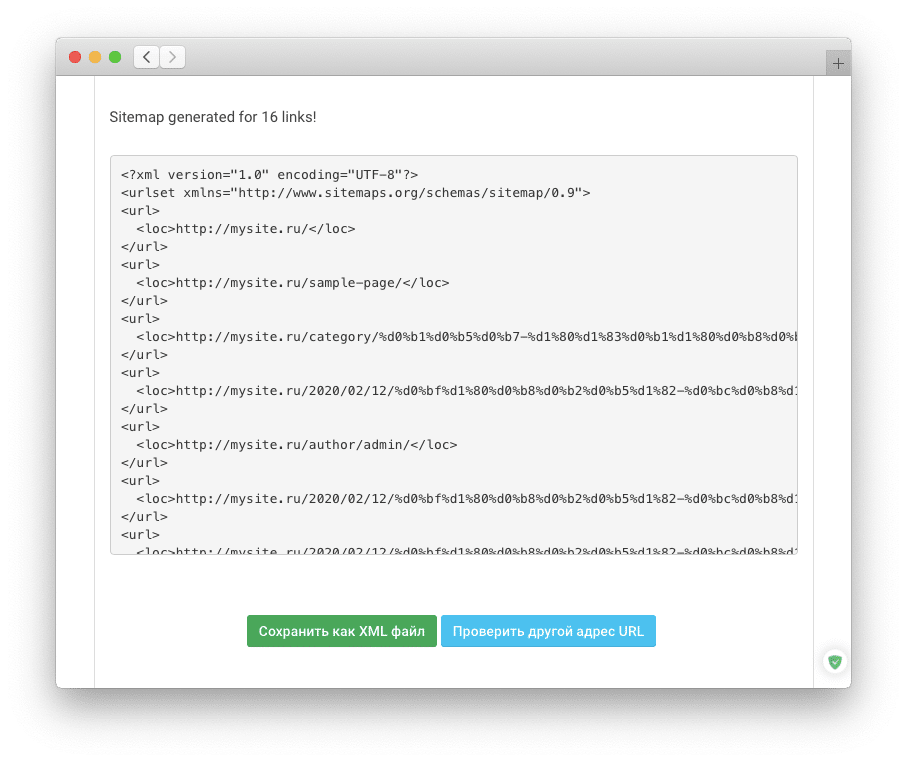
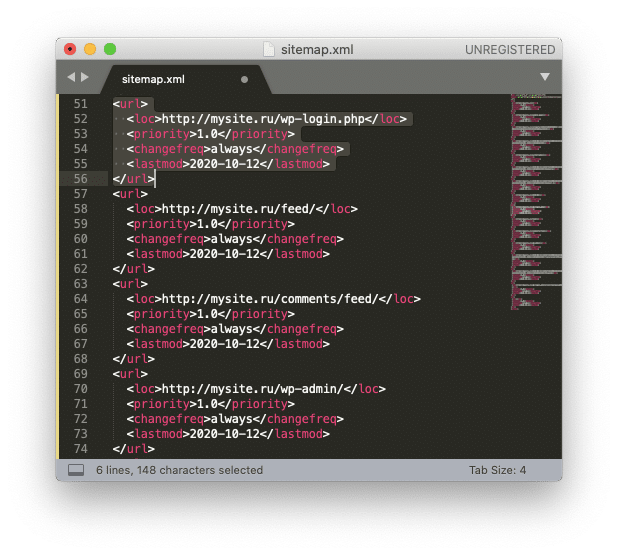
Минус такого метода — онлайн-генератор может включить в карту сайта те страницы, которые не нужно индексировать, например, /wp-admin. Поэтому желательно отредактировать файл после скачивания.
Шаг 2 — загрузка sitemap.xml
После этого созданную карту сайта нужно загрузить. Размещайте ее в корневом каталоге сайта, чтобы поисковые роботы смогли ее найти.
Через FTP
Чтобы загрузить карту сайта на сервер, можно подключиться к нему через протокол FTP в Проводнике Windows. Для этого в адресной строке введите “ftp://[адрес FTP-сервера]:[порт]” — эти данные берутся у вашего хостинг-провайдера.
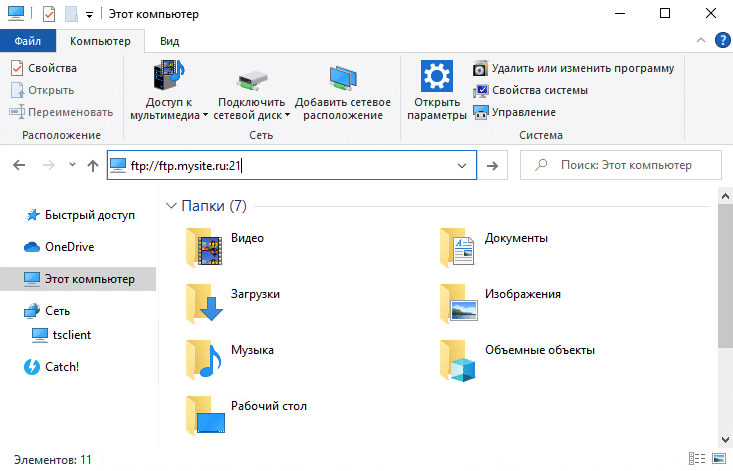
После этого Проводник попросит ввести логин и пароль. Обратите внимание, что чаще всего пароль от FTP не совпадает с паролем от хостинга, поэтому доступы нужно уточнить в личном кабинете или по запросу к провайдеру хостинга.
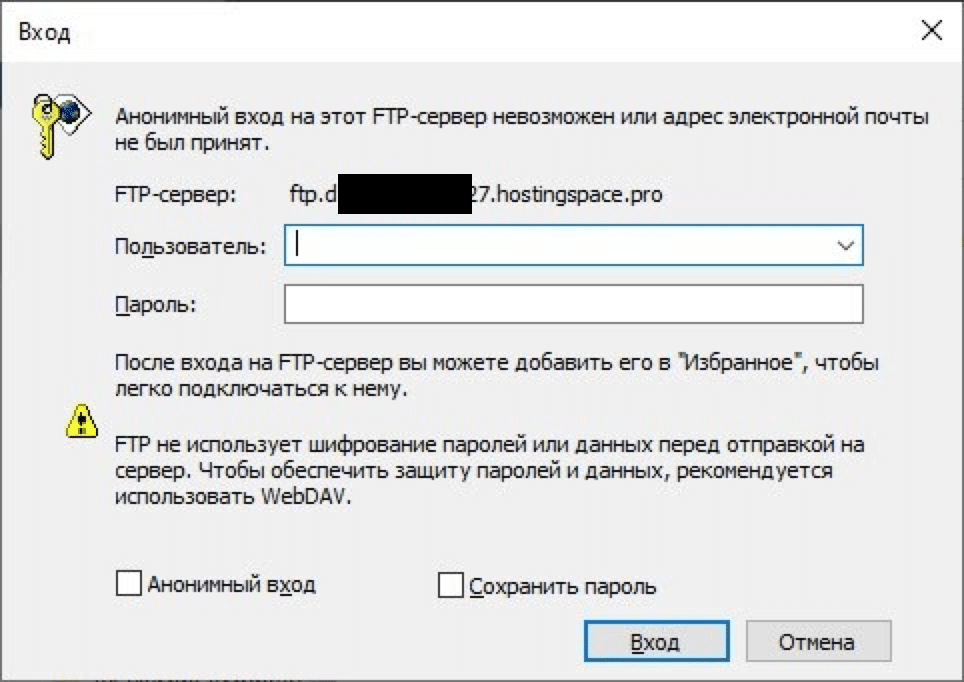
После этого файлы на хостинге откроются как обычные файлы и папки — скопируйте файл sitemap.xml в корневую категорию сайта.
На хостинг
Загрузить файл можно и с помощью панели управления хостингом — для этого понадобится файловый менеджер. Зайдите в управление файлами и найдите там кнопку «Загрузить файл» или «Загрузить на сервер».
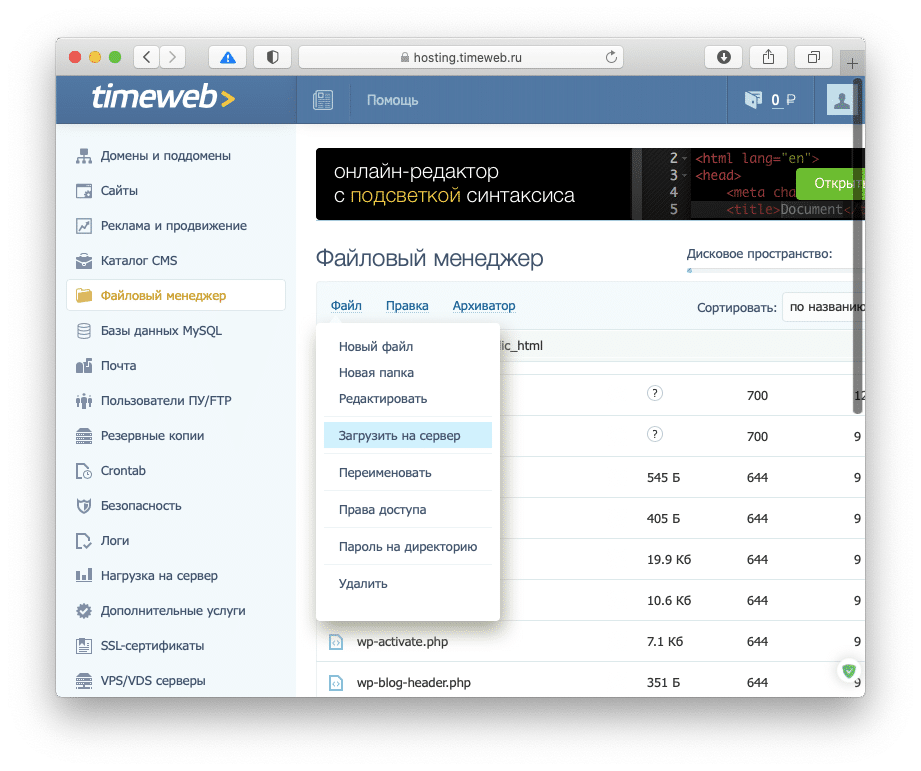
Разместите файл sitemap.xml в корневом каталоге сайта.
Если вы создали sitemap.xml вручную, при каждом обновлении страниц сайта вам придется обновлять его самостоятельно.
Что делать после настройки sitemap.xml
После того, как карта сайта создана, осталось сообщить о ней поисковым роботам.
Добавить в Google Search Console
Чтобы сообщить Google о карте сайта, перейдите в Google Search Console в раздел Файлы Sitemap.
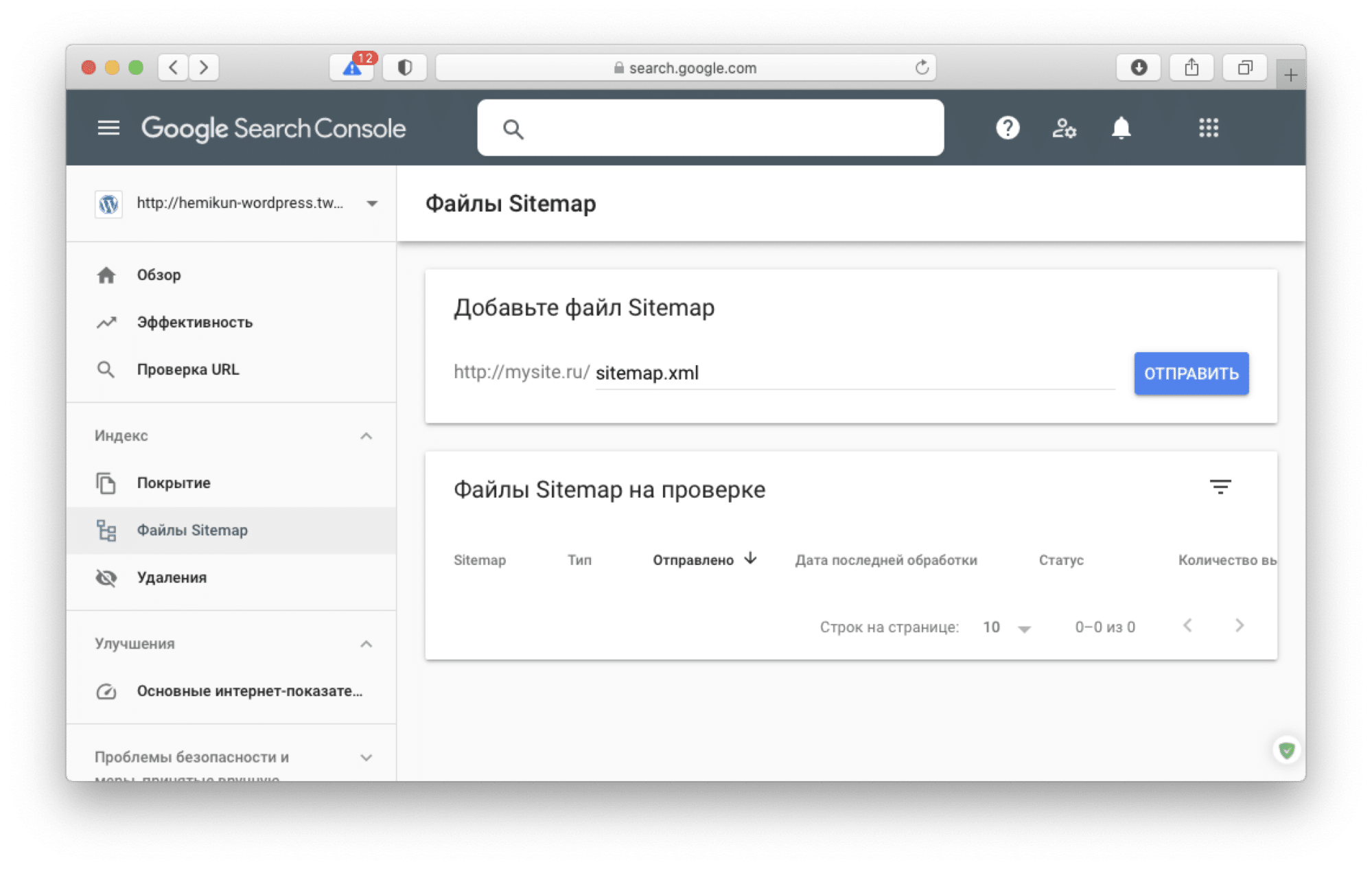
Введите адрес карты сайта (или файла индекса карт сайта) и нажмите Отправить. После того, как Google его обработает, вы получите оповещение.
Добавить в Яндекс.Вебмастер
Чтобы добавить карту сайта в Яндекс, перейдите в Яндекс.Вебмастер ⟶ Индексирование ⟶ Файлы Sitemap.
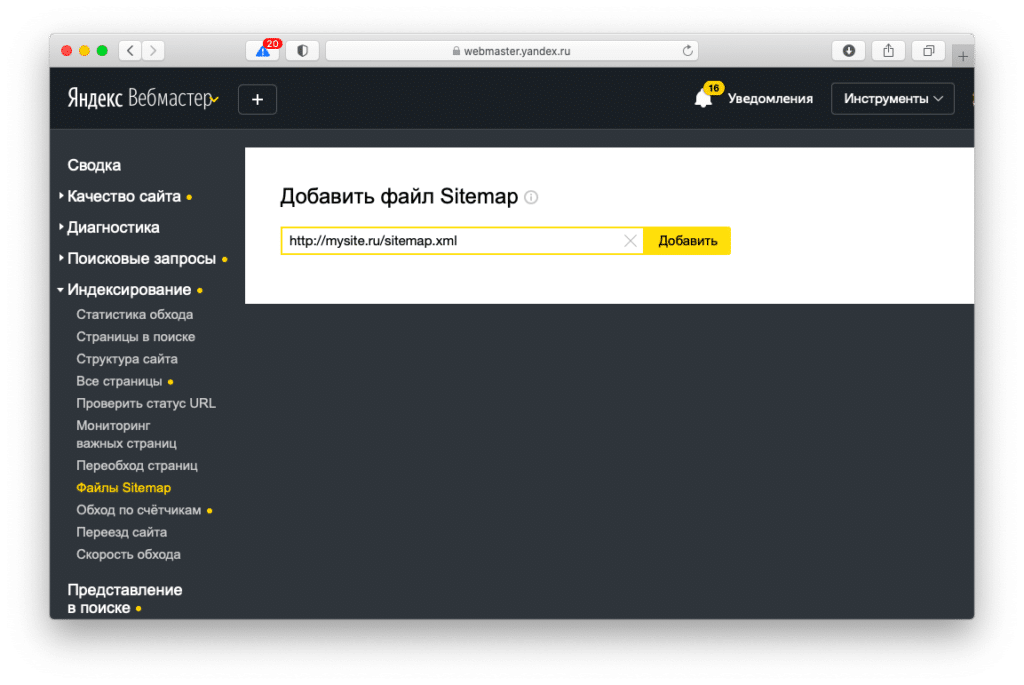
Введите адрес карты сайта или файла индекса карт и нажмите Добавить. Sitemap появится в очереди на обработку.
Резюме
- Sitemap.xml — это карта сайта для поисковых роботов.
- В ней содержатся адреса всех страниц сайта, частота и приоритет их обновления.
- По умолчанию в WordPress, начиная с версии 5.5, есть карта сайта, которая находится по адресу /wp-sitemap.xml.
- Поисковые роботы поддерживают карты сайта до 50 МБ и до 5000 адресов.
- Карт сайта может быть несколько — тогда их адреса помещаются в специальный файл индекса sitemap.
- Создать карту сайта можно с помощью плагинов, например, Google XML Sitemaps, All in One SEO Pack или Yoast SEO.
- Карту сайта можно создать вручную, но по мере развития сайта ее придется обновлять самостоятельно.
- После создания карты сайта сообщите о ней поисковым системам с помощью инструментов для вебмастеров.


Анита Арико
Автор, копирайтер, интернет-маркетолог. За 6 лет в сфере побывала по обе стороны баррикад — работала со сторон и подрядчиков, и заказчиков. Пишу об интернет-маркетинге на языке предпринимателей.
Как сделать карту сайта на WordPress
Карта сайта — это файл, который хранит данные в XML формате: ссылки на страницы вашего сайта, дата последнего изменения их содержания, желательное время повторной индексации и приоритет индексации.
Поисковые роботы периодически считывают этот файл, чтобы узнать об изменениях. Если файла нет, то поисковикам приходится «вручную» перебирать все разделы и страницы сайта, что крайне неэффективно.
Наличие карты сайта не гарантирует обход всех страниц поисковым роботом. В индекс добавляются только самые релевантные страницы по мнению робота. На практике эта доля составляет от 60% до 95% страниц сайта (с общим количеством страниц равным не менее 100 шт.).
Файл с картой сайта обычно называется sitemap.xml. Ссылка на этот файл обычно указывается в файле robots.txt, в директиве «Sitemap»:
Sitemap: https://www.mousedc.ru/sitemap.xmlСамостоятельное создание файла sitemap.xml — это довольно трудоёмкий процесс. Ведь в него должны быть добавлены все страницы сайта. Причём процесс добавления должен быть непрерывный по мере появления новых страниц. К счастью, в WordPress есть инструменты, позволяющие автоматически генерировать карту сайта. К примеру, плагин «Google XML Sitemaps». Расскажем о том, как установить такой плагин.
Установка плагина Google XML Sitemaps
Для начала зайдите в панель администрирования WordPress. И в левом меню найдите пункт «Плагины» и подпункт «Добавить новый»:  Кликните на этот пункт и откроется страница загрузки новых плагинов. В правом верхнем углу найдите форму поиска и впешите в неё фразу «Google XML Sitemaps»:
  Начнётся поиск плагинов и показан список результатов, в котором будет «Google XML Sitemaps»:
 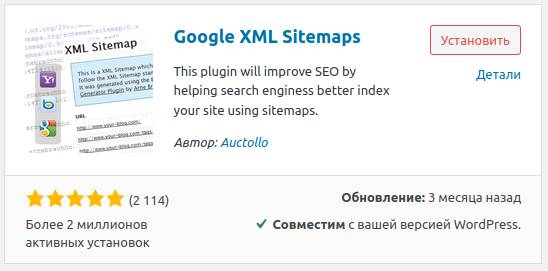 Кликните на кнопку «Установить», чтобы начать процесс установки плагина на свой сайт. После завершения установки эта кнопка изменится на «Активировать». Кликните по ней, чтобы включить плагин:
 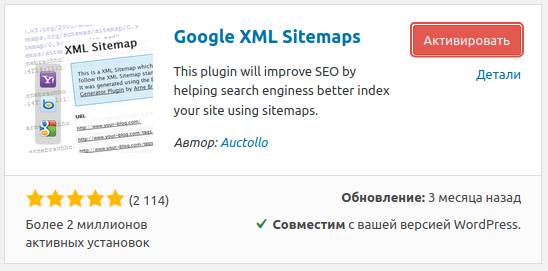 После активации плагина файл sitemap.xml будет сгенерирован автоматически. По мере изменения контента сайта файл с картой будет пополняться свежими ссылками. И плагин сам вставит ссылку на карту сайта в файл «robots.txt».
Добавление ссылки «sitemap.xml» в кабинеты вебмастеров
Теперь можно добавить ссылку на карту сайта sitemap.xml в кабинет для вебмастеров в поисковиках. Продемонстрируем это на примере ЯндексВебмастер. Для этого сначала зайдите в настройки плагина. Это можно сделать, перейдя в пункт бокового меню «Настройки» и подпункт «XML-карта сайта»: 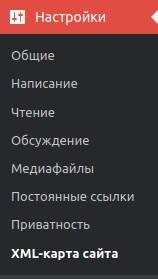 На закладке «Главное» страницы настроек плагина, в самом верху страницы, можно найти адреса файла sitemap.xml. Ссылка будет выглядеть так:
 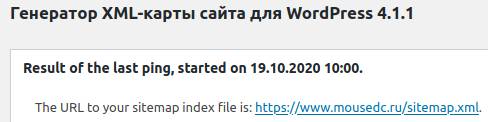 В примере адрес карты сайта — это «https://www.mousedc.ru/sitemap.xml«. Скопируйте этот адрес. Его нужно будет вставить в форму добавления файла «Sitemap» в Вебмастере от Яндекса.
Перейдите в панель управления Яндекс.Вебмастер. В левом меню найдите пункт «Индексирование» и подпункт «Файлы Sitemap»: 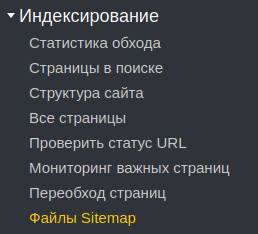 Найдите блок «Добавить файл Sitemap» и добавьте в него ссылку на sitemap.xml файл, который видели на странице настроек плагина «Google XML Sitemaps»:
 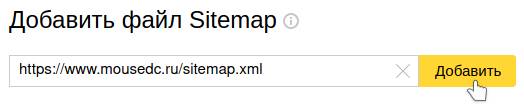 Нажмите кнопку «Добавить». Через несколько дней Яндекс просканирует файл.
Если ссылка на карту сайта «sitemap.xml» уже добавлена в файл «robots.txt», то нет большой необходимости добавлять её в вебмастеры. Разве что только ради проверки валидности её разметки и получения суммарной статистики по файлу.
Создание sitemap и карты html на WordPress
Сегодня, мы хотим обсудить вместе с вами тему создания карт сайта, а именно sitemap и карты html на WordPress. Сперва, рассмотрим понятие sitemap: что это за карта и ее предназначение.
Sitemap, а если быть точнее файл sitemap.xml вмещает в себе информацию о:
- Количестве страниц для индексирования на любом источнике. (сайт, блог)
- Времени последних обновлений на страницах сайта.
- Частоты обновлений контента на сайте.
Но суть в целом такова: чем быстрее поисковики проиндексируют сайт, тем быстрее он отобразиться в общем поиске.
Чтобы создать файл sitemap.xml, вам нужно установить на сайт дополнительный плагин. А именно Google XML Sitemaps, который будет отвечать за автоматическое обновление файла sitemap.xml при каждом добавлении статьи на ваш источник.
Чтобы установить данный плагин, вы можете как скачать его из источника в интернете, так и зайти в административную панель на сайте и перейти в раздел Плагины/Добавить новый и задайте в поиске название плагина.
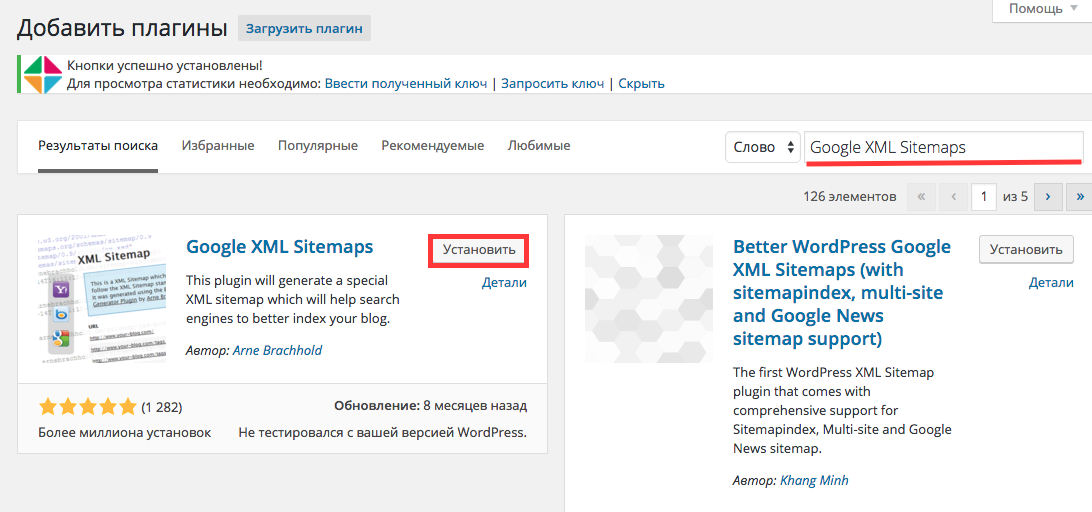
После чего, вы нажимаете установить и активировать. Для того, чтобы перейти к настройке плагина, опуститесь ниже в админ панель в раздел Настройки, где отобразится установленный плагин.

Переходите в него, для того, чтобы построить карту сайта. Для этого, вы нажимаете на ссылку your sitemap, которая выделена овалом на изображении.
После чего, появиться сообщение, что Google и Bing были извещены об изменениях и указывается время начала индексации.
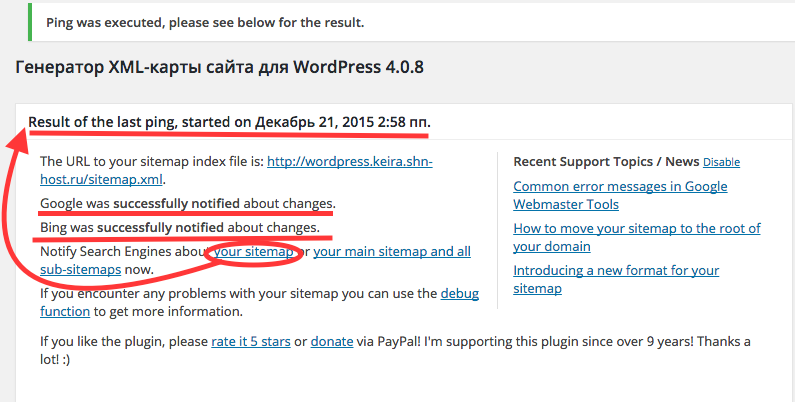
Таким простым и легким способом нам удалось установить и настроить sitemap на вашем сайте, благодаря чему, теперь он будет быстро индексироваться поисковыми системами.
Теперь, мы переходим к созданию html карты сайта, которая позволяет пользователю быстро находить нужную информацию, а для обладателя сайта улучшает перелинковку и индексацию сайта. Такая карта представляет собой содержание с названиями статей в виде ссылок, которые сгруппированы по категориям.
Для того, чтобы создать такую карту, вам необходимо установить плагин Dagon Design Sitemap Generator. Поскольку плагин больше не обновляется, его необходимо скачать и установить вручную. Мы советуем вам скачать плагин на официальном сайте разработчика: dagondesign.com.
После чего переходите в административную панель сайта, а именно раздел Плагины/Добавить новый выбираете пункт Загрузить плагин.
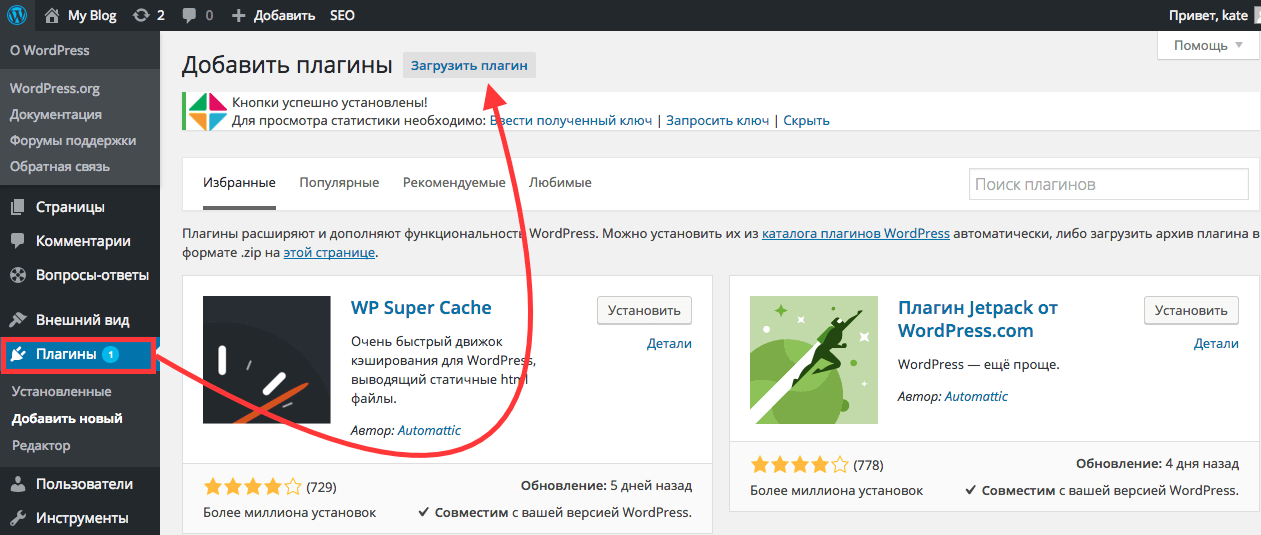
После чего, выбираете скачанный ранее файл sitemap-generator.zip и нажимаете кнопку Установить.

Не забудьте активировать файл, чтобы запустить его в работу.
По завершению установки плагина, мы покажем вам как он работает на примере. Создадим страницу с именем Карта сайта, на которой соответственно и будет размещена карта сайта. Дальше, переходим в редактор во вкладку Текст или html и пишем такую строчку:
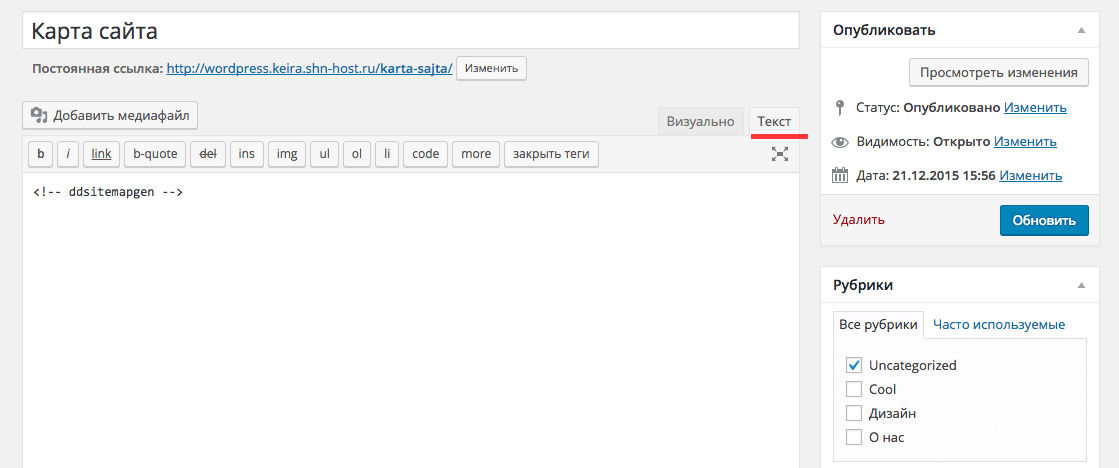
И в таком виде она отобразится на вашем сайте:
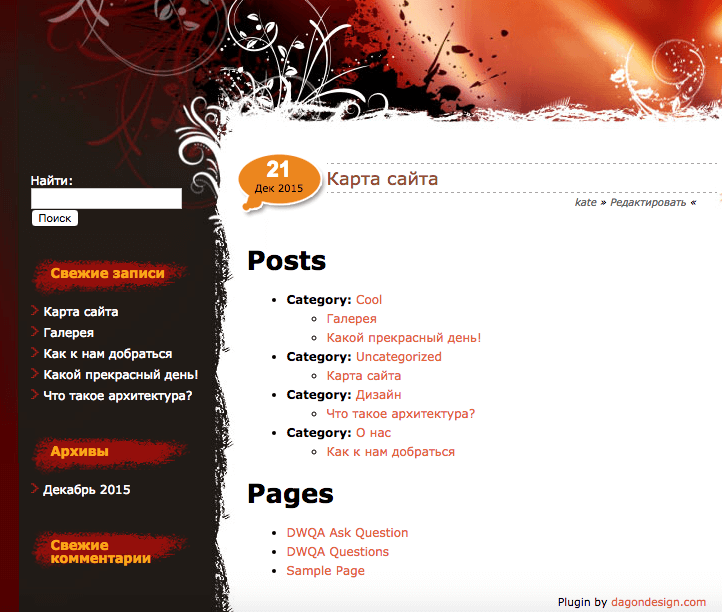
Для того, чтобы настроить плагин, прейдите в админке в раздел Настройки/ DDSitemap Gen. Советуем сразу же изменить ваш рабочий язык.
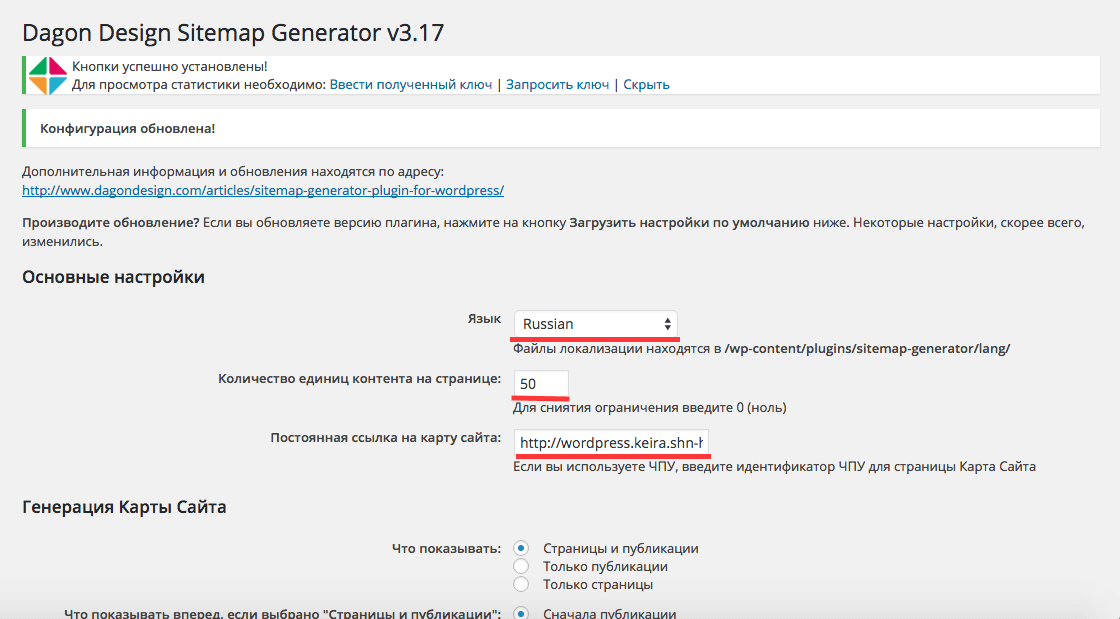
Что касается остальных разделов, например:
- «Количество единиц контента на странице» – это количество ссылок, которое будет представлено на одной странице «Карты сайта». По умолчанию там стоит число 50 и если статей у вас будет много, то количество ссылок будет расти и разбиваться на несколько страниц. При необходимости, вы можете его заменить, например поставив ноль, вы получите результат в том, что все страницы сайта будут отображены вместе на одной странице.
- При необходимости исключить какие-то страницы или категории из списка Карты сайта, нужно указать их ID через запятую в полях: «Исключить категории» или «Исключить страницы». А для того, чтобы узнать нужное вам ID, переходите в пункт админки и наводите курсором на имени нужной страницы или категории.
Не забудьте сохранить все внесенные изменения.
Также рекомендуем почитать:
Категории

- Блог
- Наши новости, акции, нововведения
- Руководства, статьи, инструкции
- Хостинг, домены, мировые новости, обзоры ПО
- Рейтинги, обзоры, отзывы
- Наши новости, акции, нововведения
- Руководства, статьи, инструкции
- Хостинг, домены, мировые новости, обзоры ПО
- Рейтинги, обзоры, отзывы
- RSS
Популярное в категории
- Новая услуга: VPS с выделенным накопителем
- Новая функция в cPanel: установка бесплатного SSL-сертификата от Let’s encrypt
- Авторизация через соцсети в Bitrix
- Создание простого и выпадающего меню на WordPress
- Cron в cPanel: запуск скрипта по расписанию
- Основы JavaScript. Урок 1. Введение в JavaScript. Что такое JavaScript.
- Что делать с ошибкой Strict Standards: Non-static method JLoader?
- Что лучше хостинг или vps?
- Где купить домен и хостинг?
- Инструкция по установке ISPmanager (последняя версия)
- SSL: понятие, суть, предназначение
- Добро пожаловать в наш блог!