Как включить темную тему в Microsoft Office (Word, Excel, PowerPoint)

В последнее время многие программы и даже Windows обзавелись «темным» вариантом интерфейса. Однако не все знают, что темную тему можно включить в Word, Excel, PowerPoint и других программах пакета Microsoft Office.
В этой простой инструкции подробно о том, как включить темную или черную тему оформления Office, которая применяется сразу ко всем программам офисного пакета от Microsoft. Возможность присутствует в Office 365, Office 2013 и Office 2016.
Включение темно-серой или черной темы в Word, Excel и PowerPoint
Для того, чтобы включить один из вариантов темной темы (на выбор доступна темно-серая или черная) в Microsoft Office, в любой из офисных программ выполните следующие шаги:
- Откройте пункт меню «Файл», а затем — «Параметры».

- В пункте «Общие» в разделе «Личная настройка Microsoft Office» в пункте «Тема Office» выберите нужную тему. Из темных доступны «Темно-серая» и «Черная» (обе представлены на скриншоте ниже).

- Нажмите Ок, чтобы настройки вступили в силу.

Заданные параметры темы Microsoft Office применяются сразу ко всем программам офисного пакета и отдельно настраивать оформление в каждой из программ не требуется.


Кстати, если вы не знали, темную тему Windows 10 можно включить в Пуск — Параметры — Персонализация — Цвета — Выберите режим приложения по умолчанию — Темный. Однако она применяется не ко всем элементам интерфейса, а только к параметрам и некоторым приложениям. Отдельно включение темной темы оформление доступно в параметрах браузера Microsoft Edge.
А вдруг и это будет интересно:
- Лучшие бесплатные программы для Windows
- Некоторые параметры задает системный администратор в параметрах электропитания — как исправить?
- Как удалить Галерею в Windows 11
- Диск разработки в Windows 11
- DISM Ошибка 50 — причины и варианты решения
- PhoneExperienceHost.exe — что это и как отключить?
- Windows 11
- Windows 10
- Android
- Загрузочная флешка
- Лечение вирусов
- Восстановление данных
- Установка с флешки
- Настройка роутера
- Всё про Windows
- В контакте
- Одноклассники
-
Андрей 04.08.2018 в 00:37
Применение тем и добавления цвета и стиля в презентации
PowerPoint предоставляет разнообразные темы оформления, включая подобранные цветовые схемы, фоны, стили шрифтов и расположения заполнителей. Использование готовых тем упрощает быстрое изменение общего вида презентации.
По умолчанию в PowerPoint применяется простая тема Office для новых пустых презентаций. Тем не менее, вы можете легко изменить внешний вид презентации, применив другую тему.
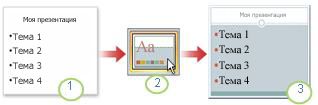
1. при выборе варианта пустая презентация применяется обычная тема Office.
2. в галерее темы вы можете выбрать другую тему.
3. Теперь к презентации применена выбранная тема.
Применение темы к презентации
- Откройте презентацию.
- На вкладке конструктор в группе темы находятся темы оформления.
- Чтобы предварительно просмотреть, как будет выглядеть текущий слайд с определенной темой, наведите указатель мыши на эскиз этой темы.
- Чтобы просмотреть другие темы, на вкладке конструктор в группе темы нажмите кнопку Дополнительно в правой части коллекции.
- Для выбора и применения темы щелкните эскиз изображения этой темы. Если не указано иное, PowerPoint применяет выбранную тему ко всей презентации. Чтобы применить тему только к одному или нескольким слайдам, выберите их, щелкните нужную тему правой кнопкой мыши и выберите команду Применить к выделенным слайдам.
Дополнительные сведения о темах
- Создание собственной темы в PowerPoint
- Использование нескольких тем в презентации
- Форматирование цвета фона для слайдов
- Как добавить фоновый рисунок на слайды презентации
- Различия между шаблонами и темами в PowerPoint
Примечание: Эта страница переведена автоматически, поэтому ее текст может содержать неточности и грамматические ошибки. Для нас важно, чтобы эта статья была вам полезна. Была ли информация полезной? Для удобства также приводим ссылку на оригинал (на английском языке).
Как включить темную тему в Microsoft Office (Word, Excel, PowerPoint)

В последнее время многие программы и даже Windows обзавелись «темным» вариантом интерфейса. Однако не все знают, что темную тему можно включить в Word, Excel, PowerPoint и других программах пакета Microsoft Office.
В этой простой инструкции подробно о том, как включить темную или черную тему оформления Office, которая применяется сразу ко всем программам офисного пакета от Microsoft. Возможность присутствует в Office 365, Office 2013 и Office 2016.
Включение темно-серой или черной темы в Word, Excel и PowerPoint
Для того, чтобы включить один из вариантов темной темы (на выбор доступна темно-серая или черная) в Microsoft Office, в любой из офисных программ выполните следующие шаги:
- Откройте пункт меню «Файл», а затем — «Параметры».
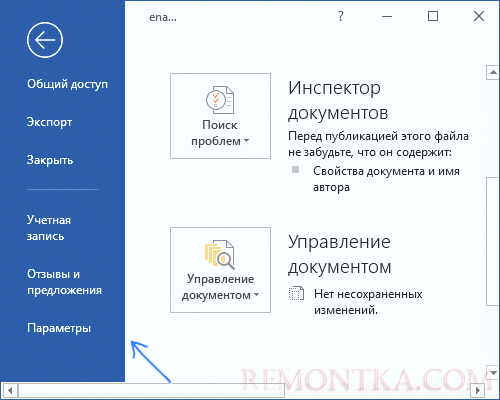
- В пункте «Общие» в разделе «Личная настройка Microsoft Office» в пункте «Тема Office» выберите нужную тему. Из темных доступны «Темно-серая» и «Черная» (обе представлены на скриншоте ниже).
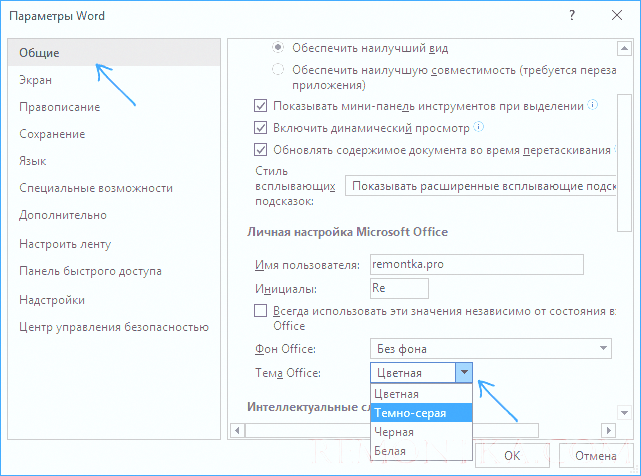
- Нажмите Ок, чтобы настройки вступили в силу.

Заданные параметры темы Microsoft Office применяются сразу ко всем программам офисного пакета и отдельно настраивать оформление в каждой из программ не требуется.
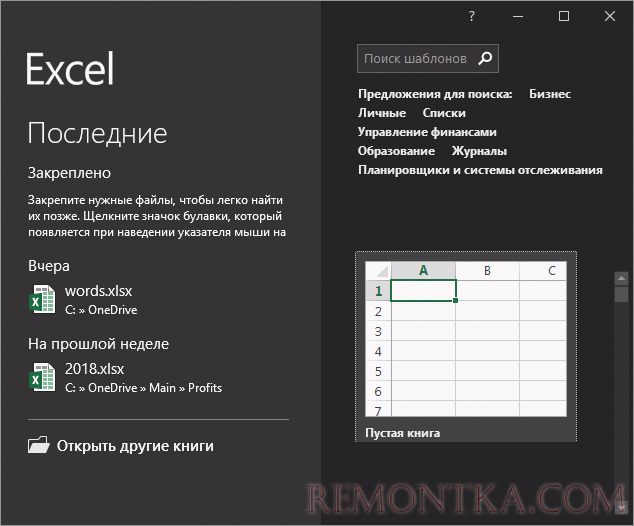
Сами же страницы офисных документов останутся белыми, это стандартное оформление для листов, которое не меняется. Если же вам требуется полностью изменить цвета офисных программ и других окон на свои, добившись результата наподобие представленного ниже, вам поможет инструкция Как изменить цвета окон Windows 10 .

Кстати, если вы не знали, темную тему Windows 10 можно включить в Пуск — Параметры — Персонализация — Цвета — Выберите режим приложения по умолчанию — Темный. Однако она применяется не ко всем элементам интерфейса, а только к параметрам и некоторым приложениям. Отдельно включение темной темы оформление доступно в параметрах браузера Microsoft Edge.
Изменение темы и цвета фона слайдов
Примечание: Мы стараемся как можно оперативнее обеспечивать вас актуальными справочными материалами на вашем языке. Эта страница переведена автоматически, поэтому ее текст может содержать неточности и грамматические ошибки. Для нас важно, чтобы эта статья была вам полезна. Просим вас уделить пару секунд и сообщить, помогла ли она вам, с помощью кнопок внизу страницы. Для удобства также приводим ссылку на оригинал (на английском языке).
На мобильном устройстве можно изменять тему или цвет фона слайдов PowerPoint.
На планшете или телефоне с Android
Изменение темы оформления
- На планшете с Android откройте вкладку Дизайн. Если у вас телефон с Android, коснитесь значка редактирования
 , нажмите Главная, а затем — Вставка.
 - Нажмите Темы для просмотра коллекции тем.
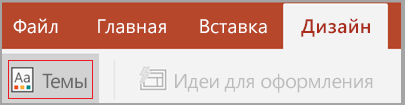
- Коснитесь темы оформления, чтобы применить ее к презентации.
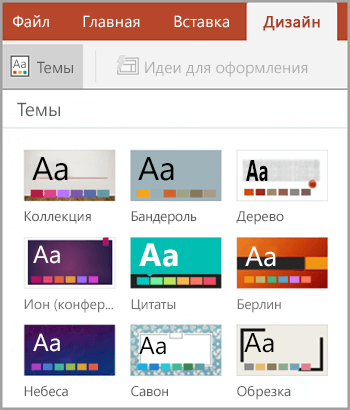
Изменение цвета фона

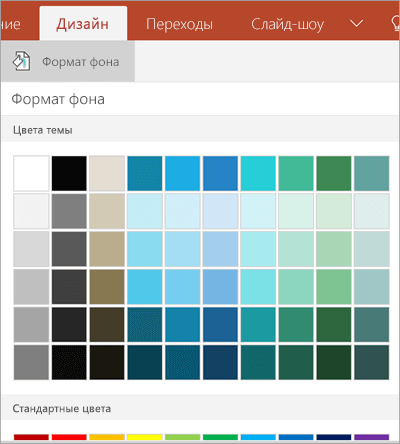
- Выберите Дизайн >Формат фона.
- Выберите цвет фона для слайда.
- Чтобы удалить фон, выберите Нет заливки.
- Вы также можете нажать Другие цвета, чтобы просмотреть дополнительные варианты цветов.
На iPhone или iPad
Изменение темы оформления
- На iPad откройте вкладку Дизайн. На iPhone коснитесь значка редактирования
 , нажмите Главная, а затем — Дизайн.
 - Нажмите Темы для просмотра коллекции тем.

- Коснитесь темы, чтобы применить ее к презентации.
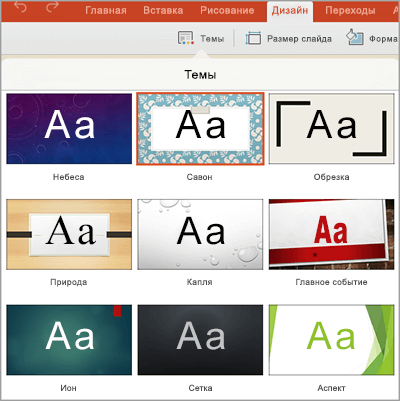
Изменение цвета фона
- На вкладке Дизайн щелкните Формат фона.
- Вы увидите цвета фона в разделах Цвета темы и Стандартные цвета. Цвета темы согласованы с темой, которую вы выбрали. Вы можете выбрать сплошной цвет или градиент.
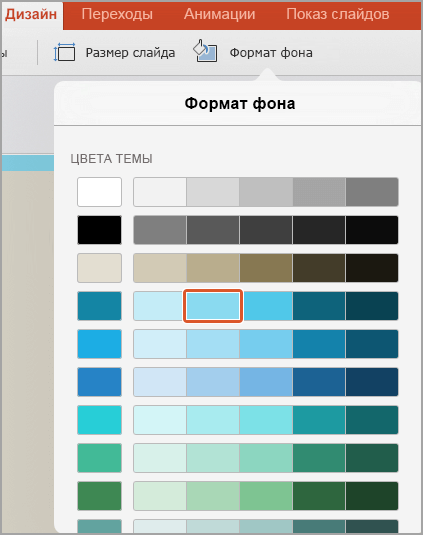 Чтобы просмотреть дополнительные варианты, прокрутите список вниз и нажмите Другие цвета. Затем задайте любой цвет или градиент с помощью элементов выбора. Нажмите Применить, чтобы применить настроенный цвет.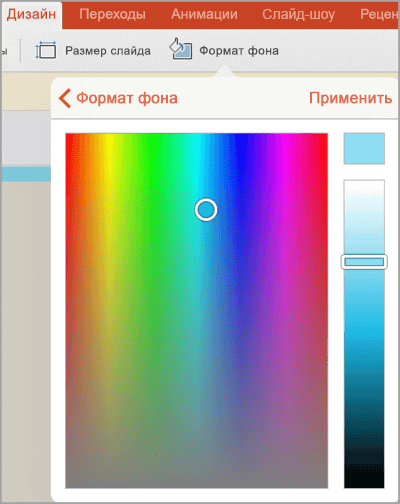
На планшете или телефоне с Windows
Изменение темы оформления
- На планшете с Windows перейдите на вкладку Конструктор. В Windows phone откройте слайд для редактирования (, дважды нажмите ее или, коснувшись его, а затем коснитесь пункта Изменить ). Коснитесь пункта Дополнительные
 в нижней части экрана, коснитесь Домашняя страница и нажмите Конструктор.
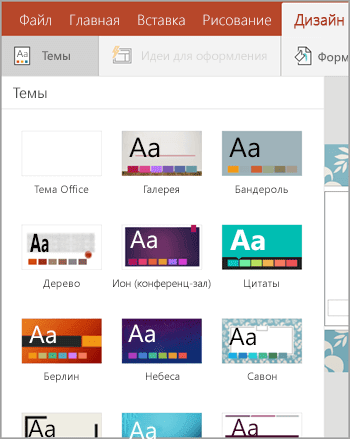
 - Нажмите Темы для просмотра коллекции тем.

- Коснитесь темы, чтобы применить ее к презентации.
Изменение цвета фона
- На планшете с Windows перейдите на вкладку Конструктор. В Windows phone откройте слайд для редактирования (, дважды нажмите ее или, коснувшись его, а затем коснитесь пункта Изменить ). Коснитесь пункта Дополнительныев нижней части экрана, коснитесь Домашняя страница и нажмите Конструктор.
- Выберите Формат фона.
- Вы увидите цвета фона в разделах Цвета темы и Стандартные цвета. Цвета темы согласованы с темой, которую вы выбрали. Вы можете выбрать сплошной цвет или градиент.