Как установить
Как установить расширение AdGuard для браузеров Google Chrome или Chromium
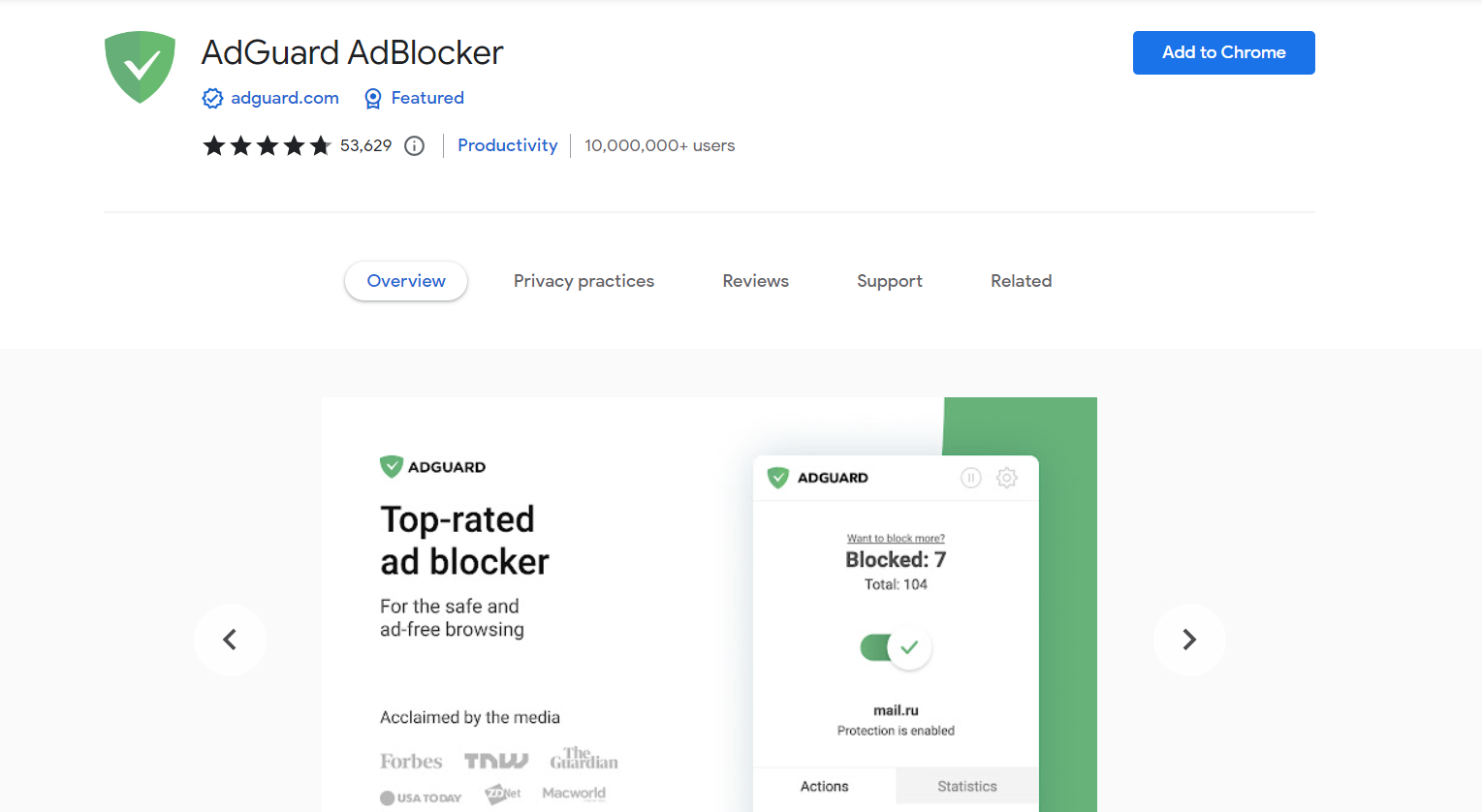
Откройте страницу расширения в интернет-магазине Chrome и нажмите Добавить в Chrome.
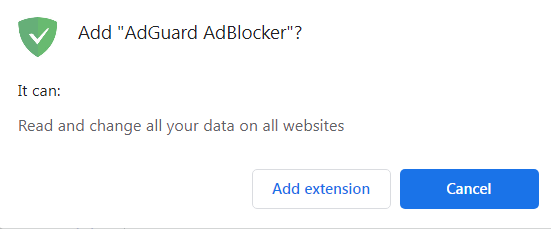
В открывшемся диалоговом окне нажмите Добавить расширение.
Как установить Браузерное расширение AdGuard VPN для Opera
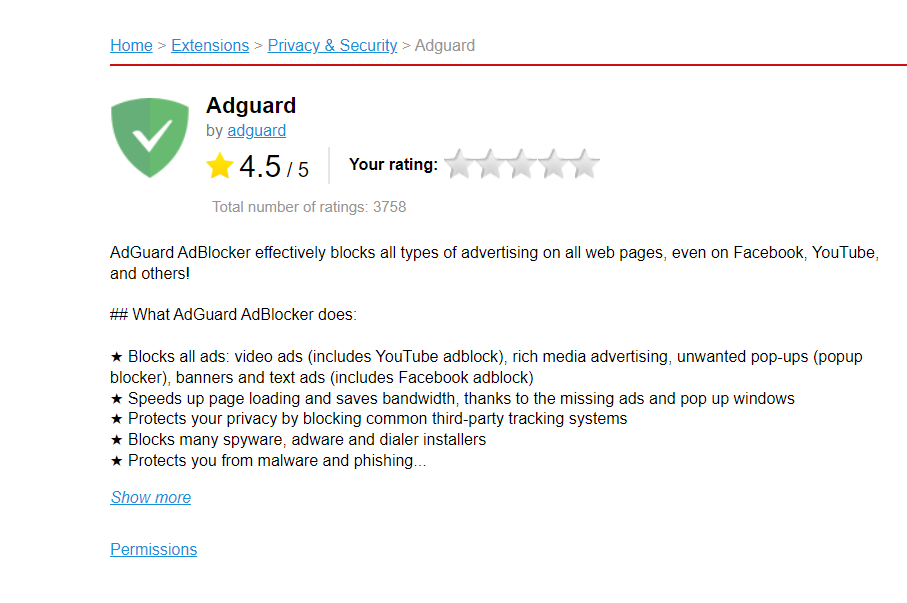
Нажмите Добавить в Opera.
Как установить Браузерное расширение AdGuard VPN для Firefox
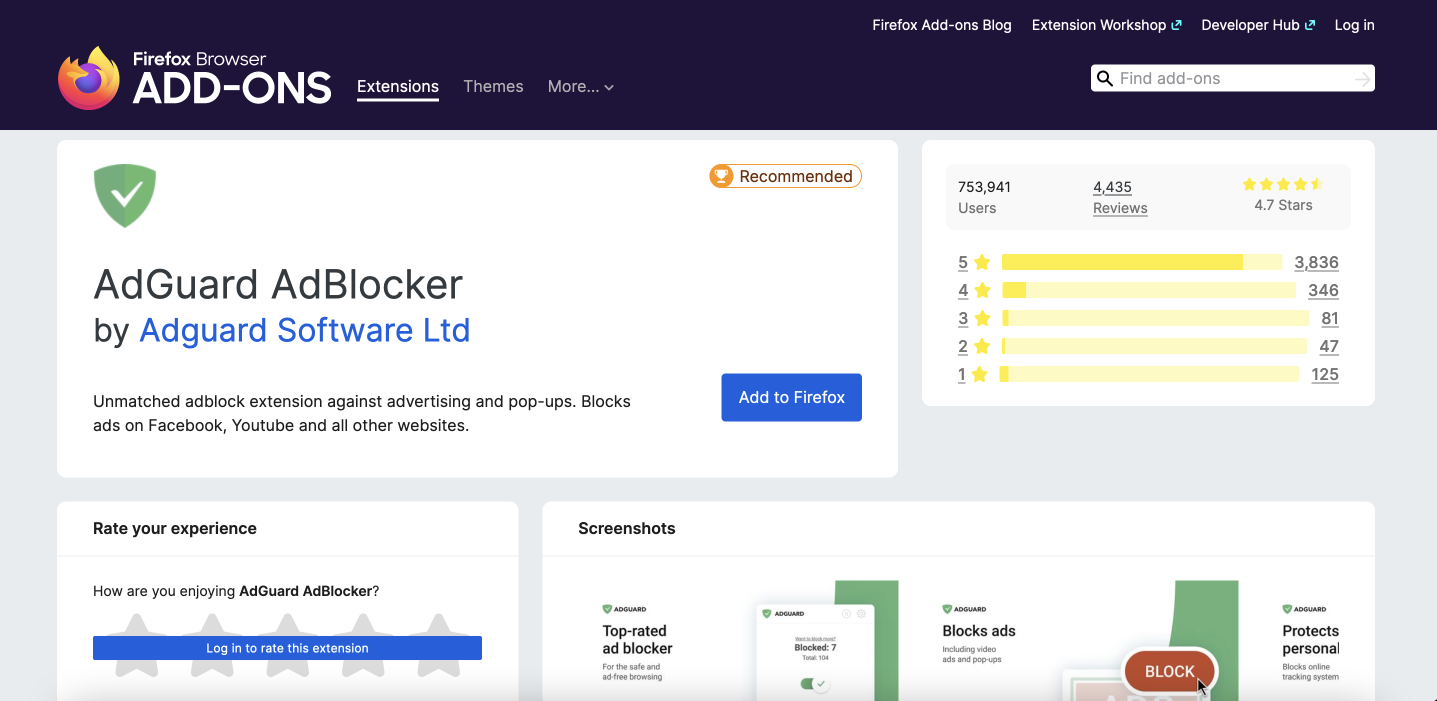
Нажмите Добавить в Firefox.
Как установить Браузерное расширение AdGuard VPN для Яндекс Браузера
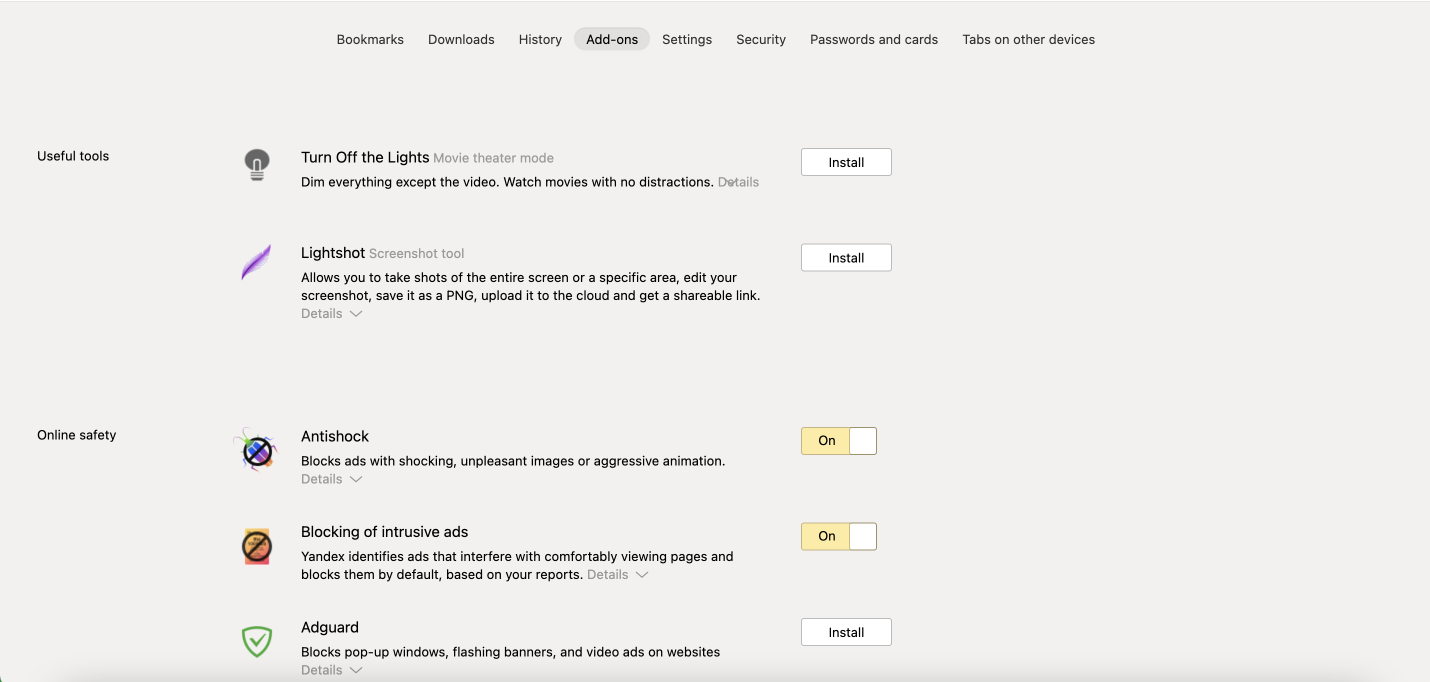
Нажмите кнопку настроек браузера в правом верхнем углу браузера, затем в выпадающем меню выберите Дополнения.
Прокрутите вниз, чтобы найти AdGuard, затем нажмите Установить.
Как установить Браузерное расширение AdGuard VPN для Microsoft Edge
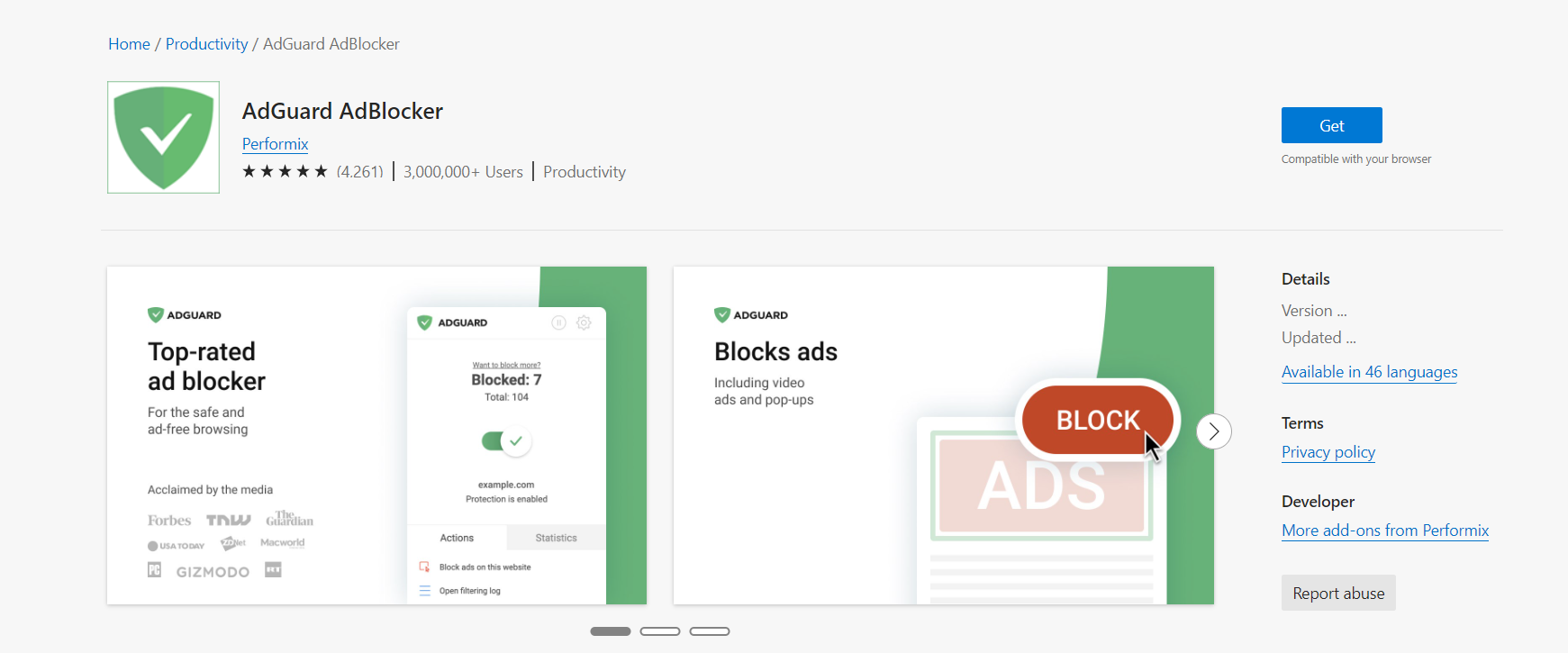
Найдите Браузерное расширение AdGuard в магазине надстроек Edge и нажмите Получить.
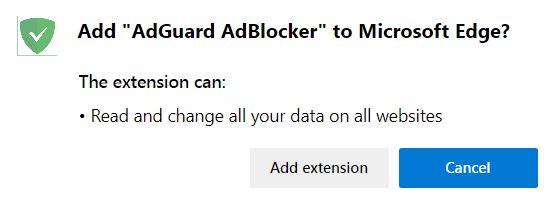
В открывшемся диалоговом окне нажмите Добавить расширение.
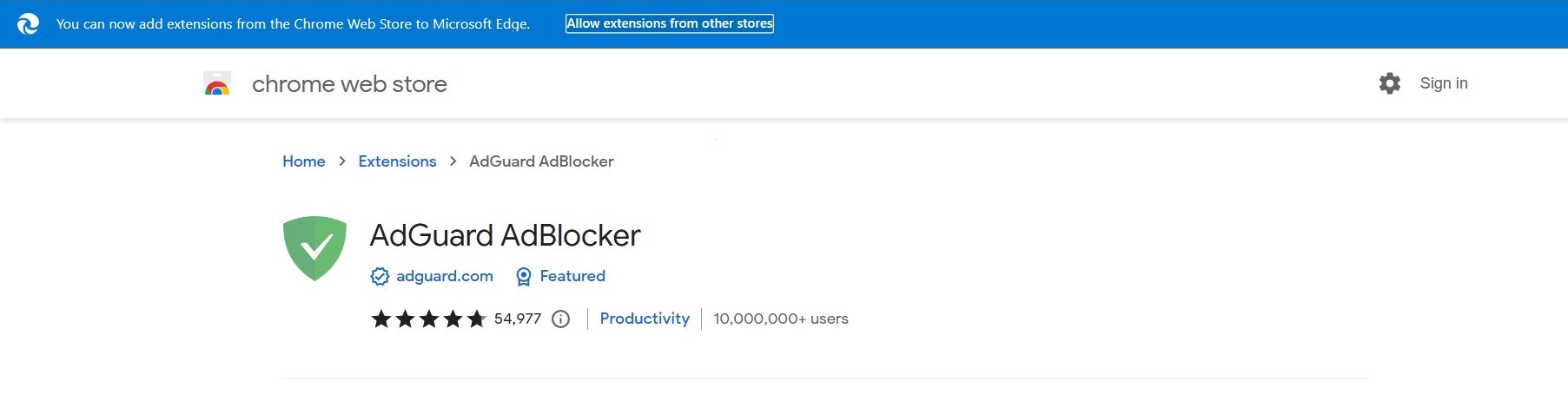
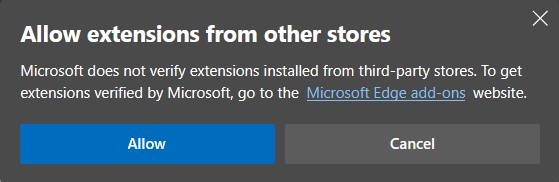
Кроме того, вы можете установить браузерное расширение AdGuard для Edge из интернет-магазина Chrome. Откройте его веб-страницу в браузере Edge и выберите Разрешить расширения из других магазинов на баннере в верхней части страницы.
В открывшемся диалоговом окне нажмите Разрешить.
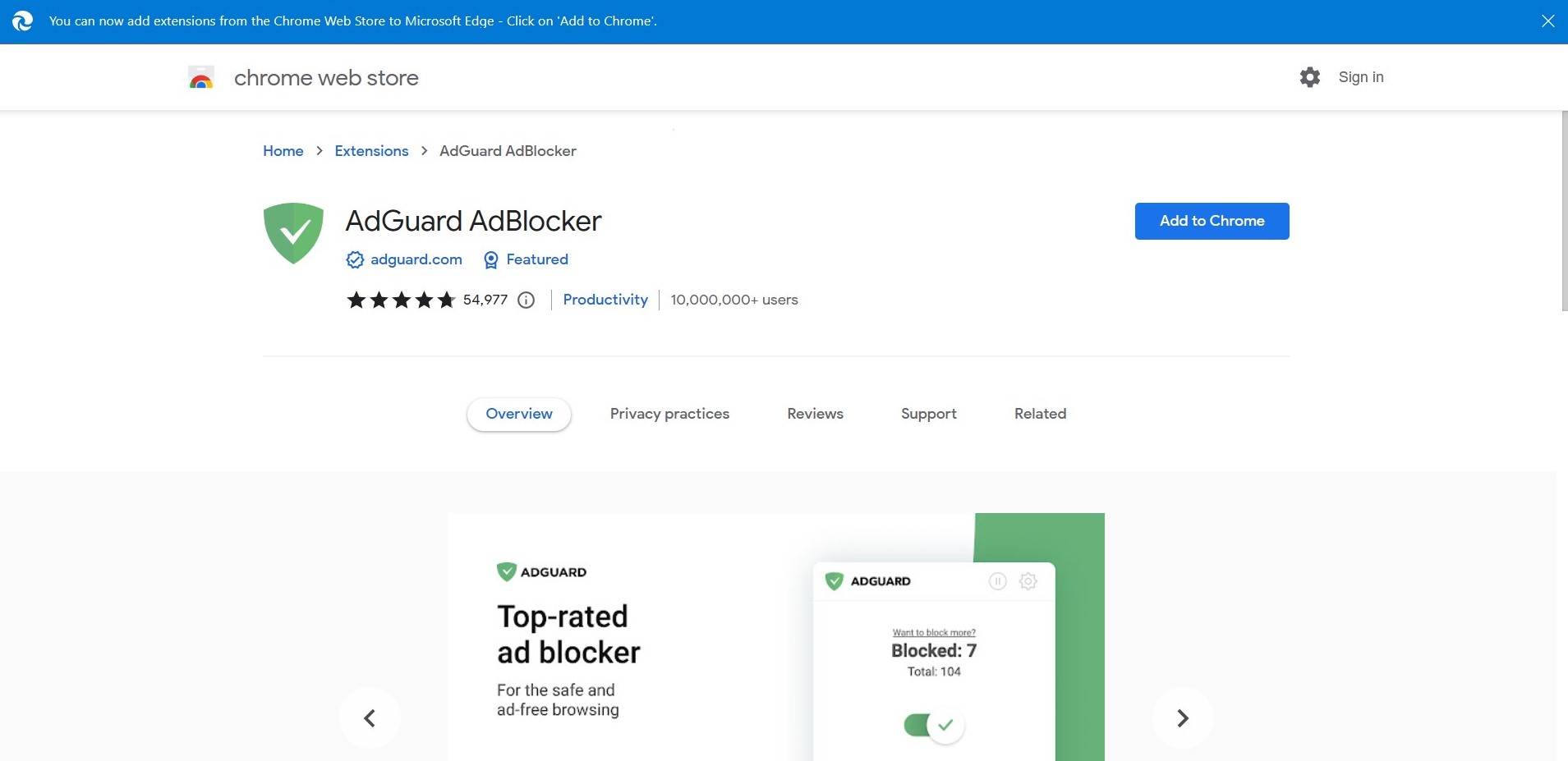
Нажмите Добавить в Chrome.
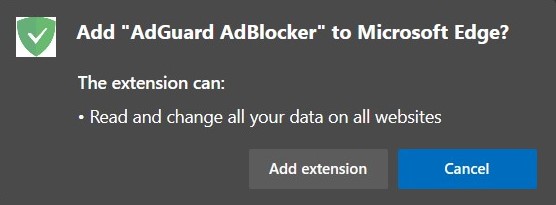
В открывшемся диалоговом окне нажмите Добавить расширение, чтобы установить браузерное расширение AdGuard.
Как установить Браузерное расширение AdGuard VPN для Safari
AdGuard для Safari — это не браузерное расширение в общепринятом смысле этого слова. Подробнее о нём можно прочитать в отдельной статье. Или вы можете загрузить установочный файл прямо с этой страницы.
Как установить родительский контроль в Chrome, Edge, Firefox, Opera
Интернет – это дикий город, в котором практически нет ограничений на то, что пользователи могут публиковать, но, к счастью, вы можете контролировать и фильтровать контент, который вы видите, когда просматриваете Интернет. Интернет-браузеры поставляются с несколькими настройками родительского контроля, которые вы можете использовать, чтобы ваши дети не просматривали неприемлемый контент в Интернете. Здесь мы рассмотрим эти настройки в браузерах Chrome, Edge, Firefox и Opera.
Мы также сделаем еще один шаг вперед и покажем вам некоторые параметры компьютера, которые помогут вам защитить сеансы просмотра несовершеннолетними.
Как установить родительский контроль в Chrome
Google Chrome, несомненно, самый популярный браузер. К сожалению, команда разработчиков Chrome не фокусируется на функциях родительского контроля, потому что их нет.
Однако у вас есть и другие способы защитить своих детей при просмотре Интернета с помощью браузера Chrome. Вот лучшие возможности для этого.
Используйте расширения Chrome для родительского контроля
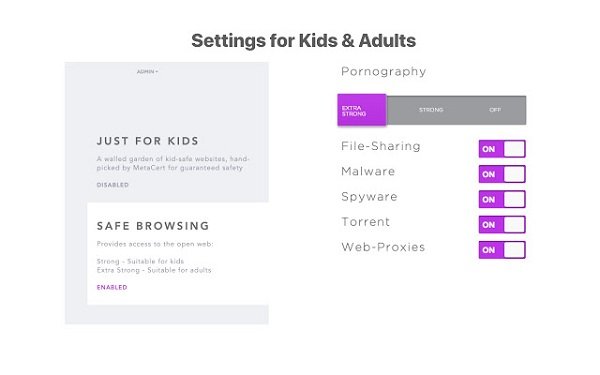
Самый простой способ установить родительский контроль в Chrome – использовать расширения. Эти расширения для обозревателя во многом компенсируют его недостатки.
Большинство этих расширений имеют сложные функции, такие как фильтр ненормативной лексики, предупреждения и внесение в черный / белый список или прямая блокировка контента.
Во-первых, вы можете узнать, как устанавливать и использовать расширения Chrome. Некоторые известные расширения Chrome, которые помогут вам с родительским контролем, включают: MetaCert, Blocksi, и Блокировщик веб-сайтов.
Как установить родительский контроль в Edge
В отличие от Chrome, Microsoft Edge снабжен множеством настроек родительского контроля. Однако функция Windows Family Group управляет большинством этих настроек из-за безупречной интеграции Edge и системы Windows.
Вот способы, которыми вы можете обезопасить Интернет для своих детей при использовании браузера Microsoft Edge.
Используйте SmartScreen Защитника Microsoft
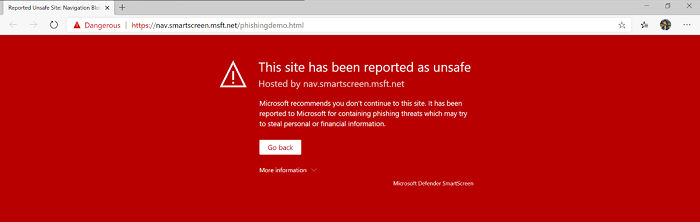
Edge работает с фильтром SmartScreen в Microsoft Defender для выявления вредоносных и фишинговых веб-сайтов. Он делает это, показывая вам предупреждения (см. Снимок экрана ниже) всякий раз, когда вы посещаете эти страницы или собираетесь загрузить с них контент.
SmartScreen специально не разработан как функция родительского контроля, но он имеет большое значение для достижения этой цели.
Чтобы включить SmartScreen в Edge, нажмите Настройки и многое другое и перейти к Настройки> Конфиденциальность и услуги. Здесь прокрутите вниз до Услуги и переключить SmartScreen защитника Microsoft на.
Блокировать автовоспроизведение медиа
Вы также можете заблокировать автоматическое воспроизведение видео при посещении веб-страницы в Edge, чтобы это не застало вас врасплох. Нажмите на Настройки и переключитесь на Передовой таб. Перейти к Автовоспроизведение медиа область и выберите Блокировать из раскрывающегося меню.
Используйте расширения Edge
В новом браузере Microsoft Edge также есть расширения, которые предлагают функции родительского контроля. Однако большинство этих расширений являются новыми, непроверенными или не имеют отзывов. Так что рекомендовать их не буду, кроме одного – Панель родительского контроля.
Панель родительского контроля – это выдающееся расширение Edge блокирует контент для взрослых и сайты, занесенные в черный список.
Семейная группа Microsoft
Семейная группа – это функция Windows 10, которая применяется к браузеру Edge. С помощью Microsoft Family Group вы можете отфильтровывать непристойный контент, а также контролировать, как ваши дети используют Интернет. Семейная группа также позволяет ограничить время использования экрана для пользователей Edge.
Как установить родительский контроль в Firefox
Подобно Chrome, Firefox не имеет функций родительского контроля, но вам не о чем беспокоиться, потому что есть другие способы защитить использование Интернета вашим ребенком в этом браузере. Вот некоторые из лучших способов:
Используйте расширения Firefox
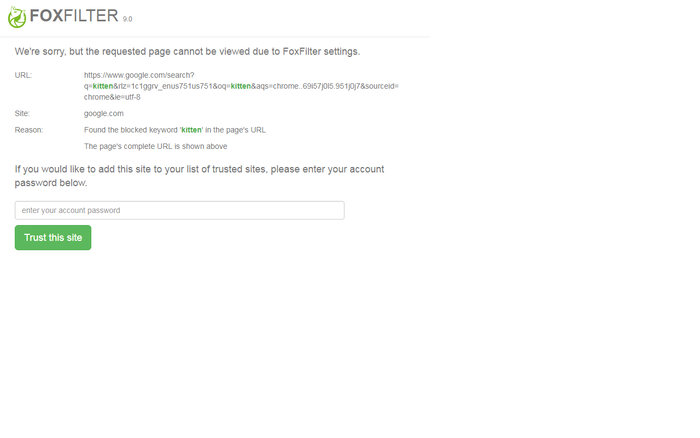
Firefox – популярный браузер, который также не силен в отделе родительского контроля. Но опять же на помощь приходят расширения. Один из них FoxFilter. Это расширение Firefox бесплатно блокирует контент для взрослых и ненормативную лексику, но если вам нужны дополнительные настройки, вам придется заплатить за премиум-версию.
Другие расширения Firefox, которые помогают с родительским контролем: BlockSite и LeechBlock NG (Далее Поколение), который вы можете использовать для блокировки определенных веб-сайтов.
Отключить сохранение пароля
Чтобы отключить сохранение пароля в Firefox, запустите браузер и перейдите в Опции. Нажать на Конфиденциальность и безопасность вкладка, и вы найдете возможность попросить сохранить логины и пароли для сайтов.
Снимите этот флажок, чтобы отключить сохранение пароля в браузере и запретить вашим детям использовать ваши логины для доступа к контенту, который они не должны видеть.
Как установить родительский контроль в Opera
Opera не так популярна, как другие браузеры в этом списке, но имеет похожие возможности. Как и Chrome, в этом браузере не так много функций родительского контроля, но вы можете компенсировать это, с использованием расширений AKA add-ons.
Полезные расширения Opera, которые делают просмотр Интернета безопасным для несовершеннолетних, включают следующее:
Отключить расширение
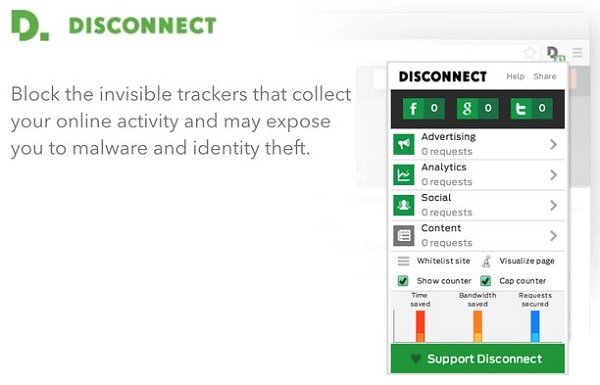
В Отключить Расширение не было разработано специально для родительского контроля, но оно помогает предотвратить отслеживание веб-сайтами вашей активности в Интернете.
Расширение Adult Blocker
Блокировщик для взрослых – еще одно полезное расширение Opera, которое блокирует результаты поиска с вредоносных веб-сайтов. Вы также можете вручную занести домены в черный список и заблокировать рекламу с помощью этого расширения.
Используйте встроенный VPN в Opera
Браузер Opera имеет бесплатную неограниченную VPN, которая блокирует анонимность ваших данных о просмотре и не позволяет веб-сайтам отслеживать вашу активность в Интернете.
Общие параметры родительского контроля для всех браузеров
Помимо настроек родительского контроля для конкретного браузера, вы также можете реализовать общекомпьютерные опции, которые имеют большое значение для защиты интернет-сессий ваших несовершеннолетних. Некоторые из них включают:
OpenDNS
OpenDNS Family Shield – это программа / сеть, работающая по принципу «установил и забыл», которая может работать напрямую с вашим маршрутизатором. Просто добавьте номера OpenDNS в настройки вашего маршрутизатора, как описано в их руководстве по настройке, и все готово. Следует отметить, что OpenDNS для маршрутизаторов – это не клиентское ПО, а сеть. Программа родительского контроля блокирует веб-сайты для взрослых на любом устройстве, подключенном к сети с маршрутизатора.
Отключить функцию сохранения пароля
Функция сохранения пароля автоматически заполняет формы, в том числе и формы для входа. Отключение функции автозаполнения предотвратит вход вашего несовершеннолетнего на платформы, к которым вы получаете доступ, используя свои учетные данные.
Заблокировать изображения
Изящный и простой способ контролировать, что пользователи видят в Интернете, – заблокировать показ всех изображений. Основная цель этого параметра, вероятно, состоит в том, чтобы сэкономить пропускную способность, но вы можете воспользоваться им и использовать его для родительского контроля.
Google SafeSearch
В поисковой системе Google есть функция SafeSearch, которая удаляет из результатов поиска контент, который считается неприемлемым для несовершеннолетних пользователей. Чтобы включить SafeSearch, войдите в свою учетную запись Google и посетите Google.com.
Здесь перейдите к Настройки> Настройки поиска. Отметьте Включите Безопасный поиск Установите флажок и сохраните настройки, чтобы включить эту функцию. Чтобы другие пользователи не могли отключить Безопасный поиск, нажмите Заблокировать Безопасный поиск и следуйте инструкциям на экране.
Заблокировать веб-сайт с помощью файла Hosts
Чтобы заблокировать веб-сайт с помощью файла Hosts, просто добавьте следующую запись:
Многие пользователи любят вручную добавлять в него записи, чтобы заблокировать открытие одного или нескольких определенных веб-сайтов. Другим нравится загружать и использовать List из известных источников, таких как mvps.org, чтобы добавить записи, блокирующие открытие вредоносных сайтов.
Также читайте: Как занести в черный список или заблокировать веб-сайты в Chrome, Edge, Firefox, IE.
Дети умны, поэтому я не уверен, какая часть из этих предложений сработает. Но вы можете взглянуть на это бесплатное программное обеспечение для родительского контроля, которое предлагает дополнительные функции.
17 расширений Chrome и Firefox для вашей приватности и безопасности
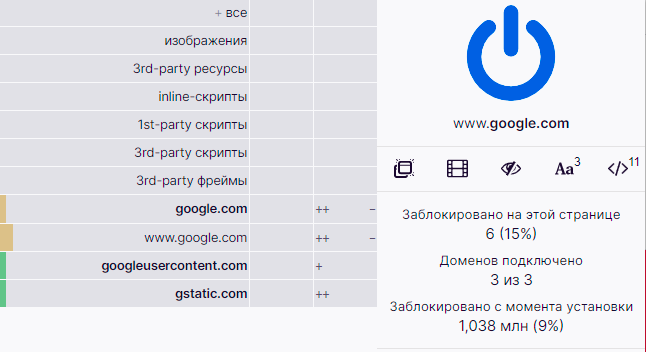
Здесь мы перечислим некоторые расширения, ориентированные на безопасность и приватность работы. Большинство из них работают в Chrome, это сейчас самый популярный браузер с долей около 40% в России, но многие из расширений выпускаются также под Firefox.
В целом набор полезных расширений можно разбить на пять категорий:
- Блокировка рекламы
- Скрытие и подделка информации (IP, геолокация, user agent)
- Очистка данных в браузере
- Настройки приватности
- Защита от зловредов и майнинговых скриптов
Блокировщики рекламы
Самое главное расширение, которое нужно установить себе, а также всем знакомым и родственникам — блокировщик рекламы. Это абсолютный must have для каждого. Вот самые популярные:
- AdBlock Plus (Chrome, Edge, Firefox, Opera, Safari, Android, iOS)
- AdBlock (Chrome, Firefox, Safari, Edge)
- uBlock Origin (Chrome, Firefox)
- Ghostery (Chrome, Firefox, Opera, Edge)

Результаты бенчмарков в феврале 2019 года, сколько времени уходит на обработку страницы разными блокировщиками рекламы. Несмотря на накладные расходы, все они по итогу ускоряют загрузку страниц
В конце статьи — голосование за лучший блокировщик.
Скрытие информации
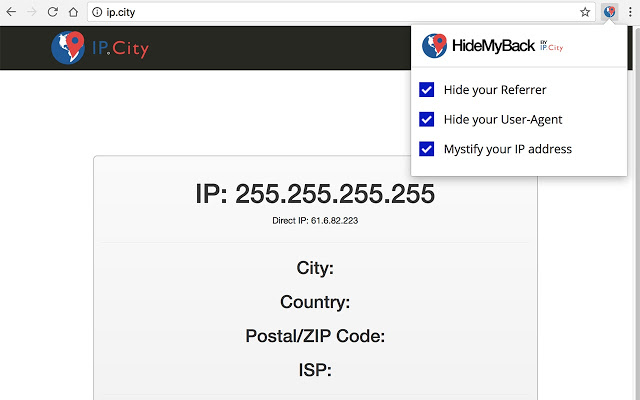
Скрытие определённой информации: реферер, user agent, IP-адрес и геолокация. Защищает от онлайн-трекеров и позволяет даже изменить свой IP-адрес в ответе для сервера.
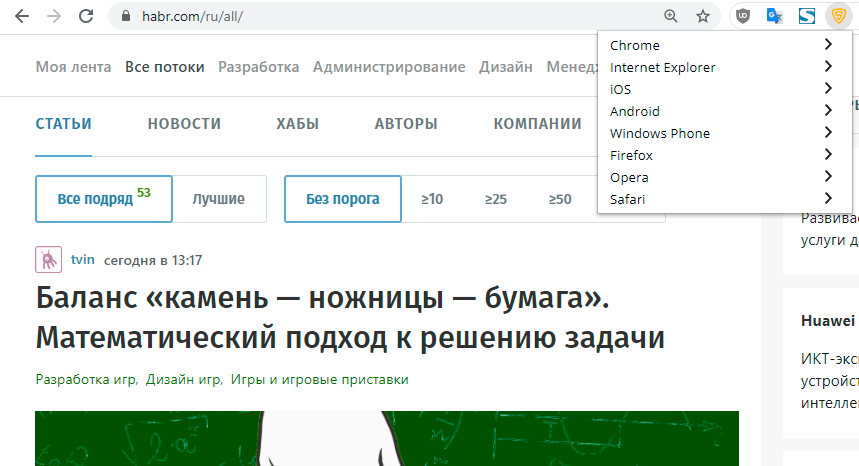
Простое и мощное расширение для переключения между разными строками user agent.
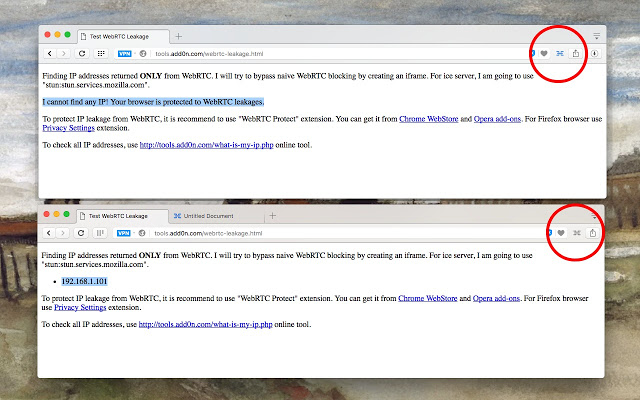
WebRTC — открытый фреймворк для общения в реальном времени. Он обычно используется для видеозвонков и конференций через браузер или мобильные устройства.
Расширение WebRTC Protect защищает пользователя от утечки IP-адреса через WebRTC. Расширение маленькое и простое в использовании.
Unseen — приватность в чатах
Защита от раскрытия статуса «Просмотрено» (Seen) в чатах. Работает с веб-мессенджерами WhatsApp, Facebook Messenger, Web Telegram и др, а также на сайтах facebook.com и messenger.com.
Блокирует статус «Просмотрено», индикатор последней активности и индикатор «Пользователь печатает. ».
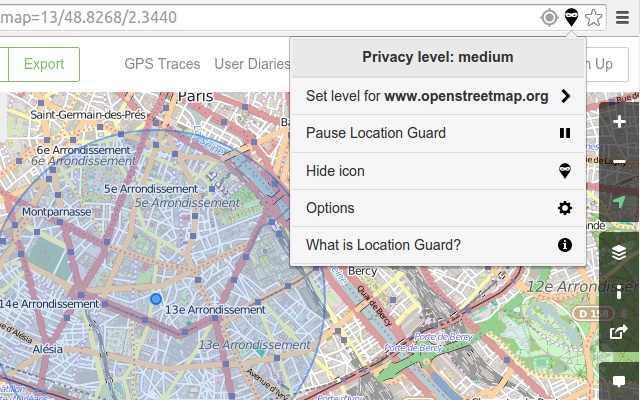
Location Guard
Скрытие или подделка своего географического местоположения.
Очистка данных в браузере
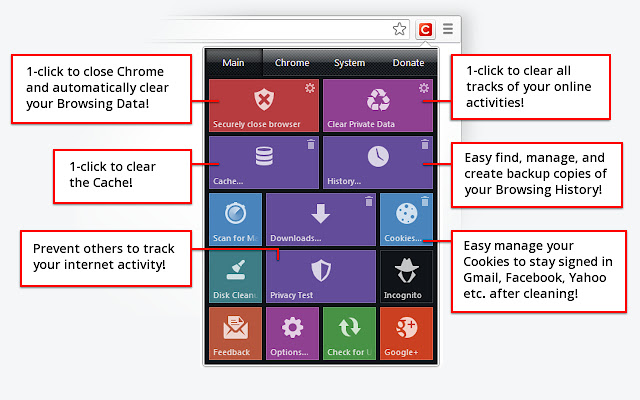
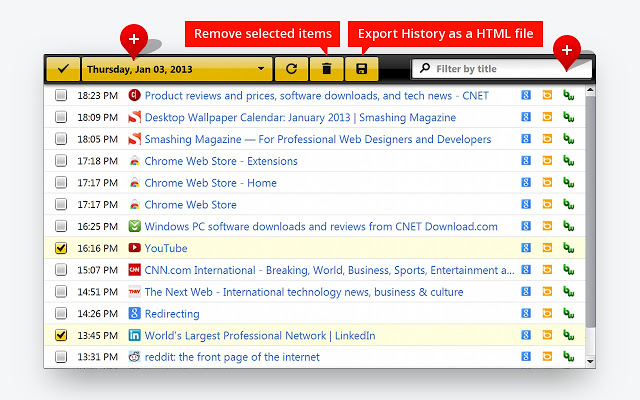
Click&Clean (Chrome, Firefox, Edge)
Популярное расширение для очистки временных данных в браузере. Конечно, соответствующие настройки есть в самом браузере, но это расширение предоставляет гораздо больше настраиваемых опций и расширенных настроек очистки.
Настройки приватности
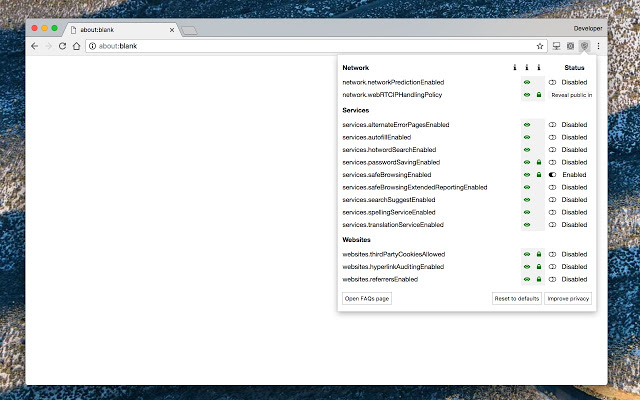
Минималистичное, но весьма функциональное расширение для управления настройками приватности. Отличается простым интерфейсом.
Privacy Manager
Более продвинутый диспетчер настроек приватности в Chrome. Здесь больше настроек и опций для управления настройками безопасности и куками. Позволяет также удалить данные просмотра, для этого есть большой набор опций.
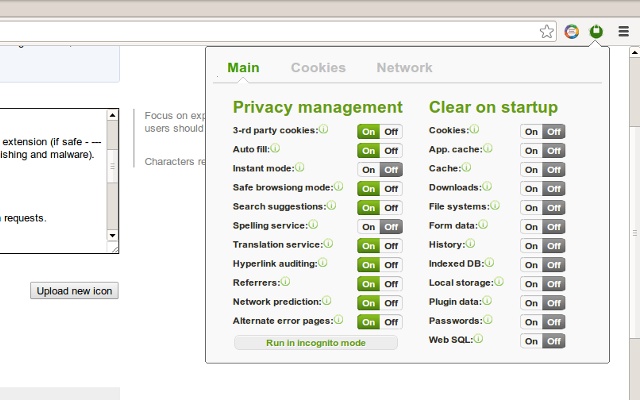
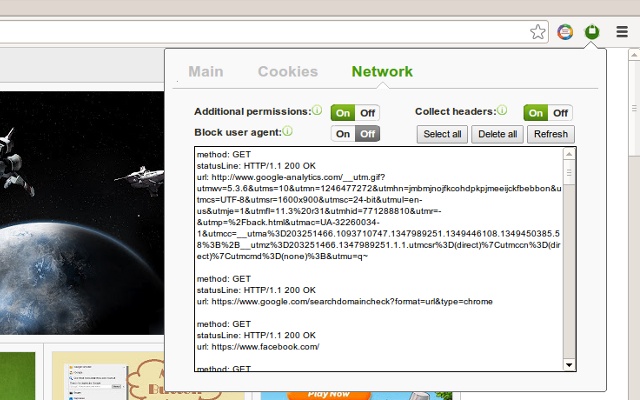
Privacy Manager умеет производить сетевой мониторинг, изменять куки, а также управлять IP-адресами по WebRTC.
Privacy Badger (Chrome, Firefox, Opera, Android)
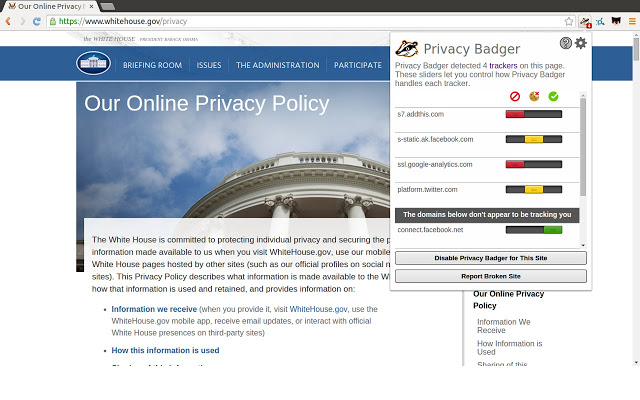
Расширение Privacy Badger от Фонда электронных рубежей (EFF) автоматически обнаруживает и блокирует трекеры и вредоносные скрипты на основе их поведения. Есть список разрешений для отдельных элементов, таких как видеоплееры и интерактивные виджеты.
Разработчики поясняют, что им нравятся Disconnect, Adblock Plus, Ghostery и другие подобные расширения и блокировщики рекламы, но «они не обеспечивают в точности то, что нужно». Тестирование показало, что всем этим решениям для эффективной работы требуется некоторый объём ручной настройки, чтобы блокировать нестандартные трекеры. Некоторые используют неприемлемую бизнес-модель, исключая клиентов из списка блокировки за деньги. Поэтому EFF выпустил собственное расширение для блокировки трекинга.
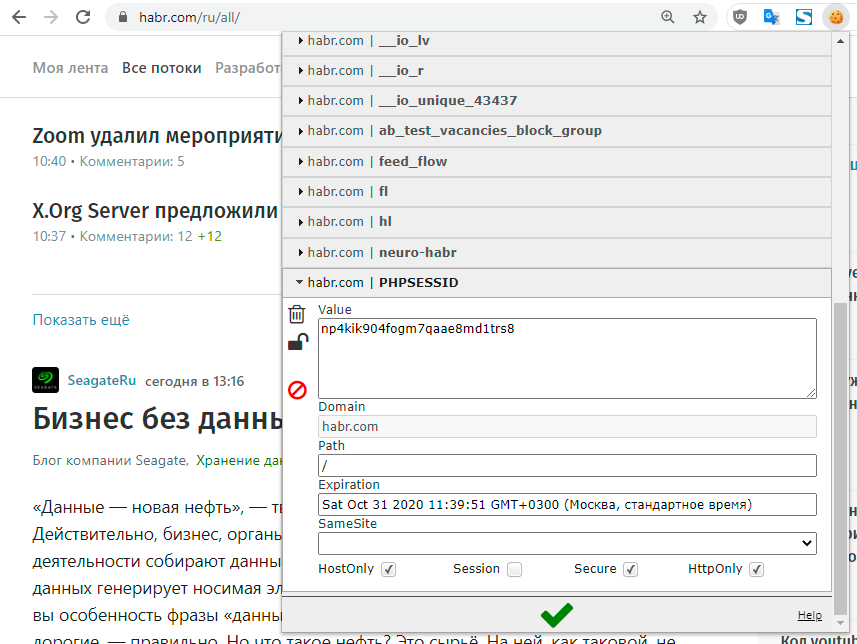
Продвинутый опенсорсный менеджер куков. Позволяет редактировать, добавлять, управлять, создавать и искать по кукам. Также позволяет изменять дату истечения срока действия куков и импортировать/экспортировать их.
Защита и безопасность
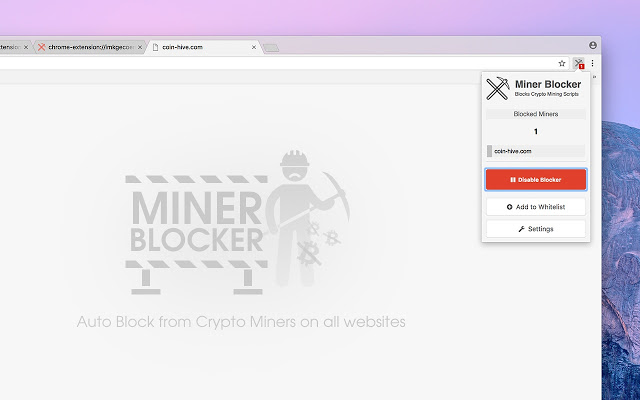
Расширение против криптомайнеров не только останавливает работу майнерских скриптов, но и служит индикатором, на каких сайтах установлены такие зловреды. Владельцы сайтов считают это легитимной моделью микроплатежей, когда читатели платят своими ресурсами за услугу доступа к информации, однако в таком случае этично предупреждать пользователей о взимании платы.
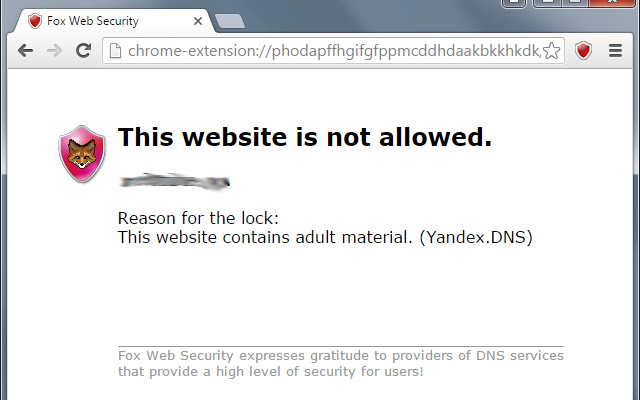
Родительский контроль: блокировка сайтов с материалами для взрослых. Хотя её можно обойти, впрочем, как и любую блокировку.
HTTPS Everywhere (Chrome, Firefox, Opera, Firefox для Android), расширение включено в Brave, Tor и Onion (iOS) по умолчанию
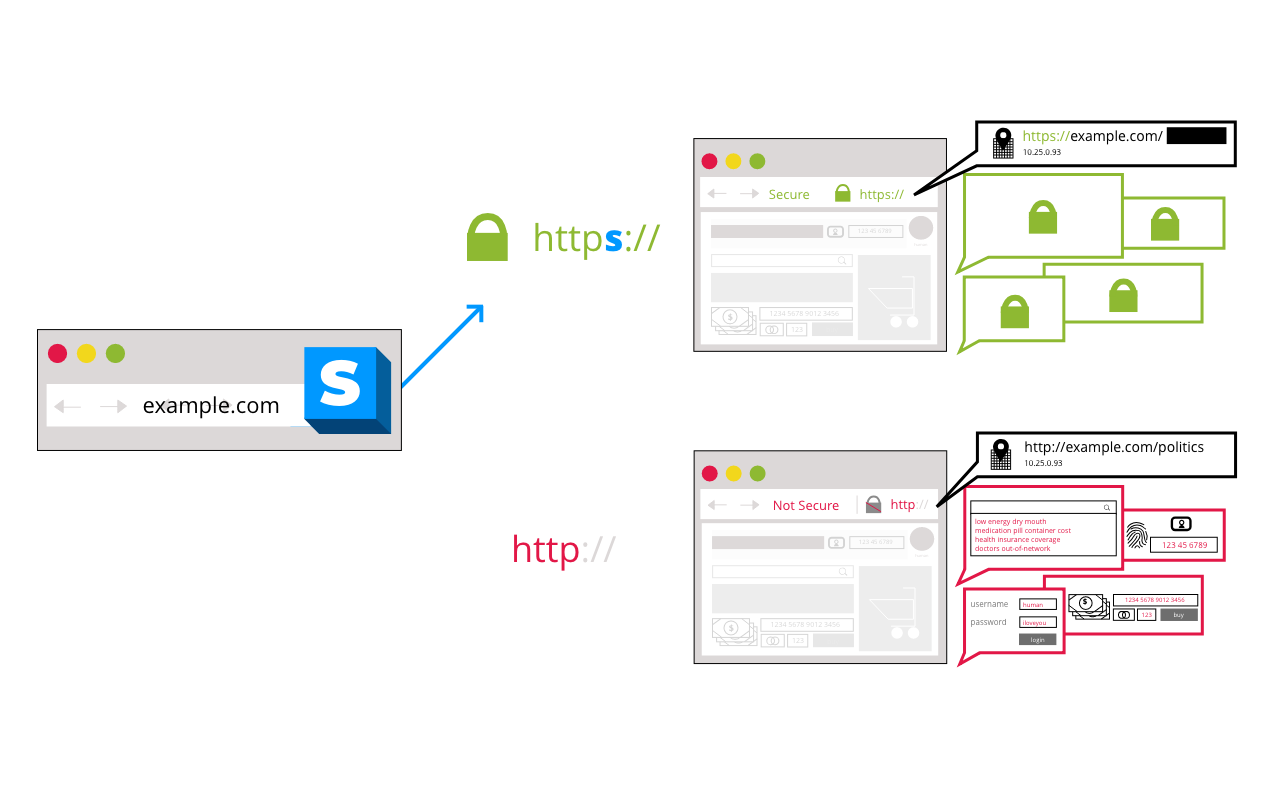
Совместная разработка Tor Project и Фонда электронных рубежей. На многих сайтах реализована не полная, а частичная или некорректная поддержка HTTPS. Например, по умолчанию загружается незащищённая HTTP-версия или на страницах HTTPS отдельные ссылки ведут на неё. Расширение HTTPS Everywhere исправляет некоторые из этих проблем путём изменения запросов на лету.
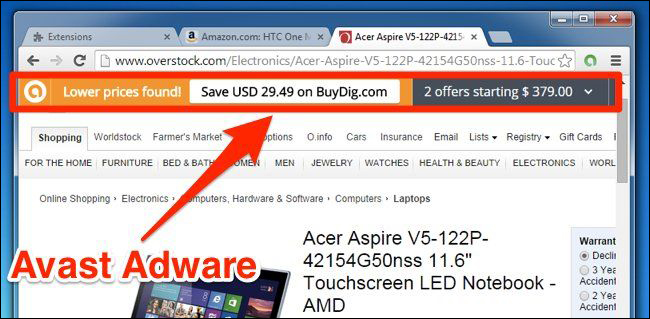
Каждое расширение вносит свой вклад в парсинг веб-страницы и потребление памяти, так что желательно установить необходимый минимум и не более того. Например, «антивирусные» расширения в значительной степени бесполезны и только впустую расходуют ресурсы CPU и память, а иногда даже внедряют в браузер ненужную рекламу, как это делало антивирусное расширение Avast.
Если вы пользуетесь другими полезными расширениями для защиты личных данных и безопасности, добавляйте в комментариях.
Синхронный перевод «Яндекса» заработал в других браузерах: как включить?
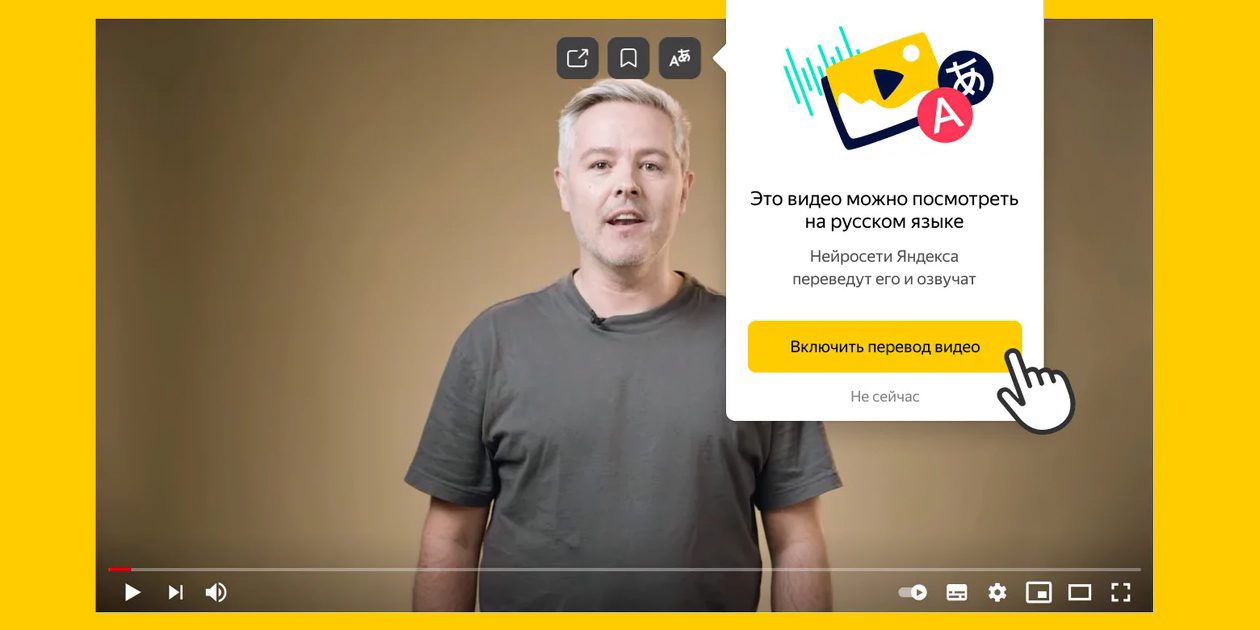
Обновлено 16.12: «Яндекс» изменил настройки. Способ больше не работает.
Разработчик с ником sodapng сумел перенести одну из главных фишек «Яндекс.Браузера» в Chrome, Firefox, Opera, Safari и Microsoft Edge. Теперь они тоже умеют автоматически переводить англоязычные видеоролики и накладывать поверх русскую озвучку в режиме реального времени.
- Установить расширение Violentmonkey или Tampermonkey
- Открыть ссылку с кодом проекта и нажать «Установить»
После этого у вас появится синхронный закадровый перевод роликов, но только на YouTube. Для его активации нужно навести мышку на верхнюю часть плеера и нажать появившуюся кнопку. Она выглядит так:
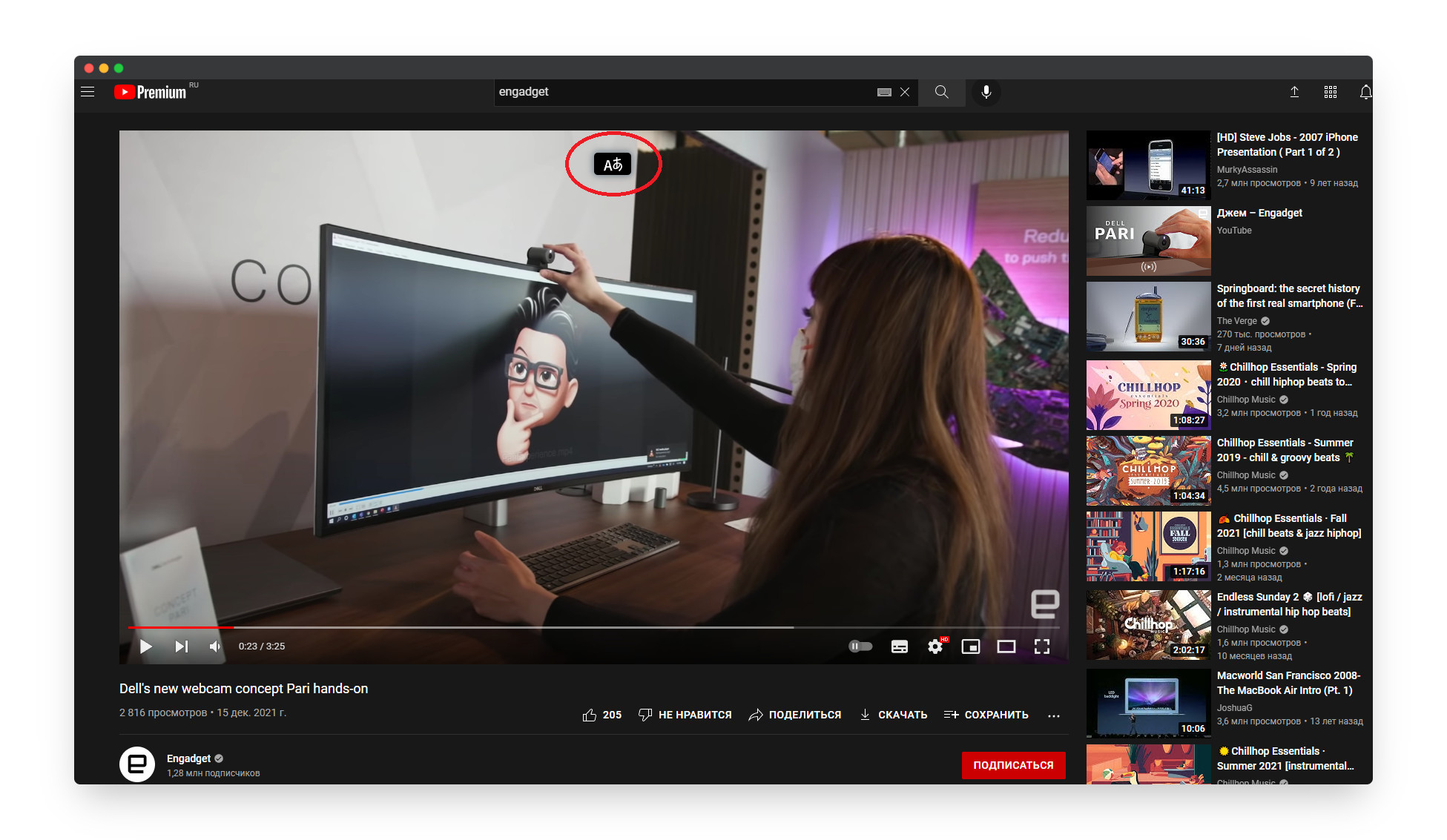
Аудиодорожка создается с помощью нейросети и учитывает пол говорящего, скорость речи и паузы. Голоса два — мужской и женский.
За наводку благодарим коллег из Rozetked