Editable Poly (Edge)
An edge is a line connecting two vertices that forms the side of a polygon. An edge can’t be shared by more than two polygons. Also, the normals of the two polygons should be adjacent. If they aren’t, you wind up with two edges that share vertices.
- Select an editable poly or Edit Poly object. > Modify panel > Selection rollout > Edge
- Select an editable poly or Edit Poly object. > Modify panel > Modifier List display > Expand Edit Poly. > Edge
- Select an editable poly or Edit Poly object. > Quad menu > Tools 1 quadrant > Edge
At the Edge sub-object level, you can select single and multiple edges and transform them using standard methods. This topic covers the Edit Geometry and Edit Edges rollouts; for other controls, see Editable Poly.
Note: Besides edges, each polygon has one or more internal diagonals that determine how the polygon is triangulated by 3ds Max at render time. Diagonals can’t be manipulated directly, but you can use the Turn and Edit Triangulation functions to change their positions.
Procedures
Example: To use the Cut and Turn features:
3ds Max provides a convenient function for turning edges, which, along with the Cut feature, streamlines the custom modeling process considerably. Specifically, cutting a new polygon into existing geometry minimizes the number of extra visible edges, typically adding none or one. And after using cut, the Turn function lets you adjust any diagonal with a single click.
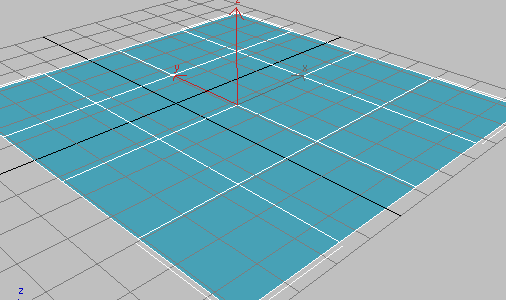

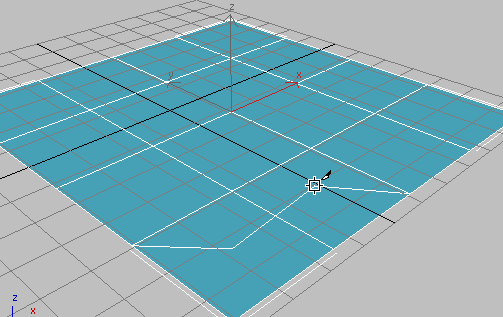

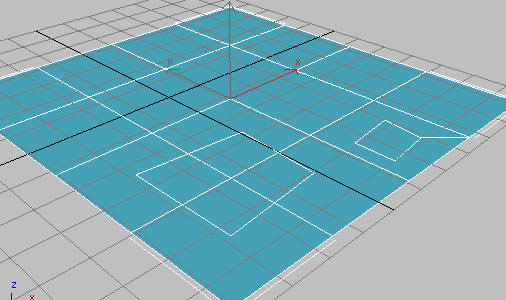
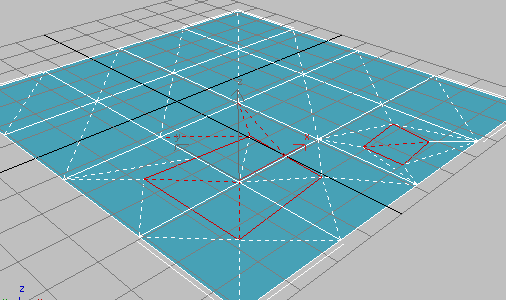
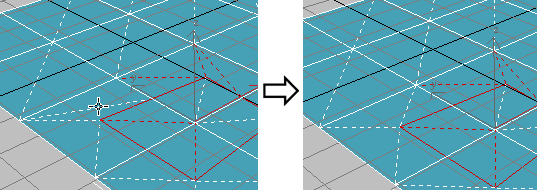
In Turn mode, click a diagonal (dashed line) once to turn it.
To create a shape from one or more edges:
- Select the edges you want to make into shapes.
- On the Edit Edges rollout, click Create Shape From Selection.
- Make changes, as needed, on the Create Shape dialog that appears.
- Enter a curve name or keep the default.
- Choose Smooth or Linear as the shape type.
- Click OK. The resulting shape consists of one or more splines whose vertices are coincident with the vertices in the selected edges. The Smooth option results in vertices using smooth values, while the Linear option results in linear splines with corner vertices. If the selected edges are not continuous, or if they branch, the resulting shape will consist of more than one spline. When the Create Shape function runs into a branching ‘Y’ in the edges, it makes an arbitrary decision as to which edge produces which spline. If you need to control this, select only those edges that will result in a single spline, and perform a Create Shape operation repeatedly to make the correct number of shapes. Finally, use Attach in the Editable Spline to combine the shapes into one.
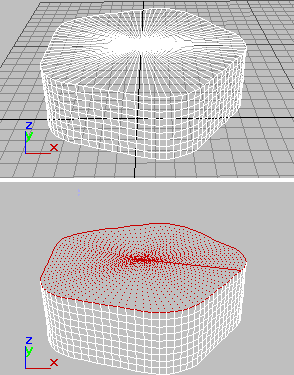
Above: Original object Below: Object with edges selected
Interface
This topic provides detailed information on the edge-specific rollout: Edit Edges. The remaining rollouts are described in their own topics.
Edit Edges rollout

This rollout includes commands specific to edge editing.
Note: To delete edges, select them and press Delete . This deletes all selected edges and attached polygons, which can create one or more holes in the mesh. To delete edges without creating holes, use Remove (see following, after Insert Vertex).
Insert Vertex Lets you subdivide visible edges manually.
After turning on Insert Vertex, click an edge to add a vertex at that location. You can continue subdividing polygons as long as the command is active.
To stop inserting edges, right-click in the viewport, or click Insert Vertex again to turn it off.
Remove Deletes selected edges and combines the polygons that use them. Keyboard equivalent: Backspace .
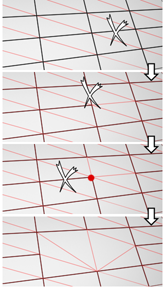
Removing one edge is like making it invisible. The mesh is affected only when all or all but one of the edges depending on one vertex are removed. At that point, the vertex itself is deleted and the surface is retriangulated.
To delete the associated vertices when you remove edges, press and hold down Ctrl while executing a Remove operation. This option, called Clean Remove, ensures that the remaining polygons are planar.

Left: The original edge selection
Center: Standard Remove operation leaves extra vertices.
Right: Clean Remove with Ctrl +Remove deletes the extra vertices.
Edges with the same polygon on both sides usually can’t be removed.
Warning: Use of Remove can result in mesh shape changes and non-planar polygons.
Split Divides the mesh along the selected edges.
This does nothing when applied to a single edge in the middle of a mesh. The vertices at the end of affected edges must be separable in order for this option to work. For example, it would work on a single edge that intersects an existing border, since the border vertex can be split in two. Additionally, two adjacent edges could be split in the middle of a grid or sphere, since the shared vertex can be split.
Extrude Lets you extrude edges manually via direct manipulation in the viewport. Click this button, and then drag vertically on any edge to extrude it.
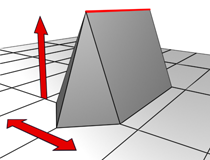
When extruding a vertex or edge interactively in the viewport, you set the extrusion height by moving the mouse vertically and the base width by moving the mouse horizontally.
Extruding an edge moves it along a normal and creates new polygons that form the sides of the extrusion, connecting the edge to the object. The extrusion has either three or four sides; three if the edge was on a border, or four if it was shared by two polygons. As you increase the length of the extrusion, the base increases in size, to the extent of the vertices adjacent to the extruded edge’s endpoints.
Following are important aspects of edge extrusion:
- When over a selected edge, the mouse cursor changes to an Extrude cursor.
- Drag vertically to specify the extent of the extrusion, and horizontally to set the size of the base.
- With multiple edges selected, dragging on any one extrudes all selected edges equally.
- You can drag other edges in turn to extrude them while the Extrude button is active. Click Extrude again or right-click in the active viewport to end the operation.
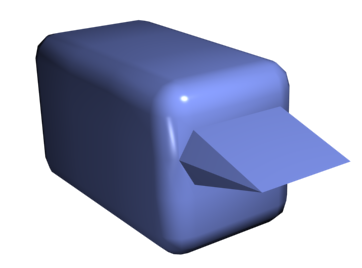
Chamfer box showing extruded edge

- Extrude Settings Opens the Extrude Edges caddy, which lets you perform extrusion via interactive manipulation. If you click this button after performing a manual extrusion, the same extrusion is performed on the current selection as a preview and the caddy opens with Extrusion Height set to the amount of the last manual extrusion.
Weld Combines selected edges that fall within the threshold specified on the Weld caddy.
You can weld only edges that have one polygon attached; that is, edges on a border. Also, you cannot perform a weld operation that would result in illegal geometry (for example, an edge shared by more than two polygons). For example, you cannot weld opposite edges on the border of a box that has a side removed.
- Weld Settings Opens the Weld Edges caddy, which lets you specify the weld threshold.
Chamfer An edge chamfer «chops off» the selected edges, creating two or more new edges for each chamfered edge. It also creates one or more polygons connecting the new edges. The new edges are exactly distance from the original edge. New chamfer polygons are created with the material ID of one of the neighboring polygons (picked at random) and a smoothing group that is an intersection of all neighboring smoothing groups.
To use Chamfer interactively, click this button and then drag an edge in the active object. If you drag a selected edge, the chamfer applies equally to all selected edges. To chamfer edges numerically, click the Chamfer Settings button and change the Chamfer Amount value.
Alternatively, you can create open space between the chamfered edges; for details, see Chamfer.
- Chamfer Settings Opens the Chamfer caddy, which lets you chamfer edges via interactive manipulation and toggle the Open option. If you click this button with one or more edges selected, the caddy opens with Chamfer Amount set to the amount of the last chamfer and the chamfer specified by the settings is performed on the current selection as a preview.
Target Weld Allows you to select an edge and weld it to a target edge. When positioned over an edge, the cursor changes to a + cursor. Click and move the mouse and a dashed line appears from the vertex with an arrow cursor at the other end of the line. Position the cursor over another edge and when the + cursor appears again, click the mouse. The first edge is moved to the position of the second, and the two are welded.
You can weld only edges that have one polygon attached; that is, edges on a border. Also, you cannot perform a weld operation that would result in illegal geometry (e.g., an edge shared by more than two polygons). For example, you cannot weld opposite edges on the border of a box that has a side removed.
Bridge Connects border edges on an object with a polygon “bridge.” Bridge connects only border edges; that is, edges that have a polygon on only one side. This tool is particularly useful when creating edge loops or profiles.
There are two ways to use Bridge in Direct Manipulation mode (that is, without opening the Bridge Edges caddy):
- Select two or more border edges on the object, and then click Bridge. This immediately creates the bridge between the pair of selected borders using the current Bridge settings, and then deactivates the Bridge button.
- If no qualifying selection exists (that is, two or more selected border edges), clicking Bridge activates the button and places you in Bridge mode. First click a border edge and then move the mouse; a rubber-band line connects the mouse cursor to the clicked edge. Click a second edge on a different border to bridge the two. This creates the bridge immediately using the current Bridge settings; the Bridge button remains active for connecting more edges. To exit Bridge mode, right-click the active viewport or click the Bridge button.
The new polygons that result from a Bridge operation are automatically selected; you can see this by accessing the Polygon sub-object level.
Using Bridge at the Edge level
Note: Bridge always creates a straight-line connection between edges. To make the bridge connection follow a contour, apply modeling tools as appropriate after creating the bridge. For example, bridge two edges, and then use Bend.
- Bridge Settings Opens the Bridge Edges caddy, which lets you add polygons between pairs of edges via interactive manipulation.
Connect Creates new edges between pairs of selected edges using the current Connect Edges settings. Connect is particularly useful for creating or refining edge loops.
Note: You can connect only edges on the same polygon. Also, Connect will not let the new edges cross. For example, if you select all four edges of a four-sided polygon and then click Connect, only neighboring edges are connected, resulting in a diamond pattern.
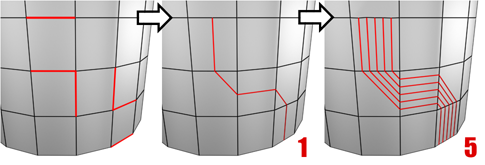
Connecting two or more edges using the Settings dialog creates equally spaced edges. The number of edges is set in the dialog. When you click the Connect button, the current dialog settings are applied to the selection.
- Connect Settings Opens the Connect Edges caddy, which lets you preview the Connect results, specify the number of edge segments created by the operation, and set spacing and placement for the new edges.
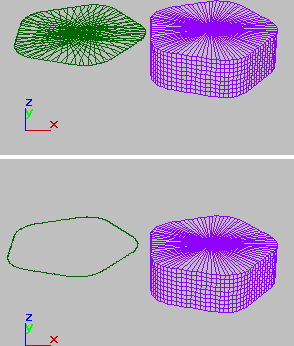
Create Shape (From Selection) After selecting one or more edges, click this button to create a spline shape from the selected edges. The new shape’s pivot is placed at the center of the poly object. The process varies slightly depending on the poly object type:
- With an editable poly object, a Create Shape dialog appears, letting you name the shape and set the shape type to Smooth or Linear.
- With an Edit Poly object, the shape is created immediately, using the current Create Shape settings (name and shape type).
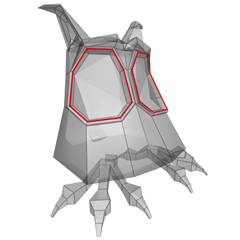
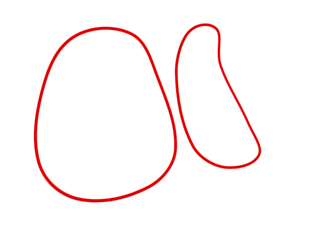
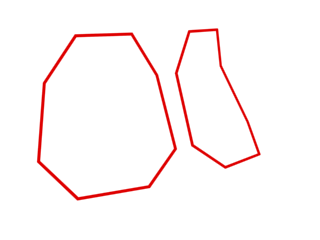
An edge selection (top); a smooth shape (center); a linear shape (bottom)
Create Shape Settings (Edit Poly only)
Lets you name the Create Shape output and set it to Smooth or Linear.
Edge Properties group

Weight Sets the weight of selected edges. Used by the NURMS subdivision option and by the MeshSmooth modifier.
Increasing an edge weight tends to push the smoothed result away.

Note: When the Select And Manipulate tool is active at the Edge sub-object level, the caddy appears in the viewport with a control for edge weight: .
For instructions for using the caddy, see The Caddy Interface.
Crease Specifies the extent of creasing on the selected edge or edges. Used by the OpenSubdiv and CreaseSet modifiers, the NURMS subdivision option, and the MeshSmooth modifier.
At low settings, the edge is relatively smooth. At higher settings, the crease becomes increasingly visible. At 1.0, the highest setting, the edge becomes a hard crease.

Note: When the Select And Manipulate tool is active at the Edge sub-object level, the caddy appears in the viewport with a control for edge crease: .
For instructions for using the caddy, see The Caddy Interface.
Depth Sets the depth weight of selected edges. Hard Causes selected edges to display and render as unsmoothed. This is done by setting smoothing groups so that no two faces that adjacent to a hard edge share any smoothing groups.
Tip: This is the preferred method of using smoothing groups without having to deal with the particulars.
Smooth Sets selected edges to display as smoothed by automatically sharing smoothing groups between adjacent faces. Display Hard Edges When on, all hard edges display in the viewports using the hard-edges color defined with the neighboring color swatch. For the purposes of this setting, a hard edge is the edge of a face that doesn’t share any smoothing groups with adjacent faces.
Note: If the viewport is set to a shaded display mode without the Edged Faces option on, Display Hard Edges has no effect.
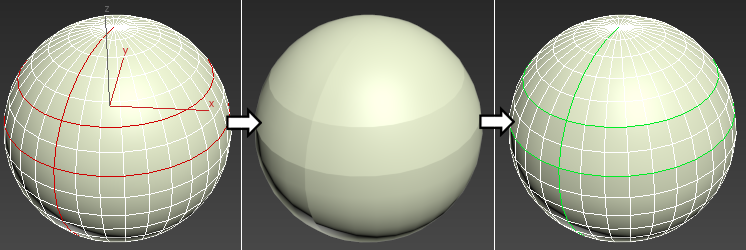
Left: edges selected; Center: set to Hard; Right: Display Hard Edges on and set to green
Edit Tri[angulation] Lets you modify how polygons are subdivided into triangles by drawing internal edges, or diagonals.

In Edit Triangulation mode, you can see the current triangulation in the viewport, and change it by clicking two vertices on the same polygon.
To edit triangulation manually, turn on this button. The hidden edges appear. Click a polygon vertex. A rubber-band line appears, attached to the cursor. Click a non-adjacent vertex to create a new triangulation for the polygon.
Tip: For easier editing of triangulation, use the Turn command instead (see following).
Turn Lets you modify how polygons are subdivided into triangles by clicking diagonals. When you activate Turn, the diagonals become visible as dashed lines in wireframe and edged-faces views. In Turn mode, click a diagonal to change its position. To exit Turn mode, right-click in the viewport or click the Turn button again.
Each diagonal has only two available positions at any given time, so clicking a diagonal twice in succession simply returns it to its original position. But changing the position of a nearby diagonal can make a different alternate position available to a diagonal.
For more information on how to use Turn with the enhanced Cut tool, see this procedure.
как регулировать длину нарисованной линии
Я новичок. Пытаюсь освоить создание интерьера средстваим 3DS MAX. Застрял на создании стен для будущего интерьера с помощью сплайнов с последующим эксрудированием.
Коротко мой вопрос: как имзенить длину уже созданной линии.
А теперь тривиальное решение, которое успел найти:
Когда работаю со сплайном — линия. Зажимаю «SHIFT» и патаюсь нарисовать линию, например 100 см длиной. Приходиться рисовать наблюдая за изменением параметра «Dist: «. Сделать линию точной длины не получается. Можно только приблизительно 100 см получить. Потом захожу в свойство линии «Object properties» и в графе «Demensions» указана точная длина линии. Например 102,3 см. Далее захожу во вкладку «Modify» выбираю Line->Vertex затем изменяю координату одной из вершин по нужной оси пропорционально на 2,3 см.
Есть ли более быстрые и комфортные решения.
Слышал про макросы, про импорт из Corel, может быть они решат мой вопрос?
3Ds max. Основы. Как и с чего начать?
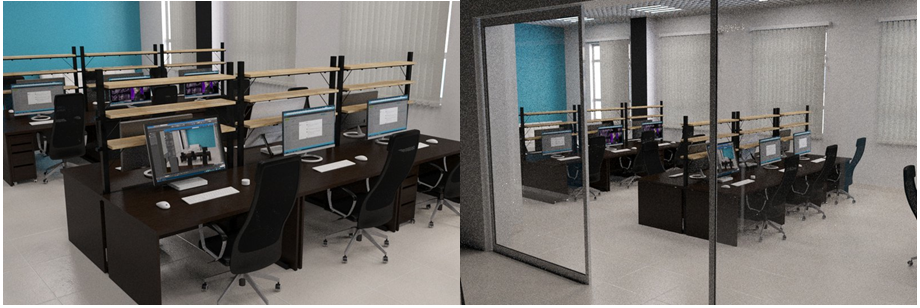
Всем привет! Хочу поделиться с Вами своими знаниями о 3d моделировании, а конкретно о программе ЗDs max. Эта статья рассчитана на начинающих 3d-шников или на людей, которые не знают где скачать программу и что нужно знать, чтобы начать в ней работать.
С чего все началось
Вкратце расскажу о моем знакомстве с ЗDs max. Мне всегда хотелось творить, поэтому после окончания школы я поступил учиться на архитектора. На 3 курсе обучения мы стали проектировать здания и интерьеры, которые требовали красивой и красочной визуализации (чтобы будущий заказчик захотел приобрести данный проект). Я выбрал очень серьезную и сложную программу ЗDs max, которую изучаю до сих пор.
Конечно, решить поставленную задачу можно было и с помощью более доступных и простых программ, таких как:
ArchiCAD — программный пакет для архитекторов, основанный на технологии информационного моделирования (Building Information Modeling — BIM), созданный фирмой Graphisoft. Предназначен для проектирования архитектурно-строительных конструкций и решений, а также элементов ландшафта, мебели и так далее.
Проще говоря, когда вы чертите чертежи, эта программа автоматически выстраивает 3d модель и так же автоматически рассчитывает конструкции. Она пользуется большой популярностью у архитекторов и конструкторов.
Естественно, существует аналог ArchiCAD — Autodesk Revit.
SketchUP — программа для моделирования относительно простых трёхмерных объектов — строений, мебели, интерьера.
Но я посчитал, что выбор этих упрощенных программ будет несерьезным и непрофессиональным шагом (хотя изучить их все же пришлось – они входили в программу обучения).
Характеристики компьютера
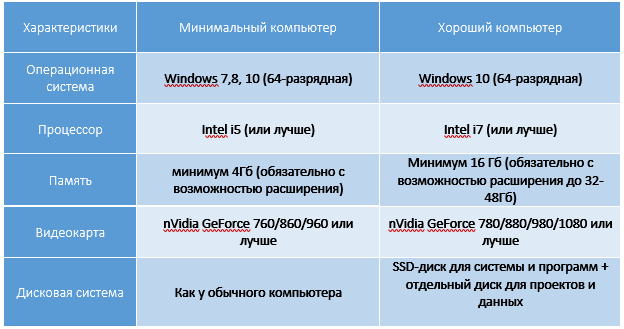
Итак, я приступил к изучению 3Ds max. Первое, на что акцентировали внимание преподаватели — для быстрого рендера и стабильной работы в ней нужна серьезная машина. Конечно, первые мои проекты делались на ноутбуке с самыми минимальными требованиями на 2012 год. Но все же считаю, что любой человек, решивший встать на путь 3d-шника, должен хотя бы знать, на что нужно делать упор при покупке компьютера:
Процессор – сердце вашего компьютера. Основная нагрузка в рендере ложится именно на него. Иными словами, чем быстрее ваш процессор, тем быстрее будут рендериться сцены.
Материнская плата – необходима для объединения всех частей системного блока в единое целое. Она слабо влияет на производительность в 3d графике, однако именно от качества материнской платы зависит возможность разгона процессора, так как при этом повышается энергопотребление и нагрузка на цепи питания процессора (которые расположены как раз на материнской плате).
Оперативная память – при работе компьютера в ней хранятся данные, необходимые процессору для вычислений. При работе в 3d в ней хранятся файлы проекта – модели, текстуры, а при запуске рендера — промежуточные вычисления. Основной характеристикой памяти применительно к 3d графике является объём.
Видеокарта – необходима для вывода изображения на монитор. Все, что происходит в окнах проекций 3d программ, обрабатывает видеокарта, и от её мощности зависит комфорт работы в выбранном вами софте. Основными характеристиками, которые будут определять комфортность работы с картой (разумеется, в рамках конкретного поколения карт и одного производителя) являются количество потоковых процессоров, их частота и объём видеопамяти. Другие параметры, например, разрядность шины, в 3d графике будут иметь меньшее влияние на производительность.
Система охлаждения («кулер») – необходима для отвода тепла от процессора. Бывают жидкостные и воздушные. Воздушные системы могут быть активными и пассивными (если в системе охлаждения присутствует вентилятор, она называется активной, если вентилятор отсутствует – пассивной). Плюс пассивных систем – отсутствие шума, минус – низкая производительность. Активные системы шумят, но обеспечивают высокую производительность, эффективно охлаждая процессор даже жарким летом.
Жидкостное охлаждение бывает замкнутое и сборное. Замкнутое продаётся уже готовым к использованию и не требует (или почти не требует) обслуживания, в то время как сборное требует сборки пользователем и доливки охлаждающей жидкости.
Жесткий диск – необходим для хранения информации. В отличие от оперативной памяти способен сохранять данные и после выключения питания компьютера. Жесткие диски делятся на твердотельные и накопители на твёрдых магнитных дисках (HDD). Твердотельные накопители (они же SSD) очень быстрые, тихие, лишены таких недостатков как большое время доступа либо фрагментация, однако имеют высокую цену за 1Гб и меньшую, чем у HDD надёжность. SSD предназначены для установки на них программ (с целью повышения скорости запуска и сохранения проектных файлов) и для повышения комфортности работы (SSD не является обязательным комплектующим, на нём можно экономить при недостатке финансов на сборку ПК). HDD же предназначены для хранения больших объёмов информации. Они более медленные, чем SSD, подвержены фрагментации, однако имеют крайне низкую цену за 1Гб места и очень надёжны, так как техпроцесс их производства хорошо отлажен.
Блок питания – необходим для подачи напряжения на схемы питания компьютера. Блок питания необходимо подбирать индивидуально под каждый компьютер, учитывая количество и мощность компонентов, а также наличие разгона.
Я отлично понимаю, что у всех разные финансовые возможности, поэтому представляю лишь перечень минимальных условий, оставляя выбор за вами. Однако расстраиваться, если вы не проходите даже по минимальным требованиям, не стоит. Берите свой ноутбук или компьютер, устанавливайте ЗDs max версии 12 и ниже, пробуйте! В любом случае в первое время вы не сможете использовать все ресурсы ЗDs max…
Студенческая лицензия
Может, это станет для кого-то открытием, но всю продукцию Autodesk можно установить абсолютно бесплатно с лицензией. Как это делается на примере 3d max:
1. Пройдите по ссылке и нажмите Create Account.
2. В новом окне укажите вашу страну, обязательно образовательный статус Student, дату рождения и нажмите Next.
3. Заполните поля: Имя, Фамилия, укажите электронную почту, повторите ее в поле Confirm email и придумайте пароль. Пароль должен содержать в себе как цифры, так и буквы на латинице. Поставьте галочку как на скриншоте и нажмите Create Account.
4. Если Вы все заполнили правильно, увидите сообщение о том, что на электронную почту вам отправлено письмо и нужно активировать аккаунт.
Для этого перейдите в почту, которую указали при регистрации и нажмите «Verify Email».
5. Вас перебросит на страницу авторизации, введите ваш E-mail и нажмите «Далее».
6. В следующем окне введите ваш пароль и нажмите «Вход».
7. Вы увидите уведомление о том, что ваш аккаунт подтвержден. Нажмите «Done».
8. Далее вас спросят, в каком учебном заведении вы проходите обучение. Для этого в первой строчке нужно указать Knower, всплывет подсказка: Can’t find your school? Нажмите на нее.
9. Вас снова перебросит в предыдущее окно, где уже будет указан учебный центр. Останется выбрать во второй строчке Other и ниже — период обучения (рекомендую ставить 4 года). Нажмите Next.
Поздравляем, ваш аккаунт зарегистрирован! Можно переходить к установке программы, нажмите Continue.
Вас перенаправит на страницу, с которой мы начали (если этого не произошло, перейдите по ссылке и авторизуйтесь).
1) Далее укажите версию 3ds max, которую хотите скачать, выберите операционную систему и язык (English). Обязательно перепишите себе Serial number и Product key — они будет необходимы для активации студенческой версии на 3 года! (они также придут вам на почту).
2) После того как скачается дистрибутив программы, запустите его (это может занять время, не торопитесь), выберите путь извлечения (рекомендуем диск С) и нажмите «ОК».
3) Дождитесь, пока установщик распакуется, во всплывающем окне нажмите Install.
4) В следующем окне поставьте галочку I Accept и нажмите Next.
5) Далее поставьте галочку Stand-Alone, введите ваш серийный номер и ключ продукта, которые сохраняли ранее (их можно найти в почте) и нажмите Next.
6) Выберите папку сохранения программы (рекомендуем диск С), нажмите Install и наблюдайте за процессом установки.
7) После установки программы запустите 3ds Max, в появившемся окне нажмите I Agree.
8) Когда он запустится, посмотрите, что написано наверху. Если Student Version, все отлично! Autodesk 3ds max активирован, и вы можете пользоваться студенческой версией целых 3 года совершенно бесплатно!
9) ВАЖНО! Если после шага 18 у вас возникла ошибка 400 и при каждом запуске выскакивает окно, в котором написано, что версия программы на 30 дней, вам необходимо активировать 3ds max вручную. Как это сделать смотрите здесь. Если такой ошибки нет, полный порядок — все активировалось автоматически!
3Ds max. C чего начать?
1. Папка проекта
Первое что нужно сделать, начиная работу в 3d max — создать папку проекта. Она обеспечивает простой способ хранения всех ваших файлов, организованных для конкретного проекта.
• Application Menu → Manage → Set Project Folder
• Quick Access Toolbar → (Project Folder)
Папка проекта всегда является локальной, то есть 3d max, создает свою папочку в компьютере, в которую сохраняет автобеки. Путь для этого может зависеть от используемой вами операционной системы:
Windows 7 и Windows 8:
C: / Users / / Мои документы / 3dsmax / autoback /
Вы можете использовать Set Project Folder, чтобы указать другое место. Или установить папку проекта из диалогового окна Asset Tracking → меню Paths.
При установке папки проекта 3ds max автоматически создает серию папок внутри нее, таких как archives, autoback, downloads, export, express, import, materiallibraries, previews, scenes и т.д. При сохранении или открытии файлов из браузера это местоположение (папки проекта 3ds) используется по умолчанию. Использование последовательной структуры папок проекта среди членов команды – хорошая практика для организации работы и обмена файлами.
При установке папки проекта 3ds max может отображать предупреждение — некоторые пути к файлам больше не действительны. Если сцены, с которыми вы работаете, принадлежат выбранному проекту, можно безопасно игнорировать это предупреждение.
3ds max создает файл MXP с различными путями, которые относятся к папке проекта, и сохраняет его в папку, которую вы выбрали.
Примечание: Среди файлов, установленных вместе с 3ds max — ряд материалов библиотек, а также карт, используемых этими библиотеками. Эти файлы по умолчанию размещены в папке программы, в \ materiallibraries и \ карты подпутей соответственно. Если вы хотите использовать какой-либо из материалов библиотек в проекте, рекомендуется скопировать файлы библиотеки в папку проект\ materiallibraries. А в случае необходимости можно использовать внешнюю функцию настройки Path чтобы добавить \ карты путь вместе с их подпутями (включите Add подпутей при добавлении \ карты пути).
2. Единицы измерения
- Любую сцену в 3ds max нужно начинать с установки единиц измерения.
- Далее установите внутренние единицы 3ds max.
При этом внутренние математические операции преобразуются в соответствии с выбранными единицами измерения.
Проверьте и при необходимости включите флажок Respect System Units in Files (автоматически переключаться в системные единицы открываемого файла).
При открытии файла с другими системными единицами 3ds max выведет диалоговое окно,
в котором должен быть выбран переключатель Adopt the File’s Unit Scale? (Адаптировать под единицы открываемого файла?).
Помните, что размеры объектов сцены должны соотноситься с единицами измерения.
Если размер реальной комнаты равен 12 метрам, то и размер моделируемой комнаты должен быть 12 метров — 12000 мм, но никак не 12 дюймов или 12 миллиметров.
3. Рендеринг
Ре́ндеринг (англ. rendering — «визуализация») — термин в компьютерной графике, обозначающий процесс получения изображения модели с помощью компьютерной программы.
Часто в компьютерной графике (художественной и технической) под рендерингом (3D-рендерингом) понимают создание плоской картинки — цифрового растрового изображения — по разработанной 3D-сцене. Синонимом в данном контексте является визуализация.
Визуализация — один из наиболее важных разделов компьютерной графики, тесным образом связанный с остальными на практике. Обычно программные пакеты трёхмерного моделирования и анимации включают в себя также и функцию рендеринга.
В зависимости от цели различают пре-рендеринг (достаточно медленный процесс визуализации, применяющийся в основном при создании видео) и рендеринг в режиме реального времени (например, в компьютерных играх). Последний часто использует 3D-ускорители.
Компьютерная программа, производящая рендеринг, называется рендером (англ. render) или рендерером (англ. renderer).
Существуют отдельные программные продукты, выполняющие рендеринг. Самые распространённые — это Corona render и V-ray.
В интернете можно встретить много споров на тему: «Что же лучше — Corona или V-ray?»
Мною проверено на практике — легче. Ее не нужно настраивать до потери пульса, как V-ray, которая при любом клике на не ту галочку перестанет рендерить вообще. Можно даже рендерить с установками, которые стоят у который у Сorona по умолчанию. Также она стабильней, чем V-ray. И есть бесплатная версия на официальном сайте для всех желающих ее попробовать. V-ray же очень дорогой, и смысла его приобретать я не вижу (особенно если вы – только начинающий).
Что дальше?
- А дальше вам нужно изучить интерфейс. За что отвечает каждая кнопочка, окно, значок.
- Затем — стандартные примитивы, с помощью которых в 3ds max в основном все и рисуется.
- Далее вас ждет серьезная тема — модификаторы, применяя которые можно нарисовать самые сложные объекты.
Параллельно (тем, кто пока не дружит с иностранными языками) советую изучать английский. Именно на нем снимают самые классные уроки. Правда, придется научиться различать сложные диалекты и интонации (мне было сложно понять, что говорит англоязычный индус, а в итоге данный урок оказался одним из самых полезных).
Ставьте перед собой конкретные цели! Например, мой первый урок был посвящен моделированию яблока, а второй – стола и стульев. Верьте в себя, горите идеями не сомневайтесь в своих способностях, — у вас все получится!
Хочу заметить — мы с вами живем в 21 веке. В интернете имеется масса статей, уроков и отзывов о 3ds max. Данная статья – мое сугубо личное мнение, основанное на собственном опыте. Спасибо всем, кто ее прочел (надеюсь, она помогла вам разобраться, что такое 3ds max и как приступить к ее изучению). Удачи!
Как выдавить сплайн в 3ds max (модификатор и команда Extrude)

Сплайнами называют плоские фигуры, которые чаще всего служат заготовками для создания 3D моделей. А превращаются в объемную «болванку» они путем выдавливания с помощью модификатора Extrude (выдавить/вытолкнуть) или аналогичного инструмента, который находится в параметрах редактирования полигональной сетки. Сегодня мы и займемся этим — выдавим простейшую форму, построенную сплайном, создав на ее основе 3D объект.
Моделируем основу — сплайн
Создаем сплайн произвольной формы
В 3D Max есть как сплайны определенной формы, например, яйцо, звезда, или «бублик», так и линии, помогающие в создании своей, произвольной фигуры. Найти их можно в верхнем меню во вкладке Create/Shapes, либо на панели справа, переключившись на режим Shapes. Для начала давайте попробуем создать произвольный контур, с помощью этого инструмента.

Выберем режим «линия» (Line) и создадим с помощью нее произвольную форму — пусть это будет стрелка. Рисовать мы ее будем на виде сверху (Top). К слову, если вы хотите получить прямые линии, как у меня на скриншоте, просто зажмите клавишу Shift на клавиатуре перед тем, как поставить следующую точку.

Обязательно соединяем последнюю точку с первой. Когда программа спросит «Close spline?», смело отвечаем ей «Yes»— только так мы получим замкнутый контур, который без проблем можно будет выдавить. Получилась вот такая симпатичная стрелка.

Если вдруг, что-то пошло не так, и сплайн не замкнулся, всегда можно поправить это дело. Для это переходим в режим редактирования вершин. Справа на панели жмем Modify, выбираем режим Vertex.

Далее включаем привязку и тянем точку в нужном направлении. Она сама привяжется к ближайшей вершине. Отключаем привязку.

Теперь необходимо еще раз выделить вершины (их там теперь 2) и применить к ним команду Weld, что значит «слияние». Он находится в свитке Geometry. Теперь 2 точки превратились в одну, как будто из приварили друг к другу. Сплайн стал замкнутым, что очень важно.
Важно! Незамкнутый сплайн выдавить правильно не получится. Ошибка будет очевидна: не будет верней и нижней крышки.

Создаем сплайн готовой формы
По умолчанию 3D Max имеет набор готовых форм, которые легко редактируются по размеру. Кроме прямоугольника (Rectangle), круга (Circle), эллипса (Ellipse) и других простых фигур, в программе можно найти и более сложные, такие как донат (Donat), то есть круг с отверстием внутри, бублик. Его то мы и построим. Выбираем на панели Create/Shape/Donut.

Создаем его вокруг нашей стрелки. Настройки, если что, можно всегда подредактировать на панели Modify.

Вот так, все очень просто. При этом точки у формы всегда замкнуты и можно не бояться, что объекту не удастся придать толщину и объем.
Создаем из сплайнов текст
Еще одна интересная возможность в 3D Max – создание текста сплайнами. Не нужно морочиться с выведением каждой буквы отдельно, достаточно просто вбить текст и настроить его. Работа с текстом у нас находится в Create/Shapes/Text. Выбираем его.

Тут все просто: в поле Text вбиваем наш текст, настраиваем тип шрифта, размер. В этом уроке мы не привязываемся к конкретным размерам, у меня получилось вот так:

Все готово, осталось только придать нашему изображению и буквам объем.
Добавляем объема
Сделать 3D объект из сплайна можно несколькими способами: применив модификатор Extrude или инструмент с таким же названием. Первый вариант и проще и лучше: в нем меньше действий, а форма получается цельная со всех сторон. Второй же способ немного сложнее и, кроме того, со своими особенностями: модель будет представлять собой фигуру, у которой нет основания. Как это выглядит и оба способа мы подробно разберем дальше.
1-й способ: с помощью модификатора Extrude
Панель модификаторов находится прямо под названием объекта, во вкладке Modify. Выделяем наш контур, находим Extrude в списке и применяем его.

Настраиваем параметр Amount — он отвечает за толщину. А сняв галочку Cap End и Cap Start мы убираем нижнюю или верхнюю «крышку» объекта соответственно.

2-й способ: с помощью инструмента Extrude
Перед тем, как выдавить объект, переводим его в Editable Poly. Рамочкой выделяем все формы, жмем правой кнопкой мыши, выбираем Convert to/Convert to Editable Poly.

Переходим в вид «перспектива», смотрим что у нас получилось. Объект перестал состоять просто из линий, а стал просто плоским.

А теперь то, чего мы все ждали: делаем его объемным! Для этого выделяем объект, переходим во вкладку Modify, затем режим редактирования полигонов. Выделяем все полигоны рамочкой, или нажимаем Ctrl+A.

И применяем к нему инструмент Extrude из свитка Edit Polygons. Кстати, если нажать на кнопочку Settings рядом с его названием, можно задать точные значения толщины.

Применяем Extrude к остальными нашими объектами — к стрелке и «бублику». Все, наша объемная моделька готова!
С первого взгляда результат такой же, как и при первом варианте, однако, взглянув на тыльную сторону мы увидим, в чем разница — у фигуры нет дна.

Автор урока: Алиса Куб