Правила эффективного общения в групповых чатах

Групповые чаты — модный и эффективный инструмент для организации мероприятий, тематических обсуждений. Многие предпочитают чаты традиционным группам, так как часто ответ может прийти моментально, а о каждом новом сообщении возможно получать уведомление.
Будучи админом и участником многих чатов, я составил эти правила и решил поделиться ими тут для того, чтобы повысить КПД общения и снизить уровень стресса участников.
1. Запрещены аудиосообщения
-
Обычный человек читает примерно в 2.7 раза быстрее, чем слушает. Если же взять обычную речь с задумчивым мычанием, паузами, словами-паразитами и самоповторами, чтение может быть быстрее и до 10 раз. Поэтому правилом хорошего тона будет использование текстовых сообщений. В групповых чатах это существенно экономит время участников.
Есть несколько сортов таких людей:
- Те, которые считают, что их время важнее, чем время всей группы. Таких нужно гнать из чатов.
- Ленивые. Ленятся набивать. Это разновидность пункта 1. Тоже гнать.
- Когда у человека реально нет времени набивать, и отправить аудиосообщение важнее, чем ничего вообще не отправить. Ну, например, человека пришли арестовывать и он в последние секунды что-то наговорил. Простительно.
- Начальник или человек, от которого вы материально зависите. Простительно.
- Человек за рулём. Заботиться о собственной безопасности — это похвально, но будет лучше остановиться и набить свои сообщения, чем тратить время группы. Или использовать клавиатуру с распознаванием голоса. (А есть качественные распознающие клавиатуры?)
2. Каждое сообщение — законченная мысль
Очень мучительно открыть мессенджер, увидеть начало мысли и потом ждать, когда человек родит продолжение. Ты уже заинтригован и не можешь просто так закрыть чат, а человеку в это время поступил звонок или он пошёл в душ, а ты сидишь, как дурак, и ждёшь, напишет он или нет.
3. Вместо нескольких маленьких сообщений подряд, пишем одно длинное
Очень похоже на предыдущий пункт. Но представим себе, что кто-то пишет много коротких сообщений подряд и при этом каждое из них — это законченная мысль.
Для читателя после получения уведомления процесс переключения требует времени. Поэтому, чтобы поднять КПД чтения, он должен переключаться как можно меньше.
Под t понимается время.
И ещё, не все отключают уведомления в важных для себя чатах. Поэтому весьма раздражает получать 10 уведомлений инициированных одним человеком.
Исключение: когда каждая мысль настолько сильна, что кто-то может захотеть ответить именно на неё с прикреплением исходного сообщения, то их всё-таки стоит записать отдельно.
Лайфхак: в Телеграм есть настройка Slow Mode, ограничивающую частоту отправки сообщений в групповые чаты. Подробнее.
4. Запрещено использование сокращений без расшифровки, кроме утверждённых администрацией чата
За это правило скажем «спасибо» Илону Маску. Он требует его соблюдения в переписке SpaceX.
Если кто-то не знает, что означает сокращение, то уровень понимания им текста падает. Ему нужно либо спросить — потратить время группы, либо гуглить, и пытаться понять какая из расшифровок подходит по смыслу.
5. Избегай односложных ответов типа «Нет»
Объясняй почему. Каждое сообщение должно быть законченной мыслью. МЫСЛЬЮ. «Нет» — это не мысль. Когда ты видишь в ответ на своё сообщение такое, то ничего, кроме батхёрта, это не вызывает. Информационная ценность такого сообщения близка к нулю. Это 1 бит.
Любое негативное утверждение должно быть развёрнуто.
Исключения: ситуации, когда нужна срочность и есть доверие между участниками.
6. Избегай оскорбительно-оценочных ответов на чужие сообщения типа «дурь», «фигня», «идиотство» и т.п.
Самое ужасное — это написать что-то типа «дебилизм», но вообще без объяснений. Это как поднести спичку к бензину. Мы имеем оскорбление чужих мыслительных способностей без малейшей полезной информации.
Всё-таки задача чата — это принесение взаимной пользы. После подобных ответов начинают выливаться вёдра помоев и всё тонет в негативе и флуде. И люди начинают мечтать о чудо-кнопках, с помощью которых можно бить через интернет.
7. При ответе не на последнее сообщение, обязательно прикрепляй сообщение, на которое ты отвечаешь
Чтобы людям не приходилось гадать и недоудомевать.
Кроме случаев, когда программа-клиент отображает все предыдущие процитированные письма и формируется громадная простыня. Людям на смартфонах такое неудобно читать.
8. При любом не моментальном ответе ссылайся на собеседника через @
В этом случае человек получит специальное уведомление от мессенджера, что его упомянули, и вы с большей вероятностью увидите ответ.
9. Не задавайте риторические вопросы, которые могут быть поняты буквально и увести дискуссию в дебри
Текстовая природа чатов оставляет за бортом очень много интонаций. Поэтому то, что для вас, очевидно, является вопросом не требующим ответа, другой поймёт буквально и дискуссия может полностью поменять русло и превратиться во флуд.
10. Нужно стараться подбирать темы сообщений так, чтобы они были интересны хотя бы 20% участникам чата
Нужно всегда помнить, что в групповом чате множество людей кроме тебя и ценить их время. Для этого желательно переносить в личку или сторонние чаты, флудилки обсуждения которые неинтересны большинству.
История о том, как Стив Джобс заставлял ценить чужое время
«Однажды Джобс пришел в кабинет Ларри Кеньона, инженера, работавшего над операционной системой «Макинтош», и пожаловался, что компьютер слишком долго загружается. Кеньон начал оправдываться, но Джобс резко прервал его. «Если бы ты мог спасти этим человеческую жизнь, ты бы нашел способ сократить время загрузки на 10 секунд?» — спросил он. Кеньон признал, что, возможно, смог бы. Джобс подошел к доске и нарисовал схему, показывающую, что если бы пять миллионов людей использовали Mac и каждый день загрузка компьютера занимала бы на 10 секунд меньше, это помогло бы им сэкономить около 300 миллионов часов в год, что равнозначно сотне спасенных человеческих жизней. Ларри был впечатлен этим доводом и через несколько недель усовершенствовал систему так, что она загружалась на 28 секунд быстрее».
Источник
11. Избегайте двусмысленностей. Выражайте мысли так, чтобы они были однозначно понятны
«Всё что может быть понято неправильно, будет понято неправильно.»
Майерсов закон письменной речи.
Перед отправкой нетривиального сообщения читаем его глазами адресата.
Всё из той же оперы: ценим чужое время и защищаем чат от флуда.
12. Любое неочевидное или спорное утверждение подкрепляем ссылкой-пруфом
Если этого не сделать, то кто-то спросит «Почему? Я слышал другое» и начнётся мышиная возня, отнимающая время.
13. У чата должны быть явно сформулированные правила
Кто-то приемлет мат, кто-то нет. Кто-то любит говорить о политике, кто-то нет.
Чем лучше сформулированы правила, тем меньше будет недоразумений, и тем лучше чат будет выполнять роль взаимообогащающей среды.
14. Выделяй жирным ключевые названия, цифры и т.д.
Многие месседжеры поддерживают язык разметки MarkDown. Научитесь им пользоваться. Выделяя жирным цифры/названия и т.д. вы помогаете собеседнику быстрее понять суть прочитанного и ЗАПОМНИТЬ эти факты.
WhatsApp, Skype, Facebook Messager: *жирный*, _курсив_, ~зачеркнутый~.
Telegram: **жирный**, __курсив__, `код`.
Спасибо за внимание!
Если у вас есть идеи как дополнить или улучшить этот список — пишите в комментариях. По ошибкам — в личку.
- Мессенджеры
- Управление сообществом
- Конференции
- Социальные сети и сообщества
- Лайфхаки для гиков
Уязвимости WhatsApp, которые позволяют изменять чужие сообщения
WhatsApp — один из самых популярных мессенджеров, но при этом он полон уязвимостей. Рассказываем, как мошенники могут выдать себя за любого человека в чате.
Более 1,5 миллиардов человек в более чем 180 странах используют WhatsApp, приложение для обмена сообщениями, принадлежащее Facebook. Средний пользователь проверяет WhatsApp более 23 раз в день. А число пользователей приложения в США по прогнозам возрастёт до 25,6 миллионов к 2021 году.
Учитывая, сколько там все болтают, потенциал для онлайн-мошенничества, слухов и фальшивых новостей огромен. У злоумышленников в арсенале есть дополнительное оружие, позволяющее использовать платформу обмена сообщениями для своих злых планов.
В конце 2018 года Check Point Research уведомила WhatsApp о новых уязвимостях в приложении, которые позволят злоумышленникам перехватывать и обрабатывать сообщения, отправленные как в личных, так и в групповых беседах, давая возможность создавать и распространять дезинформацию от казалось бы доверенных источников.
Исследовательская группа Check Point Research обнаружила три возможных атаки, использующих эту уязвимость, каждая из которых включает в себя тактику социальной инженерии, чтобы обмануть конечных пользователей. Злоумышленник может:
- Использовать функцию «цитата» в групповом разговоре, чтобы изменить личность отправителя, даже если этот человек не является членом группы.
- Изменить текст чьего-либо ответа, по сути, говоря за другого человека.
- Отправить личное сообщение, замаскированное под сообщение для всех участников чата, конкретному участнику группы, поэтому, когда эта «жертва» отвечает, её ответ становится видимым для всех в беседе.
WhatsApp исправил 3-ю уязвимость. Но группа Check Point Research обнаружила, что всё ещё возможно манипулировать цитируемыми сообщениями и распространять дезинформацию от, казалось бы, надёжных источников.
Следуя правилам Ответственного раскрытия информации, Check Point Research проинформировала WhatsApp о своих выводах. С точки зрения Check Point Research эти уязвимости имеют огромное значение и требуют внимания.
Чтобы продемонстрировать серьёзность этой уязвимости в WhatsApp, был создан инструмент, который позволяет расшифровывать связь WhatsApp и подделывать сообщения.
Как известно, мессенджер шифрует каждое отправляемое вами сообщение, изображение, вызов, видео или любой другой тип контента, чтобы его мог видеть только получатель. WhatsApp не имеет возможности просматривать эти сообщения.
На данный момент этот блок не поддерживается, но мы не забыли о нём! Наша команда уже занята его разработкой, он будет доступен в ближайшее время.
Эти процессы шифрования привлекли внимание, и Check Point Research решили попробовать изменить алгоритм WhatsApp для расшифровки данных. Действительно, после расшифровки связи WhatsApp было обнаружено, что WhatsApp использует для этого «протокол protobuf2».
Преобразовав данные protobuf2 в Json, Check Point Research смогли увидеть фактические отправленные параметры и манипулировать ими, чтобы проверить безопасность WhatsApp.
Результатом исследования группы Check Point Research является расширение Burp Suite и три метода атаки (третья уязвимость была исправлена, поэтому в статье будет описано две атаки).
Однако, чтобы начать атаку, сначала нужно получить закрытый и открытый ключ сеанса и заполнить соответствующие поля в расширении burpsuit.
Получение ключей
Ключи можно получить на этапе генерации ключей в WhatsApp Web до создания QR-кода:
На данный момент этот блок не поддерживается, но мы не забыли о нём! Наша команда уже занята его разработкой, он будет доступен в ближайшее время.
После того, как были взяты эти ключи, нужно выбрать «секретный» параметр, который отправляется мобильным телефоном в WhatsApp Web, пока пользователь сканирует QR-код:
На данный момент этот блок не поддерживается, но мы не забыли о нём! Наша команда уже занята его разработкой, он будет доступен в ближайшее время.
В результате чего расширение будет выглядеть так:
На данный момент этот блок не поддерживается, но мы не забыли о нём! Наша команда уже занята его разработкой, он будет доступен в ближайшее время.
После нажатия «Connect» расширение подключается к локальному серверу расширения, который выполняет все необходимые задачи.
Манипулирование WhatsApp
Расшифровав связь WhatsApp, Check Point Research смогли увидеть все параметры, которые фактически передаются между мобильной версией WhatsApp и веб-версией. Это позволило манипулировать ими и начать искать проблемы безопасности.
Это привело к тому, что было осуществлено множество типов атак, описанных ниже.
Атака 1. Изменение личности отправителя в групповом чате, даже если он не является членом группы
В этой атаке возможно подделать ответное сообщение, чтобы выдать себя за другого члена группы и даже несуществующего члена группы, например, «Mickey Mouse».
Чтобы выдать себя за кого-то из группы, злоумышленнику нужно только перехватить зашифрованный трафик:
На данный момент этот блок не поддерживается, но мы не забыли о нём! Наша команда уже занята его разработкой, он будет доступен в ближайшее время.
После захвата трафика он может просто отправить его на расширение, которое затем расшифрует трафик:
На данный момент этот блок не поддерживается, но мы не забыли о нём! Наша команда уже занята его разработкой, он будет доступен в ближайшее время.
- conversation — контент, который отправляется;
- participant — участник, который послал контент;
- fromMe — этот параметр указывает, отправил ли я данные или кто-то другой в группе;
- remoteJid — этот параметр указывает, в какую группу или контакт отправляются данные;
- id — идентификатор данных. Тот же идентификатор появится в телефонных базах данных.
И в этот момент начинают происходить интересные вещи…
Например, появляется возможность изменить сообщение на что-то другое. Например, сообщение с содержанием «Great!», отправленное членом группы, можно изменить на что-то ещё, например: «I’m going to die, in a hospital right now!», — а параметр участника также можно изменить на кто-то ещё из группы:
На данный момент этот блок не поддерживается, но мы не забыли о нём! Наша команда уже занята его разработкой, он будет доступен в ближайшее время.
Обратите внимание, что идентификатор нужно изменить на что-то другое, потому что он появился в базе данных, так как сообщение было отправлено.
Чтобы все увидели новое поддельное сообщение, злоумышленнику необходимо ответить на сообщение, которое он подделал, процитировав и изменив это сообщение («Great»), чтобы оно было отправлено всем в группе.
Как вы можете видеть на скриншоте ниже, была создана новая группа, где ещё никто не писал сообщений, и с помощью способа, описанного выше, был создан фальшивый ответ.
На данный момент этот блок не поддерживается, но мы не забыли о нём! Наша команда уже занята его разработкой, он будет доступен в ближайшее время.
Параметр participant может быть текстом или номером телефона человека, которого нет в группе, что заставит всех в группе поверить, что оно действительно отправлено этим участником.
На данный момент этот блок не поддерживается, но мы не забыли о нём! Наша команда уже занята его разработкой, он будет доступен в ближайшее время.
Результат будет следующим:
Это снова будет отправлено всем в группе, как и раньше.
На данный момент этот блок не поддерживается, но мы не забыли о нём! Наша команда уже занята его разработкой, он будет доступен в ближайшее время.
Атака 2. Изменение текста чьего-либо ответа
В этой атаке злоумышленник может манипулировать чатом, отправляя сообщения самому себе от имени другого человека, как если бы оно пришло от него. Таким образом, можно было бы обвинить человека или заключить мошенническую сделку.
Чтобы подделать сообщение, нужно изменить в нём параметр «fromMe», который указывает, кто отправил сообщение в личном чате.
На этот раз исходящее сообщение было получено из WhatsApp Web ещё до того, как было отправлено в Burp Suite. Для этого нужно поставить точку останова на функцию aesCbcEncrypt и получить данные из параметра «a»:
На данный момент этот блок не поддерживается, но мы не забыли о нём! Наша команда уже занята его разработкой, он будет доступен в ближайшее время.
Затем эти данные были скопированы в Burp Suite и выбрано исходящее направление. При нажатии на «Расшифровать», расширение расшифрует данные:
На данный момент этот блок не поддерживается, но мы не забыли о нём! Наша команда уже занята его разработкой, он будет доступен в ближайшее время.
После изменения его на false и обратного шифрования был получен следующий результат:
На данный момент этот блок не поддерживается, но мы не забыли о нём! Наша команда уже занята его разработкой, он будет доступен в ближайшее время.
Затем нужно изменить параметр «а» в браузере, и результатом будет push-уведомление с содержимым. Таким образом, можно подменить даже весь чат.
На данный момент этот блок не поддерживается, но мы не забыли о нём! Наша команда уже занята его разработкой, он будет доступен в ближайшее время.
И тогда диалог будет выглядеть следующим образом:
На данный момент этот блок не поддерживается, но мы не забыли о нём! Наша команда уже занята его разработкой, он будет доступен в ближайшее время.
Вывод
Ещё одна ситуация, которая демонстрирует, что стоит внимательнее относиться к казалось бы даже самым проверенным источникам информации в интернете. Ведь WhatsApp так и не поправили последние две уязвимости, которые достаточно просты в реализации.
Как пошагово создать группу в WhatsApp, назвать ее, настроить и пригласить участников

Приветствуем вас, дорогие читатели. Все больше приложений появляется в наших телефонах, и большая часть из них предназначена для общения. Кто-то предпочитает отправлять сообщения и делать звонки через Skype, Viber, WhatsApp или Telegram. Программ много, но чаще всего мы не знаем всех их возможностей и не применяем их, а напрасно. Сегодня мы устраним некоторые пробелы в своих знаниях и навыках и разберемся, как создать группу в WhatsApp, настроить ее и добавить участников.
Зачем нужна группа в WhatsApp
- постоянных клиентов и делать для них рассылки с интересными предложениями;
- участников закрытого платного курса;
- желающих получать самую полезную информацию от вас за определенную плату, то есть можно продавать доступ к самому чату.
Фишка таких закрытых сообществ в том, что никто посторонний не сможет найти их ни по названию, ни по вашим контактам, если только вы сами не дадите человеку ссылку. Об этом мы поговорим чуть позже.
Особенности групп в WhatsApp
Чем чаты в WhatsApp отличаются от других мессенджеров и соцсетей:
- хорошая защита информации;
- ограниченный доступ и низкая вероятность того, что к беседе смогут подключиться нежелательные люди;
- удобный, приятный интерфейс;
- быстрая организация, создание и настройка.
Чаще всего мы пользуемся приложением в телефоне, но можно легко и быстро установить WhatsApp на компьютере. Это очень удобно, особенно для работы. Получать сообщения в корпоративный чат можно, не отвлекаясь от текущих задач на телефон.
Пользоваться всеми возможностями WhatsApp мы можем бесплатно без рекламы и прочих отвлекающих факторов.
Чтобы продолжить и перейти непосредственно к созданию группы, установите и настройте WhatsApp на своем смартфоне с ОС Android или iPhone.
Как пошагово создать групповой чат
В создании своей группы в WhatsApp нет ничего сложного. Просто повторяйте за мной все действия, и вы быстро придете к цели.
Шаг 1. Открываем приложение на своем смартфоне или iPhone. Интерфейс программы практически идентичен на гаджетах разных фирм. Мы будем показывать на телефоне с ОС Android, но у обладателей гаджетов с iOS не должно возникнуть проблем с тем, чтобы повторить все действия на своем устройстве.
Приложение сразу открывается на вкладке “Чаты”, и нам нужно нажать на значок в зеленом кружочке внизу экрана справа.
Шаг 2. Теперь идем в первый пункт меню.
Есть и второй путь, тоже из 2 шагов:
- Открываем WhatsApp, идем во вкладку “Чаты” и нажимаем на 3 точки в правом углу.
- Выбираем тот же пункт для создания коллективной беседы.
Шаг 3. Дальше наша задача заключается в том, чтобы добавить участников будущего чата. Для этого можно пролистывать список контактов и тапать по нужным людям или воспользоваться поиском. Мне больше нравится второй вариант, но, чтобы никого не забыть, возможно, целесообразнее будет пролистать весь перечень знакомых пользователей WhatsApp.
Примечание: увидеть всех выбранных людей можно вверху экрана. Если кого-то нужно убрать, просто нажмите на крестик рядом с аватаркой.
Шаг 4. Когда все нужные контакты выделены, жмем на стрелку в зеленом кружочке внизу экрана и переходим к следующему шагу.
Шаг 5. Теперь программа предлагает нам назвать новую группу в WhatsApp и при желании выбрать для нее эмблему, аватарку. Тут вы можете дать волю своей фантазии, особенно если чат создается для неформального общения. Придумайте оригинальное смешное название, которое будет поднимать настроение вам и другим участникам. Также можно использовать смайлы. Для этого нажмите на улыбающуюся мордашку справа от названия и выберите подходящий смайлик.
Примечание: максимальная длина названия составляет 25 символов.
Аватар для чата можно загрузить из интернета, взять из Галереи телефона или сделать фото и сразу загрузить его в WhatsApp.
Шаг 6. Когда все основные настройки закончены, нажимаем на “птичку” в зеленом круге.
Вот и все. Мы создали групповой чат в WhatsApp, и его окно сразу открылось перед нами. Вы можете поприветствовать своих коллег, родственников или друзей.
Настройки
Отправлять и получать сообщения в группе, добавлять в нее медиафайлы и документы и даже делать звонки можно без дополнительных настроек. Но если можно сделать общение еще удобнее, то почему бы не воспользоваться этим? Давайте посмотрим, какие опции для коллективной беседы доступны нам в WhatsApp.
Общие
Сейчас поговорим о настройках группы, которые касаются всех ее участников и общих правил работы. Открываем чат, идем в меню, которое прячется за тремя точками в правом верхнем углу, и открываем уже знакомый нам пункт “Данные группы”.
Чтобы изменить аватар, тапните пальцем по текущей картинке и выберите вариант:
- Галерея,
- Камера,
- Поиск в Интернете.
Загрузите новое изображение и выделите область видимости.
Чтобы поменять название беседы, жмем на значок карандаша рядом с текущей темой.
Быстро добавить новых участников можно, нажав на фигуру человечка с плюсиком в правом углу экрана.
Идем чуть ниже под аватарку, тут есть поле для описания, куда можно поместить основные правила общения, цели и задачи чата, важную информацию для вновь прибывших и другие сведения, которые посчитаете нужными.
Спускаемся еще ниже, пролистывая экран, и открываем пункт “Настройки группы”.
Тут можно указать:
- кто может менять данные группы: только администратор или все участники;
- то имеет возможность отправлять сообщения в чат: админ или все приглашенные;
- добавить или удалить администраторов.
Если пойти еще ниже, то можно пригласить новых собеседников, но об этом мы отдельно поговорим чуть позже.
Персональные
Эти настройки касаются только того, как группа будет выглядеть и работать на вашем устройстве. Открываем окно чата, нажимаем на три точки в углу экрана и смотрим на выпавшее меню. Тут есть 2 интересные опции:
- отключить звук для этой беседы;
- добавить обои, чтобы приятнее было заходить в чат.
Убрать звук в групповом чате, в котором присутствует 10 и более человек и каждый может в любое время что-то написать, – это довольно практичное решение, иначе телефон будет постоянно пищать и отвлекать вас от текущих дел. С другой стороны, надо быть осторожными, чтобы не пропустить важные сообщения.
Если в основном меню нажать на слово “Еще”, можно добавить иконку групповой беседы на экран своего мобильного устройства для быстрого доступа к ней.
В уже известном нам пункте меню “Данные группы” можно настроить уведомления:
- изменить звук для этого чата;
- убрать или установить вибросигнал;
- применить или отказаться от всплывающих уведомлений и подсветки экрана.
Теперь под этим пунктом заходим в раздел “Видимость медиа”. Тут можно отключить сохранение файлов из группы в Галерее телефона. Это довольно удобно, иначе память устройства может быстро заполняться.
Вот и все основные настройки. Пробуйте, экспериментируйте, подстраивайте работу приложения под свои потребности и пожелания.
Как добавить участников
Пригласить новых участников в уже действующую группу можно 2 способами:
При помощи прямой ссылки.
- Просто добавив людей из списка своих контактов.
- Всего можно привлечь в беседу до 256 человек.
Приглашение по ссылке
Открываем чат в своем приложении и нажимаем на 3 точки в правом углу, чтобы открылось меню. Идем в первый пункт “Данные группы”.
Пролистываем меню вниз до надписи “Пригласить по ссылке”.
Откроется окно с адресом вашей коллективной беседы.
Вы можете:
- отправить ссылку через персональный чат в WhatsApp;
- скопировать адрес и переслать его человеку любым удобным способом, например, через социальные сети или по SMS;
- поделиться ссылкой через все доступные мессенджеры и другие средства коммуникации, которые имеются на вашем устройстве.
Также можно напечатать QR-код, сохранить его и отправлять своим знакомым. Для этого в том же окне нажмите на три точки в правом углу и подтвердите свое желание напечатать картинку кода.
Приглашать стоит только тех людей, с которыми вы заранее обговорили участие в группе или уверены, что они захотят присоединиться. Не нужно звать всех своих знакомых. Во-первых, в чате не хватит на всех мест, а во-вторых, людям просто может быть неинтересна тема беседы и они все равно захотят ее покинуть.
Например, если вы создаете женский чат, то не нужно звать туда мужчин. Или если это рабочая группа, то неуместно будет приглашать в нее своих детей и других родственников, если только вы не работаете вместе.
Преимущество приглашения собеседников по ссылке в том, что они могут присоединиться к вам по своему желанию или отказаться, если не захотят участвовать в коллективной беседе.
Недостаток такого способа в том, что адрес можно передавать сколько угодно раз любому пользователю WhatsApp. В итоге в созданную вами группу могут вступить люди, которых вы не планировали звать и вообще не хотите видеть и общаться.
Если ваше приглашение начало бесконтрольно гулять от человека к человеку, или вы просто не планируете увеличивать численность группы, отзовите ссылку. Эта опция находится в том же меню “Пригласить по ссылке”. После того как вы подтвердите действие, больше никто не сможет найти ваш чат – его адрес изменится.
Простое добавление участников
Можно обойтись без ссылок и вежливых реверансов в адрес своих знакомых и просто добавить их к беседе, как при создании новой группы.
Для этого идем в чат, нажимаем на три точки в правом верхнем углу и открываем пункт “Данные группы”. Листаем вниз и нажимаем на надпись “Добавить участников”.
Теперь, как при создании беседы, отметьте людей из своего списка контактов, пролистывая его от начала до конца, или воспользуйтесь поиском. Когда выберете новых участников, нажмите на “птичку” в зеленом круге в правой части экрана.
Как удалить собеседника из чата
В любое время создатель и администратор группы может удалить любого ее участника за нарушение правил общения, отсутствие активности, увольнение из рабочего коллектива или по другой причине.
Чтобы исключить человека, откройте чат, нажмите на 3 точки в правом углу экрана и перейдите к данным группы. Внизу вы увидите полный перечень участников. Нажмите на того, кого хотите удалить, и немного подержите палец. Появится меню, в котором нужно выбрать подходящее действие. После этого человек по-прежнему останется в списке контактов вашего устройства, но больше не сможет участвовать в данном коллективном чате.
Заключение
Мы обсудили все вопросы, касающиеся создания и настройки групп в WhatsApp. Мы надеемся, что у вас не возникло трудностей, вы разобрались в моей инструкции и уже общаетесь со своими друзьями или подругами, коллегами и родственниками.
Если остались вопросы или что-то не получается, напишите об этом в комментариях, мы постараемся помочь. Делитесь своим опытом и интересными фишками, которые знаете о WhatsApp. Давайте снабжать друг друга актуальной информацией.
Настройки конфиденциальности WhatsApp
WhatsApp доступен на смартфоне и через WhatsApp Web с минимальным возрастом 16 лет в Великобритании. Настройки конфиденциальности WhatsApp позволяют ограничить круг лиц, которые могут видеть сообщения и местоположение вашего ребенка. Существуют также способы заблокировать удаление или сообщить о пользователях на платформе, чтобы обеспечить безопасность в Интернете и управление рисками.
Что мне нужно?

Болтаем

Скачивание обмена файлами

Совместное использование местоположения

Конфиденциальность

Конфиденциальность и кража личных данных
Смотрите наше видео
Смотрите пошаговые инструкции

Пошаговая инструкция
Эти шаги были произведены в приложении для смартфона. Веб-сайт WhatsApp и другие устройства содержат аналогичные функции:
Как управлять своей конфиденциальностью
Помогите подростку контролировать безопасность в Интернете, объяснив ему настройки конфиденциальности. Они могут контролировать, кто может видеть их информацию, что может способствовать их благополучию.
Чтобы управлять настройками конфиденциальности:
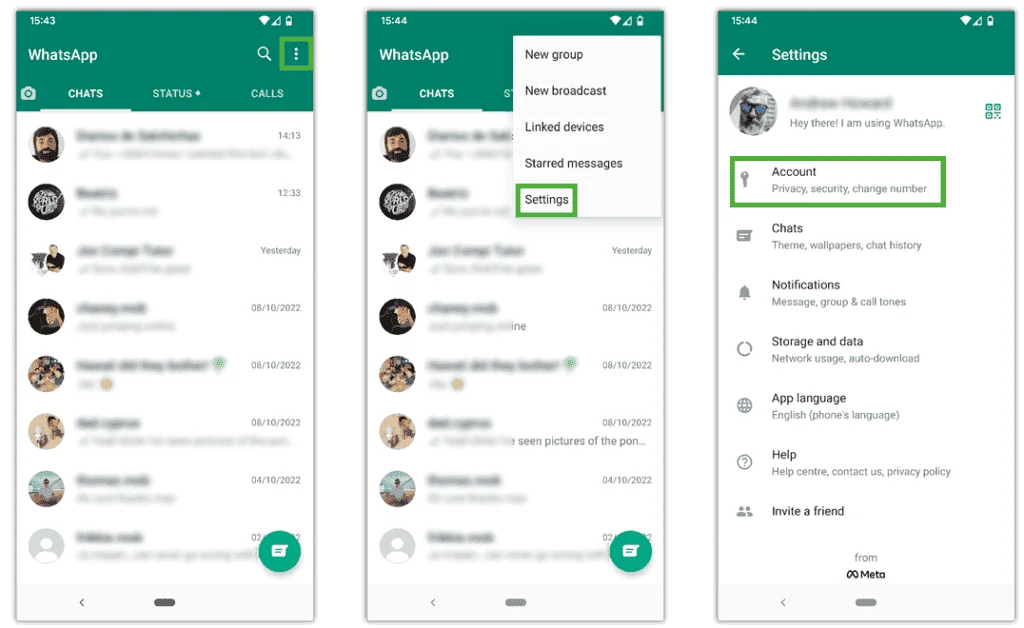
Шаг 1 – В приложении коснитесь значка 3 точки в верхнем углу. Затем нажмите Настройки > Учетная запись > Конфиденциальность.
Шаг 2 – Настройте, кто может видеть информацию о вас в этом меню. Нажмите на соответствующий настройки настроить их.
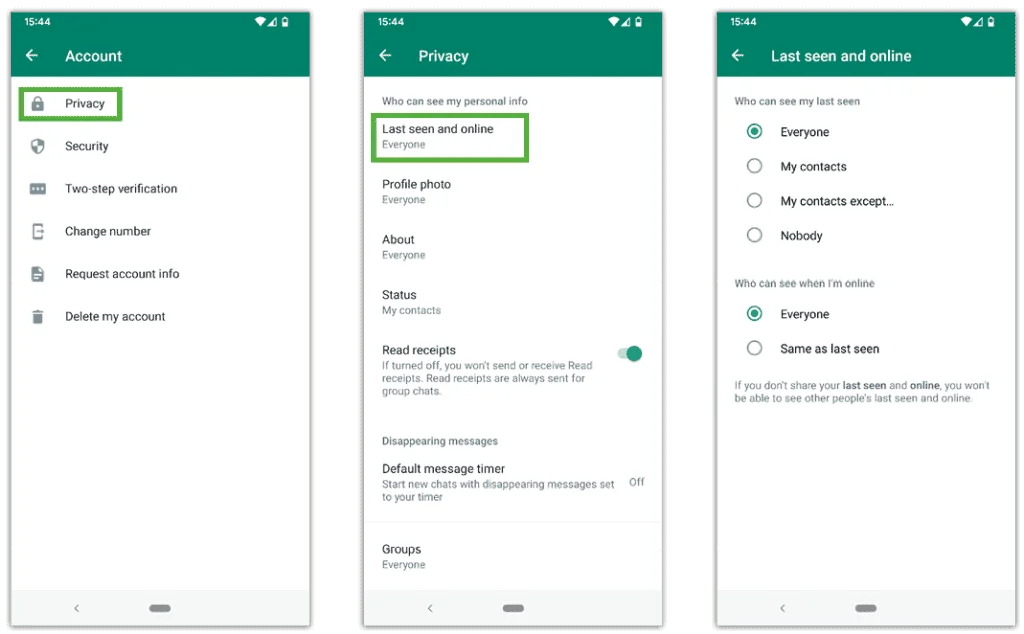
Последний раз видели онлайн
Вы можете указать, кто может видеть время вашей последней активности. Отключение этой функции может уменьшить количество людей, заставляющих вашего ребенка реагировать быстро или в неподходящее время.
Аватар
Если ваш ребенок устанавливает свое изображение в профиле, убедитесь, что он ограничивает круг лиц, которые могут его видеть, только Моими контактами. В качестве альтернативы предложите аватар или другое изображение, которое не показывает их фактическое сходство.
О нас
Независимо от того, с кем ваш ребенок делится информацией о себе, убедитесь, что он не включил ничего личного или частного, чтобы снизить риск кражи личных данных.
Статус
Если ваш ребенок регулярно устанавливает свой статус, предложите ему ограничить его только контактами. Кроме того, напомните им, чтобы они не показывали местоположение и другую личную информацию в этих обновлениях.
Чтение квитанций
Когда вы отправляете сообщение, вы можете видеть галочки, указывающие, было ли сообщение прочитано (синие галочки), если получатель не отключил это. Вы также можете отключить это, но вы не сможете видеть уведомления о прочтении для кого-либо еще. Это избавляет от необходимости немедленно реагировать.
Вы можете установить эти функции на Все, Мои контакты, Мои контакты, кроме… и Никто:
Как заблокировать и сообщить о контактах
Если контакт вызывает у вашего ребенка дискомфорт, предложите ему заблокировать его и сообщить о нем. Они могут перестать получать сообщения, звонки и обновления статуса с помощью функции блокировки. Если об этом сообщается, WhatsApp просмотрит последние 5 сообщений, отправленных контактом.
Чтобы заблокировать кого-либо:
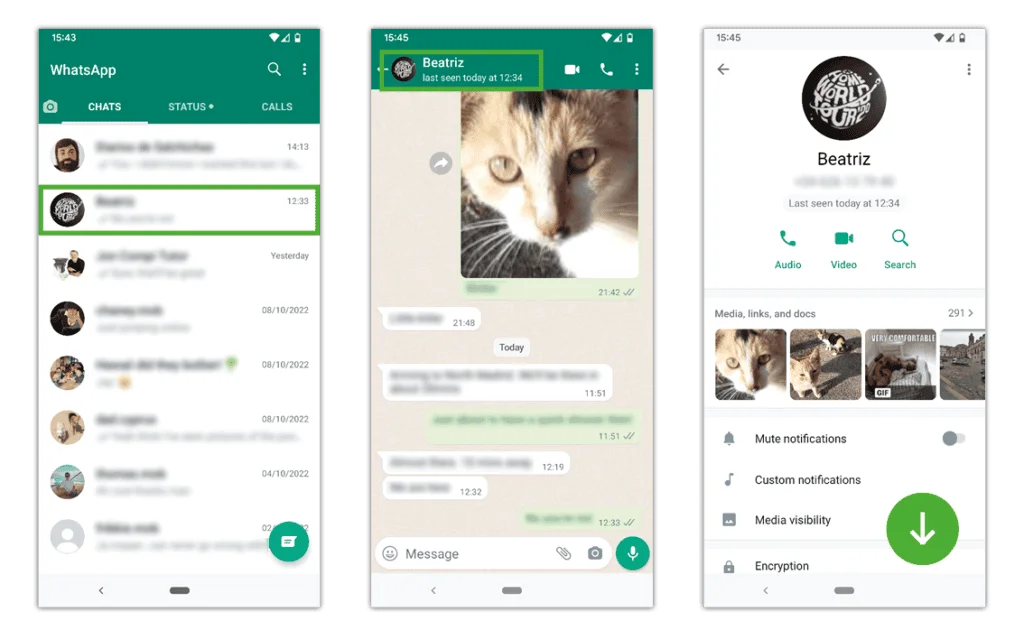
Шаг 1 — Нажмите последнее сообщение в истории чата с контактом. В сообщении нажмите на их название или 3 точки в правом углу > Зрительный контакт.
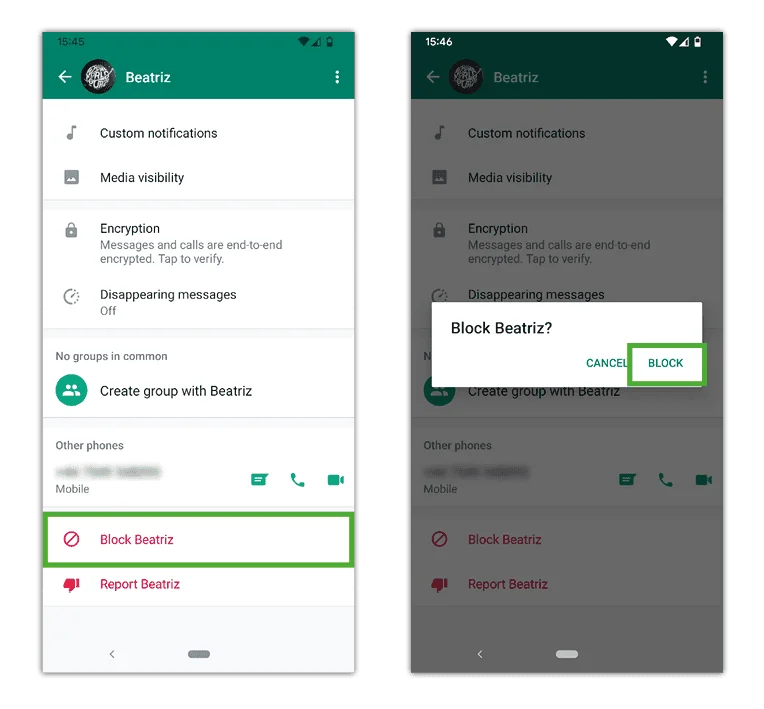
Шаг 2 – Прокрутите до нижний экрана и коснитесь Заблокировать [Имя контактного лица]. Подтвердите, нажав Заблокировать.
Чтобы пожаловаться на кого-либо:
Шаг 1 — Нажмите последнее сообщение в истории чата с контактом. В сообщении нажмите на их название или 3 точки в правом углу > Зрительный контакт.
Шаг 2 – Прокрутите до нижний экрана и коснитесь Сообщить [Контактное имя]. Если вашему ребенку необходимо сохранить сообщения в качестве доказательства для заявления в полицию, снимите флажок «Блокировать контакт» и удалите чат. В противном случае оставьте галочку и коснитесь Report.

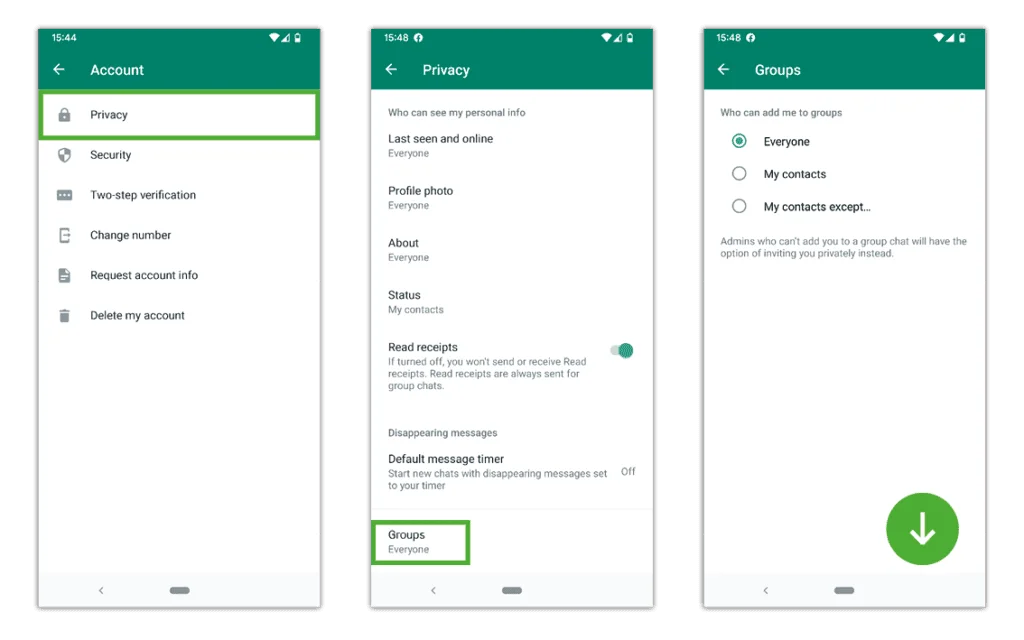
Изменить настройки конфиденциальности группы
Если ваш ребенок использует закрытые группы в WhatsApp, напомните ему, что он должен присоединяться к группам только с людьми, которых он знает по школе или клубам. Они не должны добавлять людей, с которыми они познакомились в Интернете.
Они могут управлять тем, у кого есть возможность их добавлять.
Чтобы управлять этим:
Шаг 1 – На главном экране коснитесь значка 3 точки в правом углу, а затем Настройки.
Шаг 2 — Идти к Конфиденциальность и прокрутите вниз до Группы. Нажмите на него и установите Мои контакты or Мои контакты кроме….
Примечание: ваш ребенок все еще может быть приглашенный в частном порядке. Это только останавливает автоматическое добавление.
Где отключить автоматическую загрузку
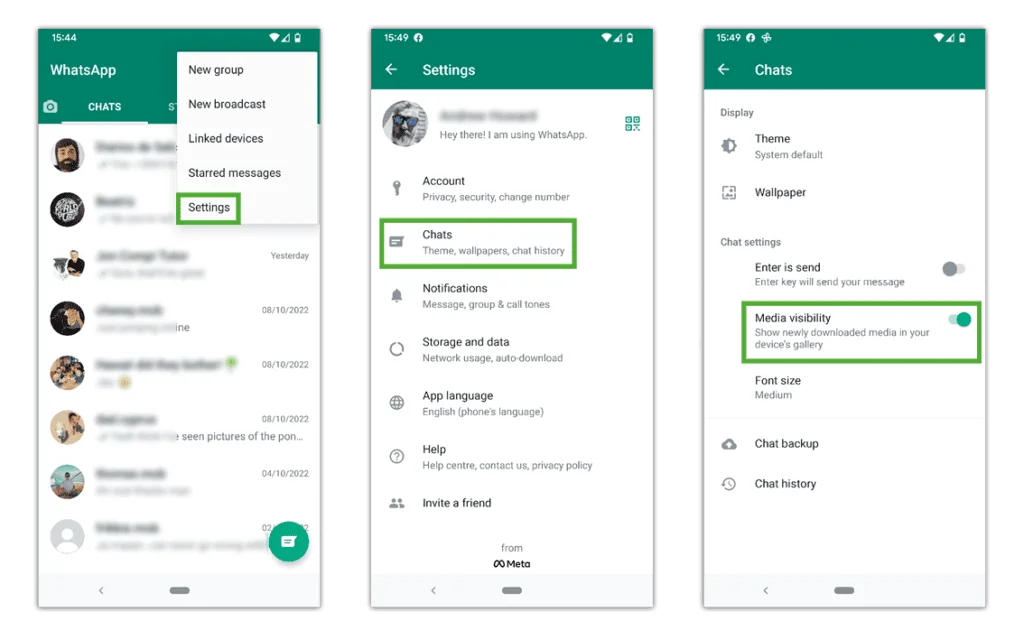
Настройки по умолчанию для WhatsApp таковы, что фотографии и видео, которые вы получаете, автоматически сохраняются в вашей фотопленке.
Чтобы ограничить риск экономии неприемлемый контент, отправленный без разрешения и для управления хранилищем устройства вы можете отключить это.
Чтобы отключить автоматические загрузки:
Шаг 1 — Зайти в ватсап Настройки затем нажмите Чаты.
Шаг 2 — Следующий за Заметность в СМИ, нажмите тумблер. Если значок серый, фотографии и видео не будут автоматически сохраняться на устройстве вашего ребенка.
Как включить блокировку экрана или отпечатка пальца
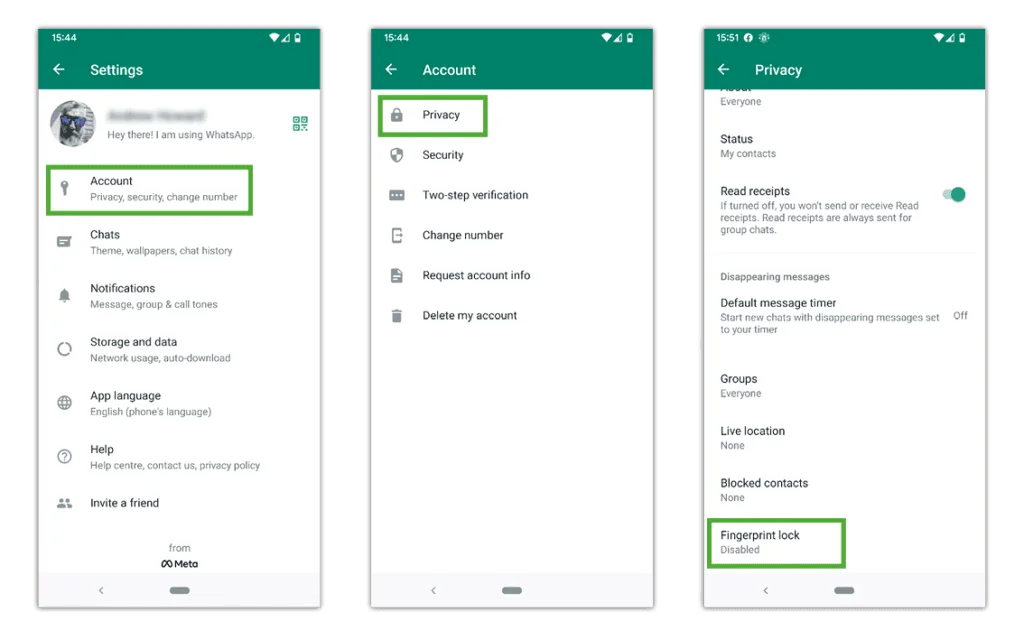
Независимо от того, используете ли вы iPhone или Android, вы можете использовать различные функции для разблокировки WhatsApp, добавляя уровень безопасности в Интернете.
Примечание. Face ID и Touch ID доступны на iPhone, а Android использует блокировку по отпечатку пальца. Все они могут быть настроены одинаково.
Чтобы настроить это:
Шаг 1 — Идти к Настройки > Конфиденциальность. Прокрутите до нижний экрана.
Шаг 2 — Выбрать Блокировка отпечатков пальцев или Блокировка экрана. Коснитесь соответствующего тумблер включить.
Где отключить текущее местоположение
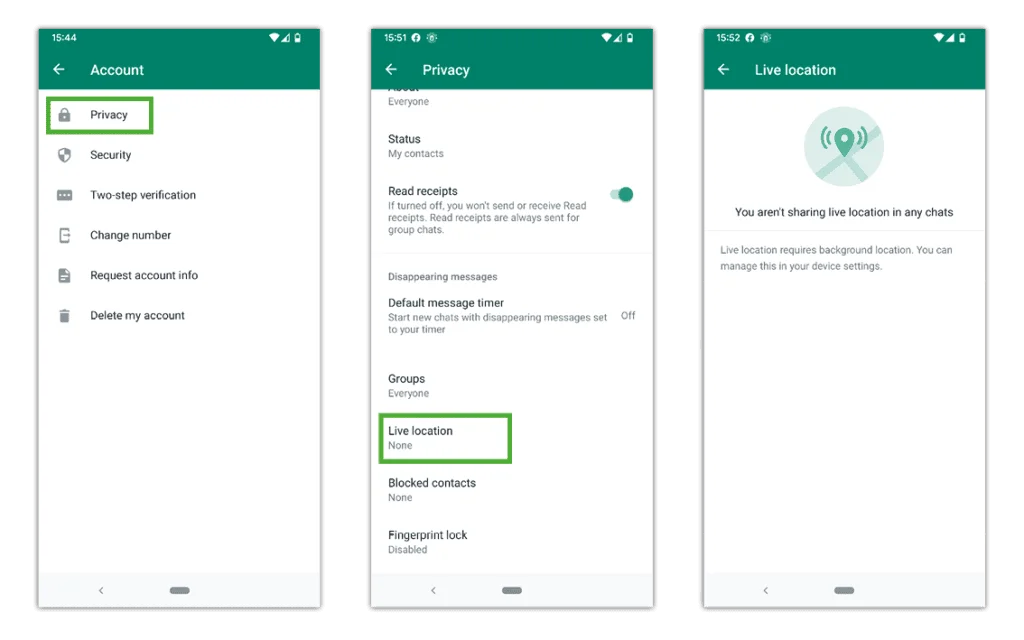
Текущее местоположение автоматически отключается, и рекомендуется оставить его выключенным.
Чтобы отключить определение местоположения на вашем устройстве:
Шаг 1. Перейдите на свое устройство. Настройки, затем прокрутите вниз до WhatsApp. Нажмите это, затем нажмите Местонахождение. Чтобы отключить определение местоположения, выберите Никогда or Спроси в следующий раз опцию.
Чтобы отключить определение местоположения в приложении WhatsApp:
Шаг 1 — От Настройки, нажмите Конфиденциальность и Живое местоположение. Управляйте отдельными настройками здесь или полностью отключите через настройки устройства.
Что такое WhatsApp Web?
WhatsApp Web позволяет пользователям общаться через браузер, а не через приложение. Однако для доступа к WhatsApp Web у пользователей должна быть учетная запись приложения.
Чтобы настроить WhatsApp Web:
Шаг 1 – На экране списка чатов в приложении коснитесь значка 3 точки в правом верхнем углу. Кран Связанные устройства.
Шаг 2 — С вашим другое устройство, откройте браузер и перейдите к web.whatsapp.com.
Шаг 3 – Смартфоном коснитесь Свяжите устройство. Наведите телефон на QR-код на другом устройстве. Это синхронизирует приложение с WhatsApp Web.
С помощью WhatsApp Web вы можете продолжать отправлять сообщения без подключения телефона к Интернету. У него ограниченные возможности, поэтому вы не можете звонить другим, как с помощью приложения.
Искать гидов
Используйте поиск, чтобы найти руководства по устройствам, платформам и сетям или сообщите нам если ты все еще не можешь
Нужно знать больше?
Перейдите по этим ссылкам, чтобы узнать больше или загрузить эту информацию.