Как выровнять заголовок по центру контейнера?
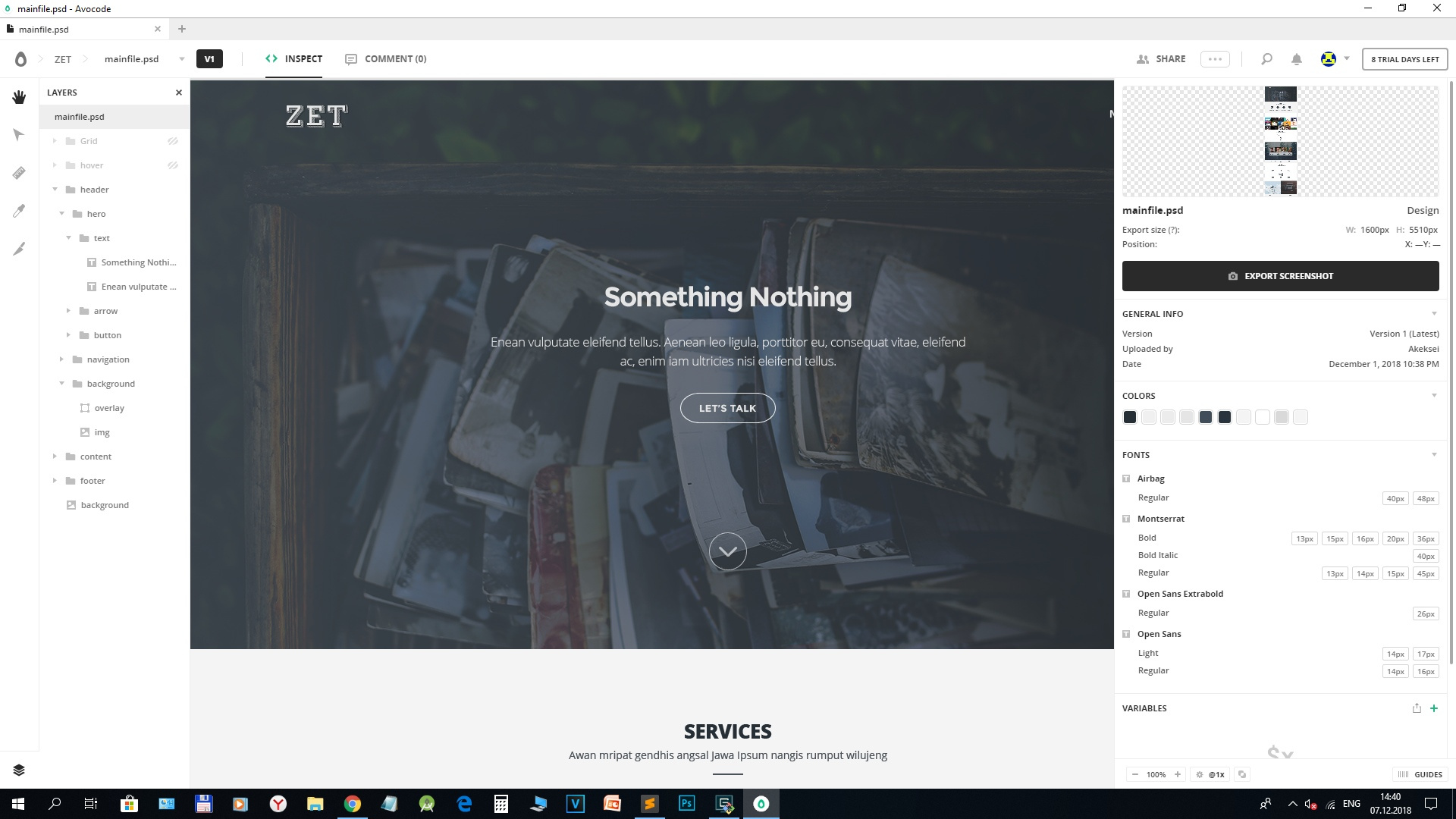
Как сделать заголовок по середине?
Вот html

Something Nothing
Enean vulputate eleifend tellus. Aenean leo ligula, porttitor eu, consequat vitae, eleifend
ac, enim iam ultricies nisi eleifend tellus.
LET'S TALKВот css, но он выравнивает только по ширине, по длине не хочет
.header < display: flex; display: -webkit-box; display: -ms-flexbox; background-image: url('/images/bg-header.png'); min-height: rem(700px); height: 100vh; background-size: cover; background-position: center; &__tittle < justify-content: center; text-align: center; margin: 0 auto; position: relative; max-width: 625px; &-top < font-family: 'Montserrat'; font-size: rem(36px); font-weight: 700; >&-middle < font-family: "Open Sans"; font-size: rem(17px); letter-spacing: -0.42px; >> &-txt < color: $font-head-style; >&-top__left < padding-top: rem(40px); justify-content: flex-start; >&-top__right < justify-content: flex-end; float: right; >> .hamburger-inner, .hamburger-inner:before, .hamburger-inner:after
- Вопрос задан более трёх лет назад
- 3324 просмотра
10 вариантов оформления заголовков на сайте с помощью css
Первое, на что обращает внимание посетитель вашего сайта, это заголовки статей. Чем интереснее оформлен заголовок, тем больше он привлекает внимания, и тем больше шансов, что статья будет прочитана.
Многие вебмастера, следуя этому правилу, перегружают заголовки своих статей мерцающей анимацией, нечитаемыми шрифтами и задними фонами токсичных цветов. Делать этого не стоит, т. к. такое оформление вызывает зрительное напряжение и только отпугивает пользователей. Чтобы этого не происходило и при этом заголовок привлекал внимание посетителей сайта, достаточно добавить несколько простых геометрических css — фигур с помощью псевдоэлементов :before и :after.
Вариант 1
HTML -разметка:
CSS — код:
.ex1 h1:after
height: 2px;
width: 100px;
background:rgb(81, 227, 213);
top: 120%;
margin: 0 auto;
left: 0;
right: 0;>
.ex1 h1:before
height: 10px;
width: 10px;
background:rgb(81, 227, 213);
top: 105%;
transform: rotate(45deg);
-webkit-transform: rotate(45deg);
-o-transform: rotate(45deg);
-moz-transform: rotate(45deg);
margin: 0 auto;
left: 0;
right: 0;>
Вариант 2
HTML-разметка:
CSS — код:
h1
.ex2 h1:first-letter color: #fff>
.ex2 h1:after position: absolute;
background:rgb(81, 227, 213);
height: 25px;
width: 25px;
transform:skewX(-20deg);
-webkit-transform: skewX(-20deg);
-o-transform: skewX(-20deg);
-moz-transform: skewX(-20deg);
top: 4%;
left: 24%;
z-index:-1 >
Вариант 3
HTML -разметка:
CSS — код:
.ex3 h1:after position: absolute;
height: 22px;
width: 5px;
background:rgb(81, 227, 213);
top: 9%;
left: 21%;>
Вариант 4
HTML -разметка:
CSS — код:
h1
.ex4 h1:after position: absolute;
height: 35px;
width: 35px;
border-radius: 120px;
border: 1px solid rgb(81, 227, 213);
top: -16%;
left: 22%;
z-index: -1>
Вариант 5
HTML -разметка:
CSS — код:
.ex5 h1:after position: absolute;
height: 2px;
width: 100px;
background:rgb(81, 227, 213);
top: -40%;
margin: 0 auto;
left: 0;
right: 0;>
.ex5 h1:before position: absolute;
height: 2px;
width: 100px;
background:rgb(81, 227, 213);
top: 140%;
margin: 0 auto;
left: 0;
right: 0;>
Вариант 6
HTML -разметка:
CSS — код:
.ex6 h1:after position: absolute;
height: 2px;
width: 100px;
background:rgb(81, 227, 213);
top: 130%;
margin: 0 auto;
left: 0;
right: 0;>
Вариант 7
HTML -разметка:
CSS — код:
.ex7 h1:after position: absolute;
background: rgb(81, 227, 213);
height: 2px;
width: 100px;
top: 115%;
margin: 0 auto;
left: 0;
right: 0;>
.ex7 h1 :before < content: "";
position: absolute;
background: rgb(81, 227, 213);
height: 2px;
width: 20px;
top: 135%;
margin: 0 auto;
left: 0;
right: 0>
Вариант 8
HTML -разметка:
CSS — код:
.ex8 h1 span:before
border: 1px solid rgb(81, 227, 213);
height: 11px;
transform: rotate(45deg);
width: 11px;
background: #fff;
top: 60%;
z-index: 2;
content: «»;
margin: 0 auto;
right: 50%>
.ex8 h1 span:after position: absolute;
border: 1px solid rgb(81, 227, 213);
height: 11px;
transform: rotate(45deg);
width: 11px;
background: #fff;
top: 60%;
z-index: 2;
content: «»;
margin: 0 auto;
left: 51.2%>
.ex8 h1:after background: rgb(81, 227, 213);
position: absolute;
height: 1px;
width: 100px;
top: 65%;
content: «»;
margin: 0 auto;
left: 0;
right: 0;
Вариант 9
HTML -разметка:
CSS — код:
.ex9 h1:before background: rgb(81, 227, 213);
position: absolute;
height: 2px;
width: 100px;
top: 15%;
content: «»;
margin: 0 auto;
left: 0;
right: 0;>.ex9 h1 span:before content: «»;
position: absolute;
height: 10px;
width: 10px;
border: 1px solid rgb(81, 227, 213);
border-radius: 120px;
top: 16%;margin: 0 auto;
left: 0;
right: 0;>
.ex9 h1:after content: «»;
background: rgb(81, 227, 213);
position: absolute;
height: 2px;
width: 100px;
top: 69%;
margin: 0 auto;
left: 0;
right: 0;>
.ex9 h1 span:after content: «»;
position: absolute;
height: 10px;
width: 10px;
border: 1px solid rgb(81, 227, 213);
border-radius: 120px;
top: 59%;
margin: 0 auto;
left: 0;
right: 0;>
Вариант 10
HTML -разметка:
CSS — код:
.ex10 h1:before content: «»;
position: absolute;
border: 10px solid transparent;
border-left: 10px solid rgb(81, 227, 213);
top: 23%;
margin: 0 auto;
left: 15%;
>
.ex10 h1:after content: «»;
position: absolute;
border: 10px solid transparent;
border-right: 10px solid rgb(81, 227, 213);
top: 23%;
margin: 0 auto;
right: 15%;
>
На этом все. Надеюсь, что статья была вам полезной!
Средняя оценка / 5. Количество оценок:
Оценок пока нет. Поставьте оценку первым!
Похожие записи :
Как задать размер шрифта с помощью css свойства font-size
Чтобы задать размер шрифта на сайте с помощью css, необходимо у нужного.

Как выровнять текст по горизонтали и вертикали в блоке div с помощью css
Казалось бы, простая задача: выровнять текст по центру блока div. Присваиваем.
Как сделать css рамку
Всем привет. На связи coderistu.ru. В этой статье мы рассмотрим, как сделать.
Как сделать css затемнение фона
Всем привет. На связи coderistu.ru В одной из своих статей я писал, как сделать.

Как сделать видео фоном сайта или блока
Видео на заднем фоне сайта или рекламного блока несомненно привлечет.
Как поставить заголовок по центру в html
В этом уроке мы разберем основные теги html применяемые к тексту, а именно теги <b>, <i>, <u>, <s>, <center>, <p>, <h1>, <h2>, <h3>, <h4>, <h5>, <h6>.
Тег <b> — делает шрифт жирным (мы уже сталкивались с этим тегом).
Тег <i> — делает шрифт курсивным.
Тег <u> — подчеркивает текст.
Тег <s> — зачеркивает текст.
* Все эти теги требуют закрытия. Впредь, если я не буду ничего говорить про закрытие тега, то это будет означать, что тег требует закрытия (как сейчас) и это само собой разумеется. Когда мы будем затрагивать теги исключения которые не требуют закрытия, то я обязательно буду это указывать.
Теперь давайте применим теги в нашем коде:
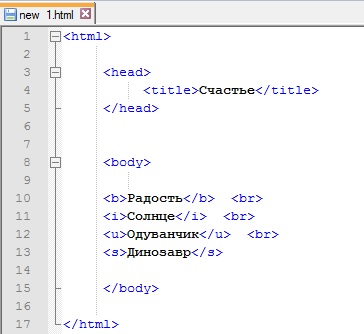
Мы используем в коде все четыре рассматриваемых тега, а так же тег <br> который служит для переноса строки. Мы его применяем таким образом, чтобы наши четыре слова были написаны не в строку, а в столбик.
Результат:
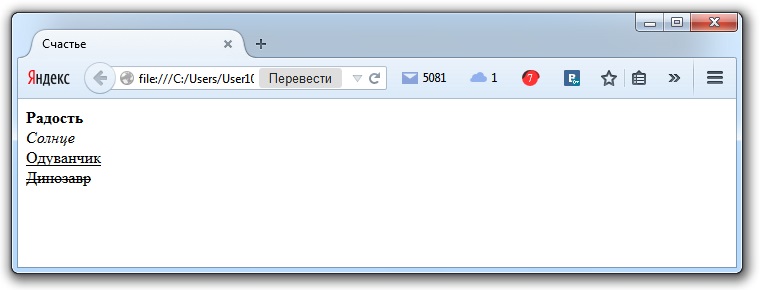
Теперь познакомимся с еще одним новым тегом <center>. Данный тег выравнивает текст по центру. Давайте применим его в нашем коде и выровним по центру, например, слово «радость». После внесения изменений наш код выглядит так:
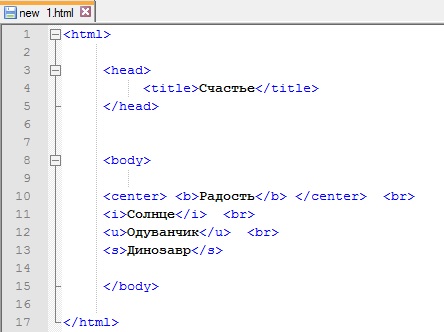
Сохраняем изменения в Notepad (Ctrl + S) и смотрим результат в браузере:
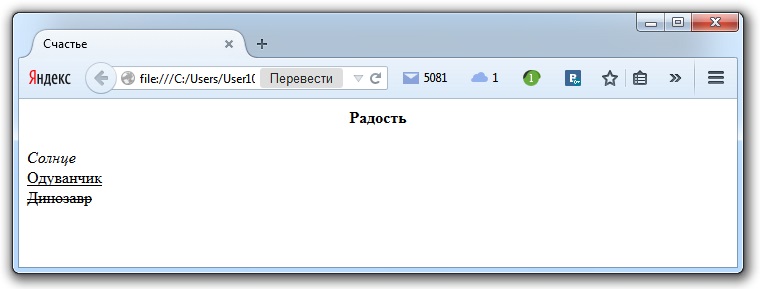
Еще давайте разберем распространенный тег <p>. Данный тег называют параграфом, но используется он для разделения текста не на параграфы, а на абзацы. Вначале каждого отдельного абзаца ставится открывающий тег <p>, в конце абзаца ставится закрывающий тег </p>. Демонстрировать Вам рисунок с примером не вижу смысла, так как все из Вас читали книги и газеты, соответственно что такое абзац Вы знаете.
В данном уроке было бы логично рассмотреть тег <font>, но мы уже уделили ему должное внимание в 4-ом уроке. Я советую Вам еще раз пробежаться глазами по практической части 4-го урока, это не будет лишним.
Заголовки html.
Теги <h1>, <h2>, <h3>, <h4>, <h5>, <h6> — это заголовки разных уровней. Значимость заголовков соответствует названию тегов. <h1> — самый важный, <h6> — не особо важен, можно обойтись и без него. Давайте применим на практике все 6 вариантов, чтобы Вы поняли принцип их работы. Пишем следующий html код:
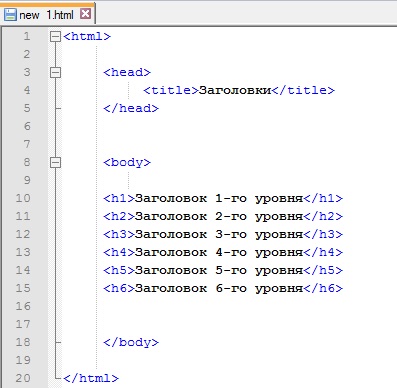
Сохраняем изменения и открываем файл в браузере.
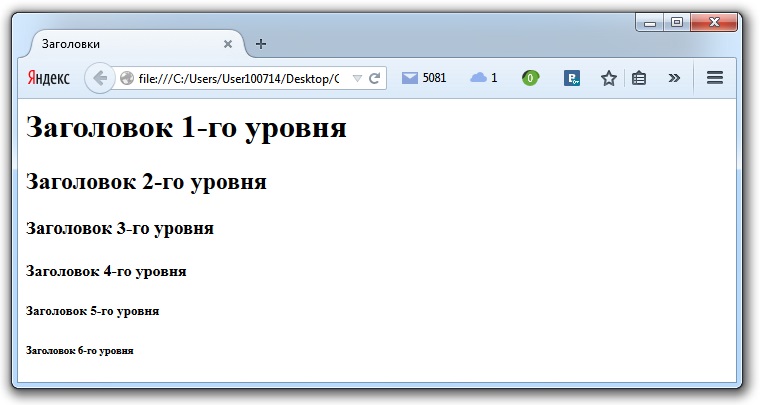
Заголовки отличаются друг от друга по размеру, чем заголовок важнее, тем он больше. И еще, для того чтобы заголовок писался на новой строке, тег <br> (перенос строки) использовать не нужно.
Правила использования заголовков html.
С точки зрения оптимизации Вашей страницы для поисковых систем (Яндекс, Гугл и др.) есть несколько правил и рекомендаций.
1. Самое важное правило: тег <h1> (заголовок 1-го уровня) используется в тексте только один раз и в самом начале статьи. Наличие тега <h1> обязательно. Например, страница на которой Вы сейчас находитесь, имеет заголовок <h1>Урок 6. Основные теги html.</h1>
2. Тег <h2> нужно использовать минимум 2 раза, максимум 5.
3. Тег <h3> используется по необходимости.
4. Теги <h4>, <h5>, <h6> можно не использовать вообще (на Ваше усмотрение).
5. Заголовки нужно использовать в строгом порядке. Сначала <h1>, затем <h2>, потом <h3>. Другими словами заголовок <h3> не может находиться выше, чем заголовок <h2>.


Мы принимаем к оплате:
«Подарочный сертификат» от нашего Учебного Центра – это лучший подарок для тех, кто Вам дорог! Оплате обучение и подарите Вашим родным и близким обучение по любому из курсов.
«Сертификат на повторное обучение» дает возможность повторно пройти обучение в нашем Учебном Центре со скидкой 1000 рублей!
Как в html сделать заголовок по центру
Как сделать выравнивание по центру в HTML и CSS?
А затем в CSS файле вашего сайта пишем:
Вместо block-text может быть любое другое название класса.
Если вам нужно сделать выравнивание текста по центру сразу для всех абзацев или заголовков на сайте, то не обязательно для каждого писать это CSS свойство. Достаточно задать или определить класс или идентификатор блока, внутри которого находятся эти абзацы или заголовки, а дальше в CSS файле добавить такую запись:
В этом случае выравнивание текста по центру применится для всех тегов
, которые находятся внутри тега с классом block:
Для выравнивания заголовков внутри блока с классом block запись будет немного другая:
.block h2, .block h3, .block h4, .block h5, .block h5, .block h6
.block h2, .block h3, .block h4, .block h5, .block h5, .block h6
И так со всеми остальными. Пост сегодня получился достаточно длинным. Благодарю тех, кто дочитал его до конца. Как бы того мы не хотели, но придёт момент, когда придётся начать понимать что это за коды, где они расположены и что с ними можно делать. А я сегодня поставлю точку в сообщении и расстанусь с вами на некоторое время.
оформите подписку на новые шпаргалки
Как сделать в css выравнивание текста по центру — text-align
Многие текстовые элементы на веб-странице нужно выравнивать по центру. Чаще всего заголовки. Давайте посмотрим, как делается в css выравнивание текста по центру.
Свойство text-align
За это отвечает свойство text-align и оно имеет четыре значения:
- Left – выравнивание текста по левому краю элемента, в котором он расположен
- Right – по правому краю, но при этом направление текста остается неизменным
- Center – по центру. То есть то, что нам нужно. Никаких дополнительных параметров задавать не нужно – браузер сам поставит текст ровно по центру на разных разрешениях экранов
- Justify – выравнивание по ширине, когда в каждой строке слова растягиваются так, чтобы занять всю ее ширину
Например, у нас есть произвольный текст с заголовком:
Заголовок
Чтобы выравнять наш заголовок (h2) по центру, нужно написать так:
Свойство выравнивает не только обычный текст, но и все строчные элементы. Например, изображение по умолчанию является строчным элементом, поэтому на него это правило тоже повлияет.
Text-align не действует как свойство float. Если text-align применить к блочному элементу с текстом, то блок не потеряет своего поведения. Будет прижат именно текст в нем, а не сам блок. Заметьте, это отличается от свойства float, которое отправляет вправо или влево весь элемент целиком.
Как сделать заголовок по центру в word?
Порой элементарные вещи на деле выглядят не такими уж безобидными и требуют гораздо больше усилий для достижения результата.
в любом тексте присутствует
заголовок документа . Для его
выделения из общего текста применяется
оформление цветом, шрифтом, размером и так далее. А также прием расположения
по центру страницы Word . Таким образом, весь
документ выглядит намного аккуратнее и акцентирует внимание в местах начала новых глав.
заголовок по центру в документе Word можно, например, с помощью клавиши пробела, нажимая до тех пор, пока курсор не встанет примерно в центр листа по горизонтали. Но эти лишние щелчки клавишей можно исключить, и расположить
по центру страницы , применив элементарное действие —
один щелчок клавиши мышки.
Для этого необходимо установить курсор в начало заголовка, который предполагается перемещать в центр. Затем на вкладке меню ленты «Главная» в разделе «Абзац» нажать значок «
Выровнять по центру ».
Все. Команда активирована. Ваш заголовок переместится в центр листа с учетом установленных параметров страницы.
Упростить эту ситуацию уж совсем до безобразия можно воспользовавшись сочетанием клавиш
В этом разделе «Абзац» к документу можно применить другие способы выравнивания текста, например «Выравнивание по ширине», а еще: уменьшитьувеличить отступ, изменить интервал между строками текста, изменить цвет фона выделенного участка текста и так далее.
Некоторые документы требуют особого оформления, и для этого в арсенале MS Word содержится довольно много средств и инструментов. В числе таковых различные шрифты, стили написания и форматирования, инструменты для выравнивания и многое другое.
Урок: Как выравнивать текст в Ворде
Как бы там ни было, но практически любой текстовый документ невозможно представить без заголовка, стиль которого, конечно же, должен отличаться от основного текста. Решение для ленивых — выделить заголовок жирным, увеличить шрифт на один-два размера и на этом остановится. Однако, есть ведь и более эффективное решение, позволяющее сделать заголовки в Word не просто заметными, а правильно оформленными, да и просто красивыми.
Урок: Как изменить шрифт в Ворде
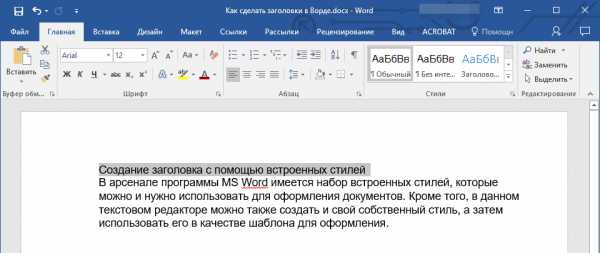
Создание заголовка с помощью встроенных стилей
В арсенале программы MS Word имеется большой набор встроенных стилей, которые можно и нужно использовать для оформления документов. Кроме того, в данном текстовом редакторе можно также создать и свой собственный стиль, а затем использовать его в качестве шаблона для оформления. Итак, чтобы сделать заголовок в Ворде, выполните следующие действия.
Урок: Как в Word сделать красную строку
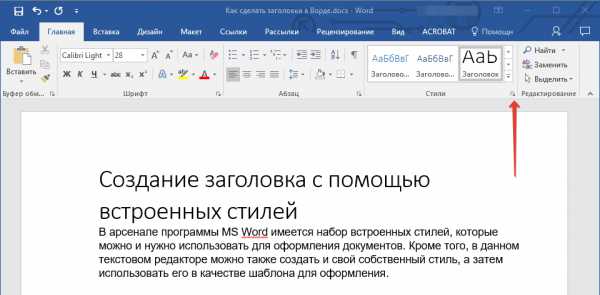
1. Выделите заголовок, который необходимо оформить должным образом.
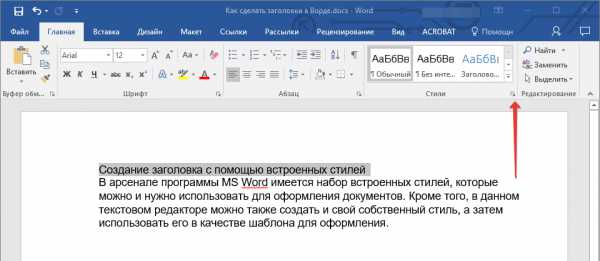
2. Во вкладке “Главная” разверните меню группы “Стили”, нажав на небольшую стрелочку, расположенную в ее правом нижнем углу.
3. В окне, которое откроется перед вами, выберите необходимый тип заголовка. Закройте окно “Стили”.
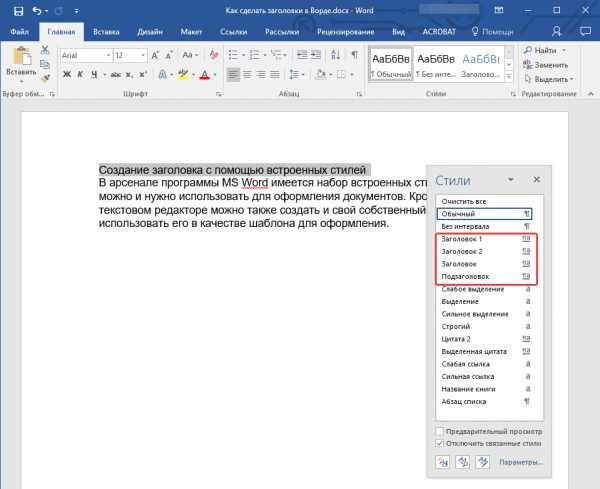
это основной заголовок, идущий в самом начале статьи, текста;
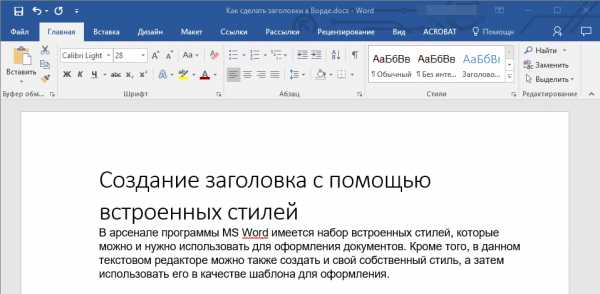
Заголовок 1
заголовок меньшего уровня;
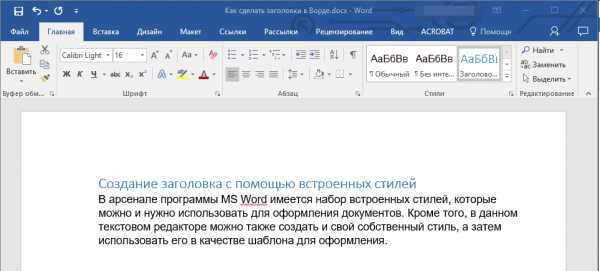
Заголовок 2
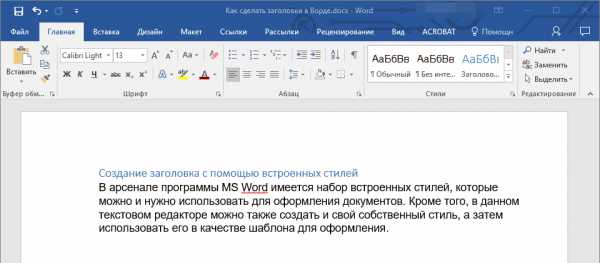
Подзаголовок собственно, это и есть подзаголовок.
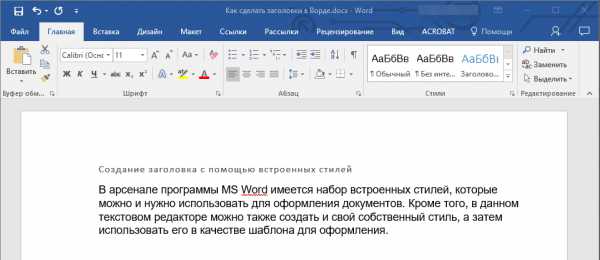
Примечание: Как можно заметить со скриншотов, стиль заголовка помимо изменения шрифта и его размера также изменяет и междустрочный интервал между заголовком и основным текстом.
Урок: Как изменить междустрочный интервал в Ворде
Важно понимать, что стили заголовков и подзаголовков в MS Word являются шаблонными, в их основе лежит шрифт Calibri, а размер шрифта зависит от уровня заголовка. При этом, если у вас текст написан другим шрифтом, другого размера, вполне может быть такое, что шаблонный заголовок меньшего (первого или второго) уровня, как и подзаголовок, будут мельче, чем основной текст.
Собственно, именно так получилось в наших примерах со стилями “Заголовок 2” и “Подзаголовок”, так как основной текст у нас написан шрифтом Arial, размер — .
Создание собственного стиля и сохранение его в качестве шаблона
Как было сказано выше, помимо шаблонных стилей, вы также можете создать свой собственный стиль оформления заголовков и основного текста. Это позволяет переключаться между ними по необходимости, а также использовать любой из них в качестве стиля по умолчанию.
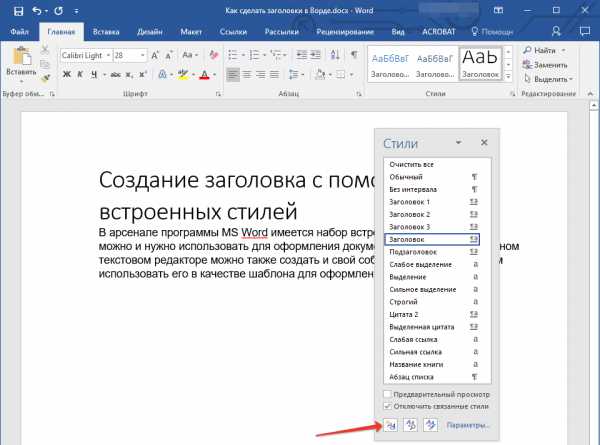
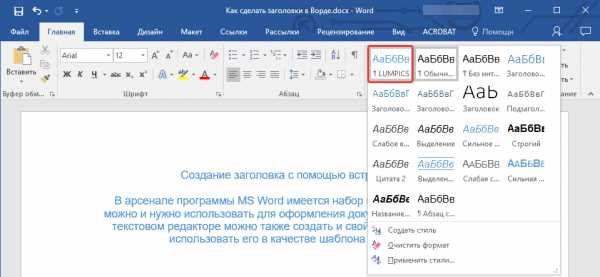
1. Откройте диалоговое окно группы “Стили”, расположенной во вкладке “Главная”.
2. В нижней части окна нажмите на первую кнопку слева “Создать стиль”.
3. В окне, которое перед вами появится, задайте необходимые параметры.
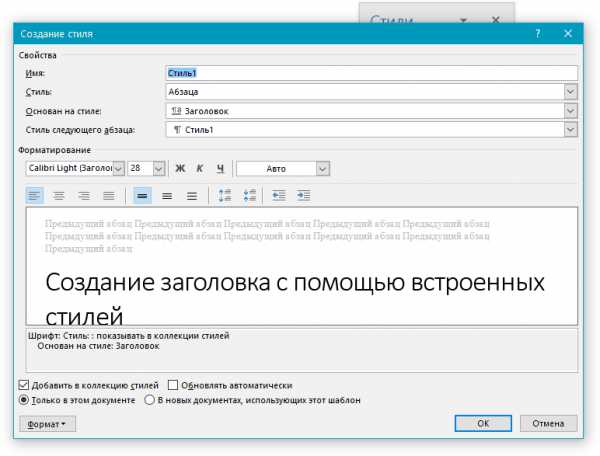
В разделе “Свойства” введите название стиля, выберите ту часть текста, для которой он будет использоваться, выберите стиль, на котором он основан, а также укажите стиль для следующего абзаца текста.
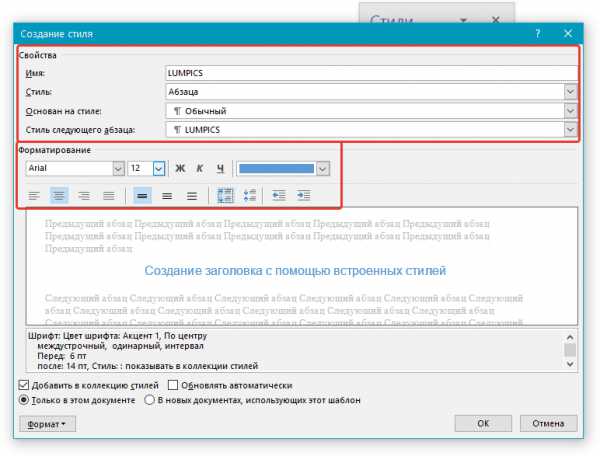
В разделе “Формат” выберите шрифт, который будет использоваться для стиля, укажите его размер, тип и цвет, положение на странице, тип выравнивания, задайте отступы и междустрочные интервалы.
В нижней части окна “Создание стиля” выберите необходимый пункт:
- “Только в этом документе” — стиль будет применим и сохранен только для текущего документа;
- “В новых документах, использующих этот шаблон” — созданный вами стиль будет сохранен и станет доступен для использования в дальнейшем в других документах.
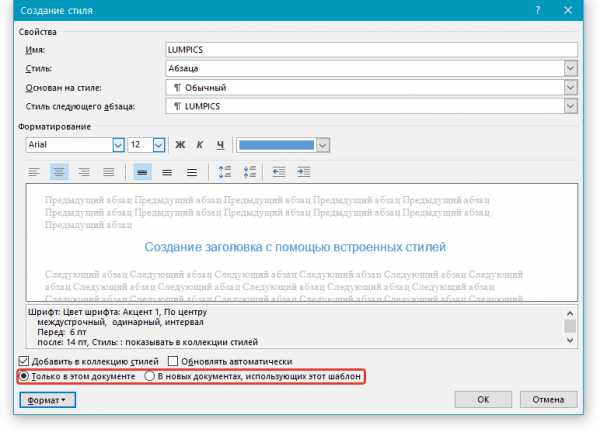
Выполнив необходимые настройки стиля, сохранив его, нажмите кнопку “ОК”, чтобы закрыть окно “Создание стиля”.
Вот простой пример стиля заголовка (хотя, скорее, подзаголовка), созданного нами:
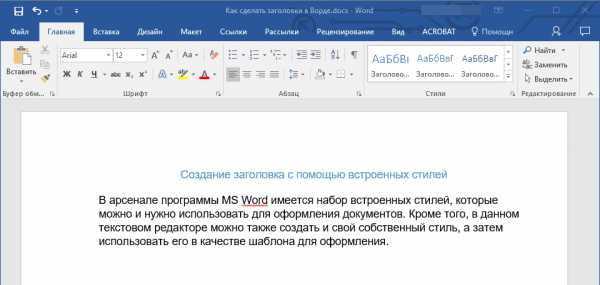
Примечание: После того, как вы создадите и сохраните свой собственный стиль, он будет находится в группе “Стили”, которая расположена во вкладе “Главная”. Если он не будет отображаться непосредственно на панели управления программы, разверните диалоговое окно “Стили” и найдите его там по названию, которое вы придумали.
Урок: Как сделать автоматическое содержание в Ворде
На этом все, теперь вы знаете, как правильно сделать заголовок в MS Word, используя шаблонный стиль, доступный в программе. Также теперь вы знаете о том, как создать свой собственный стиль оформления текста. Желаем вам успехов в дальнейшем изучении возможностей этого текстового редактора.
Мы рады, что смогли помочь Вам в решении проблемы.
Задайте свой вопрос в комментариях, подробно расписав суть проблемы. Наши специалисты постараются ответить максимально быстро.
Помогла ли вам эта статья?
Как выровнять заголовок по центру в ворде
В разделе Программное обеспечение на вопрос Как сделать заголовок по центру заданный автором Просветление лучший ответ это На верху смотрите, листочки нарисованы с полосочками посередине и по бокам, Вам нужна та что посредине
Привет! Вот подборка тем с ответами на Ваш вопрос: Как сделать заголовок по центру
Ответ от ImobilazerГде, в блокноте, ан сайте, в ворде, в экселе, на пачке яблочного сока? Нажать «Выравнивание по центру»
Ответ от НеврозЭти слова, что хочешь сделать по центру, выдели с помощью мышки. И на верху, в WORLD, там есть значки, поищи значок «сделать по центру».
Как поставить заголовок по центру в html?
По центру чего? По центру строки или по центру экрана?
По центру строки:
Можно использовать атрибут align=»center» .
Выровнять по центру экрана можно с помощью CSS ,но я так понимаю это уже другой вопрос.
Есть некое правило для выравнивания текста. Называется text-align — и с его помощью можно установить текст по центру, по ширине страницы, выровнять по левому или правому краю страницы.
Для установки по центру используют text-align:center
В коде HTML это делается например так

Каким быть заголовку — тип шрифта, его цвет и размера указывают в коде CSS
Заголовок по центру
Атрибут shape подойдет для этой цели?
Как проставить координаты прямоугольника (примера в книге не обнаружилось)?
P.S.
Есть еще несколько вопросов по html и css, можно их все задать в одной теме или каждый раз создавать разные?
Как разместить заголовок h3 по центру
есть заголовок h3 находится в диве не могу разместить его по центру. при помощи padding: 0 auto;.

Блок не стоит по центру, как сделать по центру
Всем привет, помогите нубу) Сайт получается http://1a-med.ru/ Я не как не могу сделать, чтобы.
Как выровнить резиновыь сайт по центру сайт по центру?
Здравствуйте. Как можно этот резиновый сайт выравнять по центру, чтобы при уменшении размера в.
Заголовок DataGridView по центру
Здравствуйте, возникла проблема в заголовке datagridview. В связи с задачей, нужно сделать ширину.
Похожие публикации:
- Как добавить анимацию на сайт html
- Как добавить картинку с компьютера в html
- Как добавить текстовое поле в html
- Как задать два класса в html
Адаптивное модальное окно строго по центру
Как сделать стопроцентно адаптивное модальное окно на чистом CSS, которое к тому же выводилось строго по центру, и одинаково хорошо, без видимой ломки, смотрелось на различных типах экранов пользовательских устройств?
Вопрос конечно интересный, а процесс реализации и вовсе увлекательнейший. Конечно, макет модального окна, о котором сегодня пойдёт речь, скорее резиновый, так как адаптивность, в навороченных кругах, подразумевает наличие, прописных мета-тегов для мобильных устройств, медиа-запросов в css и прочие установленные «трендованными буржуинами» и еже сними, стандартами.
К теме создания модальных окон, я возвращался много раз, описывал способы с использованием jQuery и исключительно на чистом CSS3. В представленном сегодня примере объединил некоторые концепции и получилось то, что получилось. Не стоит принимать этот метод, как руководство к действию, скорее это, рабочий материал, поиски оптимальных решений.
Смотрите живой пример, а далее разберём немного по-подробнее составляющие.
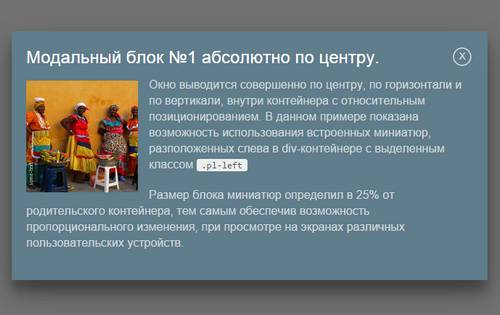
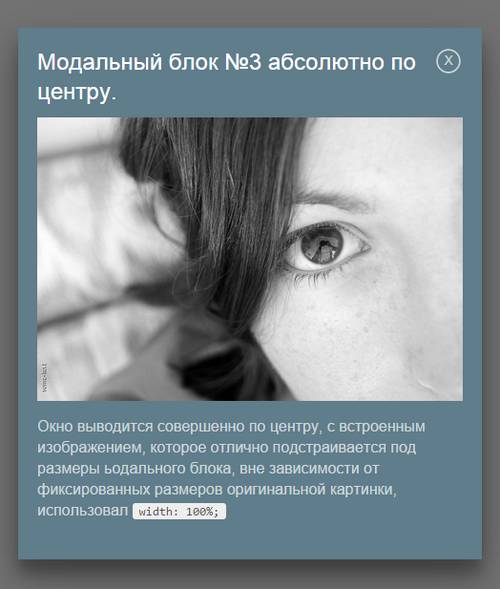
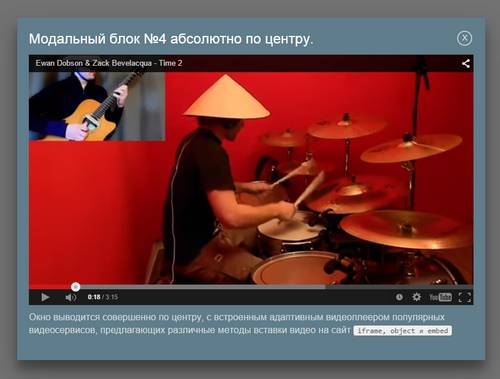
Как видите, при активации, модальное окно появляется строго по центру и не меняет своего положения при изменении размеров экрана просмотра, плавно масштабируется само окно. Для абсолютного центрирования модального блока метод с применением свойства display: table-cell; , на мой взгляд, это один из самых лучших и простых способов, о котором подробно описано в статье на 456bereastreet.com. Есть у этого решения маленький недостаток — дополнительная разметка, необходимо целых ))) три элемента. В разметке Html в итоге, получаем следующую картину:
Html разметка
Заголовок модального окна
Текстовое содержание.
Текстовое содержание….