Что такое android studio
Android Studio — интегрированная среда разработки производства Google, с помощью которой разработчикам становятся доступны инструменты для создания приложений на платформе Android OS. Android Studio можно установить на Windows, Mac и Linux. Учетная запись разработчика приложений в Google Play App Store стоит $25. Android Studio создавалась на базе IntelliJ IDEA.
IDE можно загрузить и пользоваться бесплатно. В ней присутствуют макеты для создания UI, с чего обычно начинается работа над приложением. В Studio содержатся инструменты для разработки решений для смартфонов и планшетов, а также новые технологические решения для Android TV, Android Wear, Android Auto, Glass и дополнительные контекстуальные модули.
Среда Android Studio предназначена как для небольших команд разработчиков мобильных приложений (даже в количестве одного человека), или же крупных международных организаций с GIT или другими подобными системами управления версиями. Опытные разработчики смогут выбрать инструменты, которые больше подходят для масштабных проектов. Решения для Android разрабатываются в Android Studio с использованием Java или C++. В основе рабочего процесса Android Studio заложен концепт непрерывной интеграции, позволяющий сразу же обнаруживать имеющиеся проблемы. Продолжительная проверка кода обеспечивает возможность эффективной обратной связи с разработчиками. Такая опция позволяет быстрее опубликовать версию мобильного приложения в Google Play App Store. Для этого присутствует также поддержка инструментов LINT, Pro-Guard и App Signing.
С помощью средств оценки производительности определяется состояние файла с пакетом прикладных программ. Визуализация графики дает возможность узнать, соответствует ли приложение ориентиру Google в 16 миллисекунд. С помощью инструмента для визуализации памяти разработчик узнает, когда его приложение будет использовать слишком много оперативной памяти и когда произойдет «сборка мусора». Инструменты для анализа батареи показывают, какая нагрузка приходится на устройство.
Android Studio совместима с платформой Google App Engine для быстрой интеграции в облаке новых API и функций. В среде разработки вы найдете различные API, такие как Google Play, Android Pay и Health. Присутствует поддержка всех платформ Android, начиная с Android 1.6. Есть варианты Android, которые существенно отличаются от версии Google Android. Самая популярная из них — это Amazon Fire OS. В Android Studio можно создавать APK для этой ОС. Поддержка Android Studio ограничивается онлайн-форумами.
Особенности
Новые функции появляются с каждой новой версией Android Studio. На данный момент доступны следующие функции:
- Расширенный редактор макетов: WYSIWYG, способность работать с UIкомпонентами при помощи Drag-and-Drop, функция предпросмотра макета на нескольких конфигурациях экрана.
- Сборка приложений, основанная на Gradle.
- Различные виды сборок и генерация нескольких .apkфайлов
- Рефакторинг кода
- Статический анализатор кода (Lint), позволяющий находить проблемы производительности, несовместимости версий и другое.
- Встроенный ProGuard и утилита для подписывания приложений.
- Шаблоны основных макетов и компонентов Android.
- Поддержка разработки приложений для Android Wearи Android TV.
- Встроенная поддержка Google Cloud Platform, которая включает в себя интеграцию с сервисами Google Cloud Messagingи App Engine.
- Android Studio 2.1 поддерживает Android Preview SDK, а это значит, что разработчики смогут начать работу по созданию приложения для новой программной платформы.
- Новая версия Android Studio 2.1 способна работать с обновленным компилятором Jack, а также получила улучшенную поддержку Java 8 и усовершенствованную функцию Instant Run.
- Начиная с Platform-tools 23.1.0 для Linux исключительно 64-разрядная.
- В Android Studio 3.0 будут по стандарту включены инструменты языка Kotlinоснованные на JetBrains IDE.
Android Studio — официальная интегрированная среда разработки Android
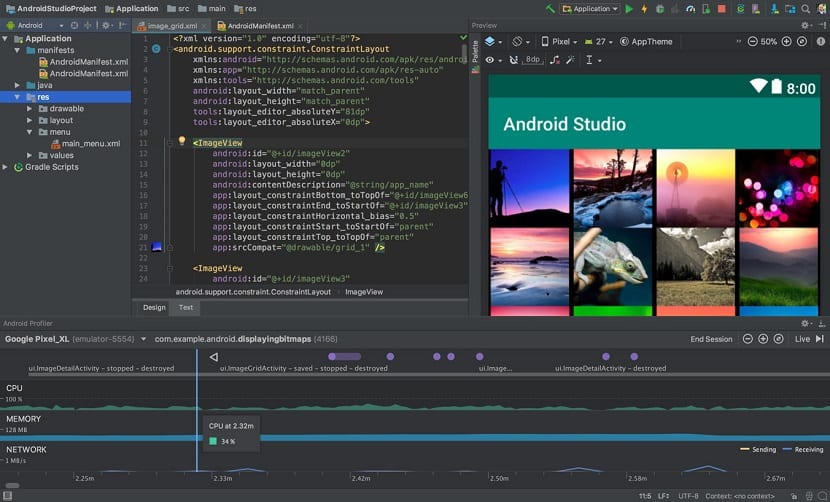
Si вы хотите начать разработку или создание приложения для операционная система мобильного устройства «Android«Ты должен знать что для этой системы существует официальная интегрированная среда разработки.
Android-студия является официальной IDE (сокращенно на английском языке, Integrated Development Environment) для платформы Android совершенно бесплатно через лицензию Apache License 2.0 и кроссплатформенность (Microsoft Windows, macOS и GNU / Linux).
- 1 О Android Studio
- 2 Как установить Android Studio в Linux?
- 2.1 Установите Android Studio из Flatpak
О Android Studio
Android-студия основан на программном обеспечении IntelliJ IDEA JetBrains и был выпущен в качестве замены Eclipse как официальная IDE для разработки приложений Android.
Это приложение предлагает полный инструмент для разработки и отладки приложений для мобильной операционной системы Google.
С его помощью мы можем выполнять редактирование кода, отладку, использовать инструменты повышения производительности, он имеет гибкую систему компиляции и мгновенное создание и развертывание, что позволяет вам сосредоточиться на создании приложений.
Android-студия включает шаблоны проектов и кода, которые упрощают добавление устоявшихся шаблоновнапример, боковая панель навигации и просмотр страницы.
Вы можете начать свой проект с шаблона кода или даже щелкнуть правой кнопкой мыши API в редакторе и выбрать «найти образец кода» для поиска примеров.
Кроме того, мы можем импортировать полнофункциональные приложения из GitHub прямо с экрана «Создать проект».
Среди его основных характеристик можно выделить:
- Функции интеграции ProGuard и подписи приложений.
- Рендеринг в реальном времени
- Консоль разработчика: советы по оптимизации, помощь с переводом, статистика использования.
- Поддержка сборки на основе Gradle.
- Рефакторинг для Android и быстрые исправления.
- Богатый редактор макетов, который позволяет пользователям перетаскивать компоненты пользовательского интерфейса.
- Инструменты Lint для определения производительности, удобства использования, совместимости версий и других проблем.
- Шаблоны для создания общих макетов Android и других компонентов.
- Поддержка программирования приложений для Android Wear.
- Интегрированная поддержка Google Cloud Platform, обеспечивающая интеграцию с Google Cloud Messaging и App Engine.
- Виртуальное устройство Android, используемое для запуска и тестирования приложений.
Как установить Android Studio в Linux?

Чтобы установить эту среду IDE для разработки приложений Android, мы можем следовать приведенным ниже инструкциям.
к те, кто являются пользователями Arch Linux, Manjaro, Antergos или любой другой дистрибутив, производный от Arch, мы можем установить эту IDE из репозиториев AUR. Значит, нам нужен помощник.
Вы можете использовать тот, который я рекомендую в этой статье.
Просто введите следующую команду для установки:
yay -S android-studio
Важно установить java в системе, поэтому мы можем установить его с помощью:
sudo pacman -S jre9-openjdk-headless jre9-openjdk jdk9-openjdk openjdk9-doc openjdk9-src
Теперь для случая Debian, Ubuntu, Linux Mint и любые производные от них, мы можем установить их следующим способом.
Во-первых, мы должны установить некоторые зависимости в системе, мы делаем это, набирая в терминале:
sudo apt install lib32stdc++6 unzip
sudo apt install openjdk-9-jre openjdk-9-jdk lib32stdc++6После этого мы должны перейти к загрузке Android Studio с официального сайта проекта, вы можете сделать это из по следующей ссылке.
Сделано скачивание мы должны распаковать файл с помощью:
После чего переходим в следующую папку:
mv android-studio /opt/
Сделал это приступаем к запуску установщика с:
И вуаля, с этим у нас уже установлена IDE. Вы можете запустить это с помощью:
Установите Android Studio из Flatpak
Мы можем установить эту IDE с помощью FlatpakНам нужна только поддержка для установки приложений с этой технологией.
Уже будучи уверенными, что мы можем устанавливать приложения такого типа, Нам нужно только открыть терминал и выполнить в нем:
flatpak install —from https://flathub.org/repo/appstream/com.google.AndroidStudio.flatpakref
И готово, мы можем начать использовать IDE, просто введите следующее, чтобы запустить Android Studio в системе:
flatpak run com.google.AndroidStudio
Содержание статьи соответствует нашим принципам редакционная этика. Чтобы сообщить об ошибке, нажмите здесь.
Полный путь к статье: Из Linux » приложений » Android Studio — официальная интегрированная среда разработки Android
2 комментариев, оставьте свой
Android Studio: введение
Разработка программного обеспечения – перспективное направление в IT-сфере. Кроме софта для приставок и компьютеров сейчас на передовую стали выходить мобильные утилиты. Пример – Android. Это – популярная мобильная операционная система, устанавливаемая на смартфонах, планшетах и умных часах.

Писать программное обеспечение под Андроид можно через специальные среды. Самый распространенный вариант – Android SDK от компании Google. Данная программа проста в освоении и понятна даже новичку.
Далее в статье будет рассказано о том, как осуществляется настройка Андроид СДК, каким образом можно запускать среду, а также использовать его для создания приложений. Кроме стандартного Windows рассмотрим ОС Linux Ubuntu.
Краткое описание
AndroidStudio – это интегрированная среда разработки для работы с платформой Android. ПО было анонсировано 16 мая 2013 года компанией Google. Софт помогает разрабатывать разнообразные приложения и игры под Android.
Это – официальная среда программирования, находящаяся под поддержкой Google. В основе лежит IntelliJ IDEA от JetBeans.
Выделяется «студия» следующими особенностями:
- наличие встроенного эмулятора;
- мощный функционал и инструментарий для разработчиков;
- встроенный отладчик;
- понятный и хорошо продуманный интерфейс;
- документация на русском языке;
- множество туториалов и уроков, при помощи которых удастся быстро освоить платформу;
- «горячие клавиши»;
- возможность настроить Android Studio за несколько минут;
- совместимость с большинством популярных ОС.
Установка софта Android Studio производится без существенных затруднений. Справиться с этой задачей максимально быстро и точно помогут инструкции, приведенные ниже. За счет этого детища Google удается получать на выходе кроссплатформенные программы.
Требования для систем
Запуск рассматриваемой универсальной среды программирования на Windows – самый простой вариант. В Google полно документации и уроков, которые помогут не только инициализировать софт, но и грамотно использовать его.
Но перед тем, как проводить установку Android Studio, необходимо изучить минимальные системные требования ПО к системе. Иначе в работе приложения не исключены серьезные ошибки и тормоза.
Windows
Windows – популярное детище компании Microsoft. Эта ОС установлена у большинства пользователей по всему миру. В Google уверяют – для нормальной работы «студии» под Андроид требуются следующие параметры:
- Windows 7-10 (32 или 64 bit);
- оперативная память – минимум 2 ГБ, рекомендовано – 8 ГБ;
- свободное пространство – минимум 2 ГБ, рекомендуется – 4 ГБ;
- разрешение экрана 1280 x 800 пикселей;
- наличие JDK 8 версии;
- 64-разрядная ОС с процессором Intel и поддержкой Execute Disable, Intel EM64T, Intel VT-x – для ускоренного эмулятора.
Устройства с меньшей мощностью для запуска Android Studio не подойдут. Сейчас этим требования удовлетворяют почти все компьютеры.
Mac OS
Операционная система MacOS разработана компанией Apple. Для работы на ней требуется:
- 2 ГБ оперативной памяти минимум;
- 2 ГБ свободного пространства на устройстве;
- MacOS X 10.8.5 или новее;
- минимальное разрешение – 1280 на 800 пикселей;
- JDK 6 версии.
Этого будет достаточно для нормальной работы ПО. Но лучше иметь на устройстве 8 ГБ оперативной памяти и 4 ГБ пространства на ЖД.
Linux
Несколько лет назад популярностью стала пользоваться ОС Linux. В Google можно обнаружить немалое количестве версий этой системы. И на ней тоже вполне успешно проходит установка софта Android Studio.
Для этого требуется:
- компьютер с GNOME или KDE: протестированный на Убунту 12.04, Precis e Pangolin (64-битное распределение с поддержкой 32-разрядных программ);
- наличие библиотеки CNU C (glibc) от 2.11 версии;
- 2 ГБ оперативной памяти№
- 2 ГБ свободного места на жестком диске устройства;
- разрешение экрана от 1280 на 800 пискселей;
- процессор Intel с поддержкой Intel-VT-x, EN6 4, XD или AMD с визуализацией AMD-V.
Настройка и запуск рассматриваемой среды программирования от Google возможна только при соответствии компьютера заданным требованиям. Поэтому проверка информации является первым шагом к использованию ПО.
Инициализация
Теперь, когда с требованиями к системе удалось разобраться, можно приступать к инициализации. В MacOS и Windows процесс проходит примерно одинаково. Но для успешного запуска среды от Google требуется установка дополнительных утилит. А именно – Android Development Kit (JDK). Это связано с тем, что «студия» разработана Google на языке Java.
Установка Android Studio под Windows будет выглядеть так:
- Скачайте и запустите JDK. Отыскать инициализатор можно в поисковике Google.
- Загрузить архив со «студией».
- Распаковать полученный файл.
- Кликнуть дважды по соответствующему Мастеру Установки.
- Щелкнуть по Next.
- Выбрать тип установки. Рекомендуется остановиться на варианте «Стандартная».
- Задать тип дизайна страницы. Можно выбрать «темную» или «светлую» темы.
- Щелкнуть по кнопке «Далее».
- Проверить, не нужно ли вносить корректировки в установленный софт.
- Нажать на Finish.
- Дождаться завершения операции. Сначала будет запущен процесс активации приложения, затем – начнется непосредственная распаковка.
Теперь остается подтвердить процедуру. Можно настраивать JDK и сам Android Studio для первого проекта.
Под Linux
В случае с Linux Install проходит сложнее. Установить Android Студию здесь придется при помощи командной строки. В ней же осуществляется настройка среды разработки.
Для этого нужно:
- Провести установку Java: загрузить инициализатор, открыть командную строку и прописать там:

- После этого набрать:

- Загрузить отсюда Android Studio. Использовать для этого все пакеты «студии».
- Извлечь файл архива в подходящее место. Пример — /opt.
- Использовать имя файла загруженного архива:

Чтобы осуществить запуск среды, перейти к

в терминале, а затем выполнить:

Этого достаточно для загрузки и запуска ПО на Ubuntu или любом другом Линуксе. Для быстрого входа в систему и комфортной настройки Android Studio можно создать ФАЙЛ Рабочего Стола.
Для этого необходимо создать файл androidstudio.desktop через запуск команды:

После этого предстоит добавить строчки:
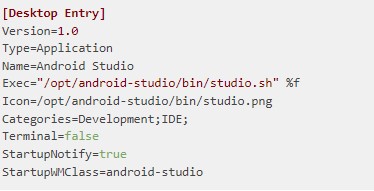
А здесь можно увидеть больше подробностей относительно установки и использования ПО на Ubuntu.
О настройке JDK
«Студия» не будет работать без JSD, который требуется правильно настроить. После этого среда разработки Google начнет функционировать исправно:
- Открыть «Свойства системы» в ОС.
- Перейти в «Дополнительные параметры».
- Переключиться в раздел «Переменные среды».
- Щелкнуть по «Создать». Здесь комментарии такие: имя – JAVA_HOME, значение – путь к папке с JDK, который был установлен ранее.
- Нажать на кнопку «Ок».
- Перезагрузить систему.
Это – настройка Android Studio, без которой создать собственный проект не получится.
Запуск
Теперь можно открывать приложение и создавать первый проект. Работать предстоит в «текстовом редакторе» с богатым функционалом. Процесс напоминает создание нового документа в «офисных» приложениях Windows:
- Запустить «Студию», кликнув по ярлыку на Рабочем Столе.
- Выбрать «новый проект».
- Щелкнуть по надписи Empty Activity.
- Выбрать язык программирования и указать название проекта.
Это – основные действия, которые помогут провести настройку «Студии» от Google. Далее останется создавать собственное ПО для Андроида.
Как пользоваться Android Studio

Рассказываю об основном инструменте для разработки Android-приложений, созданном самой компанией Google. Краткий гайд по основам работы с Android Studio.
Что такое Android Studio?
Это IDE, созданная компанией Google для разработки приложений под операционную систему Android. IDE – это набор инструментов для программиста, помогающих ему «написать» логику поведения программы, добавить в нее визуальные элементы, сделать их интерактивными и превратить задумку в полноценный продукт, который можно выставить на продажу в Google Play.
Android Studio создана специально для взаимодействия с такими языками программирования, как Java и Kotlin. Поэтому начинающий разработчик, решивший познакомиться с инструментами Android Studio, должен уже обладать навыками в одном из двух перечисленных выше языков и знать основы разработки приложений для ОС Google.
И хотя AS не напишет за вас хит, способный выбиться в топ-10 загружаемых программ, эта утилита может заметно сократить головную боль и автоматизировать колоссальное количество работы, ложащейся на плечи разработчиков. Например, поиск ошибок и даже их исправление. И да, иногда AS будет писать код за вас, и вам это понравится.
Комьюнити теперь в Телеграм
Подпишитесь и будьте в курсе последних IT-новостейУстанавливаем и настраиваем Android Studio
Начать стоит с загрузки клиента AS и его установки на компьютер. Для этого Google подготовила целую кипу установщиков всех сортов. Они доступны на официальном сайте утилиты. Зайдите туда и нажмите кнопку «Download Android Studio». Сайт предложит подходящий дистрибутив, который можно установить классическим двойным кликом.
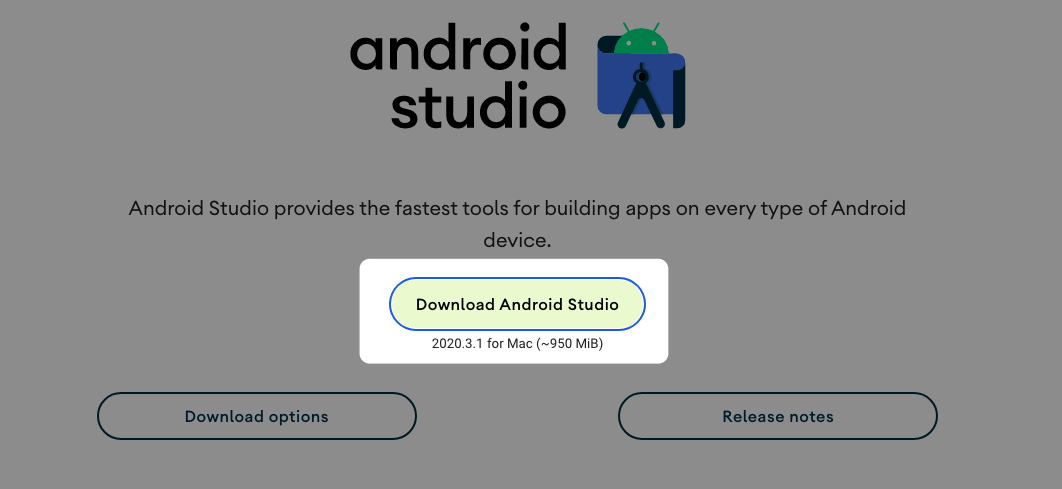
Запускаем скачанный файл и следуем инструкциям на экране. Ставим галочки на всех пунктах, чтобы вместе с IDE загрузились вспомогательные компоненты (без них не получится создать программу, способную работать на настоящем смартфоне).
В остальном процедура заключается в многократном нажатии на кнопку «Далее».
Для Linux и macOS есть опция установки Android Studio с помощью командной строки, используя менеджеры пакетов apt, dnf и brew.
Также стоит иметь в виду, что для работы с Android Studio на ПК должен быть установлен Java.
Создаем свой первый проект
После установки включаем Android Studio и видим перед собой окно с надписью New Project. IDE предлагает нам создать новую программу. Если такое окно не появилось, то открываем New Project вручную, кликнув сначала по кнопке File в верхнем левом углу, а потом на New Project.
Для создания проекта нужно указать его название, а также домен своей компании (если таковой имеется, конечно). Здесь же можно указать другой путь для хранения проекта, но это необязательно.
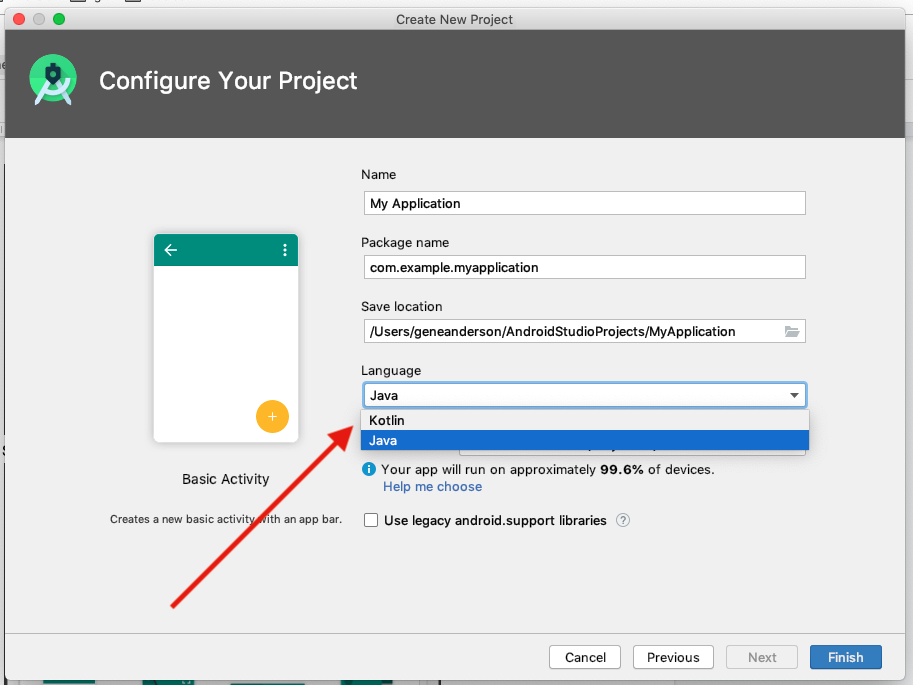
После нажатия на Next перед вами появится целый список шаблонов для будущей программы. Можно выбрать целое приложение, можно отдельное окно или функцию (доступ к геолокации, форму для входа в учетную запись, боковое меню и т.п.).
Если надо создать приложение с нуля без конкретики, то стоит выбрать Basic Activity. В нем будет одна кнопка, панель управления и текстовое поле, где можно разместить любой контент на свое усмотрение.
Независимо от выбранного шаблона, впоследствии вы сможете добавлять любые виды контента и окон, как только они понадобятся.
Структура интерфейса Android Studio
Основное окно делится на 4 основных блока:
- Palette – это все окна, которые уже есть в вашем приложении. По мере разработки их количество будет увеличиваться.
- Component Tree – здесь будут все компоненты, даже если они не относятся к конкретному окну.
- Design Editor – главное окно с выбранным окном приложения или редактором кода.
- Attributes Panel, или «Инспектор». Набор настроек, относящихся к элементу, с которым вы работаете в текущий момент.
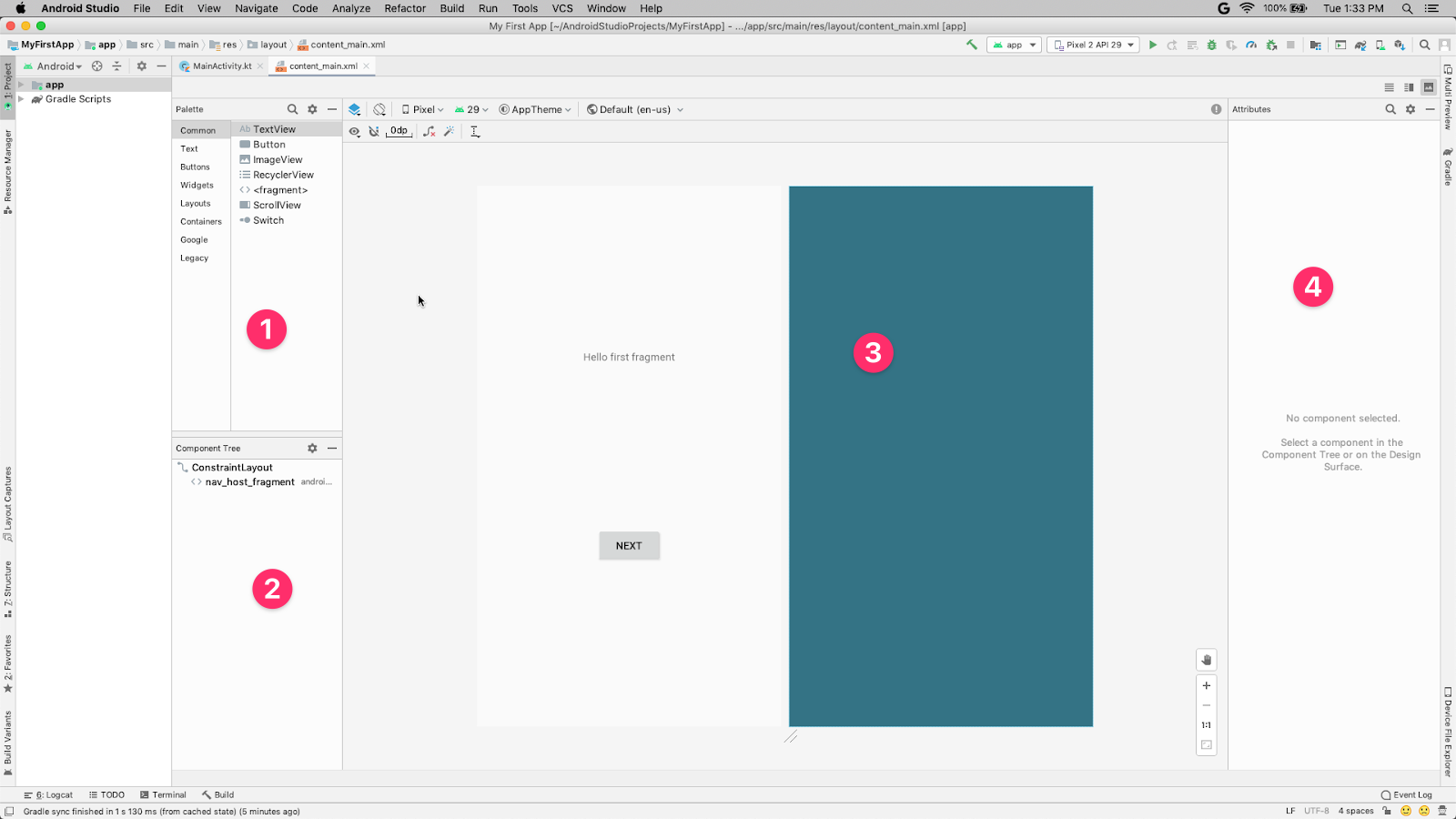
В верхнем правом углу вы можете обнаружить кнопку деления экрана на части. Чтобы, к примеру, в Design Editor одновременно отображался и внешний вид программы, и код, «скрытый» под ним.
Что за куча файлов вокруг?
Разработка комплексных приложений не укладывается в рамки одного скрипта и одного файла разметки, как это принято, например, в базовой веб-разработке. Хотя логика тут схожая.
Вас встретит документ под названием ИмяПриложения.java Это что-то в духе основы для программы. Как index.html при разработке веб-сайта, но не для всей разметки, а для подключения других компонентов и управления ими.
Разметка находится в файле имя_приложения.xml. Это уже ближе к HTML-файлу в том смысле, что здесь вы «расписываете» компилятору, как будет выглядеть ваша программа и где будут находиться кнопки, аватарки, текстовые поля и прочие элементы.
На базовом уровне визуальная часть будет описана в XML-документе, а «логическая» – в java-скрипте. Количество файлов неограничено, каждый элемент интерфейса можно описать в отдельном документе. Такая практика упрощает дальнейшую разработку и делает код более читаемым.
С чего начать разработку своего приложения?
Все документы хранятся в файловом менеджере в левой части интерфейса Android Studio. Там можно найти основной XML-документ, отвечающий за разметку контента в вашем детище.
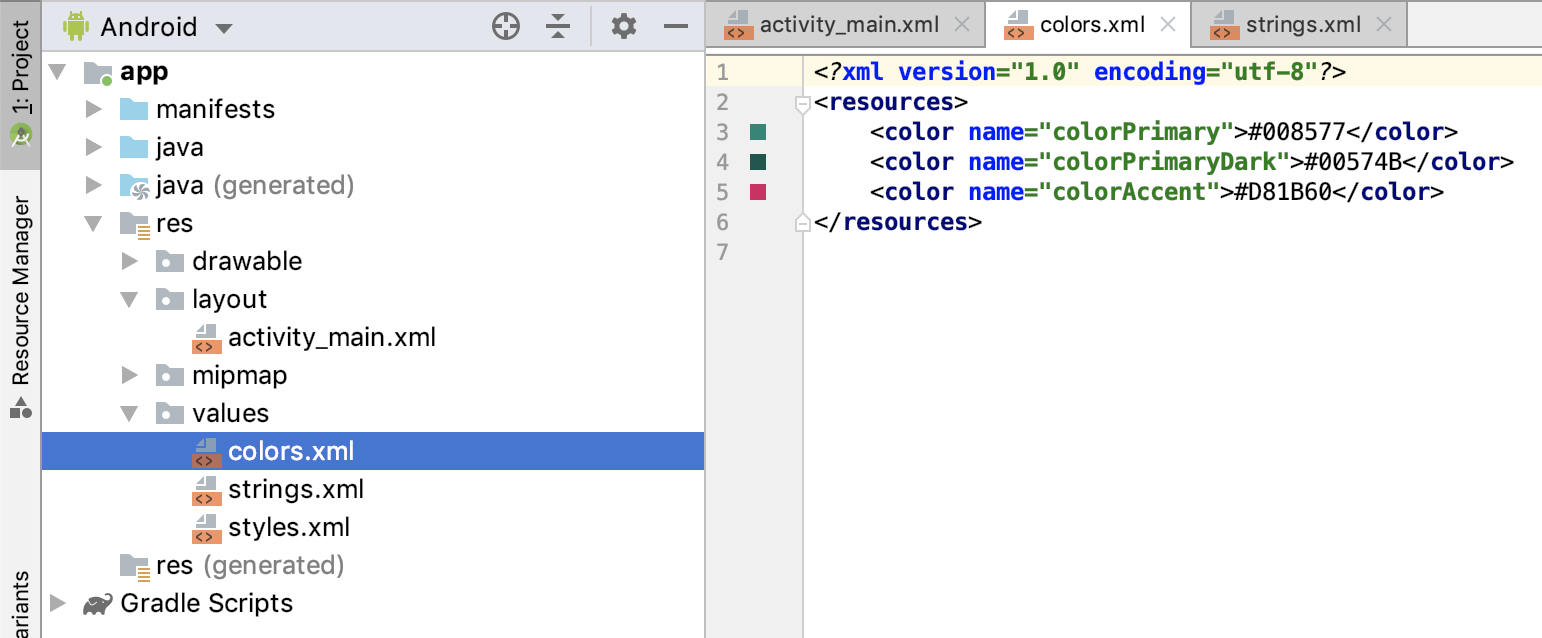
В нем можно обнаружить такие поля, как или . Из названий понятно, что одно поле содержит в себе текстовую информацию, а другое является кнопкой, которая может выполнять действия.
Внутри компонентов содержатся свойства, например: android:layout_width=»wrap_content» , обозначающее ширину окна приложения, или android:text=»Какой-то набор букв» , создающее в окне отдельный элемент с текстом. Менять эти параметры можно как вручную, так и при помощи встроенных графических инструментов, расположенных в панели «Инспектор». Эти изменения все равно в итоге отобразятся в XML-документе.
И это первое, с чем стоит начать знакомиться, тыкая в различные свойства, добавляя новые компоненты и наблюдая, что из этого получается.
Типы файлов. Зачем их так много?
Есть еще несколько директорий, с которыми стоит ознакомиться чуть ли не после первого включения Android Studio:
- res – это сокращение от resources. Тут будут лежать дополнительные файлы, необходимые вашей программе, например картинки, используемые вместо стандартных иконок интерфейса, или просто изображения, задействованные в работе ПО.
- layout – тут лежат все XML-документы с разметкой для разных компонентов приложения.
- values – а тут находятся значения свойств. Например, здесь можно хранить переменные с названиями цветов вместо их кодов, чтобы потом было проще добавлять их в разные куски интерфейса программы, потому что buttonColor несет куда больше смысла, чем #f34e980 .
А еще нужно изучить файл manifest. Он содержит критически важную информацию о вашем детище: какие компоненты будут в него включены, имя программы, которое увидят пользователи и т.п.
Сборщик приложения – Gradle
Как вы могли догадаться, приложение не поступает в Google Play в таком разрозненном виде. Обилие файлов Android Studio нужно упаковать во что-то удобоваримое и запускаемое на смартфонах.
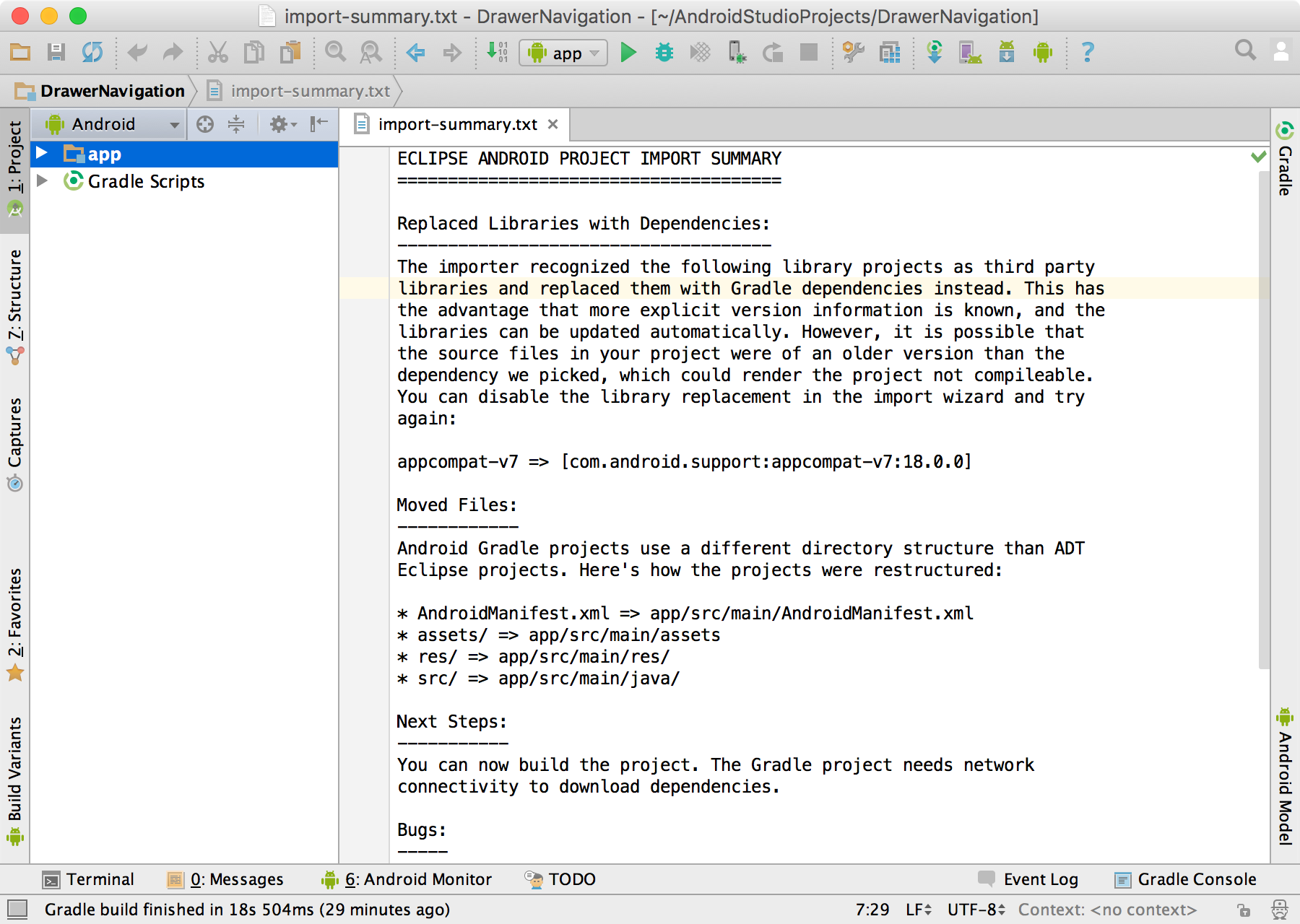
Для этого в AS разработчики Google предусмотрели утилиту Gradle. Она работает как сборщик разных частей приложения и собирает их в единый пакет, который потом можно скачать из интернета и установить на Android-устройство.
Вам нужно знать о Gradle то, что у него есть конфигурационный файл build.gradle. В нем нужно указать зависимости проекта (если вы используете сторонние программные библиотеки для добавления продвинутых функций в вашу программу, недоступных в AS по умолчанию).
Запустить Gradle можно следующим образом:
- Кликаем по меню Build в верхней части окна.
- Выбираем свой проект и ждем.
Деббагинг на реальном устройстве
Представим, что ваше приложение готово. Вы дописали код и довольны внедренной в утилиту функциональностью. Теперь надо провести тестирование и выявить недочеты в коде. Это можно сделать двумя способами: запустив программу в эмуляторе Андроида прямо в Android Studio или на «живом» устройстве, если такой есть под рукой.
Чтобы запустить написанный вами код на реальном устройстве:
- Подключаем гаджет к компьютеру с помощью USB-кабеля (в режиме дебаггинга).
- Потом нажимаем на кнопку Run в верхней панели управления интерфейсом.
- После этого выбираем пункт Run App.
Graddle быстро создаст сборку программы и запустит ее в тестовом режиме. В этом режиме вся информация о работе программы записывается в журнал событий, отображающийся во вкладке logcat. Если что-то пойдет не так, прочитать о случившемся можно будет именно там. А еще полезная информация о работе с программой (нагрузка на процессор, энергопотребление) отображается во вкладке Monitor.
Дебаггинг с AVD-менеджером
AVD, Android Virtual Devices – это система эмуляции Android-устройств с различными характеристиками. Она нужна на тот случай, если у вас нет подходящего телефона или планшета. Также не стоит забывать о сумасшедшей фрагментации мира Андроидов, а ведь это сотни различных чипов, разрешений и дизайнов. Нельзя скупить тысячи устройств и на всех протестировать ПО. Но AVD-менеджер эту задачу упрощает.
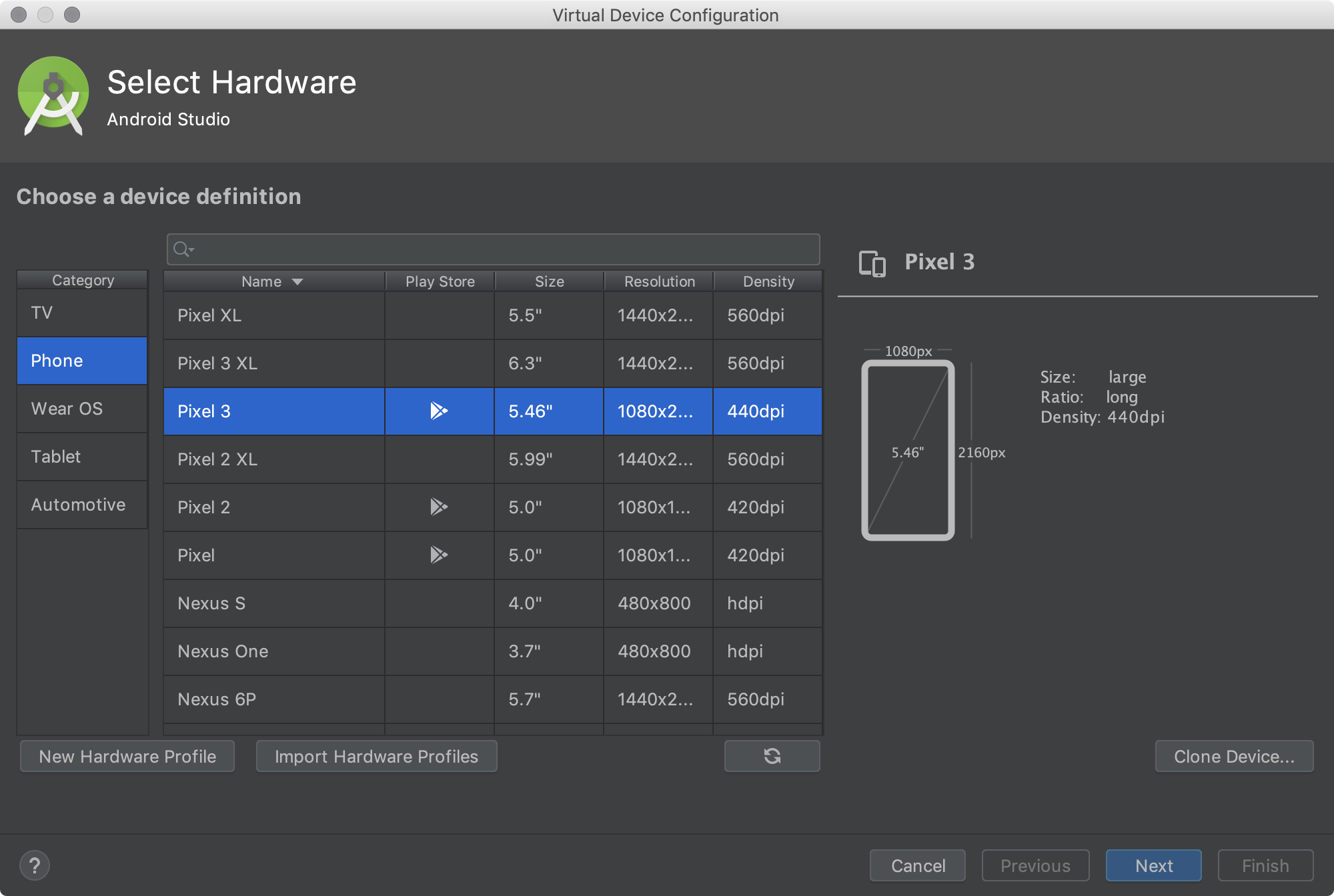
Чтобы включить AVD-менеджер:
- Открываем меню Tools в верхней части окна Android Studio.
- В выпавшем списке опций выбираем Android.
- А потом AVD Manager.
- Выбираем тип оборудования, размер экрана и другие параметры виртуального гаджета.
Виртуальный гаджет появится в списке устройств для дебаггинга среди настоящих телефонов и планшетов, ранее использовавшихся для отладки программ.
Работа с SDK-менеджером
Хотя Android Studio включает в себя уйму инструментов, в нем отсутствует весомый кусок часто используемых компонентов. Их надо загрузить отдельно, через SDK-менеджер.
Он расположен в том же меню, что и AVD-менеджер – во вкладке Tools на панели инструментов Android Studio.
SDK Manager позволяет загрузить утилиты, необходимые при создании программ для очков Google Glass или для добавления специфичных возможностей в приложение для телефона, которые недоступны в AS в базовой комплектации.
Упаковка приложения в подписанный APK-пакет
В Google Play не пускают кого попало. Надо доказать, что вы реальный разработчик и имеете права на свое детище. Для реализации проверки Google выдает специальные ключи. Они уникальны и строго привязаны к конкретному приложению. Уникальный ключ запрашивается при попытке создать подписанный APK-файл, оптимизированный под загрузку в магазин приложений.
Чтобы сделать такой пакет:
- Открываем вкладку Build, расположенную в панели инструментов.
- Выбираем опцию Generate Signed APK.
Gradle соберет для вас подходящий APK, готовый к публикации в Google Play.
А что дальше?
Дальше придется углубляться в изучение как инструментов, так и языков, используемых в среде Android-разработчиков. Я затронул только азы, необходимые для создания и публикации элементарного приложения, но разработка включает в себя куда больше аспектов, и вам предстоит много узнать самостоятельно на личном опыте или после прохождения курсов по программированию.