Советы по эффективной работе в интернете и полезные сочетания клавиш
Узнайте, как объединять вкладки в группы и работать быстрее, используя сочетания клавиш. Эти и множество других советов помогут вам использовать Chrome ещё эффективнее.
Перейти к разделу
- Управление
- Настроить
- Развернуть
- Сочетания клавиш
- Расширения
Управляйте вкладками в Chrome с помощью групп
Развернуть все Свернуть все
Как создать группу вкладок
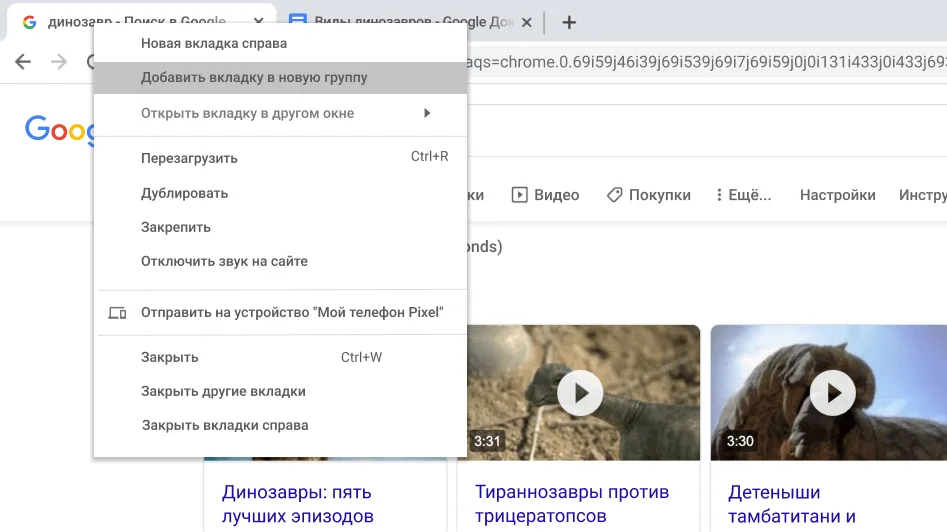
Вы можете объединять вкладки в группы. Чтобы создать группу, нажмите правой кнопкой мыши на вкладку и выберите «Добавить вкладку в новую группу».
- Нажмите на вкладку правой кнопкой мыши.
- Выберите Добавить вкладку в новую группу.
- Нажмите Новая группа или выберите одну из уже существующих.
Как указать название и выбрать цвет группы вкладок
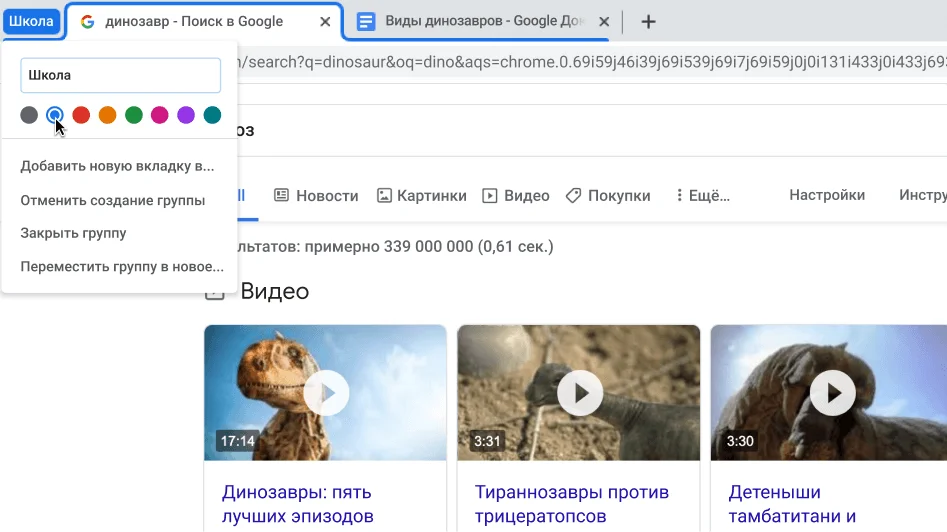
Все вкладки в группе имеют один и тот же цвет. Но вы можете задавать разные цвета для самих групп. Просто нажмите на кружок рядом с группой вкладок, укажите ее название и выберите нужный цвет.
- Нажмите правой кнопкой мыши на цветной кружок рядом с группой вкладок, для которой хотите указать название.
- Введите название.
- Выберите цвет.
Как свернуть группу вкладок
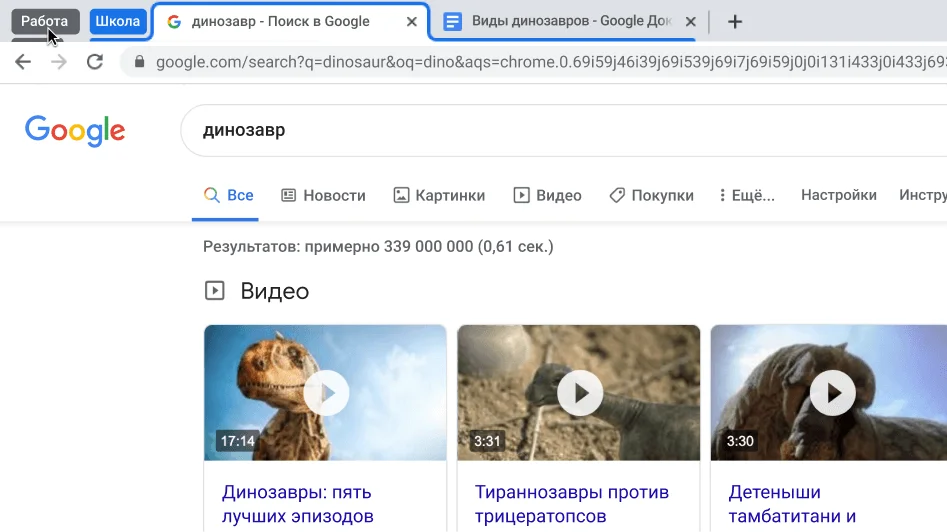
Если вам нужно больше свободного пространства на экране, вы можете легко свернуть целую группу вкладок одним нажатием на ее название. Чтобы снова развернуть группу вкладок, нажмите на название ещё раз.
- Чтобы свернуть или развернуть группу вкладок, нажмите на ее название или цветной кружок.
Как переместить группу вкладок
Вы можете легко изменять порядок группы вкладок. Просто нажмите на название группы и, удерживая его, перетащите в нужное место.
- Чтобы переместить всю группу, нажмите на ее название или на цветной кружок и перетащите.
Настройте Chrome так, как удобно вам
Развернуть все Свернуть все
Как создать ярлыки для избранных сайтов
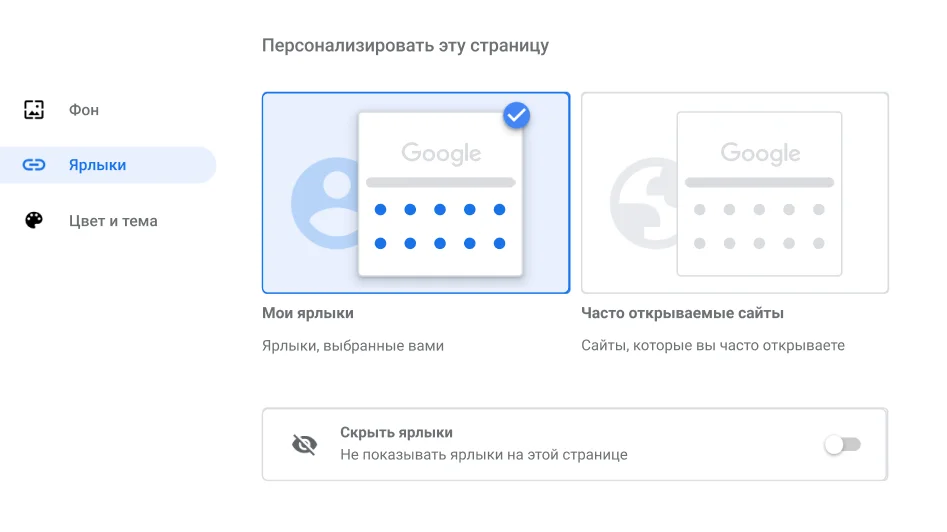
Ярлыки помогут вам работать быстрее. Чтобы создать их, перейдите в меню «Настроить», а затем – в диалоговое окно «Ярлыки».
- Откройте новую вкладку.
- В правом нижнем углу экрана нажмите Настроить.
- Выберите Ярлыки.
Как выбрать цветовое оформление браузера
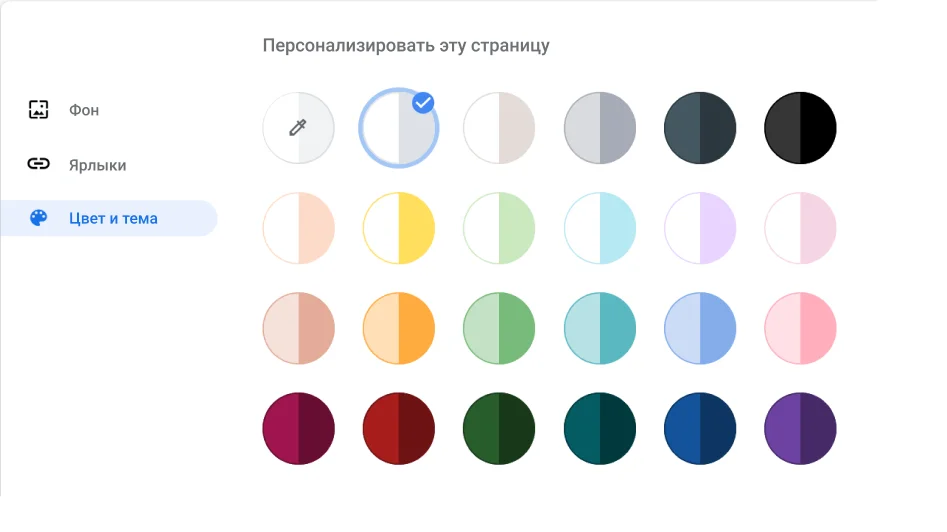
Выберите цветовую тему, которая вам нравится. Вы можете устанавливать разные темы для разных профилей Chrome.
- Откройте новую вкладку.
- В правом нижнем углу экрана нажмите Настроить.
- Выберите Цвет и тема.
Как добавить профиль Chrome
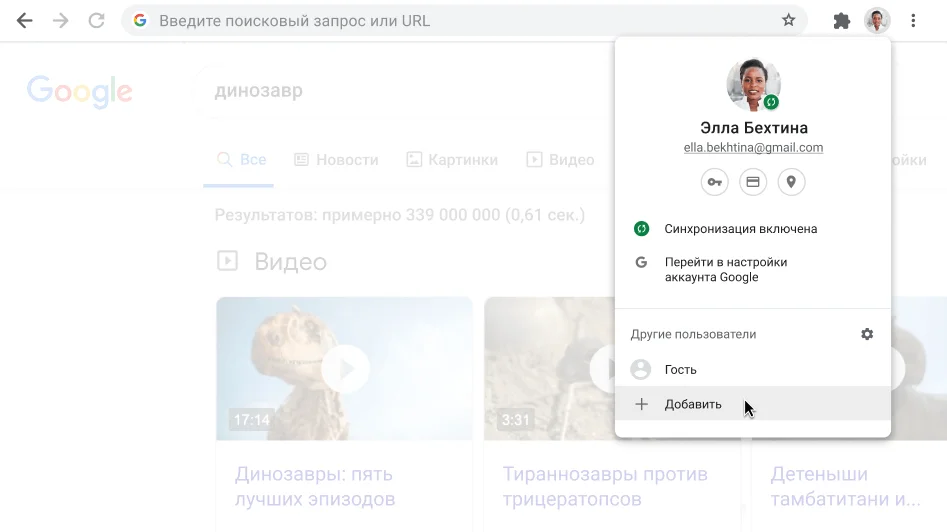
Используя профиль Chrome, вы можете сохранять свои закладки и историю.
- В правом верхнем углу экрана нажмите на значок профиля .
- Нажмите Добавить.
- Укажите имя и выберите изображение.
- Нажмите Добавить.
Как синхронизировать данные Chrome на ноутбуке и телефоне
Благодаря синхронизации вы можете использовать автозаполнение для сохраненных имен пользователей и паролей, а также получить со всех своих устройств доступ к закладкам, истории и платежным данным.
Чтобы включить синхронизацию, вам нужен аккаунт Google.
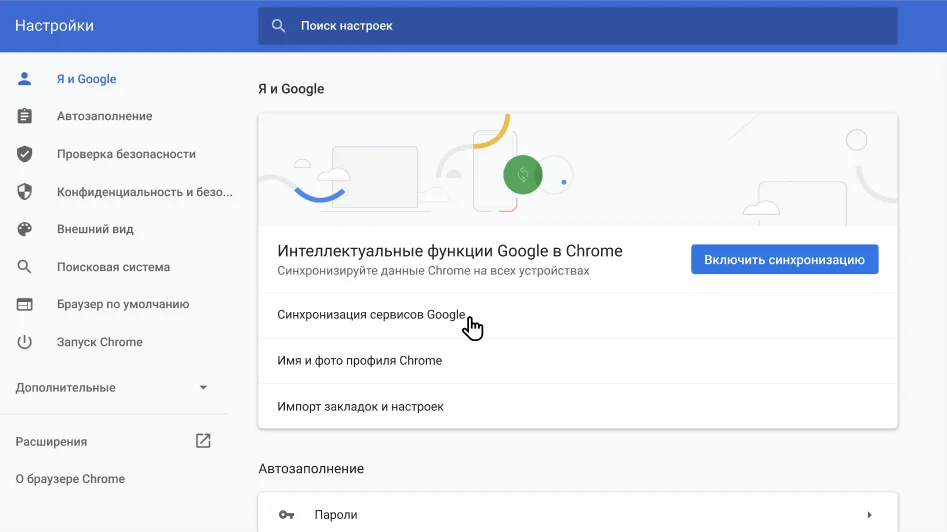
- Войдите в Chrome, используя аккаунт Google.
- В правом верхнем углу экрана нажмите на значок с тремя точками .
- Выберите Настройки.
- В разделе «Я и Google» нажмите Синхронизация сервисов Google.
Используйте Chrome по максимуму
Развернуть все Свернуть все
Как заполнить и сохранять PDF-форму прямо в Chrome
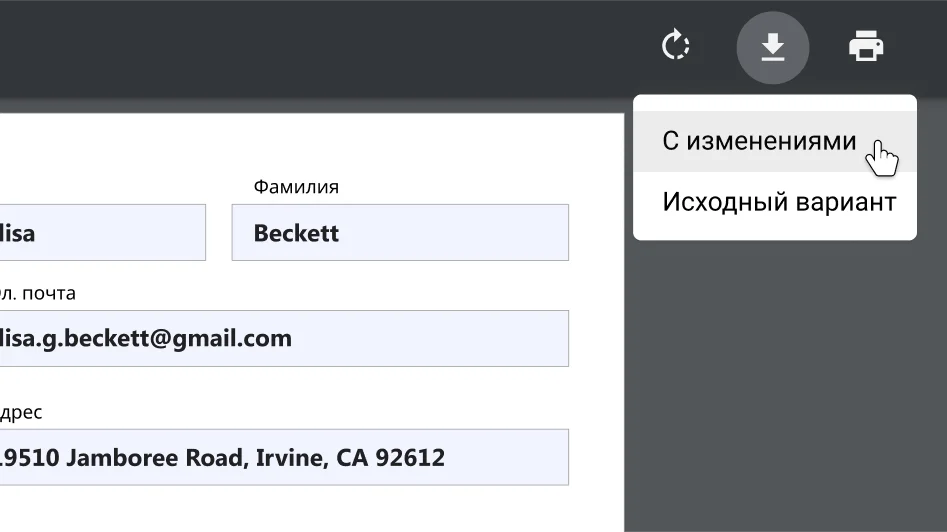
Заполняйте PDF-формы прямо в Chrome. Не беспокойтесь, что введенные данные пропадут. Просто сохраните и закройте файл. Когда вы откроете его снова, вся информация будет на месте.
- Заполните PDF-форму в браузере.
- Нажмите «Скачать» .
- Выберите нужную версию: «С вашими изменениями» или «Без ваших изменений».
Как одним нажатием добавить в закладки все вкладки
В Chrome можно создать закладки сразу для всех открытых вкладок – выберите в меню параметр «Закладки» и нажмите «Добавить все вкладки в закладки».
- В правом верхнем углу экрана нажмите на значок с тремя точками .
- Выберите Закладки.
- Нажмите Добавить все вкладки в закладки…

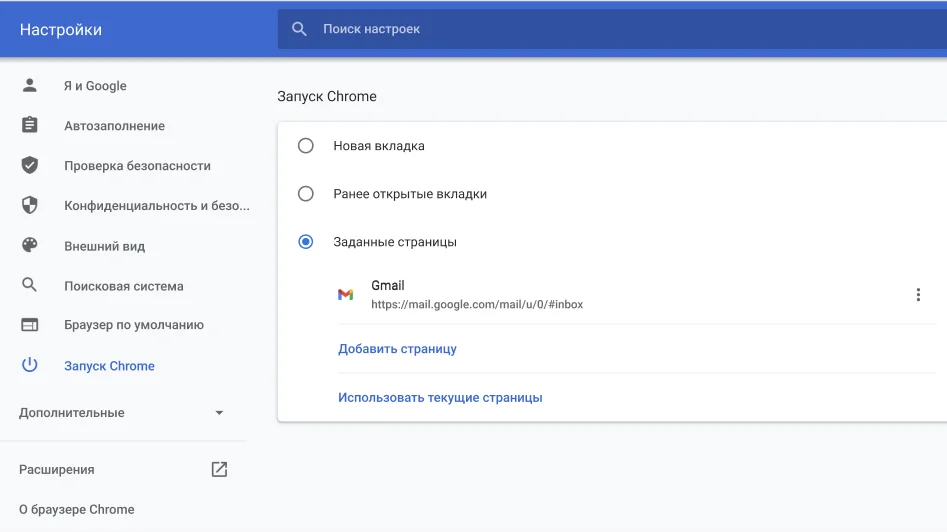
Как автоматически открывать определенный набор страниц при запуске Chrome
Вы можете указать в Chrome страницы, которые будут открываться автоматически при каждом запуске браузера.
- В правом верхнем углу экрана нажмите на значок с тремя точками .
- Выберите Настройки.
- В разделе «Запуск Chrome» нажмите Заданные страницы.
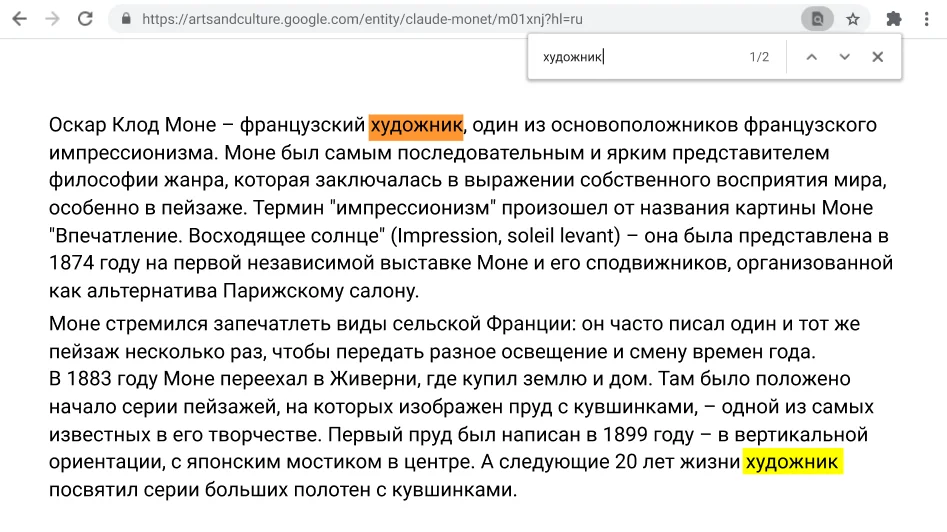
Как быстро найти на странице нужное слово
Вам больше не нужно просматривать целые страницы в поисках определенного слова или фразы.
- В правом верхнем углу экрана нажмите на значок с тремя точками .
- Выберите Найти…
- Введите текст, который нужно найти.
Экономьте время, используя сочетания клавиш
Развернуть все Свернуть все
Как открыть последнюю закрытую вкладку
Бывало, что вы случайно закрывали нужную вкладку? Chrome поможет вам быстро открыть ее снова.
- Windows, ChromeOS & Linux: Ctrl + Shift + T
- Mac: Command + Shift + T
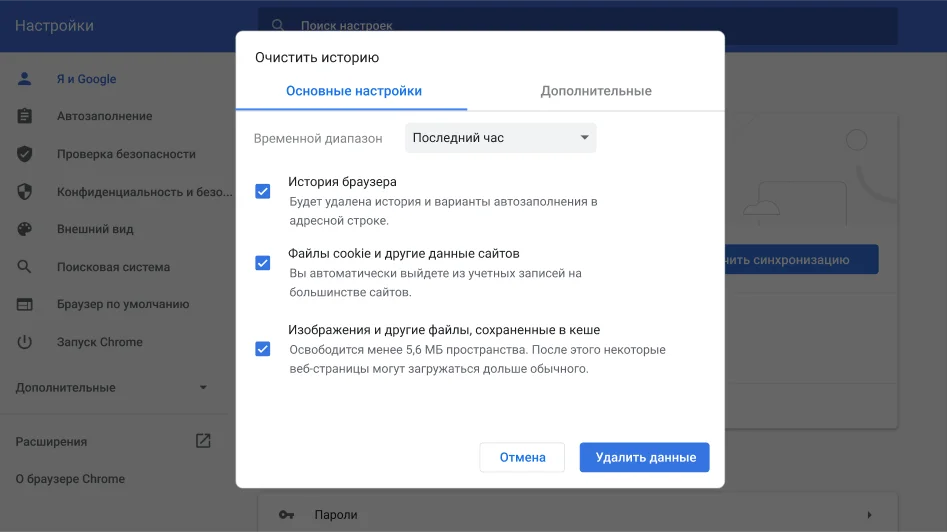
Как очистить историю
Вы можете легко удалить данные о работе в браузере с помощью сочетания клавиш.
- Windows, ChromeOS & Linux: Ctrl + Shift + Delete
- Mac: Command + Shift + Delete
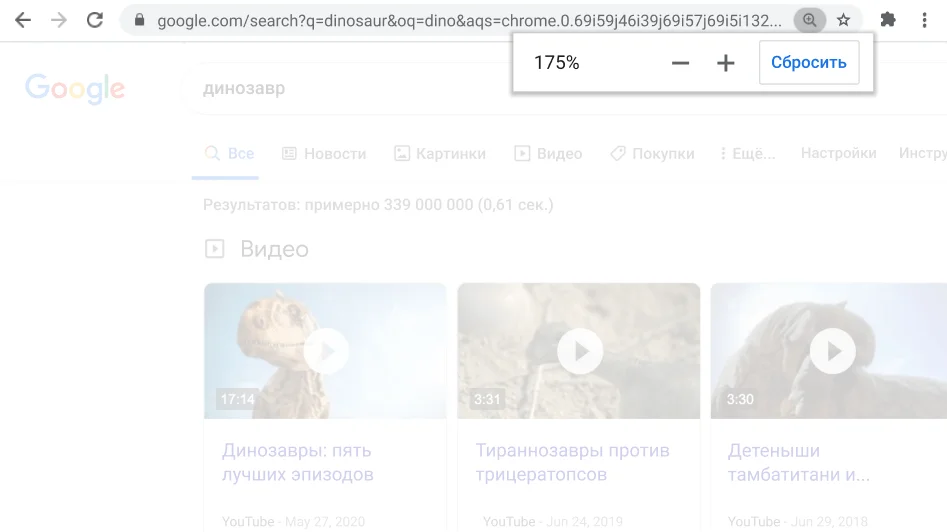
Как изменить масштаб
Увеличивайте и уменьшайте масштаб, а также возвращайтесь к масштабу, заданному по умолчанию, используя простые сочетания клавиш.
- Windows, ChromeOS & Linux: Ctrl and +
- Mac: Command and +
- Windows, ChromeOS & Linux: Ctrl and —
- Mac: Command and —
- Windows, ChromeOS & Linux: Ctrl and 0
- Mac: Command and 0
Как добавить в закладки текущую страницу
Сохраняйте часто посещаемые или просто интересные сайты, используя сочетание клавиш.
- Windows, ChromeOS & Linux: Ctrl + D
- Mac: Command + D

Больше возможностей с расширениями для Chrome

Google Переводчик
С легкостью переводите целые сайты на другой язык.

Google Искусство и культура
Произведения мирового искусства в вашем браузере.

Сохранить на Google Диске
Сохраняйте веб-контент и снимки экрана непосредственно на Google Диске.

Google Keep
Сохраняйте контент в Google Keep одним нажатием.
Назад Далее
Следите за нашими новостями
- Справка Справка
- Change language or region
Закрыть
Скачайте Chrome для Windows
Для 32-разрядной версии Windows 10
Для 64-разрядной версии Windows 10 или 11
Для Windows XP/Vista
Это устройство не будет получать обновления, так как Google Chrome не поддерживает установленную на нем операционную систему.
Для 32-разрядной версии Windows 8.1/8/7
Это устройство не будет получать обновления, так как Google Chrome не поддерживает установленную на нем операционную систему.
Для 64-разрядной версии Windows 8.1/8/7
Это устройство не будет получать обновления, так как Google Chrome не поддерживает установленную на нем операционную систему.
Скачайте Chrome для macOS
Для macOS 10.15 и более поздних версий
Google Chrome больше не будет обновляться на этом компьютере, так как поддержка macOS 10.6 – 10.12 прекращена.
Google Chrome больше не будет обновляться на этом компьютере, так как поддержка macOS 10.6 – 10.12 прекращена.
Google Chrome больше не будет обновляться на этом компьютере, так как поддержка macOS 10.6 – 10.12 прекращена.
Google Chrome больше не будет обновляться на этом компьютере, так как поддержка macOS 10.6 – 10.12 прекращена.
Для macOS 10.13/10.14
Это устройство не будет получать обновления, так как Google Chrome не поддерживает установленную на нем операционную систему.
Скачайте Chrome для Linux
Выберите пакет для скачивания:
DEB (64-разрядная версия для Debian/Ubuntu)
RPM (64-разрядная версия для Fedora/openSUSE)
Not Debian/Ubuntu or Fedora/openSUSE? There may be a community-supported version for your distribution here.
Скачайте Chrome для iOS
Get Chrome for chromeOS
Get Chrome for android
Установить Google Chrome в качестве браузера по умолчанию
Разрешить автоматическую отправку статистики использования и отчетов о сбоях, чтобы помочь улучшить Google Chrome. Подробнее…
Примечание. Чтобы система могла автоматически обновлять браузер, при установке Google Chrome также будет добавлено хранилище Google. Если вам не нужна эта функция, перед установкой пакета выполните команду sudo touch /etc/default/google-chrome.
Принять условия и установить
Принять условия и установить
Принять условия и установить
Скачать Chrome
Скачать для смартфона или планшета
Скачать для другой платформы
- Windows 11/10 64-bit
- Windows 10 32-bit
- macOS 10.15 и более поздние версии
- Linux
- Windows XP
- Windows Vista
- Windows 8.1/8/7 32-bit
- Windows 8.1/8/7 64-bit
- Mac 10.6 — 10.8
- Mac 10.9
- Mac 10.10
- Mac 10.11 — 10.12
- Mac 10.13 — 10.14
Похоже, вы уже используете браузер Chrome. Отлично!
На вашем устройстве установлена операционная система ChromeOS со встроенным браузером Chrome. Это означает, что вам не нужно устанавливать или обновлять его вручную. Подробнее об автоматических обновлениях…
Как сделать закладку в Google Chrome

Google Chrome всегда позволяет держать все любимые сайты и заметки на виду, ведь благодаря включенной синхронизации в браузере появляется возможность хранить и использовать закладки и любые личные данные на всяком девайсе.
Способы сделать закладку в Google Chrome
Стоит отметить информацию о том, что экспресс-панель закладок в Хроме помогает в несколько кратких кликов переходить на нужные страницы.

Дабы провести операцию с панелью закладок (увидеть её или же скрыть), необходимо выполнить такой алгоритм действий:
- Нажать на иконку «Настройка и управление Google Chrome»
- Выбрать значок закладок
- А после использовать их панель.
Как «работают» закладки
Принцип работы закладок довольно-таки прост и понятен, как для школьника, так и для людей более старших поколений: на главной видна страница с визуальными закладками (о которых речь пойдет чуть ниже). Там можно строить группы, между которыми в дальнейшем есть возможность переключаться. Это делается при помощи нижних вкладок окна.

Виды: обычные и визуальные
Все современные браузеры имеют внутреннюю систему закладок, с помощью которой раскрывается простор для действий пользователя: появляется возможность добавлять ссылки на интересные страницы и сайты, дабы ускорить доступ к информации. Однако реализация в таких браузерах разная. Технология Chrome ссылки отображает в виде небольших значков, или кнопок, нажав на которые, можно перейти по ссылке.

Аналогичные действия проводятся не только с обычными, но и с визуальными закладками, у которых отличие от стандартных кнопок заключается в более удобном и приятном внешне интерфейсе. Графические данные таких закладок куда привлекательнее внешне, за счёт чего пользователи сервиса пользуются ими сполна. Важно и то, что избранное за счёт упрощённого визуального оформления не подходит под такую категорию закладок.

На заметку! Простыми словами, то визуальные закладки в стандартном своем виде – это блок, в котором хранятся множество иконок с миниатюрами приложений и веб-сервисов, которые видны на новой вкладке.
Способы сделать новую
Чтобы создать папку, нужно нажать на панель закладок и выбрать действие «Добавить папку». При использовании браузера Google Chrome можно синхронизировать все закладки со своим аккаунтом в Гугл для дальнейшего доступа к Хром на всех устройствах.
Читайте также: Способы добавления сайтов в надежные узлы в гугл хром
На панель под адресной строкой
Панель закладок имеется под адресной строкой, что гарантирует скорый доступ к добавленным данным: сайтам, приложениям и другим страницам.

Изначальное положение панели закладок в браузере скрыто, однако её можно подключить.

В «Другие закладки»
Как раз при подключении закладок появляется данная область. Обычные загруженные визуальные закладки от Гугл Хром не нравятся многим пользователям, поэтому люди часто в качестве альтернативы используют Яндекс.

Быстрые закладки Google Chrome делятся на панель и визуал. Панельные закладки видны в верху страницы браузера, в то время как визуальные – созданы в виде веб-страницы и предоставляются в окне браузера.
Выбрать другую папку
В стандартизированном виде все скачиваемые файлы и документы в Хром отправляются в папку под названием «Загрузки». Если подробнее, то алгоритм передачи данных таков: C:\Users\имя пользователя\Downloads .
В Хром есть возможность выбрать иную полюбившуюся папку, как на компьютере, так и на мобильных устройствах.
Как добавить закладку в Гугл Хром на главный экран
Существует две страницы браузера: стартовая и главная. Обе можно подвергнуть под изменения, задав параметры и настройки: к примеру, сделать их идентичными.
- Стартовая страница. Эта страница запускается сразу же при вхождении в Google Chrome.
- Главная страница. В то время, как главная страница отображается при нажатии на значок домика.

Сначала нужно открыть приложение на телефоне или планшете. После в верхнем углу справа нажать на три точки, а за ними уже и «Настройки». Пользователю откроется раздел «Дополнительные», где он сможет нажать на главную страницу в браузере и выбрать её.
Добавить все вкладки в закладки Chrome
В Гугл Хром запросто можно создать любой вкладке закладки. Для того, чтобы их открыть хватит щелчка мышки:
- Сначала нужно щёлкнуть правой стороной мыши для добавления вкладки
- Затем необходимо выбрать данные «Добавить в закладки все вкладки» или ввести комбинацию Ctrl+Shift+D.
Читайте также: Способы включения VPN в Google Chrome
Для упрощения поиска в дальнейшем, достаточно открыть новую папку со «свежей датой», после чего ту сохранить. Если папка с закладками не обнаруживается на панели закладок, то необходимо раскрыть список закладок. Также комбинация Ctrl + Shift + B отображает все закладки.

Нужно отыскать папку в перечислении закладок. После с помощью щелчка правой кнопки мыши откроется функция «Открыть все». Эту же операцию можно проводить с каждой закладкой по-отдельности.
Как удалить закладку: одну, несколько, все
Когда пользователь браузера Google Chrome добавляет новую очередную закладку, он, чаще всего, размещает её либо в папке для закладок, либо – на панели закладок. Панель закладок становится видна под адресной строкой для быстрого доступа ко всем закладкам лишь при включении. Поэтому стоит об этом помнить, дабы грамотно пользоваться возможностями Хрома.
Закладки можно не только добавлять, но и удалять, соответственно. Для удаления закладок, по тем или иным причинам, проводится следующий этап: при удалении нескольких закладок за раз нужно перейти к разделу с панелью закладок Google Chrome, перед этим убедившись, что панель закладок отображается корректно.

Если же панель закладок не видна, то сначала необходимо выбрать знак в виде трёх точек в правом верхнем углу меню, после чего выбрать «Закладки» и «Показать панель закладок». При отображаемой панели необходимо щёлкнуть правой кнопкой мыши на одну из закладок, которые видны. После всех проделанных операций перейти к пункту «Удалить».

Важно! После удаления закладок, их восстановление не предоставляется возможным. Поэтому стоит быть внимательнее.
Чтобы разобраться с Гугл Хром, понадобится вечер тщательного изучения сервиса. Взамен пользователь получит массу удобств в виде быстрого переключения и простор для своих действий в сети!
Как добавить в закладки все открытые вкладки в Google Chrome

Если вам нравится работать с несколькими открытыми вкладками, вы можете добавить все эти открытые вкладки в закладки непосредственно через Google Chrome.
Например, сохранение всех вкладок в виде закладок полезно, если у вас неожиданно возникла проблема с компьютером, из-за которой вкладки закрылись. Затем вы всегда сможете вернуться к сохраненным закладкам.
Кроме того, если открыто слишком много вкладок, это может снизить производительность вашего компьютера. Сохранение вкладки как закладки и закрытие они могут снизить эту нагрузку. Вы можете получить к ним доступ позже, если они вам понадобятся.
Еще одним большим преимуществом является то, что если вы часто меняете компьютеры или путешествуете, полезно иметь доступ к одним и тем же вкладкам независимо от того, на каком устройстве вы работаете. Сохранение их в виде закладок обеспечит их синхронизацию (если вы вошли в свою учетную запись Google) и доступ к ним с любого устройства, на котором вы используете Chrome.
Как добавить в закладки все открытые вкладки в Google Chrome
Чтобы добавить в закладки все активные вкладки, откройте меню Google Chrome в правом верхнем углу. Нажмите «Закладки» в меню, а затем «Добавить в закладки все вкладки». Вы также можете использовать комбинацию клавиш CTRL+SHIFT+D.

Теперь вы можете создать новую папку закладок или добавить закладки в уже существующую папку.

Если вы включили панель закладок, теперь вы увидите, что открытые вкладки добавлены в закладки. Теперь вы сохранили вкладки как закладки, и если вы используете синхронизацию с Google Chrome, они сразу же станут доступны на всех ваших устройствах.

Я надеюсь, что сообщил вам об этом. Спасибо за чтение!
Предыдущая статья Как очистить TPM в Windows 11, но будьте осторожны
Следующая статья Улучшите настройки конфиденциальности рекламы в Google Chrome.
PC Tips Now — это инициатива увлеченного ИТ-специалиста. У меня есть страсть к информационным технологиям, и мне нравится делиться своими компьютерными знаниями с другими людьми.
Как добавить в закладки все вкладки в Chrome на Android
/Hyperlinked-Pages-db3dfa21250942dfb19827ad5b448b21.jpg?resize=1140,570)
В настоящее время в версии Chrome для Android нет функции сохранения всех открытых вкладок в качестве закладок. В этой статье показано обходное решение для создания закладок для открытых вкладок в Chrome на Android.
Для этого решения вам потребуется доступ к настольному ПК.
Как добавить в закладки все открытые вкладки в Android-версии Chrome?
Браузер Chrome в Android позволяет сохранять отдельные вкладки в качестве закладок. Но, в отличие от Chrome для настольных ПК, здесь пока нет функции, позволяющей добавлять в закладки все открытые вкладки за один шаг. В приведенных ниже шагах показано решение, которое может помочь вам сохранить несколько вкладок в качестве закладок, но вам потребуется доступ к настольной версии Chrome.
-
Открыв вкладки, которые вы хотите добавить в закладки, выберите значок, отображающий количество открытых вкладок в правом верхнем углу, чтобы просмотреть все открытые вкладки.
Читайте также: Как добавить в закладки все вкладки Chrome на Android
- Щелкните правой кнопкой мыши пустую область строки заголовка браузера и выберите добавить в закладки все вкладки,
- Выберите и выберите трехточечный значок меню в правом верхнем углу. закладка , добавить в закладки все вкладки,
Почему я не могу просматривать закладки из Chrome на Android, в Chrome на ПК?
Chrome синхронизирует все ваши устройства, используя профиль, в который вы вошли. Когда синхронизация отключена, Chrome больше не сможет сопоставлять просматриваемые вкладки на рабочем столе с Android, и вкладки с других устройств Не отображает открытые вкладки. Прежде всего, убедитесь, что вы вошли в одну и ту же учетную запись Google в браузере Android и Chrome на рабочем столе. затем проверьте Синхронизация и Сервисы Google Настройка.
- Выберите значок с тремя точками, чтобы открыть меню.
- Выбирая Регулировка,
- Включите синхронизацию, выбрав включить синхронизацию переключатель.
- Выбирая Синхронизация и Сервисы Google в разделе ты и гугл,
- Выбирая Управляйте тем, что вы синхронизируете,
- Выбирая синхронизировать все или Настроить синхронизацию, Чтобы настроить данные синхронизации, перейдите вниз по списку и включите закладка И, открыть вкладку если они отключены. Этот шаг гарантирует, что ваши сеансы просмотра будут перемещены с одного устройства на другое, и что вы сможете просматривать все открытые вкладки. вкладки с других устройств экран.
- Как сгруппировать вкладки в Chrome? Чтобы создать группу вкладок в Chrome, щелкните правой кнопкой мыши открытую вкладку и выберите добавить вкладку в группу, Чтобы добавить вкладки, перетащите их в новую группу. Вы также можете щелкнуть правой кнопкой мыши, чтобы создать имя или добавить цветовую метку.
- Как восстановить вкладки Google Chrome? Самый быстрый способ открыть недавно закрытую вкладку в Chrome на рабочем столе История компании Меню. верхняя часть, недавно закрытый, Содержит все, что вы закрыли, включая группы вкладок. Нажмите на страницу, чтобы открыть ее снова. В мобильном приложении нажмите Больше (три точки), а затем выберите недавние вкладки для списка страниц, которые вы закрыли.
Спасибо, что рассказали нам!
прочее сложно понять не хватает подробностей