Видео. Удаление форматирования
Excel для Microsoft 365 Word для Microsoft 365 PowerPoint для Microsoft 365 Excel 2021 Word 2021 PowerPoint 2021 Excel 2019 Word 2019 PowerPoint 2019 Excel 2016 Word 2016 PowerPoint 2016 Office 2016 Еще. Меньше


Совет. Видео не на вашем языке? Попробуйте выбрать Скрытые субтитры .
Проверьте, как это работает!
Если вы изменили форматирование текста или изображений, но результат вам не понравился, то можно отменить это действие.
Отмена форматирования
Чтобы отменить последнее изменение форматирования, нажмите кнопку Отменить .
Очистка всех параметров форматирования

- Выделите текст, форматирование которого нужно очистить.
- На вкладке Главная нажмите кнопку Очистить все форматированиеили нажмите клавиши CTRL+ПРОБЕЛ.
Сброс параметров рисунка
Если вы изменили рисунок, то при желании сможете позже отменить изменения.
- Выделите рисунок.
- Выберите Работа с рисунками >Формат.
- Выберите команду Восстановить рисунок.
Полное удаление форматирования текста
Word для Microsoft 365 Outlook для Microsoft 365 PowerPoint для Microsoft 365 OneNote для Microsoft 365 Publisher для Microsoft 365 Word для Microsoft 365 для Mac PowerPoint для Microsoft 365 для Mac Word для Интернета PowerPoint для Интернета Word 2021 Outlook 2021 PowerPoint 2021 Publisher 2021 OneNote 2021 Word 2019 Outlook 2019 PowerPoint 2019 Publisher 2019 Word 2019 для Mac PowerPoint 2019 для Mac Word 2016 Outlook 2016 PowerPoint 2016 OneNote 2016 Publisher 2016 Word 2016 для Mac PowerPoint 2016 для Mac Word 2013 Outlook 2013 PowerPoint 2013 OneNote 2013 Publisher 2013 Word 2010 Outlook 2010 PowerPoint 2010 OneNote 2010 Publisher 2010 Word 2007 Outlook 2007 PowerPoint 2007 Publisher 2007 Word для Mac 2011 PowerPoint для Mac 2011 Word Starter 2010 Еще. Меньше
Можно легко отменить все параметры форматирования текста (например, выделение полужирным, подчеркивание, курсив, цвет, верхний и нижний индексы и т. д.) и вернуться к стилям форматирования по умолчанию.
Примечание: В этой статье объясняется, как удалить форматирование из документа. Если вам нужно отменить действие (а не форматирование), см. статью Отмена, возврат и повтор действий.
- Выделите текст, параметры форматирования которого по умолчанию вы хотите вернуть.
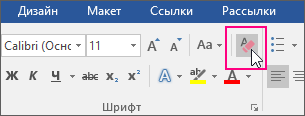
- В Word и Publisher На вкладке Главная в группе Шрифт нажмите кнопку Очистить формат.
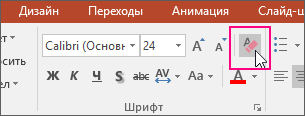
 В PowerPoint На вкладке Главная в группе Шрифт нажмите кнопку Очистить формат.
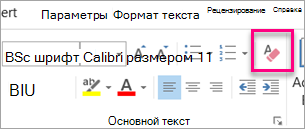
  В Outlook На вкладке Сообщение в группе Основной текст нажмите кнопку Очистить все форматирование.
  OneNote На вкладке Главная в группе Основной текст нажмите кнопку Очистить все форматирование.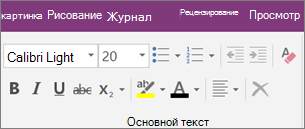
Отмена форматирования текста

- Выделите текст, параметры форматирования которого по умолчанию вы хотите вернуть.
- В Word: В меню Правка нажмите кнопку Очистить и выберите пункт Очистить форматирование. В PowerPoint: На вкладке Главная в группе Шрифтнажмите кнопку Очистить все форматирование .
Примечание: Это действие относится только к параметрам форматирования, которые были добавлены или изменены вами. Он не применяется к стилям макетов страниц по умолчанию, таким как заглавные и маркеры, которые вы не изменили.
- Вы выберите текст, форматирование в который вы хотите очистить.
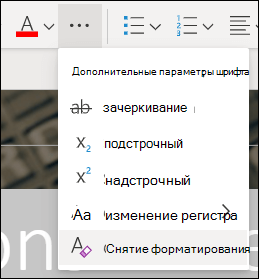
- Нажмите кнопку Очистить формат на вкладке Главная ленты.
Совет: Он должен отображаться справа от параметров шрифта, таких как размер и цвет шрифта, но в зависимости от размера экрана и макета может потребоваться нажать кнопку Дополнительно (которая выглядит как 3 точки), чтобы увидеть дополнительные кнопки.
Дополнительные сведения
Как очистить форматирование в Word
Редактор документов Word поддерживает богатое форматирование. Но иногда нужно убрать форматирование текста или изменить его таким образом, чтобы весь текст документа был выполнен в одном стили.
Обычно ситуация, когда разные фрагменты текста выглядят по-разному с использованием различных шрифтов, различного размера, отступа, межстрочного интервала, выделения курсивом или полужирным возникает тогда, когда документ скомпилирован из различных фрагментов — например, информация взята из различных веб сайтов. В этом случае лучше удалить форматирование на этапе вставке текста в Word, как это сделать смотрите в статьях:
- Как изменить настройки вставки по умолчанию в Microsoft Word
- Как вставить текст без форматирования (скрипт AutoHotkey, работает даже в Word)
Если текст уже вставлен, то единственный способ привести документ в одинаковый вид — это очистить форматирование некоторых фрагментов или всего документа.
Рассмотрим два варианта:
- Приведение документа к одному стилю
- Полная очистка форматирования текста
Приведение документа к одному стилю
Если нужно сохранить выделение цветом, полужирным, курсивом, подчёркивание, но необходимо сделать так, чтобы текст имел такой же размер, шрифт, отступы, что и основное содержимое, то иногда достаточно применить один из встроенных стилей в документ.
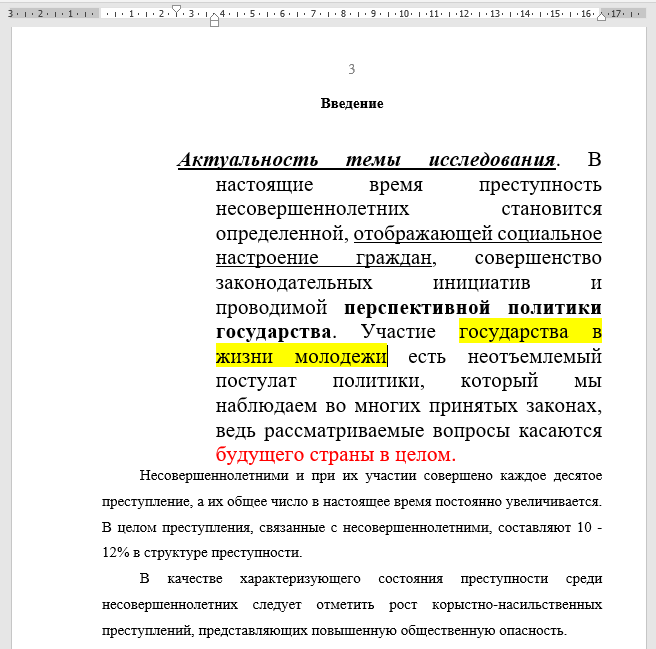
Как можно увидеть на следующем примере, первый и второй абзац различаются в оформлении. Если мы хотим сохранить все выделения в тексте, но привести абзацы к одному стилю, то выберите фрагмент текста, форматирование которого вы хотите изменить и затем на вкладке «Главная» выберите один из встроенных стилей — стиль основного текста:
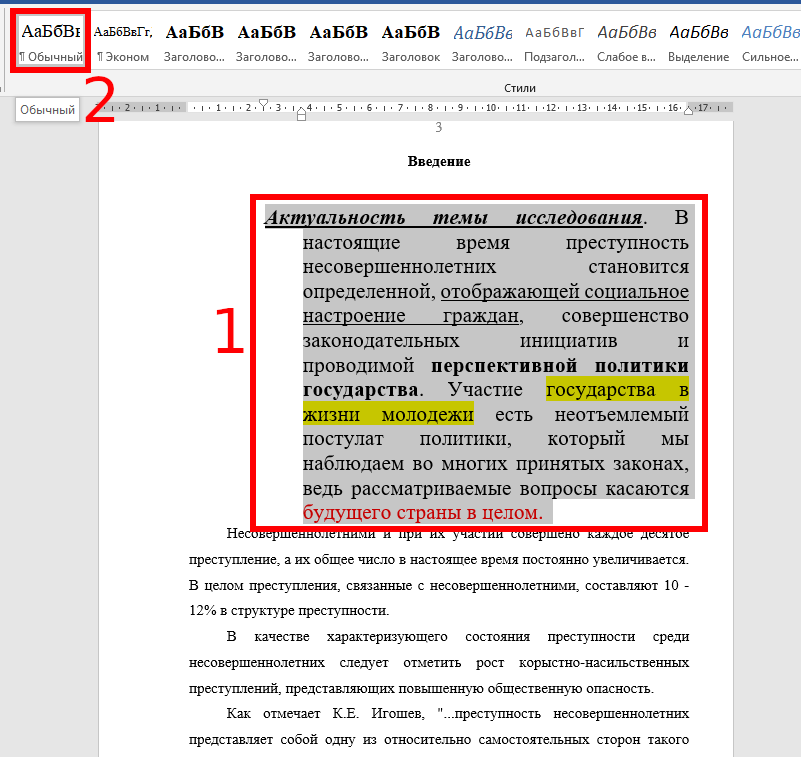
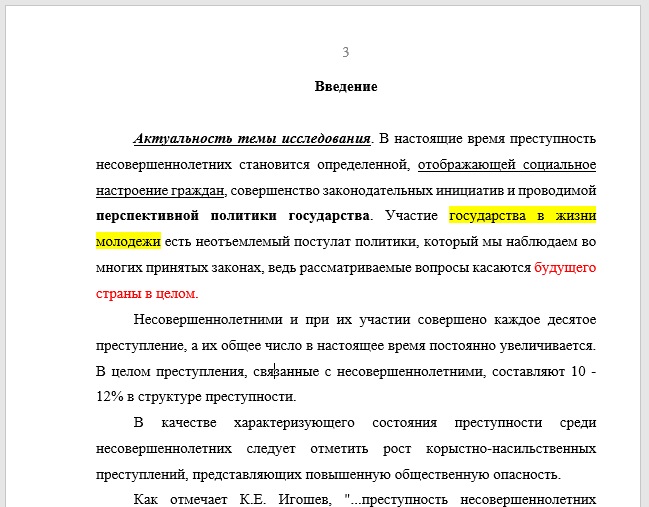
В результате стиль абзаца станет таким же, как и в документе, но выделения в тексте сохранятся.
Полная очистка форматирования текста
Чтобы полностью очистить исходное форматирование, убрать выделение и привести текст к такому же стилю как и основное содержимое, на вкладке «Главная» нажмите кнопку «Очистить всё форматирование»:
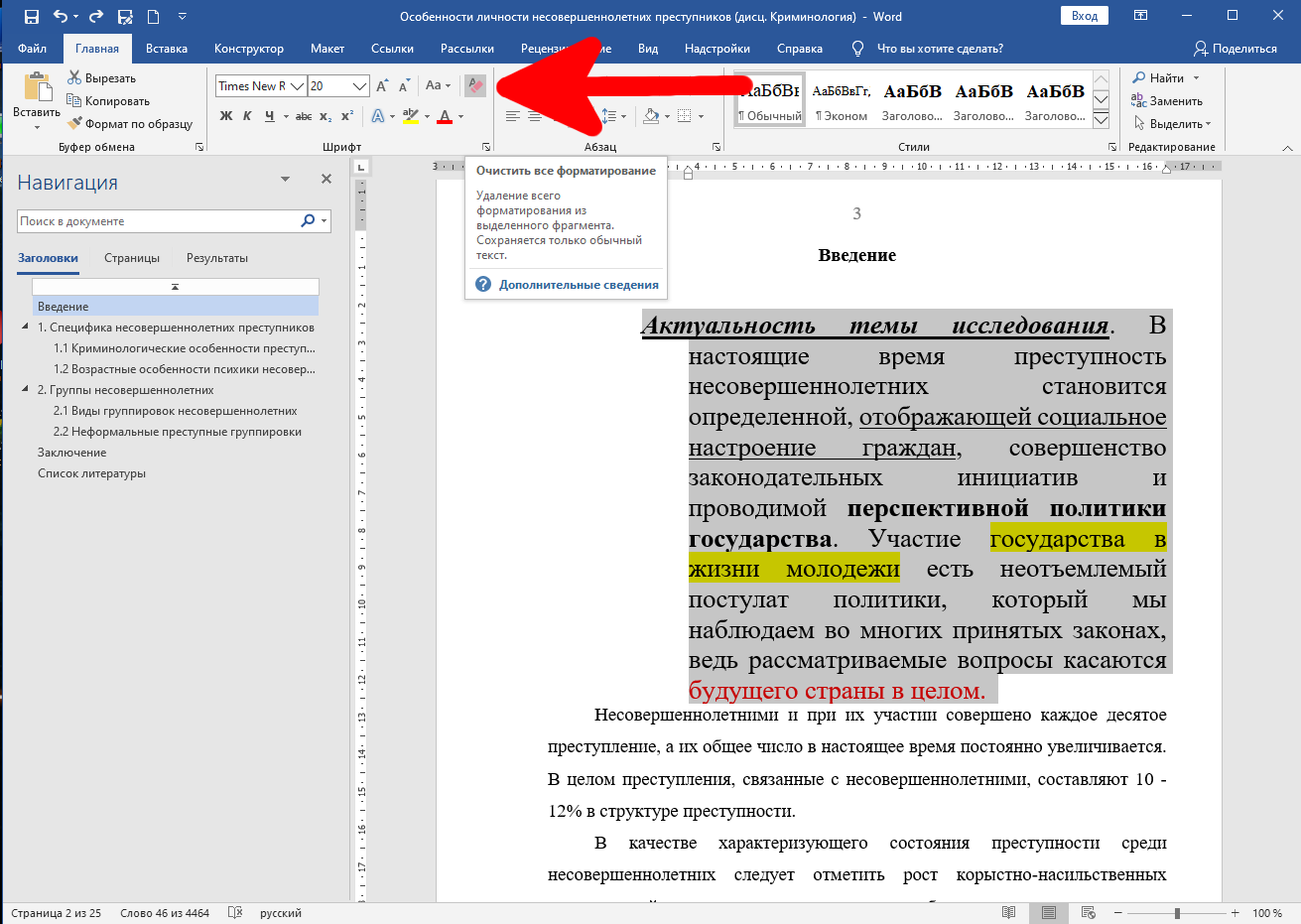
Как можно увидеть, это сработало, но не в полной мере — выделение текста сохранилось.
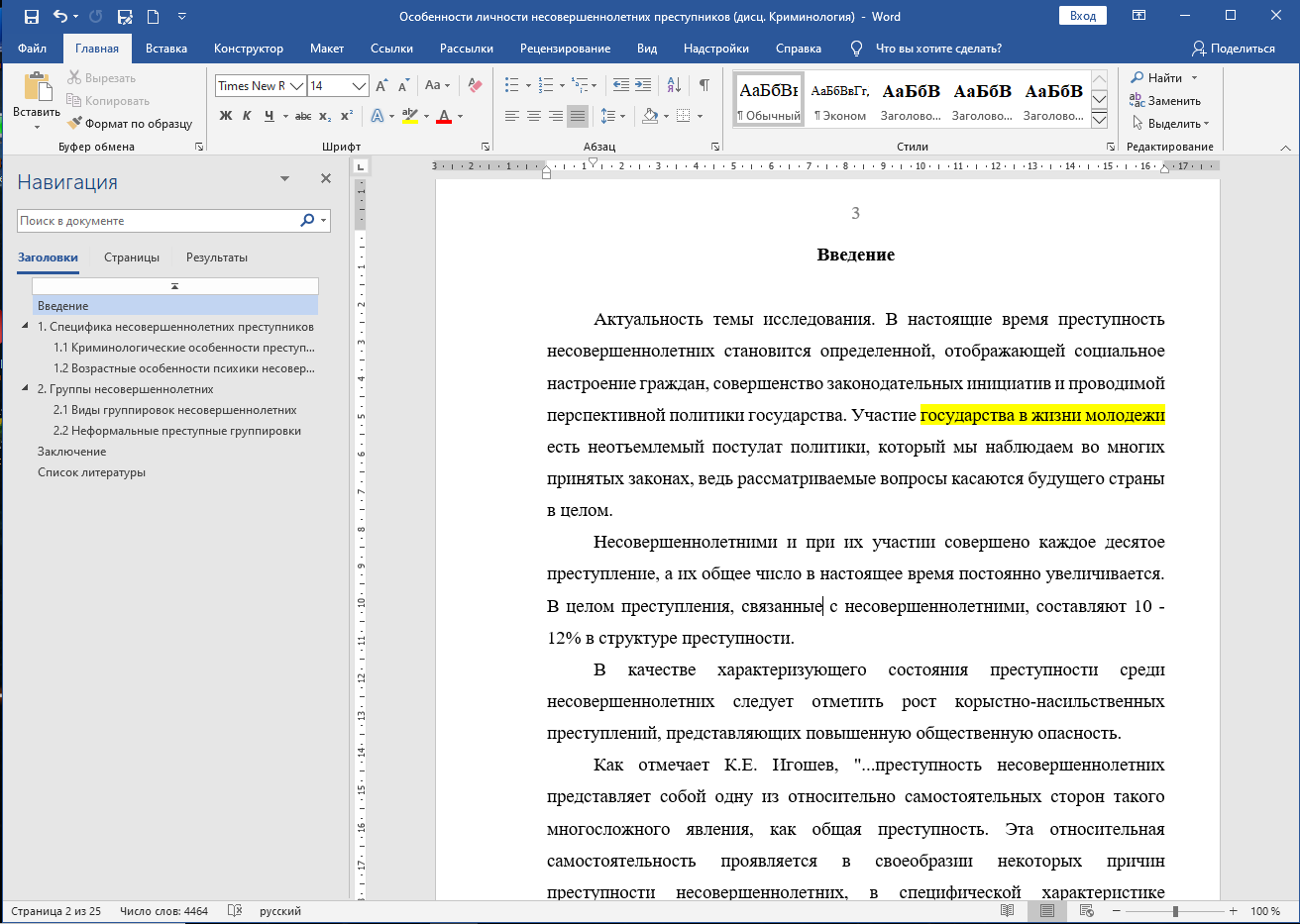
Как убрать выделение текста цветом
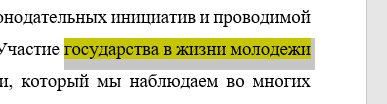
Если текст выделен каким-либо цветом (например, жёлтым) и это выделение нужно убрать, то сделайте так:
Выберите помеченный фрагмент.
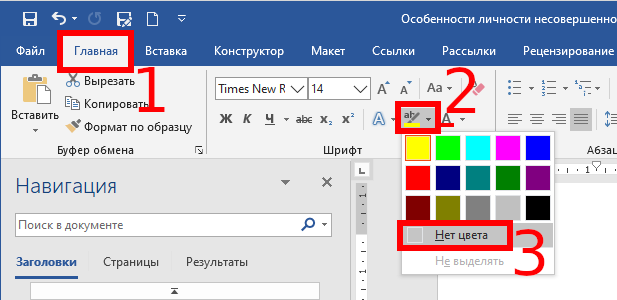
Затем на вкладке «Главная» найдите группу «Шрифт» нажмите кнопку «Цвет выделения текста» и выберите «Нет цвета».
Связанные статьи:
- Как изменить настройки вставки по умолчанию в Microsoft Word (100%)
- Стили и темы документов Word (100%)
- Все лучшие горячие клавиши Microsoft Word (60.6%)
- Как создать и отформатировать текстовое поле в Word (60.6%)
- Как добавить и отформатировать текст в фигуре в Word (60.6%)
- Как удалить страницу в Microsoft Word (RANDOM — 50%)
Как сбросить форматирование текста в word

Войти | Регистрация

Корзина

+7(988) 143-11-11

+7(988) 143-11-11

350020 г. Краснодар, ул. Красная, 145/1, оф. 45

ug-city07@mail.ru
- Основные сведения
- Структура и органы управления образовательной организацией
- Документы
- Образование
- Образовательные стандарты
- Руководство. Педагогический (научно-педагогический) состав
- Материально-техническое обеспечение и оснащенность образовательного процесса
- Стипендии и иные виды материальной поддержки
- Платные образовательные услуги
- Финансово-хозяйственная деятельность
- Вакантные места для приема (перевода)
- Политика обработки персональных данных
- Локальные нормативные акты
- Трудоустройство
- Возмещение расходов на обучение
- Сотрудничество и взаимодействие


Главная > Статьи > Как очистить формат текста в Microsoft Word 2019
Как очистить формат текста в Microsoft Word 2019
Те, кто наполняют контент сайта наверняка сталкивались с такой неприятностью, как некорректное отображение размещенного текста или таблицы.
При подготовке материала в текстовом редакторе Word зачастую используются скопированные фрагменты цитат из других источников, а также настройки самого редактора: стили, шрифты, цвет, размер и т.д. Перенеся в админ панель сайта Ctrl+C Ctrl+V такой текст сохраняет в себе всё многообразие примененных форматов. Поэтому перед публикацией размещаемый текст нужно очистить.
Как очистить формат текста, набранного в ворд перед размещением на сайте?
Чтобы настройки текста и настройки сайта не конфликтовали делаем вот что
При необходимости очистки всего текста выделяем Ctrl+А, если необходимо очистить только его часть, то выделяем её.
Далее делаем так Главная — Шрифт — Очистить формат и вуаля, формат очищен и готов к переносу.