Обновление до другого выпуска SQL Server (программа установки)
Программа установки SQL Server поддерживает обновление различных выпусков SQL Server. Сведения о поддерживаемых путях обновления выпуска см. в статье «Поддерживаемые обновления версий и выпусков» (SQL Server 2022).
Список функций, поддерживаемых выпусками SQL Server в Windows, см. в следующих статье:
- Выпуски и поддерживаемые функции SQL Server 2022
- Выпуски и поддерживаемые функции SQL Server 2019
- Выпуски SQL Server 2017 и поддерживаемые функции
- Выпуски и поддерживаемые функции SQL Server 2016
Перед началом обновления выпуска экземпляра SQL Server ознакомьтесь со следующими статьями:
- Ограничения по производительности вычислений для разных выпусков SQL Server
- Требования к оборудованию и программному обеспечению для установки SQL Server
SQL Server в экземпляре отказоустойчивого кластера. Выполнение обновления выпуска на одном из узлов экземпляра отказоустойчивого кластера SQL Server достаточно. Этот узел может быть как активным, так и пассивным, а ядро не переводит ресурсы в автономный режим во время обновления выпуска. После обновления выпуска необходимо перезапустить экземпляр SQL Server или выполнить отработку отказа на другой узел.
Необходимые компоненты
Для локальных установок необходимо запускать программу установки с правами администратора. Если SQL Server устанавливается из удаленной общей папки, необходимо использовать учетную запись домена, предоставляющую разрешения на чтение в этой удаленной общей папке.
Для активации изменения выпуска SQL Server программа установки должна перезапустить службы SQL Server. Нахождение служб в режиме «вне сети» приведет к простою приложений.
Процедура
Обновление до другого выпуска SQL Server
- Вставьте установочный носитель SQL Server. В корневой папке дважды щелкните setup.exe или запустите Центр установки SQL Server из средств настройки. Чтобы выполнить установку из общей сетевой папки, перейдите в корневую папку общего ресурса и дважды щелкните файл setup.exe.
- Чтобы обновить существующий экземпляр SQL Server до другого выпуска, в Центре установки SQL Server выберите «Обслуживание«, а затем выберите «Обновление выпуска».
- Если необходимы файлы поддержки установки, программа установки SQL Server устанавливает их. Если будет предложено перезагрузить компьютер, перезапустите его перед продолжением.
- Средство проверки конфигурации системы запускает операцию обнаружения на компьютере. Чтобы продолжить, нажмите кнопку ОК.
- На странице «Ключ продукта» выберите переключатель, чтобы указать, выполняется ли обновление до бесплатного выпуска SQL Server или имеется ключ PID для рабочей версии продукта. Дополнительные сведения см. в выпусках и поддерживаемых функциях SQL Server 2022 и поддерживаемых обновлениях версий и выпусков (SQL Server 2022).
- На странице «Условия лицензии» прочтите лицензионное соглашение, а затем установите флажок, подтверждая принятие условий соглашения. Чтобы продолжить работу, щелкните Далее. Щелкните Отмена, чтобы завершить настройку.
- На странице выбора экземпляра укажите экземпляр SQL Server для обновления.
- Конфигурация компьютера проверяется на странице «Правила обновления выпуска» перед началом операции обновления выпуска.
- На странице «Все готово для обновления выпуска» показано представление параметров установки в виде дерева, выбранных в программе установки. Чтобы продолжить, выберите «Обновить«.
- В процессе обновления выпуска необходимо перезапустить службы, чтобы применить новую настройку. После обновления выпуска на завершающей странице содержится ссылка на файл сводного журнала установки для обновления выпуска. Чтобы закрыть мастер, нажмите кнопку «Закрыть«.
- На завершающей странице содержится ссылка на файл сводного журнала установки и другие важные примечания.
- Если будет предложено перезагрузить компьютер, выполните перезагрузку. Важно прочитать сообщение мастера установки при завершении установки. Дополнительные сведения о файлах журналов установки см. в разделе Просмотр и чтение файлов журналов программы установки SQL Server.
- При обновлении с SQL Server Express необходимо выполнить дополнительные действия, прежде чем использовать обновленный экземпляр SQL Server:
- Включите службу агент SQL Server в Windows SCM.
- Подготовьте учетную запись службы агент SQL Server с помощью диспетчер конфигурации SQL Server.
Помимо предыдущих шагов, при обновлении с SQL Server Express может потребоваться следующее:
- Пользователи, подготовленные в SQL Server Express, остаются подготовленными после обновления. В частности, группа пользователей BUILTIN\Users сохраняется. При необходимости отключите, удалите или переназначьте эти учетные записи. Дополнительные сведения см. в статье Настройка учетных записей службы Windows и разрешений.
- Размеры и модель восстановления для tempdb системных баз данных и баз данных модели остаются неизменными после обновления. При необходимости измените эти настройки. Дополнительные сведения см. в статье Резервное копирование и восстановление системных баз данных (SQL Server).
- Шаблоны баз данных остаются на компьютере после обновления.
Если процедура не выполняется в правиле Engine_SqlEngineHealthCheck, можно использовать параметр установки из командной строки, чтобы пропустить это конкретное правило и успешно завершить процесс обновления. Чтобы пропустить проверку этого правила, откройте командную строку, перейдите в путь, содержащий программу установки SQL Server (Setup.exe). Затем введите следующую команду:
setup.exe /q /ACTION=editionupgrade /InstanceName=MSSQLSERVER /PID= /SkipRules=Engine_SqlEngineHealthCheck См. также
- Обновление SQL Server
- Обратная совместимость
Обновление средств управления SQL Server
SQL Server поддерживает обновление с SQL Server 2008 (10.0.x) и более поздних версий. В этой статье описаны средства и процесс обновления средств управления SQL Server и компонентов управления, таких как агент SQL Server, компонент Database Mail, планы обслуживания, XPStar и XPWeb.
Для локальных установок программу установки SQL Server нужно запускать с правами администратора. При установке SQL Server из удаленной общей папки необходимо пользоваться учетной записью домена, имеющей разрешения на чтение и выполнение для удаленной общей папки.
Известные проблемы при обновлении
Прежде чем приступать к обновлению до SQL Server, необходимо учесть следующие моменты.
Для всех сценариев обновления
- Перед обновлением главного сервера должны быть обновлены все целевые серверы. Дополнительные сведения о главных и целевых серверах SQL Serverсм. в статье Автоматизация администрирования в масштабах предприятия.
- Все компоненты экземпляра SQL Server должны быть обновлены одновременно. Компонент Компонент Database Engine, а также службы Службы Analysis Servicesи Службы Reporting Services должны иметь один и тот же номер версии для одного экземпляра SQL Server.
- При обновлении до SQL Server к существующей установке SQL Serverмогут быть добавлены новые компоненты. Дополнительные сведения см. в разделе Обновление SQL Server 2016 с помощью мастера установки (программа установки).
- SQL Server , такие как SQL Server Management Studio, Приложение SQL Server Profiler, помощник по настройке компонента Компонент Database Engine , sqlcmd и osql, до версии SQL Server. Клиентские средства запускаются параллельно с компонентами предыдущих версий SQL Server . SQL Server поддерживает импорт параметров из предыдущих версий клиентских средств SQL Server .
- Проверка подлинности из агента SQL Server в SQL Server будет переключена из режима SQL Server в режим Windows, SQL Server в SQL Server.
- После обновления до SQL Serverданные заданий и предупреждений сохранятся.
- Если в обновляемом экземпляре используется программа SQLMail, то связанные с ней расширенные хранимые процедуры после обновления будут сохранены и включены. В противном случае они будут отключены.
- При обновлении Компонент Database Engine компонент Database Mail (также называемый SQLiMail) обновляется одновременно с компонентом SQL Server. По умолчанию после обновления компонент Database Mail отключается. Все изменения схемы после этого должны быть согласованы со скриптом обновления.
Как правильно обновлять SQL Server

Как ответить на такой вопрос? Заглянуть в центр обновления Windows? Это вряд ли поможет. Скорее всего вы увидите там вот такую картину:
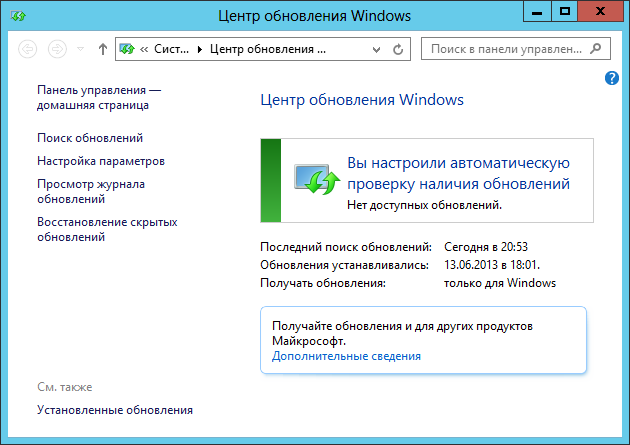
Но, как ни странно, это вовсе не означает, что на SQL Server установлены самые свежие обновления!
Для отслеживания обновлений именно для SQL-сервера Микрософт создал специальную страничку — Update Center for Microsoft SQL Server. Положите её себе в закладки:
Но прежде чем идти туда, необходимо выяснить, какая версия установлена у нас прямо сейчас. Нам нужен точный номер, включающий в себя номер построения (build number). Получить его можно посмотрев на системную переменную @@Version:

Запомните эти цифры — только по ним мы сможем определить какие обновления у нас уже установлены, а какие — нет. SQL-сервер, в отличие от операционной системы сам не сообщает нам о каждом установленном обновлении. Поэтому придётся работать с номером @@Version.
Теперь заходим в центр обновления SQL-сервера и видим там удобную табличку:

Первым делом заходим по ссылке на последнее накопительное обновление.
Здесь нам понадобятся три вещи:
- Во-первых, запомним номер построения, соответствующий этому обновлению. По окончании процедуры обновления @@Version нашего SQL-сервера должна выдавать именно такой номер.
- Во-вторых, обязательно следует посмотреть историю номеров построений, соответствующих обновлениям с последнего сервисного пакета. Это важно, потому что накопительное обновление установится только на предшествующий ему сервисный пакет.
- И в-третьих, полезно посмотреть список исправлений, содержащихся в накопительном пакете. Администратор должен быть в курсе изменений, вносимых этим пакетом.

Посмотрев номера построений предшествующих обновлений, мы увидим, что разрыв в номерах по сравнению с нашей текущей версией подозрительно большой:

Это из-за того, что у нас не установлен сервисный пакет SP1. Придётся сначала поставить его.
И вот теперь у нас есть план действий:
- Устанавливаем сервисный пакет SP1.
- Устанавливаем накопительный пакет обновлений CU4.
Действуем! После установки SP1 проверяем номер @@Version. С исходного 2100.60 он увеличился до 3000.0:

Теперь, сразу после установки SP1 устанавливаем CU4 и снова проверяем номер @@Version. Теперь этот номер совпадает с заявленным в описании CU4:
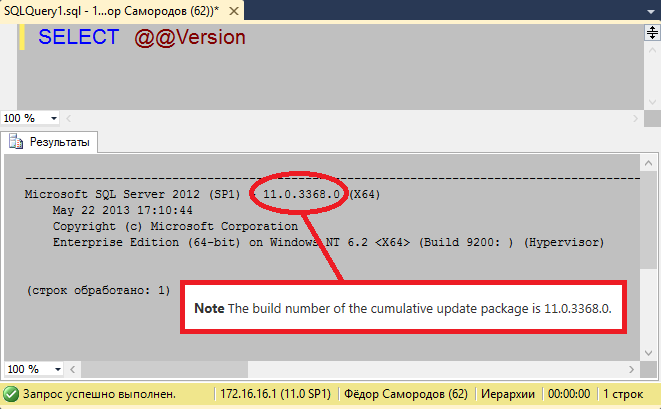
Всё. SQL-сервер успешно обновлён. Теперь мы можем ответить на вопрос из первого абзаца: «Да, у нас установлены все обновления для SQL-сервера.»
Подробнее об этом Вы сможете узнать на курсах SQL Server
Заказ добавлен в Корзину.
Для завершения оформления, пожалуйста, перейдите в Корзину!
Авторизации






Телефон:
+7 (495) 232-32-16

Whatsapp:

Адрес главного офиса:
ул. Бауманская, д. 6, стр. 2, бизнес-центр «Виктория Плаза», 4-й этаж

E-mail:

English version
Обновление SQL Server
Вы можете обновить экземпляры SQL Server 2012 (11.x), SQL Server 2014 (12.x), SQL Server 2016 (13.x), SQL Server 2017 (14.x) или SQL Server 2019 (15.x) непосредственно до SQL Server 2022 (16.x). Для SQL Server 2008 (10.0.x) и SQL Server 2008 R2 (10.50.x) необходимо выполнить параллельное обновление или миграцию, чтобы перейти на SQL Server 2022 (16.x), так как между поддерживаемой основной операционной системой нет общего перекрытия. Перед запуском программы установки для обновления просмотрите следующие статьи, относящиеся к процессу обновления, и связанные заметки о выпуске.
Узнайте о новых возможностях в каждой версии продукта:
- Заметки о выпуске для SQL Server 2022
- Заметки о выпуске SQL Server 2019
- Заметки о выпуске SQL Server 2017
- Заметки о выпуске для SQL Server 2016
Поддержка SQL Server 2012 (11.х) завершилась 12 июля 2022 года. Сведения о возможностях поддержки см. в разделе Новые варианты при окончании поддержки SQL Server 2012 и Windows Server 2012.
Если вы обновляете версию SQL Server с окончанием поддержки, например SQL Server 2008 (10.0.x), SQL Server 2008 R2 (10.50.x) и SQL Server 2012 (11.x), см. варианты прекращения поддержки.
Документация по обновлению
Воспользуйтесь следующими статьями для справки по обновлению компонентов SQL Server:
- Поддерживаемые обновления версий и выпусков
- Подготовка к обновлению с помощью помощника по миграции данных
- Обновление служб Analysis Services
- Обновление [компонент ядра СУБД]
- Обновление служб Data Quality Services
- Обновление служб Integration Services
- Обновление служб Master Data Services
- Обновление Power Pivot для SharePoint
- Обновление реплицируемых баз данных
- Обновление и перенос служб Reporting Services
- Обновление средств управления SQL Server
- Обновление SQL Server с помощью мастера установки (программа установки)
- Обновление до другого выпуска SQL Server (программа установки)
- Варианты окончания поддержки SQL Server
См. также
- Обновление [компонент ядра СУБД]
- Обновление служб Analysis Services
- Обновление и перенос служб Reporting Services
- Обновление служб Integration Services
- Обновление реплицируемых баз данных
- Обновление служб Master Data Services
- Анализатор соответствия рекомендациям для SQL Server 2008 R2
- Обратная совместимость
Дальнейшие действия
- Обновление [компонент ядра СУБД]
- Обновление до другого выпуска SQL Server (программа установки)