Как писать вертикально в Word
Необходимость в вертикальном тексте возникает довольно редко. Поэтому большинство пользователей не знает, как писать вертикально в Word.
Но, ознакомившись с этой статьей вы сможете закрыть этот пробел в знаниях. Здесь мы опишем сразу два способа, которые позвляюти писать вертикально в Ворде 2007, 2010, 2013 и 2016.
Как сделать вертикальный текст в таблице в Word
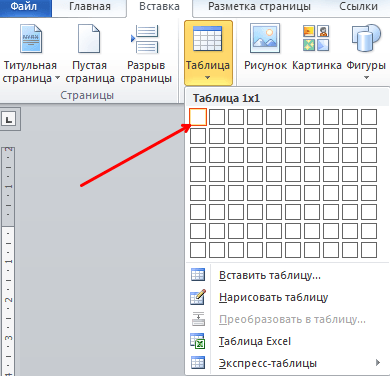
Самым простым способом писать вертикально в Ворде являются таблицы. Для того чтобы воспользоваться данным способом перейдите на вкладку «Вставка» и с помощью кнопки «Таблица» создайте новую таблицу в том месте, где вы хотите написать вертикальный текст. Размер таблицы можете выбрать любой. Подойдет даже таблица размером 1 на 1.
После этого введите в таблицу нужный текст и перейдите на вкладку «Макет». Здесь есть кнопка «Направления текста». Нажимая на эту кнопку, вы сможете менять направление текста в таблице.
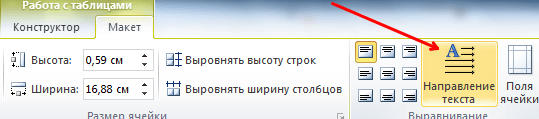
Рядом с кнопкой «Направление текста» есть кнопки для выравнивания текста. С их помощью вы сможете выровнять вертикально написанный текст по левой или правой стороне таблицы.

Как перевернуть текст вертикально в Word
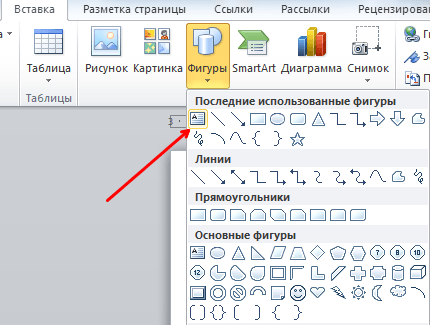
Также вы можете писать вертикально при помощьи элемента, который называется «Надписи». Для того чтобы вставить этот элемент на страницу необходимо перейти на вкладку «Вставка», нажать на кнопку «Фигуры» и выбрать первый пункт меню.
Дальше нужно будет выделить мышкой область документа Word, в которой должна находиться надпись. После чего, вы получите рамку, в которую нужно ввести текст.
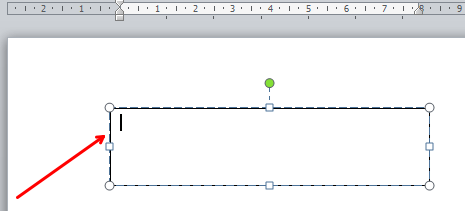
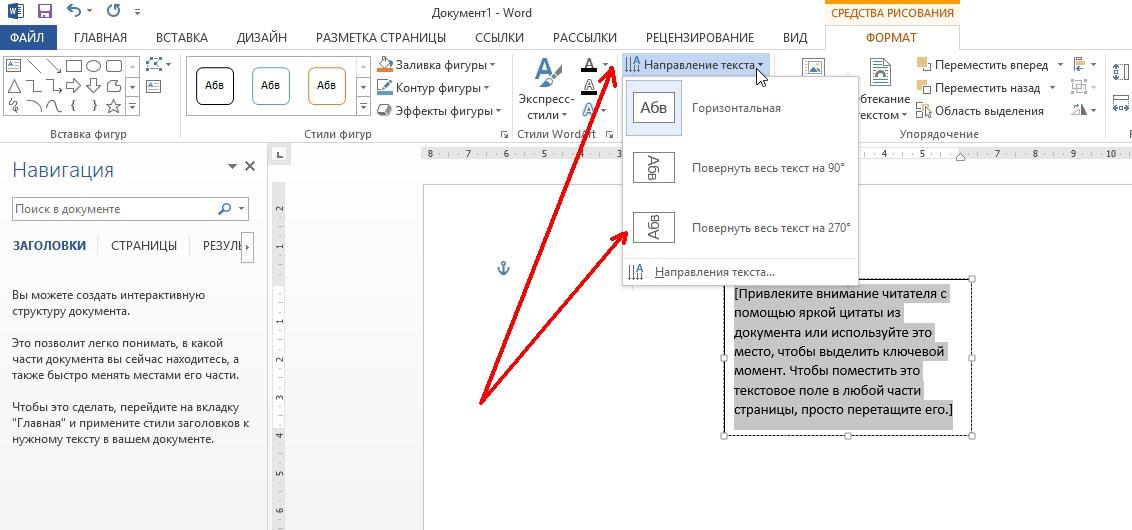
Введите текст, который вы хотите написать вертикально, и перейдите на вкладку «Формат». Здесь с помощью кнопки «Направление текста» вы сможете повернуть текст на 90 или 270 градусов.
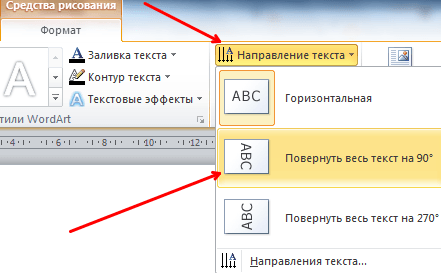
Кроме этого надпись с текстом можно повернуть вертикально и вручную. Для этого зажмите клавишу SHIFT на клавиатуре, нажмите на зеленную точку вверху надписи и перемещайте мышку.
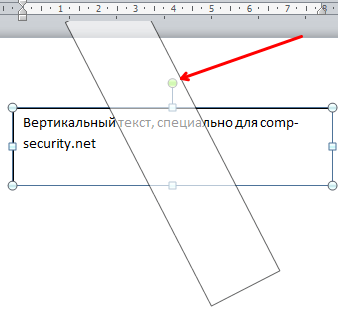
В результате вы сможете получить вертикальный текст.
- Как перевернуть страницу в Word
- Как построить график в Excel
- Как сделать альбомную страницу в Word
- Как сделать вертикальный текст в Word
- Как закрепить область в Экселе
Создатель сайта comp-security.net, автор более 2000 статей о ремонте компьютеров, работе с программами, настройке операционных систем.
Остались вопросы?
Задайте вопрос в комментариях под статьей или на странице «Задать вопрос» и вы обязательно получите ответ.
Два простых способа, как сделать вертикальный текст в Word
В этой статье я вам расскажу о том, как сделать вертикальный текст в Word. Инструкция очень простая, и мои скриншоты вам помогут разобраться. Такая возможность может пригодиться в случаях, если печать документа требует вертикального расположения текста, или если текст записывается в узкую графу таблицы, где в горизонтальном виде он смотрится плохо.
Какая бы причина ни привела вас к этой инструкции, вот вам два способа, как сделать вертикальный текст в Word. Первый пригоден для любого места в документе, а второй сработает только в таблицах.

- Как создавать диаграммы в Word
- Как документ из Word перевести в JPG
- Как поставить ударение в Word
- Как сделать таблицу в Word
- Как писать римские цифры в Word
- Как сделать отрывное объявление в Word
Как сделать вертикальный текст в Word в любом месте документа
- Откройте Word и выберите вкладку «Вставка».
- Нажмите кнопку «Надпись», и выберите среди возможных желаемый вид надписи или нажмите «Нарисовать надпись». Я, например, выбрал «Простая надпись».

- Теперь у вас появилась вкладка «Средства рисования» и в ней есть кнопка «Направление текста». Нажмите её и выберите одно из трёх возможных направлений, два из них вертикальные.

Теперь вы знаете, как сделать вертикальный текст в Word. Остаётся только рассказать, как убрать границу у надписи, если она не нужна. Для этого нужно пользоваться кнопкой «Контур фигуры» и выбрать белый цвет, тогда рамка станет невидимой.

Как сделать вертикальный текст в Word в таблице
- Откройте Word с нужной таблицей.
- Кликните правой кнопкой мышки на той ячейке, текст которой необходимо сделать вертикальным, и выберите пункт «Направление текста». Если вам нужно сделать вертикальным текст во всём столбце или строке таблицы, то выделите нужный фрагмент и тогда нажмите правой кнопкой мышки.

- В открывшемся окошке выберите одно из двух направлений вертикального текста и нажмите на кнопку «Ок».

Если вам необходимо будет сделать текст обратно горизонтальным, то воспользуйтесь этой же инструкцией. Путь такой же, только в направлениях текста нужно будет выбирать горизонтальное.
Вам также будет интересно узнать про онлайн сервис словарь синонимов. С его помощью вы сможете легко подобрать равнозначное по смыслу выражение для любого слова.
Похожие статьи:

Как сделать отрывное объявление в Word для распечатки Несмотря на то, что век компьютерных технологий уже давно наступил и смело шагает вперёд, всё…
Как сделать отрывное объявление в Word для распечатки Несмотря на то, что век компьютерных технологий уже давно наступил и смело шагает вперёд, всё…
Как сделать отрывное объявление в Word для распечатки Несмотря на то, что век компьютерных технологий уже давно наступил и смело шагает вперёд, всё…
Как в программе Word и Excel расположить текст вертикально
Офисные программы от Microsoft имеют широкие возможности и предлагают пользователям самые разные способы форматирования внутри файла, в т.ч. и вертикальное расположение текста.
Вертикальный текст в Word
К сожалению обычные набранные данные в Word перевернуть вертикально не получится, придется прибегнуть к некоторым уловкам. Добиться нужного результата можно несколькими способами.
Примечание! В работе используется Microsoft Word 2013.
При помощи таблицы
В верхней ленте меню программы выбирается пункт «Вставка» и вставляется таблица из одной или нескольких ячеек. Далее в ячейки вбивается нужная информация.
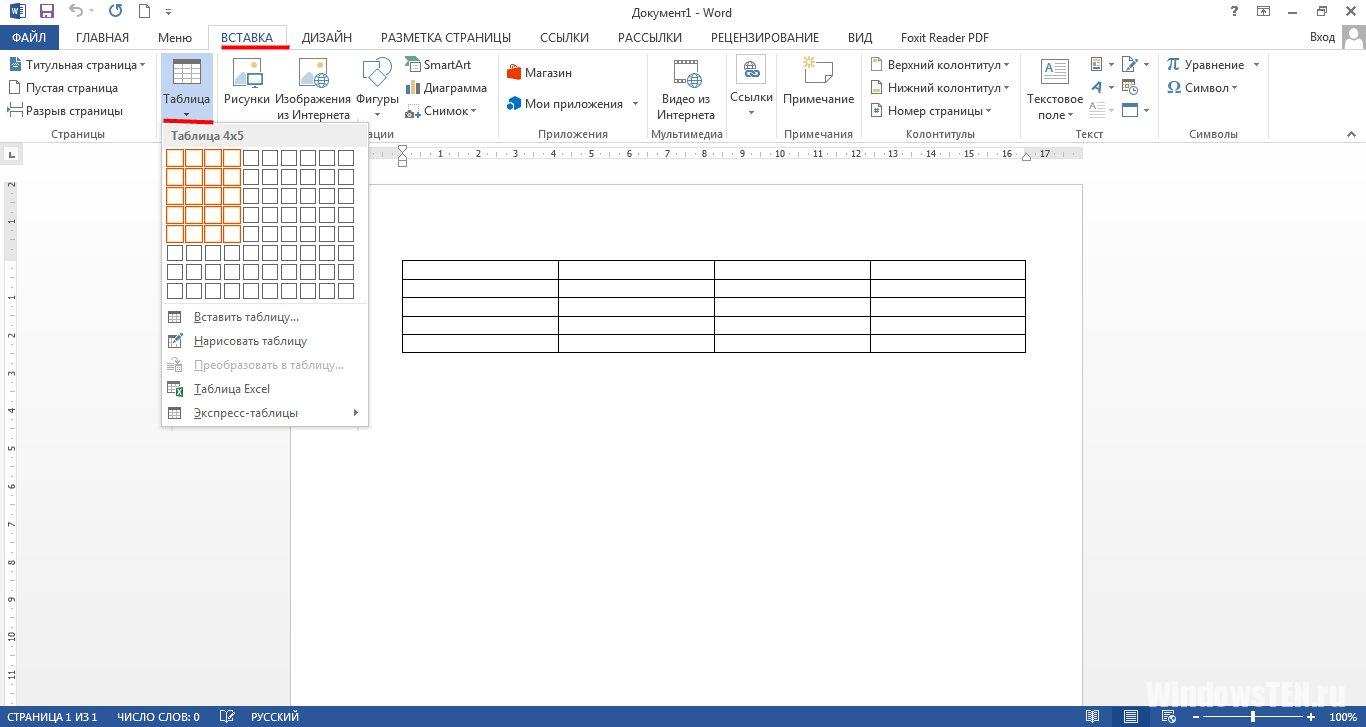
Чтобы перевернуть ее, в пункте меню «Работа с таблицами» → «Макет» следует найти кнопку, отвечающую за направление текста и выбрать вертикальную ориентацию.
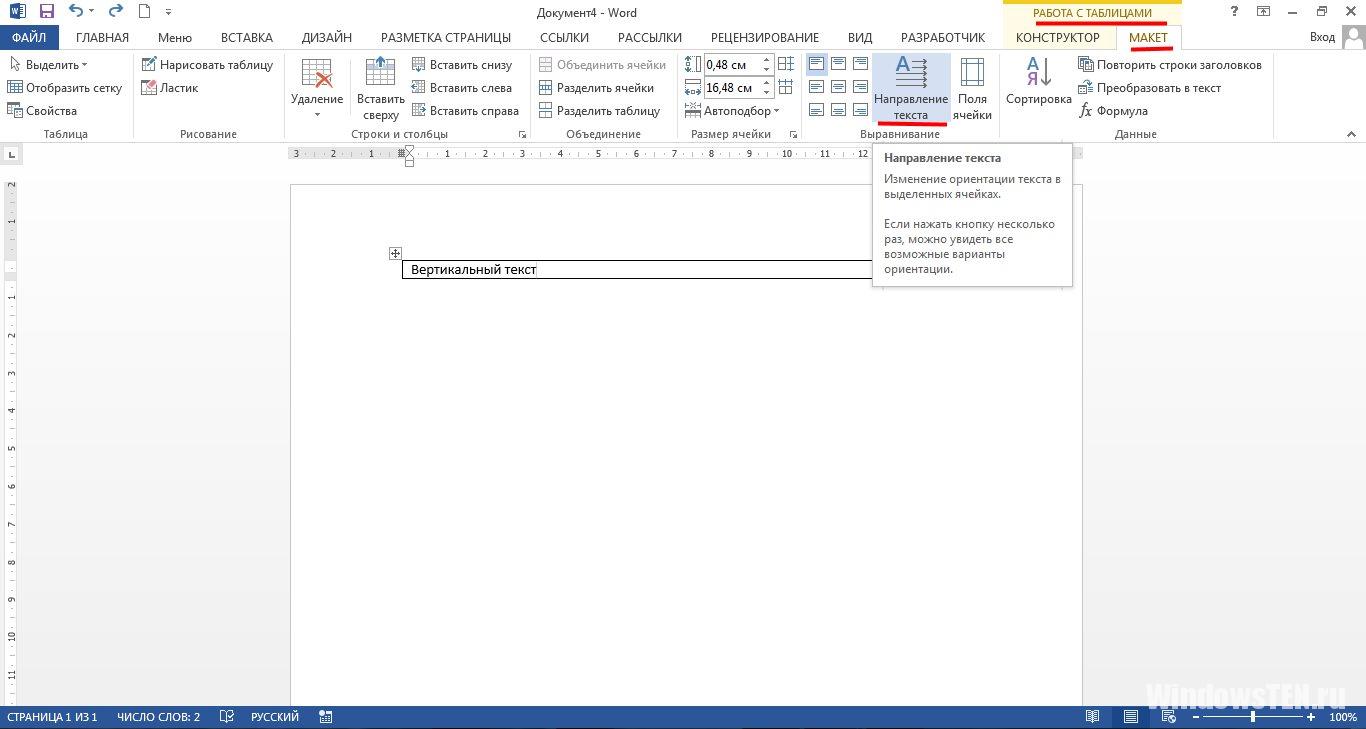
Причем вертикально текст можно расположить двумя вариантами – чтобы он читался снизу вверх или сверху вниз.
Если как таковая таблица в тексте не нужна, то ее контур легко скрыть. Для этого следует:
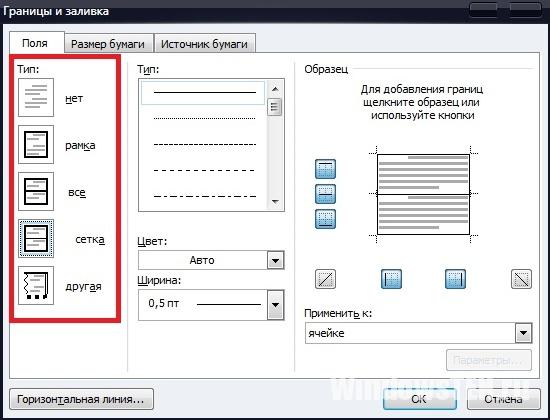
- на границах таблицы вызвать правой кнопкой контекстное меню, где выбрать пункт «Границы и заливка»;
- на вкладке с типом границы указать «Нет» и нажать «OK».
В результате получается чистый вертикально расположенный текст.

Совет! Если вы работаете со старым форматом .doc в Word версии 2010 и выше рекомендуем вывести его из режима ограниченной функциональности.
C использованием блока “Надпись”
Следующий способ – вставка блока с надписью (в главном меню выбирается раздел «Вставка», затем «Надпись»). Актуально в версиях Word 2007, 2010.
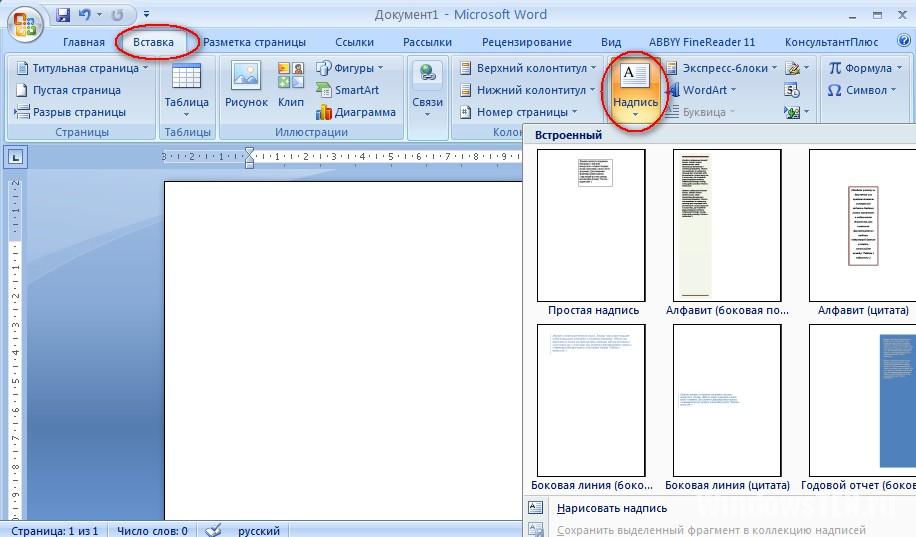
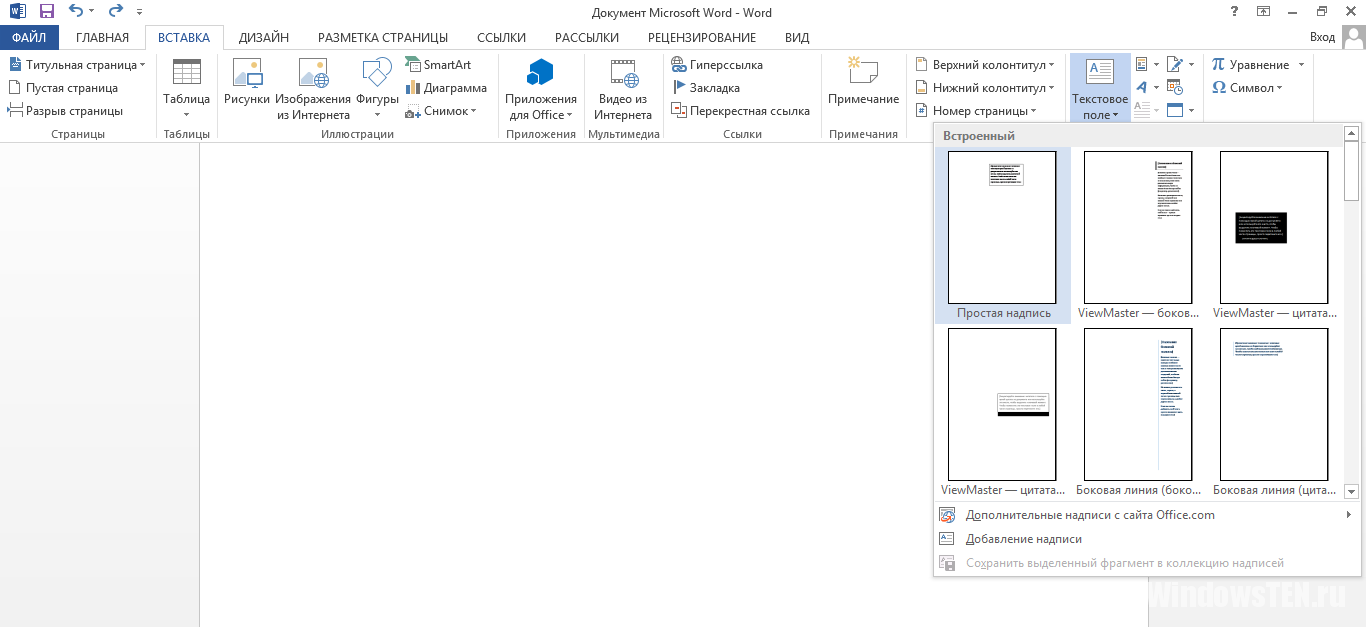
В случае с версией 2013 перейдите по пути Вставить → Текстовое поле → Простая надпись.
После ввода необходимого текста, как и в предыдущем случае, следует нажать на «Направление текста» и выбрать вертикальное расположение, а затем убрать границы вокруг текстовой области в разделе «Контур фигуры».
Написание в столбик
Для того, чтобы набрать данные не в вертикально ориентированной строчке, а в столбике, где буквы написаны горизонтально, эту каждую букву слова или фразы надо писать, переходя на новую строчку нажатием клавиши Enter.
После этого для удобства зрительного восприятия требуется сократить интервал между строчками.
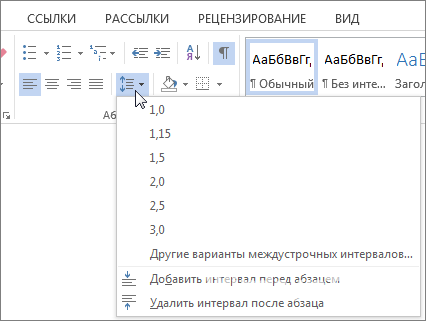
Написанное выделяют, а затем в верхней панели меню находят пункт «Междустрочный интервал» и вместо стандартных значений 1; 1,5 и т.д. выбирают «Другие варианты» и задают значение меньше единицы (0,5-0,7).
Вертикальный текст в Excel
При работе с массивными таблицами со множеством ячеек, когда все они должны оставаться перед глазами, и их приходится делать узкими, информация в них выглядит попросту не читаемой. Чтобы перевернуть ее в вертикальное положение:
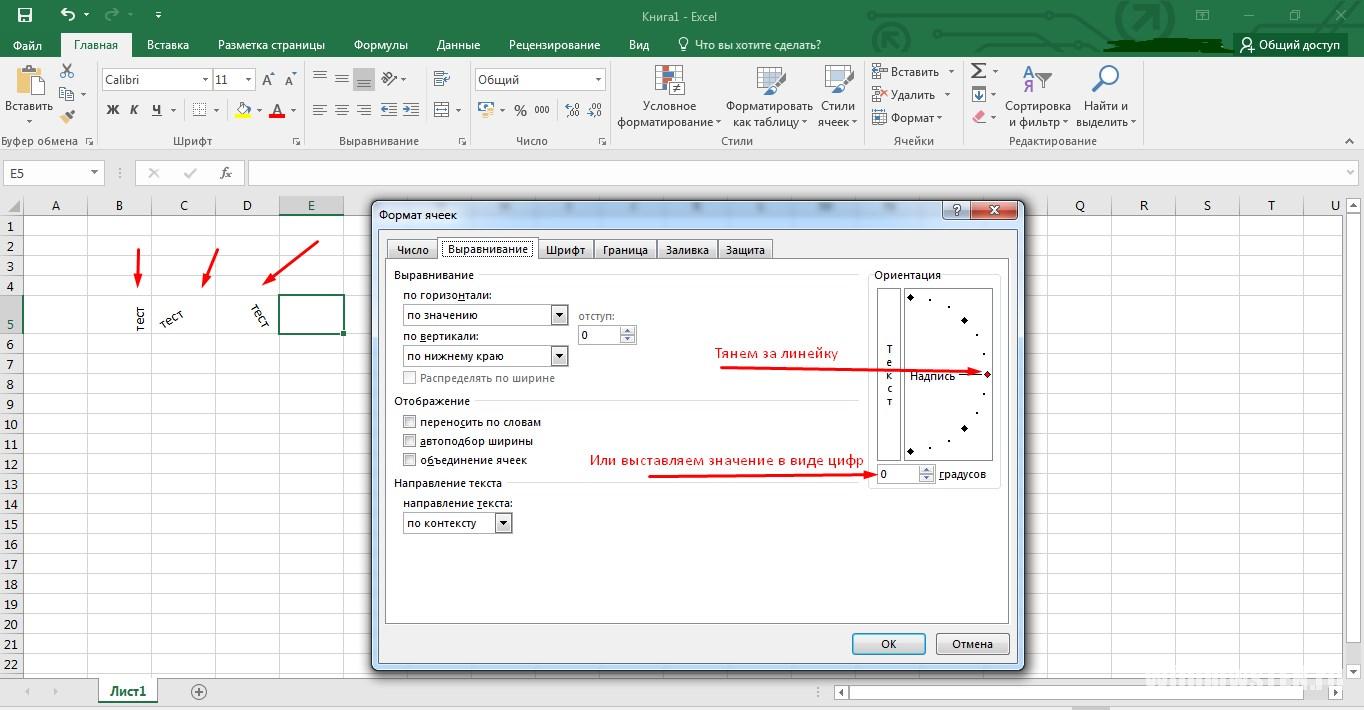
- Все нужные ячейки следует выделить и нажатием правой кнопки вызвать контекстное меню.
- В нем выбирается пункт «Формат ячеек» и раздел «Выравнивание».
- Далее ползунком или в поле для чисел под ним можно отрегулировать положение написанного.
- Как и в Word, текст поворачивается на 90° и 270°, т.е. может читаться снизу вверх либо сверху вниз.
Если у вас остались вопросы, вы можете написать нам. Мы постараемся вместе найти ответы.
- Kaspersky Safe Kids – программа родительского контроля
- Как записать видео с экрана компьютера и телефона
- Как получить доступ к почте iCloud из любого браузера
Как в Ворде написать текст вертикально
В документах MS Word может возникнуть необходимость развернуть текст по вертикали, например, во время заполнения таблицы. Или может понадобится добавить его на картинку или в какую-нибудь схему.
Вот сейчас мы и рассмотрим, каким образом можно в Ворде повернуть текст вертикально, в том числе и в таблице, и как напечатать слова по вертикали в Ворде. Показывать буду в Ворде 2010, но если у Вас установлен Word 2007, 2013 или 2016, то данные рекомендации так же подойдут.
Как перевернуть текст вертикально
Давайте сделаем вертикальным первый абзац в примере. Поставьте курсор в конец текста, перейдите на вкладку «Вставка» и нажмите на кнопку «Таблица» .

Нам понадобится всего одна ячейка. Поэтому выделите один квадрат и кликните по нему. Внизу сразу вставится одна строка.

Затем выделите напечатанное, в примере, это весь первый абзац, и скопируйте его – нажмите «Ctrl+C» . Поставьте курсор в добавленную ячейку и нажмите «Ctrl+V» .

Выделите все в ячейке, откройте «Работа с таблицами» – «Макет» и в группе «Выравнивание» выберите «Направление текста» . Нажимайте несколько раз, чтобы выбрать, какое направление подойдет больше.

Теперь нужно изменить ширину ячейки, чтобы слова в ней не были так растянуты. Наведите курсор на маркер, расположенный на рамке, в правом нижнем углу. Когда он примет вид стрелок, нажмите и удерживайте левую кнопку мышки, и изменяйте ширину ячейки.

Если Вам не нужна рамка, тогда, кликом по ней, выделите ее. Перейдите на вкладку «Работа с таблицами» – «Конструктор» , в группе «Стили таблиц» поочередно нажмите на маленькую стрелочку на кнопках «Заливка» и «Границы» . Дальше из выпадающего списка выберите «Нет заливки» и «Нет границ» . После этого белый цвет заливки ячейки и границы пропадут.

Как в таблице написать текст вертикально
Если у Вас в документе создана таблица, или Вы делаете ее, и необходимо в некоторых ячейках сделать слова по вертикали, тогда поставьте курсив в нужную ячейку. Дальше откройте вкладку «Работа с таблицами» – «Макет» и нажимайте на кнопку «Направление текста» , пока он не будет иметь нужный Вам вид.

Вот так можно повернуть слова вертикально.

Как повернуть надпись по вертикали
Различные способы, как в Ворде сделать надпись, можете прочесть в статье, перейдя по ссылке. Там же написано, и как с ними работать.
Итак, Вы добавили нужный блок в свой документ и что-то в нем напечатали. Вертикальная надпись в MS Word делается следующим образом. Поставьте курсив в сам текст, откройте «Средства рисования» – «Формат» и в группе «Текст» кликните по маленькой стрелочке возле кнопки «Направление текста» .

Затем в открывшемся меню выберите один из вариантов: повернуть на 90 или 270 градусов.

У меня блок переместился, чтобы поместить его в другое место документа, наведите курсор на его границу, чтобы он изменился на стрелки, зажмите и удерживайте левую кнопку мышки. Перетащите блок.

Я ее поместила на верх рисунка.

В Ворде перевернуть надпись вертикально можно и другим способом. Выделите ее рамку. Вверху появится зеленый маркер (если у Вас Ворд 2016, тогда круговая стрелка). Нажмите на него мышкой и поворачивайте в нужном направлении.

Когда повернете, может пропасть часть слов, как в примере. Для этого нужно растянуть блок – используете для этого маркеры, которые есть в углах рамки.

После того, как текст будет полностью виден, можете переместить его в любое другое место на листе, наведя курсив на границу, чтобы он стал в виде четырех стрелочек.

Как напечатать текст по вертикали
Если Вам не нужно, чтобы текст целиком переворачивался, а нужно, чтобы он был написан именно вертикально, тогда писать каждую букву необходимо с новой строки.
Сначала покажу, как это делается в блоке «Надпись» . Чтобы его создать, откройте вкладку «Вставка» и нажмите на соответствующую кнопку. Выберите из открывшегося списка «Простая надпись» .

Удалите текст примера, нажав кнопку «Delete» на клавиатуре.

Напечатайте нужное слово. После каждой буквы нажимайте «Enter» , чтобы писать следующую, с новой строки.

Если в слове Вам не нужно, чтобы все буквы были заглавные, тогда выделите их и нажмите «Shift+F3» .

Дальше выделите рамку блока, кликнув по нему мышкой, и открыв вкладку «Средства рисования» – «Формат» уберите заливку и контур для блока. Выбирайте в соответствующих списка «Нет границы» и «Нет контура» соответственно.

Переместите надпись в нужное место документа.

Чтобы она смотрелась интереснее, можно применить к ней один из готовых стилей. Подробнее почесть про это можно в статье: как сделать надпись, ссылка на которую приведена в предыдущем пункте.

Теперь давайте изменим размер шрифта и интервал между буквами. Выделите слово и на вкладке «Главная» укажите подходящий размер шрифта, в примере «24» . Затем в группе «Абзац» нажмите на «Интервал» и выберите или один вариант из списка, или нажмите «Другие варианты междустрочных интервалов» .

Откроется окно «Абзац» . В нем в разделе «Интервал» поставьте галочку в поле «Не добавлять интервал между абзацами одного стиля» и установите подходящее значение – у меня «0,8» . Нажмите «ОК» .

Вот такой вертикальный текст у меня получилось написать поверх картинок в Ворд.

Вертикальную надпись можно сделать и просто в документе, ничего для этого не используя. Достаточно напечатать каждую букву слова с новой строки. Потом выделите те буквы, которые не должны быть заглавными (большими) и нажмите «Shift+F3» , чтобы поменять регистр букв.

Выделите напечатанное слово и перейдите на вкладку «Главная» . Измените размер шрифта и междустрочный интервал.

Выбрав «Другие варианты междустрочных интервалов» в открывшемся окне сделайте все так, как было описано выше: поставьте галочку напротив «Не добавлять интервал между абзацами одного стиля» и выберите значение «0,8» .

Вот такой текст, написанный по вертикали, можно напечатать.

Вот так мы разобрались, как сделать направление текста в Ворде вертикально, и как можно вставить в документ блок Надпись и развернуть ее по вертикали.