Как скрыть и показать загруженные приложения из App Store на iPhone и iPad
Пользователи iPhone и iPad могут скрывать приложения, которые были куплены или загружены из App Store iOS. Если приложение скрыто в App Store, оно не будет отображаться в разделе обновлений App Store и не будет отображаться как загруженное ранее.
Аналогичным образом, пользователи iPhone и iPad могут также снова отобразить любое ранее скрытое купленное приложение в iOS App Store, тем самым восстановив доступ для загрузки приложения и снова отобразив его в App Store в обычном режиме.
Программы для Windows, мобильные приложения, игры — ВСЁ БЕСПЛАТНО, в нашем закрытом телеграмм канале — Подписывайтесь:)
Обратите внимание, что это скрывает загруженное или приобретенное приложение из App Store, что не то же самое, что скрытие приложений от отображения на экране устройства iOS, и это не то же самое, что удаление и удаление приложений с iOS. Скрытие купленного или загруженного приложения не удаляет его с устройства, на которое оно было загружено, хотя вы, безусловно, можете сделать это, если хотите. Аналогичным образом, отображение ранее скрытого приложения удаляет или удаляет его, хотя, чтобы отобразить приложение, вы снова загрузите его на устройство iOS. Прочтите ниже, чтобы узнать, как скрыть приложение iOS и показать приложение iOS из App Store.
Как скрыть купленные / загруженные приложения iOS в App Store
Вот как можно скрыть приложение из App Store на iPhone или iPad:
-
Откройте приложение App Store
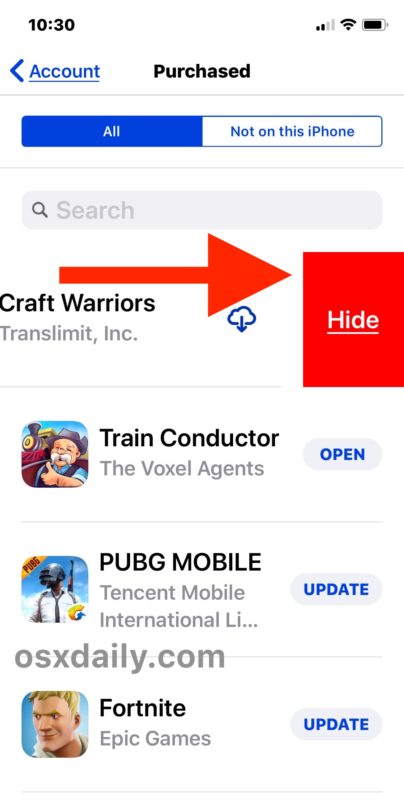
Конечно, если вы скрыли приложение из App Store в iOS, вы можете захотеть показать приложение когда-нибудь в будущем, чтобы вы могли получить доступ и снова загрузить его через App Store на iPhone или iPad. Вот как это сделать.
Как показать приложения из покупок в App Store в iOS
Вот как вы можете показать приложение из iOS App Store, чтобы вы могли снова загрузить его и получить к нему доступ на iPhone или iPad:
- Откройте App Store, если вы еще этого не сделали
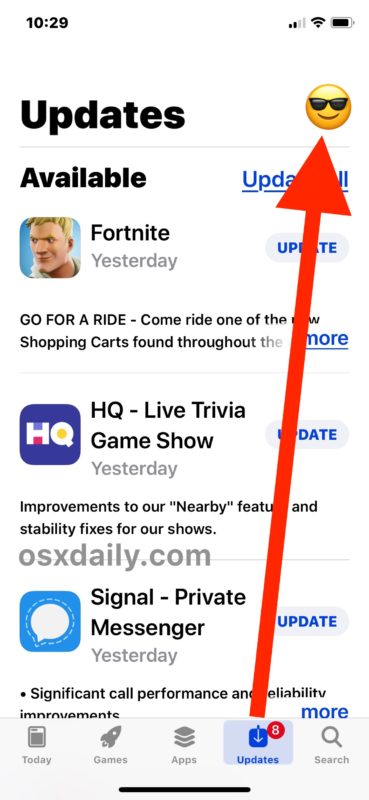
- Нажмите на вкладку «Сегодня» или «Обновить» внизу экрана.
- Нажмите на аватар вашего профиля, как показано в правом верхнем углу экрана.
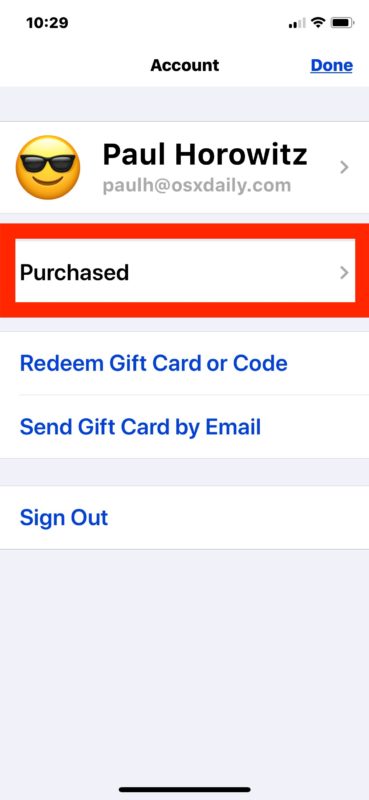
- Нажмите на свой Apple ID, затем войдите в систему, используя пароль Apple ID.
- Прокрутите вниз и нажмите «Скрытые покупки».
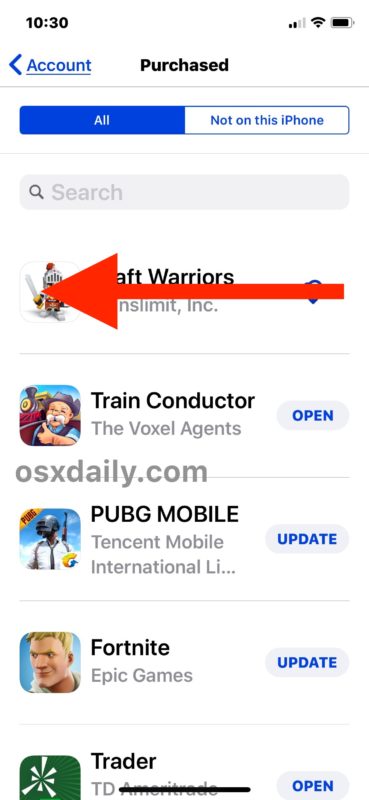
- Найдите приложение, которое хотите повторно загрузить, затем нажмите кнопку со стрелкой в облаке кнопки загрузки.
Возможность как скрывать, так и отображать приложения из App Store iOS существует уже довольно давно, но, как и многие другие функции iOS, они развивались с годами, и теперь процесс немного отличается от того, что было раньше. с более ранними версиями программного обеспечения iOS для iPhone и iPad.
Как скрытие, так и отображение приложений, которые были загружены бесплатно или куплены, могут быть очень полезны по многим причинам. Возможно, вы хотите скрыть приложение, чтобы перестать его использовать, или у вас не возникло соблазна загрузить его снова, или, может быть, вы хотите скрыть конкретное приложение, потому что оно сбивает с толку другое. Или, если вы родитель, возможно, вы хотите скрыть приложение, чтобы ваш ребенок не мог его загрузить. Администраторы и те, кто управляет общедоступными устройствами iOS, также могут иметь очевидные варианты использования этой функции. Точно так же возможность отображать приложения, которые были загружены или куплены из iOS App Store, не менее важна на тот случай, если вам понадобится снова получить доступ к этим приложениям по какой-либо причине.
Знаете ли вы о другом способе скрытия и отображения приложений из App Store iOS? Вам помогло это руководство? Расскажите нам о своем опыте и комментариях ниже!
Программы для Windows, мобильные приложения, игры — ВСЁ БЕСПЛАТНО, в нашем закрытом телеграмм канале — Подписывайтесь:)
Как скрыть приложение на ipad
Будь в курсе последних новостей из мира гаджетов и технологий
iGuides для смартфонов Apple

Как скрыть или замаскировать иконку любого приложения на экране iPhone и iPad

Олег Воронин — 21 октября 2022, 22:39
Начиная с iOS 13 на iPhone и iPad появилось приложение «Команды». Оно позволяет настроить самые разные полезные функции, и одно из его возможностей — заменять одни иконки приложений другими, причем замаскировать программы можно вместе с их названиями.
Как быть, если вы пользуетесь каким-то приложением, но не хотите, чтобы другие люди это увидели? Есть несложный алгоритм.
1. Скрываем значок
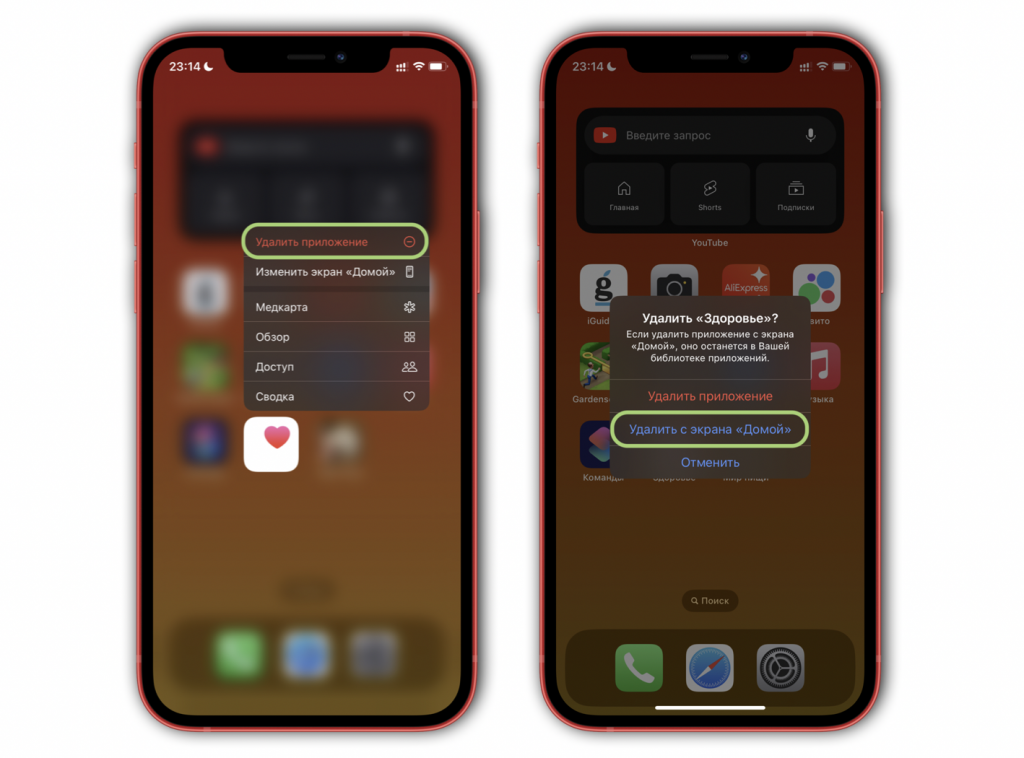
Первый шаг состоит в том, чтобы спрятать иконку приложения с домашнего экрана iPhone или iPad, чтобы никто посторонний, бросив взгляд на ваш хоумскрин, его не увидел. Сделать это очень просто:
- Удерживайте палец на иконке
- Нажмите «Удалить приложение»
- Выберите «Удалить с экрана Домой».
Готово! Теперь приложение не будет «отсвечивать» на рабочем столе, а найти его всегда можно в «Библиотеке приложений» либо через поиск Spotlight, сделав вертикальный свайп по домашнему экрану.
Однако, если вы пользуетесь скрытым приложением часто, каждый раз искать его в библиотеке или через поиск будет неудобно. В таком случае идем дальше.
2. Подменяем иконку
Здесь нам и понадобится приложение «Команды». Загружаем из App Store. Кроме того, заранее найдите иконку, которая расположится на рабочем столе: именно на нее мы будем менять оригинальный значок вашего секретного приложения.
Поехали:
- Откройте приложение «Команды»
- Нажмите «+» в верхнем углу → «Добавить действие»
- Введите в поиск «Открыть приложение» и тапните найденный скрипт
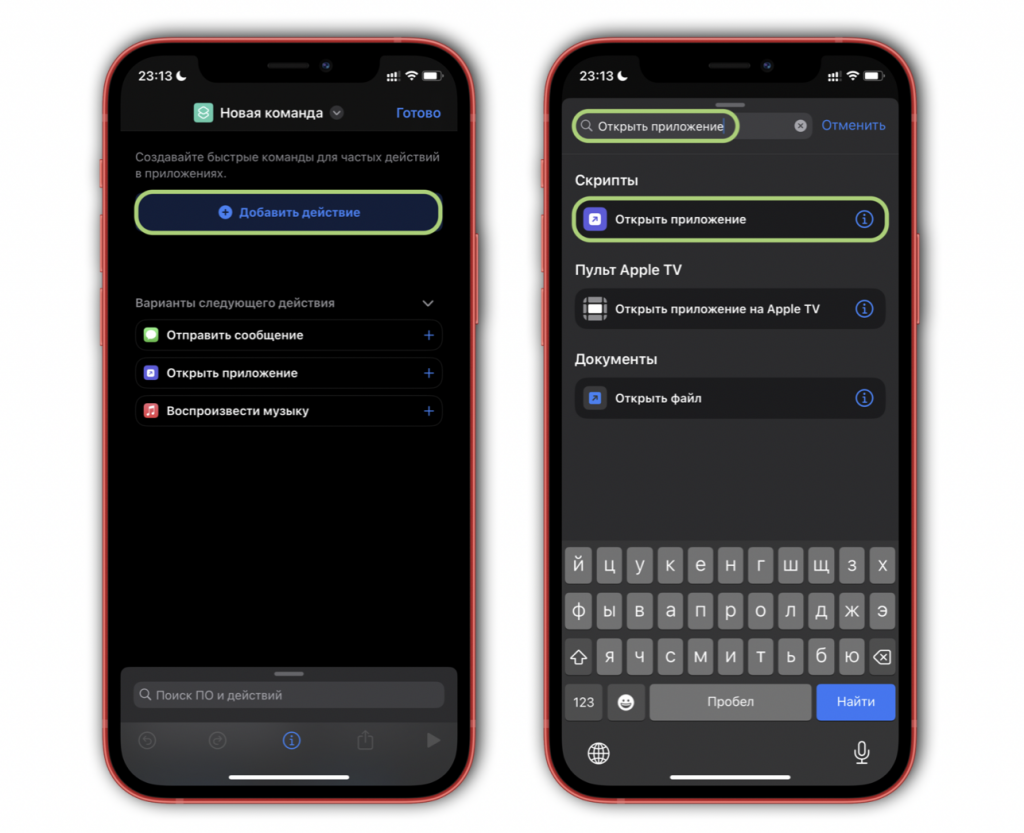
- Нажмите на слово «Приложение» и выберите из списка приложение, для которого вы хотите заменить иконку
- Тапните «Готово» в верхнем углу
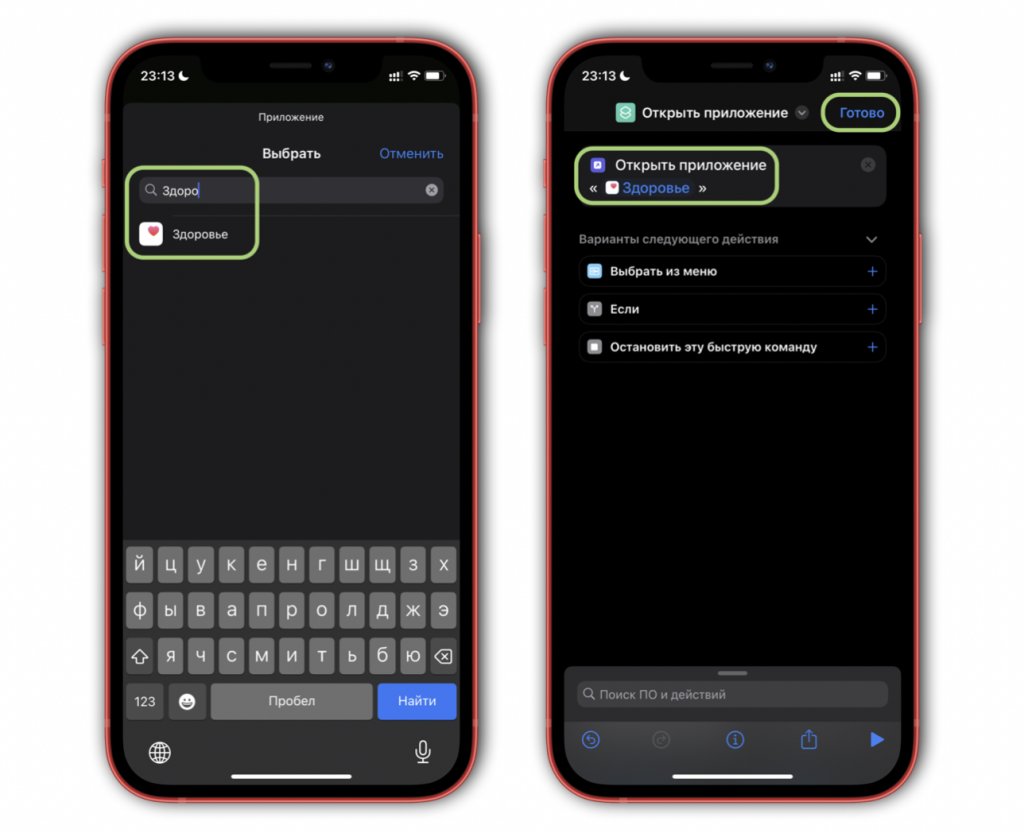
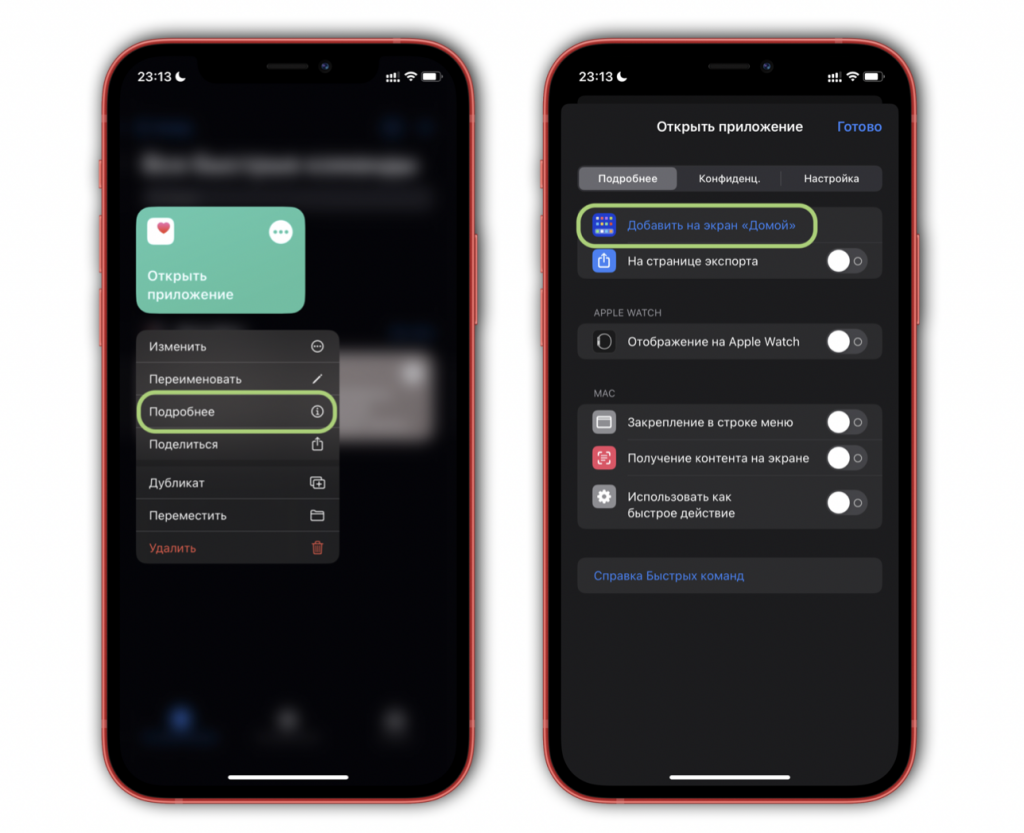
- Удерживайте палец на созданной команде и выберите «Подробнее» → «Добавить на экран Домой»
- Тапните на иконку команды и выберите кастомную; в роли иконки может использоваться как, собственно, иконка, так и любая картинка или фотография, которую вы можете обрезать по желанию
- Введите название команды — оно будет отображаться на домашнем экране как название приложения
- Нажмите «Добавить».
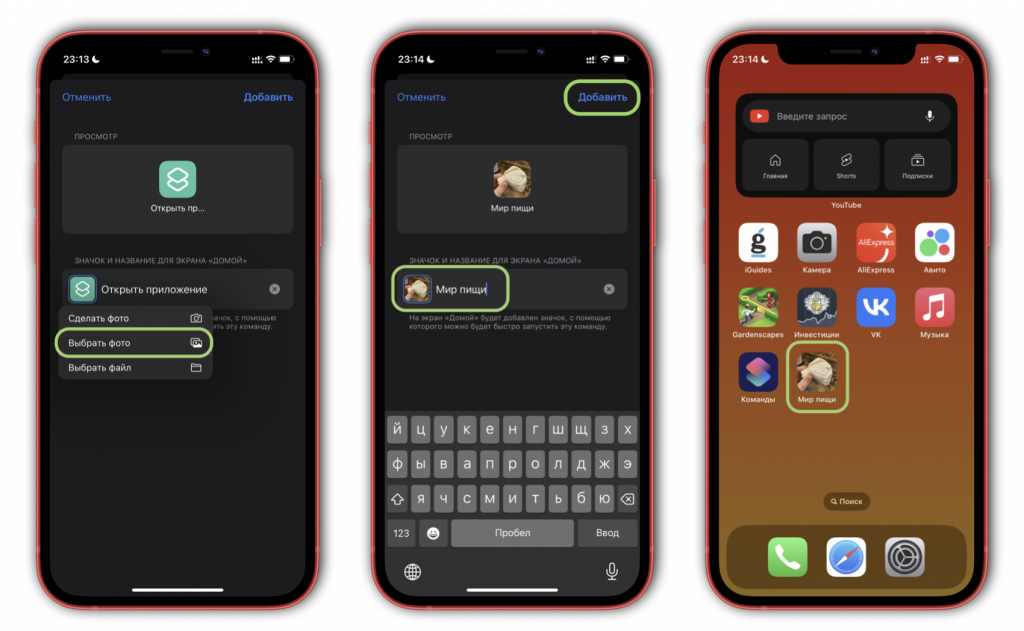
Готово! На рабочем столе появится кастомная иконка, нажатие на которую будет сразу открывать нужное вам скрытое приложение. В моем примере на рабочем столе появился значок «Мир пищи», который скрывает под собой приложение «Здоровье».
Учтите, что описанные методы спасут вас лишь от случайных взглядов на дисплей, но никак не от скрупулезного исследования библиотеки приложений и рабочего стола. Скрытое приложение не исчезает из самой системы и его можно найти в «Библиотеке» либо в «Настройках». В случае с iOS и iPadOS единственный способ спрятать приложение полностью — удалить его со смартфона.
А новый iPhone и многое другое вы можете купить у наших друзей из Big Geek. Скидка по промокоду iGuides
Как скрыть приложения на iPhone?
У современных людей в айфоне содержится огромное количество информации — деловой и личной. Разработчики смартфона сделали всё для того, чтобы оптимизировать и организовать рабочее пространство устройства. Меню и наличие нескольких рабочих столов позволяют быстро открыть необходимое приложение. В некоторых случаях обилие ярлыков мешает пользователю. Или его нужно скрыть от посторонних. Не все приложения предназначены для глаз детей. Важная информация должна быть скрыта от мошенников. С этим согласятся многие.
Айфон разработан так, что просто взять и удалить софт не получится. Есть удобные способы, позволяющие скрыть иконки. Изучим несколько из них.
Как узнать версию устройства
Определить версию программного обеспечения iPad или iPhone поможет раздел «Настройки». Из него перейдите в «Основные». После этого в заголовок «Об этом устройстве».

iOS 12 и высшие версии: прячем стандартные приложения в настройках
Это тот случай, когда экран пестрит встроенными софтами. Они не всегда используются и мешают быстро отыскать информацию.
Алгоритм действий таков:
- идём в «Настройки»
- отыскиваем «Экранное время»
- ищем подраздел «Контент и конфиденциальность»
- смахиваем в правую сторону
- выбираем «Разрешённые приложения»
Осталось передвинуть ползунки тех программ, которые хотите спрятать.

iOS 11 и предыдущие версии: ставим пароль
Весь перечень приложений может быть защищён паролем. Выполните следующий порядок шагов:
настройки → основные → ограничения → включить. Затем придумайте произвольную комбинацию цифр (iphone 2 раза запросит её ввести). Когда функция подключена, выберите нужные софты и активируйте бегунки напротив них. После такого алгоритма действий приложения исчезнут в поисковике и с рабочего стола смартфона apple.
Скрываем приложения с домашнего экрана
Библиотека приложений уникальна. Множество виджетов удаётся сократить до минимума. На домашних экранах остаются самые используемые.

Если вы хотите быстро зайти в библиотеку софтов, пролистайте домашние экраны в левую сторону. На последнем и будет библиотека. Все папки внутри неё упорядочены, там же есть удобная поисковая панель. Здесь указаны все приложения вашего смартфона apple.
Блокируем уведомления
Эти технические премудрости будут сведены к нулю, если неожиданно на глаза нежелательному человеку попадутся оповещения из приложений. Избежать этого поможет подменю «Уведомления». Оно расположено в настройках айфон. Открываем раздел и проваливаемся в карточку нужного приложения. Вверху экрана вы сможете тапнуть по бегунку напротив строки «Допуск уведомлений».
После этих действий утилита не выдаст себя ненужным напоминанием. Это особенно важно при получении сообщений через мессенджеры, когда в уведомлении может «вывалиться» весь текст сообщения.
Маскируем утилиту от виртуального помощника
Скрытые программы могут выдать своё существование посредством Siri. Как это происходит? Виртуальный помощник следит за действиями в айфон. Он пытается предугадать, какие из приложений вам понадобятся. Не всем пользователям нужна помощь такого рода. Некоторые выбирают конфиденциальность. Избежать этого легко, выполнив действия:
- Разворачиваем раздел настроек
- Входим в подменю «Siri и поиск»
- Прокручиваем перечень до нужной программы.

Деактивируем следующие маркеры:
- Анализ приложения
- Показ в поиске
- Показ приложений.
С помощью этих действий вам удастся скрыть существование скачанных софтов и отключить вмешательство Siri в использование приложений.
Маскируем приобретённые в App Store программы
Периодически возникает необходимость потребность замаскировать покупки из «яблочного» магазина. Многие желают скрыть виртуальные приобретения. Но не знают, как.
При засекречивании покупки в App Store она больше не фигурирует в перечне покупок. В случае пользования семейным доступом утилита не отобразится в перечне покупок всех семейных пользователей. Доступ повторной загрузки членами группы также будет ограничен. А вот ваша история приобретений всё равно расскажет о купленном приложении.
В этом случае поступите так:
- Выберите App Store вашего смартфона
- Перейдите в профиль
- Тапните «купленные» и далее – «мои покупки».

Выберите раздел «все»: так откроется список всех купленных программ. Затем нажмите графу «не на этом айфон». Это действие раскроет список всех софтов, недоступных именно на вашем устройстве.
Пролистайте до приложения, которое должно стать секретным, смахните в левую сторону и задайте команду «скрыть». Теперь программа исключена из списка покупок и скрыта от остальных пользователей.
Чтобы вернуть всё на исходные настройки, нужно в App Store выбрать свой профиль, тапнуть своё имя или индивидуальный номер, нажать «скрытые покупки». Загруженные ранее приложения снова станут видимыми для всех. Обновите значок загрузки нажатием.
Заключение
Многофункциональность iphone помогает сделать жизнь пользователя проще и удобнее. Деловая и личная жизнь каждого отображена в приложениях, которыми мы пользуемся. Из соображений безопасности, правильного воспитания детей или конфиденциальности рад приложений хочется скрыть. Удалить их навсегда не позволит система, но использовать удобные методы можно всегда.
Воспользуйтесь советами этой статьи, используйте ваш смартфон наиболее эффективно!
Рекомендуем также
В случае повреждения кнопок и креплений кнопок на клавиатуре существует возможность установить новые. У разных моделей ноутбуков клавиатуры, кнопки и их крепления различаются, поэтому для определения возможности их замены и наличия необходимо обратиться в СЦ CPS-Ural и наш специалист подберет необходимые и произведет установку
Пользователи компьютера Macbook нередко сталкиваются с ситуацией, когда он не включается и зависает сразу после появления логотипа Apple. В такой ситуации компьютер реагирует только на принудительное отключение путем нажатия на кнопку питания. Учитывая, что подобная проблема является распространенной, следует разобраться, в каких случаях можно устранить неисправность самостоятельно, а в каких случаях следует обратиться к специалистам.
Операционная система ключевая характеристика при покупке игрового планшета. Для каждой ОС игры разные, хотя можно найти видеоигру, доступную для нескольких операционных систем.
Как спрятать иконку приложения с экрана iPhone и iPad


Порой бывает нужно сделать так, чтобы с экрана устройства временно исчезла та или иная иконка приложения. Например, для того чтобы избежать запуска его ребёнком. Или если планируется отдать устройство кому-нибудь во временное пользование. И сделать подобное можно средствами самой iOS, без установленного джейлбрейка.
Для этого необходимо зайти в «Настройки» -> «Основные» -> «Ограничения». Нужно включить ограничения и указать пароль. Теперь появляется возможность убрать с экрана некоторые из приложений, установленных по умолчанию. Таких, как Camera, FaceTime, Safari. Там же ставится запрет на установку и удаление ПО, пресекается использование Siri.

Что же касается скрытия приложений, установленных самим пользователем, то для этого нужно воспользоваться пунктом «Разрешённый контент», в котором выбирается раздел «Программы».

К сожалению, у пользователя нет возможности скрывать приложения «поимённо». Только по их рейтингу в App Store. Если же указать «Запретить ПО», то будут скрыты вообще все установленные программы. Точно такие же разделы есть для книг, фильмов и музыки.
Важно!
Описанная выше методика, возможно, не самая изящная и удобная, но вполне функциональная. Однако у неё есть один довольно неприятный недостаток — если спрятанное было помещено в папку, то после раскрытия любая предварительная группировка будет потеряна, бывшие скрытыми приложения окажутся просто на рабочем столе.
Пользуюсь техникой Apple еще с «классической эры», с 1995 года. За этот период застал не одну внезапную и значительную (а порой и откровенно шокирующую) «революцию» в развитии компании. Которая, несмотря ни на что не утрачивала своего очарования. Верю, что так оно будет и впредь.