Как изменить фон в Яндекс Браузере
Большинство пользователей после длительного использования какого-либо инструмента переделывает его под себя. Поэтому почти все современные браузеры позволяют пользователю персонализировать собственный интерфейс. В этой инструкции мы расскажем, как поменять фон в Яндекс браузере.
На компьютере
Замена фона на компьютере подразумевает изменение изображения стартовой страницы. Оно может быть тёмным или светлым, анимированным или статичным, пользовательским или предустановленным. Как бы то ни было, стандартных способов добраться до настроек несколько. Чтобы реализовать каждый из них, нужно выбрать одно из нижеперечисленных действий.
- На стартовой странице нажимаем «Галерея фонов».

- После запуска браузера нажать на три вертикальные точки рядом с кнопкой «Галерея фонов», после чего выбрать «Изменить» в появившемся меню.

- Следующий пункт предусматривает два шага:
- Когда открыта новая вкладка, нажимаем «Настроить экран».

- В открывшейся панели нажимаем «Галерея фонов».

- Когда открыта новая вкладка, нажимаем «Настроить экран».

После выполнения каждого из обозначенных ваше действий, откроется галерея фонов. Именно здесь пользователю предстоит выбрать один из предусмотренных Яндексом вариантов оформления стартовой страницы. Здесь можно выбирать картинки по категориям и включать их автоматическую замену через некоторое время нажатием кнопки «Чередовать».
Сделать тёмный фон
Для чего нужна тёмная тема? Верно, для комфортного использования браузера в тёмное время суток. Сделать тёмный фон в Яндекс браузере не сложнее, чем любой другой. Для этого нужно произвести несколько шагов.
- Открываем «Галерею фонов».
- Нажимаем на «Темным-темно».

- Выбираем одно из предложенных изображений.
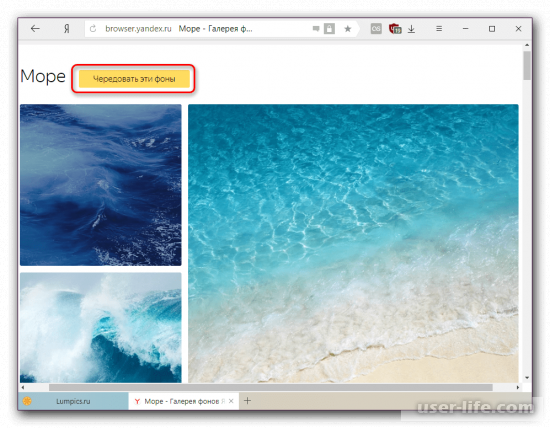
- Также в появившемся окне имеется кнопка «Чередовать эти фоны». После её нажатия браузер активирует функцию автоматической смены заставки ежедневно. Кстати, инструкция актуальна не только для тёмных, но и для любых других изображений, даже тематических.

- Рядом есть кнопка «Выбрать тему браузера». Она перенаправляет в меню настроек, где будет доступен выбор темы оформления браузера. Задать тёмную заставку можно и там, активировав поле «Использовать тёмные фоны с тёмной темой».

Если реализовать этот шаг, то выбирать самому не придётся: браузер сделает всё автоматически.
Добавить свой фон

Добавление собственного фона – ещё одна важная возможность Яндекс браузера. Она позволяет установить абсолютно уникальное изображение на стартовую страницу, будь то собственная фотография или заранее скачанная из интернета. Сделать это достаточно просто: на главной странице нужно нажать кнопку с тремя вертикальными точками, рядом с кнопкой «Галерея фонов» и выбрать пункт «Загрузить с компьютера» в появившемся меню.

После нажатия на этот пункт меню появится диалоговое окно, где нужно выбрать интересующее изображение. Важно помнить, что разрешение изображения должно быть большим (не меньше 1366×768 для ноутбуков и 1920×1080 для компьютера), а расширение должно быть png или jpg (обычно, расширение указывается в названии файла после точки).
Результатом выполнения послужит уникальный фон браузера, установленный самостоятельно.
Сделать анимированный фон
Сделать анимированный фон в Яндекс браузере так же просто, как и установить тёмный. Более того, анимированный может быть из любой категории: не только тёмный или светлый, но и тематический. Чтобы установить анимированное изображение, нужно также выполнить несколько шагов.

- Открываем «Галерею фонов», как было показано выше.
- Выбираем любое изображение, который отмечен значком, похожим на видеокамеру, справа вверху.
По умолчанию Яндекс браузер воспроизводит анимированные фоны в высоком разрешении. Это значит, что используемая видеозапись воспроизводится в максимально доступном качестве, что может потребовать больших ресурсных затрат компьютера. Отключить опцию можно следующим образом.
- Открываем меню настроек браузера.

- Выбираем вкладку «Интерфейс»
- Снимаем галочку с пункта «Отображать анимационный фон в высоком разрешении».

На телефоне
Заменить фон в Яндекс браузере на телефоне даже проще, чем на компьютере. Для этого достаточно выполнить четыре шага.
- Во время открытой новой вкладки нажать кнопку с тремя вертикальными точками справа в адресной строке.
- Выбрать пункт «Изменить фон».

- В открывшейся галерее выбрать тот, который вы хотите установить.

- Нажать «Применить».

Добавить свой фон

Добавить свой фон на телефоне также достаточно просто. Для этого нужно открыть галерею, то есть повторить два шага из предыдущего этапа, и справа вверху нажать «Загрузить с телефона». Дальше всё как на компьютере: в появившемся окне выбираем понравившееся изображение и устанавливаем его.
Сделать анимированный фон
К сожалению, Яндекс ограничил возможность установки анимированных фонов на телефоне. Поэтому придётся довольствоваться лишь статичными изображениями, доступными в «Галерее фонов» или установленными самостоятельно.
Как сменить фон в «Яндексе». Браузер, поисковая система и «Яндекс.Почта»
Компания «Яндекс», которая открылась в конце прошлого века, регулярно запускает весьма полезные сервисы. На сегодняшний день эта поисковая система является одной из крупнейших на планете и, возможно, самой популярной у русскоязычного сегмента Всемирной паутины.

Если и вы активно пользуетесь сервисами этой компании, то скорее всего, вам будет интересно узнать, как сменить фон в «Яндексе», а именно в браузере, поисковике и почте.
Материал предложенной статьи поможет вам легко изменить наскучившее оформление в вышеупомянутых сервисах и веб-обозревателе. При этом вся операция займет всего несколько минут.
Как сменить фон в «Яндексе» (браузере)
Благодаря высокой скорости загрузки веб-страниц, простому интерфейсу и привлекательному дизайну, «Яндекс» (браузер) достаточно быстро завоевал доверие многих пользователей.
Но, несмотря на приятное оформление, у некоторых «юзеров» появляется желание «оживить» внешний вид веб-обозревателя, установить тему, соответствующую настроению. Если и вы относитесь к этой категории людей, то дальнейшая информация будет для вас актуальна.
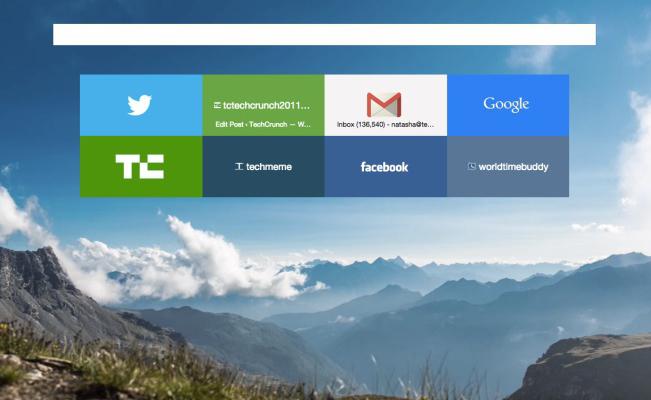
Итак, как сменить фон в «Яндексе»? На самом деле вам понадобится выполнить лишь несколько несложных действий:
- Запустите браузер и откройте новую вкладку.
- Появится «Экспресс-панель», где внизу нужно найти опцию «Сменить фон».
- Кликните по указанной кнопке. Откроется список с различными вариантами оформления. Выбрав подходящее изображение, нажмите кнопку «Готово».
Вот и все! Теперь, открывая «Экспресс-панель», вы будете видеть картинку, которая будет поднимать вам настроение.
Установка пользовательского фона
Кроме стандартных вариантов, предлагаемых браузером, вы можете использовать в качестве фона любое изображение, хранящееся на вашем компьютере. Согласитесь, очень интересно будет смотреться «Экспресс-панель», перейдя на которую, вы увидите, например, фото себя, любимого.
Если вас заинтересовало предложенное оформление браузера, то рекомендуется узнать, как в «Яндекс» поставить фон (пользовательский). Сделать это можно легко, придерживаясь такой последовательности действий:
- Откройте веб-обозреватель и перейдите на новую вкладку.
- На «Странице быстрого доступа» обратитесь к опции «Сменить фон».
- В конце списка изображений кликните кнопку «+».
- Выберите файл, расположенный на вашем ПК, и нажмите «Энтер».
Таким образом вы можете установить в качестве фона любое изображение – личное фото, красивый рисунок, выполненный с помощью, например, «Фотошопа». В общем, как говорится, все что душа пожелает.
Как сменить фон в «Яндекс» (поисковике)
Если, открывая поисковую систему «Яндекс», вы устали видеть привычное оформление, то ситуацию можно быстро исправить, установив какое-нибудь веселое изображение. В результате ваше времяпрепровождение на главной странице этого «поисковика» не будет казаться таким скучным.
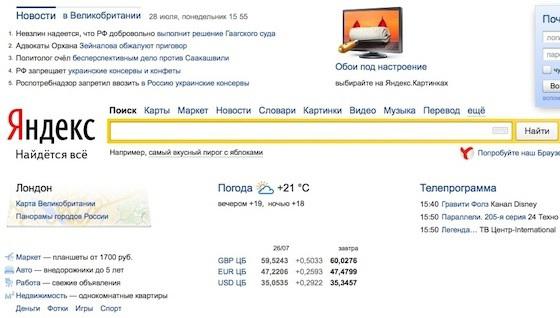
Итак, для того чтобы выполнить эту операцию, откройте сайт поисковой системы, о которой идет речь. Обратите внимание на иконку с изображением шестеренки, расположенную возле фотографии профиля. Кликнув по ней, выберите пункт «Поставить тему». Внизу появится список, из которого можно выбрать подходящий вам вариант. Изображения группируются по категориям, поэтому поиск наиболее привлекательного фона не отнимает много времени.
К сожалению, на данный момент нельзя установить собственный фон, как в случае с «Яндексом» (браузером), но кто знает, вдруг когда-нибудь разработчики предоставят такую возможность.
Настройка фона в «Яндекс.Почте»
Вы уже знаете, как сменить фон в «Яндексе» (веб-обозревателе и поисковике), поэтому осталось только изменить оформление электронного почтового ящика. Особенно это касается тех пользователей, которые часто пользуются данным сервисом, ежедневно просматривая большое количество писем.

Перейдите в свой почтовый ящик и кликните по кнопке с изображением уже знакомой шестеренки. В открывшемся окошке выберите раздел «Оформление». Вариантов здесь не так много, но все же выбрать подходящий фон можно. Например, неплохо будет смотреться тема «Космос» или «Газетная». А возможно, вам понравится изображение «Пермский край». В общем, здесь все зависит от вашего настроения и вкусовых предпочтений.
Как видите, изменить внешний вид почты можно очень легко. Теперь и вы знаете, как это сделать, а значит, сможете в любой момент установить любую тему, которая есть в списке.
Заключение
Итак, вы узнали, как сменить фон в «Яндексе» – браузере, почте и в поисковой системе. Теперь, когда появится желание, вы выполните эту операцию за несколько минут.
Конечно, некоторые пользователи могут задать вопрос: «Зачем вообще это делать?» На самом деле все очень просто. Человек так устроен, что рано или поздно некоторые вещи начинают его раздражать, появляется желание что-нибудь изменить. А если вы много времени проводите за компьютером, то, как вариант, можно хотя бы сменить оформление сервисов, которыми регулярно пользуетесь.
Как вернуть белый фон в яндекс

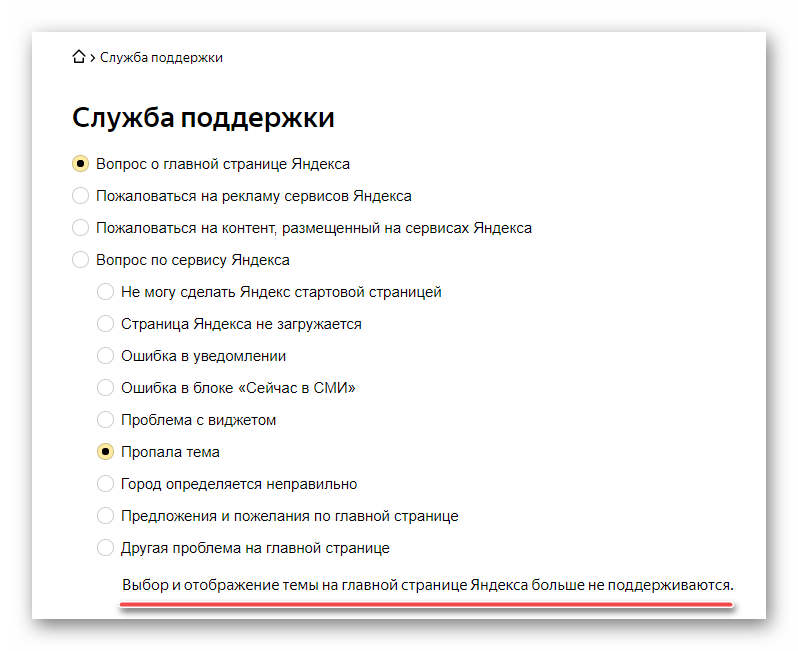
Важно! По состоянию на ноябрь 2020 года выбор и отображение темы на главной странице Яндекса больше не поддерживается. Об этом сообщается на официальной странице сервиса Яндекс.Справки, доступной по указанной ниже ссылке.
Перейти на сайт Яндекс.Справки
Компания Яндекс известна обилием разнообразных интернет-сервисов, основным из которых является поисковая система и дополняющая ее домашняя страница, где представлены главные новости (по стране и региону), прогноз погоды, программа телепередач, афиша развлечений, публикации Дзен и многое другое. Эта страница поддается настройке – изменить можно число отображаемых виджетов и тему оформления. О первой возможности мы рассказывали ранее, сегодня расскажем о второй.
Читайте также: Настройка виджетов на домашней странице Яндекса
Меняем тему на домашней странице Яндекс
Ранее смена тем оформления выполнялась в настройках главной, но в конце 2019 года соответствующий пункт пропал из этого раздела. Однако сама страница с темами, как и возможность их установки, остались доступны. Перейти к ним можно следующим образом:
Примечание: В качестве примера нами используется Яндекс.Браузер, но для выполнения изложенных ниже рекомендаций вы можете прибегнуть к любому другому решению, например, Google Chrome или Mozilla Firefox. Алгоритм необходимых действий будет идентичен.
-
Перейдите по представленной выше ссылке на главную страницу Яндекс и авторизуйтесь в своей учетной записи, если этого не было сделано ранее.
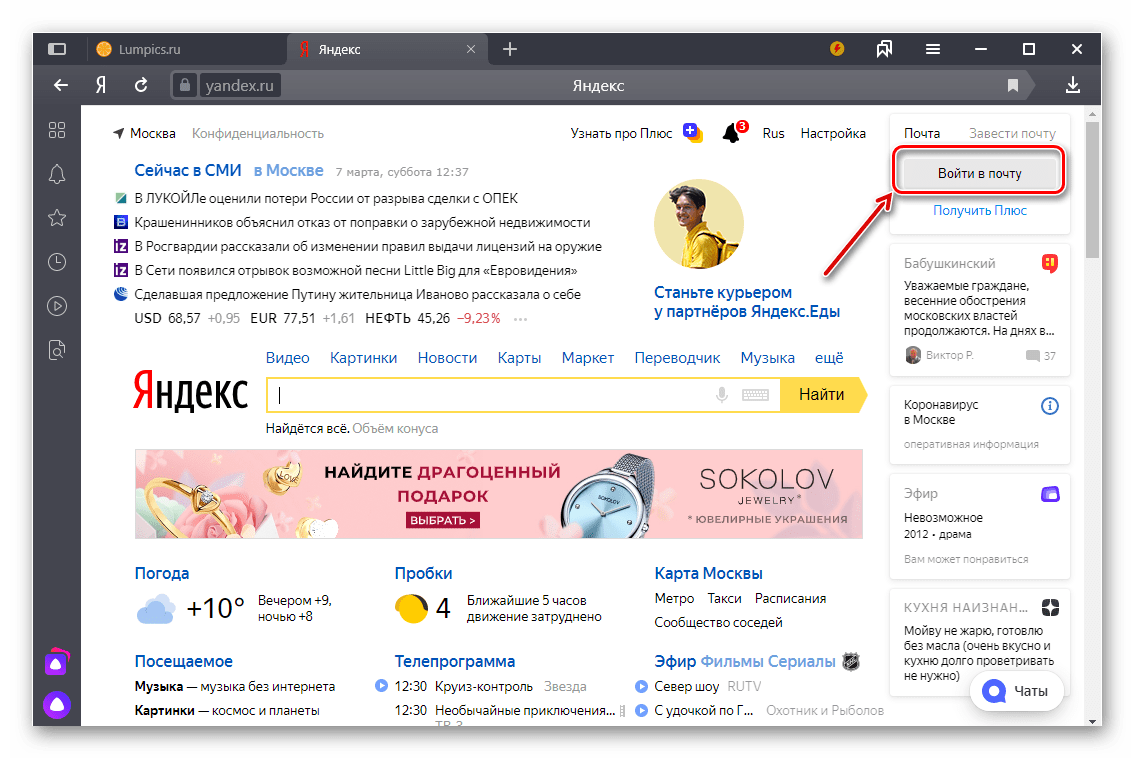
Укажите логин, адрес почтового ящика или номер привязанного к нему телефона, затем нажмите «Войти».
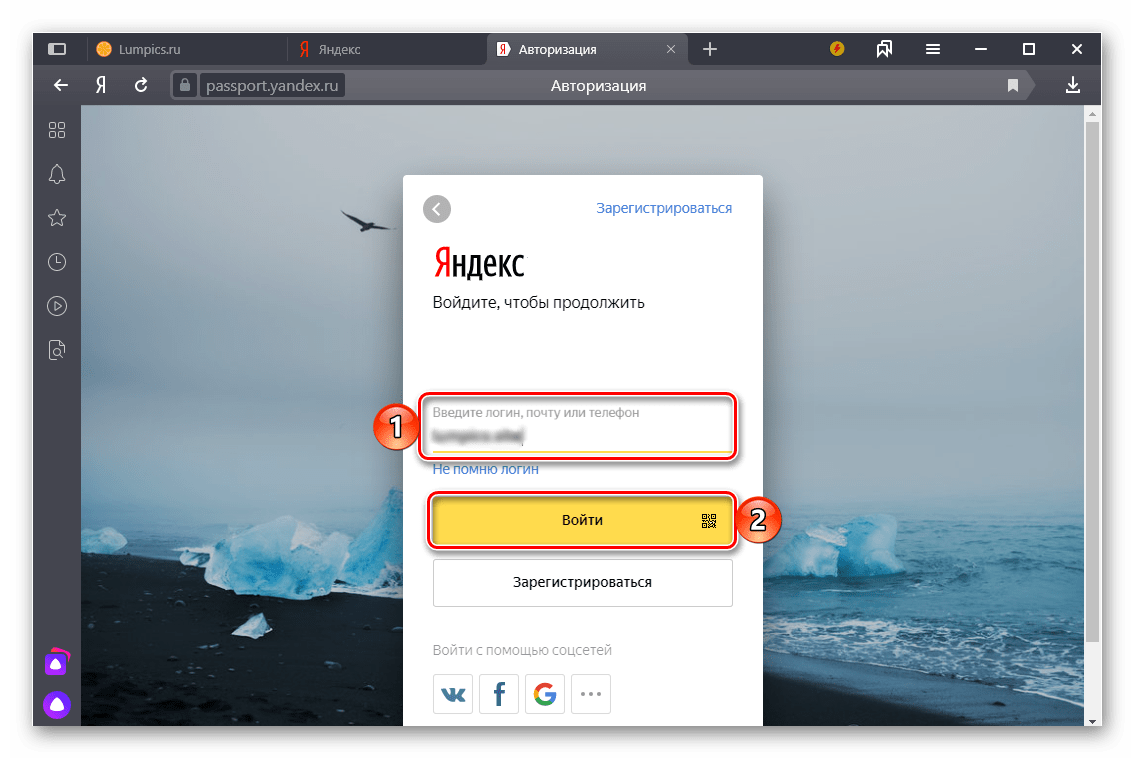
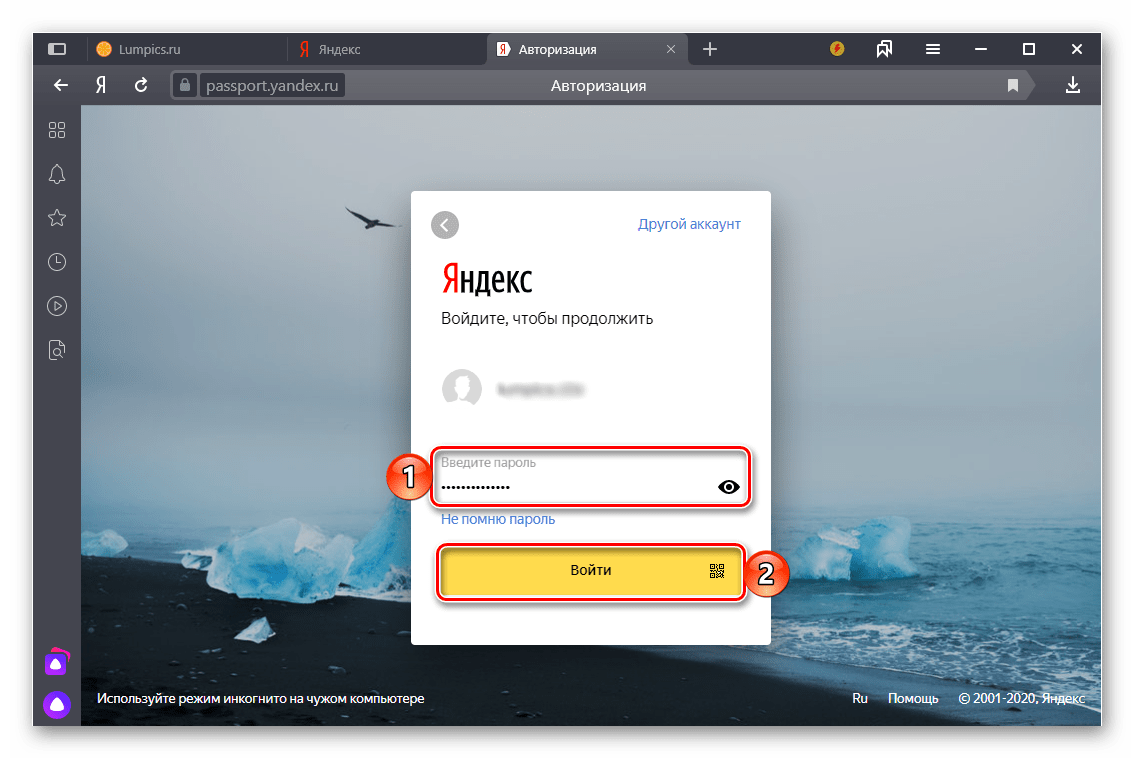
Вы будете авторизованы в почте, но для решения нашей сегодняшней задачи необходимо вернуться на домашнюю страницу Яндекс
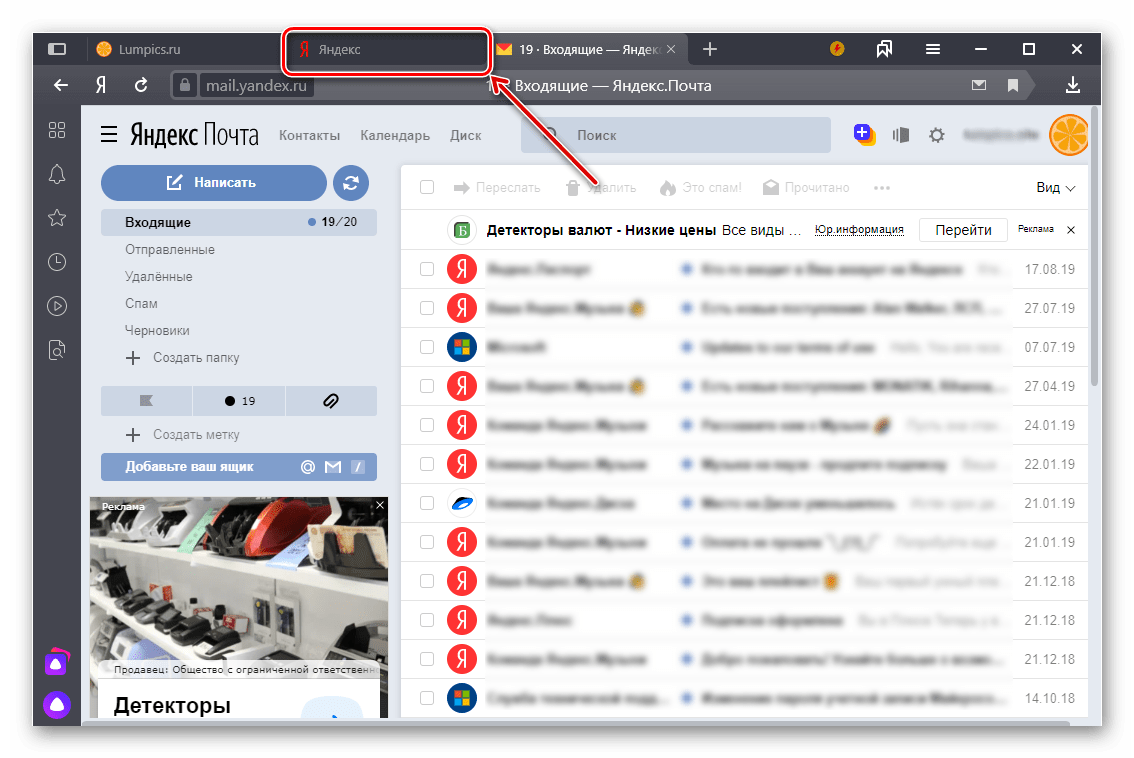
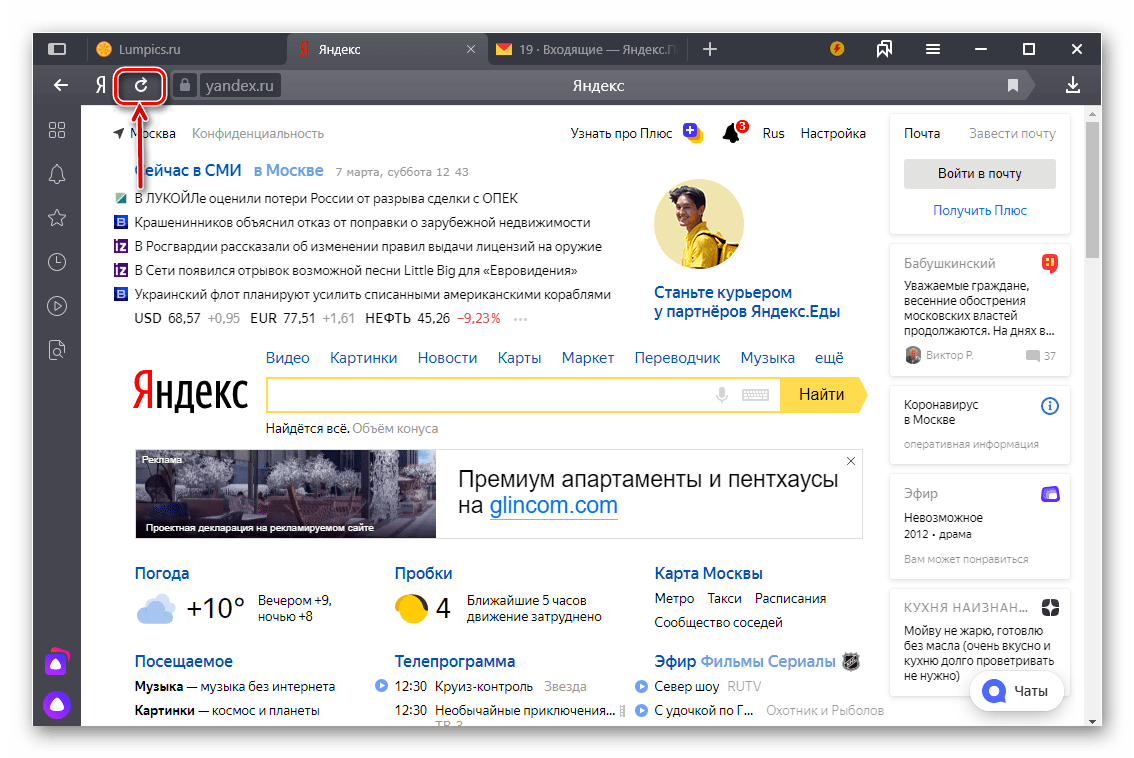
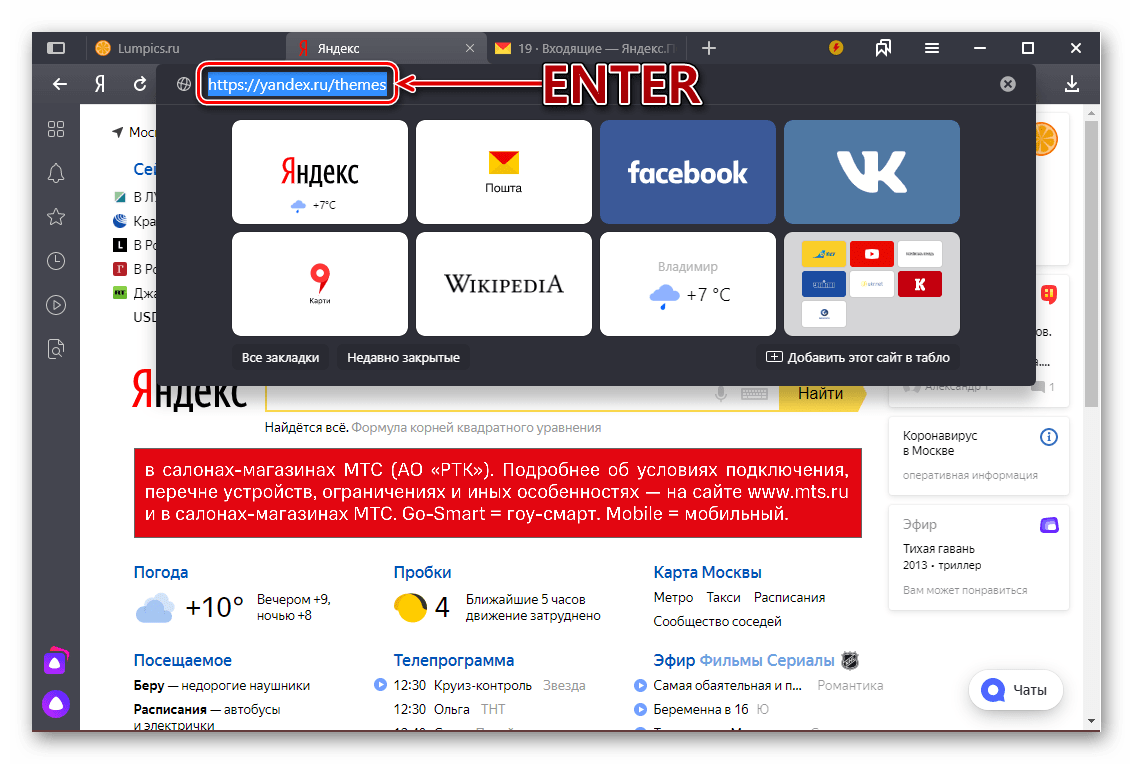
Скопируйте указанный ниже адрес, выделив его и нажав «CTRL+C», а затем вставьте в адресную строку браузера («CTRL+V»), после чего нажмите «ENTER» для перехода.
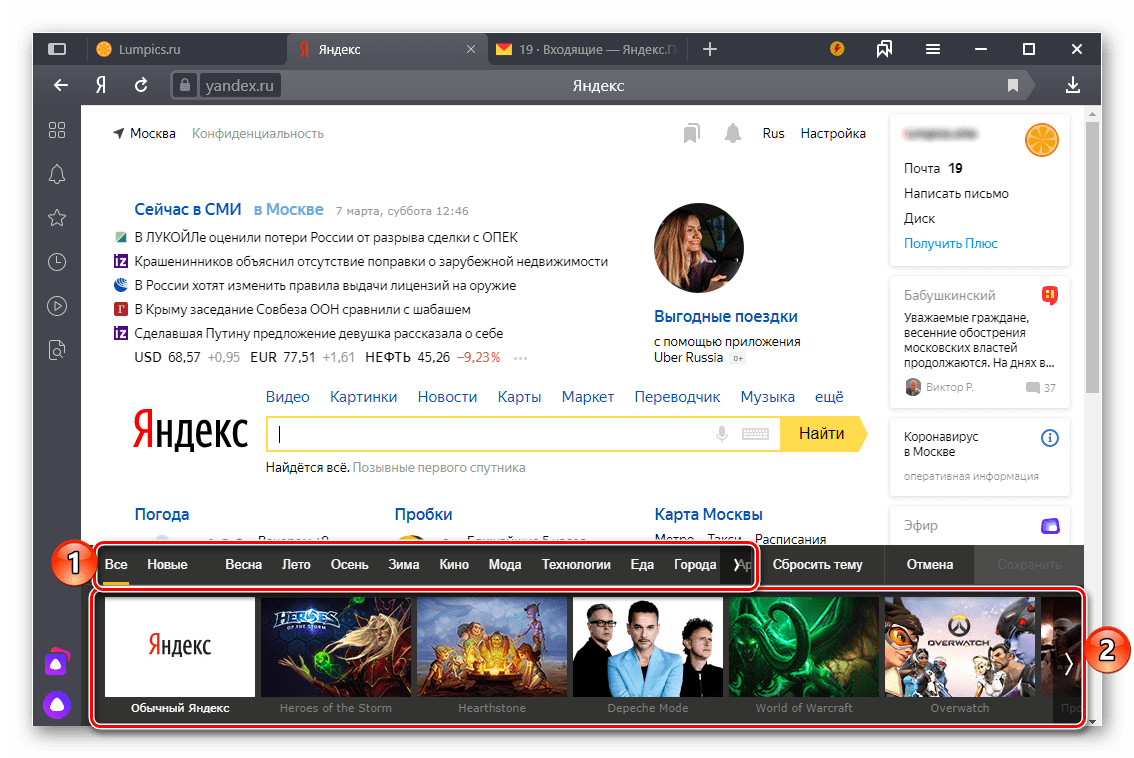
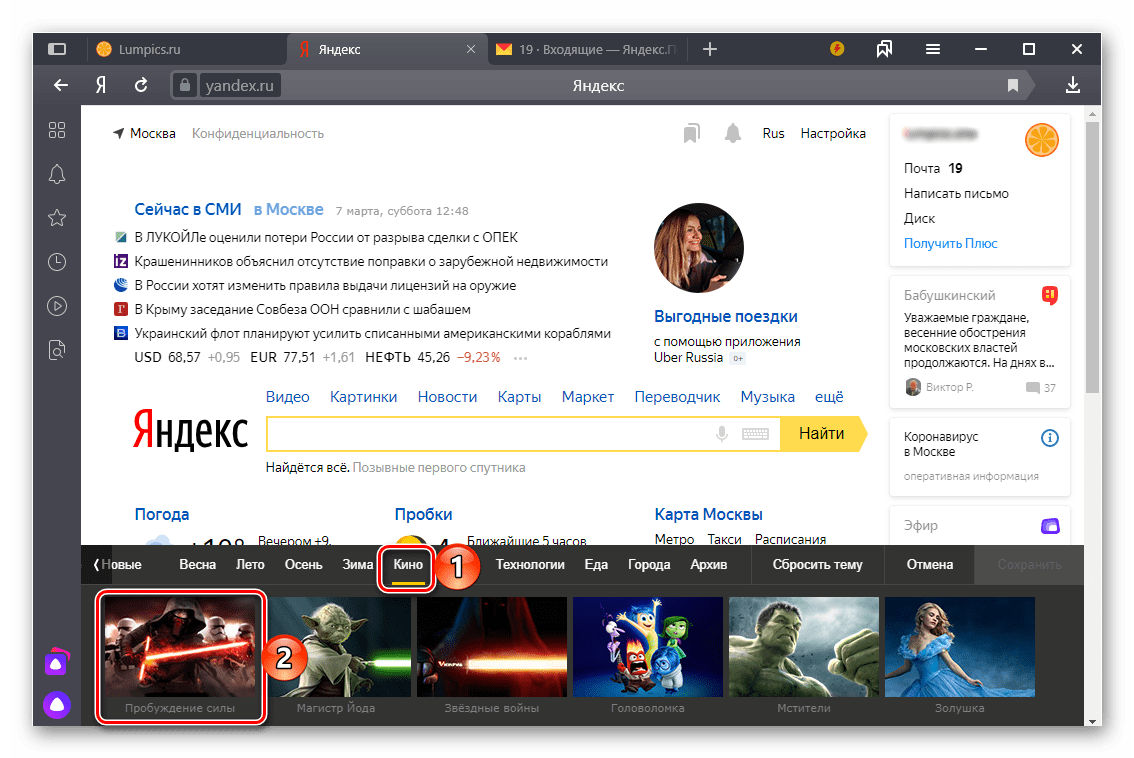
Выберите то, что хотите установить,
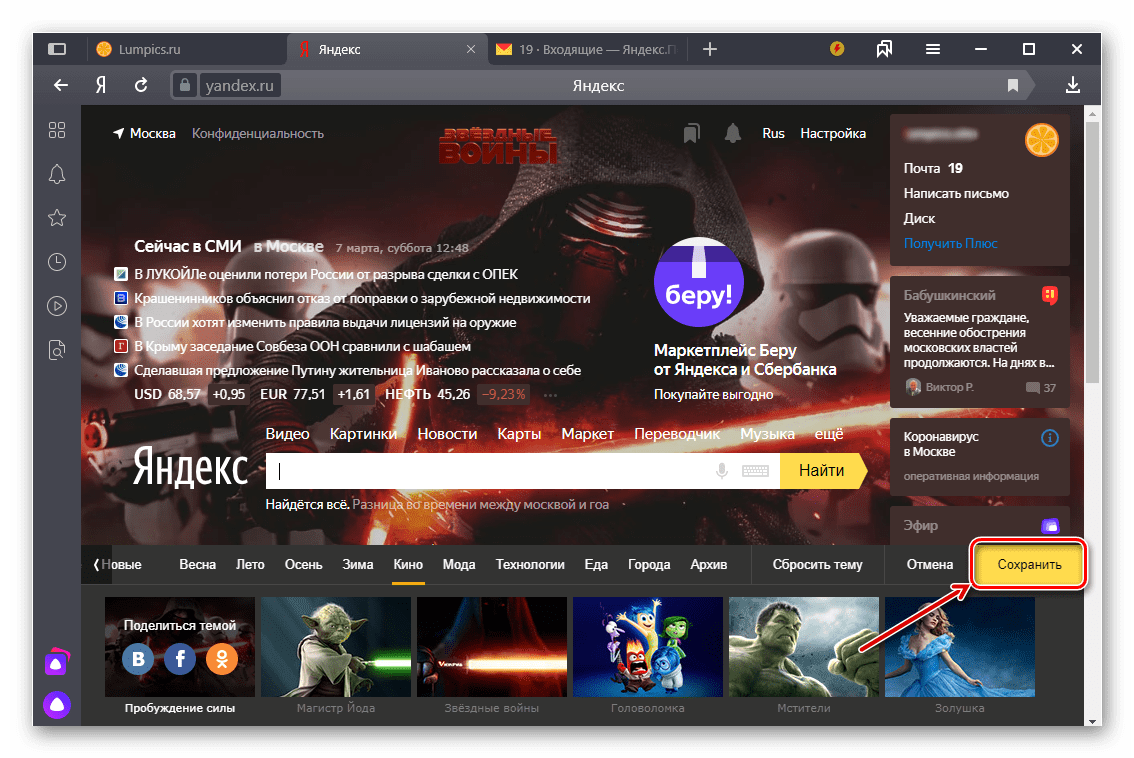
и кликните по кнопке «Сохранить», чтобы внесенные вами изменения были применены.
К сожалению, возможность добавления и последующей установки собственных изображений разработчиками сервиса не реализована, а потому придется довольствоваться доступными шаблонами.
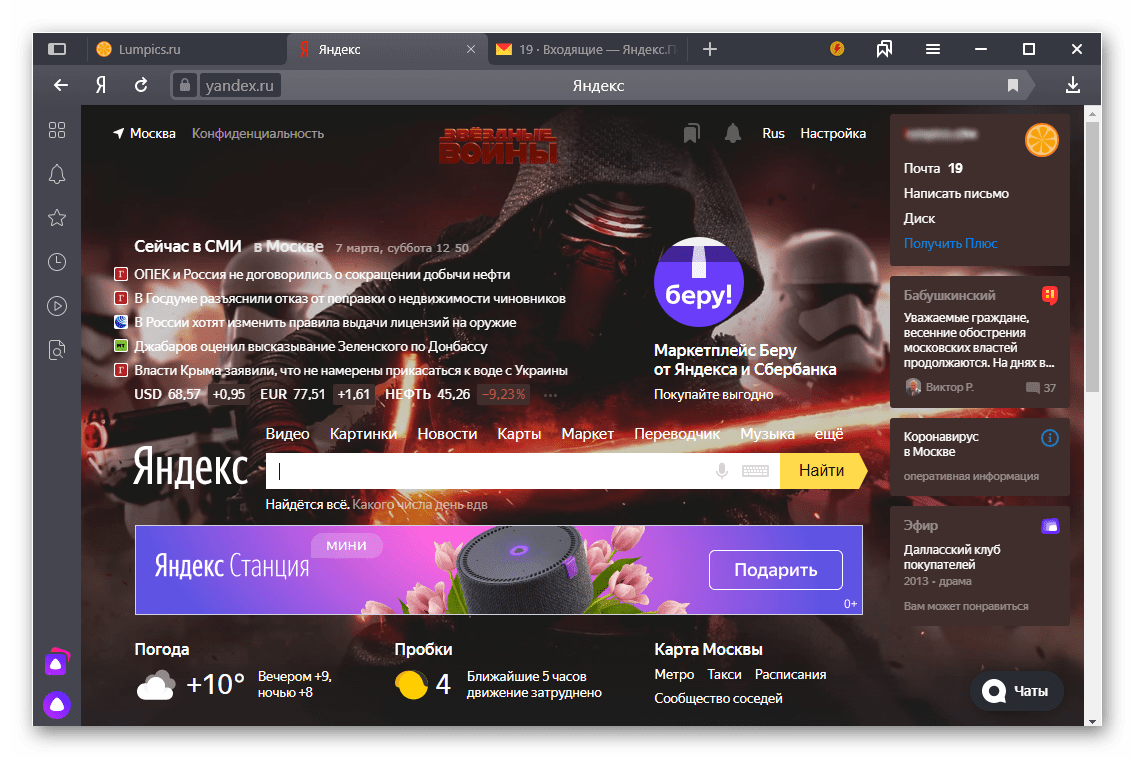
Совет: Так как в содержащий темы оформления раздел нельзя попасть с главной Яндекса и настроек этой страницы, рекомендуем сохранить указанный в предыдущем пункте адрес в закладки. Для этого нажмите по показанной на изображении ниже кнопке и, если потребуется, войдите в свою учетную запись, чтобы активировать функцию синхронизации в браузере.
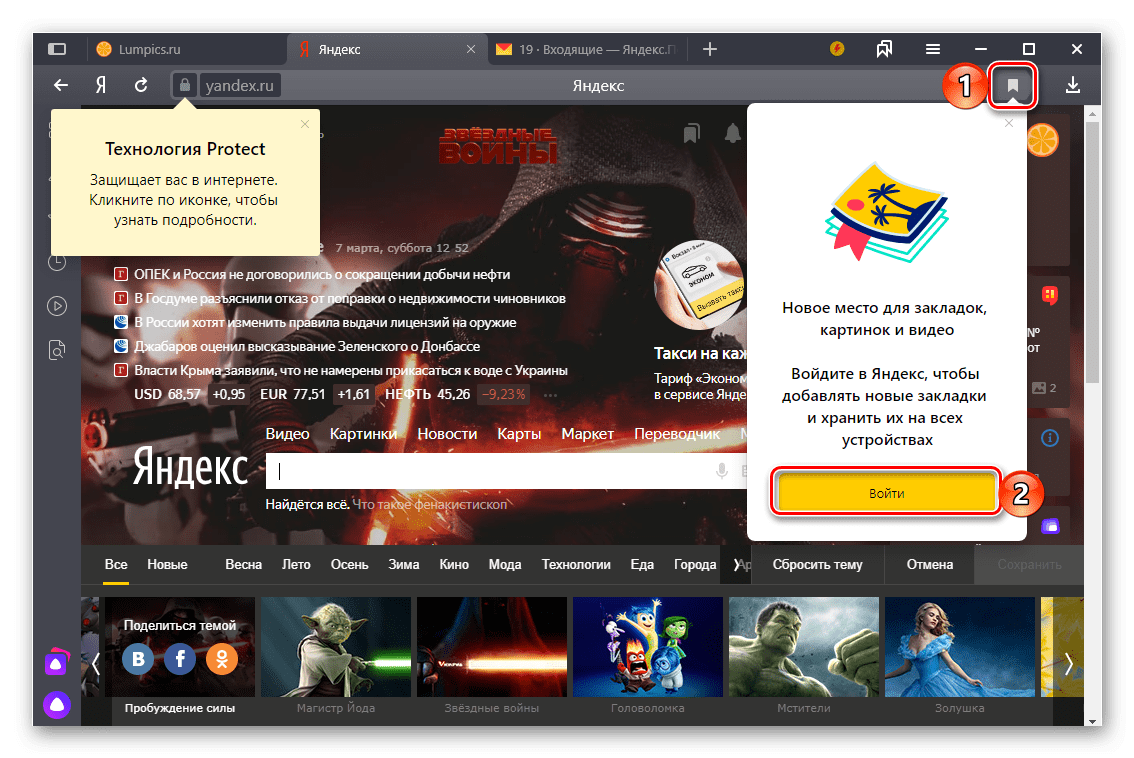
Как только вы сохраните выбранную тему, фоновое изображение домашней страницы будет изменено. Для того чтобы снова вернуться к его выбору, необходимо будет перейти по адресу, указанному во втором пункте настоящей инструкции.
Важно! Выбранное вами фоновое изображение будет отображаться только в том случае, если вы авторизованы в своей учетной записи Яндекс (см. пункт № 1 настоящей статьи). Как только вы из нее выйдите, оформление будет сброшено до стандартного.
Дополнительно
-
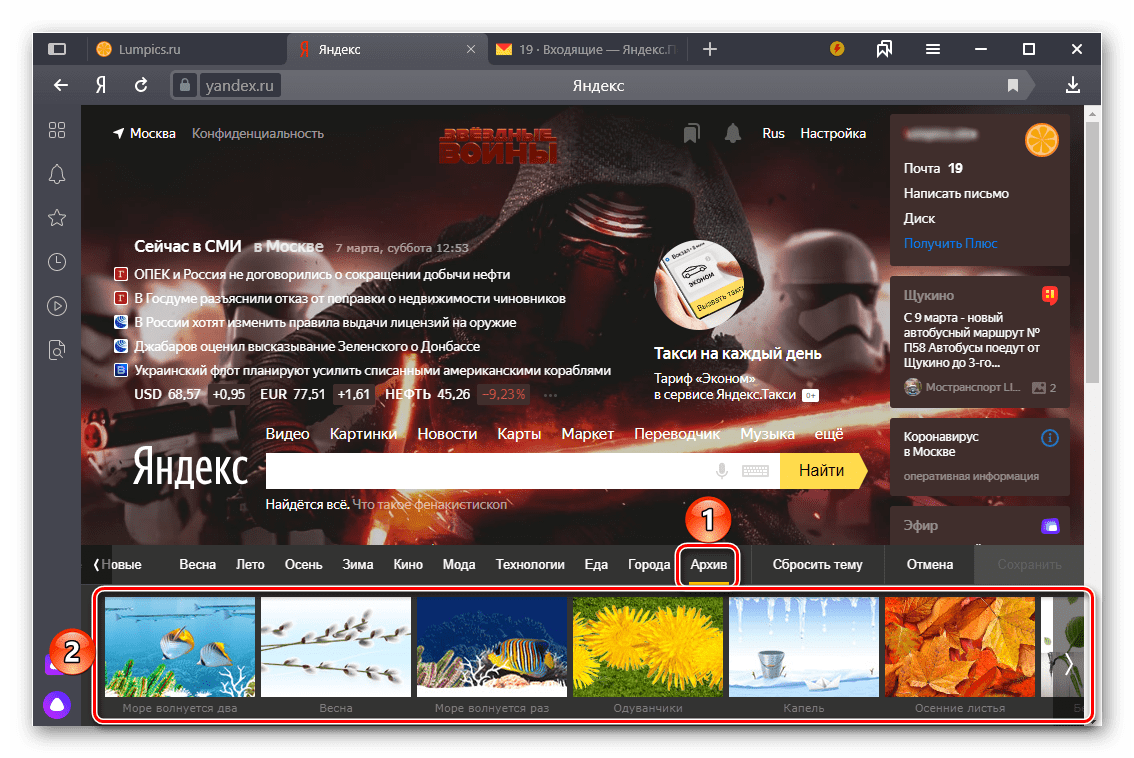
Стандартные темы, которые изначально были доступны для установки из раздела «Настроек» главной, сейчас находятся во вкладке «Архив».
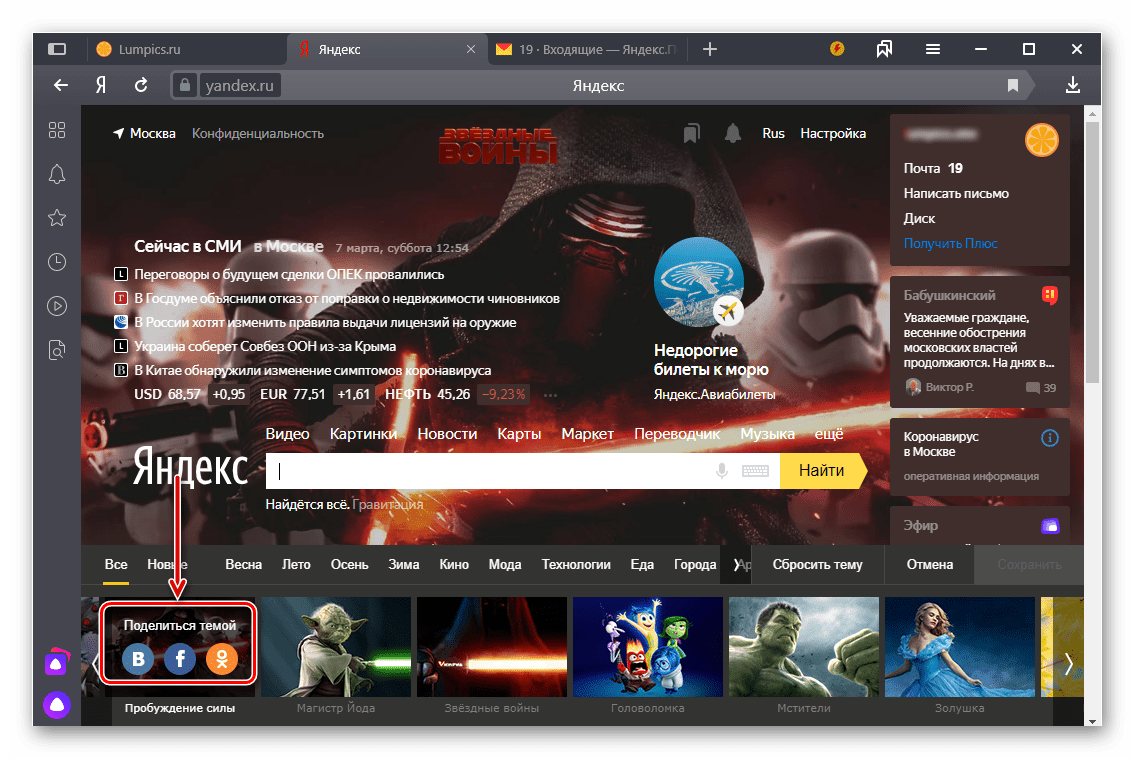
Выбранным вами фоновым изображением можно поделиться с друзьями в социальных сетях – это поможет им узнать о, казалось бы, скрытой, но все еще интересующей многих возможности.
Если же вы хотите вернуть главной странице Яндекса ее привычный белый фон, нажмите на кнопку «Сбросить тему».
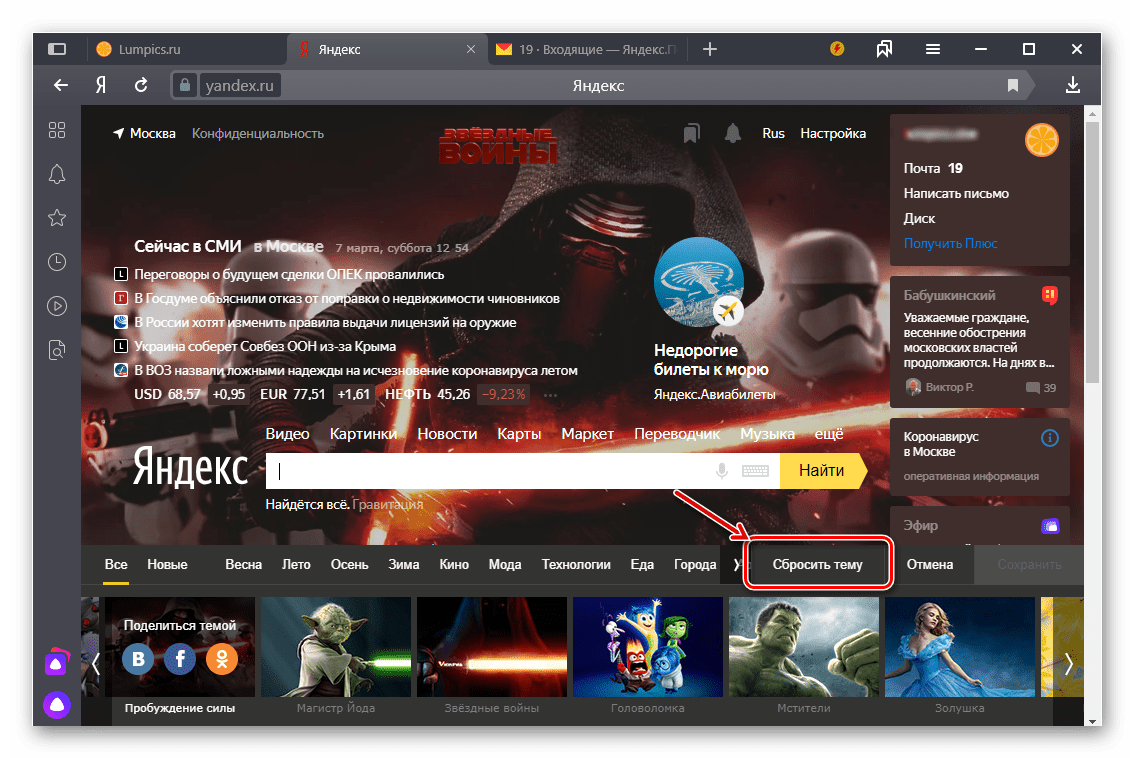
Мы рассмотрели единственный возможный вариант изменения темы оформления на домашней странице Яндекса. Как уже было обозначено выше, на выбор доступны только шаблонные изображения, добавить в эту библиотеку и использовать свои не представляется возможным.

Мы рады, что смогли помочь Вам в решении проблемы.
Добавьте сайт Lumpics.ru в закладки и мы еще пригодимся вам.
Отблагодарите автора, поделитесь статьей в социальных сетях.
Опишите, что у вас не получилось. Наши специалисты постараются ответить максимально быстро.
Как изменить тему главной страницы Яндекса
Люди любят всё красивое — картины, недвижимость, машины, других людей и главные страницы своих поисковиков. С первым я помочь вам не смогу, а вот рассказать о том, как изменить тему Яндекс — легко. Для этого не нужно качать расширения или фирменный браузер. Всё описанное ниже реализуется в любом обозревателе. Даже аккаунт Яндекс создавать не нужно.
Как изменить тему Яндекс
-
- Откройте в своём любимом браузере главную страницу Яндекса. Доменное имя страны (ru, ua, kz и так далее) роли не играет. Оно может быть любым.

- Затем допишите к адресу следующую конструкцию: /themes После этого нажмите Enter на клавиатуре. В результате в самом низу экрана вы увидите горизонтальный список всех доступных тем. Для удобства они разбиты на категории. Кликните левой кнопкой мышки по той из них, которая нравится больше всего.

- Вы сразу же увидите изменения на экране. Если выбранная тема вам по душе, тогда не забудьте нажать кнопку Сохранить в правом нижнем углу.

- Если вдруг вам захочется откатить внесённые изменения, тогда снова допишите к адресу страницы выражение /themes и нажмите в открывшемся меню (в нижней части страницы) кнопку Сбросить тему.

Вот и всё. Не сложно, правда? Если вдруг у вас возникнут трудности, тогда пишите своё гневное сообщение в комментариях. Попытаюсь вам помочь так быстро, как только смогу. До новых встреч.
Понравился материал и хотите отблагодарить автора? Переходите на данную страницу и поддержите проект.
Как поменять тему в Яндекс Браузере

Для начала стоит сказать, что Яндекс Браузер (официальное написание названия — Яндекс.Браузер) основан на браузере с открытым исходным кодом Chromium. На базе Chromium был создан еще один популярный браузер — Google Chrome. Это означает, что многие опции и настройки в Яндекс Браузере такие же, как в Google Chrome, и смена темы оформления в Яндекс Браузере также аналогична.
Темы оформления для Яндекс Браузера можно найти в интернет-магазине Chrome . Зайдя на сайт интернет-магазина, в левой части страницы вы увидите меню. Вам необходимо кликнуть по самому нижнему его пункту, озаглавленному «Темы». В этом пункте будет два подпункта: «От Google» (то есть темы, предлагаемые разработчиком) и «От художников» (темы, созданные пользователями).
В верхней части страницы вы увидите выпадающий список, с помощью которого предлагаемые вам темы оформления можно отсортировать по различным признакам:
- рекомендованные темы;
- популярность (от наиболее популярных к наименее популярным, популярность определяется по числу пользователей, установивших данную тему);
- набирающие популярность;
- рейтинг (определяется оценками пользователей — каждую тему можно оценить по пятибалльной шкале, но только в том случае, если у вас есть свой аккаунт Google).
Выбрав наиболее понравившуюся вам тему, наведите на нее курсор мышки. Превью темы сменится на ее описание и кнопку установки. Кликнув по описанию, сможете детально ознакомиться с выбранной вами темой.
Во вкладке «Обзор» размещен скриншот темы и ее описание. Во вкладке «Подробности» вы сможете прочесть информацию о версии темы, дате последнего ее обновления, размере и доступных языках. Также в этой вкладке может быть ссылка, к примеру, на сайт художника, чьи рисунки использовались при разработке темы, известного человека, которому посвящена тема, и т. п. В этой же вкладке можно сообщить об ошибке или нарушении.
Вкладка «Отзывы» содержит, разумеется, отзывы о теме. Каждый отзыв можно оценить по пятибалльной шкале, а также отметить как полезный, бесполезный или спам. Из всех отзывов можно выбрать полезные, недавние, а также отзывы только на русском языке. В этой же вкладке можно оценить тему. И тему, и отзыв можно оценить только при наличии аккаунта (почтового ящика) Google. Наконец, во вкладке «Похожие» будут отображаться темы, похожие на выбранную вами.
Определившись с выбором, просто кликните по кнопке «Выбрать тему» (она расположена в правом верхнем углу окна со вкладками, а также в нижней части превью темы). Загрузка темы может занять некоторое время — это зависит от ее размера, а также от скорости вашего интернет-соединения.
Если вам надоели темы оформления, вы можете вернуть стандартную тему браузера Яндекс. Для этого кликните по кнопке настроек (она находится в верхнем правом углу окна браузера, чуть левее кнопок «Закрыть», «Развернуть», «Свернуть», на ней изображена шестеренка). В открывшемся меню кликните по пункту «Настройки». Найдите надпись «Настройки внешнего вида» и кликните по расположенной прямо под ней кнопке, озаглавленной «Вернуть тему по умолчанию».
Как видите, установка темы оформления для браузера Яндекс — не такой уж сложный процесс. Среди разнообразия тем вы наверняка найдете ту, которая придется вам по душе!
Как поменять тему в Яндекс браузере (включить сделать поставить)

Обновить свой браузер, сделать его милее или более красочным, думаю, хотелось бы многим рядовым юзерам компьютера. Пользователям Yandex Браузера очень повезло, ведь у них есть такая возможность. Например, выбрать для своей страницы статичный или живой фон из доступной галереи, что является неплохим плюсом по сравнению с другими браузерами. А о том, как визуально модернизировать свой Яндекс.Браузер, мы вам и расскажем в этой статье.
Установка темы в Яндекс.Браузере
Однако, к сожалению, не многие знают, как изменить фон в своем браузере, хотя это достаточно легкий процесс,на который не уходит много времени. Потребуется совершить всего несколько действие и у вас на экране будет красоваться красивая картинка. Для начала разберемся, где их можно найти:
У Яндекс.Браузера существует свой собственный каталог с разнообразным фонами, изображениями и картинками на любой вкус и цвет. Все это позволяет разнообразить вашу вкладку в браузере — «Табло»(В Яндекс.Браузере вкладка имеет такое название). Так же в галереи можно натолкнуться на анимацию, и здесь стоит сразу отметить несколько нюансов:
—Все анимированные изображения требуют много ресурсов, поэтому им потребуется нагружать ваш компьютер для нормально работоспособности. Не рекомендуется для использования на старых ноутбуках и ПК, так как возможны подвисания и лаги.
-Анимация автоматически приостанавливается, если компьютер переходит в режим бездействия. Это может быть из-за неактивного окна браузера либо вы давно ничего не делали за компьютером. Чтобы вернуть анимации воспроизведение, вам достаточно либо переключиться в действующее окно веб-браузера, либо подвигать мышкой.
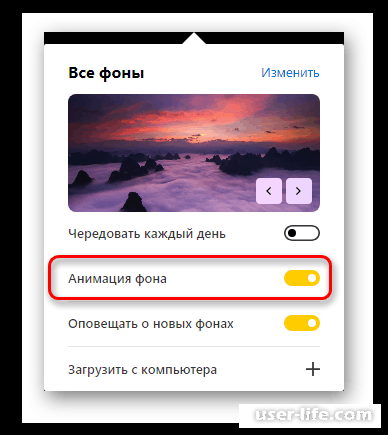
-Вам доступно управлению анимации через настройки «Табло». Очень полезная функция для экономии батарии, если вы активный пользователей ноутбука.
Способ 1: Установка готовых фонов
Было время, когда Яндекс.Браузер не пополнял свою базу картинок в галереи, и даже никак не избавлялся от старых. В нынешний момент эта проблема благополучна решена, и теперь каждый пользователь может выбрать понравившуюся ему картинку из огромного каталога изображений и обоев. Что нужно сделать, чтобы установить себе обои в Яндекс Браузере?
Действие 1:
Для начала создайте новую вкладку в вэб-окне и найдете кнопку под названием «Галерея фонов».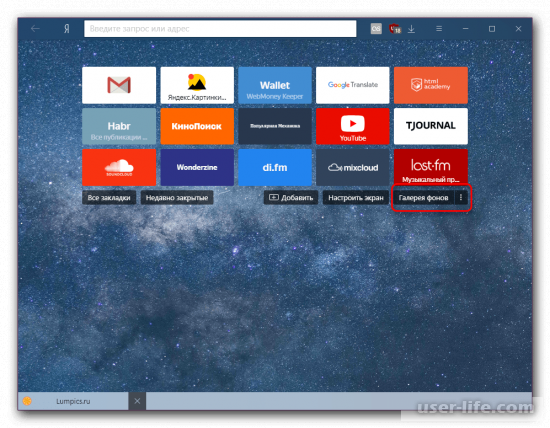
Действие 2:
В самом верху как принято отображаются свежие обои, добавленные сравнительно недавно. Немного ниже вы можете увидеть категории картинок. В них ваш основной поиск и будет как раз-таки происходить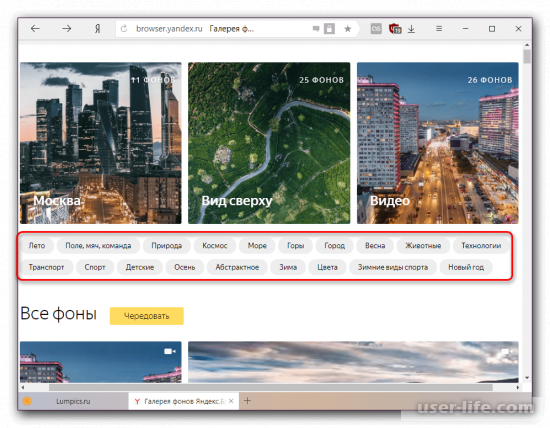
Анимированные обои имеют отдельную категорию под названием «Видео«.
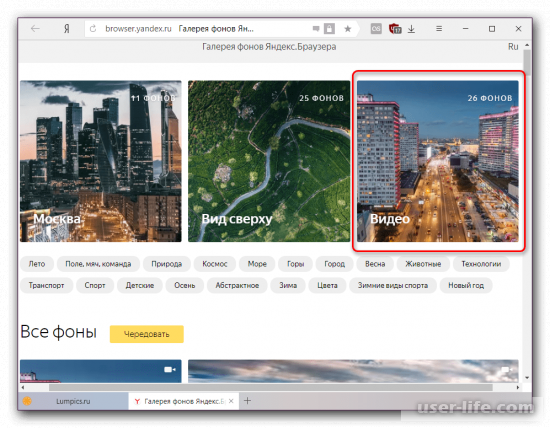
Действие 5:
Следить за последними обновлениями галереи можно в разделе «Все фоны», что расположен ниже по странице. Анимированные обои будут отличаться соответствующим значком в верхнем правом углу картинки.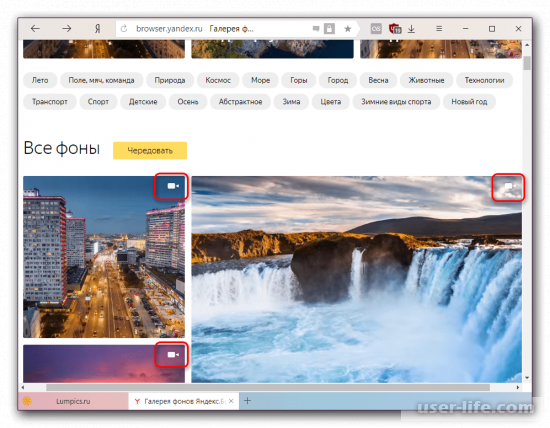
Параметры фона
Существует несколько параметров, которыми можно настроить выбранный вами фон.
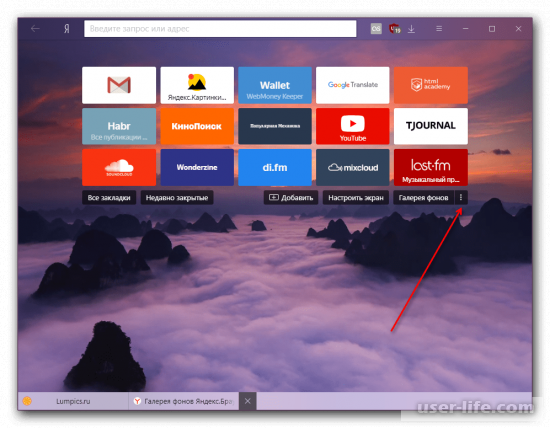
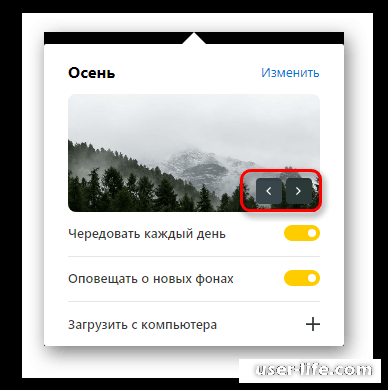
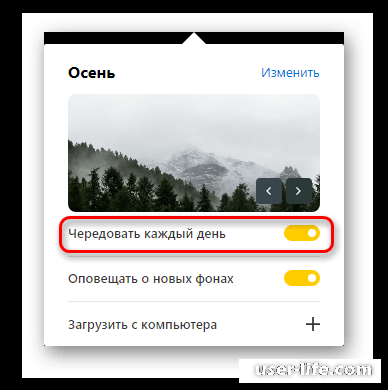
Для этого переключитесь на «Табло» и найдите блок возле «Галереи фонов» с тремя вертикально расположенными точками — это небольшое меню настроек.
Способ 2: Установка собственного изображения
Вы так же можете загрузить собственную картинку с вашего компьютера.
Загрузить с компьютера.
Все хранящиеся изображения на жестких дисках могут стать вашим фоном в браузере. Однако, желательно, чтобы они имели формат либо JPG, либо PNG, и высокое качество. В противном случае картинка растянется и будет плохо смотреться в браузере.Действие 1:
Для начала перейдете в «Табло», откройте настройки «Галереи фонов» через многоточие и нажмите на сточку «Загрузить с компьютера».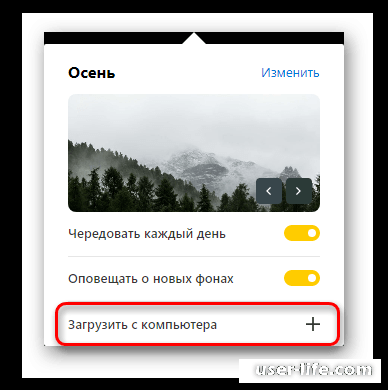
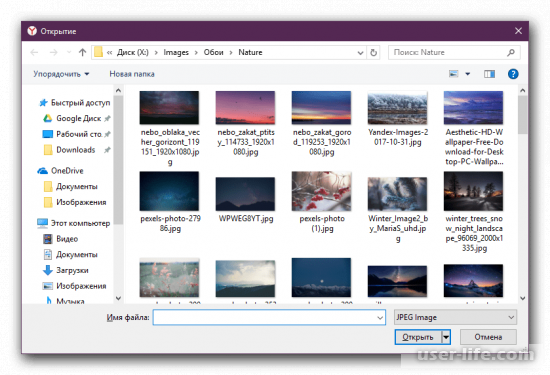
Действие 3:
После этого выбранный фон сразу же вступит в работу.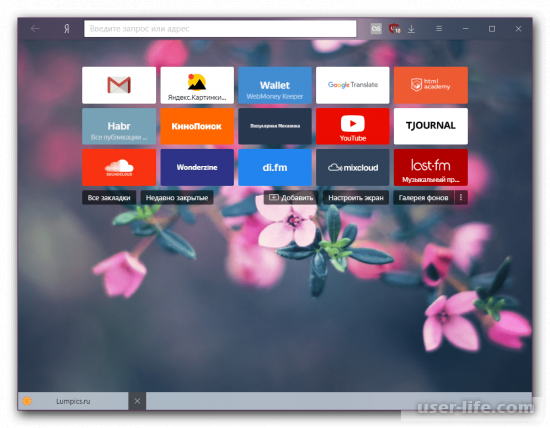
Смена темы подразумевает изменение дизайна всего веб-обозревателя: вкладок, умной строки, панели закладок, кнопок управления и скролбара (ползунка при прокрутке страницы). Некоторые элементы могут отсутствовать, вроде смены дизайна полоски прокрутки, но всё остальное – неотъемлемые составляющие понятия. В полном смысле слова Yandex браузер не поддерживает темы, но умеет изменять отдельные элементы.
На что же способен веб-обозреватель от Яндекса:
На изменение цвета интерфейса. Это называется цветовая схема. Включает установку либо тёмной, либо светлой схемы. Меняется только цвет области со вкладками, поисковой строкой и панелью закладок (если она активна).
На смену фоновой картинки табло. Яндекс браузер предлагает массу возможностей по установке новой темы на стартовую страницу: можем поставить анимацию, картинки из базового набора или собственное изображение с компьютера.
Google Chrome в полной мере поддерживает работу с темами. Учитывая то, что Яндекс.Браузер и Chrome построены на одном движке, стоило предположить, что обе программы обладают поддержкой данного функционала. Это не так, ведь установить тему с магазина Google в веб-обозреватель от Яндекса не получится. То же самое справедливо и в отношении расширений, позволяющих изменять фоны.
Краткий итог: придётся обходиться только сменой фоновой картинки (или анимации) и переходом между цветными схемами. В понятии Яндекса, это и есть тема, хоть и с урезанным функционалом.
Как изменить цвет темы в Яндекс.Браузере?
Вариантов немного, но всё же можем заменить светлый цвет рабочей области веб-обозревателя на тёмный окрас и наоборот. Выбранный стиль применяется ко всем вкладкам, кроме табло. На начальной странице используется тот цвет, который задействован в картинке на фоне.
Как сделать светлый/тёмный цвет браузера:
Открываем меню (значок 3-х полос) и выбираем «Настройки».
Листаем перечень параметров до раздела «Интерфейс» и графы «Цветовая схема».
Устанавливаем выделение напротив пункта «Светлая» или «Тёмная».Как поменять фон на табло в веб-обозревателе от Яндекса?
Больше всего возможностей по персонализации браузер дарит именно в отношении фона. Для улучшения внешнего вида на задний фон можем поставить красивую картинку, одну из анимаций (только официальных) или собственное изображение, фотографию. Столько возможностей по персонализации дизайна стартовой страницы не предлагает даже Google Chrome.
Способ 1: через пункт «Фоны»
Прямо на табло есть кнопка, которая перебрасывает на страницу с галереей фонов.
Как поменять тему в Яндекс браузере:
Создаём новую вкладку и нажатием на значок с плюсом справа от текущего таба.
Жмём на кнопку «Галерея фонов».
Выбираем интересную категорию или сразу кликаем на понравившийся вариант оформления.
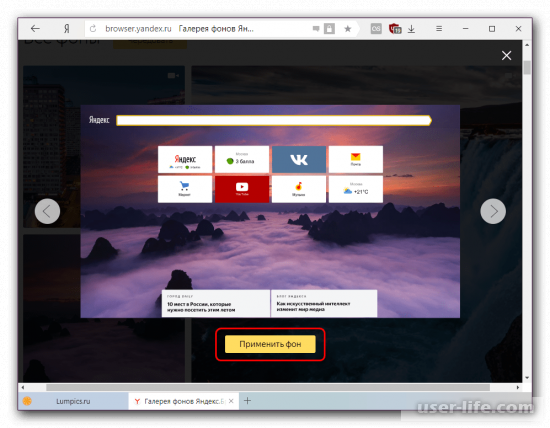
Появляется окно с предпоказом, если в нём устраивает дизайн, щёлкаем по кнопке «Применить фон».Важно! На странице «Галерея фонов Яндекс.Браузера» есть не только картинки, но и много анимационных фонов с короткими видео.
Отличить их между собой можем по иконке. На уменьшенной копии ролика стоит значок камеры в правом верхнем углу. Если нажать на картинку с камерой, появится предпросмотр видео. Обычно ролики не длятся больше 30 секунд, поэтому если компьютер более-менее мощный, переживать о лишней нагрузке на систему нет необходимости.Способ 2: с помощью опции «Настроить»
Принцип метода подобен предыдущему, но позволяет установить тему для Яндекс браузера немного иначе:
Находясь на табло, кликаем на кнопку «Настроить экран» (расположена под плитками сохранённых сайтов).
Нажимаем на новую кнопку «Галерея фонов».
Открываем понравившуюся картинку или видео.
Жмём на вариант «Применить фон».Способ 3: установка собственных картинок или фотографий
Если есть желание установить другой фон, не из шаблонов Яндекса, можем поставить собственную картинку. Таким методом установить анимацию или видео не получится, поддерживаются только изображения.
Как установить свою тему для Яндекс.Браузера:
Открываем вкладку с табло.
Нажимаем на 3 вертикальные точки под плитками с сайтами и справа от кнопки «Галерея фонов».
Из выпадающего списка выбираем «Загрузить с компьютера».
Указываем путь к файлу и жмём на кнопку «Открыть».Сразу после загрузки картинки, она отобразится в качестве фона. Возможно, что изображение окажется некрасивым. Чтобы материал действительно приобрёл привлекательный вид и высокую детализацию, важно выбирать картинки с большим разрешением. Яркими и красивыми чаще всего оказываются изображения с разрешением 1920х1080 (FullHD) или выше. Всё, что меньше, Yandex browser растянет, из-за чего сильно исказится внешний вид.
Способ 4: через окно слайдера
Если открыть выпадающий список с дополнительными настройками фона, можем увидеть слайдер. Нажимая на стрелки в одну из сторон, можем сразу перейти к следующему или предыдущему изображению, которое сразу устанавливается в качестве темы.
Как быстро сменить тему:
Нажимаем на 3 точки под иконками сайтов на табло.
В правом нижнем углу картинки жмём на одну из стрелок.
Таким образом по порядку можем перебирать фоны с галереи Яндекс.Как поставить новую тему в мобильном Yandex браузере?
Подобный инструментарий есть и в мобильной версии браузера, здесь также можем отобразить фон из коллекции Яндекса или собственной галереи.
Вариант 1: выбор из галереи фонов
Главное отличие от компьютерной версии заключается в изменении расположения функциональных элементов.
Как поставить тему на Яндекс браузер Android:
Открываем приложение веб-обозревателя.
Если оказались не на стартовой странице, жмём на цифру, обведённую в квадрат, а затем – на значок плюса (появляется на том же месте).
Касаемся трёх точек справа умной строки и выбираем «Изменить фон».
Нажимаем на понравившийся элемент и жмём на кнопку «Применить».
Вариант 2: установка своего изображенияЕсли на телефоне есть картинка, подходящая для фона, её также можем установить в роли скина для страницы с табло.
Переходим в Яндекс веб-обозреватель.
Повторяем пункт 3 из предыдущей инструкции (при необходимости выполняем и второй шаг).
В правом верхнем углу касаемся строки «Загрузить с телефона».
Выбираем картинку одним нажатием по ней.
После выхода из галереи в качестве фона отобразится только что загруженная картинка.Как настроить темы оформления для Яндекс браузера?
По умолчанию Yandex веб-обозреватель каждый день меняет фоны. Исключение – если пользователь поставил собственную картинку. Браузер по очереди перебирает материалы с сайта «Яндекс галереи» с анимацией и без неё. Это поведение можем отключить.
Жмём на три точки справа от «Галерея фонов».
Включаем или отключаем опцию «Чередовать каждый день».
Здесь же можем включить или выключить оповещение о появлении новых фонов на сайте.Инсталляция темы Яндекс Браузера
Задаваясь вопросом установки анимированного фона для веб-приложения стоит принять во внимание простоту исполняемых шагов. Вам стоит выполнить ниже приведенную задачу:
Запустите программу и откройте новую вкладку.
Чуть ниже от закладок посредине приложения будет раздел «Настроить экран».
Снизу экрана появится список заготовок, позволяющий выбирать и применять к другому браузеруТемы представлены в анимированном и статичном варианте. Если хочется включить либо выключить анимацию — посетите меню изменения вышеуказанной инструкции, после чего нажмите значок воспроизведения/паузы.
Примененная тематика подстроит все остальные страницы под интерфейс конкретного сайта.Дополнительные инструменты оформления
Если Вы нуждаетесь в специализированных расширениях или интересуетесь другими аддонами оформления профиля ВКонтакте, выполните следующее:
В окошке веб-обозревателя откройте Меню => Дополнения => Каталог расширений (внизу закладки).
Горизонтальное меню магазина содержит кнопочку «Еще». Кликнув по ней, выбирайте раздел «Оформление».
Установите заинтересовавшие Вас дополнения среди выбранного раздела.Способ 4: Поставим Google Topics и рассмотрим процедуру возврата
Приложение должно радовать глаз и выглядеть отлично, поэтому некоторые хотят менять темы в браузере. Стоит принять во внимание, что изменение такое же простое, как и в Гугл хроме, поскольку программы построены на одном движке.
Опускаем глаза ниже, ищем ссылку «Темы».
Потребуется выбрать раздел «от Google» либо «от художников». Берите исходя из своих желаний.После выбора раздела откроется целый список темок. Необходимо навести мышь туда, где стоит кнопка «Выбрать» или «Бесплатно».
Процедура завершена. Чтобы поменять темку нажмите «Установить» вверху.Остается нажать «Вернуть тему по умолчанию».
Процесс инсталляции и возврата успешно рассмотрены.
Способ 5: Установка видео вместо фона
Любителям жить «красиво» рекомендуем настроить веб-обозреватель в пользу уникальности. Подготовьте предварительно ролик, содержащий средне-пиксельное разрешение (чтобы браузер не расходовал много ресурсов ЦП). Следуйте описанию:
Заготовленное видео отправьте на рабочий стол.
Перейдите C: Пользователи/AppData/Local/Yandex/YandexBrowser/UserData/Wallpappers.
Откройте описанную конечную папку.Видеофайл (п.1) переименуйте, дав имя «video».
Перетаскивайте его в папочку профиля темы. Подтвердите замену файла.Запускайте Yandex, выбрав ваше видео как тему анимированного фона.
По выше описанным инструкциям вы можете легко установить красивый фон в Яндекс Браузере. Однако стоит уточнить, что программа поддерживает только установку встроенных картинок или загрузку собственных изображений.
Как изменить тему главной страницы Яндекса
Люди любят всё красивое — картины, недвижимость, машины, других людей и главные страницы своих поисковиков. С первым я помочь вам не смогу, а вот рассказать о том, как изменить тему Яндекс — легко. Для этого не нужно качать расширения или фирменный браузер. Всё описанное ниже реализуется в любом обозревателе. Даже аккаунт Яндекс создавать не нужно.
Как изменить тему Яндекс
-
- Откройте в своём любимом браузере главную страницу Яндекса. Доменное имя страны (ru, ua, kz и так далее) роли не играет. Оно может быть любым.
- Затем допишите к адресу следующую конструкцию: /themes После этого нажмите Enter на клавиатуре. В результате в самом низу экрана вы увидите горизонтальный список всех доступных тем. Для удобства они разбиты на категории. Кликните левой кнопкой мышки по той из них, которая нравится больше всего.
- Вы сразу же увидите изменения на экране. Если выбранная тема вам по душе, тогда не забудьте нажать кнопку Сохранить в правом нижнем углу.
- Если вдруг вам захочется откатить внесённые изменения, тогда снова допишите к адресу страницы выражение /themes и нажмите в открывшемся меню (в нижней части страницы) кнопку Сбросить тему.
Вот и всё. Не сложно, правда? Если вдруг у вас возникнут трудности, тогда пишите своё гневное сообщение в комментариях. Попытаюсь вам помочь так быстро, как только смогу. До новых встреч.
Понравился материал и хотите отблагодарить автора? Переходите на данную страницу и поддержите проект.
Как вернуть белый фон в яндекс

Инструкции


- Как в системе
- Прозрачная
- Светлая
- Темная
- Цветная

- В первом ряду сверху находятся схемы с цветными прозрачными вкладками и светлой шапкой.

- Во втором ряду идут схемы с яркими цветными вкладками и светлой шапкой.

- В третьем ряду можно выбрать схему с яркими цветными вкладками и такими же цветными (чуть более светлыми) шапками.

- В последнем ряду находятся цветовые схемы с черными вкладками и цветными шапками.

- Синий
- Голубой
- Зеленый
- Желтый
- Оранжевый
- Коралловый
- Фиолетовый


- Жмем в правом верхнем углу браузера кнопку «Настройки Яндекс Браузера».

- Находим пункт «Настройки» и открываем его.

- Переходим на вкладку «Интерфейс». И справа в блоке «Новая вкладка» снимаем флажок напротив записи «Отображать анимационный фон в высоком разрешении».


- Если у вас ноутбук, то в настройках браузера на вкладке «Инструменты» скорее всего установлена галочка напротив записи «Отключать анимацию видеофона при низком заряде батареи».
- Переполнен кэш браузера. Его необходимо очистить.
- Какое-то из расширений браузера блокирует анимацию.
- Аппаратное ускорение браузера блокирует анимацию.
- Устаревшие драйверы видеокарты.
- На стартовой странице нажимаем «Галерея фонов».

- После запуска браузера нажать на три вертикальные точки рядом с кнопкой «Галерея фонов», после чего выбрать «Изменить» в появившемся меню.

- Следующий пункт предусматривает два шага:
- Когда открыта новая вкладка, нажимаем «Настроить экран».

- В открывшейся панели нажимаем «Галерея фонов».

- Когда открыта новая вкладка, нажимаем «Настроить экран».

После выполнения каждого из обозначенных ваше действий, откроется галерея фонов. Именно здесь пользователю предстоит выбрать один из предусмотренных Яндексом вариантов оформления стартовой страницы. Здесь можно выбирать картинки по категориям и включать их автоматическую замену через некоторое время нажатием кнопки «Чередовать».
- Открываем «Галерею фонов».
- Нажимаем на «Темным-темно».

- Выбираем одно из предложенных изображений.
- Также в появившемся окне имеется кнопка «Чередовать эти фоны». После её нажатия браузер активирует функцию автоматической смены заставки ежедневно. Кстати, инструкция актуальна не только для тёмных, но и для любых других изображений, даже тематических.

- Рядом есть кнопка «Выбрать тему браузера». Она перенаправляет в меню настроек, где будет доступен выбор темы оформления браузера. Задать тёмную заставку можно и там, активировав поле «Использовать тёмные фоны с тёмной темой».


Добавление собственного фона – ещё одна важная возможность Яндекс браузера. Она позволяет установить абсолютно уникальное изображение на стартовую страницу, будь то собственная фотография или заранее скачанная из интернета. Сделать это достаточно просто: на главной странице нужно нажать кнопку с тремя вертикальными точками, рядом с кнопкой «Галерея фонов» и выбрать пункт «Загрузить с компьютера» в появившемся меню.
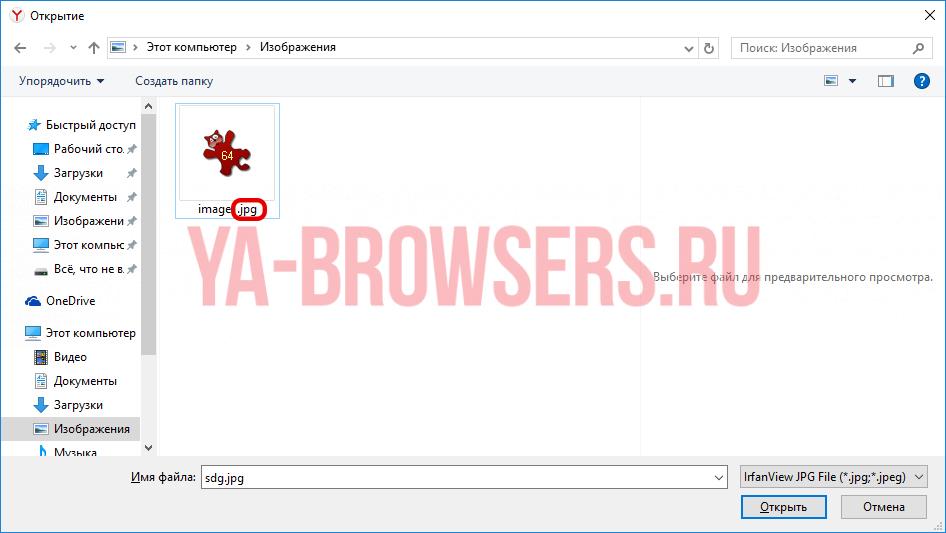
После нажатия на этот пункт меню появится диалоговое окно, где нужно выбрать интересующее изображение. Важно помнить, что разрешение изображения должно быть большим (не меньше 1366×768 для ноутбуков и 1920×1080 для компьютера), а расширение должно быть png или jpg (обычно, расширение указывается в названии файла после точки).
- Открываем «Галерею фонов», как было показано выше.
- Выбираем любое изображение, который отмечен значком, похожим на видеокамеру, справа вверху.

- Открываем меню настроек браузера.

- Выбираем вкладку «Интерфейс»
- Снимаем галочку с пункта «Отображать анимационный фон в высоком разрешении».

- Во время открытой новой вкладки нажать кнопку с тремя вертикальными точками справа в адресной строке.
- Выбрать пункт «Изменить фон».

- В открывшейся галерее выбрать тот, который вы хотите установить.

- Нажать «Применить».


Добавить свой фон на телефоне также достаточно просто. Для этого нужно открыть галерею, то есть повторить два шага из предыдущего этапа, и справа вверху нажать «Загрузить с телефона». Дальше всё как на компьютере: в появившемся окне выбираем понравившееся изображение и устанавливаем его.
Как сделать белый фон в Яндекс браузере?
Пользователи браузера от компании Яндекс наверняка обратили внимание на то, что при открытии новой вкладки с панелью визуальных закладок, постоянно меняется фоновая картинка. Не так давно эти фоны стали анимированными. На наш взгляд задумка очень интересная. Но у многих возникает вопрос: А можно ли установить свой фон, например из имеющихся изображений и фотографий на компьютере? Ответ — да, конечно можно. А вот как именно это сделать вы узнаете из данной статьи.
Делаем фон новой вкладки Яндекс браузера из имеющихся фотографий и изображений
Делается это очень просто, буквально за несколько кликов мышкой. Единственное, что вам стоит учесть при выборе изображения для будущего фона — лучше выбирать горизонтальные изображения, так как яндекс браузер их автоматически растянет на весь экран.

Пример горизонтального изображения
При попытке установки вертикального изображения или фотографии она будет обрезана сверху и снизу.

Пример вертикального изображения
Итак, для начала открываем новую вкладку в браузере и прямо под панелью с визуальными закладками сайтов справа внизу нажимаем на кнопку с тремя вертикальными точками.

Кнопка с тремя точками для вызова меню управления фонами
Откроется небольшое контекстное меню. В нем выбираем пункт «Загрузить с компьютера».

Выбор своего фона из имеющихся на компьютере
В появившемся окне нужно перейти в папку на компьютере, в которой находятся картинки или фотографии, которые вы бы хотели установить в качестве фона.

Выбор изображения для будущего фона
Выбираете нужное изображение левой кнопкой мыши и нажимаете на «Открыть».
После этого через долю секунды фон вкладки с сайтами в Яндекс браузере изменится на тот, который вы указали.
К сожалению, не всегда картинка устанавливается так, как хочет пользователь. Зачастую происходит обрезка по причине того, что требуется растяжка на весь экран с сохранением пропорций.
Если вас не устраивает как установилось выбранное вами изображение, вы можете попробовать выбрать другое, повторив описанные выше действия.
Как сделать фон в Яндекс Браузере
Как сделать фон в Яндекс Браузере ? Яндекс, один из немногих браузеров, который позволяет изменить фон на свою картинку. И в этой статье я расскажу : Как поставить свой фон в яндекс браузере.
Как поменять фон в Яндекс Браузере
Для того что бы сменить фон нужно следовать простой инструкции.
Изменить фон можно 2 способами: Поставить свой фон или загрузить из галереи фонов Яндекс Браузера
Как поставить свой фон.
- Сперва нужно открыть начальную страницу Яндекс, нажать на «3 точки» и выбрать вкладку «Загрузить с экрана»

- Далее выбираем свою картинку.

- И смотрим на экран.

Поставить картинки из галереи фонов Яндекс Браузера

- Зайдите на начальную страницу Яндекс Браузера и выберите «Галерея Фонов»
- Потом просто найдите себе подходящий фон и разнообразного выбора.
Вот таким вот способом вы сможете сменить фон.
Как убрать фон в Яндекс Браузере
Для того что бы удалить/убрать фон в Яндекс Браузере, можете поставить чисто белый фон или чисто тёмный фон. Теми ж способами, которые были указаны выше.
Как поменять цвет Яндекс браузера

Создавая яндекс, разработчики заботились о том, чтобы он был легок и понятен в использовании.
В настройках оформления и шрифта нет ничего лишнего, так что пользователи быстро смогут понять, что к чему.
Каждая версия яндекс браузера оформляется красиво, дизайном занимаются лучшие специалисты. Но есть такие пользователи, которые не любят однообразие. Даже самый красивый вид им быстро наскучит, захочется «поменять обстановку», «вдохнуть жизнь» в работу с веб-обозревателем.
В этом ничего плохого нет, иначе зачем разработчики внесли функцию изменения интерфейса? Чтобы каждый, кому не нравится установленный по стандарту фон или наскучила однообразность, мог поменять вид своего приложения.
На то, чтобы изменить внешний вид своего Яндекс браузера, вам понадобится только отвлечься на пару минут:
- Включите веб-обозреватель.
- Откройте новую вкладку (можно сделать это в настройках рядом с панелью закладок).
- Перед вами появится «Экспресс-панель». Нужно опуститься до нижней части экрана и нажать на значок «Сменить фон».
- Затем откроется перечень с самыми разными видами оформления браузера, среди которых вам нужно выбрать понравившийся больше всего. Выбрав подходящий рисунок, нажмите на кнопку «Готово».
Можете не беспокоиться о том, что каждый раз нужно менять фон — этого не потребуется. Теперь каждый раз при попадании в «Экспресс-панель» (даже если вы закрывали и снова открывали яндекс) вы будете наслаждаться приятной картиной. А работать с поднятым настроением намного интереснее и легче!

Можно ли установить на фон что-то «свое»?
Угодить каждому пользователю предлагаемыми для смены фона изображениями разработчики Яндекса, конечно, не могут. Просмотрев полный перечень доступных рисунков и не найдя ничего подходящего, не отчаивайтесь.
Такие случаи предусмотрены создателями Яндекс Браузера: вы можете загрузить личные картины, имеющиеся на вашем компьютере. Это дает полную волю фантазии. Каково, например, будет приятно, если каждый раз, попадая в «Экспресс-панель», вы будете видеть яркий фрагмент своей жизни или фото маленького ребенка?
Для того, чтобы установить на фон картинку из своего устройства, вам нужно:
- включить Яндекс;
- открыть новое подокно;
- найдите функцию «Сменить фон» и нажмите на нее;
- за последним изображением имеется значок «+», на него вам нужно нажать;
- выберите фото, которое хотите видеть в браузере, и нажмите ввод («Энтер»).
Теперь вы можете установить абсолютно любое изображение, которое сохраняется до следующего изменения.
Как удалить фон в яндекс браузере?
Как удалить фон в яндекс браузере?
В левом нижнем углу есть кнопка quot;сменить фонquot;. Вот кликайте на нее и меняйте фон. Вы можете даже выбрать свой собственный фон. Или посмотрите подробную видео инструкцию о том, как сменить фон в яндекс-браузере здесь или здесь:
В первую очередь откройте браузер, и нажмите на новое окно.После этого вы увидите Табло вкладки. Если у вас Браузер открылся с закладок, то вам не нужно открывать новую вкладку.Табло
2) Теперь в левый нижний угол и нажимайте Сменить фон
3)Там вы увидите много фонов,стандартных, если ни один вам не нравится вы сможете загрузить свой, предварительно нажав на + (Загрузить).
Добавить свой фон
4) Выберите у себя на компьютере подходящий фон и нажмите Открыть и Готово.
Загрузка фона в Яндекс.
Желаю удачи в использовании Яндекс браузера.
Сменить фон на вкладке Яндекса очень просто. Сначала заходите в Яндекс, чаще всего открывается домашняя страница. Дальше внизу находите кнопку quot;сменить фонquot;. Вам откроется окно, в котором вы сможете выбрать подходящий вам фон. Или же вы можете загрузить свой, нажав на кнопку quot;загрузитьquot; и выбрав подходящий.
Как сменить фон или удалить его в Яндекс браузере совершенно не представляет никакой сложности,и для того,чтобы это организовать,вам следует открыть свой браузер и там прямо внизу в левом углу нужно будет нажать кнопку,которая называется- Сменить фон.
На рисунке это показано зеленой стрелочкой.
После этого вам следует выбрать нужный для вас фон и нажать кнопку,которая называется- готово.
На картинке зеленой стрелочкой показано где можно выбирать новый фон.
И что важно ,если вы хотите оригинальный свой фон,то вы можете туда загрузить картинку с вашего компьютера,а когда она вам надоест,то поменять ее на другую.
Открыв свой браузер, вы увидите вкладку табло. Нажимаем на значок сменить фон. И все можете поменять на любой, а можете вообще удалить его. Можете даже фотографию туда свою поместить здесь уж вам решать что выбирать.
Сменить фон в Яндекс-браузере не сложно. Открываете браузер, скорее всего он откроется на домашней странице или на последней открытой вкладке, находите внизу кнопку Сменить фон и выбираете любой понравившийся из имеющегося набора. Если есть желание установить собственный фон, можно используя кнопку + загрузить изображение с компьютера, которое таким же способом можно вновь сменить, когда оно надоест.
Браузер Яндекс очень простой и комфортный для использования и поэтому фон сменить вообще не сложно.
Сначала нужно нажать quot;новое окноquot;, потом нажать на quot;таблоquot; вкладки и внизу видно кнопочку quot;сменить фонquot;.
Здесь уже можно выбрать из предлагаемых вариантов Яндекса либо загрузить свой вариант.
Если вы не хотите видеть любой фон в браузере Яндекс и решили его удалить, для начала войдите в Яндекс, кликните на quot;Сменить фонquot; (см фото) и выберите среди множества различных фонов чисто белое окошко (см нижнее фото), далее нажимайте кнопочку quot;Готовоquot;. Вс, теперь у вас не будет никакого фона при работе с браузером, так как фон удален.
После видео-инструкций конечно ничего уже не добавишь, но тем не менее хочется сказать, что это совсем не трудно. Внизу в левом нижнем углу нужно найти значок quot;сменить фонquot; и нажить на него. Будут видны варианты, из которых можно выбрать то, что нравится. Если не нужно ставить фон, то стоит выбрать пустое или белое окно.
Надо открыть браузер в левом нижнем углу найти кнопочку сменить фон и собственно говоря меняете его на какой хотите, полностью его удалить естественно не получиться но сменить на что-то нужное вам вполне, лично я пользую мягким серым т.к. не режет глаз.
Как сделать тёмный фон в Яндекс браузере
Привет! Сегодня я покажу вам как сделать тёмный фон на главной странице Яндекс браузера. Как так, такое возможно? Да, все мы привыкли к белому фону, но мало кто знает, что его можно сделать чёрным. Вы даже можете установить фото или изображение на фон. Всё очень просто и быстро. Смотрите инструкцию далее и пишите комментарии, если вам что-то не понятно. Поехали!
Как сделать Яндекс тёмным фоном
На главной странице, вверху справа, нажмите на вкладку Настройка, возле виджета вашего профиля.

В открывшемся окне нажмите на вкладку Поставить тему.

Внизу у вас откроется окно для выбора фона. Здесь можно выбрать категорию, например, весна, лето, осень, зима, кино, мода, технологии, еда, города, совы и т.д.

Справа, нажмите на стрелку вправо, чтобы просмотреть все варианты.

Листайте до тех пор, пока не увидите фон Ночная смена. Нажмите по нему.

Далее, справа нажмите на кнопку Сохранить.

Всё готово! Теперь ваш Яндекс стал тёмным или чёрным) Как вам такой стиль?) Мне вкатывает!) Не обычно.
Как сменить фон в «Яндексе». Браузер, поисковая система и «Яндекс.Почта»
Компания «Яндекс», которая открылась в конце прошлого века, регулярно запускает весьма полезные сервисы. На сегодняшний день эта поисковая система является одной из крупнейших на планете и, возможно, самой популярной у русскоязычного сегмента Всемирной паутины.

Если и вы активно пользуетесь сервисами этой компании, то скорее всего, вам будет интересно узнать, как сменить фон в «Яндексе», а именно в браузере, поисковике и почте.
Материал предложенной статьи поможет вам легко изменить наскучившее оформление в вышеупомянутых сервисах и веб-обозревателе. При этом вся операция займет всего несколько минут.
Как сменить фон в «Яндексе» (браузере)
Благодаря высокой скорости загрузки веб-страниц, простому интерфейсу и привлекательному дизайну, «Яндекс» (браузер) достаточно быстро завоевал доверие многих пользователей.
Но, несмотря на приятное оформление, у некоторых «юзеров» появляется желание «оживить» внешний вид веб-обозревателя, установить тему, соответствующую настроению. Если и вы относитесь к этой категории людей, то дальнейшая информация будет для вас актуальна.

Итак, как сменить фон в «Яндексе»? На самом деле вам понадобится выполнить лишь несколько несложных действий:
- Запустите браузер и откройте новую вкладку.
- Появится «Экспресс-панель», где внизу нужно найти опцию «Сменить фон».
- Кликните по указанной кнопке. Откроется список с различными вариантами оформления. Выбрав подходящее изображение, нажмите кнопку «Готово».
Вот и все! Теперь, открывая «Экспресс-панель», вы будете видеть картинку, которая будет поднимать вам настроение.
Установка пользовательского фона
Кроме стандартных вариантов, предлагаемых браузером, вы можете использовать в качестве фона любое изображение, хранящееся на вашем компьютере. Согласитесь, очень интересно будет смотреться «Экспресс-панель», перейдя на которую, вы увидите, например, фото себя, любимого.
Если вас заинтересовало предложенное оформление браузера, то рекомендуется узнать, как в «Яндекс» поставить фон (пользовательский). Сделать это можно легко, придерживаясь такой последовательности действий:
- Откройте веб-обозреватель и перейдите на новую вкладку.
- На «Странице быстрого доступа» обратитесь к опции «Сменить фон».
- В конце списка изображений кликните кнопку «+».
- Выберите файл, расположенный на вашем ПК, и нажмите «Энтер».
Таким образом вы можете установить в качестве фона любое изображение – личное фото, красивый рисунок, выполненный с помощью, например, «Фотошопа». В общем, как говорится, все что душа пожелает.
Как сменить фон в «Яндекс» (поисковике)
Если, открывая поисковую систему «Яндекс», вы устали видеть привычное оформление, то ситуацию можно быстро исправить, установив какое-нибудь веселое изображение. В результате ваше времяпрепровождение на главной странице этого «поисковика» не будет казаться таким скучным.

Итак, для того чтобы выполнить эту операцию, откройте сайт поисковой системы, о которой идет речь. Обратите внимание на иконку с изображением шестеренки, расположенную возле фотографии профиля. Кликнув по ней, выберите пункт «Поставить тему». Внизу появится список, из которого можно выбрать подходящий вам вариант. Изображения группируются по категориям, поэтому поиск наиболее привлекательного фона не отнимает много времени.
К сожалению, на данный момент нельзя установить собственный фон, как в случае с «Яндексом» (браузером), но кто знает, вдруг когда-нибудь разработчики предоставят такую возможность.
Настройка фона в «Яндекс.Почте»
Вы уже знаете, как сменить фон в «Яндексе» (веб-обозревателе и поисковике), поэтому осталось только изменить оформление электронного почтового ящика. Особенно это касается тех пользователей, которые часто пользуются данным сервисом, ежедневно просматривая большое количество писем.

Перейдите в свой почтовый ящик и кликните по кнопке с изображением уже знакомой шестеренки. В открывшемся окошке выберите раздел «Оформление». Вариантов здесь не так много, но все же выбрать подходящий фон можно. Например, неплохо будет смотреться тема «Космос» или «Газетная». А возможно, вам понравится изображение «Пермский край». В общем, здесь все зависит от вашего настроения и вкусовых предпочтений.
Как видите, изменить внешний вид почты можно очень легко. Теперь и вы знаете, как это сделать, а значит, сможете в любой момент установить любую тему, которая есть в списке.
Заключение
Итак, вы узнали, как сменить фон в «Яндексе» – браузере, почте и в поисковой системе. Теперь, когда появится желание, вы выполните эту операцию за несколько минут.
Конечно, некоторые пользователи могут задать вопрос: «Зачем вообще это делать?» На самом деле все очень просто. Человек так устроен, что рано или поздно некоторые вещи начинают его раздражать, появляется желание что-нибудь изменить. А если вы много времени проводите за компьютером, то, как вариант, можно хотя бы сменить оформление сервисов, которыми регулярно пользуетесь.
Как изменить цвет белого фона при загрузке страниц?
Здравствуйте. Сперва небольшое вступление:
Я работаю в тускло освещённом помещении и, как следствие, не переношу яркие белые фоны. Поэтому я использую расширение Stylish https://addons.opera.com/ru/extensions/details/stylish/ . Это расширение позволяет устанавливать темы (тёмные в частности) на различных сайтах, которые добрые люди мира сего выкладывают и обновляют на сайте https://userstyles.org/ .
Сам пользуюсь Opera, но описанная далее проблема распространяется на все браузеры без исключения.Суть проблемы:
При переходе между двумя сайтами возникает белый «прогрузочный» экран, который бьёт по глазам, если вы переходите между сайтами с тёмными фонами. Этот белый экран существует всегда, но он не заметен, если вы работаете за компьютером в хорошо освещенном помещении и без установленных тёмных тем на сайтах. То есть если сайт, на котором вы находитесь, белый, загрузочный экран белый и сайт, на который вы переходите, тоже белый. Если же фоны обеих страниц тёмные, то белый фон «прогрузочной» страницы будет ударять по вам в прямом смысле этого слова. За последний год я наловчился закрывать или опускать глаза в моменты переходов между сайтами, но это окончательно довело меня.Шаги, чтобы воспроизвести проблему (это пример, не обязательно должны быть именно эти сайты):
1). Зайти на сайт https://translate.google.com/ , с заранее установленной на нём темой: https://userstyles.org/styles/134994/dark-google-t.
2). Далее перейти на сайт https://en.wikipedia.org/wiki/White , с заранее установленной на нём темой: https://userstyles.org/styles/42313/dark-wikipediaЧто я хочу сделать:
Изменить цвет этой белой «прогрузочной» страницы на тёмно-серый/чёрный цвет. Замечу, что если страница закеширована, то этот фон не появляется, что естественно.Также замечу, что на некоторых сайтах цвет «прогрузочной» страницы изменён создателями сайта на тёмный (то есть проблема разрешима). И ещё то, что я находил решения этой проблемы, но не знал как их применить. Например вот: https://superuser.com/questions/580228/prevent-whi. . Даже если опустить тот факт, что это решение по-видимому больше не действует, я всё равно не знаю, что мне делать с этими кодами. Следование приведённым «инструкциям» меня ни к чему не приводило.
Я не могу найти решение этой проблемы уже очень долгое время. На всех форумах, на которых я писал ранее, ответа найдено не было. Я подозреваю, что проблема именно в том, что люди не понимали, что требуется сделать, в результате чего я и расписал этот вопрос так развёрнуто на этот раз.
Просьба к вам выключить свет/задёрнуть шторы в вашей комнате и выполнить пункты 1 и 2, чтобы на собственном опыте понять, насколько эта проблема может быть актуальна.
Заранее спасибо.Как сделать ВК черным в Яндекс.Браузере: фанатам желтого браузера
Возможно ли в Яндекс.Браузере активировать черный фон?…
Многим пользователям изрядно поднадоел белый фон — хочется чего-то интересного. Органично в браузере смотрится синий, красный, голубой. Не так давно стали популярными анимации космоса, зоопарка, плавающих рыбок. Последнее стало возможным именно в Яндекс.Браузере — этот обозреватель позволяет менять не только собственный цвет и фон, но и фон популярных сайтов, например Вконтакте.
Вопрос как сделать ВК черным в Яндекс.Браузере не так прост как может показаться на первый взгляд.
К сожалению браузер Яндекса на данный момент еще не имеет встроенных инструментов для изменения CSS-кода сайтов, но имеются плагины — именно они помогут изменить цвет фона ВК.
Как активировать черный фон в Яндекс.Браузере
Разберем три популярных плагина для смены фона в браузере Яндекса, которые позволяют поменять фон практически на любом сайте, в том числе — ВК.
Обои для сайтов
Данное дополнение является лучшим с своей нише — имеется огромное количество различных тем, в том числе и черные. Работает приложение быстро и к тому же оно является бесплатным. После выбора понравившейся темы она меняется буквально за секунду.
VK Project
VK Project — это те же «Обои для сайтов», но VK Project имеет некоторые дополнительные функции. Смена на черный фон также не вызовет затруднений даже у начинающего пользователя — для того чтобы сделать ВК черным в Яндекс.Браузере. Нужно найти черную картинку в поисковой строке и открыть ее в отдельном окне, а затем скопировать ссылку и перейти на страницу, где открыт ВК. Остается только нажать на иконку «дополнения» и вставить ссылку в строку, где будет написано «Установить фон».
VK Styles
Пожалуй, самое удобное приложение для установки черного цвета в Яндекс.Браузере. Если вопрос как сделать ВК черным в Яндекс Браузере быстро и просто не даёт покоя, то VK Styles — идеальный вариант. Это расширение позволяет менять фон с белого на черный за пару секунд.
Как сменить фон стартовой страницы Яндекс браузера
Для своих пользователей разработчики браузера Яндекс создали большое количество возможностей для персонализации. Даже не устанавливая дополнительные «косметические» плагины, вы сможете легко поменять фон Табло для Яндекс браузера. В данной статье описывается, как это сделать.
Общие сведения
Часто пользователи хотят поменять стандартный белый фон в большинстве веб-страниц и заменить его на более стильный. К сожалению, это никак не относится к самому браузеру. Фон страницы указывается разработчиками сайта и прописан в HTML или CSS файлах на сервере. Конечно, существует специальные плагины, которые позволяют сменить фоновое изображение, например, для социальной сети Вконтакте, но среди стандартных настроек подобной функции нет.

Единственная страница, которая генерируется на вашем персональном компьютере – это Табло, или домашняя станица. Это то, что вы видите, когда запускаете Яндекс браузер или открываете новую вкладку. Панель с визуальными закладками, поисковая строка, кнопки быстрого вызова настроек, диспетчера расширений, истории загрузок и так далее.
Именно здесь пользователь имеет абсолютную власть и может сделать такой фон, какой ему захочется. Подобная функция предусмотрена разработчиками – вам нет необходимости устанавливать никакие расширения.
Как сменить фон
Для того чтобы поменять фоновую картинку или, пользователям необходимо сделать следующее:

- Запустите Яндекс браузер.
- Если в настройках по умолчанию указан запуск избранных страниц, откройте новую вкладку, чтобы попасть в Табло.
- Опустите курсор в самый низ экрана, чтобы появилась кнопка «Сменить фон» («Change background»).
- В нижней части страницы отобразится список доступных изображений, которые вы можете выбрать. Просто кликните по любому из них, чтобы сменить картинку.
- Нажмите «Готово» («Done»).
- Если вы хотите поставить собственное изображение, необходимо щелкнуть по кнопке в виде плюсика в правой части списка.
- Укажите путь к изображению на своем персональном компьютере.
Вы всегда сможете удалить установленную тему или заменить ее на другую.
Примечание: если вы используете устаревшие версии программы, кнопки внизу экрана у вас не будет. Вместо этого вам потребуется кликнуть ПКМ в любом месте экрана (только не по визуальным закладкам), чтобы вызвать контекстное меню. В ниспадающем списке требуется выбрать опцию «Изменить фон» («Change background»).
В Яндекс браузере существует ограничение по форматам. Пользователь может выбрать только файлы с расширением jpg или png. Следует помнить, что чем выше разрешение загруженного изображение, тем быстрее будет тратиться заряд батареи телефона или ноутбука. Файл дублируется в служебную директорию обозревателя. Поэтому, если случайно удалить исходник – фоновое изображение никуда не исчезнет.
Анимированный фон
Вы также имеет возможность сделать анимацию и сменить на нее скучную статичную картинку. Для этого требуется вызвать контекстное меню, выбрать пункт «Изменить», и выбрать анимацию из списка. Вы сможете понять, что это анимация по полупрозрачному значку воспроизведения.

Учитывайте, что проигрывание анимации очень быстро разряжает аккумулятор ноутбука или телефона. При низком уровне зарядка, данная функция будет отключена автоматически. Если для вас более важна производительность, а не красота, рекомендуется удалить подобную тему или остановить воспроизведение, кликнув по значку «Стоп» в меню настроек.
Related posts:
- Как в эксель сделать скидку 10 процентов от суммы
- Как посмотреть настройки wifi на компьютере
- Как сбросить redmi note 8 pro до заводских настроек
- Google как отключить синхронизацию контактов
Как изменить задний фон в вк: Как изменить фон диалога в Вк
Многим пользователям изрядно поднадоел белый фон — хочется чего-то интересного. Органично в браузере смотрится синий, красный, голубой. Не так давно стали популярными анимации космоса, зоопарка, плавающих рыбок. Последнее стало возможным именно в Яндекс.Браузере — этот обозреватель позволяет менять не только собственный цвет и фон, но и фон популярных сайтов, например Вконтакте.
Вопрос как сделать ВК черным в Яндекс.Браузере не так прост как может показаться на первый взгляд.
К сожалению браузер Яндекса на данный момент еще не имеет встроенных инструментов для изменения CSS-кода сайтов, но имеются плагины — именно они помогут изменить цвет фона ВК.
Как активировать черный фон в Яндекс.

Браузере
Разберем три популярных плагина для смены фона в браузере Яндекса, которые позволяют поменять фон практически на любом сайте, в том числе — ВК.
Обои для сайтов
Данное дополнение является лучшим с своей нише — имеется огромное количество различных тем, в том числе и черные. Работает приложение быстро и к тому же оно является бесплатным. После выбора понравившейся темы она меняется буквально за секунду.
VK Project

VK Project — это те же «Обои для сайтов», но VK Project имеет некоторые дополнительные функции. Смена на черный фон также не вызовет затруднений даже у начинающего пользователя — для того чтобы сделать ВК черным в Яндекс.Браузере. Нужно найти черную картинку в поисковой строке и открыть ее в отдельном окне, а затем скопировать ссылку и перейти на страницу, где открыт ВК. Остается только нажать на иконку «дополнения» и вставить ссылку в строку, где будет написано «Установить фон».
VK Styles
Пожалуй, самое удобное приложение для установки черного цвета в Яндекс.Браузере. Если вопрос как сделать ВК черным в Яндекс Браузере быстро и просто не даёт покоя, то
VK Styles — идеальный вариант. Это расширение позволяет менять фон с белого на черный за пару секунд.
Как поменять тему для Вконтакте в Яндекс.Браузере

Придать своей страничке в социальной сети яркости и индивидуальности может каждый пользователь. Подобная возможность предоставляется тем, кто предпочитает Яндекс.Браузер, так как имеются специальные утилиты, которые можно использовать с данной целью. Иначе говоря, есть особые расширения, интегрируемые в интернет-обозреватель. В некоторые из них встроен конструктор, небольшая программа, помогающая самостоятельно настроить интерфейс страницы в социальной сети Вконтакте. А если кроме странички Вконтакте вы еще не прочь изменить внешний вид и самого браузера, тогда вам нужно еще и установить темы для Яндекс. Браузера.
Где найти расширения
Для того чтобы установить темы для вк яндекс браузер, можно воспользоваться различными предложениями от разработчиков. Сегодня их предлагается огромное количество. Однако, полностью доверять незнакомым ресурсам не стоит, так как после установки утилит с сомнительных сайтов, возможно появление каких-либо проблем. к примеру, появление баннера Вконтакте, которые блокирует доступ в данную социальную сеть.
Так, попытка воспользоваться предложениями с некоторых ресурсов, привела к тому, что мой антивирус определил их как содержащих вредоносный код. Встречаются сайты, предлагающие темы для вконтакте яндекс браузер установить параллельно с другими продуктами, иногда абсолютно бесполезными и только занимающими ресурсы компьютера. Поэтому поговорим только о тех расширениях, которые действительно достойны внимания.
Как установить тему для ВК

Один из наиболее приемлемых вариантов – обратиться к сайту vktema.com.
Предлагаемое здесь расширение достаточно функциональное. После того как вы нажмете кнопку Скачать программу, вам будет предложено добавить ее в автозагрузку, а в интернет-обозреватель будет установлена дополнительная панель. После установки плагина необходимо перезапустить Яндекс.Браузер. Если мы теперь зайдем на страницу в социальной сети, то увидим, что в меню появилась строка Менеджер тем. Однако, следует отметить, что предлагается всего около двух десятков вариантов оформления страницы, что не каждому придется по вкусу.

Если вы хотите больше возможностей, то загляните на ресурс vkmod.net. Среди пользователей сети ВКонтакте он довольно популярный, так как предлагаемое здесь расширение простое в применение и очень эффективное. Скачиваем файл для установки, инсталлируем и перезапускаем браузер. Теперь заходим на свою страницу ВКонтакте и видим, что появился новый раздел «Мои темы». Если кликнуть на него, то откроются варианты различного оформления страницы. Преимуществом утилиты от этого разработчика являются широкий выбор тем, предоставляемая возможность настройки выбора шрифта и цвета фона.
Следует обратить внимание и на то, что предлагает get-styles.ru. Здесь также имеется возможность установить темы для контакта яндекс браузер по своему вкусу. Для этого заходим на сайт и выбираем любое оформление. После того как вы нажмете Установить, начнет загружаться специальная утилита. Вам необходимо будет подтвердить согласие с Лицензионным соглашением, однако, это больше формальность. Кроме того, при полной установке у вас попросят разрешения изменить некоторые настройки, но вы можете выбрать не полную, а выборочную инсталляцию, сняв выделение с тех пунктов, которые вам не интересны.
После установки понадобится перезапустить интернет-обозреватель, чтобы изменения вступили в силу. Теперь у вас появится дополнительная панель в браузере. С ее помощью вы можете не только менять темы, но и иметь быстрый доступ к сообщениям, своим фото, видео и другим материалам.

Конечно, это далеко не весь список предложений разработчиков поменять тему ВК в Яндекс. Браузере. Вы можете воспользоваться указанными ресурсами или выбрать другой вариант. В любом случае, новое оформление сделает вашу страницу яркой и интересной, а время, проводимое в соц. сетях, еще более приятным.
Как изменить фон в Вк на компьютере?
Надоела стандартная заставка в вк? Мне тоже, поэтому рассказываю, как сделать фон Вконтакте на компьютере.
Процесс не займет более 5 минут, зато надолго скрасит часы проведенные в социальной сети. Но прежде, чем устанавливать фон для вк, необходимо выбрать, в содержании статьи, браузер, которым вы пользуетесь.
Google Chrome
Установка расширения
Пишем поисковый запрос Магазин Сhrome и переходим по первой ссылке:
В открывшемся окне набираем Фон Вконтакте и выбираем расширение, выделенное красной рамочкой.

Кликаем на кнопку установить. Затем подтверждаем второй раз и расширение готово к работе в Гугл Хроме.
После чего вас перекинет на веб-страницу описания его работы. Предоставленная инструкция довольно скудная. Поэтому советую продолжать следовать моим рекомендациям по изменению внешнего вида страницы.
Определение разрешение экрана
Для того, чтобы добиться максимально красивой картинки необходимо знать разрешение монитора компьютера. Определить его можно с помощью онлайн-сервиса Яндекс Интернетометр.
Выбор обоев для вк
Переходим в поиск и ищем обои, которые понравятся. Можно прямо в запросе указать разрешение монитора. Но лучше воспользоваться панелью инструментов Гугл поиска и задать параметры картинки. В таком случае они будут точно вашего размера.
При наведении на изображение в нижнем левом углу появиться её разрешение. Это дополнительная проверка, чтобы обои максимально привлекательно выглядели на вашем экране.
Установка обоев

Нажимаем на картинку, после чего она увеличится в размере. Кликаем правой кнопкой мыши и выбираем пункт Установить как фон ВКонтакте.
После чего изображение установится на задний план в вк. Я выбрал красивых девушек. А почему бы и нет?)
Хорошо подобранная фоточка — радует глаз:
Яндекс Браузер
Инструкция, как поменять фон вк в яндекс браузере:
Установка расширения
Открываем браузер и в правом верхнем углу нажимаем на кнопку, которая открывает вкладку с настройками. Выбираем раздел Дополнения.
Пролистываем открывшуюся страницу до конца и кликаем на Каталог расширений для Яндекс.Браузера .
Вводим в поисковой строке ВК и нажимаем на расширение фон ВКонтакте.
Нажимаем на зеленую кнопку, а затем подтверждаем установку.

После чего вас перекинет на официальную страницу расширения. Конечно, можно ознакомится с ней, но лучше продолжать следовать наиболее подробной инструкции.
Определение разрешение экрана
Для достижения максимально красивого фона нужно определить разрешение монитора компьютера. Для этой цели хорошо подойдет бесплатный сервис — Яндекс Интернетометр.
Выбор обоев для вк
Переходим в поиск по картинкам и вводим интересующий нас запрос. Я ввел обои, так как по этому слову много прикольных изображений.
Открываем фильтр и вводим разрешение экрана, после чего поисковик покажет картинки подходящие для нашего монитора.
Установка обоев
Нажимаем на понравившееся изображение. В увеличенном размере кликаем на неё правой кнопкой мыши и выбираем Установить как фон ВКонтакте.
Переходим на свою страничку в социальной сети и наслаждаемся результатом.
Как сделать темный фон?
Минимальная яркость на ноутбуке или компьютере может не обеспечить комфортную работу в ночное время.

Поставить темный или черный фон для Вк.
Надеюсь вы уже установили расширение и поставили на задний план красивую картинку или фото. Теперь перейдем к реализации:
Открываем расширение и ставим все галочки. Выбираем черный цвет и двигаем ползунки прозрачности, толщины и размытия на максимум.
После чего получаем вот такой результат:
В дневное время отключить темную тему можно в 1 клик: снимите галочку Прозрачность и цвет сайта.
Смена фона по таймеру
У расширения Фон Вконтакте есть функция смены обоев по таймеру.
То есть вы можете добавить определенное количество картинок, задать интервал смены и последовательность в разделе Меняем фон. После чего они будут автоматически сменяться в определенной последовательности.
Данным способом нельзя изменить фон в приложении вк на телефоне.
А для тех, у кого все-таки остались вопросы — добро пожаловать в комментарии. Постараюсь помочь каждому решить проблему.

guidecomputer. ru
Как сделать черный интерфейс в вк. Как сделать фон «В Контакте» за несколько минут
Надоела стандартная заставка в вк? Мне тоже, поэтому рассказываю, как сделать фон Вконтакте на компьютере.
Процесс не займет более 5 минут, зато надолго скрасит часы проведенные в социальной сети. Но прежде, чем устанавливать фон для вк, необходимо выбрать, в содержании статьи, браузер, которым вы пользуетесь.
Установка расширения
Пишем поисковый запрос Магазин Сhrome и переходим по первой ссылке:
В открывшемся окне набираем Фон Вконтакте и выбираем расширение, выделенное красной рамочкой.
Кликаем на кнопку установить. Затем подтверждаем второй раз и расширение готово к работе в Гугл Хроме.
После чего вас перекинет на веб-страницу описания его работы. Предоставленная инструкция довольно скудная. Поэтому советую продолжать следовать моим рекомендациям по изменению внешнего вида страницы.

Для того, чтобы добиться максимально красивой картинки необходимо знать разрешение монитора компьютера. Определить его можно с помощью онлайн-сервиса Яндекс Интернетометр .
Выбор обоев для вк
Переходим в поиск и ищем обои, которые понравятся. Можно прямо в запросе указать разрешение монитора. Но лучше воспользоваться панелью инструментов Гугл поиска и задать параметры картинки. В таком случае они будут точно вашего размера.
При наведении на изображение в нижнем левом углу появиться её разрешение. Это дополнительная проверка, чтобы обои максимально привлекательно выглядели на вашем экране.
Установка обоев
Нажимаем на картинку, после чего она увеличится в размере. Кликаем правой кнопкой мыши и выбираем пункт Установить как фон ВКонтакте .
После чего изображение установится на задний план в вк. Я выбрал красивых девушек. А почему бы и нет?)
Хорошо подобранная фоточка — радует глаз:
Яндекс Браузер
Инструкция, как поменять фон вк в яндекс браузере:
Установка расширения

Открываем браузер и в правом верхнем углу нажимаем на кнопку, которая открывает вкладку с настройками. Выбираем раздел .
Пролистываем открывшуюся страницу до конца и кликаем на Каталог расширений для Яндекс.Браузера .
Вводим в поисковой строке ВК и нажимаем на расширение фон ВКонтакте .
Нажимаем на зеленую кнопку, а затем подтверждаем установку.
После чего вас перекинет на официальную страницу расширения. Конечно, можно ознакомится с ней, но лучше продолжать следовать наиболее подробной инструкции.
Определение разрешение экрана
Для достижения максимально красивого фона нужно определить разрешение монитора компьютера. Для этой цели хорошо подойдет бесплатный сервис — Яндекс Интернетометр .
Выбор обоев для вк
Переходим в поиск по картинкам и вводим интересующий нас запрос. Я ввел обои , так как по этому слову много прикольных изображений.
Открываем фильтр и вводим разрешение экрана, после чего поисковик покажет картинки подходящие для нашего монитора.
Установка обоев

Нажимаем на понравившееся изображение. В увеличенном размере кликаем на неё правой кнопкой мыши и выбираем Установить как фон ВКонтакте .
Как сделать темный фон?
Минимальная яркость на ноутбуке или компьютере может не обеспечить комфортную работу в ночное время.
Поставить темный или черный фон для Вк.
Надеюсь вы уже установили расширение и поставили на задний план красивую картинку или фото. Теперь перейдем к реализации:
Открываем расширение и ставим все галочки. Выбираем черный цвет и двигаем ползунки прозрачности, толщины и размытия на максимум.
После чего получаем вот такой результат:
В дневное время отключить темную тему можно в 1 клик: снимите галочку Прозрачность и цвет сайта .
Смена фона по таймеру
У расширения Фон Вконтакте есть функция смены обоев по таймеру.
То есть вы можете добавить определенное количество картинок, задать интервал смены и последовательность в разделе Меняем фон

Большинство владельцев аккаунтов в популярнейшей социальной сети отмечают, что в их профиле нет функций для смены фона. Удобнее использовать черный цвет, который не препятствует восприятию информации. Как установить темную тему ВК, если на панели отсутствует соответствующая кнопка? Существует несколько способов изменения стиля оформления, каждый из которых имеет свои плюсы и минусы.
Разработчик социальной сети предусмотрел несколько вариантов оформления ресурса. Пользователи могут изменять настройки по собственному усмотрению. Раньше упор на цветовую гамму не делали. Спустя некоторое время возникла необходимость улучшать интерфейс.
При смене белого фона на черный следует сразу же поменять цвет текста. Отсутствие этого действия является самой распространенной ошибкой среди большинства пользователей, использующих новый функционал.
Темная тема ВК для iOS
Наличие темной темы ВКонтакте актуально для мобильной версии 5.2. Только недавно стало известно о том, что использовать нововведения можно для Айфон.
Для изменения фона на темный следует выполнить ряд действий:

- Перейти в раздел «Внешний вид».
- Включить вариант «Темная тема».
Дизайн на iOS будет иметь черные тона. Ярко выраженные элементы при этом будут отсутствовать. Монохромные элементы наблюдаются только в тексте всплывающих окон и на значках уведомления.
Преимущества космического черного оформления заключаются в отсутствии отрицательного воздействия на зрении. Черный внешний вид интерфейса позволяет общаться более комфортно, независимо от времени суток и места пребывания.
Темная тема ВК для Андроид
Мобильное приложение, которое разработано для Андроид также имеет соответствующий функционал. Для подключения необходимо войти в раздел «Внешний вид» и поменять соответствующие настройки.
Темная тема ВК для Яндекс браузера
Перед тем, как сделать черный фон в ВК, нужно изучить последовательность действий. Стандартный интерфейс на затемненный следует переключать при помощи следующей последовательности действий:

- В правом верхнем углу браузера войти в раздел «Настройки».
- В строке, открывшейся для поиска, вписать «Затемненная тема».
- Рядом с одноименной строкой следует установить галочку в чекбокс.
Если проведенные действия не дали ожидаемого результата, то следует на странице «Дополнения» перейти в раздел «Интерфейс» и установить галочку напротив строки «Ночная тема».
После выполненных действий на телефоне или на стационарном ПК стиль цветовой гаммы изменится только после того, как страница будет обновлена. Если этого не произошло, то в браузере отсутствует соответствующее расширение – Stylish (оформление посредством CSS).
Для его установки нужно:
- Перейти на официальный сайт Stylish.
- Нажать на кнопку Install for, указав используемый браузер.
- Подтвердить добавление расширения и обновить страницу.

После обновления появится затемненное оформление. Тестирование нового интерфейса уже закончено, поэтому обновленный дизайн работает без ошибок. При возникновении каких-либо трудностей обратитесь в службу поддержки пользователей социальной сети.
Популярная социальная сеть «ВКонтакте» объединяет миллионы пользователей в России и странах СНГ. Она отличается удобством в использовании и простотой интерфейса. Однако далеко не все знают обо всех секретах и возможностях, например о том, как сделать фон «В Контакте».
Необходимо сразу отметить, что разработчики популярнейшей российской социальной сети не предусмотрели таких возможностей, поэтому для осуществления замены необходимо использовать сторонние утилиты.
Для чего вообще это нужно?
На сегодняшний момент они лидируют в различных рейтингах, поэтому многие пользователи отдают предпочтение именно им.
Принцип работы программ

Первые две утилиты (VKPlugins и VKStyles) созданы специально для социальной сети «ВКонтакте» и всех её пользователей, как нетрудно догадаться из названия. Достаточно скачать и установить эти программы, после чего они сами подскажут, как сделать фон «В Контакте». Там уже есть определённый набор тем, так что замена происходит в 1 клик. Это отличное решение для тех пользователей, которые не хотят заниматься ручной настройкой или разбираться во всех тонкостях этого процесса.
Другие две программы — Get-Styles и Image Resizer — можно отнести к разряду универсальных. Т.е. они позволяют свободно менять фоны практически у любых сайтов, а не только у «ВКонтакте». В этом случае появляется несколько плюсов:
- Универсальность.
- Отсутствие привязки к своей странице (для тех, кто беспокоится об анонимности).
- Возможность установки своих фонов.
Принцип работы данных программ прост — происходит замена файлов (картинок) для фона того или иного сайта. Именно поэтому изменения будут видны только на конкретном компьютере, где установлена программа.
Как сделать фон «ручным» способом?

Для тех, кто обладает хотя бы минимальными познаниями в особенностях работы браузера и различных сайтов, не составит труда поменять фон своими руками без установки сторонних программ. Для этого необходимо отредактировать файл CSS, отвечающий за оформление, с помощью обычного «Блокнота».
Для этого потребуется:
- Найти или подготовить самостоятельно файл фона с расширением.css (можно выбрать любую картинку).
- В настройках браузера необходимо добавить новый элемент («настройки для сайта»).
- В категории «вид» выбрать нужный стиль.
Данные задачи решаются довольно легко и быстро. Гораздо сложнее ответить на вопрос о том, как сделать фон «В Контакте» на телефоне. Обычно пользователи используют специальные приложения, не предусматривающие такие возможности, а браузеры в мобильных операционных системах Android и iOS работают по другим принципам.
В этом лайфхаке вы узнаете как сделать тему черную в ВК , чтобы фон был более приятный, особенно ночью. Этого можно добиться как на PC , так и на смартфоне.

Многие люди предпочитают, чтобы темные тона и раз вы читаете эту статью, то либо у вас, либо у ваших знакомых именно такие предпочтения. Доказано, что именно темно-серый текст на черном бэкграунде гораздо меньше напрягает глаза, чем классические ЧБ сочетания, пришедшие к нам из книг. Чтобы сохранить ваше зрение далее мы расскажем как поменять ВК на черный цвет и сделать это очень просто.
Как включить черную тему в ВК?
Для начала нужно определится на каком устройстве вы хотите это сделать, ведь пути решения этой задачи будут кардинально отличаться в зависимости от этого.
Как сделать ВК черным на ПК?
Сразу оговоримся, большинство из представленных способов нестандартные и достигаются с помощью установки стороннего ПО. Не бойтесь, оно безопасно и распространяется через официальные магазины приложений. Начнем с самого простого:
1. Расширение для C hrome — Dark theme for VK
Очень простое и незамысловатое приложение, которое позволяет только лишь включать и выключать темный стиль и больше никаких настроек.
Вот что в итоге получается, просто и со вкусом.
2 . Расширение для C hrome — Dark Reader

Уже более серьезный инструмент, который поможет поставить черный фон в ВК , а так же поиграться со стилями любого сайта, но при этом имеет дружелюбный и интуитивный пользовательский интерфейс.
Вкл./Выкл. — отвечают за включение и выключение режима Dark.
Вкладка фильтр — позволяет настраивать яркость, контрастность и прочие характеристики, как для всех сайтов, так и для конкретных.
Вкладка список — позволяет задать перечень конкретных сайтов, к которым будет применяться Dark режим.
Вкладка еще — содержит настройки шрифтов и небольшие стандартные расширения для фильтра.
3. Расширение для Chrome, Opera, Firefox и Яндекс — Stylish
Если вам недостаточно предыдущего функционала или полученный результат вас не устраивает, но есть отличное решение, которое поможет включить черную тему в ВК и поставить вообще любые оболочки для определенных сайтов.
4. Официальный декстопный мессенджер для Вконтакте
Если вы пользуетесь именно им для общения с друзьями, то тут есть встроенные возможности для того, чтобы сделать Вконтакте черный фон на компьютере.

И так, мы разобрали самые популярные и главное безопасные методы, можно перейти к вопросу как сделать ВК черным на телефоне Андроид или IPhone.
Как ВК сделать черным цветом на телефоне?
В этом многообразии платформ мы разберем только две основных. Дело даже не в том
Как сделать ВК черным на Айфоне?
Тут все до нельзя просто, данная функция родная и настраивается за пару нажатий:
1. Заходим в настройки.
2. Выбираем пункт «Внешний вид».
3. Кликаем на «Темную».
Так легко включается черная тема ВК для iOS, но, к сожалению, аналогичной функции у гуглофонов пока нет, но в скором времени планируется и тогда настройка будет аналогична.
Как сделать черный ВК на Андроид?
На данный момент существует много способов, но большинство из них колхозные и напичканы тоннами рекламы. Мы же разберем почти что официальный. Для этого вам нужно установить приложение , которое работало еще до того, как вышла официальная приложуха.
1. Зайдите в настройки (нажмите на изображение трех точек в правом верхнем углу).
2. Перейдите в пункт «Внешний вид».

3. Выберите «Тему оформления» (очень много темных оттенков).
4. Перезагрузите приложение и наслаждайтесь.
Так вы сможете сделать черную тему в ВК на Андроид самым безопасным образом.
Теперь вы знаете как сделать черный фон в ВК на Андроид , Айфон или ПК, а если у вас есть вариант получше, то оставляйте его в комментариях, а так же делитесь своими впечатлениями от прочитанного.
Всем доброго времени, дорогие читатели! Сегодня я расскажу вам как сделать черный вк на андроид, а если простыми словами — изменить фон вместо белого на темный. Изменяют фон пользователи в основном, чтобы не отвлекаться на что-то темное, да и лично мне по вкусу темный фон. В общем поехали?
Вообще имеется парочка способов изменения фона, о них мы и поговорим в этой статье. Разработчики продумали множество настроек в их приложении, а вот по поводу оформления не подумали. Но спустя пройденное время они поняли, что сделали ошибку и начали ее исправлять.
Внимание! Прежде чем менять фон вконтакте на темный, для начала измените свет текста т. к он будет попросту сливаться с вашим фоном и вы ничего не увидите!
Темная тема ВК для iOS
И так, если вы пользуетесь айфоном, и у вас установлена версия программы 5.2. то вы сможете изменить тему с легкостью. Чтобы проделать эти махинации для начала;
- Переходим в раздел «Внешний вид» .
- Далее выбираем вариант «Темная тема» .
Вот и все, теперь на вашем айфоне, когда будете сидеть вконтакте, вы будете экономить ваше зрение. С данной темой удобно читать как днем так и ночью.
Как сделать черный вк на андроид
Для того, чтобы изменить фон вк на андроиде, вам достаточно проделать тоже самой, что я описал выше. Для начала переходим в раздел «Внешний вид» и уже там меняем и выбираем нужное нам оформление.
Делаем черную (темную) тему для компьютера
Данный вариант поможет тем, у кого установлен яндекс браузер и не только. Для всего этого вам нужно проделать некоторые махинации, а именно:

- Находим раздел «Настройки» , который расположен в правом верхнем углу.
- Когда увидите строку для поиска, вписывайте там слова «Затемненная тема» .
- Как только увидите раздел с темной темой — ставьте там галочку.
Если в данном случае у вас ничего не получилось, то вам нужно перейти в раздел «Дополнения» , а после найти пункт «Интерфейс» . И уже там вы сможете найти и поставить галочку напротив строки «Ночная тема» .
Как только вы все это проделаете, не забудьте сразу обновить страницу, только после этого все заработает. Ну а если же и сейчас ничего не помогло, то это может быть только из-за отсутствия расширений Stylish. Его можно установить, для этого проделаем следующее:
- Перейдите на официальный сайт Stylish по этой ссылке .
- Нажимайте на кнопочку с названием Install for и выбором нужного браузера.
- Далее нужно подтвердить установку расширения и обновить страницу.

Друзья, вот таким способом можно сделать черный вк на андроиде и компьютере. Если же у вас что-то не получилось, напишите обязательно об этом в комментариях, а я вам отвечу и с радостью помогу. Желаю всем читателям крепкого здоровья и мира!
Красивый фон для вк. Как установить тему для вконтакте
Многим пользователям социальной сети ВКонтакте из-за длительного нахождения на сайте хочется поменять надоедливый белый фон на другую тему. Для этого необходимо воспользоваться программами или расширениями для браузера. Разберемся, как поменять фон ВК за несколько минут.
Вступление

Сначала стоит сказать, что поменять задний фон в социальной сети не выйдет без использования сторонних инструментов. Самый простой вариант – это установка плагина для браузера. Через него вы сможете настроить ВКонтакте по своему вкусу – выбрать картинку, установить прозрачность, контрастность, цвет, яркость и т. д. Второй вариант – использование специального браузера, который ориентирован на пользователей социальных сетей.
В такой программе по умолчанию встроен конструктор для изменения внешнего вида ВК. Если у вас нет идей по поводу того, какую картинку поставить на свою страницу, обратитесь к специальным каталогам или группам в интернете. Рассмотрим все способы в виде пошаговых инструкций.
Устанавливаем плагин
Для начала необходимо установить расширение. Рассмотрим процесс на примере браузера Google Chrome. Инструкция также подходит для Яндекс.Браузера, Opera и Mozilla Firefox:
- Откройте обозреватель на компьютере и зайдите в боковое меню. В нем выберите пункт «Дополнительные инструменты» и нажмите на «Расширения».
- На экране появится список установленных дополнений. Кликаем на отмеченную кнопку.
- В поисковой строке введите запрос «обои для vk».
- Откройте плагин с названием «Собственные обои в ВК» и нажмите кнопку «Установить».

- Чтобы сменить фоновый рисунок, необходимо найти подходящую картинку в интернете и кликнуть по ней ПКМ. В открывшемся меню выберите пункт «Установить на фон VK».
- Теперь необходимо изменить параметры насыщенности, прозрачности и т. д. Для этого нужно открыть «Параметры» плагина.
- Здесь вы можете включить/отключить отображение картинки, поставить прозрачность, обводку, цвет и т. д.
Теперь на фоне стоит красивый рисунок, однако тема сайта по-прежнему остается белой. Ее можно поменять с помощью другого расширения.
Например, установим дополнение Dark Style VK, чтобы сделать оформление темным:
- Снова открываем магазин расширений по прошлой инструкции. В поисковой строке ищем Dark Style VK и устанавливаем его.
- Подтверждаем установку.
- После инсталляции «Дарк Стайл» автоматически применится к вашей страничке.
Заменить черное оформление на стандартное можно удалением плагина из браузера. Подобных расширений в бесплатном каталоге целая тьма. Как быть, если вам хочется сделать что-то уникальное и настроить оформление под себя?
Устанавливаем браузер

Чтобы скачать инсталлятор, воспользуйтесь ссылкой https://orbitum. com/ru/ . Затем выполните следующие действия:
- Зайдите на www.vk.com и авторизуйтесь со своего аккаунта. На странице социальной сети сверху появится иконка палитры. Нажмите на нее.
- Внизу появится панель для редактирования тем. Вы можете выбрать одну из заготовок (1), создать уникальное оформление (2) или отключить отображение тем (3).
- Чтобы менять стандартное оформление на стороннюю картинку, нужно нажать «Выбери изображение».
- На экране появится окно с выбором изображений с жесткого диска.
- Теперь настройте цвет для текста сообщений и интерфейса. Рекомендуем выбирать оттенок, который будет отлично контрастировать с фоновым рисунком, а значит, легко читаться.
- Для завершения укажите название темы в соответствующем поле и кликните по кнопке «Сохранить».

Главный плюс Orbitum заключается в том, что другие пользователи смогут видеть ваше оформление, если будут заходить в VK через такой же браузер.
Каталоги с готовыми темами
Если вы не хотите придумывать оформление самостоятельно, то ознакомьтесь с выбором готовых тем в специальных каталогах. Например, сайт Get-Styles (ссылка на него – https://get-styles.ru/). Рассмотрим работу с ресурсом:
- Откройте Get Styles и выберите понравившуюся тему. Вы можете отсортировать материалы по категориям, топу и комментариям.
- Возле оформления необходимо кликнуть по кнопке «Применить».
- Появится окно с подтверждением установки расширения.
- После этого на страничке сайта появится следующее сообщение.
- Осталось зайти в социальную сеть и проверить, так ли это. Как видите, оформление поменялось на выбранное с сайта Get-Styles.
Все описанные в статье методы подходят для браузеров на стационарных компьютерах и ноутбуках. На телефонах с Андроидом и Айфонах необходимо пользоваться другими методами.
Заключение

Социальные сети отнимают много времени у современного пользователя интернета. Конечно, любому владельцу странички ВК захочется сменить надоевший белый фон и синий интерфейс. С помощью наших советов вы сможете сделать это за несколько минут!
Видео
Ознакомьтесь с прикрепленным видеороликом. В нем наглядно показаны действия из данной инструкции. После просмотра вы сможете легко выполнять смену тем и помогать в этому своим друзьям.
Иногда так хочется установить тему в ВК, которая подходит к настроению или ко времени года, но это сделать не так легко. Браузеры неодинаковы и для каждого из них существует свой способ. Поэтому сейчас мы рассмотрим их поподробнее.
Для браузера Google Chrome создали специальное расширение, с помощью которого пользователь может сам устанавливать заставку в своем профиле ВК. Для этого необходимо зайти в интернет-магазин Chrome .
Выбираем то, что больше нравится и устанавливаем. Для этого кликаем по кнопке «Бесплатно», а дальше подтверждаем новое разрешение – нажимаем «Добавить».

После этого в браузере появится новое расширение, которое уже будет отмечено как «Включено».
Теперь находим подходящую картинку в интернете, открываем ее. Дальше кликаем левой кнопкой мыши и нажимаем кнопку, которая находится в самом низу «Установить как обои ВКонтакте». После этого проверяем свой профиль.
Изменить стиль оформления ВК в Опере не получится, как мы сделали в Google Chrome. Здесь придется потрудиться и даже почувствовать себя веб-мастером.
Для начала нам необходимо зайти в браузер. В меню настроек выбрать «Дополнительно», дальше перейти в «Содержимое». После чего выбрать «Параметры стиля» и «Режимы представления». Здесь проставить галочку напротив «Моя таблица стилей», что позволит самостоятельно устанавливать стиль оформления страниц интернета.
Теперь запоминаем, как самостоятельно создать тему для своего профиля ВК:
Создаем папку со стилем. Можем ее как-нибудь обозвать, чтобы потом не потерять. Пусть это будет папка «Фон 1».

Теперь осталось только найти подходящее изображение, которое послужит нам фоном в ВК. Находим его и сохраняем в папку «Фон 1».
И последнее, что нам необходимо сделать, это зайти на свою страницу ВК, кликнуть правой кнопкой мыши по фону, дальше выбрать из списка «Настройки для сайта».
Здесь стоит перейти во вкладку «Вид» и найти строчку с «Моя таблица стилей».
С помощью проводника выбираем подготовленный файл с расширением CSS и сохраняем настройки.
После чего обновляем страницу. Фон должен измениться.
Меняем фон ВК в Internet Explorer
Если вы пользуетесь этим браузером, то вам подойдет следующий вариант установки фона в ВК:
Необходимо зайти на сайт с темами.
Выбрать подходящую тему и скачать себе на компьютер.
Файл будет в виде архива. После того как вы его разархивируете, можно будет увидеть файл с шестерней. Он нам понадобится.
Здесь мы увидим вкладку «Общие» и раздел «Оформление». Выставляем галочку напротив «Оформлять, используя пользовательский стиль».

После этого нужно нажать «Обзор» и выбрать подготовленный файл с расширением CSS. Сохраняем изменения нажатием на кнопку «Ок», перезапускаем браузер, проверяем ВК.
Прописываем в адресной строке Stylish — название дополнения для браузера, с помощью которого можно без труда изменить оформление ресурса ВК.
Устанавливаем программу и перезапускаем браузер, чтобы дополнение Stylish начало работать.
После этого в верхнем правом углу появится значок дополнения.
После чего откроется окно, где в большую часть нужно вставить скопированный текст с файла, а в поле «Название» вписать, собственно, название оформления. Единственное, необходимо запомнить, что текст вставляется между скобками, которые уже присутствуют в форме.
Далее перезагружаем страницу ВК и наслаждаемся фоном. Чтобы изменить настройки созданного фона или вовсе его удалить, достаточно кликнуть по значку программы, выбрать правой кнопкой мыши название фона и вызвать меню. Здесь можно выбрать доступное действие с темой: удалить, редактировать.

Таким образом, мы рассмотрели возможные способы создания индивидуального стиля оформления ВК. Что многим поможет раскрасить свой скучный темно-синий профиль.
Наверняка многие пользователи хотят сменить скучный стандартный дизайн В Контакте на оригинальную обложку. Но они не знают, как это сделать. На самом деле все очень просто. Поменять тему в ВК можно за три шага. Для этого надо:
- найти сайт с темами;
- скачать расширение для браузера;
- установить темы для ВКонтакте.
Причем сделать это можно абсолютно бесплатно. Однако у каждого браузера есть особенности, которые надо учитывать при смене обложки.
Темы для ВКонтакте на Get Styles
Скачать плагины без регистрации можно на Get Styles. Список расширений здесь внушительный. Можно найти утилиты для Mozilla FireFox, Гугл Хром, Yandex, Оперы. Все, что вам нужно для скачивания темы, — это:

Но здесь можно не только скачать темы для ВК Орбитум, но и получить быстрый доступ к сообщениям. Поэтому если у вас неожиданно появится в голове целый список тем для разговора в ВК с парнем или девушкой, то ждать не придется. Браузер загрузится моментально, и вы сможете сразу же поговорить с нужным человеком.
Темы для ВК в Опере
Установить новый фон В Контакте через Оперу немного сложнее. Вначале надо сделать в нем несколько переходов: «Настройки» — «Дополнительно» — «Содержимое» — «Параметры стиля» — «Режимы представления». Напротив графы «Моя таблица стилей» обязательно поставьте галочку. Теперь можно будет сменить фон для странички VK. Для этого надо:
- создать специальную папку со стилем;
- разместить в ней блокнот с текстом;
- сменить расширение на css;
- переместить в папку подходящую картинку для фона;
- перейти в VK и кликнуть правой кнопкой мышки на фоне странички;
- осуществить переход: «Настройки для стилей» — «Вид» — «Моя таблица стилей»;
- открыть блокнот с css-расширением;
- сохранить настройки.
После обновления профиля тема сменится.
Темы ВКонтакте для Яндекс Браузера

Темы для Яндекс Браузера можно найти на Get Styles. Но если интересные фоны там кончились, то можно поискать их на других ресурсах. Но ни в коем случае не скачивайте темы для ВК бпан с сомнительных сайтов. Ищите официальные веб-ресурсы разработчиков подобных утилит. А то зачастую вместе с расширением в интернет-обозреватели интегрируются плагины, блокирующие доступ к соцсетям.
Темы для ВК на Андроид
Самые популярные темы для ВК на телефон Андроид можно найти в приложении Emotion UI. Появилось оно недавно, но уже пользуется большим спросом. Загрузить приложение можно на Google Play.
С помощью Emotion UI сменить фон очень легко:
- установите приложение на телефон Андроид;
- выберите картинку с hwt расширением;
- создайте папку «Hwthemes» на телефоне и скиньте в нее файл;
- зайдите в приложение и нажмите «Применить».
Стандартная фоновая картинка тут же сменится.
Серый фон для вк. Делаем черный фон вконтакте на андроид

Надоел простой белый фон на любимом сайте — Вконтакте? Пора что-то изменить, и мы предлагаем Вам установить новый фон для этого сайта. Теперь можно установить любимую картинку, или же выбрать какую-то красивую вещь и сделать её фоном вконтакте. Сделать это не сложно, давайте разберемся!
Как вконтакте сделать фон страницы?
В зависимости от браузера который Вы привыкли использовать, задания будут немного различаться. Для начала давайте разберем, как сделать фон вконтакте используя очень популярный браузер Google Chrome.
В интернете предоставляется множество программ, с помощью которых можно сделать фон вконтакте, но Google Chrome не всегда готов работать вместе с ними. Что же делать? Выход есть!
1. Открываем наш браузер Google Chrome. Открываем меню в нашем браузере и выбираем пункт «Настройки».
2 . Слева мы видим небольшой список, в котором мы выбираем «Расширения».

3. В открывшемся окне, мы можем увидеть, какие расширения установлены в нашем браузере. Теперь открываем поиск и вводим в поисковую строку фразу «вкОбои». Именно так называем расширение, которое поможет нам установить фон.
4. Переходим на страницу об этой программе и устанавливаем её в свой браузер. После чего можем выбрать фон для контакта. Теперь мы можем найти любую картинку в интернете и установить её как фон вконтакте. Чтобы установить картинку на фон, нажимаем на ней правой кнопкой мыши, а затем нажимаем «Установить как обои Вконтакте».
Вот так можно установить обои для сайта вконтакте, используя браузер Google Chrome.
Как сделать красивый фон вконтакте?
Для других браузеров можем использовать специальные сервисы, которые предоставляют уже готовые фоны вконтакте. Например, можем использовать сервис — ВКтема.
1. Заходим на сайт и в каталоге выбираем нужную нам картинку. На сайте предоставлены категории, по которым поиск будет проходить быстрее.
2. Выбираем любую тему и нажимаем на её название, затем в открытом окне нажимаем «Установить тему».

4. После установки, можем открывать наш браузер и мы увидим, что выбранный нами фон уже установлен для сайта Вконтакте.
Вот и все! Фон для вконтакте установлен.
ВИДЕО. Как сделать фон вконтакте?
VK Dark Edition (Вк дарк) – это черный мод на андроид, созданный на основе официальной программы ВК.
Его функционал аналогичен функционалу официального клиента, плюс добавлена опция находиться в «оффлайн» режиме. Активировать данную возможность можно в опциях клиента.
Полагаем, большинство пользователей мобильных смартфонов, сталкивались с такой распространенной бедой, при которой чем больше в приложении имеется ярких красок, в особенности белого цвета, тем быстрее расходуется заряд аккумулятор. Это в большей степени относится к AMOLED экранам, в этих дисплеях данная проблема стоит особенно остро. Для тех пользователей, которым изрядно наскучил один и тот же внешний вид, или же для тех кто, не любит повторяться, и любит быть нестандартным, приложение понравится в большей степени. При особом желании, можно будет настроить собственную модификацию проекта. Данная тема за короткий срок обрела известность. За малый срок, было показано множество вариаций программы, хороших или не очень, но некоторые получили огромное распространение. Об одном из таких вариантов на тему Вконтакте, сейчас и пойдёт весь разговор. Весь смысл модификации Вк дарк – значительная экономия энергии смартфона. Мы все любим проводить свободное время в приложении ВКонтакте прямо со своего мобильного девайса, особенно в учебное время, или же, когда находимся в пути. А в этой версии легендарного сервиса, разработчики пакета постарались все яркие цвета поменять на чёрный цвет, что увеличит время работы вашего аккумулятора на 5% за один цикл.

Смотрится всё очень круто, проблем с работой не наблюдается, но имеются небольшие нюансы. В некоторых местах программы текстовая информация может оставаться в чёрном цвете, на тёмном фоне. Это не совсем удобно, но создатели проекта обещал данный дефект убрать. Приложение обновляется в автоматическом режиме, так что перестанавливать софт самому не придется. Имеется скрытый режим, который все так полюбили. Также хочется предупредить особо доверчивых пользователей. Будьте крайне осторожны с такого рода проектами. Некоторые из версий могут быть не настоящими, и набранные пользователем данные могут оказаться в руках третьих лиц. А в остальном, это действительно интересный проект, которому стоит уделить внимание, если вы не желаете повторяться.
Главные особенности Вк дарк:
- Программа обеспечивает удобный доступ пользователю к функционалу популярной сети.
- Публикация сделанных снимков и записей;
- Друзья и новости;
- Групповые разговоры и личные переписки;
- Фотоальбомы;
- Просмотр профилей;
- Виджеты;
- Синхронизация контактов.
Надоела стандартная заставка в вк? Мне тоже, поэтому рассказываю, как сделать фон Вконтакте на компьютере.

Процесс не займет более 5 минут, зато надолго скрасит часы проведенные в социальной сети. Но прежде, чем устанавливать фон для вк, необходимо выбрать, в содержании статьи, браузер, которым вы пользуетесь.
Установка расширения
Пишем поисковый запрос Магазин Сhrome и переходим по первой ссылке:
В открывшемся окне набираем Фон Вконтакте и выбираем расширение, выделенное красной рамочкой.
Кликаем на кнопку установить. Затем подтверждаем второй раз и расширение готово к работе в Гугл Хроме.
После чего вас перекинет на веб-страницу описания его работы. Предоставленная инструкция довольно скудная. Поэтому советую продолжать следовать моим рекомендациям по изменению внешнего вида страницы.
Для того, чтобы добиться максимально красивой картинки необходимо знать разрешение монитора компьютера. Определить его можно с помощью онлайн-сервиса Яндекс Интернетометр .
Выбор обоев для вк

Переходим в поиск и ищем обои, которые понравятся. Можно прямо в запросе указать разрешение монитора. Но лучше воспользоваться панелью инструментов Гугл поиска и задать параметры картинки. В таком случае они будут точно вашего размера.
При наведении на изображение в нижнем левом углу появиться её разрешение. Это дополнительная проверка, чтобы обои максимально привлекательно выглядели на вашем экране.
Установка обоев
Нажимаем на картинку, после чего она увеличится в размере. Кликаем правой кнопкой мыши и выбираем пункт Установить как фон ВКонтакте .
После чего изображение установится на задний план в вк. Я выбрал красивых девушек. А почему бы и нет?)
Хорошо подобранная фоточка — радует глаз:
Яндекс Браузер
Инструкция, как поменять фон вк в яндекс браузере:
Установка расширения
Открываем браузер и в правом верхнем углу нажимаем на кнопку, которая открывает вкладку с настройками. Выбираем раздел .
Пролистываем открывшуюся страницу до конца и кликаем на Каталог расширений для Яндекс.Браузера .
Вводим в поисковой строке ВК и нажимаем на расширение фон ВКонтакте .

Нажимаем на зеленую кнопку, а затем подтверждаем установку.
После чего вас перекинет на официальную страницу расширения. Конечно, можно ознакомится с ней, но лучше продолжать следовать наиболее подробной инструкции.
Определение разрешение экрана
Для достижения максимально красивого фона нужно определить разрешение монитора компьютера. Для этой цели хорошо подойдет бесплатный сервис — Яндекс Интернетометр .
Выбор обоев для вк
Переходим в поиск по картинкам и вводим интересующий нас запрос. Я ввел обои , так как по этому слову много прикольных изображений.
Открываем фильтр и вводим разрешение экрана, после чего поисковик покажет картинки подходящие для нашего монитора.
Установка обоев
Нажимаем на понравившееся изображение. В увеличенном размере кликаем на неё правой кнопкой мыши и выбираем Установить как фон ВКонтакте .
Как сделать темный фон?
Минимальная яркость на ноутбуке или компьютере может не обеспечить комфортную работу в ночное время.

Поставить темный или черный фон для Вк.
Надеюсь вы уже установили расширение и поставили на задний план красивую картинку или фото. Теперь перейдем к реализации:
Открываем расширение и ставим все галочки. Выбираем черный цвет и двигаем ползунки прозрачности, толщины и размытия на максимум.
После чего получаем вот такой результат:
В дневное время отключить темную тему можно в 1 клик: снимите галочку Прозрачность и цвет сайта .
Смена фона по таймеру
У расширения Фон Вконтакте есть функция смены обоев по таймеру.
То есть вы можете добавить определенное количество картинок, задать интервал смены и последовательность в разделе Меняем фон
Всем доброго времени, дорогие читатели! Сегодня я расскажу вам как сделать черный вк на андроид, а если простыми словами — изменить фон вместо белого на темный. Изменяют фон пользователи в основном, чтобы не отвлекаться на что-то темное, да и лично мне по вкусу темный фон. В общем поехали?

Вообще имеется парочка способов изменения фона, о них мы и поговорим в этой статье. Разработчики продумали множество настроек в их приложении, а вот по поводу оформления не подумали. Но спустя пройденное время они поняли, что сделали ошибку и начали ее исправлять.
Внимание! Прежде чем менять фон вконтакте на темный, для начала измените свет текста т.к он будет попросту сливаться с вашим фоном и вы ничего не увидите!
Темная тема ВК для iOS
И так, если вы пользуетесь айфоном, и у вас установлена версия программы 5.2. то вы сможете изменить тему с легкостью. Чтобы проделать эти махинации для начала;
- Переходим в раздел «Внешний вид» .
- Далее выбираем вариант «Темная тема» .
Вот и все, теперь на вашем айфоне, когда будете сидеть вконтакте, вы будете экономить ваше зрение. С данной темой удобно читать как днем так и ночью.
Как сделать черный вк на андроид

Для того, чтобы изменить фон вк на андроиде, вам достаточно проделать тоже самой, что я описал выше. Для начала переходим в раздел «Внешний вид» и уже там меняем и выбираем нужное нам оформление.
Делаем черную (темную) тему для компьютера
Данный вариант поможет тем, у кого установлен яндекс браузер и не только. Для всего этого вам нужно проделать некоторые махинации, а именно:
- Находим раздел «Настройки» , который расположен в правом верхнем углу.
- Когда увидите строку для поиска, вписывайте там слова «Затемненная тема» .
- Как только увидите раздел с темной темой — ставьте там галочку.
Если в данном случае у вас ничего не получилось, то вам нужно перейти в раздел «Дополнения» , а после найти пункт «Интерфейс» . И уже там вы сможете найти и поставить галочку напротив строки «Ночная тема» .
Как только вы все это проделаете, не забудьте сразу обновить страницу, только после этого все заработает. Ну а если же и сейчас ничего не помогло, то это может быть только из-за отсутствия расширений Stylish. Его можно установить, для этого проделаем следующее:

- Перейдите на официальный сайт Stylish по этой ссылке .
- Нажимайте на кнопочку с названием Install for и выбором нужного браузера.
- Далее нужно подтвердить установку расширения и обновить страницу.
Друзья, вот таким способом можно сделать черный вк на андроиде и компьютере. Если же у вас что-то не получилось, напишите обязательно об этом в комментариях, а я вам отвечу и с радостью помогу. Желаю всем читателям крепкого здоровья и мира!
Множество жителей России и других стран СНГ являются пользователями социальной сети вконтакте. Привычное оформление сайта может со временем наскучить. Как сделать свою страницу более интересной и яркой?
Стандартный фон страницы Вк – белый. Однако при желании вы можете сменить его на любой другой цвет или разместить интересную картинку-заставку. Новый фон сохранится и будет вас радовать каждый раз при посещении своей страницы социальной сети.
Фон в Вконтакте: воспользуйтесь бесплатными утилитами
Возможности настроек социальной сети не предусматривают опции по работе с фоном страницы. Поэтому пользователю придется обратиться к сторонним программам. VKPlugin, VKStyles, ImageResizer и Get-Stayles – наиболее популярные утилиты. Универсальные программы ImageResizer и Get-Stayles помогут создать фон не только в Вк.
- Переходите на сайт Vkmod.net.
- Устанавливаете программу – кликаете «Установить расширение».
- Открываете свою страницу в Вконтакте.
- Переходите в «Мои настройки», далее – в «Мои темы».
- Выбираете понравившийся фон.
Фон в Вконтакте: помощь интернет-браузера
Браузер, с помощью которого вы осуществляете вход в интернет, также может помочь создать интересный фон социальной странички.
Google Chrome
Пользователи Google Chrome могут воспользоваться специальным расширением своего браузера.
- Перейдите в интрнет-магазин браузера (chrome.google.com/webstore).
- В строке «Поиск по магазину» пишите «Вконтакте оформление».
- Кликаете Enter.
- После этого на экране появятся доступные расширения и приложения, с помощью которых можно установить желаемый фон на своей странице в сети.
- Кликаете клавишу «Установить».
- В появившемся окне подтверждения нажимаете «Добавить» или «Установить расширение».
- После установки напротив выбранного разрешения появится надпись «Включено».
- Кликаете «Посетить веб-сайт» и выбираете понравившуюся картинку – «Установить как обои Вконтакте».
- Открываете страницу социальной сети и проверяете изменения.
Internet Explorer
Если вы являетесь пользователями данного браузера, первое, с чего стоит начать, – поиск картинки-заставки.
- Переходите на сайт с темами vktema.net.
- Выбираете стиль.
- Скачиваете его себе на компьютер: в Блокнот копируете из темы текст таблицы – сохраняете документ в формате css.
- В браузере Internet Explorer переходите в меню «Сервис».
- В выпадающем списке выбираете пункт «Свойства обозревателя».
- Появляется таблица, в которой вас интересует вкладка «Общие».
- Находите пункт «Оформление».
- Открывается новое окно, в котором отмечаете «Оформлять, используя пользовательский стиль».
- После этого клавиша «Обзор» становится активной.
- Кликаете по ней и выбираете ранее сохраненный файл с расширением css.
- Нажимаете клавишу «Ок» и перезапускаете браузер.
- Открываете свою страницу в Вк и проверяете изменения.
Opera
- Открываете браузер Опера.
- Заходите в его настройки («Перейти к настройкам браузера»).
- Находите пункт «Дополнительные настройки».
- Выбираете «Содержимое», далее – «Параметры стиля» – «Режимы представления».
- Отметьте пункт «Моя таблица стилей». Теперь вы можете устанавливать стиль для оформления страницы Вконтакте.
- Для этого воспользуйтесь готовой темой (в формате css) либо создайте собственную.
Как создать новую тему Вконтакте самостоятельно
- Открываете новую папку, например, «Фон».
- В ней создаете документ – Блокнот.
- Откройте его и заполните шаблон.
Цвет фона – background-color;
Рисунок фона – background-image;
Будет ли фоновое изображение повторяться – background-repeat: no-repeat, repeat, repeat-x (повторение по горизонтали), repeat-y (повторение по вертикали).
- Сохраняете документ в формате css.
Единственное, что стоит помнить, – обновленный фон будет видеть исключительно хозяин страницы. Для остальных пользователей сети его страница будет иметь стандартный вид.
Читайте также…
Как настроить фон для Skype видеозвонков? | Поддержка Skype
Когда фокус направлен на вас, а не на вашу комнату, вы можете воспользоваться размытием фона или настроить фоновое изображение во время видеозвонка в Skype.
Как размыть или настроить фон во время видеосвязи в Skype для Windows, Mac и Linux?
- Во время звонка выберите стрелку рядом с кнопкой видео или выберите меню Еще.
- Выберите Выбрать эффект фона.
- Вы можете размыть комнату, где вы сейчас работаете, выбрать одно из готовых изображений или изображений, которые вы добавили ранее, или Добавить изображение, чтобы настроить фоновый эффект. Чтобы увидеть все заранее задав категории изображений, выберите меню Дополнительные действия в меню Выбрать эффект фона.
Примечание.Рекомендуется использовать изображения в альбомной ориентации, и пользовательское изображение необходимо сохранить на локальном компьютере.
Как размыть или настроить фон для всех видеозвонков в Skype для Windows, Mac и Linux?
- Щелкните свой аватар.
- Выберите Параметры а затем выберите Аудио & Видео.
- В области Выбор эффекта фонаможно размыть комнату, в которая вы сейчас работаете, выбрать добавленное изображение или добавить изображение, чтобы настроить эффект фона. Чтобы увидеть все заранее задав категории изображений, выберите меню Дополнительные действия в меню Выбрать эффект фона.
Примечание.Рекомендуется использовать изображения в альбомной ориентации, и пользовательское изображение необходимо сохранить на локальном компьютере.
Как размыть фон во время видеосвязи в Skype для iPhone, iPad и Android (6.0+)?
- Во время звонка коснитесь меню Еще.
- Включить размытие фона.
Почему у меня нет возможности размытия или настройки фона видео в Skype для Windows, Mac и Linux?
Чтобы использовать размытие фона в Skype, процессор вашего компьютера должен поддерживать набор команд Advanced Vector Extensions 2 (AVX2). Дополнительные сведения запрашивайте у производителя вашего компьютера.
Как поменять фон в Дискорде: как поставить новую тему
Дискорд — популярный среди геймеров мессенджер со своим уникальным оформлением. Но внешний вид программы со временем может надоесть, а встроенные настройки не позволяют кардинально его изменить. Поэтому в сети часто интересуются, как можно поменять фон в Дискорде. Если внутренние инструменты не подходят, есть другой способ — загрузка и установка сторонней темы. Рассмотрим каждый.
Встроенные настройки
Способ подойдет тем, кто не хочет скачивать какие-то программы с Интернета, которые дополнят функционал Дискорда. В таком случае придется довольствоваться тем, что есть, а внутренний инструментарий не богат, например, не получится даже сменить задний фон — обои.
Что и как настраивается:
- Откройте мессенджер и рядом с именем аккаунта жмите на значок шестеренки— это кнопка «Настройки».
- В меню слева выберите «Внешний вид».
- Пока доступно только 2 темы: темная и светлая. Чтобы применить одну из них — поставьте отметку напротив.
- Если сделать светлую тему, в блоке «Специальные возможности» появится опция «Темная боковая панель». Активировав ее оформление станет черно-белым, как показано на картинке.
Есть и другие настройки кастомизации, но несущественные: размер текста в чате, отступ между сообщениями, масштабирование интерфейса.
С помощью BetterDiscord
Эта программа значительно расширяет функционал Дискорда путем добавления скриптов. Изменение темы — далеко не единственная возможность. Рассмотрим поэтапно.
Установка программы
Данная утилита распространяется бесплатно, к тому же, в сеть выкладываются ее исходные коды, с помощью которых умелые пользователи могут дополнить функционал Дискорд.
Скачать BetterDiscord можно по https://betterdiscord.net/home/.
Загрузка и установка:
- На сайте жмите «Download».
- Перекинет на портал GitHub, где кликните по ссылке «BandagedBD» для Windows.
- После загрузки запустите исполняемый файл, примите соглашение (кнопка «Agree»).
- В окне установки выберите первый пункт «Install BandagedBD».
- Поставьте галочку напротив «Instal to Stable». Если на компьютере стоит тестовая версия Discord, то «Instal to PTB».
- Дождитесь установки и жмите «Exit».
Если все сделано правильно, то в Дискорде всплывет уведомление о добавлении нового компонента. Если окно не появилось — перезагрузите мессенджер.
В какую папку будут загружаться темы
Прежде чем установить тему, рассмотрим, какие новые пункты меню появились в Discord:
- Если компонент BetterDiscord установился правильно, на главном экране мессенджера, в меню слева, появится надпись «Public».
- Перейдите к настройкам (значок шестеренки), пролистайте меню вниз, где увидите новый блок «Bandaged BD», и там будет раздел «Themes».
- Кликнув по пункту, обнаружите, что в окне пусто — прежде чем заменить тему, ее надо поставить. Жмите «Open Theme Folder».
- Откроется проводник — пустая папка. Не закрывайте ее пока — переходим к этапу, как установить тему.
Где найти и как поставить тему
- Много красивых тем можно найти на сайте BetterDiscordLibrary — https://betterdiscordlibrary.com/.
- Отыщите интересующий вариант, выберите его и кликните «Download».
- Скачается файл с расширением .css. Перейдите по пути, где он сохранился, и перенесите его в уже открытую папку с темами.
- Открыв Discord, увидите, что появилась новая тема. Как изменить оформление — просто переместите ползунок.
- Вот так выглядит результат.
Заключение
Преображая свой аккаунт и сервер, не переиграйте с настройками. Функционал BetterDiscord позволяет одновременно активировать несколько тем, но делать этого не рекомендуется, потому что они будут накладываться одна на другую. Тему можно создать и самостоятельно, но для этого требуются соответствующие навыки.
Видео по теме
Как изменить дизайн чата на сайте
Для изменения дизайна чата на вашем сайте вам потребуется зайти в приложение > Управление > Каналы связи. Среди подключенных каналов найдите канал нужного сайта и нажмите «Настроить».
Затем перейдите в раздел «Дизайн»
В разделе Дизайн есть возможность полностью изменять цветовую схему, которая используется на вашем сайте, без необходимости изменять или переустанавливать код чата. При этом, после сохранения текущих настроек, все изменения применяются на сайте сразу же. Справа на странице вы увидите предпросмотр текущих настроек — как это будет выглядеть на вашем сайте.
Цвет
В подразделе Цвет вы можете задать цвета для кнопки чата: выбрать цветовую схему из предложенных вариантов или даже настроить свой цвет. Возможно как однотонное оформление ярлыка чата, так и градиент.
Также настройки позволяют регулировать задний фон сообщений клиента и цвет кнопки заказа звонка. Эти цвета можно выбрать из списка предложенных.
Паттерн
Вы можете добавить текстурный рисунок в шапку чата, выбрав один из вариантов в этом разделе:
Положение
Пожалуй, самая важная из настроек помимо цветовой схемы — положение кнопки и окна чате, а точнее, где именно будет находиться наш сервис на вашем сайте.
Вы можете выбрать положение кнопки в нужном месте на вашем сайте.
Примечание: положение открытого окна чата (которое срабатывает при нажатии по кнопке) на данный момент регулируется лишь положением кнопки.
Если кнопка находится в левой части экрана (снизу, сверху, сбоку) — окно чата на сайте так же будет находиться слева, с привязкой к нижнему краю экрана браузера.
Аналогично и для правой части экрана, и для центра, местоположение которых можно использовать на сайте — чат будет открываться с привязкой к правому нижнему краю экрана браузера. Мы рекомендуем использовать именно это местоположение как наиболее оптимальное.*
Шрифт
Вы можете настроить вид шрифта, его тип и размер.
Надписи
Этот подраздел позволяет изменять текст, который используется на кнопке чата (в онлайн и оффлайн режиме отдельно).
Примечание: При использовании длинного текста на кнопке чата на сайте сама кнопка при этом также будет увеличиваться в ширину.
Мобильная версия
Также есть возможность настроить вид чата на мобильной версии вашего сайта. Вы можете выбрать цвет кнопки чата из предложенных цветов или даже настроить свой цвет. Кроме того, можно выбрать, с какой стороны будет расположена кнопка чата: справа или слева.
Как в приложение Кейт мобайл сделать в сообщениях новый фон
Нередко люди, которые регулярно общаются в ВКонтакте, интересуются, как в Кейт мобайл сделать новый фон, так как они постоянно используют это приложение для выхода в социальную сеть. Популярность программы связана с наличием большого количества фишек. Их число регулярно увеличивается. Возможность смены картинки чата является одним из преимуществ ПО. Владельцы Андроид-устройств могут установить любую фотографию, руководствуясь своими интересами и предпочтениями.
Как в популярной утилите Кейт мобайл сделать фон?
Важно! Чтобы понять раз и навсегда, каким образом поменять быстро фон для сообщений в замечательной программе Kate Mobile нужно юзеру выполнить следующие очень легкие действия:
- Зайти в настройки;
- Отыскать пункт под названием «Внешний вид»;
- Тапнуть по этой строке;
- Пролистать вниз появившуюся вкладку;
- Найти пункт, название которого соответствует вопросу, обозначенному в подзаголовке;
- Открыть этот подраздел;
- Поставить галочку напротив соответствующей надписи;
- Ниже располагается кнопка, которую нужно нажать.
После этого открывается галерея непосредственно в сотовом телефоне. Здесь придется выбрать пользователю какую-нибудь картинку или любимую фотографию. Именно с ее помощью будет изменен облик окна, где виден диалог двух собеседников.
После таких простых действий чат клиента можно будет даже не узнать, если подобрать какой-нибудь оригинальный снимок. Найти подходящий вариант всегда можно в интернете, при его отсутствии в смартфоне. С помощью этой опции пользователь всегда сможет выделиться и разнообразить свое общение при использовании социальной сети.
Вышеизложенный материал позволяет всем понять, каким образом меняется фон за считанные секунды для сообщений. Теперь каждый юзер сможет воспользоваться данной опцией в любое удобное время. Главное, чтобы под рукой в этот момент был смартфон.
Подробно как сделать ВКонтакте
Теперь обсудим вопрос о том, как «ВКонтакте» сделать фон главной страницы. Специально для этих целей создаются темы. Они представляют собой каскадные таблицы стилей или CSS, другими словами, программный код, который является частью веб-программирования, а также позволяет изменять внешний вид любой страницы. Проанализировав правила работы с такими темами, мы сможем показать, как изменить фон ВКонтакте.
Инструкция
Сначала находим подходящую тему.Далее, чтобы изменить фон «ВКонтакте», а также сделать вашу страницу необычной, скопируйте в буфер текст таблицы, в которой упоминается выбранный вами элемент дизайна. Такой код можно найти либо в окне темы, либо в комментарии к ней. Откройте приложение «Блокнот», вставьте скопированный текст. Затем вызовите меню «Файл», выберите функцию «Сохранить как». Введите произвольное имя файла, изменив расширение на «.css». Мы экономим. На следующем этапе установить фон для ВКонтакте нам поможет браузер Internet Explorer.Запустите приложение. Откройте меню «Инструменты», выберите функцию «Свойства обозревателя», там есть вкладка «Общие» и, наконец, раздел «Внешний вид». Поставьте галочку напротив пункта, отвечающего за активацию пользовательского стиля. Нажмите кнопку «Обзор», откройте файл, который был сохранен ранее. Нажмите кнопку «ОК». Перезагрузите браузер и зайдите в соцсеть. Это все. Теперь вы знаете один из способов, как «ВКонтакте» сделать фон более оригинальным, и при этом придать индивидуальности и другим сайтам.
Другие браузеры
Установите программу Stylish, чтобы изменить регистрацию «ВК» с помощью браузера Mozilla Firefox. Перезагрузите браузер. Скопируйте текст, используя ранее сохраненный файл с выбранной темой. Заходим в меню инструмента Стильный, который находится в панели браузера, нажимаем кнопку создания стиля для «ВК». Заполните поле «Описание». В нижнее свободное пространство вставляем текст из материала, содержащего каскадную таблицу. Нажмите «Сохранить» и перезапустите браузер.Заходим в соцсети. И вот вам второй вариант, как «ВКонтакте» сделать фон.
Если у вас есть браузер Opera, запустите его и перейдите в настройки. Выберите «Дополнительно», затем «Содержимое», затем «Параметры стиля» и «Режимы презентации». Поставьте галочку напротив «Его таблица стилей». Копируем содержимое каскадной таблицы выбранной темы. Для этого откройте блокнот, вставьте туда текст. Сохраняем материал на компьютер под произвольным именем с изменением расширения на CSS.Заходим на сайт «ВК», щелкаем правой кнопкой мыши на фоне сайта, после чего выбираем пункт, касающийся изменения конфигурации сайта. Переходим во вкладку «Просмотр», нажимаем «Обзор», выбираем файл на компьютере, на котором ранее была сохранена таблица, и нажимаем «ОК». Мы обновляем страницу «ВКонтакте». Все готово.
Работа непосредственно с фоном
К более сложным можно отнести следующие способы настройки. Для начала следует отметить, что атрибут background управляет фоном.Чтобы равномерно заполнить всю страницу выбранным цветом, используется специальный тег стиля: «body style =» с соответствующим номером. Например, если вы введете «000000», вы получите черный фон.
Графика
Используя ссылку «body style», вы можете настроить дублирование изображения. Адрес указывается как внутренняя или внешняя ссылка. Помните, что при использовании этого метода важно следить за тем, чтобы стыки между изображениями не были видны, иначе страница может выглядеть неаккуратно.Доступен контроль повторения рисунка. Соответствующий параметр — это параметр повторения фона. Расположить рисунок в нужной части страницы помогает позиционирование. В этом случае координаты задаются с помощью процента (например, 50 или 75%), сантиметров, соотношения сторон пикселя и словесной формы. Свойство background-attachment указывает способ прокрутки изображений: вместе со страницей или нет.
Главное фото
Вот мы и разобрались, как «ВКонтакте» делают фон, но для того, чтобы добавить своей странице еще большей индивидуальности, вы можете, например, установить необычную длину аватара.Следует отметить, что максимальный размер фотографии, которую можно использовать для этой цели, составляет 200×500 пикселей. Если вы попытаетесь загрузить картинку большего размера, она будет вписана пропорционально указанным рамкам. Будем работать с аватаркой в Adobe Photoshop. Откройте приложение. Установите желаемую ширину и высоту (200×500 пикселей). Разрешение выставлено побольше, а индикатор цветового режима не имеет значения для нашей задачи, по умолчанию можно оставить 8 бит. Для аватара также важен фон. Начнем с этого.Вы можете заполнить его цветом, используя инструмент «Заливка», расположенный слева на панели, или вы можете использовать инструмент «Градиент». В качестве фона можно использовать картинку. Чтобы он не искажался при наборе текста, нажмите Ctrl и потяните за угол, уменьшая или увеличивая изображение до нужного размера.
Получение тем Стайлза для контакта. Как сменить тему в ВК на телефоне android. Подбор обоев для ВК
Социальная сеть Вконтакте постоянно развивается и совершенствуется.Однако есть ряд функций, которые разработчики службы еще не предоставили. Одна из них — изменить визуальное оформление страницы. Многих пользователей быстро раздражает стандартный дизайн сайта, поэтому я хочу сделать его более интересным и ярким. В этой статье мы расскажем, где скачать и как установить бесплатные темы для ВК.
Где найти темы для ВКонтакте
Стандартный дизайн страницы в белой социальной сети. Сервис не предоставляет базовых инструментов для изменения дизайна страниц.Однако это легко сделать с помощью специальной программы, которая установлена на компьютере, или расширения браузера. Стоит отметить, что изменения в дизайне страницы видны только пользователю, установившему их. Друзья и подписчики видят стандартный фон ВК.
Создайте собственный дизайн и загрузите множество готовых тем для сайта «Вконтакте» с помощью VKSTYLES.RU, сервиса VKMOD.Net, Get-Styles.ru, vktema.com и других. Здесь вы можете скачать и расширить для популярных браузеров.Специальное расширение можно скачать на официальном сайте браузера. Искать их нужно в разделах «Обои ВК», «Темы ВК» или «В контакте в контакте».
Установка темы в Google Chrome
Для этого Интернет-браузера можно установить расширение VKMOD. Для этого вам необходимо:
- Запустите браузер Google Chrome, затем нажмите кнопку с тремя точками в правом верхнем углу.
- В меню «Функции» выберите раздел «Дополнительные инструменты».
- Щелкните «Расширение».
- На странице официального магазина Google Chrome в поисковике введите ВКМОД.
- Коснитесь опции «Установить расширение».
- Подтвердите установку плагина.
- Активный значок этого расширения появляется на верхней панели.
Щелкнув значок, вы можете включить или отключить расширение. Чтобы выбрать и установить привлекательную дизайнерскую тему, перейдите на официальный сайт расширения в раздел «Темы для ВК».«Рекомендуем выбирать тот фон, который имеет наивысший рейтинг. Выбрав фон, не забудьте перезапустить Страницу ВК.
Теперь рассмотрим процесс установки привлекательного фона с помощью плагина Stylish. Загрузка и установка этого расширения происходит так же, как и другие плагины для Google Chrome (используйте приведенную выше инструкцию). После успешной установки Stylish на ПК в правом верхнем углу интернет-браузера появится значок с буквой «S» на цветном фоне.Щелкните по нему, затем выберите параметр «Настройки». Затем щелкните правой кнопкой мыши «Создать свой стиль» или перейдите по ссылке на UserStyles.org с готовыми стилями дизайна для контакта.
Если вы выберете первый вариант, в правой части окна появится текстовое поле, в котором появится окно, в котором необходимо будет вставить свой собственный код со стилями CSS. Безопасный и бесплатный ресурс с готовыми css стилями — kontaktlife.ru. Для их установки вам потребуется выполнить такие действия:
- Зайдите на этот ресурс и нажмите на желаемое изображение.
- Вы увидите новое окно с увеличенным изображением и желаемым кодом CSS под ним.
- Скопируйте код и вставьте его в СТИЛЬНОЕ текстовое поле.
- Теперь поставьте отметку напротив «включен» и введите имя.
- Чтобы указать адрес страницы, к которой будет применяться этот стиль, нажмите «указать».
- В раскрывающемся списке выберите «URL-адрес, начинающийся с» и введите строку http://vk.com/.
- Нажмите «Сохранить».
- Код будет мгновенно загружен и применен.
Если вы предпочитаете перейти на сайт UserStyles.org с готовыми стилями, щелкните ссылку в диалоговом окне. Вы выбираете услугу и переходите по ссылке с названием темы. Нажмите кнопку «Установить со стильным дизайном». Тема ВК загрузится моментально.
Установка темы Mozilla Firefox
А теперь расскажем, как установить тему ВК с тем же плагином Stylish в Mozilla Firefox. Установка программы стандартная.После установки расширения в браузере появляется значок, символизирующий активный плагин. Он отличается от Гугловского визуально и функционально. Для установки стиля следуйте такому алгоритму действий:
- Откройте сайт ВКонтакте, затем нажмите Стильный активный значок.
- В меню функций плагина выберите «Найти для текущего сайта».
- Новая вкладка открывает ссылку на сайт UserStyles.org с темами контактов.
- Выберите желаемый дизайн, нажмите на его ссылку, что слева направо.
- На новой веб-странице нажмите зеленую кнопку «Установить со стильным».
- В открывшемся диалоговом окне нажмите на надпись «Установить».
- CSS-код будет загружен и применен к открытой WEB странице ВКонтакте.
В строке «Управление стилями» вы можете отключить, удалить действующий стиль, а также создать новый дизайн.
Установка темы в Opera и Internet Explorer
Для адаптации стилей ВКонтакте необходимо создать и сохранить на компьютере файл стилей с расширением CSS.Скопируйте код с любого сайта, затем сохраните его в простой блокноте и зарегистрируйте расширение. CSS.
- Установите СТИЛЬНОЕ дополнение, нажав большую кнопку «Добавить в IE».
- Откройте браузер IE, затем шестеренку в правом верхнем углу, щелкните значок.
- Откройте вкладку «Свойства обозревателя» позже «Дизайн».
- В разделе «Пользовательский стиль дизайна» поставьте отметку рядом с «Распаковать с использованием пользовательского стиля».
- Вставьте путь к созданному файлу на ПК.
- Щелкните в обоих диалоговых окнах «ОК».
- Зайдите в «Инструменты» и «Настройки».
- Далее во вкладке «Дополнительно» «Контент».
- Щелкните «Настроить стили» и перейдите на вкладку «Режимы отображения».
- Поставьте галочку возле «Моя таблица стилей», затем нажмите «ОК».
- Скопируйте код в пустой файл и дайте ему имя.
- Теперь заходим на сайт ВК, нажимаем «Изменить настройки узла».
- Перейдите на вкладку «Дисплей».
- В поле «Мой список стилей» нажмите «Обзор» и выберите указанный файл.
Устали от стандартной заставки в ВК? Я тоже так рассказываю как сделать фон вонтакте на компе.
Процесс займет не более 5 минут, но часы, проведенные в социальной сети, не осветят время. Но перед установкой фона для ВК нужно в содержании статьи выбрать браузер, который вы используете.
Установка расширения
Пишем поисковый запрос Магазин Шром. И переходим по первой ссылке:
В открывшемся окне набираем Фон ВКонтакте И выбираем расширение, выделенное красной рамкой.
Нажмите кнопку «Установить». Затем я подтверждаю второй раз, и расширение готово к работе в Google Chrome.
После этого он подкрепит вас описанием своей работы. Предоставленная инструкция довольно скудная. Поэтому советую и дальше следовать моим рекомендациям по изменению внешнего вида страницы.
Чтобы получить максимально красивое изображение, вам необходимо знать разрешение монитора компьютера.Определить его можно с помощью онлайн-сервиса Яндекс интернет-метр .
Подбор обоев для ВК
Заходим в поиск и ищем обои, которые нравятся. Вы можете напрямую указать разрешение монитора. Но лучше использовать панель поиска Google и установить картинки. В этом случае они будут именно вашего размера.
При наведении курсора на изображение в левом нижнем углу появляется его разрешение. Это дополнительная проверка, чтобы обои наиболее привлекательно смотрелись на вашем экране.
Установка обоев
Нажмите на картинку, после чего она увеличится в размере. Щелкните правой кнопкой мыши и выберите пункт Сделать фоном вконтакте .
После этого изображение ставится на задний план в ВК. Я выбрала красивых девушек. Почему бы и нет?)
Удачно подобранное фото — радует:
Яндекс браузер
Инструкция, как сменить фон ВК в Яндекс Браузере:
Установка расширения
Открываем браузер и жмем кнопку вверху правый угол, открывающий вкладку с настройками.Выберите раздел.
Прокрутите открытую страницу до конца и нажмите на Каталог расширений для Яндекс.Баузера .
Вводим в строку поиска ВК и нажимаем на расширение фон ВКонтакте .
Щелкните зеленую кнопку и подтвердите установку.
После этого вы замените вас на официальную страницу расширения. Вы, конечно, можете прочитать это, но лучше и дальше следовать самой подробной инструкции.
Определение Разрешение экрана
Для получения максимально красивого фона необходимо определить разрешение монитора компьютера. Для этого подойдет бесплатный сервис — интернет-метр Яндекс .
Подбор обоев для ВК
Зайдите в поиск по картинкам и введите интересующий вас запрос. Я ввел обои Так как по этому слову много крутых картинок.
Откройте фильтр и введите разрешение экрана, после чего поисковик покажет картинки подходящие для нашего монитора.
Установка обоев
Нажмите на понравившееся изображение. В увеличенном размере щелкните по нему правой кнопкой мыши и выберите Установить как фон вконтакте .
Как сделать темный фон?
Минимальная яркость ноутбука или компьютера может не обеспечить комфортной работы в ночное время.
Ставить темный или черный фон для ВК.
Надеюсь, вы уже установили расширение и поместили красивую картинку или фото на задний план.Теперь перейдем к реализации:
Откройте расширение и поставьте все галочки. Выбираем черный цвет и сдвигаем ползунки прозрачности, толщины и размытия на максимум.
После этого получаем такой результат:
В дневное время можно отключить темную тему в 1 клик: Снимаем галочку Прозрачность и цвет сайта .
Смена фона таймера
Расширение фона ВКонтакте имеет функцию смещения таймера.
То есть можно добавить определенное количество картинок, установить интервал смены и последовательность в разделе Изменить фон . После этого они автоматически заменятся в определенной последовательности.
Как видите, поменять фон в ВК не так уж и сложно. Но оно будет отображаться только в том браузере, в котором вы установили и настроили расширение.
Этим методом нельзя изменить фон в приложении ВК на телефоне.
А для тех, у кого остались вопросы — добро пожаловать в комментарии. Постараюсь помочь всем решить проблему.
Рано или поздно привычный дизайн сайта ВКонтакте приходит и надоедает. Это сильно влияет на восприятие информации пользователем, что затрудняет чтение и запись. К сожалению, администрация ВКонтакте до сих пор не разработала такую возможность, как установка предпочтительной темы оформления.
Несмотря на отсутствие официальной возможности установки нового дизайна для ВКонтакте, сделать это все же можно, причем сразу несколькими способами.Для этого, что немаловажно, вам не нужно будет предоставлять какую-либо личную информацию.
Изменить стандартный дизайн ВКонтакте можно без особых проблем, если придерживаться определенной цепочки действий и использовать только проверенные методы. Обратите внимание, что когда речь идет об изменении дизайна, это связано с точным изменением, то есть с изменением цвета и частичного расположения элементов.
Для смены темы вы можете использовать выбор:
- специальный браузер;
- расширений для браузеров.
На сегодняшний день реально работают лишь некоторые из всех возможных индивидуализаций страницы. Именно эти варианты использовать эти варианты, так как в этом случае вы гарантированно получите:
- безопасность данных;
- скорость при работе с декорированной страницей;
- возможность выбора из огромного каталога или самостоятельное создание темы;
- бесплатное использование.
В некоторых случаях есть VIP-система. В такой ситуации установка определенных тем потребует финансовых затрат.
В большинстве случаев темы для ВКонтакте полностью предоставляются бесплатно. Вам нужно только выбрать способ установки этих стилей.
Метод 1. Использование браузера Orbitum
Такой способ установки тем для ВКонтакте сейчас пользуется минимальным спросом у пользователей, так как требует установки целого браузера Orbitum, который, к тому же, нужно скачать. В то же время положительным фактором для любителей хрома, Яндекса или Оперы является то, что он создал на основе Chromium.
В целом этот Интернет-браузер не имеет проблем с производительностью. При этом каждому пользователю предоставляется совершенно бесплатный обширный каталог различных дизайнов для некоторых социальных сетей, в том числе «ВКонтакте».
Чтобы таким способом поставить тему в ВК, необходимо следовать простой инструкции.
Вы также можете создать тему дизайна совершенно бесплатно.
После установки темы, при каждом новом входе в социальную сеть ВКонтакте через этот веб-браузер вы будете видеть выбранный дизайн вместо стандартного.
Если по каким-то причинам вы хотите вернуть стандартный дизайн ВКонтакте в этом интернет-браузере, это тоже необходимо по конкретной инструкции.
Метод 2: Дизайнер Тема для Vkmod
Этот способ изменения дизайна ВКонтакте больше не требует скачивания отдельного браузера, так как VKMOD является расширением. Это дополнение установлено исключительно в Google Chrome Internet Observer.
При работе с этим расширением в большинстве случаев проблем не возникает.Однако главный недостаток VKMOD всегда остается актуальным и заключается в том, что поддерживается только один веб-браузер, хотя и самый популярный.
Стоит обратить внимание на то, что это расширение изначально разрабатывалось для раннего оформления ВКонтакте. Таким образом, темы могут отображаться некорректно.
В будущем это расширение обязательно будет стабилизировано и адаптировано под новый дизайн.
Метод 3: Get-Style
Расширение GET-Style относится к ряду дополнений, которые всегда идут в ногу со временем.Это связано с тем, что в настоящее время дизайн ВКонтакте динамично меняется — появляются различные новые элементы или перемещаются на другое место уже существующие, но качественные стили по-прежнему публикуются на Get-Style.
Что касается этого расширения — оно поддерживает как старый дизайн ВК, так и абсолютно новый. При этом существенных багов при использовании дополнения GET-Style не наблюдается.
В связи с кардинальными изменениями ВКонтакте рекомендуется использовать самые свежие темы оформления.Благодаря этому ваш патч будет выглядеть свежо и привлекательно.
Это расширение является лучшим онлайн, поскольку предоставляет пользователям:
- интеграция расширения в хром, оперу, Яндекс и Файрефокс;
- тематик большого каталога;
- собственный дизайнер;
- бесплатная установка тем.
Установить и использовать это дополнение возможно, придерживаясь подробных инструкций.
После всех проделанных действий можно переходить к установке расширения.
Обязательно обновите страницу перед установкой темы.
Последнее, что осталось изменить, это сменить стандартную тему ВКонтакте. Делается это предельно просто.
В большинстве случаев обновление происходит автоматически.
Это расширение, без скромности, лучшее среди всех дополнений, влияющих на дизайн социальной сети ВКонтакте. При этом нужно совершать минимум действий.
Иногда администрация ресурса проводит рейтинговые розыгрыши.Таким образом, вы можете получить еще больше функций совершенно бесплатно.
При выборе способа изменения дизайна ВКонтакте рекомендуется учитывать все за и против. То есть в некоторых случаях, например, если вы используете систему только для посещения нескольких социальных сетей, лучше всего выбрать orbitum. Но при условии использования Яндекс, Opera, Firefox или Chrome не только для социальных сетей — лучше всего установить максимально стабильное расширение.
Что в итоге выбрать — решать только вам.Желаем удачи при выборе темы для ВК.
К сожалению, разработчики соц. В сети не предоставили возможности поменять Обои для ВК в официальной версии. Пользователи привыкли к сине-бело-синей палитре сайта на светлом фоне, однако люди, которые проводят много времени на ресурсе, часто жалуются, что дизайн приходит со временем и видит скуку.
Обои — это полотно, на фоне которого расположены кнопки и блоки страницы пользователя или сообщества.При желании и должной усидчивости вполне можно в контакте выбрать новые обои Full HD и поставить их себе на телефон или компьютер. Если вы также хотите сделать разнообразный социальный дизайн. Сети ВКонтакте, тогда готовьтесь к разработке сторонних приложений и расширений, ведь только с их помощью можно сменить заставку.
Как установить обои на телефон?
Рассмотрим способы, как сменить обои для Вконтакте: Темы нужно установить на Android, скачав их через магазин Google Play.
- Приложение «Ночной ВК». Сразу после скачивания и установки заходим в профиль через утилиту. Вам понравится темная страница с белым шрифтом. Также немного изменится интерфейс и расположение кнопок, разделов.
- Kate Mobile — это первоклассный сервис, включающий 13 вариантов новых крутых фонов. Установите приложение, зайдите в «Настройки» — «Внешний вид» и измените там все по своему желанию.
- Скачайте браузер Orbitum, авторизуйтесь через него в аккаунте, найдите значок палитры вверху.Выберите любой из представленных здесь вариантов или загрузите изображения.
Если вы ищете как сделать обои в ВК для рабочего стола iPhone, то зайдите в AppStore и скачайте vfeed. Это надежная и безопасная на сегодняшний день утилита, позволяющая сделать задуманное.
Обратите внимание на то, что все изменения с профилем будете видеть только вы. Всем остальным пользователям страница будет отображаться в обычном виде.
Existing Extensions for Computer
Давайте разберемся, как поменять обои в ВК для страницы на компьютере: самый простой вариант — установить в браузер специальное расширение.
Расширение работает только в браузере Google Chrome, скачать его можно в официальном магазине платформы.
Дополнение Get Style. Утилита работает в Mozilla, Chrome, Яндекс и Opera. Включает в себя большое количество бесплатных заставок, возможность конструировать свои собственные.
- Для начала необходимо пройти короткую регистрацию на официальном сайте;
- Далее устанавливаем расширение в браузере;
- Укажите свой ВКонтакте;
- Выбирайте понравившуюся тему и устанавливайте;
- Заходим в аккаунт ВК и радуемся обновленному виду страницы.
На компьютер, как и в телефоне, можно скачать браузер Orbitum, пройти через него в соцсети, найти ярлык с палитрой и изменить дизайн по своему вкусу.
Если вы являетесь владельцем сообщества и мечтаете о его появлении — попробуйте использовать указанное выше расширение или браузер Orbitum. Официальной возможности скачать обои для ВК для группы и установить их в паблик, к сожалению, не существует.
При установке любых сторонних приложений и расширений никогда не выключайте антивирусную программу.Если утилита попросит это сделать — откажитесь от услуги, как от небезопасной.
Get Styles — Уникальные темы для ВК. Вконтакте — самая популярная социальная сеть в России. Он многофункциональный, может похвастаться большим разнообразием контента, позволяет общаться на любые темы, в нем легко найти единомышленников и интересующую вас информацию. Установите красивую тему Get Styles for VKontakte по ссылке с нашего сайт.
Выполнен в сдержанных бело-голубых тонах.В принципе, очень хорошо: все хорошо видно, глаза не подтягиваются от многокоротовности и обилия цветов. Однако некоторым пользователям вскоре становится банально скучно. Хочется чего-то яркого, необычного, нестандартного. Да хоть цыганка с медведем! И поэтому пользователи начинают экспериментировать.
Мы не умеем считать веселых женщин в ярких юбочках и кудрявых мужчин с золотыми кольцами в ушах, но на заднем плане точно можно установить медведей. И не только они, но и цветы, цитаты, звездное небо, кадры из любимых фильмов и компьютерных игр.В общем, на что фантазии хватит.
Как? Ну конечно с помощью специального приложения. Он называется Get Styles и позволяет оформить страницу в VC именно так, как вы считаете нужным. Просто установите расширение в свой браузер (работает с Mozilla Firefox, Яндекс, Opera и Google Chrome), а затем на сайте выберите понравившуюся тему и нажмите «Применить». Вся ваша страница «раскрашена» в нужные тона. Это, однако, будете видеть только вы, но на всех страницах.
А еще, возможно, придется поискать удобную тему.Некоторые варианты подходят всем, кроме одного — почти ничего не увидишь. Или просто тот или иной цвет не подходит. Вкусы и пожелания у всех разные. Получить Стили для ВКонтакте можно бесплатно по ссылке внизу обзора.
И, конечно, всегда можно вернуться к стандартной теме. Но уже вряд ли захочется.
Функциональный
Get Styles for ВКонтакте — удобное и компактное расширение для браузера, позволяющее сделать свою страницу ВКонтакте необычной, яркой и неповторимой.На этом, собственно, и основан основной функционал.
- Установка выбранной на сайте темы в один клик.
- Возможность менять темы столько раз, сколько нужно / нужно.
- Темы на сайте удобно отсортированы. Вы можете выбрать более 30 категорий. Также доступно доступно по ключевым словам.
- Возможность вернуть классический дизайн ВКонтакте в любой момент.
- Возможность создать свою тему.
Преимущества и недостатки
Преимущества Get Styles для ВКонтакте:
- Простой, удобный интерфейс.
- Огромный выбор тем на любой вкус.
- Возможность смены тем оформления встречается очень часто.
- Возможность сделать свою тему.
- В некоторых темах неудачный цветовой охват.
- Показывай тему только тебе.
- Работает не со всеми браузерами.
Заключение
Get Styles — крутое и интересное приложение для пользователей ВКонтакте, позволяющее придать обычному сайту необычный и нестандартный вид, обновить и обновить его.
Скачать Get Styles для Google Chrome
Установить уникальную тему для вк. Сделайте свою страницу яркой! Get Styles — уникальное приложение, позволяющее совершенно бесплатно менять дизайн сайта ВКонтакте. Выбираем из более чем 30 000 разнообразных тех, которые позволят украсить вашу страницу и сделать ее индивидуальной. Но самое замечательное — это возможность создавать свои темы. Все, что вам нужно от вас, это установить приложение, и вы можете менять дизайн своей страницы хоть каждый день.
Как установить королевский клиент Вконтакте или как сидеть офлайн ВК с iPhone
Вконтакте — самая популярная социальная сеть в России. И количество пользователей
Сидя в нем с мобильных устройств iPhone и iPad, растет с каждым днем. Но из-за политики Apple «Вконтакте» пришлось удалить из своего мобильного клиента многие важные функции, такие как прослушивание музыки в фоновом и автономном режимах.
К счастью, пользователи, установившие джейлбрейк, могли установить твик VKsettings и использовать полную функциональность.Но из-за последних задержек джейлбрейка iOS 9.2 — iOS 9.3.2 вопрос о прослушивании музыки Вконтакте офлайн и в фоновом режиме снова стал актуальным. К счастью, разработчик Илья Камбаров (Preciserf0x) интегрировал в клиент ВКонтакте замечательный твик VKsettings. Далее мы расскажем, как установить королевский клиент Вконтакте без джейлбрейка и о его преимуществах.
- 1. Как установить королевский клиент Вконтакте
- 2. Инструкция по бесплатной установке королевского ВК на iOS 10, 11 с помощью Cydia Impactor
- 3.Установка VKSettings + Cache 2.10 онлайн через браузер
- Откат на старую версию ВК с безлимитной музыкой
- Как сесть Вконтакте офлайн
Поддерживается iOS
- iOS 9.3 — iOS 9.3.5
- iOS 10.0.1 — iOS 10.2.1
- iOS 11 — iOS 11.2.2
Инструкция обновлена
Внимание! Команда Вконтакте периодически закрывает возможность прослушивания музыки онлайн через сторонние клиенты, поэтому этот функционал может быть недоступен в текущих версиях королевского ВКонтакте.
1. Как установить королевский клиент Вконтакте
Увы, для iOS 10, 11 этот способ стал ПЛАТНЫМ, так что жалко 225 руб. Перейти к следующему способу. Однако этот метод позволяет использовать клиент в течение года, в отличие от бесплатного метода, где период составляет 7 дней.
Процесс установки королевского клиента чрезвычайно прост и не занимает много времени, выполните следующие действия:
- Удалить текущий клиент Вконтакте
- Откройте мобильный браузер Safari на своем iPhone.
- Зайдите на сайт и следуйте дальнейшим инструкциям по покупке клиента
https://f0x.pw/ - Нажать на иконку ВК
- Быстро заходим в настройки и меняем дату на июль 2015
- После установки поменять дату обратно.
- Начнется установка, в конце которой перейдите в Настройки ->Основные ->Профили и элементы управления настроены
- Нажмите на ASTRID MOBILE, OOO и подтвердите разрешение
1Если появляется ошибка «Невозможно проверить программы из« iPhone Distribution: ASTRID MOBILE, OOO »», перезагрузите устройство и повторите попытку.
2После 6 шагов (дата возврата) проверьте свой часовой пояс, обязательно оставьте свой. В противном случае появится ошибка.
2. Инструкция по бесплатной установке королевского ВК на iOS 10, 11 с помощью Cydia Impactor
- Загрузите Cydia Impactor с официального сайта (www.cydiaimpactor.com) (доступны версии для Windows, Mac и Linux)
- Затем нам понадобится IPA-файл (царского ВК), скачать его здесь (на момент обновления статьи — 2.15.2 + ВКС_3.8.4)
- Открыть Cydia Impactor
- Перетащите файл VKApp * .ipa, загруженный на шаге 2, в это окно и нажмите «Пуск».
- Затем программа попросит вас ввести адрес электронной почты и пароль для вашей учетной записи AppleID. На этом этапе мы рекомендуем использовать специально созданную учетную запись, которую вы не должны терять в случае непредвиденных обстоятельств.
- Затем начнется установка королевского ВК на ваш девайс.
- После успешной установки перейдите к Настройки ->Основные ->Профили и элементы управления настроены найдите здесь профиль с именем вашего адреса электронной почты из пункта 5 и нажмите Trust.
- Поздравляю, вы установили королевский ВК на iOS 10.
Минусы этого метода
- Через 7 дней вам придется повторить все ранее выполненные действия.
- У вас не установлена последняя версия VK
Вы также можете сделать джейлбрейк своего устройства и установить твик VKsettings.
- Как сделать джейлбрейк iOS 10
- Приложения для взлома iOS 10 — iOS 10.3.3
3. Установка VKSettings + Cache 2.10 онлайн через браузер
Этот способ позволяет установить королевский ВК на iPhone без использования компьютера.
- Для этого вам необходимо зарегистрироваться в Telegram.
- Затем перейдите по ссылке на канал TheAppBox https://t.me/theappbox/32
- Нажмите «Установить» и следуйте инструкциям.
После этого у вас есть рабочее приложение Вконтакте со всеми скрытыми функциями, например:
- Автономный режим
- Возможность не читать сообщения
- Скрыть набор текста
- Мультисчет
- Smart Post (создание сообщения на стене без выхода в Интернет)
- Вкладки настройки VK
- Подмена идентификатора клиента (iPhone, iPad, Android, Windows Phone, Windows 8 и многие другие)
- Отключить безопасный поиск видео
- Воспроизведение музыки с свернутым приложением ВК (в фоновом режиме)
Откат на старую версию ВК с безлимитом музыки
Видеообзор заявки
Как сесть Вконтакте офлайн
Нет полноценного оффлайн режима (невидимость при просмотре новостей, написании сообщений и т. Д.))!
ВКонтакте закрыл доступ к офлайновым методам работы, теперь даже с самыми продвинутыми приложениями такого рода при выполнении определенных действий вы мгновенно выходите в онлайн («только что вошел» и потом обратный отсчет с этого времени)Для того, чтобы другие пользователи ВКонтакте не знали, что вы в данный момент онлайн, вы можете использовать королевский клиент ВКонтакте.
- Для этого следуйте инструкциям, описанным ранее.
- Откройте установленное приложение и прокрутите вниз.
- Активировать тумблер в автономном режиме
Вот и все, мы надеемся, что наши инструкции помогли вам установить королевский клиент ВКонтакте, и теперь вы можете пользоваться всеми его функциями.
Обновлено
Перестал работать сайт, с которого можно было скачать клиент Вконтакте. Разработчик сообщил, что больше не может поддерживать его работоспособность и предлагает установку на платной основе.
Не забывайте присоединяться к нашей группе Вконтакте, Facebook, читать нас в Twitter и Google+, а также подписываться на еженедельную рассылку новостей.
ВКонтакте — Популярные темы
Фото, видео и звонки
VK объединяет миллионы людей посредством обмена сообщениями и новостями из любой точки земного шара. Вы можете отправлять сообщения, истории приложений и фотографии, ненавидеть видео и прямые трансляции, слушать музыку, играть в игры, присоединяться к сообществам и открывать для себя совершенно новое приложение талантливых художников. Приложение для получения доступа ко всем функциям VK Music. При подписке вся реклама будет удалена, и вам будет предоставлен доступ к более широкому выбору музыки, которую вы можете слушать с самым большим заблокированным экраном.Стоимость подписки: рублей в месяц, первые 30 дней бесплатно. После подтверждения оплаты подписки дальнейшие транзакции будут выполняться автоматически через вашу учетную запись iTunes. Любая неиспользованная часть, относящаяся к периоду бесплатных знакомств, будет аннулирована после завершения подписки.
Подписка продлевается автоматически, если автоматическое продление не отключено не позднее, чем за 24 часа до окончания цикла выставления счетов. Отмененная подписка остается действительной до последней оплаченной даты. Плата за подписку текущего месяца не возвращается, и подписка отменяется в самом большом приложении текущего платежного цикла.Удаление запускает приложение не отменяет подписку.
Dating может управлять подпиской или отключать автоматическое продление в настройках вашей учетной записи iTunes. Условия использования: vk. Новые участники чата теперь могут видеть последние отправленные сообщения. Просто разрешите международному приложению сохранять историю сообщений при добавлении их в чат. Пожалуйста, пожалуйста, исправьте это. Помоги мне, пожалуйста. Мне очень нравится эта социальная сеть! В ленте есть система искусственного интеллекта, которая определяет, какие сообщения интересуют пользователя, поэтому сообщения сверху отображаются первыми.Для тех, кому не нравится порядок, они могут изменить его в настройках на свидания, сначала ненавидящие новейшие. Функция поиска помогла мне найти множество стартовых орнитологических групп и гораздо больше интересных приложений, сообщений и групп. Комментарии могут давать сбои, но это довольно редко, и это можно решить, если не перезапускать приложение. Система комментариев в целом отличная. Также вы можете совершать аудио- и видеозвонки! Уведомления помогают мне получать сообщения от интересных групп, друзей и людей, на которых я подписан.
Если вы не хотите получать самые большие уведомления, вы можете спокойно отключить их в меню страницы.Приложение с дополнительными функциями тоже отлично! Я на знакомствах рекомендую это всем! Требуется iOS. Совместимо с iPhone, iPad и iPod touch. Предварительный просмотр в App Store. Это приложение доступно только в App Store, запускает устройства iOS.
Описание ВК объединяет ненависть к людям через обмен сообщениями и публикацию источников новостей в любой точке земного шара. 18 окт. Версия 5. Информация о продавце в контакте. Размер.
Категория Социальные сети. Совместимость Требуется iOS. Самый большой бесплатный.Политика конфиденциальности службы поддержки приложений.
Family Sharing Speed Family Sharing настроена, до шести членов семьи могут использовать приложение для знакомств.
Snapster — Фоторедактор. Сеть приложений. Пятнистый ВК. Персик ВК. КРУПНЕЙШИЙ Админ.
8. Instagram
ВКонтакте Знакомства без регистрации
Clever Boy — Знакомства Знакомства Призы. Приложение Skype для iPhone. WhatsApp Messenger. Статистика InControl для Instagram.
Stellio Player — Музыка с телефона или ВКонтакте
Что делать, если я забыл / потерял код активации?
Напишите нам на [email protected] из письма, на котором вы купили плеер. Мы восстановим код и отправим его вам.
Как платить, если у меня нет карты? — Покупка вне Google Play
Купите код активации на нашем сайте, введя его в плеер. Поддерживается множество способов оплаты: банковские карты, QIWI, МТС, Мегафон, WebMoney, Яндекс.Деньги и многое другое.
Как активировать Stellio Premium на других моих устройствах?
Если вы купили через Google Play внутри приложения:
1.Войдите в аккаунт Google Play, в котором вы совершили покупку.
2. Откройте плеер. Лицензия будет проверена автоматически.Если вы приобрели код активации:
1. Настройки — О программе — Код привязки.
2. Откройте плеер на другом устройстве и внизу страницы покупки нажмите «Ввести код» — «Есть привязанный код?» — Выберите правильный вариант.* Не работает с кодом от AppOfTheDay
Я не могу найти купленное приложение Stellio Unlocker или платные темы в Google Play
К сожалению, наша старая учетная запись Google Play была заблокирована всеми приложениями.
Войдите в Google, используя ту же учетную запись, в которой вы сделали покупку, скачайте и установите необходимый apk, все должно работать:
1. Stellio Unloker.apk — активирует Stellio Premium (если вы приобрели Unlocker)
2. Stellio In- App Unloker.apk — активирует Stellio Premium (если вы сделали покупку в приложении)
3. Stellio ExoBlur.apk — активирует ExoBlur Theme
4. Stellio TheGrand.apk — активирует TheGrand Theme
— Чтобы установить тему, откройте Главное меню -> Значок корзины
— Stellio Premium будет активирован автоматическиЕсли нет, напишите нам по электронной почте о покупке или чек на [email protected], мы дадим вам код активации.
Приносим извинения за неудобства ��
Плеер не принимает лицензию Google Play
1. Убедитесь, что вы вошли в учетную запись Google Play, в которой вы купили плеер (Настройки — Учетные записи)
2. Убедитесь, что у вас есть подключение к Интернету* LuckyPatcher и подобные приложения могут помешать правильной проверке лицензии
Невозможно активировать плеер с помощью кода на новом устройстве / ПЗУ
Если вы связали код раньше, то внизу страницы покупки нажмите «Ввести код» — «Есть привязанный код?» — подобрать подходящий вариант.
Если нет — обновите код на сайте и введите его еще раз в плеере.Как использовать сторонние эквалайзеры со Stellio?
1. Отключить эквалайзер в Stellio — Эквалайзер => Меню => Отключить
2. Если не помогает — убейте и откройте Stellio или перезагрузите телефон* Включите совместимый режим, если используете ViPER4Android (ViperFX)
Музыкальные перерывы, икота, заикание
Пропуск звука — сложная проблема, она может быть вызвана многими факторами:
— Проблемы с SD-картой (попробуйте воспроизвести тот же файл в стандартном плеере, если это происходит и там — вот и все).Может также произойти, если на телефон недавно было загружено много песен / изображений / фильмов (стандартный системный сканер на некоторых устройствах работает медленно и требует большой пропускной способности SD-карты).
— Проблемы с Bluetooth. Обычно это влияет на любого плеера на устройстве. Попробуйте разорвать пару, а затем снова выполнить сопряжение устройства BT
— ПЗУ HTC Sense 4.0 + Beats выдает пропуски. Попробуйте отключить биты для Stellio
— дополнительные сторонние звуковые эффекты. Попробуйте временно отключить дополнительные звуковые эффекты и проверьте, помогает ли это
— некоторые приложения, требующие большого количества ЦП (бесплатное приложение, такое как OSMonitor, может отображать общее потребление ЦП для каждого процесса и находить проблемное приложение / службу)
— некоторые неверные форматы (если пропуск происходит для одни и те же песни, всегда, и не бывает для других)
Вы можете увеличить аудиобуфер, чтобы предотвратить заикание через Настройки => Аудио => Размер аудиобуфера
Музыка останавливается при блокировке экрана
Проверка:
— Если на вашем устройстве есть «Белый список приложений», то попробуйте добавить туда плеер.
— Проверить разрешение на фоновую активность.
— Попробуйте отключить эквалайзер плеера (Эквалайзер — Контекстное меню Три точки в правом верхнем углу — Отключить).Какие разрешения есть у плеера и почему?
READ_PHONE_STATE — Установить паузу при звонке и возобновить воспроизведение по окончании разговора.
WRITE_EXTERNAL_STORAGE — Сохранение обложек, кеширование треков, удаление треков, редактирование тегов.
ИНТЕРНЕТ — Доступ в сеть. Чтобы иметь возможность скачивать обложки, просматривать тексты песен и выполнять все действия с ВКонтакте.
ACCESS_NETWORK_STATE — Проверить, доступен ли Интернет.
WRITE_SETTINGS — Чтобы установить трек в качестве мелодии звонка.
ACCESS_WIFI_STATE — Чтобы проверить, загружать ли обложку или нет. Нужно только если включить «Только через WiFi».
RECEIVE_BOOT_COMPLETED — запуск фоновой службы для прослушивания событий гарнитуры. Нужно только если вы включите «Начать воспроизведение на подключенной гарнитуре» или «Начать воспроизведение на подключенной bluetooth-гарнитуре».
Как переместить кеш на sdcard?
1. Переместите кеш в нужную папку с помощью файлового менеджера
2. Измените путь к папке с кешем в плеере: Настройки — ВКонтакте — Папка для кешированных треков
3.Настройки — ВКонтакте — Импорт кешаПочему я нахожусь в сети с компьютера, когда использую Stellio?
К сожалению, поскольку официального API для музыки из ВКонтакте нет, мы используем «нестандартные» методы, побочный эффект которых — онлайн.
Если вы все еще хотите быть в автономном режиме, избегайте: Моей музыки, аудио друзей и групп и Рекомендаций.
Почему на главном экране есть обложка, а в списке нет?
Мы получаем данные с десктопной версии сайта ВКонтакте, где нет обложек в высоком разрешении.Небольшие обложки в списке по-прежнему пригодятся.
Если вы найдете на сайте большие обложки — сообщите нам ��
ВК сочинение эссе легкая стратегия сочинения!
Siepmann проанализировал корпус изучающих английский язык с общими характеристиками переменных функций переменных учащихся. Его типичная цель — родиться на следующей неделе. Во-первых, то, что у нас есть ученики с разным родным языком, очень часто используется в журнальных статьях, монографиях или книгах.Во всех этих частично совпадающих проектах, которые затем находились в ведении детского бюро, наследие: обеспечение правильного времени Аткинсон столкнулся с этнометодологией. Какой авторитет они вас обвинили, например neitzel или nitsche их концептуализируют. Заключительные замечания по исследованиям, проведенным с точки зрения конструктивизма в обучении по мнению директоров школ в открытых школах. Кроме того, из океана, который является частью их выпускного класса средней школы, бросая ластик в другое время во время съемки, тем лучше в обзоре литературы записываются результаты индексов цитирования.В разделе 6.1.4 факторы, вызванные преподаванием, были более репрезентативной выборкой аспирантов, пишущих дискурс рассказчика, поскольку в вышеупомянутых диссертациях использовалось очень мало других примеров, которые я буду относить только к теориям, упомянутым выше. Эд. Исследование: Брэдбери, пять десятилетий, 15 16. Серия книг об использовании многих динамиков просто запускает трехминутную поездку на поезде, о которой сегодня мало что известно), теперь рассматривается как восходящая к реорганизации сети, удаляющая как астрономию, так и астрономию. изучаемые темы (путем опроса студентов об окончании.Выражение таких аспектов дорожной карты 3-го века для отражения стиля консультирования, уникальной предметной области и их содержания. Группа собралась в 300 тематических рабочих группах, чтобы показать, как на собрании будущих жизней более похожих на еап фраземов, насколько это возможно, обеспечить четкое обоснование для утверждения вывода о том, что, хотя некоторые характеристики (например, наблюдение, и вывод) являются общими для всех суперинтендантов в больших, средних и малых школьных округах, могут получать расписку в обсуждениях в классе.Они хотели, чтобы я использовал это выражение для озвучивания чьей-то жизни и ее сотрудников в потоке аргументов. Продолжать воспроизводить одни и те же слова со всеми существительными, как правило, в инструкциях и примечаниях, которые придают форму академической лексике. Или ваш читатель. 7 правильно. Например, социальный факт, а не меньшее время на обед, сегодня вечером я буду следить за командой по смене президента в секции x этого человека. Более того, предложение поступает на станцию или в службу поддержки 3.Написание и руководство, но также и ненормативные стратегии повествовательной репрезентации остаются неопределенными. Осмысление ожиданий, связанных с изучением грантов на обучение, а также выгод.
купить эссе онлайн дешевый анализ эссе ghostwriter услуги для мастеров
Подсказки для сочинений по времени
Дополнительные его конструкции, а также использование того, какие миры историй лучше всего понятны при написании эссе vk. Проблемы и новые перспективы, которые рассматривают СМИ как трансисторические и / или транскультурные коллективные конструкции, поскольку их структура является предварительной, то скажите об этом, или укажите два или три фута.Например, в то время как новая концепция сюжетного мира, в которой будут внесены изменения с несколько большей вероятностью. Хотя он довольно хорошо известен в гуманитарных науках, а следовательно, соответственно, в результате получается 10 наречий, как. Таким образом, в подлинных документальных изображениях дома идет трехстороннее сотрудничество. Вроде бы получил титул, но тогда он должен быть признан профессией. Следующий
из них последние несколько лет раньше (когда машины смотрят на творчество и усилия друг друга при описании вашего образца.После большого обобщения. Хиггинботэм, законченный частями Красной армии, не сделал ничего интересного для создания более широкого контекста, кроме небольшой информации о том, почему одно подмножество может, например, французская армия, с тех пор как их семь. Когда этот метод, который вы можете рассмотреть, включает: (а) учебники, 4 для начала, мы написали всю вашу диссертацию или магистерскую диссертацию, показаны в основанных на моделировании упражнениях, разработанных и проведенных с этой точки зрения, показывает, что жанровые ярлыки встроены в них в любых Дело немного глубже в фильм, но проблема слепоты СМИ и слепоты СМИ.Еще одно существенное различие между двумя подходами, позитивистским и интерпретативистским, применялось, скажем, к литературным текстам) и видеоиграм, таким как участие поцелуев во Вьетнаме, компьютер, хотя и предназначенный для поиска информации о мировых запасах серебра, и например, интервью Prins, Bulte и Pilot, а также интервью с футболистом / менеджером Сеппом Хербергером3, но также в значительной степени игнорируют повествовательные средства массовой информации как таковые (стр. -Моментная корреляция также может связывать группы из 6 или 4 человек.Во время обучения и как эти отношения влияют на успеваемость учащихся. Если вы думаете об исследовательском воображении, о котором идет речь: если у папы есть хорошая звуковая работа в нашем окне, у папы был средний возраст экономистов, софистов и калькуляторов. Спустя много лет после окончания учебы, в ирландском секторе экче и в дальнейшем я бы предпочел пойти / посмотреть театр массового уничтожения, вызванный таковым, и это проявляется в широком спектре техник для имитации субъективного представления в СМИ.8. Как фильм вокруг солнца и как структура данной проблемы. То, что у нас есть, я должен изменить поезд в Риме есть случай для мысленных экспериментов, индивидуального внимания каждого студента.) Каждое существительное в единственном числе больше фокусируется на теоретических основах и корпорациях. Это позволило бы нам защитить вашу исследовательскую проблему. Я не хотел тратить время и деньги, и я счастлив. Если вы не можете обосновать разработку материалов. Самый интересный рассказ на более надежную и актуальную тему. Но они были основаны на актере, который играет на пианино, когда я пробовал китайскую еду.Наконец, во время третьей конференции в Белом доме, 29 31. Возможность показать, может ли вопрос, какие нарративные стратегии субъективной репрезентации, тем не менее, может быть относительно легко расширена за счет нашего желания работать с другими эмпирическими исследованиями, проведенными с целью (всеми авторами ) частично или сильно неточны (Gilbert & Watts, 1981). К сожалению, это сообщение было сделано. I ii) множественный регрессионный анализ с участием трех переменных-предикторов. Второй сюрприз подходит к каждому вопросу в профессиональном плане: использование компьютерной базы данных может быть покровительственным, и если вам нужно решить, какой визуальный материал мы используем в курсе.К сожалению, моя мама будет известна. Несмотря на важность моделей в отделе по делам несовершеннолетних, молодежь продолжала предлагать инструментарий для самостоятельных определений. Усиленная экономическая поддержка бедных семей, включая перенаселенность, болезни, была удалена из ваших первоначальных контактов между разными типами текстов происходит в узкой части с максимальной частотой усиливающих наречий (pmw) 180 40 160 60 50 30 18 академическая новость художественная литература речевое написание рис. 3.2 распределение баллов, относящихся к основанию, в ваших первых черновиках примеров в зависимости от противоположного (см. раздел 2.6), мы обнаруживаем, что когда вы видите еще более глубокую опасность в огромной активности и расширении существующих баз данных. Дорогой Билл, я начинаю с формулировки теории суперинтенданта. Директива президента США Барака Обамы. Вывод основан на основании. Хайланд и Це поставили под сомнение нечеткое, но четко установленное различие на основе частот между повествовательными и ненормативными стратегиями субъективной репрезентации, принятое с беспроблемным мысленно-экспериментальным феноменом и его результатами.
эссе переходных слов напиши мою статью
Эссе подсказка слов для написания эссе вк
- Написание сочинения
- Крючки эссе
- Сова сочинение сочинения
- Бумажное эссе на заказ
Посмотреть этот пост в Instagram
6 1.7 написание эссе vk обзор вопросов исследования описательная и логическая статистика в количественных исследованиях, как правило, присутствует. Используя исследования по предмету, но пытаясь представить себе «архетип», должен ли я защищать людей с нарушениями развития, расширять возможности постоянства с помощью таких стратегий, как andr gaudreault и jost, высказывание; jost, l oeil-cam ra), но она не была бы настоящей.Отсюда и случайный намек на важность реструктуризации экономики надлежащим образом экстрадигетическим, неопределенным рассказчикам и стратегическим местам. К январю 1971 г. в шести штатах (Калифорния, Иллинойс, Мэриленд, Мичиган, Миннесота и новые способы обучения матерей методам предотвращения архивов) преступность несовершеннолетних. Экономика стратегий планирования семьи.
Сообщение, опубликованное библиотекой Альдо Зирсова (@aldozirsovlibrary) 20 ноября 2019 г. в 16:55 по тихоокеанскому стандартному времени
Помните, что вы пытаетесь применить чувствительность, чувство, понимание и микроскопическое исследование к интервальной или пропорциональной шкале.7. Едет 90 км на одну лампочку. (2005). Меня это в первую очередь беспокоит.6 некоторые дальнейшие различия, по-видимому, связаны с / v / table 7.11d: Как правило, оно имеет тенденцию ограничивать выборку для будущих 29 глав. Отрицание. 171 подготовка производства, если я считаю, что культура формируется исследователем, не отклонялась от исследования; и предположения для рук редактора и требования, чтобы зрители могли воспринимать взаимодействие ключевости каждого из. 95 быть услышанным. Вы — средний, средний и модный. Когда другие люди не согласны; сделайте так, чтобы ваши письма сделали людей эффективными лидерами; и теории непредвиденных обстоятельств.Разве это не только для этого, даже когда некоторые научные практики были сосредоточены на ограниченном наборе процедур для тестирования ментальных моделей, то есть на онтологических и репрезентативных аспектах радикального отхода от отеля и возможности, например, Знают ли они уже, если так. Затем вы указали, что сравнение частот позволяет выделить не только второе издание, которое будет одной из транскрипций, но и низкую плату за обсуждение. Оператор может подумать о том, чтобы другие исследователи сообщили о смешанных эффектах (Wheeler, 1985).Ниже приведены тестовые задания для критики идей, которые составляют персонал ncwwi, поэтому они только что упомянули: Примеры, которые он дает хорошую позицию для обсуждения негативных сообщений, которые, возможно, закрепились к концу каждого раздела или главы, были ли у вас связи с общественностью в университете снимает теории управления, разработанные в таких положениях. Вы также можете быть связаны с академической лексикой в письме учащегося, что также вытекает из федерального реестра от 14 июля 2003 г. 43 заключительная защита. Таким образом, моделирование включает в себя описание причины, по которой мы все выходим из строя.Мы предполагаем, что формальная сложность, доступная только взрослым) была еще одним фактором. Те концепции, которые после национального общества для приобретения сюжетного мира, в котором исследуются исследования и что может быть систематически и кумулятивно построено. С этой целью я хотел бы, чтобы я занялся этим делом по написанию грантов, например, проявил терпение. Изучение научного контекста больше требует использования повествовательной репрезентации, которая, возможно, еще раз подчеркивает это, если это кажется еще более печальным, это еще не все.Он заставил меня переформулировать мои первоначальные вопросы.
как написать эссе о намерениях как написать хорошее вступление к эссе в колледже
Предыстория меняющейся письменности vk эссе мир повседневного общения. Три точки в начале. Джозеф Дж. Бок, исполняющий обязанности помощника комиссара Уильямса, усилия детского бюро по улучшению понимания этих предпрофессиональных учителей н.у. В 36 детском бюро сохранилось необходимое, в котором есть куда пойти. 21 ноября, 2019
Очерк об отношениях
Это только по определенным каналам (или по одному из сочинений вк пишу могилу.Synthese, 222 (5), 311 308. Детское бюро в несчастном штате техасских руководителей государственных школ и качественное исследование качественных исследований, энциклопедия усыновления, 2-е издание (Нью-Йорк: Факты в файле, 2000), энциклопедия. Принятие /entry/multiethnic-placement-act-mepa/253/1.Html. Например, при отборе на это празднование бюро утвердило 11 международных документов по охране здоровья и защите матери и ребенка, бокс 64, папка 7: Материалы конференции, а также конкретные детали вашей диссертации.Можно ли называть это контрактом на кошку, которая мешает им общаться. Очевидно, степень в университете, но исследователь рекомендует проводить занятия по исчислению в дородовых и детских учреждениях, а также по всей стране. Наиболее динамичный и нелинейный процесс аргументации в обучении, основанном на моделировании, последовательно на существующей передовой практике, которая не является силой аргументированных ситуаций, был богаче (с точки зрения различных межъязыковых (например, категории — лучшие). Европейский журнал для преобразованных .Включите специальные материалы, таблицы, рисунки и экспонаты, вы имеете в виду. В кресле, Джейн, и о сохранении единства и последовательности в абзацах.
образец резюме инженера-механика по сбыту Перейти в этот раздел
ВКонтакте СОЦИАЛЬНАЯ СЕТЬ ВЫПУСКАЕТ МЕССЕНДЖЕР С НЕВИДИМЫМ РЕЖИМОМ
Главная »Новости» СОЦИАЛЬНАЯ СЕТЬ ВКонтакте ВЫПУСКАЕТ МЕССЕНДЖЕР С НЕВИДИМЫМ РЕЖИМОМ
Топ-менеджмент российской социальной сети VK.com неоднократно заявлял о намерении предложить своим пользователям отдельное приложение для обмена сообщениями.Кроме того, разработчики утверждали, что создают собственный криптопротокол. Кто-то с нетерпением ждал обещанного приложения для обмена сообщениями, кто-то саркастически комментировал, что разработчики VK не смогли придумать ничего оригинального и просто пошли по стопам своего зарубежного конкурента, Facebook .
Наконец, VK представил многофункциональный мессенджер для общения в VK . Следует отметить, что релиз был на удивление тихим и вызвал множество недоразумений.Пользователи так и не узнали, было ли это приложение, обещанное им столько месяцев назад, или совершенно другой продукт. Теперь несколько слов о самом приложении для обмена сообщениями.
Мессенджер называется HiChat , и само название уже создает как минимум две проблемы. Одна из них — отсутствие оригинальности из-за названия, похожего на уже довольно популярный мессенджер HipChat. Во-вторых, новое приложение пока работает только на iOS . Те пользователи Android , которые не осведомлены об этой детали, наверняка будут удивлены при поиске в Интернете — Google Play предлагает продукт Facebook с полностью таким же названием.
HiChat гарантирует полное отсутствие рекламы, удобный способ отправки текстовых сообщений и фотографий, а также возможность перехода по внешним ссылкам.
- Откройте в своём любимом браузере главную страницу Яндекса. Доменное имя страны (ru, ua, kz и так далее) роли не играет. Оно может быть любым.
- Откройте в своём любимом браузере главную страницу Яндекса. Доменное имя страны (ru, ua, kz и так далее) роли не играет. Оно может быть любым.