Как создать папку на Яндекс Диске
Яндекс Диск — это один из самых популярных облачных сервисов, который позволяет хранить, сортировать и обмениваться файлами. Одной из ключевых функций Яндекс Диска является возможность создания папок для более удобного хранения и организации файлов.
Для создания папки на Яндекс Диске необходимо выполнить несколько простых шагов. Вам потребуется авторизоваться на Яндекс Диске с помощью своей учетной записи или создать новую, если у вас ее еще нет. После успешной авторизации вы попадете на главную страницу Яндекс Диска, где вам будет доступна вся функциональность сервиса.
Чтобы создать папку на Яндекс Диске, нажмите на кнопку «Создать» или на значок «+» в верхней части страницы. В открывшемся меню выберите «Папку». После этого появится окно, в котором вы сможете задать название и расположение папки. Вы можете выбрать любое имя для папки, которое будет наиболее понятным и удобным для вас.
Не забудьте, что на Яндекс Диске вы можете создавать несколько уровней вложенности папок, что значительно улучшает организацию и структурирование ваших файлов. Также, после создания папки, вы можете установить для нее различные права доступа — делиться папкой с другими пользователями или настраивать индивидуальные настройки безопасности.
Шаг 1. Вход в аккаунт
1. Откройте страницу Яндекс Диска в вашем интернет-браузере.
Вы можете воспользоваться поисковой системой для поиска страницы Яндекс Диска или ввести адрес непосредственно в адресной строке вашего браузера.
2. Введите логин и пароль своего аккаунта Яндекса.
Если у вас уже есть аккаунт на Яндексе, вам нужно ввести свой логин и пароль в соответствующие поля. Если у вас еще нет аккаунта, вы можете зарегистрироваться, нажав на ссылку «Зарегистрироваться» и следуя простой процедуре регистрации.
3. Нажмите кнопку «Войти».
После ввода логина и пароля, нажмите кнопку «Войти», чтобы получить доступ к вашему аккаунту на Яндекс Диске.
После входа в аккаунт, вы будете перенаправлены на главную страницу Яндекс Диска, где можно продолжить работу с вашими файлами и создать новую папку.
Шаг 2. Открытие Яндекс Диска
Для создания папки на Яндекс Диске сначала необходимо открыть его веб-интерфейс. Для этого вам понадобится перейти по ссылке https://disk.yandex.ru/.
После открытия страницы Яндекс Диска вы увидите окно входа. Если у вас уже есть аккаунт, введите свой логин и пароль в соответствующие поля.
Если у вас нет аккаунта, вы можете его зарегистрировать, нажав на ссылку «Зарегистрируйтесь» или «Создать аккаунт». Для этого вам потребуется указать свою электронную почту и придумать пароль.
После входа в Яндекс Диск вы будете перенаправлены на главную страницу. Здесь вы увидите список файлов и папок, которые уже находятся на вашем Диске. Для создания новой папки необходимо перейти в нужное место, где вы хотите создать папку, и нажать на кнопку «Создать» в верхнем левом углу страницы.
После этого вам отобразится контекстное меню. В этом меню вы выберите пункт «Папку». Новая папка будет создана с именем «Новая папка». Вы можете сразу же изменить её название, введя нужное имя и нажав клавишу «Enter».
Теперь у вас есть папка на Яндекс Диске, в которой вы можете сохранять свои файлы.
Шаг 3. Создание новой папки
Чтобы создать новую папку на Яндекс Диске, выполните следующие действия:
- Откройте Яндекс Диск в браузере и войдите в свою учетную запись.
- В верхней части экрана нажмите на кнопку «Создать» и выберите «Папку».
- В появившемся окне введите название новой папки.
- Нажмите на кнопку «Создать» для завершения создания папки.
Поздравляю, вы успешно создали новую папку на своем Яндекс Диске! Теперь вы можете использовать эту папку для организации и хранения своих файлов.
Шаг 4. Назначение имени папке
После того, как вы выбрали родительскую папку для новой папки на Яндекс Диске, следующим шагом будет назначение имени этой папке.
Имя папки должно быть уникальным, чтобы легко отличать её от других папок на вашем аккаунте. Рекомендуется давать папкам осмысленные и понятные имена, которые отражают её содержимое или назначение.
При выборе имени папки следует избегать использования специальных символов, таких как знаки пунктуации и пробелы. Рекомендуется использовать только буквы, цифры и символы подчеркивания или дефиса. Это поможет избежать возможных проблем при работе с папкой на Яндекс Диске.
Не забудьте также, что имя папки должно быть корректным с точки зрения языка и избегайте использования неправильной грамматики или опечаток в названии.
После того, как вы выбрали подходящее имя для вашей новой папки на Яндекс Диске, можно переходить к следующему шагу.
Как создать папку на Яндекс Диске и сбросить ссылку
Как сделать папку на Яндекс Диске доступной по ссылке
Выберите нужную папку и нажмите → Настроить доступ на верхней панели или в контекстном меню. Чтобы открыть доступ к папке на компьютере с установленной программой Яндекс Диск, нажмите правой кнопкой мыши на нужную папку и выберите пункт меню Яндекс Диск: Настроить общий доступ.
Как скинуть папку на Яндекс Диск
Перейдите на страницу сервиса. Откройте папку на Яндекс Диске, в которую вы хотите добавить файлы. Перетащите на страницу отдельные файлы или всю папку целиком (для загрузки отдельных файлов также можно использовать кнопку Загрузить на панели слева или в контекстном меню). Примечание.
Как дать ссылку на папку
На вашем компьютере
Щелкните правой кнопкой мыши, либо левой, удерживая кнопку Ctrl, на папке, которой вы хотите поделиться. Нажмите Поделиться…. Если ссылки нет, нажмите Создать ссылку.
Как с яндекс диска дать ссылку
Правой кнопкой мыши нажмите на объект и в контекстном меню выберите Скопировать ссылку на Яндекс Диске.
Как на Яндекс Диске создать папку
Работа с папками
Чтобы создать новую папку, нажмите над списком папок кнопку Создать, введите название папки и нажмите кнопку Создать папку.
Как связать папку с Яндекс диском
Нажмите значок Диска в области уведомлений. Выберите Файл → Настройки. Нажмите кнопку Настроить расположение папок. Укажите другую папку для синхронизации с сервером.
Как сделать ссылку на Яндекс Диск активной
Выберите нужный файл на «Яндекс. Диск», кликните по нему один раз, сверху появится синяя панель, нажмите на кнопку «Поделиться» и сразу же увидите ссылку.
Сколько хранится ссылка на Яндекс Диск
Файлы хранятся на сервере до тех пор, пока вы сами их не удалите. Примечание. Яндекс удаляет все ваши данные, когда вы удаляете свой Яндекс ID.
Как сохранить файл на Яндекс Диск по ссылке
Если с вами поделились ссылкой на файл или папку, которые хранятся на Яндекс Диске, вы можете скопировать их на свой Диск. Чтобы скопировать файл или папку, перейдите по полученной ссылке и нажмите кнопку Сохранить на Яндекс Диск. Файл или папка будут помещены в папку Загрузки вашего Диска.
Как загрузить папку на диск
- Откройте приложение «Диск» на устройстве Android.
- Нажмите на значок «Добавить».
- Нажмите Загрузить.
- Выберите нужные файлы.
- Загруженные объекты появятся в папке «Мой диск». При необходимости их можно переместить.
Как работать с Яндекс диском
Чтобы загружать файлы с компьютера, установите программу «Яндекс. Диск» и копируйте нужные файлы в папку, которую создает программа. Все файлы и папки, появившиеся в папке Яндекс. Диска на вашем компьютере, автоматически будут загружаться на Диск (данные синхронизируются).
Как сделать ссылку на папку в облачном хранилище
Создать ссылку через контекстное меню
Нажмите правой кнопкой мыши на файле и выберите «Открыть доступ по ссылке». Выберите время действия ссылки и скопируйте ее. В Облаке можно создать максимум 3000 ссылок на файлы.
Как сохранить в облако и отправить ссылку
Выбираем объект, которым хотим поделиться с другими людьми и нажимаем на него правой кнопкой компьютерной мыши. Появится меню, где нам необходимо выбрать «Включить доступ по ссылке». После этого откроется небольшое окошко, где будет расположена ссылка на файл. Скопируйте её и разошлите определённым людям.
Как создать символьную ссылку на папку
Чтобы создать символическую ссылку на файл, нужно указать имя ссылки и целевой объект, на который она должна указывать. Можно указать тип ссылки: /D — символьная (мягкая) ссылка на каталог, /H — жесткая ссылка, /J — точка соединения (Junction point).
Как сделать ссылку на диск
- Выберите нужный файл.
- Выберите Настройки доступа или нажмите на значок «Открыть доступ к объекту».
- В разделе «Общий доступ» нажмите на стрелку вниз.
- Выберите Все, у кого есть ссылка.
- Задайте уровень доступа, выбрав вариант Читатель, Комментатор или Редактор.
- Нажмите Копировать ссылку.
- Нажмите Готово.
Как сделать ссылку
Выделите текст или рисунок, который должен представлять гиперссылку. На ленте на вкладке Вставка выберите Ссылка. Вы также можете щелкнуть правой кнопкой мыши текст или рисунок и выбрать в контекстном меню пункт Ссылка. В окне Вставка гиперссылки введите или вставьте ссылку в поле Адрес.
Как поделиться альбомом на Яндекс Диске
Откройте альбом. Нажмите кнопку или выберите → Поделиться на верхней панели. Выберите из списка, как вы поделитесь ссылкой: скопируете её, отправите по почте или опубликуете в социальных сетях. Чтобы получить QR-код ссылки, выберите соответствующий пункт меню.
Что такое общий доступ на Яндекс Диске
Чтобы открыть файл по публичной ссылке, пользователям не обязательно иметь аккаунт на Диске. Они могут только просмотреть файл или скачать его. Если у пользователя есть аккаунт, он также сможет сохранить файл на свой Диск.
Как открыть общий доступ к папке
Щелкните правой кнопкой мыши (или нажмите и удерживайте) файл, а затем выберите Показать дополнительные параметры > Предоставить доступ> Конкретным пользователям. Выберите пользователя в сети для доступа к файлу или выберите Все, чтобы предоставить доступ к файлу всем пользователям сети.
Как загрузить файл на гугл Диск и дать ссылку
На компьютере загружать файлы в личные и общие папки можно на странице drive.google.com, а также в приложении «Google Диск».Загрузка файлов и папок:
- Откройте сайт drive.google.com на компьютере.
- В левом верхнем углу страницы нажмите Создать Загрузить файлы или Загрузить папку.
- Выберите файлы или папку.
Сколько места дается на Яндекс Диск
Сразу после подключения Диска вы получаете бесплатно 5 ГБ дискового пространства. Если вам нужно больше места, докупите его — при покупке у вас автоматически появится Яндекс 360 Премиум. Узнайте, сколько места осталось на вашем Диске, а также что можно сделать, если оно закончилось.
Сколько стоит Яндекс Диск
100 ГБ — 80 ₽/месяц 1 ТБ — 200 ₽/месяц
Что занимает место на Яндекс Диске
Это происходит потому, что место на вашем Диске занимают файлы, перемещенные в Корзину на странице Диска или удаленные в программе для компьютера. Через 30 дней они удалятся автоматически. Если вам не хватает места, очистите Корзину раньше.
Как правильно скопировать ссылку
Как скопировать URL страницы:
- Откройте сайт google.com на компьютере.
- Введите поисковый запрос.
- Найдите нужную страницу в результатах и откройте ее.
- Нажмите на адресную строку в верхней части экрана, чтобы выделить весь URL.
- Правой кнопкой мыши нажмите на выделенный URL. Копировать.
Как отправить ссылку с файлами
Отправка ссылки на файл в хранилище по электронной почте:
- Выберите файл.
- Выберите «Файл» > «Отправить» > «Отправить ссылку». Если с выбранным файлом связан файл визуализации, ссылка на него будет отправлена по электронной почте как вложение.
- Откроется сообщение электронной почты со ссылкой на выбранный файл или файлы.
Как отправить Кликабельную ссылку
- Скопировать адрес страницы, на которую ты хочешь сделать кликабельную ссылку. АДРЕС мы копируем из адресной строки браузера.
- Набираем урл заготовку из нескольких символов: [url=]
- Вставляем АДРЕС! Обязательно, впритык, без просветов.
- Пишем анкор* между спинками квадратных скобок!
Как загрузить файл на гугл диск и дать ссылку
На компьютере загружать файлы в личные и общие папки можно на странице drive.google.com, а также в приложении «Google Диск».Загрузка файлов и папок:
- Откройте сайт drive.google.com на компьютере.
- В левом верхнем углу страницы нажмите Создать Загрузить файлы или Загрузить папку.
- Выберите файлы или папку.
Copyright © 2017 Номера телефонов горячей линии техподдержки.
Все права защищены. Запрещается копирование текста и изображений.
Как создать Яндекс Таблицу на Диске?
Создать Яндекс Таблицу совсем не сложно, эта функция есть как в мобильной, так и в десктопной версии Диска. Если вы хотите работать с файлами, не прибегая к помощи сторонних сервисов – обязательно прочитайте этот обзор!
Десктопная версия
Давайте сначала разберёмся, как вообще создать Яндекс Таблицу. Удобнее всего будет работать на компьютере – открываем любой браузер, заходим в свой аккаунт и приступаем:
- Вы можете остаться на главной странице, а можете сразу открыть нужную папку;
- Зайдите наверху слева жёлтую кнопку «Создать» и нажмите на нее;

- Появится перечень доступных форматах, щелкаем на нужный значок;

- Придумываем название, списываем его в открывшейся поле и сохраняем изменения.

Как видите, создать таблицу на Яндекс Диске можно за несколько секунд. Если вы оставили документ в общем пространстве хранилища, можете сейчас переместить его в нужную папку.
Обязательно скажем несколько слов о том, как создать Яндекс Таблицу с общим доступом. Это важная функция, она пригодится вам, если вы хотите делиться документами с другими людьми и работать вместе.
Приступать к расшариванию документа можно сразу после того, как вы придумали название. Это легко!
- Выделите файл щелчком мышки;
- На верхней панели слева появится кнопка «Поделиться» ;

- Нажмите на неё, чтобы открыть меню настроек.
Создать Яндекс Таблицу с общим доступом несложно, но вам нужно выбрать, какой формат вы предпочитаете. Просто отметьте подходящий вариант:
- Просмотр. Если выбираете этот формат, другие пользователи смогут только открывать и читать документ;
- Редактирование. Если остановитесь на этом формате, другие пользователи смогут вносить в файл изменения.

После этого просто нажмите на значок «Копировать ссылку» . Ссылка будет сохранена в буфере обмена, вы сможете поделиться ею с другими пользователями через любую Соцсеть, письмо, сообщение.

Мобильная версия
Разумеется, создание Яндекс Таблицы доступно и в мобильном приложении. Да, вы можете пользоваться хранилищем через мобильный браузер, но лучше всё-таки поставить полноценную программу. Облако доступно совершенно бесплатно – ищите его в магазинах Google Play и App Store.
Важно: после установки вам нужно будет авторизоваться в своем аккаунте.
Если у вас уже есть мобильное приложение, можно сразу переходить к тому, как создать Яндекс Таблицу онлайн:
- Откройте программу и оставайтесь на вкладке «Лента» ;

- Найдите снизу справа синюю иконку в виде плюсика;

- Появится небольшая панель с меню – просто выберите нужный формат;

- Задайте название и подтвердите действие.

Создать Яндекс Таблицу онлайн с общим доступом можно и в мобильном приложении. Если вы уже сохранили документы дали ему название, приступаем:
- Найдите файл в нужной папке и откройте его;
- Наверху справа увидите значок виде стрелки, кликните по нему;

- Снизу появится небольшое меню.
Сейчас вам нужно выбрать, что именно вы хотите сделать:
- Если вы нажмете на кнопку «Поделиться ссылкой» , адрес файла будет скопирован в буфер обмена. Делитесь им с другими пользователями, но помните, что в мобильной версии доступен только формат «Просмотр» (не «Редактирование» );

- Если вы нажмете на значок «Поделиться файлом» , документ будут автоматически загружен на устройство, после этого вы можете переслать его личным сообщением или письмом другому человеку.

Как только вы выберете нужный вариант, снизу появится панель быстрых действий. Вы можете сразу выбрать нужный мессенджер или социальную сеть, чтобы моментально поделиться ссылкой или файлом с нужным человеком. Очень удобно!
Очень подробно рассказали вам о том, как создать новый документ и как сделать Яндекс Таблицу с общим доступом, чтобы работать вместе с другими пользователями. Уверены, этот функционал вам ещё пригодится.
Как создать Яндекс Диск: как пользоваться бесплатно облачным хранилищем

В этой статье рассмотрим, как создать Яндекс Диск, предназначенный для хранения, обмена файлами и как им пользоваться. Всё больше людей ищут эту специальную информацию. Яндекс диск-облако (облачный сервис) предоставляет вам бесплатно дополнительное пространство для хранения фотографий, видео, альбомов и другой электронной информации с последующим её использованием. В дальнейшем загруженные данные применяются как самими, так и другими людьми по предоставлению совместного доступа. Я на себе прочувствовал ситуацию, когда катастрофически не хватает места для фото и видео в компьютере и телефоне. Несколько лет назад попав в данную ситуацию, начал искать информацию про то, где можно бесплатно хранить файлы. Первым сервисом, попавшим мне на заметку стало облачное хранилище яндекса. Оценив все преимущества облачного сервиса, начал применять его и для личных целей. Освободил свой смартфон от фото и видео, стал использовать текстовый редактор, Excel таблицы, активно применять редактор скриншотов в этом сервисе. В этой статье расскажу, как любому человеку эффективно использовать облачное хранилище для своих целей.
Как создать Яндекс Диск — преимущества и подключение
- Бесплатная загрузка фото, видео, документы до 10 ГБ.
- Вы можете проводить различные действия с файлами и папками. В любой момент посмотреть на ПК и телефоне загруженные фото или документы. При необходимости скачать их, переместить куда вам нужно, редактировать, смотреть вложения, прикрепленные к письмам.
- Чтобы показать какую-либо информацию другим людям, предусмотрен совместный доступ. Есть возможность полного доступа для работы над одним проектом (загрузка, редактирование, удаление файлов будет доступна всем участникам).
- Информация будет в безопасности, если с компьютером что-нибудь случится.
Чтобы воспользоваться сервисом и зайти на него, надо создать электронную почту в этой системе. У кого нет почты, заводим её легко по рекомендациям написанным мной в заметке «Как создать электронную почту бесплатно на Яндексе — доступ к полезным сервисам компании».
Итак, у вас есть почта (1). Вам сразу же становится доступен Яндекс Диск. Как перейти в него из личного кабинета показано на скриншоте ниже. Перейдя по иконке диска, попадаете на свою страницу облачного хранилища (2).
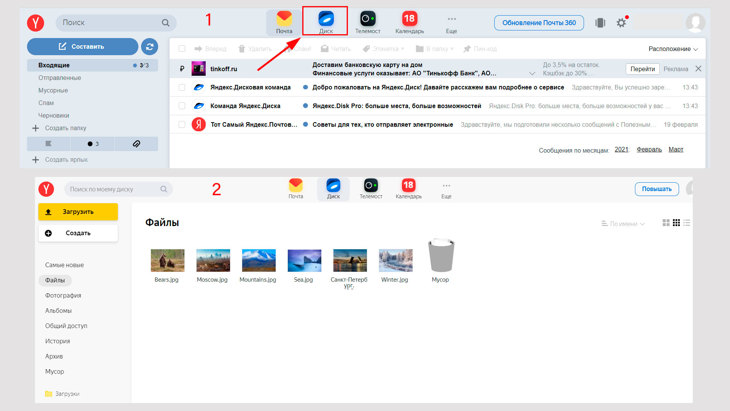
Можно также установить программу на компьютер, чтоб не привязываться к почте, о чём написано ниже. Мне удобнее работать в первом варианте.
Яндекс Диск — как пользоваться: хранение и обмен файлами
Когда мы подключаем это приложение, в основном у нас встаёт вопрос о хранении фотографий и видео. Например, как у меня сложилась ситуация с нехваткой места на телефоне и ноутбуке. Через некоторое время я открывал облачное приложение, чтоб найти какую-то фотографию, зависал 🙂 увидев другие загруженные туда фото, и потом опять забывал про него. На этом моё пользование этим сервисом заканчивалось
Но, наступает время, когда необходимо провести какое-то действие с фото, видео, скриншотом, а как — не знаешь. Начинаешь изучать и применять эти знания. Что-то ещё понадобилось — опять ищешь в интернете инфу. Вот так и приходит понимание о работе на Диске. Дальше разберём основные действия проводимые с файлами в этом сервисе.
Как загрузить файл на Яндекс Диск: видео, фотографии, папку
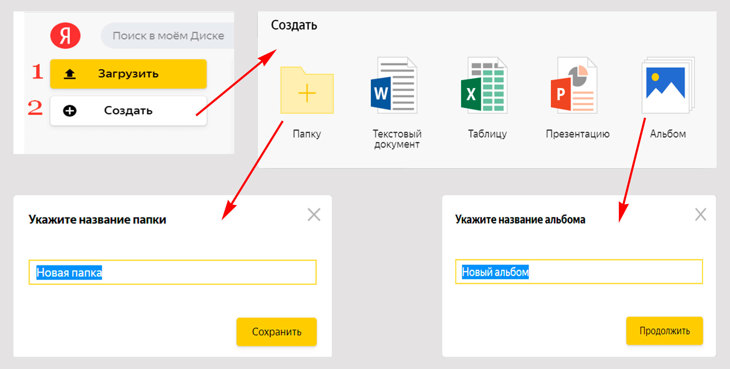
- Часто спрашивают, как загрузить на Яндекс Диск фото или видео? всё очень просто — воспользуемся кнопкой «Загрузить». При нажатии переходим к документам своего компьютера. Выбираем фото, видео или целую папку с информацией и загружаем на облако в выбранное пространство. Можно загрузить отдельным файлом либо в выбранную папку. С информацией более 2 Гб рекомендуется загружать через скачанную программу.
- «Создать». Открывается вкладка, показанная на фото. Для пользователя открывается возможность создать один из представленных инструментов: папку, документ Word, таблицу Excel, презентацию в PowerPoint, альбом для фотографий. Для создания документа на облаке нажимаем на «Папку», в открывшемся окне пишем её название и сохраняем. Те же действия для создания альбома для фотографий.
Меню приложения
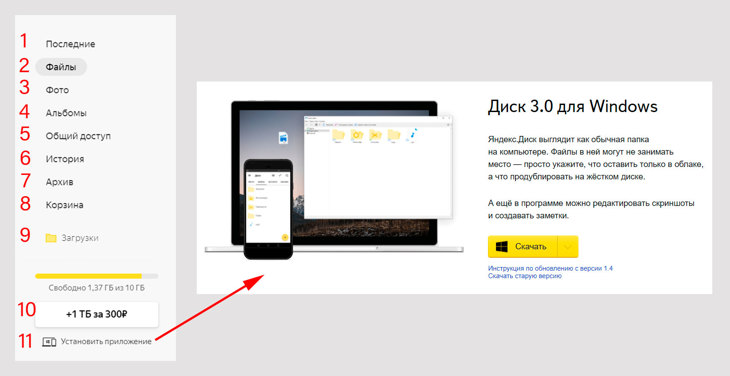
- Последние действия, проводимые в приложении.
- Все файлы, которые вы сохранили на облаке.
- Фотографии на этом сервисе, загруженные вами ранее.
- Альбомы, созданные вами для удобства хранения фотографий, видео по разным тематикам.
- В этом разделе будут показаны документы, к которым вы дали совместный доступ.
- В историях вы увидите действия, проводимые по определённым дням.
- В архиве отражены почтовые вложения.
- В корзине находятся файлы, которые были удалены. В правом верхнем углу есть функция «Очистить корзину» с количеством занимаемого места. Также можно удалить с корзины по одному. Отмечаем нажатием мыши и на верхней панели появится: информация по нему (значок i в кружочке), имя, «Восстановить» и «Удалить навсегда».
- Показываются все ваши загрузки.
- Подписка на Диск Про. Если вам не хватает памяти в бесплатной версии. можете купить один из трёх тарифов (+200 ГБ, +1 ТБ, +3 ТБ). Есть отдельные тарифы для бизнеса.
- Переход к установлению приложения на компьютер, планшет, телефон.
Основные действия с файлами в облаке
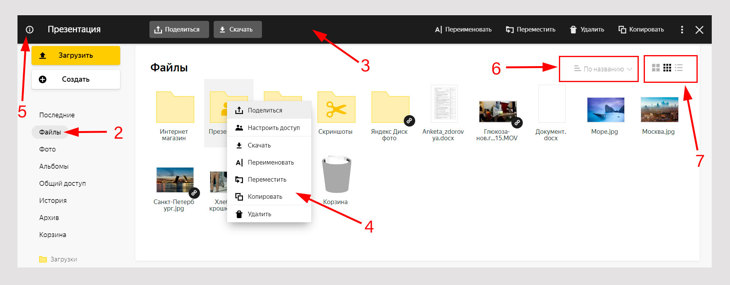
Рассмотрим основные действия с файлами. Переходим в меню к пункту (2). Нажимаем на фото, видео, документ или папку и появляется вверху панель (3) со всеми возможными действиями. А также можно нажать правой кнопкой мышки по файлу и рядом высветится окно (4) с действиями, которые можно применить к нему.
Для фотографий и видео в окне (4) добавляется «добавить в альбом». Для документов — «просмотреть» и «редактировать». Для папок — «настроить доступ».
| Папка | Фото | Видео | Документ | Таблица | |
|---|---|---|---|---|---|
| Поделиться | + | + | + | + | + |
| Просмотреть | — | — | — | + | + |
| Редактировать | — | — | — | + | + |
| Добавить в альбом | — | + | + | — | — |
| Настроить доступ | + | — | — | — | — |
| Скачать | + | + | + | + | + |
| Переименовать | + | + | + | + | + |
| Переместить | + | + | + | + | + |
| Копировать | + | + | + | + | + |
| История изменений | — | + | + | + | + |
| Удалить | + | + | + | + | + |
В левом верхнем углу находится значок похожий на латинскую i в кружочке (5). При нажатии на него показывается вся информация по отмеченному файлу. В правом верхнем углу на белом фоне есть функция для расположения файлов по определённым параметрам (6). Например, по дате изменения или по названию.
Дальше идут три значка в виде квадратиков (7), меняющие размер отображения файлов на странице. При использовании последнего значка информация будет списком и в последней колонке отображается их размер.
Чтоб управлять несколькими файлами одновременно, выделяем их в одну область — находящиеся рядом выделяем с помощью мышки. Для этого нажимаем левую кнопку и охватываем нужную нам область перемещением курсора. Другой способ — отмечаем первый файл, нажимаем клавишу shift и потом последний — область отметится серым цветом. Для отдельно стоя́щих используем кнопку ctrl.
Как поделиться файлом с Яндекс Диска
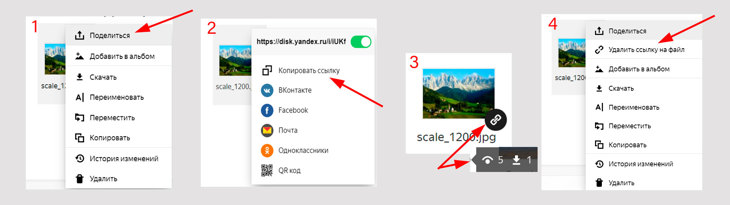
Наводим курсор на нужный файл, в данном случае фотография, и нажимаем левую либо правую кнопку мыши. Выбираем из открывшегося списка «Поделиться» (1). Нажимаем на «Копировать ссылку» (2), либо переходим в одну из социальных сетей и отмечаем аудиторию, которой хотим сбросить это фото.
Скопированную ссылку можно отправить любым вам доступным способом. То, что у файла взята ссылка для показа другому пользователю, прикрепляется значок (рис. 3). В любой момент можно удалить ссылку и она перестанет работать — доступ к информации будет закрыт (4).
С папкой те же действия, когда берёте ссылку и сбрасываете её человеку.
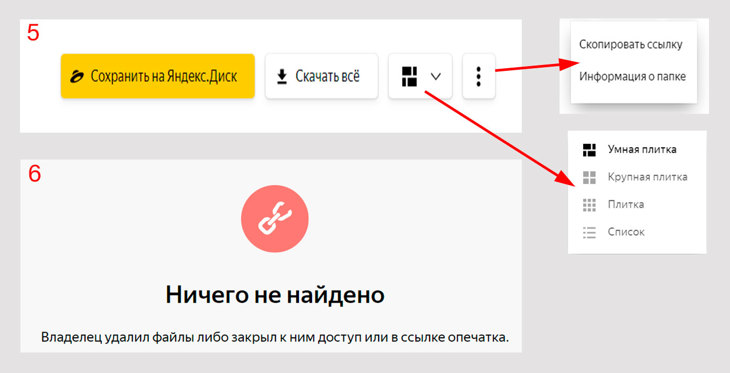
На фото (5) показаны действия, проводимые с папкой, при получении вашей ссылки. Можно просмотреть, скопировать её на свой Диск, скопировать ссылку, скачать к себе на компьютер.
Если были переходы по ссылке и её сохраняли в своё облако, то это отразится при наведении курсора на прикреплённый значок ссылки (фото 3). Полная информация также отобразится на панели (значок i).
С файлом то же самое, только будет написана информация о документе и не будет значка меняющего отображения файлов в виде плитки или списка. На рис 6 показано сообщение, которое получит пользователь, если вы удалили ссылку (4).
Как сделать общий доступ к папке Яндекс Диска
Работая вместе над одним проектом, нужно, чтоб все участники могли не только просматривать его, но и редактировать, загружать, удалять. Для этого создаётся коллективный доступ к определённой папке.
Настроив допуск, участники проекта увидят копию этой же папки на своём диске. Все изменения, которые вы проводите у себя будут отражаться и у них. Также это будет видно в историях участников.
Можно создать до 50 общих папок и столько же принять по приглашению от других лиц.
Общий доступ к папке на Яндекс Диске настраивается только в браузере на компьютере и у приглашённых должен быть аккаунт на сервисе.
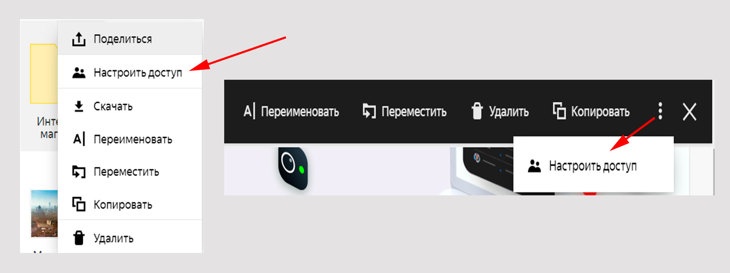
Чтобы открыть доступ к нужной папке нажимаем на неё правой кнопкой мыши или на значок в верхнем правом углу в виде трёх точек. Отмечаем — «Настроить доступ».
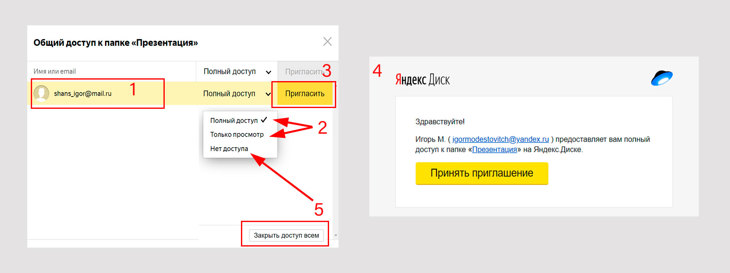
- Вводим электронный адрес человека, которому хотим дать доступ и нажимаем ввод. У приглашённого должен быть аккаунт в облачном приложении.
- Выбираем права доступа: «Полный доступ» или «Только просмотр».
- Нажимаем «Пригласить».
- К приглашённому приходит сообщение на его электронную почту.
- Можем отключить от информации конкретного участника, либо закрыть доступ всем.
Как создать Яндекс Диск на компьютере: синхронизация файлов
Чтобы установить приложение на ПК, переходим, как я показывал на фото выше в меню под цифрой 11 (в левом нижнем углу) «Установить приложение». Переходим на страницу скачивания программы. Нажимаем «скачать». Дальше следуем указаниям появляющейся инструкции. Если вы ещё не зарегистрированы на Яндексе, то система предложит вам этот вариант.
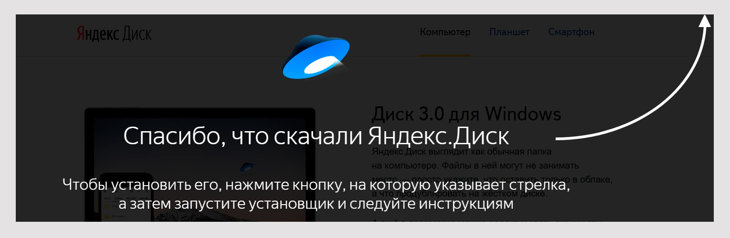
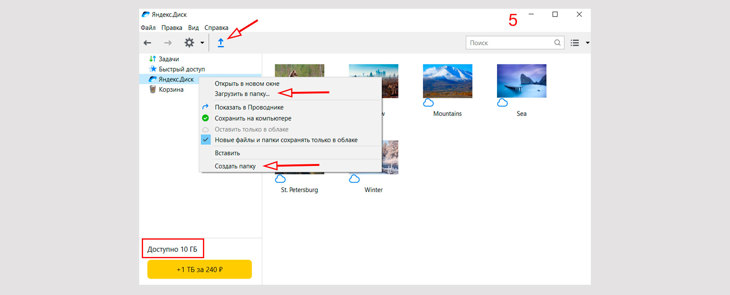
Облачный Диск на ПК отображается как обычная папка. Она появляется в трее. В правом нижнем углу на панели есть значок (1), открыв который мы увидим изображение диска (2). Вызвать программу можно, щелкнув левой кнопкой мыши по этому значку. В ней можно проводить различные действия с документами, описанными выше.

Как синхронизировать Яндекс Диск с компьютером
Итак, у вас есть Яндекс Диск на ПК. Вы сможете работать с файлами, синхронизируя только нужные вам папки ( Они будут у вас на ноутбуке и в облаке — стоит зелёный значок).
Остальные данные будут также видны в программе. Они хранятся в облаке (это отражается значком в виде облака). Работать с ними можно только при наличие интернета.
Итак, вы сами решаете, какие файлы и папки будут только в облаке, а какие ещё и одновременно на компьютере. Для этого вызываем программу в трее левой кнопкой мыши. В открывшемся окне выбираем нужный файл и щёлкаем по нему правой кнопкой мыши — появляется окно для проведения нужных вам дей
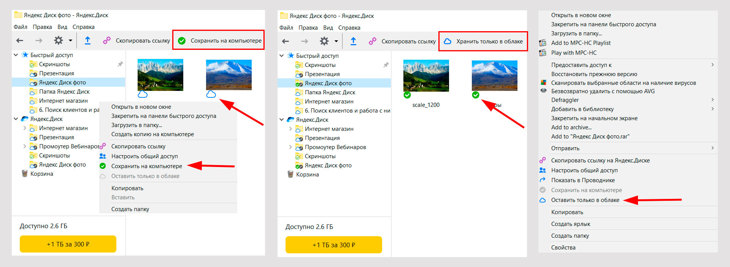
Если у вас файлы только в облаке, а вы хотите, чтоб они были и на компьютере — нажимаем «Сохранить на компьютере» и у них появится зелёный значок. Если вы решили их убрать с компа, оставив только в облаке — нажимаем «Оставить только в облаке»(отразится значком облачка).
В программе ещё появляется возможность пользоваться скриншотом. Очень удобное и нужное приложение позволяющее снимать и редактировать скриншоты.
Как в настройках программы Яндекс Диск поменять аккаунт
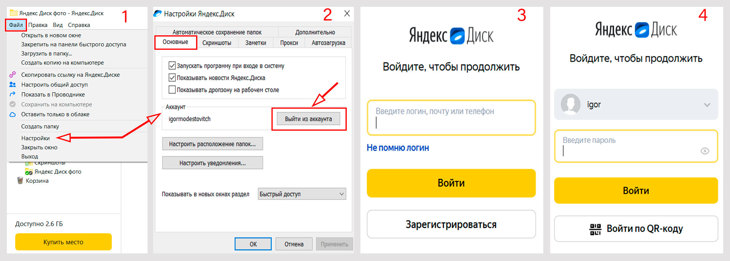
- Заходим в программу (Значок в трее — описано выше). Нажимаем в левом верхнем углу на слово «Файл» , находим «Настройки» и открывается окно для различных настроек.
- Для смены аккаунта нам нужны основные настройки. Нажимаем «Выйти из аккаунта» и тем самым выходим из программы.
- Сразу высвечивается запрос на введение логина того аккаунта, с которым хотите работать. Либо регистрируете новый.
- Далее вводите пароль и попадаете в программу Яндекс Диска этого аккаунта.
- При регистрации нового аккаунта у вас появляется программа, в которой только 6 фотографий от приложения. Предоставляется 10 гб памяти и возможность проводить различные действия с файлами на компьютере (Создавать папки, загружать документы и другие действия, описанные выше).
Как увеличить место на Яндекс Диске: тарифы
Если вам мало 10 Гб памяти предоставляемое бесплатно, вы можете расширить своё место, увеличив размер памяти. Подписываемся на премиум пространство. Для этого переходим на нашей странице в левый нижний угол ( на фото выше под номером 10) к предлагаемым тарифам.
Покупая подписку, проверьте, с какого аккаунта вы производите покупку, так как перекинуть потом купленное место на другой аккаунт нельзя. Продление в дальнейшем осуществляется автоматически списанием денег с вашей карты.
Отменить можно только продление. Если вы уходите обратно на бесплатный тариф, обратите внимание, чтоб память не была сверх лимита. Иначе вступят в силу ограничения по работе с файлами.
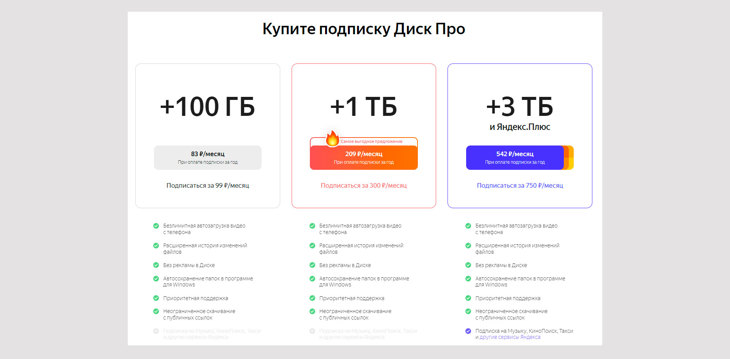
Возможности с дополнительным местом в облачном сервисе:
- автозагрузка видео с телефона проходит безлимитно;
- просмотр и изменение историй более полный;
- нет рекламы;
- возможность скачивания файлов без ограничения, приходящие от разных пользователей;
- автосохранение значимых файлов на вашем компьютере;
- поддержка быстрее отвечает на заданные вопросы.
Как скачать Яндекс Диск на андроид: смартфоны и планшеты
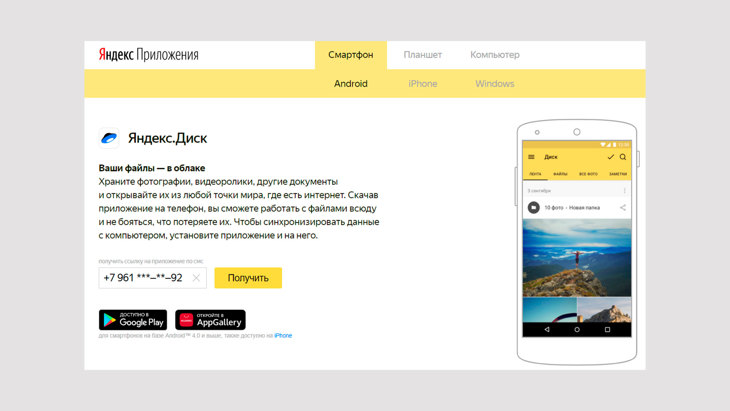
Быстрый темп жизни внёс свои коррективы в использовании людьми различных сервисов и приложений. Времени для работы с ноутбуком не хватает. Поэтому многие люди стали пользоваться интернет-приложениями в мобильной версии. Яндекс Диск предлагает своё приложение для его эффективного применения.
Как скачать программу на смартфон? Переходим в каталог приложений сервиса и вводим свой номер телефона. Нажимаем «Получить» и на ваш телефон приходит смс со ссылкой на скачивание в Google Play. Через ссылку попадаем на страницу телефонного приложения и применяем «Установить».
Приложение «Яндекс.Диск — безлимит для фото» занимает 46,65 МБ памяти. Дальше открываете и используете те функции, которые вам необходимы.
Теперь вы сможете работать с файлами в облаке (просматривать, хранить, загружать, редактировать) в любом месте где есть интернет. При этом они всегда под рукой и не потеряются.
Основные выводы
Итак, как создать Яндекс Диск — постарался подробно разобрать не только этот вопрос, но и что это такое, для чего нужен, как пользоваться облачным хранилищем. Рассмотрели работу с файлами и папками, научились загружать, делиться и давать к ним онлайн-доступ. Для более эффективной работы показал, как скачать программу на компьютер и показал основные действия в ней.
Надеюсь, что эта заметка про облачное хранилище окажется полезной и понятной для тех, кто впервые сталкивается с данным приложением. Возможно, я не полностью отразил какие-то моменты и нюансы по данному сервису, поэтому прошу задавать вопросы и писать ваши дополнения в комментариях для доработки ещё более качественной статьи.
Спасибо всем, кто прочитал и применил знания из статьи для своих целей. Подписывайтесь на мой блог и я буду всегда держать вас в курсе событий, происходящих на онлайн-дневнике.
С уважением и любовью Игорь Н.