Как отключить автозаполнение в Яндекс.Браузере

Любому пользователю важно знать, что такое автозаполнение в браузере. Эта функция встроена в Яндекс.Браузере по умолчанию. Когда пользователь вводит некоторые данные, они сохраняются. Это могут быть логины и пароли, номера телефонов и другие личные данные.
Функция очень удобна. Не нужно постоянно водить одно и то же. А вход на часто посещаемый сайт занимает меньше 10 секунд.
Однако не всем нравится перспектива сохранения личных данных. Поэтому можно убрать автозаполнение в Яндекс.Браузере. После отключения никакие данные сохраняться не будут.
Обратите внимание! Лучше не сохранять данные на устройствах, которыми пользуется кто-то еще, кроме вас.
Как удалить сохраненные данные
Многие пользователи узнают о том, что автозаполнение можно отключить, уже после того как достаточное количество материала сохранено. Его можно удалить, а автозаполнение очистить.
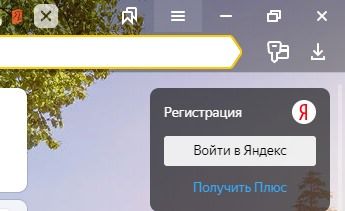
Сначала нужно открыть окно с настройками браузера. Значок настроек находится в верхнем правом углу рядом со значком «Свернуть». Он представляет собой три горизонтальные полосы.
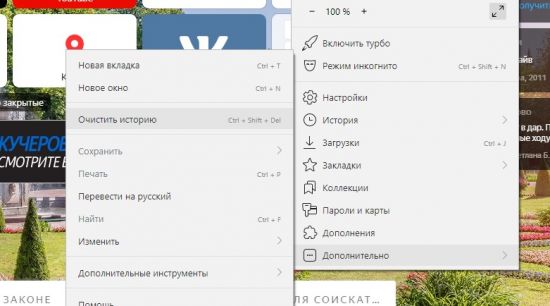
В открывшемся окне выбираем пункт «Дополнительно». Во втором открывшемся окне – «Очистить историю.
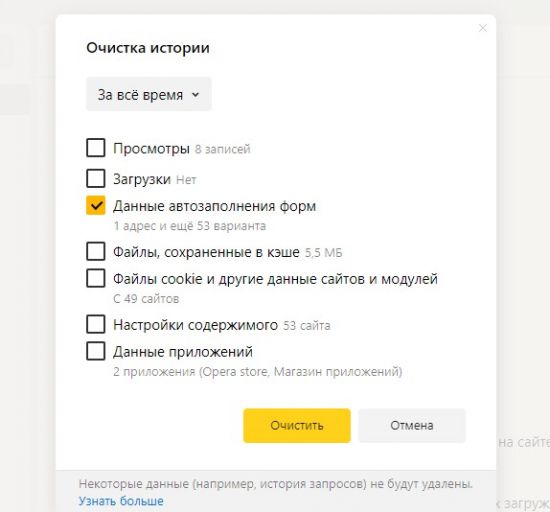
Затем можно выбрать данные, которые вы хотите удалить. Если необходимо удалить только автозаполнение, нужно поставить галочку только на этом пункте. Останется лишь нажать кнопку «Очистить».
Как полностью отключить функцию
После очистки истории нужно сделать так, чтобы заполненные формы больше не сохранялись. Для этого следует изменить параметры в настройках браузера.
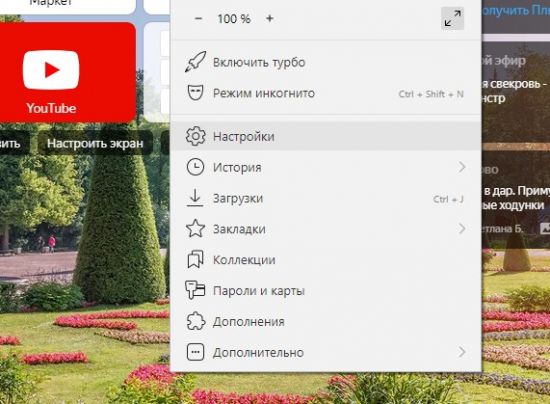
Открываем значок настроек браузера и выбираем пункт «Настройки».
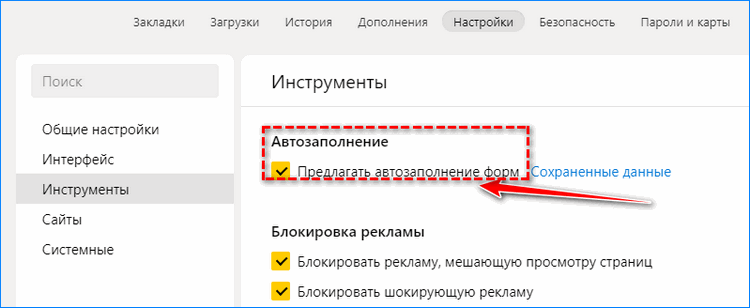
На открывшейся странице слева выбираем раздел «Инструменты». Первой строчкой будет автозаполнение. Убираем галочку с пункта «Предлагать автозаполнение форм».
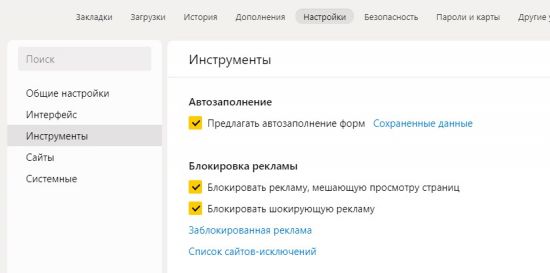
После этого данные, которые вы вводите, сохраняться не будут.
Обратите внимание! Вы можете удалить не всю информацию. Часть материала, которая вам нужна, можно сохранить.
Чтобы оставить часть материала, нужно перейти по ссылке «Сохраненные данные». Эта ссылка расположена рядом с пунктом «Предлагать автозаполнение форм», что видно на скриншоте выше. В открывшемся окне можно добавить адрес, который вам нужен. Новые данные автоматически сохраняться не будут, а эти останутся.
На телефоне
Все больше пользователей скачивают Яндекс.Браузер и для телефона. Хранение личных данных там еще опасней. Ведь люди иногда оставляют телефон без присмотра. Также украсть его проще, чем компьютер. А в нем могут остаться сохраненные номера банковских карт. Поэтому желательно не сохранять данные в сотовом и отключить на нем функцию автозаполнения.
В телефоне все еще проще. Функция отключается в разделе «Настройки». В блоке «Конфиденциальность» на строчке «Автозаполнение форм» нужно передвинуть ползунок влево.
Очистить сохраненные данные можно в том же блоке. Нужно нажать кнопку «Очистить данные» и поставить галочку на кнопке «Пароли».
В заключение стоит сказать, что не следует пренебрежительно относиться к сохранению на каком-либо устройстве личных данных. Злоумышленники часто пользуются рассеянностью и невнимательностью людей.
Как отключить автозаполнение в Яндекс Браузере — проверенные способы

Убрать автозаполнение в Яндекс.Браузере необходимо тем, кто хочет сохранить ценные данные при использовании чужого компьютера. Такая функция установлена в браузере по умолчанию: каждый раз при регистрации на новом сайте программа предлагает сохранить введенные логин и пароль, чтобы при следующем посещении ввести их автоматически. Очистка формы автоматического заполнения предотвращает любой риск похищения информации.
Проверка автозаполнения в Яндекс.Браузере
Перед тем как удалить автозаполнение в браузере, рекомендуется проверить, настроена ли эта функция. Для этого открывают Яндекс.Браузер на компьютере и переходят во вкладку «Меню». Она расположена в правом верхнем углу приложения.
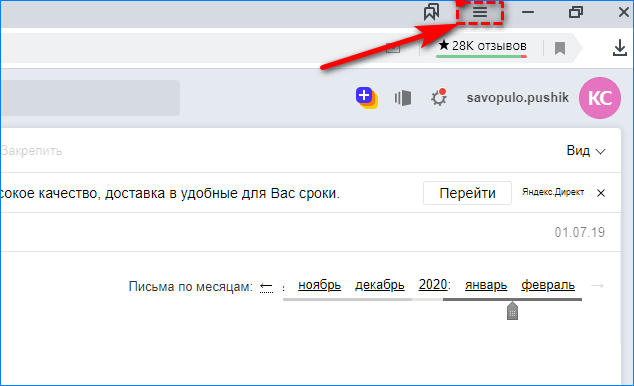
Затем выполняются действия пошагово.
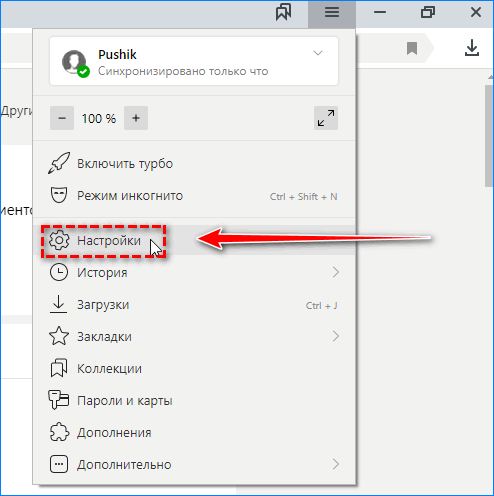
- Во всплывающей вкладке необходимо выбрать раздел «Настройки».
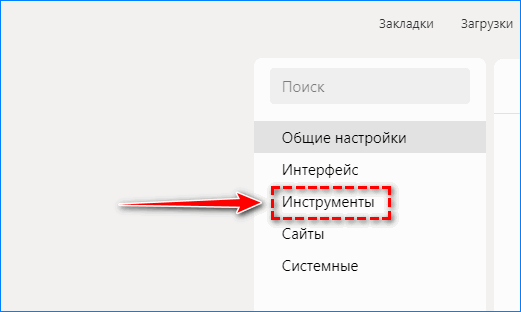
- В настройках необходимо слева выбрать вкладку «Инструменты».
- В списке на первом месте будет вкладка, которая говорит о том, включено автозаполнение или нет. Если в графе стоит галочка, то функция активирована.
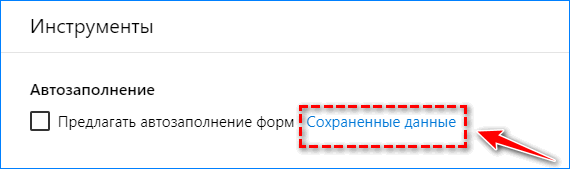
Рядом со строкой располагается дополнительное меню – «Сохраненные данные». Этот раздел покажет, какая информация уже была введена в браузере и теперь будет автоматически вписана в формы автоматического заполнения.
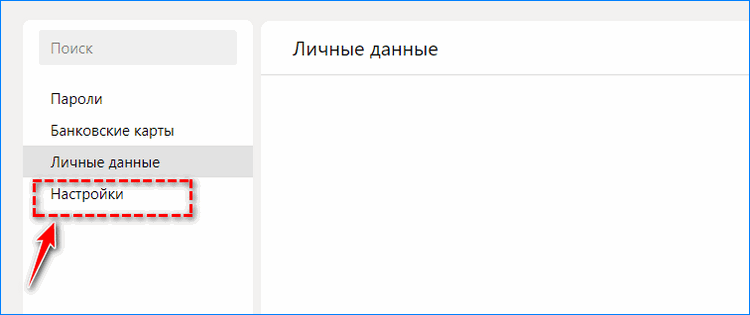
Важно! Пользователь может просмотреть, какие данные были сохранены в нескольких вкладках: «Пароли», «Банковские карты» и «Личные данные».
Дополнительно доступна вкладка «Настройки» – она позволяет проверить расширенные параметры автозаполнения. Строки, где стоят галочки, будут активированы.
Отключение автозаполнения: подробная инструкция
Чтобы отключить автозаполнение, необходимо открыть Яндекс.Браузер, перейти в меню в верхнем левом углу, затем перейти в «Настройки» в раздел «Инструменты», как было указано ранее. Следующий шаг – убрать галочку в предложенной строке. Для расширенных настроек по каждому пункту переходят в раздел, выделенный синим подсвечиванием. Далее по инструкции:
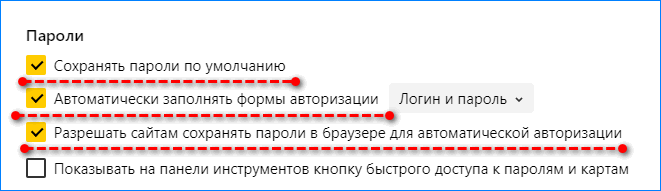
- В меню слева выбирают вкладку «Настройки».
- Переходят в раздел «Пароли».
- Убирают галочки в строках сохранения по умолчанию и автоматическом заполнении форм авторизации.
- Выходят из меню настроек.
Обратите внимание! То же самое можно сделать во всех вкладках подробного меню автозаполнения. В личных данных можно убрать автозаполнение форм в браузере Яндекс, а также очистить всю информацию о банковских картах.
Удаление данных автозаполнения через историю браузера
Очистить формы можно через вкладку истории в Яндекс.Браузере:
- Заходят в программу, нажимают вкладку «Меню», затем выбирают пункт «Дополнительно».
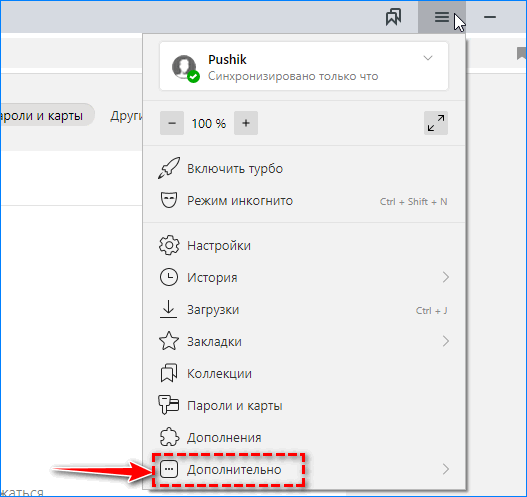
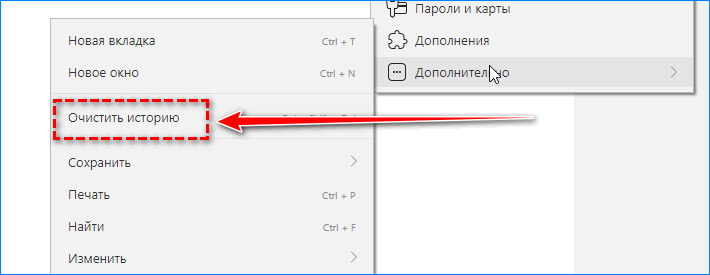
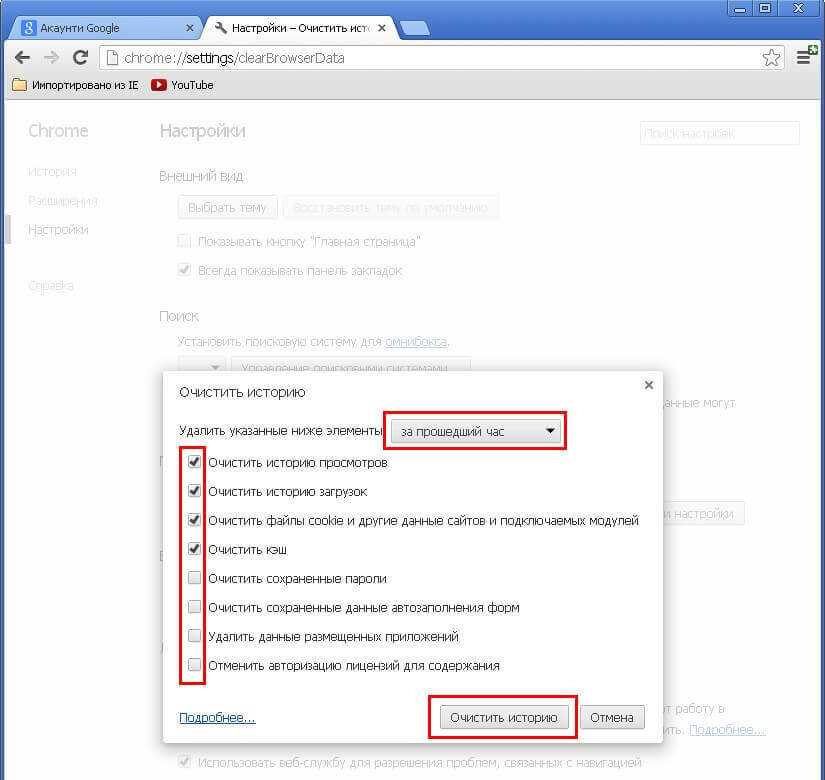
- В этой вкладке выбирают параметр «Очистить историю». Вызвать данное меню можно комбинацией клавиш Ctrl+Shift+Delete .
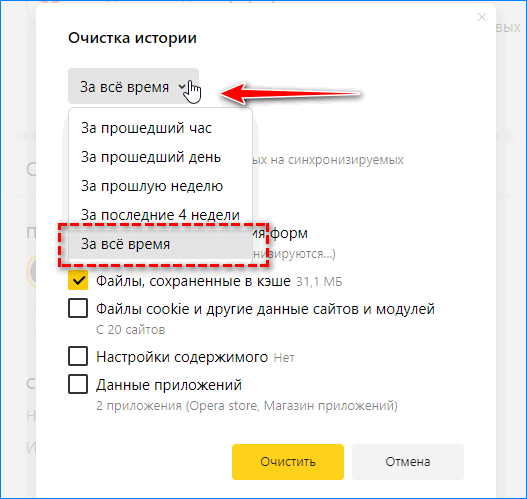
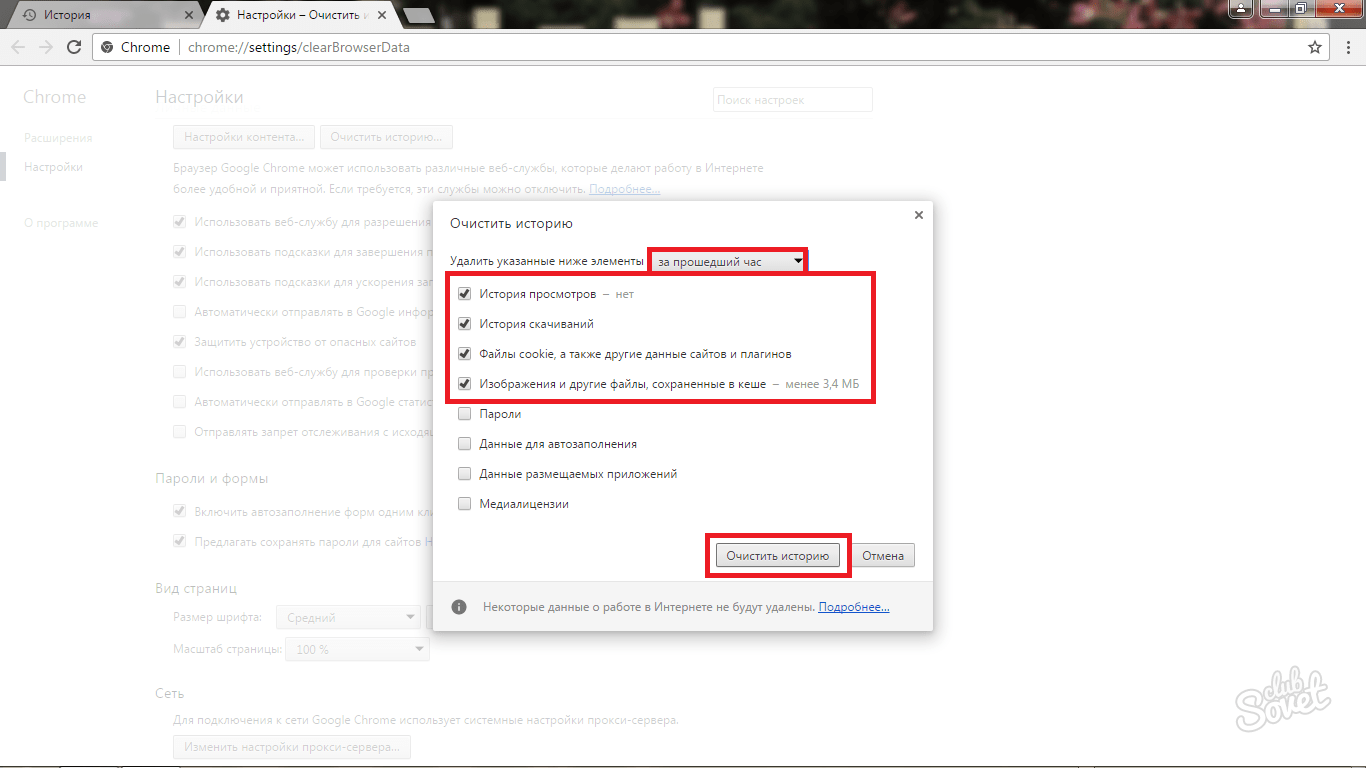
- Браузер поинтересуется, за какое время необходимо очистить данные истории. Следует выбрать весь период времени.
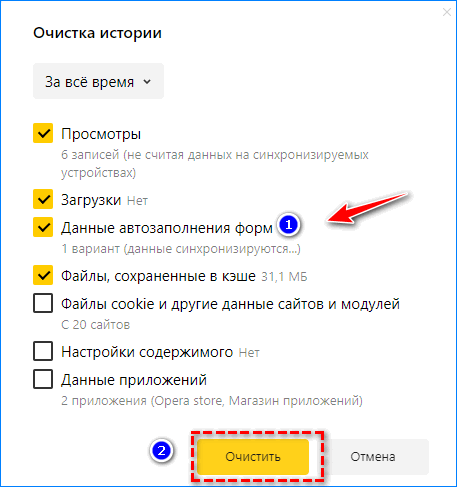
- Яндекс.Браузер предложит несколько строк, среди которых просмотры, загрузки, файлы, сохраненные в кэше, а также файлы cookie. При необходимости можно убрать галочки. Для удаления всей информации по автозаполнению убирают галочку в соответствующей строке. Программа очистит все формы автозаполнения за все время использования браузера.
- Конечным шагом будет нажатие клавиши «Очистить». После этого программа полностью очистит все данные автоматического заполнения, которые были введены ранее.
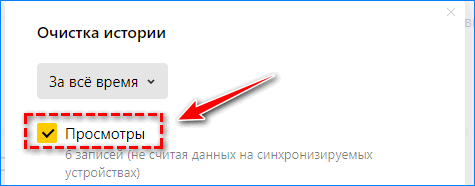
При поиске нужной информации в Яндекс.Браузере часто всплывают подсказки поисковой строки. Наравне с ними пользователю выходят те фразы, которые он вводил ранее. Они отмечены точками в окончании поискового запроса. Чтобы убрать автозаполнение поисковой строки, необходимо также перейти в «Меню» программы, затем в «Настройки» и в «Историю». Выбрать необходимый период для удаления, нажать галочку в строке «Просмотры», затем нажать кнопку «Очистить». Теперь при поиске запросов в браузере на главной странице не будут отображаться те фразы, которые были введены ранее.
Автозаполнение в Яндекс.Браузер легко удалить, зайдя в настройки программы. После очистки форм придется заново вводить все данные для входа на сайты. Этот метод позволит не потерять личную информацию при использовании чужого компьютера или при работе за одним ПК сразу нескольких пользователей.
Как удалить данные о работе в браузере
Чтобы браузер мог подставлять эти данные на сайтах, их нужно где-то хранить. Эта информация хранится на ПК в папке пользователя. Если пароли и карты в браузере защищены, то при физическом доступе мошенники могут узнать их и украсть конфиденциальные данные. Кража номеров карт и паролей происходит с помощью троянских программ.
А также при выходе в сеть через общественные точки доступа злоумышленники могут перехватить информацию и украсть ваши деньги, пароли от социальных сетей, взломать аккаунт и потом рассылать спам. Хакеры легко взламывают простые пароли, например, имя (своё или питомца) и год рождения. Для этого они используют различные программы, которые в считаные минуты (иногда часы) подбирают пароли.
В отличие от других обозревателей, в Яндексе есть функция защиты личных данных – мастер-ключ. Эту функцию нужно включать вручную и создавать уникальный пароль. Это дополнительная, довольно мощная защита. Даже при физическом доступе, не зная ключ, посмотреть логины, пароли, данные карт невозможно.
Отключение опции
Если вы всерьез заботитесь о конфиденциальности и считаете, что автозаполнение – очень плохая опция, которая раскрывает ваши данные, то можете ее вообще отключить.
Для этого предусмотрен определенный алгоритм действий. Он поможет недоверчивым пользователям.
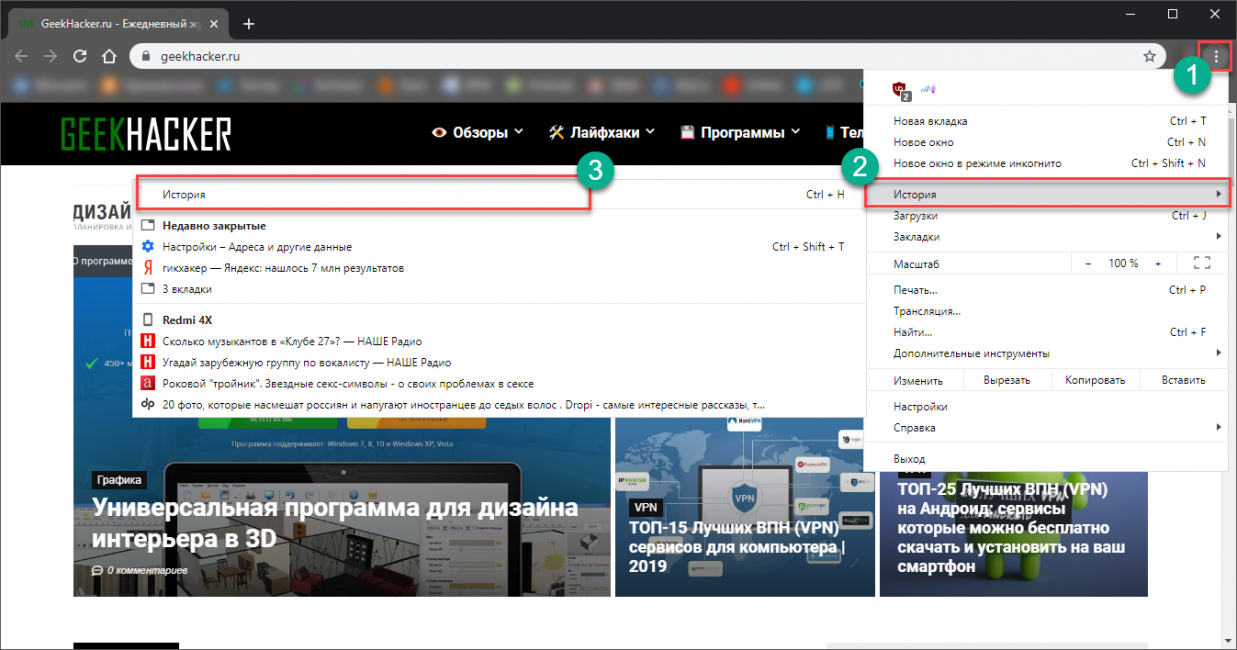
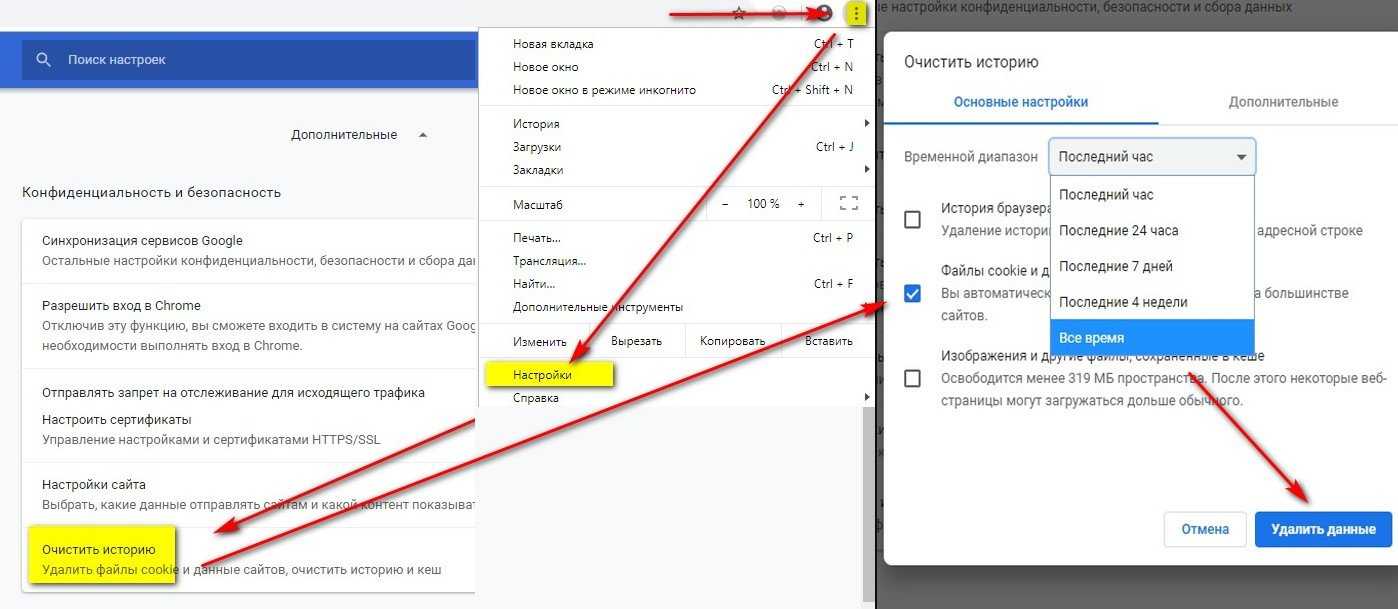
Для начала нам придется удалить все данные. Открываем Хром , кликаем по кнопке с тремя точками, выбираем История и затем снова кликаем История в следующем меню. Добраться до нужного окна настроек можно и при помощи сочетания Ctrl+H
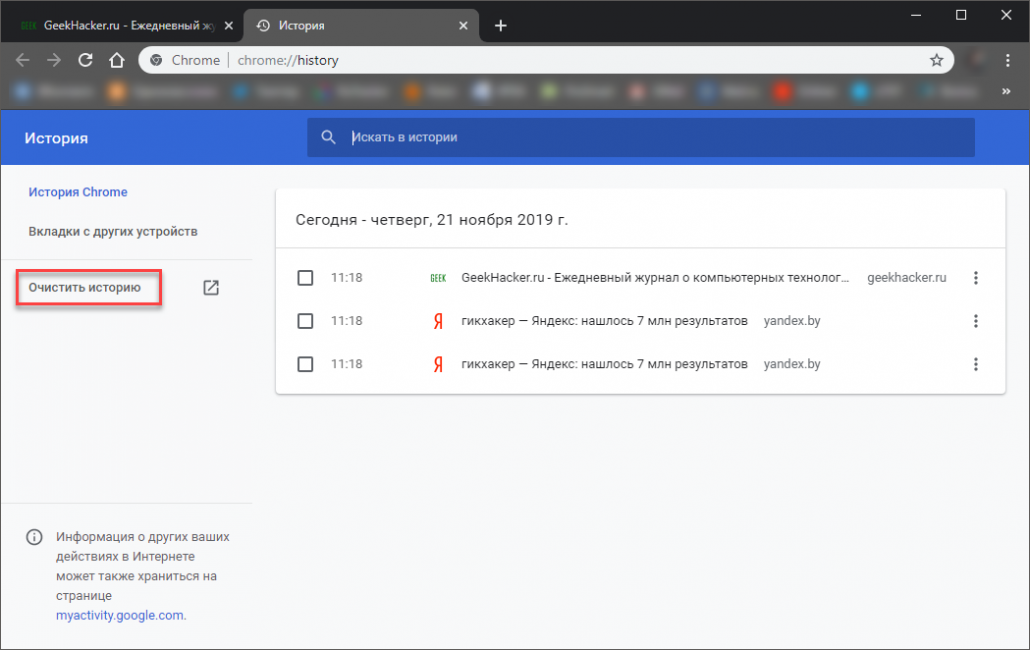
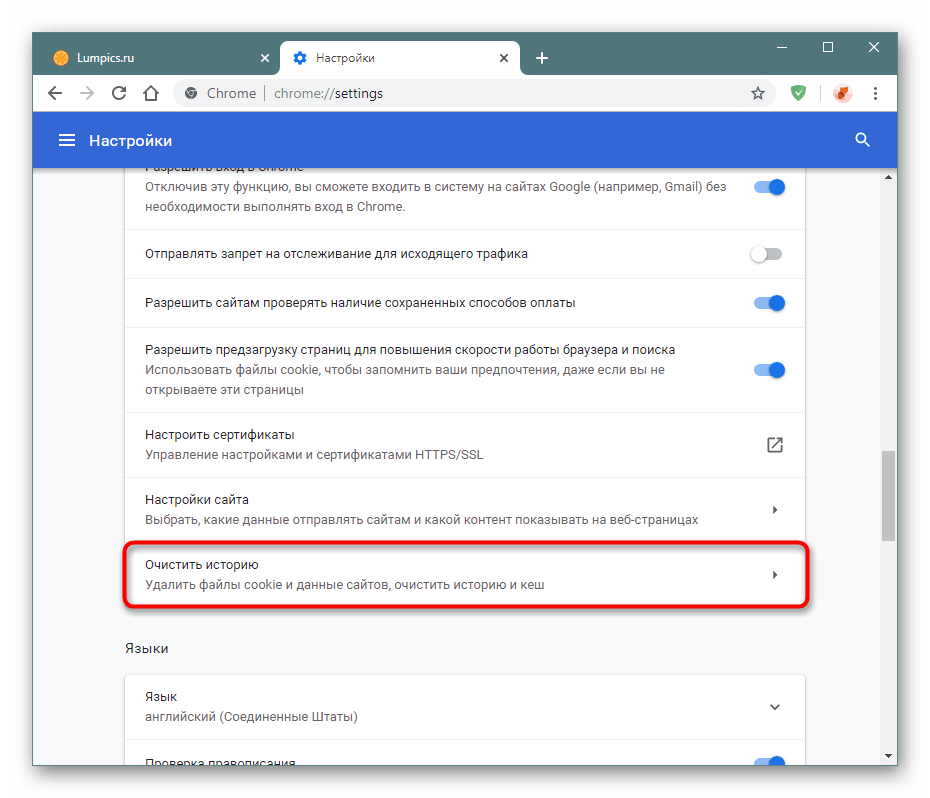
В следующем окошке щелкаем по пункту Очистить историю
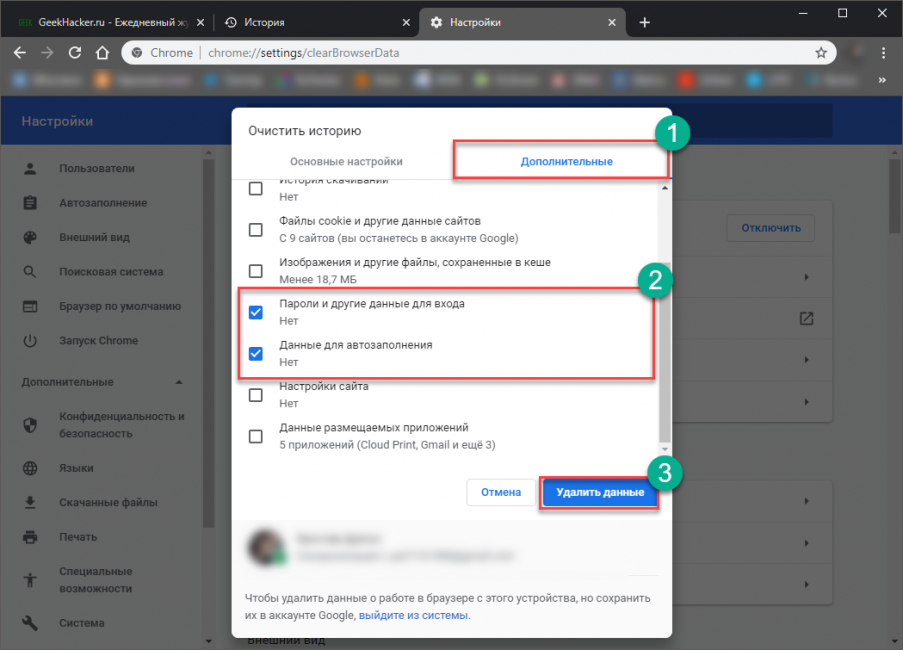
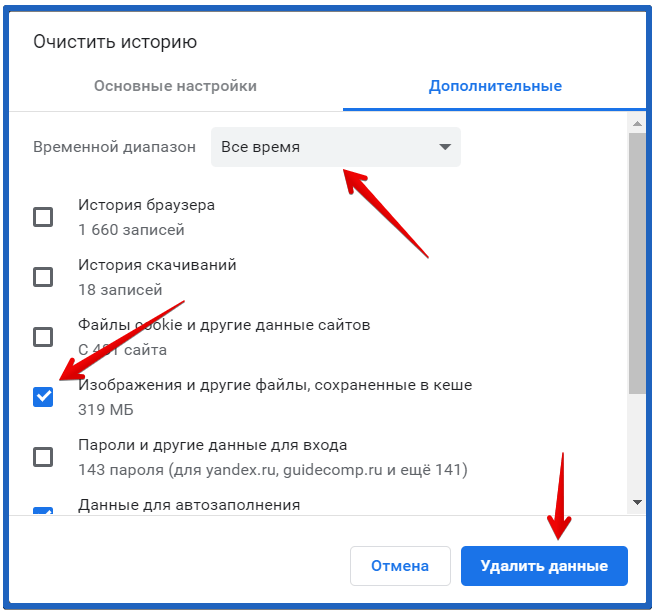
Теперь в окне настройки переходим на вкладку Дополнительные , отмечаем галочками пункты Пароли и Данные автозаполнения , а затем кликаем по кнопке Удалить данные . Подтверждаем действие.
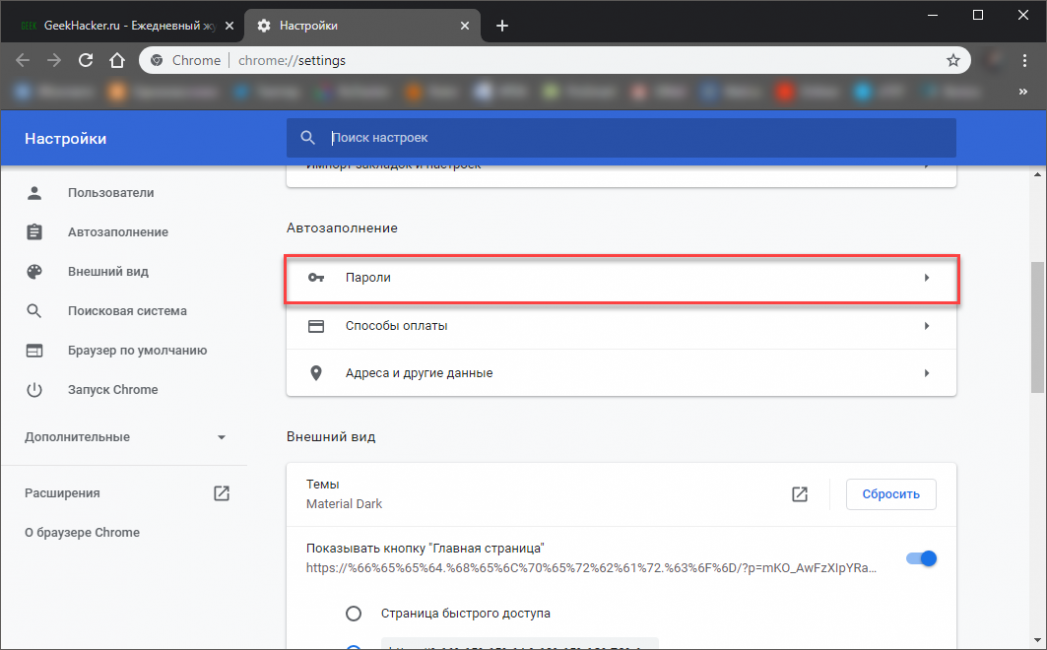
Однако это еще не все. Нужно в настройках отключить сохранение паролей. Для этого переходим в Настройки и в разделе Автозаполнение кликаем по пункту Пароли
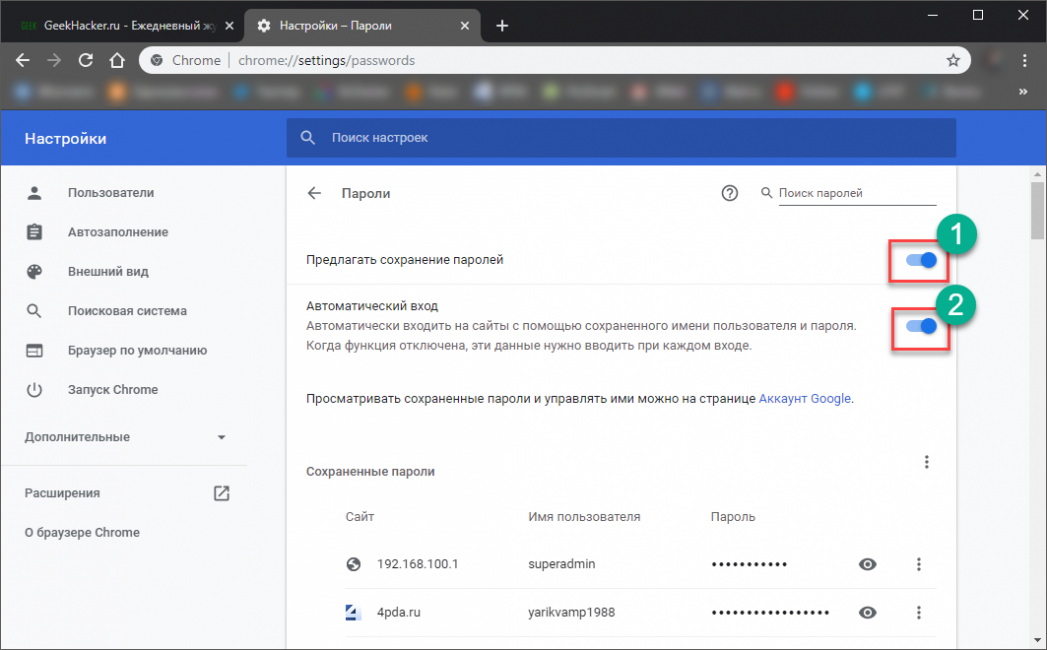
Передвигаем переключатели напротив пунктов Предлагать запоминание паролей и Автоматический вход в положение Выкл
Вот и все. Теперь данная функция полностью отключена. Вы можете быть спокойны: ваши данные не станут достоянием общественности. Кстати, если синхронизация включена, то данные для автозаполнения будут удалены на всех устройствах, которые тоже используют Google Chrome в качестве основного браузера.
Проверьте настройки синхронизации.
Если какие-либо пароли, способы оплаты или адреса, которые вы сохраняете на одном устройстве, не отображаются на другом для автоматического заполнения, вам необходимо проверить настройки синхронизации Chrome для каждого устройства.
Откройте меню Chrome, нажмите или коснитесь «Настройки», а затем выберите «Синхронизация и службы Google». Затем выберите «Управление синхронизацией» (или «Управление синхронизацией» в мобильных версиях).
Убедитесь, что переключатели рядом с «Паролями», «Адреса, номера телефонов и т. Д.» И «Способы оплаты и адреса с помощью Google Pay» включены.
В чем суть автозаполнения
Система автозаполнения — функция Гугл Хром, позволяющая сэкономить время пользователей и упростить работу в Интернете. Суть опции в том, что веб-проводник запоминает основные сведения о пользователе, а именно его ник, данные банковских карт, пароли, адреса и другие сведения. Иными словами, фиксируется вся информация, которая вводится в специальные поля при работе в Сети.
Со временем сведения накапливаются и теряют актуальность. Как результат, у пользователей возникает вопрос, как удалить логины и пароли в Гугл Хром, и что делать для очистки браузера от другой конфиденциальной информации. Кроме того, такие шаги необходимы и с позиции защиты личных данных.

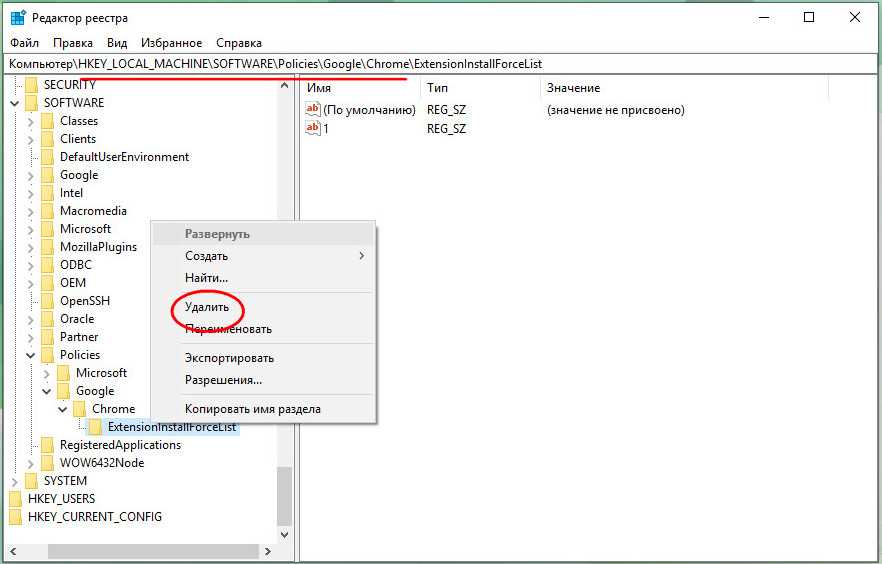
# # Удаление из системного реестра
Системный реестр – это построенная на принципах иерархии база данных файлов, настроек и параметров Windows, основа операционной системы. Содержит различную важную информацию, такую как: параметры программного обеспечения, профилей пользователя, аппаратных настроек и прочие.
Немаловажный этап, связанный с удалением параметров файлов браузера, можно произвести двумя способами: вручную либо автоматически с помощью специализированных программ.
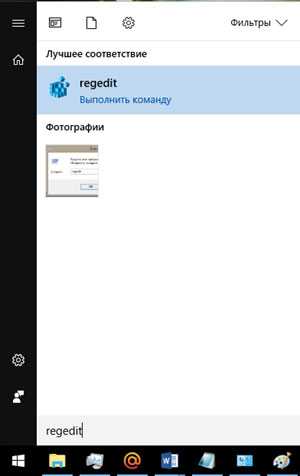
Для того, чтобы сделать это вручную можно зайти в меню Пуск, запустить команду regedit.
Перед нами открывается таблица реестра.
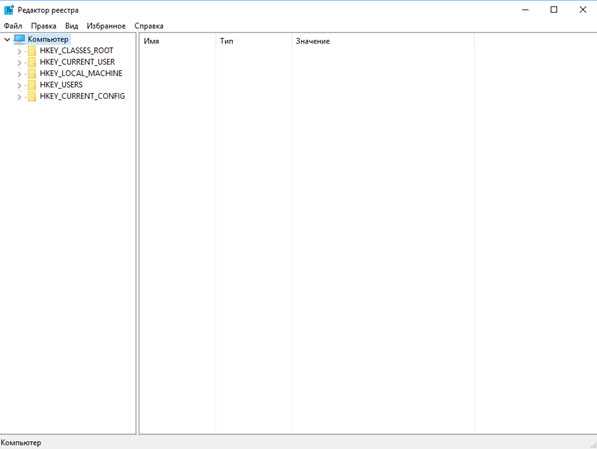
Тут видим 5 разделов, из которых нас интересуют всего 3, это: ROOT, USER и LOCAL_MACHINE.
В первом случае достаточно раскрыть папку HKEY_CLASSE_ROOT, найти все, что связано со словом google и удалить.
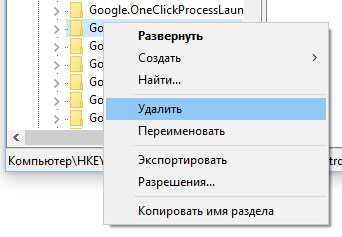
Во втором и третьем пути соответственно HKEY_CURRENT_USER\SOFTWARE\Google и HKEY_LOCAL_MACHINE\SOFTWARE\WOW6432Node\Google
Производим аналогичное удаление.
Однако это все мутно и для многих начинающих пользователей достаточно проблематично. Потому что, если Вы что-нибудь здесь начудите и удалите лишнее – будут достаточно большие проблемы. Чтобы этого не происходило можно воспользоваться специализированными программами, которые уже завоевали доверие миллионов пользователей. Какими? Рассмотрим в следующем разделе.
Как отключить автозаполнение в Google Chrome
Браузер даёт возможность отказаться от сохранения паролей непосредственно в момент авторизации на сайте. Если в уведомлении сверху нажмём на кнопку «Нет», данные не будут добавлены в базу веб-обозревателя Хром. Однако, есть вариант полностью выключить сохранение пользовательской информации через настройки браузера.
Как убрать автозаполнение в Гугл Хром:
- Нажимаем на меню веб-обозревателя и переходим в «Настройки».
- Жмём на строку «Пароли» или другую в разделе «Автозаполнение».
- Отключаем пункты «Предлагать сохранение паролей» и «Автоматический вход» одним кликом по ним.
Изменения в Google Chrome применяются автоматически, поэтому можем закрывать вкладку и продолжать сёрфинг в сети.
Почему не работает автозаполнение форм в Гугл Хром
В редких случаях подстановка или сохранение данных не срабатывает:
- Браузер не предлагает добавить информацию к автозаполнению. По какой-то причине не появляется уведомление в верхнем правом углу в момент регистрации или авторизации. Однако, можем открыть его вручную, нажав на изображение ключа в правой части адресной строки.
- Ошибка «Незащищённый вход» или аналогичная «Незащищённая оплата». Если посмотреть в левую часть поисковой строки, скорее всего увидим «Не защищено». Разработчики Google Chrome и редакция сайта GuideComp.ru не рекомендуют вводить пароли или данные для оплаты на подобных веб-ресурсах. Если есть возможность, стоит перейти в защищённую версию сайта или отказаться от его использования. Риски неоправданно высокие, чтобы ставить под угрозу деньги на карте или собственные аккаунты.
- С карты списались средства. После добавления платёжной карточки в Google, с неё списывается около 60 рублей – это система проверки подлинности. Деньги будут возвращены в течение 1 недели в зависимости от банка и оперативности его работы.
- Браузер вводит неверный пароль для авторизации на сайте. Скорее всего после смены ключа для авторизации его ещё не вводили в веб-обозревателе. Стоит один раз вручную войти в аккаунт и Гугл Хром предложит сохранить новый пароль. Если этого не случилось, стоит перейти в раздел паролей или оплаты через «Настройки» (или показать пароль в уведомлении и изменить его прямо на сайте), найти нужную запись, ввести ключ от системы и отредактировать содержимое.
Это вся информация, которую нужно знать, чтобы запустить, отключить и правильно пользоваться автозаполнением в Гугл Хром. Как использовать функцию, уже каждый решает для себя. Мы же рекомендуем не сохранять важные пароли, но хранить данные от аккаунтов, где нет ничего ценного и отсутствует всякая причина бояться их взлома.
Шаг 5. Удалите файлы службы обновлений Google
Если несколько файлов, связанных со службой обновления, остались позади, он может переустановить браузер на вашем компьютере и обновить его до последней сборки. Поэтому рекомендуется удалить и эти файлы.
Вот шаги, чтобы удалить файлы службы Google Update из Windows:
- Перейдите в меню «Пуск» и найдите в CMD приложение командной строки.
- Запуск Командная строка в качестве администратора.
- Выполните следующие четыре команды, чтобы удалять служба обновлений Google. sc stop gupdate sc удалить gupdate sc stop gupdatem sc удалить gupdatem
- Закройте окно командной строки.
После этого все службы обновления, связанные с Google и Chrome, будут удалены.
Полное удаление вируса newtab
Для очистки ПК от вируса потребуется выполнить ряд манипуляции, так как вирус, как правило, просто так не сдаётся.
Сканирование ПК на наличие вирусов
Первым делом если вы заметили что стартовая страница браузера изменилась и теперь вместо привычного поиска Google или Яндекс открывается поиск newtab.club нужно проверить систему на наличие вредоносного заражения. А оно гарантированно есть.
Если у вас есть стационарная антивирусная программа на компьютере рекомендуем её удалить, так как скорее всего она не справится с задачей и не обнаружит вируса.
После очистки системы на предмет вирусного заражения заново установите антивирусную программу, которая будет в режиме реального времени мониторить ваши поисковые запросы и файлы, которые вы скачиваете из интернета и предупреждать вирусное заражение
Рекомендуем обратить внимание на такую программу для защиты от вирусных угроз как Avast
Удаление лишних программ
Так как newtab сам по себе в компьютере не может появиться, основной способ как ему пробраться в компьютер — с помощью бесплатных программ. То есть он является частью файла инсталляции. В принципе, при внимательной установке в режиме эксперта можно вовремя обнаружить вредителя и снять галочку с предложением установить приложение newtab.
Ну а если это уже произошло его нужно удалить из компьютера:
- Открываем «Панель управления» и переходим в раздел «Удаление программы».
- Находим программу, после установки которых появился вирус в системе и удаляем её.
Рекомендуется для удаления подобных вредоносных приложений специальные утилиты например CCleaner или IObit Uninstaller. С их помощью можно очистить систему не только от основной программы, но и удалить хвосты и остаточные файлы, которые гарантированно останутся при стандартном удаление.
Удаление сомнительных расширений
Не исключено что вирус самопроизвольно установит какие-то плагины, которые будут мешать в вашей работе за компьютером. Чтобы их удалить следуем дальнейшие инструкции:
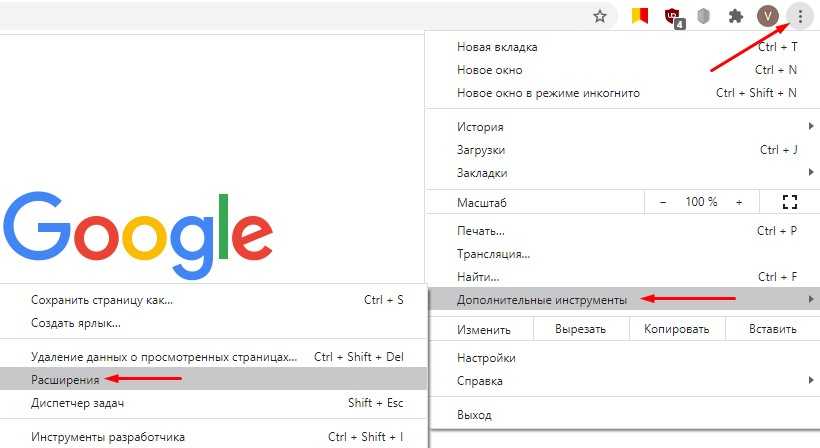
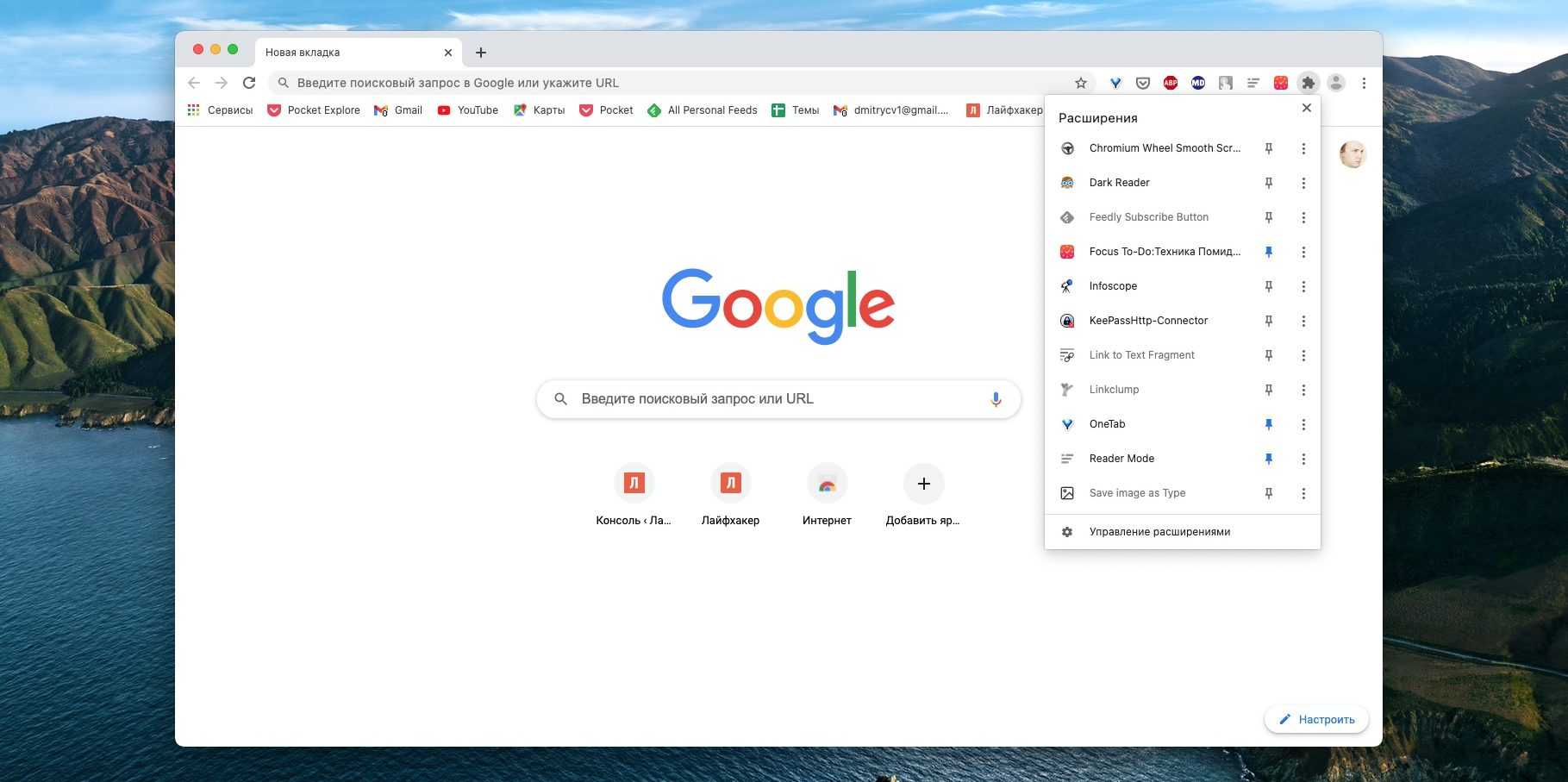
- Открываем меню браузера, кликнув на кнопку в виде трёх точек в правом верхнем углу.
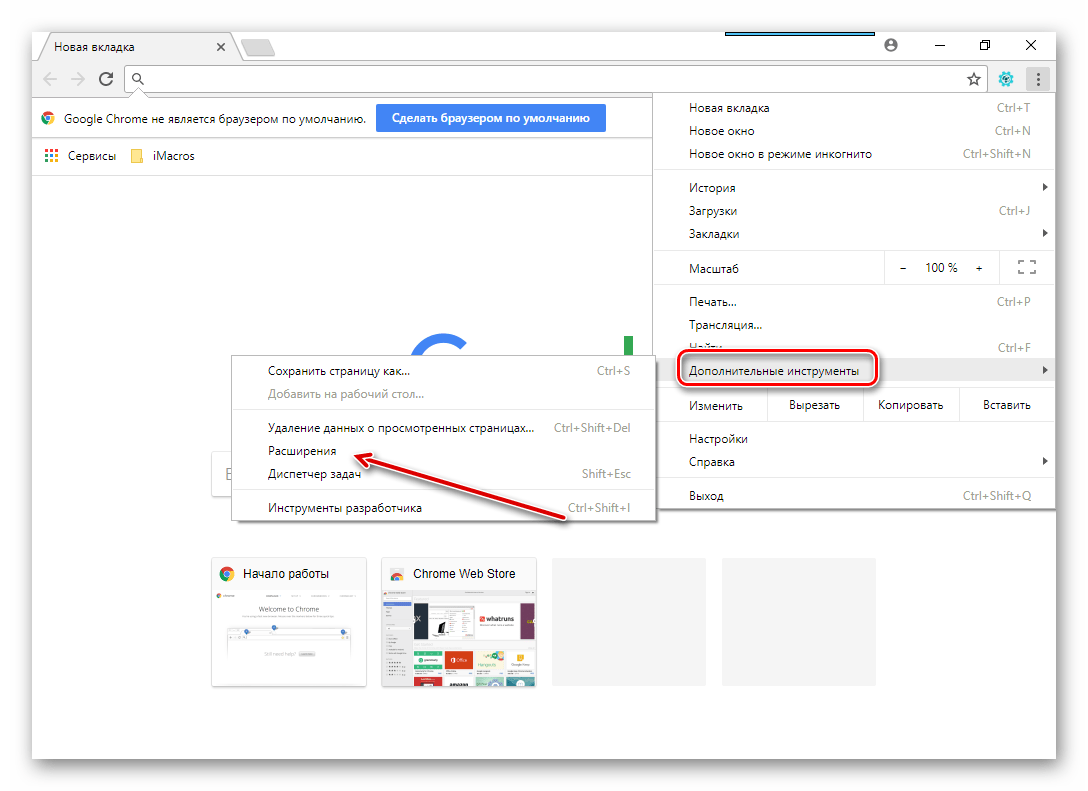
- Далее переходим в раздел «Дополнительные инструменты» / «Расширения».
- Находим в списке установленных плагинов в newtab и кликаем на кнопку «Удалить».
Быстрый способ попасть в раздел расширения, это скопировать вот эту ссылку и вставить в адресную строку браузера, а затем подтвердить клавишей Enter.
Не лишним будет проверить не появились ли в числе установленных плагинов и расширений других дополнений, которых вы лично не устанавливали и, которые могут потреблять системные ресурсы или передавать конфиденциальные данные.
Настройка стартовой страницы браузера
После удаления вирусов и вредоносных расширений рекомендуется настроить стартовую страницу, так как как вирусы гарантированно внесли свои изменения.
- Запустите браузер Google Chrome и перейдите в меню, кликнув на 3 точки. А далее перейдите в «Настройки».
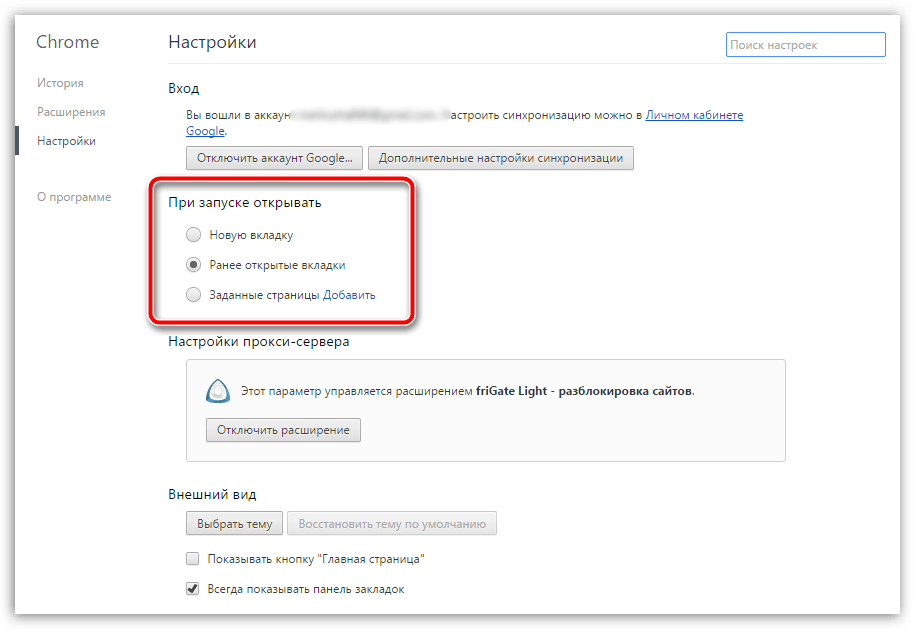
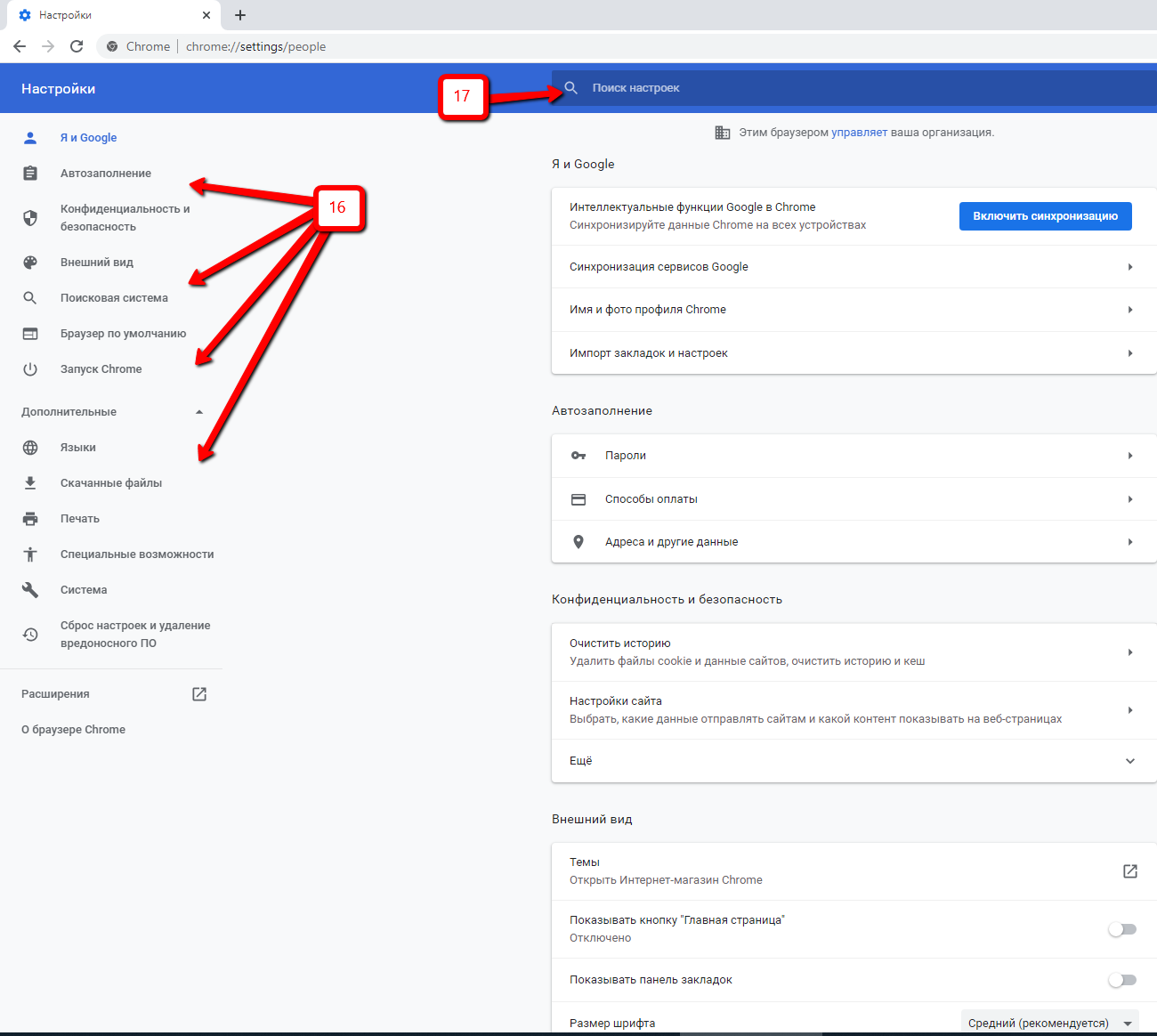
- Панели слева переключитесь на вкладку «Запуск Chrome».
- Отметьте здесь пункт «Ранее открытые вкладки».
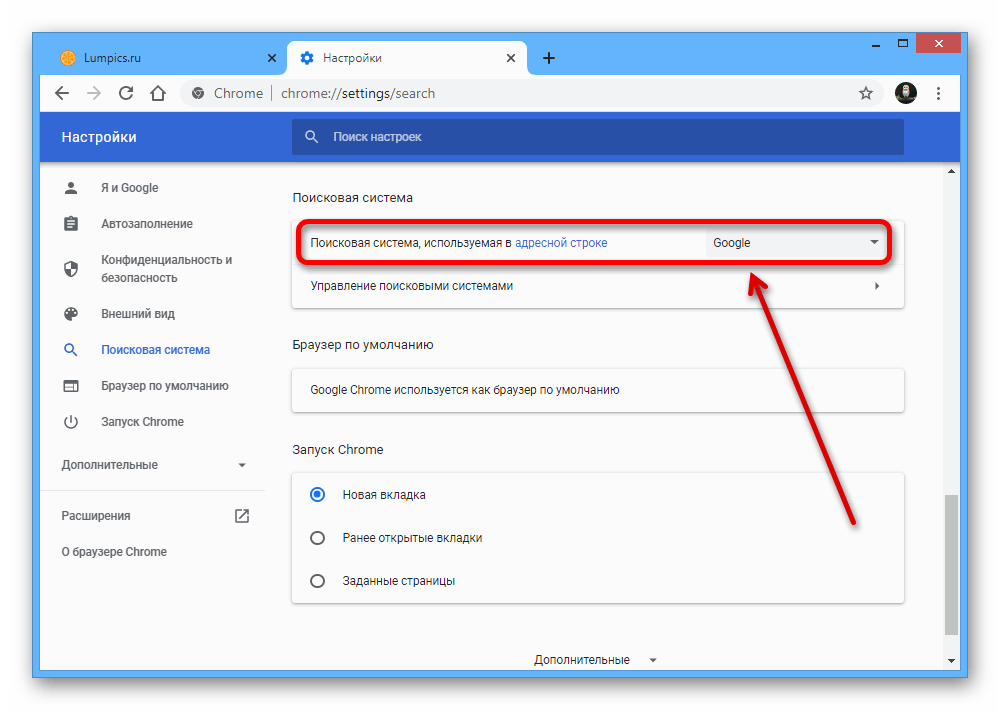
В настройках поисковой системе установите Яндекс или Гугл по умолчанию.
Изменение параметров автозапуска
На финальных этапах рекомендуется перенастроить автозапуск Windows. Вы скорее всего Нью Таб прописался и там.
- Нажимаем на клавиатуре комбинацию клавиш Ctrl + Shift + Esc.
- Переключаемся на вкладку «Автозагрузка».
- Для пользователей Windows 7 – нажимаем на клавиатуре комбинацию клавиш Win + R и в диалоговом окне открывшейся утилиты «Выполнить» пишем команду . И здесь уже находим вкладку «Автозагрузка». Дальнейшие действия для различных версий операционных систем в принципе не отличаются.
- Находим в списке программ, которые запускаются автоматически вместе с Windows, Google Chrome отмечаем кликом мыши и в правом нижнем углу кликаем по кнопке «Отключить».
Видео
Теперь вы знаете как отключить и очистить автозаполнение в яндекс браузере. Для выключения автозаполнения требуется перейти в настройки инструментов и убрать галочку с «Предлагать автозаполнения форм», а для очистки данных необходимо перейти в дополнительные настройки и выбрать пункт «Очистить историю».
Автозаполнение форм — это функция, которая позволяет автоматически вводить в формах на сайтах личную информацию, например ваше имя, адрес, электронную почту или телефон. По умолчанию в Яндекс.Браузере автозаполнение включено .
Автозаполнение удобно, но, чтобы подставить ваши данные в формы, браузеру нужно хранить их на компьютере. Если на компьютер проникнет вредоносное ПО, злоумышленник может украсть ваши данные. А если во время вашего отсутствия посторонний человек откроет браузер, он сможет авторизоваться на сайтах под вашим именем или узнать ваши данные другим способом. Поэтому, если для вас безопасность ваших данных намного важнее удобства, возможно, вам стоит отключить автозаполнение.
- Удалить данные автозаполнения
- Отключить автозаполнение форм
Удаление данных формы автозаполнения
Если при заполнении формы вы увидите предложение автозаполнения, вы можете удалить его на странице.
- В меню выберите предложение автозаполнения, с помощью клавиш со стрелками на клавиатуре.
- Удалить его:
- Windows: нажмите Shift + Delete.
- Mac OS X: нажмите Shift + fn + Delete.
Вы также можете удалить записи из настроек автозаполнения:
Удаление всех записей автозаполнения
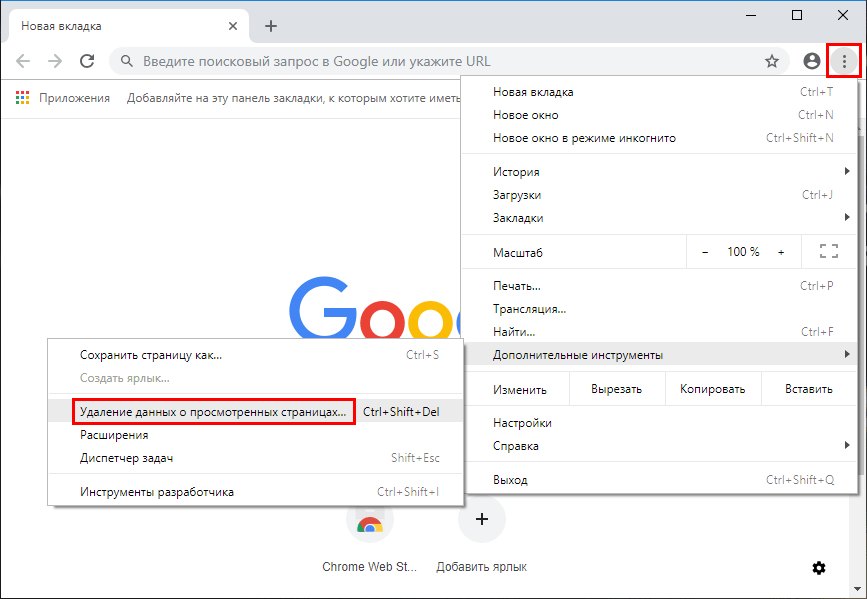
- Откройте Chrome.
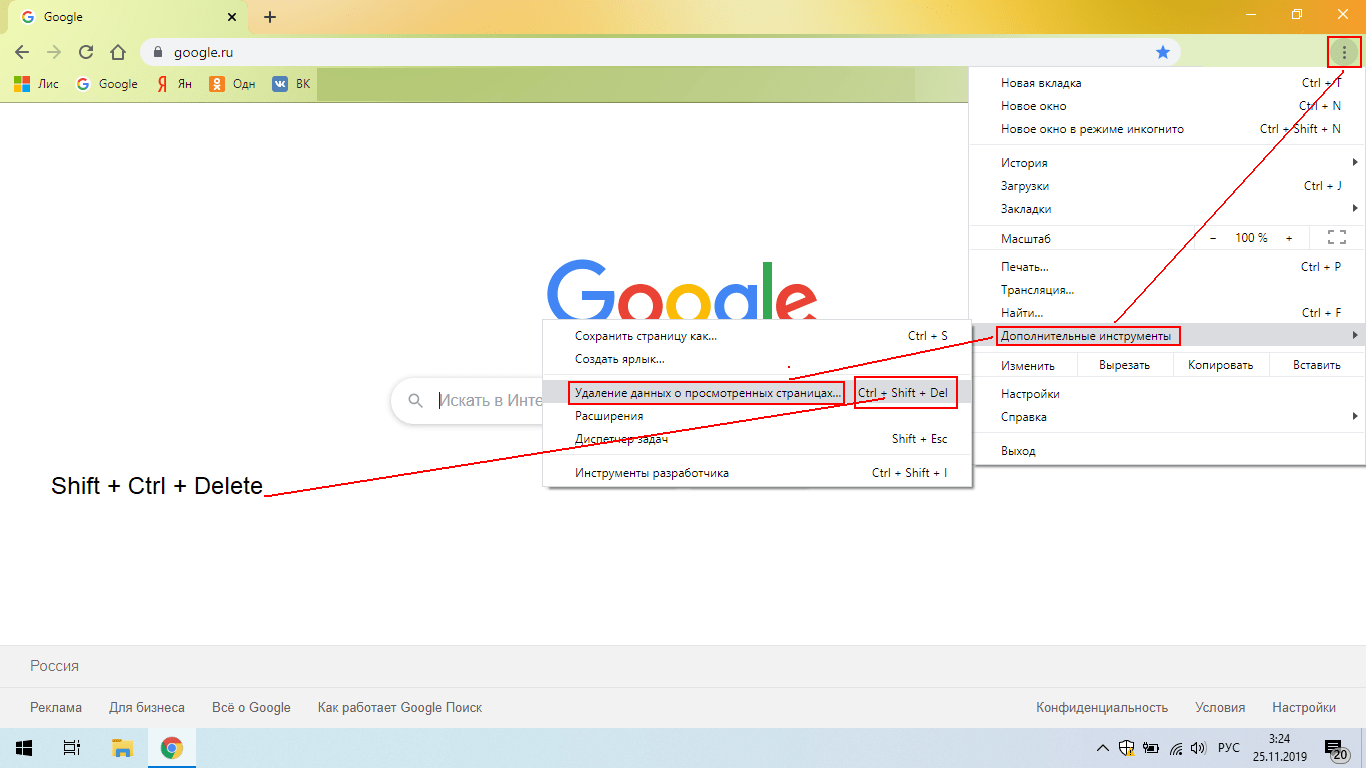
- Нажмите меню Chrome на панели инструментов браузера.
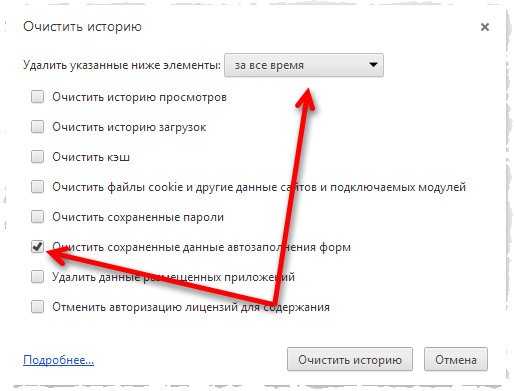
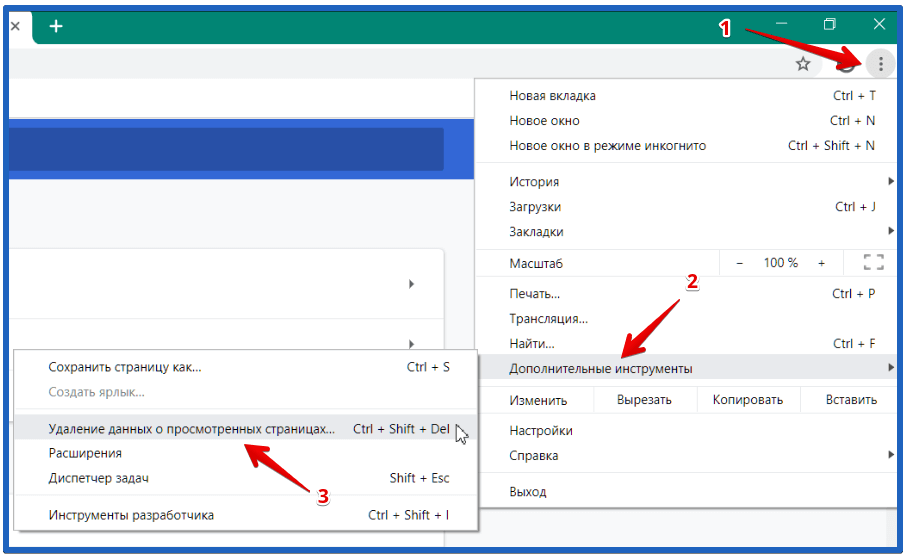
- Выберите Дополнительные инструменты → Удаление данных о просмотренных страницах.
- В появившемся окне в верхней части экрана выберите период, с которого вы хотите удалить данные. Чтобы удалить все, выберите «за всё время».
- Выберите Автозаполнение данных форм. Установите или снимите флажки с других типов данных, в зависимости от того, хотите ли вы их удалить.
- Нажмите Очистить данные просмотров.
Удаление определенных записей автозаполнения
- Нажмите меню Chrome на панели инструментов браузера.
- Выберите Настройки.
- Нажмите Показать расширенные настройки и найдите раздел Пароли и формы.
- Нажмите Управлять настройками автозаполнения.
- В диалоговом окне выберите запись, которую необходимо удалить из списка.
- Щелкните значок ×, который появится в конце строки.
Отключение функции автозаполнения паролей в Google Chrome
В браузере Google Chrome это можно сделать в меню настроек сохранения паролей. Чтобы перейти туда, скопируйте в адресную строку технический адрес chrome://settings/passwords, затем нажмите клавишу Enter.
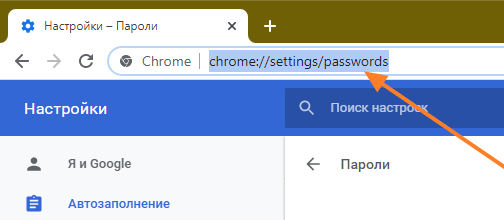
Другой способ перехода в настройки сохранения паролей:
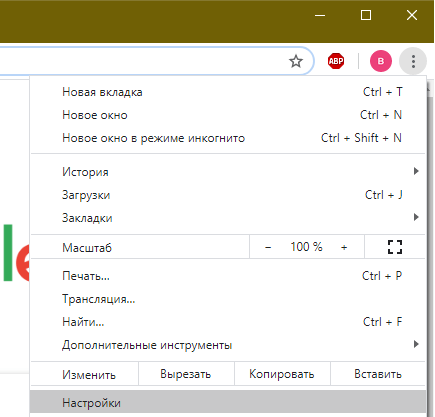
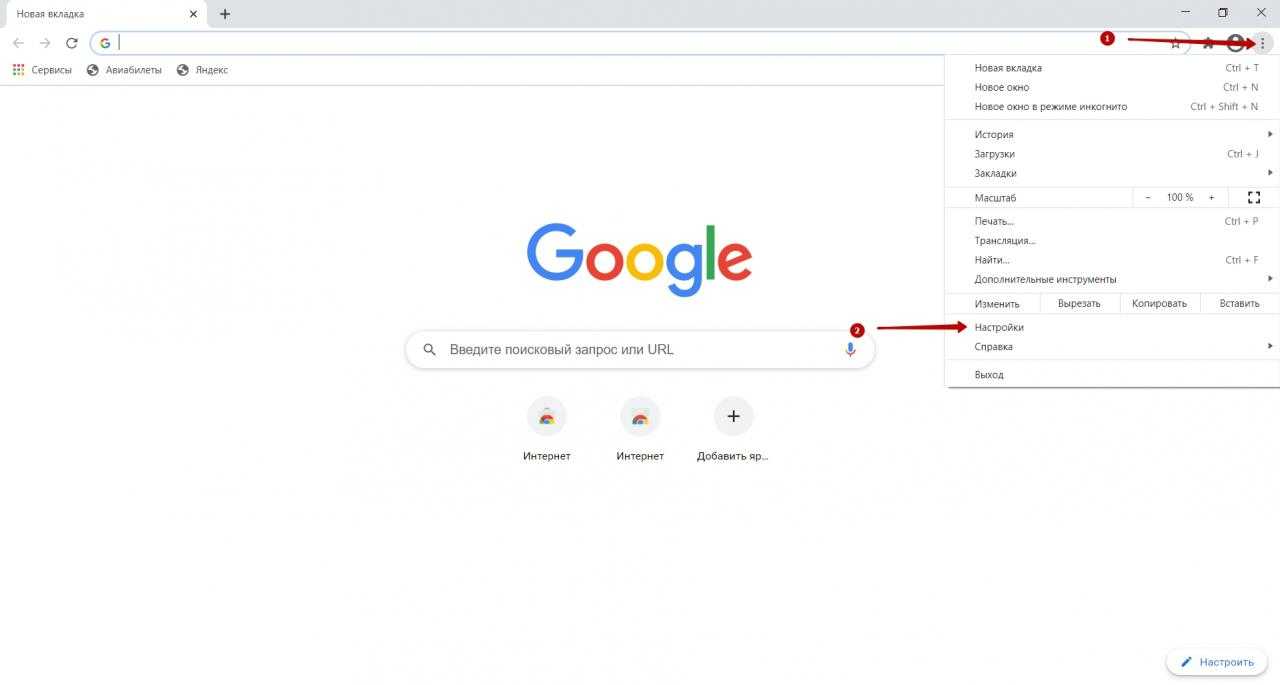
1. Нажмите на кнопку с изображением трех точек в правом верхнем углу окна браузера , затем откройте пункт «Настройки»:
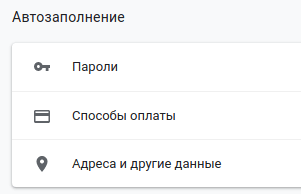
2. В левой части окна настроек Google Chrome перейдите в раздел «Автозаполнение», затем войдите в подраздел «Пароли».
3. Войдя в настройки сохранения паролей первым или вторым способом, переведите выключатель напротив пункта «Автоматический вход» в положение «Выключено».

Как сохранить пароль в Гугл Хром
Если вы не хотите вводить постоянно логин и пароль на определенных сайтах, то можете воспользоваться функцией автозаполнения. Для этого просто перейдите на нужный сайт, введите ваши данные и нажмите кнопку входа. Вам высветится соответствующее окошко, в котором браузер предложит сохранить данные для дальнейшего входа в ваш аккаунт. Нажимаете кнопку “Сохранить” и все. Теперь, форма входа будет заполняться автоматически и все, что вам нужно будет сделать – нажать кнопку входа.
Совет
: Если окно с предложением сохранения автозаполнения не высвечивается, то нажмите иконку ключика в правом углу адресной строки.
Если же его нет, то возможно данная опция попросту отключена. Как её включить читайте ниже.
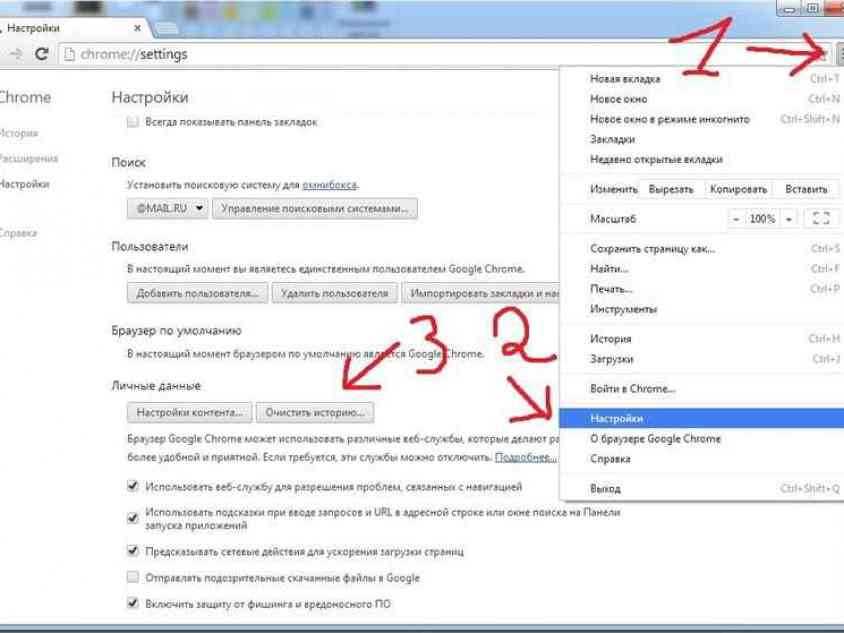
Как очистить историю на смартфоне
В мобильной версии Chrome также легко скрыть данные просмотров. Это можно сделать как с помощью стандартных опций браузера, так и с использованием вспомогательных приложений. Конкретный способ зависит от версии обозревателя и операционной системы смартфона.
Android
На таких смартфонах и планшетах можно почистить журнал посещений частично либо полностью. Но также как и на ПК, Вы можете указать нужный временной диапазон, что избавиться от ненужных записей и оставить те, которые могут понадобиться.
Поштучно
- Запустите приложение, вызовите меню и выберите пункт «История».
- Найдите адрес необходимой страницы в списке и нажмите на крестик справа, в результате чего запись из журнала исчезнет.
По периоду времени
Практически идентичный алгоритм действует для частичной очистки журнала с учетом периода. Для этого войдите в историю браузера через соответствующий пункт в меню приложения, нажмите «Очистить», выберите временной диапазон и подтвердите операцию в следующем окне.
Всю
Чтобы скрыть все данные о посещениях, при выборе диапазона дат нужно указать «Все время». В этом случае из памяти устройства исчезнут все записи из журнала просмотра независимо от того, когда они были сохранены.
IOS
На смартфонах и планшетах Apple можно скрыть данные посещений через стандартные функции приложения. Интерфейс Chrome на iPhone и iPad немного отличается от устройств Android, поэтому и порядок процедуры неодинаков.
Поштучно
Запустите Chrome на Вашем устройстве, откройте меню и перейдите в раздел «История». Выберите нужный Вам сайт, зажмите на его названии и в появившемся контекстном меню выполните команду «Удалить».
По периоду времени
Перейдите в журнал просмотров в мобильной версии программы, внизу откройте «Очистить историю». Задайте необходимый диапазон из предложенного списка. Выполните удаление, нажав на соответствующую команду внизу экрана.
Всю
Аналогичным образом можно убрать журнал просмотров целиком. При выборе временного диапазона нужно выбрать «Все время» и подтвердив операцию, нажав на соответствующую команду внизу экрана.
Специальные приложения для чистки
На смартфонах с ОС Android можно также использовать сторонние инструменты. Чтобы стереть данные просмотров, избавиться от временных файлов, засоряющих память устройства, воспользуйтесь мобильным приложением CCleaner или History Eraser.
Для удаления через CCleaner достаточно войти в приложение, запустить сканирование и затем выполнить быструю очистку.
В History Eraser необходимо поставить флажок напротив «Google Chrome», при необходимости выбрать другие приложения в списке и нажать на команду «Очистить».
Как настроить автозаполнение в Google Chrome
Чтобы использовать функцию автозаполнения Chrome, вам сначала нужно убедиться, что она настроена для сохранения нужных данных. Автозаполнение можно использовать для сохранения паролей, платежных реквизитов, адресов и других форм контактных данных.
Вы можете получить доступ к этим настройкам, щелкнув значок меню с тремя точками в правом верхнем углу окна Chrome. В раскрывающемся меню выберите параметр «Настройки».
В меню настроек Chrome вы можете получить доступ к различным настройкам автозаполнения в категории Автозаполнение. Нажмите «Пароли», «Способы оплаты» или «Адреса» и т. Д., Чтобы получить доступ к конкретным настройкам автозаполнения для этих категорий, а также для добавления или удаления сохраненных данных.
В разделе «Пароли» вы сможете включить и изменить встроенный менеджер паролей Chrome. Пароли, которые вы ранее сохранили, будут перечислены в разделе «Сохраненные пароли».
Если вы хотите, чтобы эта функция работала автоматически, предлагая вам автозаполнение форм на разных веб-сайтах, убедитесь, что ползунок Предлагать сохранение паролей включен. Вы также можете включить автоматический вход на сохраненные веб-сайты, убедившись, что ползунок автоматического входа включен.
В меню Способы оплаты вы можете получить доступ к сохраненным способам оплаты. Они будут перечислены в категории «Способы оплаты». Если вы хотите включить эту функцию (и разрешить сайтам проверять, включена ли эта функция), убедитесь, что включены ползунки Сохранить и заполнить способы оплаты и Разрешить сайтам проверять, есть ли у вас сохраненные способы оплаты.
Если на вашем устройстве есть сканер отпечатков пальцев (например, Macbook Pro), вы можете включить Touch ID в качестве метода аутентификации путем включения ползунка Touch ID.
Для получения адресов, номеров телефонов и других типов контактных данных вам потребуется доступ к меню «Адреса и другое» в меню настроек Chrome. Отсюда под перечисленными категориями будет виден список вашей сохраненной информации. Если вы хотите включить этот параметр, убедитесь, что ползунок «Сохранить и заполнить адреса» включен.
Очищаем Яндекс браузер на Андроид
Есть лёгкий и эффективный способ освободить основные разделы Яндекс обозревателя на Android:
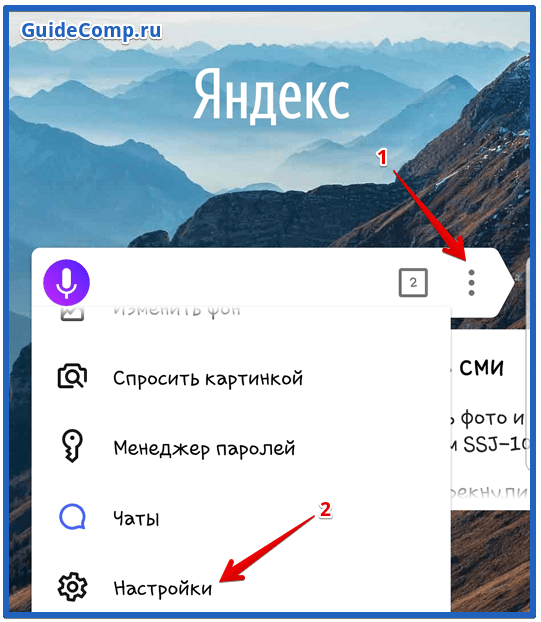
С помощью перечисленных методов несложно почистить абсолютно весь Яндекс браузер: данные для входа, поисковые запросы, пароли, куки, загрузки, кэш и т.п. Обычно после чистки браузер начинает работать лучше, часто удаётся избавиться от сбоев, крашей и зависаний.
Замечали ли вы, что во время ввода данных на сайтах, а если быть точнее, паролей, в верхнем правом углу браузера высвечивается окошко, где вам предлагается сохранить пароли? Так вот, это функция автозаполнения для Гугл Хром. Нужно отметить, очень полезная функция, которая позволяет сохранить все ваши данные входа на различных сайтах и не вводить их в будущем. Таким образом вы сможете экономить значительное количество времени на вводе этих самых данных.
Как убрать автозаполнение в Chrome и Firefox?
Если вам не нужно, чтобы ваш браузер показывал личную информацию всем окружающим, то наверняка вы хотели бы как убрать автозаполнение? Как это сделать в популярных браузерах Chrome и Firefox, узнаете на сайте Android +1!
Автоматическое заполнение форм позволяет вам, быстро вводить повторяющиеся данные, тем самым экономя ваше время. Но иногда эта функция не желательна, так как браузером может пользоваться еще кто-то. Как все как удалить автозаполнение уже имеющихся данных и отключить функцию в дальнейшем, об этом и поговорим!
Удаляем автозаполнения текущие данные в Chrome и отключаем функцию сохранения форм
Для того, чтобы удалить автозаполнение, которое уже накопилось в Chrome, скопируйте этот адрес и вставьте в адресную строку, перейдите по нему.

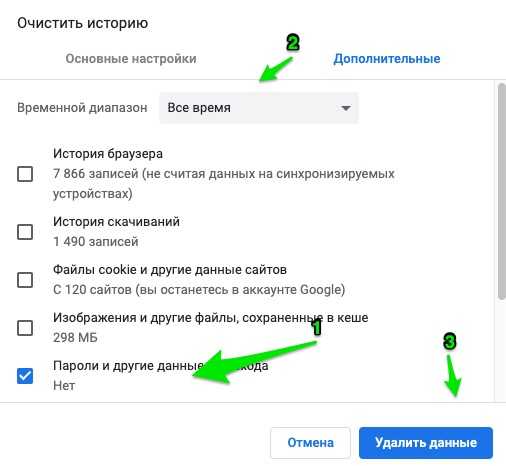
Главное, переключиться на вкладку дополнительно и отметить пункт «Пароли и другие данные для входа». Временной диапазон указать за все время, а после выполнить очистку.
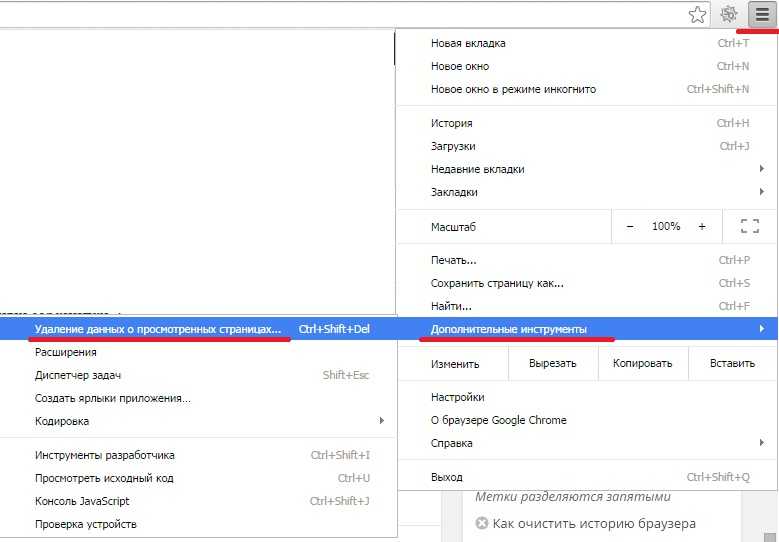
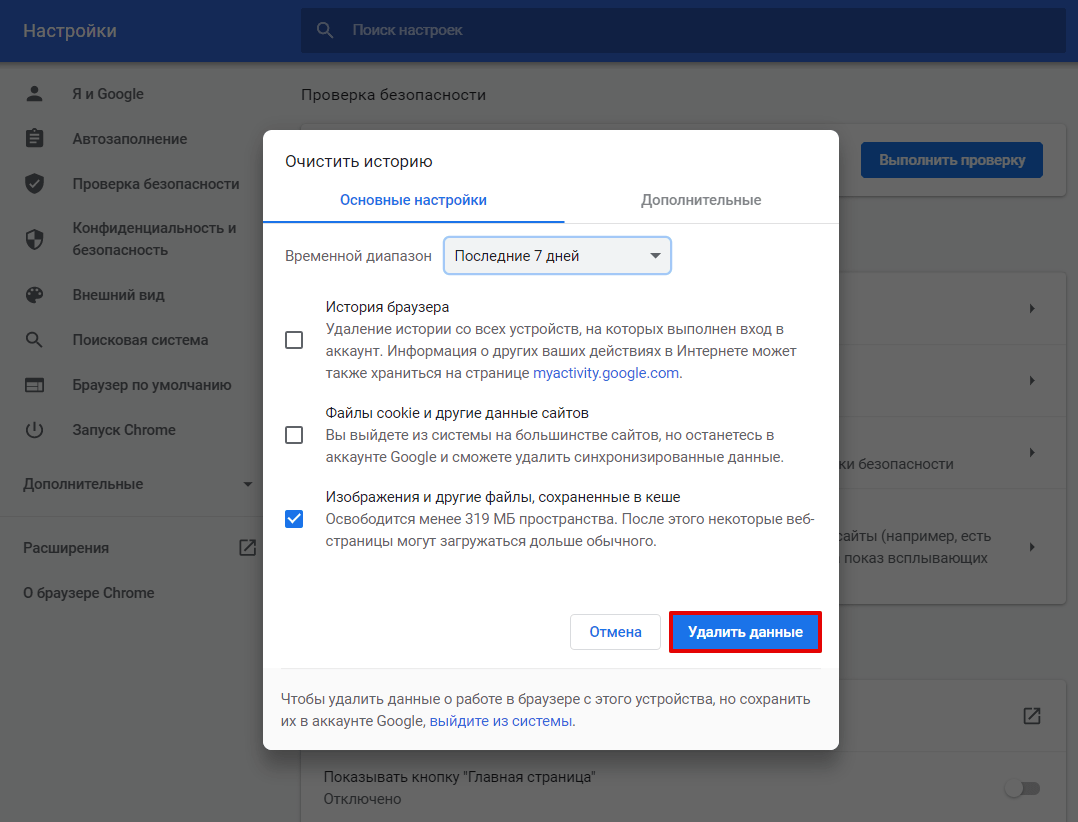
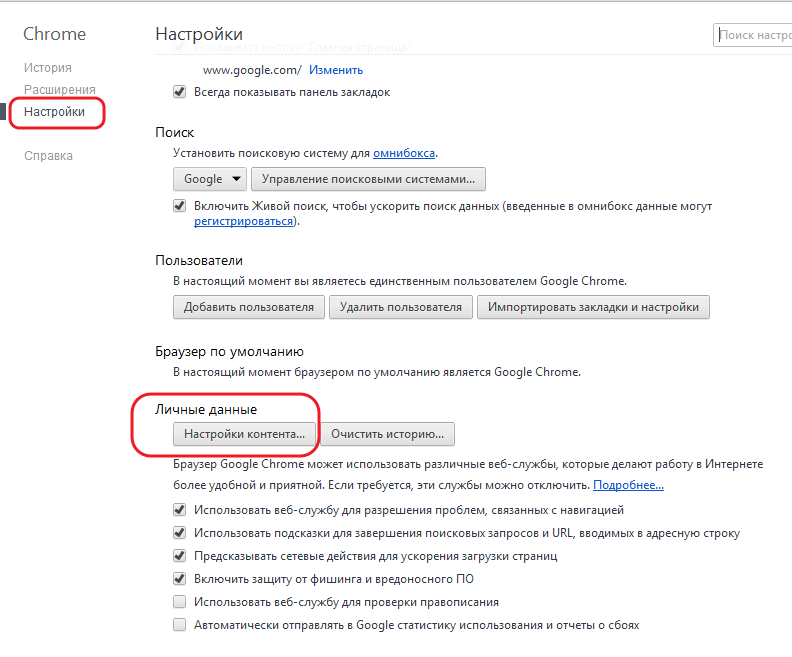
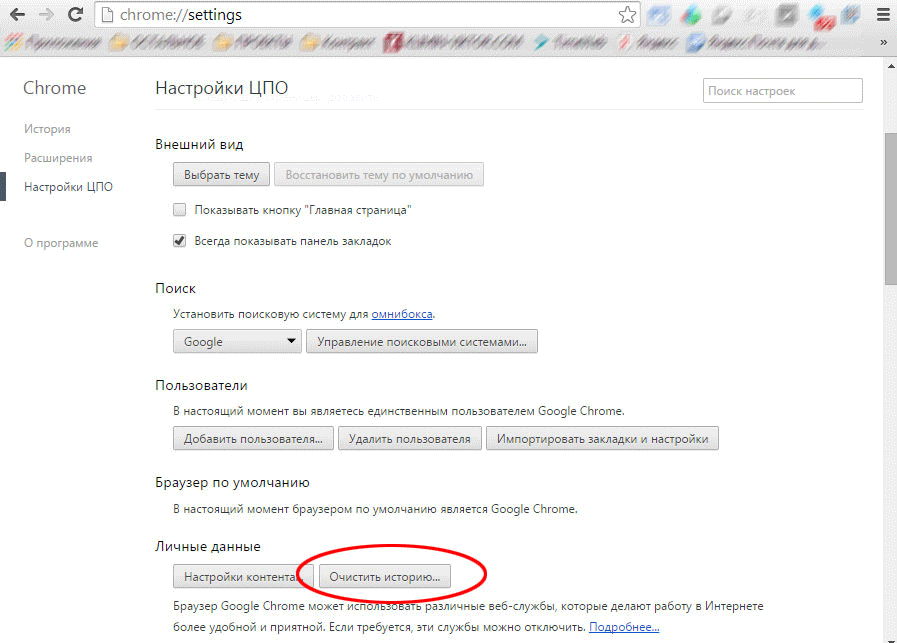
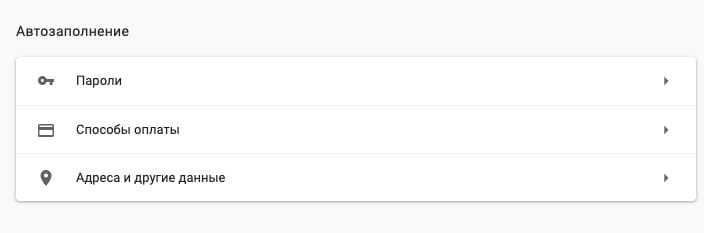
Для того чтобы навсегда отключить автозаполнение в браузере, скопируйте адрес и перейдите по нему. Перейдите во все три меню и отключите автозаполнение форм.
Удаляем автозаполнения текущие данные в Firefox и отключаем функцию сохранения форм
Для удаления данных автозаполнения, перейдите в настройки Firefox, вкладка «Приватность и защита». Здесь вы найдите кнопку «Удалить историю», нажмите на нее.
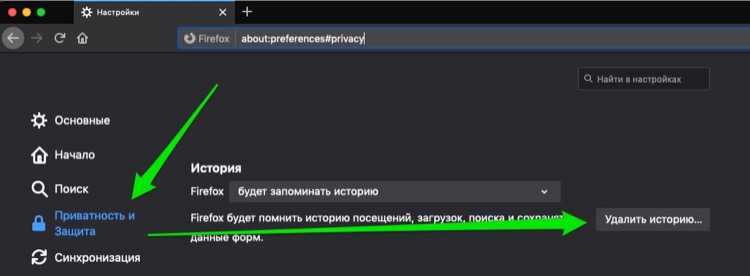
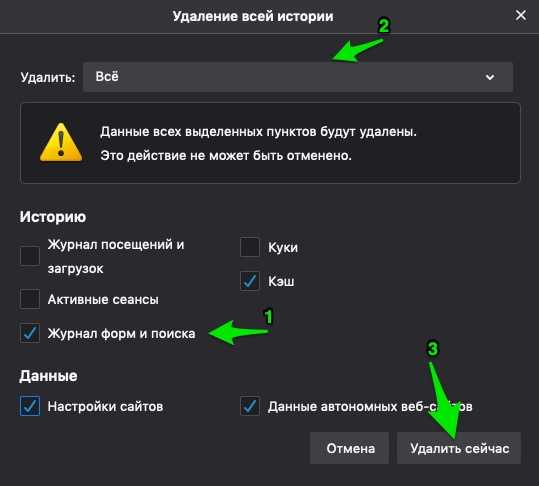
Главное отметить пункт «Журнал форм и поиска». Временной диапазон указать за все время, а после выполнить очистку.
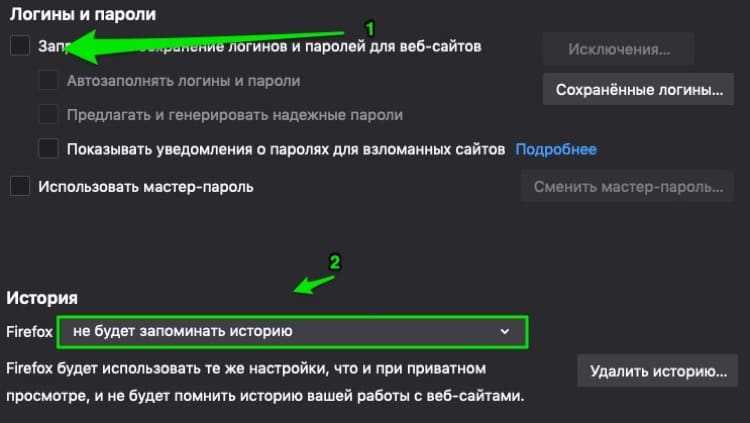
Для того, чтобы навсегда отключить автозаполнение Firefox, здесь же в настройках, во вкладке «Приватность и защита» в разделе «Логины и пароли» убрать все галочки, а чуть ниже «История», переключить на «не будет запоминать историю». После чего перезапустите браузер.
Вот и все! Оставайтесь вместе с сайтом Android +1, дальше будет еще интересней! Больше полезных статей и инструкций читайте в разделе Статьи и Хаки Android.
Remove unwanted programs (Windows, Mac)
Before you on a Windows or Mac, check your computer for unwanted programs.
Remove malware from your computer (Windows)
Chrome can help you find suspicious or unwanted programs on your computer. If Chrome finds an unwanted program, click Remove. Chrome will remove the software, change some settings to default, and turn off extensions.
You can also check for malware manually.
- Open Chrome.
- At the top right, click More Settings.
- Click Advanced Reset and clean up Clean up computer.
- Click Find.
- If you’re asked to remove unwanted software, click Remove. You may be asked to reboot your computer.
Manually remove malicious programs (Mac)
You can remove malware and other programs on your computer that you don’t remember installing.
- Open Finder.
- On the left, click Applications.
- Look for any programs you don’t recognize.
- Right-click the name of any unwanted programs.
- Click Move to Trash.
- When you’re done, at the bottom, right-click Trash.
- Click Empty Trash.
Restore quarantined files (Windows)
Chrome can help you find suspicious or unwanted programs on your computer. If Chrome finds an unwanted program, Chrome will remove the software, change some settings to default, and turn off extensions.
If you think Chrome removed a file that’s safe or personal by mistake, you can restore the file.
- On your computer, open the folder .
- Open the folder Quarantine.
- Click Continue.
- Right-click the file you want to restore and click Extract all.
- Enter the password chrome_cleanup.
To learn more about what data is collected and how it’s used, check the .
Как удалить автозаполнение в вк при входе в яндексе
Как очистить автозаполнение в контакте. Как удалить логин при входе в «Контакт»: советы и рекомендации
Статья описывает, как удалять из различных браузеров сохранённые пароли от соцсети «Вконтакте».
Каждый пользователь, кто зарегистрирован в социальной сети «Вконтакте », может заходить на этот сайт автоматически без ввода логина и пароля на клавиатуре. Для этого в каждом браузере предусмотрена соответствующая функция. Это очень удобно, так как пользователей утруждает постоянно вводить пароль на сайт, тем более если они это делают довольно часто. Вы можете просто перейти по ссылке в соцсеть «Вконтакте » и сразу же оказаться в своём аккаунте.
Но при этом пользователи сталкиваются с одним очень существенным недостатком – полным отсутствием безопасности. Дело в том, что пароль и логин, которые автоматически вводятся при входе на сайт, хранятся в браузере, а точнее на компьютере в определённой относящийся к браузеру папке. Таким образом эту информацию могут свободно украсть мошенники и завладеть вашим аккаунтом.
Поэтому пользователь стоит перед выбором – либо комфорт, либо безопасность. Каждый выбирает для себя сам, стоит ли ему рисковать. Авторизация на сайте «Вконтакте » путём набора логина и пароля с клавиатуры, конечно, займёт некоторое время, но зато никто не сможет зайти в ваш аккаунт.
Если вы решились отдать предпочтение безопасности, и у вас уже есть сохранённый пароль в браузере, то в данном обзоре мы поможем вам удалить эту конфиденциальную информацию.
Как удалить сохранённый пароль от аккаунта во «Вконтакте» из браузера «Гугл Хром»?
Вконтакте » в браузере «Гугл Хром », сделайте следующее:
- Зайдите в настройки браузера через верхнее правое меню

Как удалить, убрать сохраненный пароль в Контакте в браузере
- Вы окажитесь на странице настроек. Прокрутите страницу вниз и нажмите на «Дополнительные »

Как удалить, убрать сохраненный пароль в Контакте в браузере
- Далее снова прокрутите страницу немного вниз и нажмите на «Очистить историю »

Как удалить, убрать сохраненный пароль в Контакте в браузере
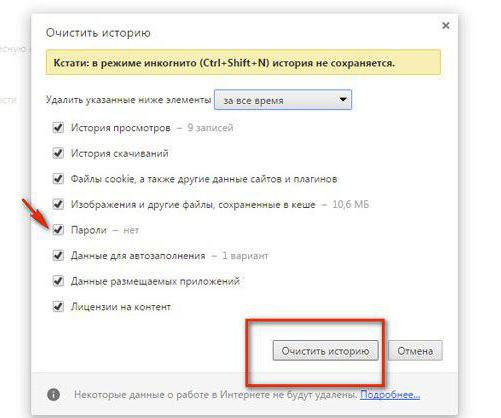
- Откроется окошко. Установите галки так, как показано на скриншоте (можете поставить галку только напротив пункта «Пароль », если не хотите удалять остальные данные) и очистите историю. После этого все сохранённые пароли и логины в «Гугл Хроме » будут удалены.

Как удалить, убрать сохраненный пароль в Контакте в браузере
Теперь, если вы хотите, чтобы в этом браузере пароль больше не сохранялся автоматически, проделайте следующее:
- Снова зайдите в настройки, как было указано выше, также пройдите в «Дополнительные »
- Прокрутите страницу вниз и обратите внимание на раздел «Пароли и формы »

Как удалить, убрать сохраненный пароль в Контакте в браузере
- Пройдите в оба пункта и поставьте ползунок в положение «Выкл. »

Как удалить, убрать сохраненный пароль в Контакте в браузере

Как удалить, убрать сохраненный пароль в Контакте в браузере
Как удалить сохранённый пароль от аккаунта во «Вконтакте» из браузера «Мозилла Фаярфокс»?
Для того чтобы удалить пароль от аккаунта от своей странички во «Вконтакте » в браузере «Мозилла Фаярфокс », сделайте следующее:
- Пройдите в настройки «Мозиллы »

Как удалить, убрать сохраненный пароль в Контакте в браузере
- Зайдите в раздел «Защита » и проставьте галки, как показано на скриншоте. В частности, нужно убрать две галки под пунктом «Логины ».

Как удалить, убрать сохраненный пароль в Контакте в браузере
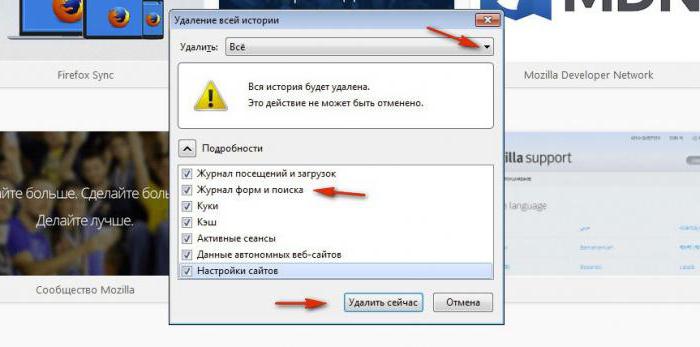
- Далее нажмите одновременно Ctrl, Shift и Del . В открывшемся окне проставьте галки, как предложено на картинке. Нажмите на «Удалить сейчас ».

Как удалить, убрать сохраненный пароль в Контакте в браузере
Как удалить сохранённый пароль от аккаунта во «Вконтакте» из браузера «Опера»?
Для того чтобы удалить пароль от аккаунта от своей странички во «Вконтакте » в браузере «Опера », сделайте следующее:
- Пройдите в настройки «Оперы »

Как удалить, убрать сохраненный пароль в Контакте в браузере
- Зайдите в раздел «Безопасность » и уберите галки, как показано на скриншоте

Как удалить, убрать сохраненный пароль в Контакте в браузере
- Далее нажмите одновременно Ctrl, Shift и Del , в открывшемся окне проставьте настройки так, как предложено на картинке.

Как удалить, убрать сохраненный пароль в Контакте в браузере
Как удалить сохранённый пароль от аккаунта во «Вконтакте» из браузера «Интернет Эксплорер»?
Для того чтобы удалить пароль от аккаунта от своей странички во «Вконтакте » в браузере «Интернет Эксплорер », сделайте следующее:
- Через верхнее правое меню зайдите в «Свойства браузера «

Как удалить, убрать сохраненный пароль в Контакте в браузере
- В открывшемся окне уберите галку с опции, указанной красной стрелкой на скриншоте. После этого нажмите на «Удалить журнал автозаполнения ».

Как удалить, убрать сохраненный пароль в Контакте в браузере
- Поставьте галку напротив пункта «Пароли » и нажмите на «Удалить »

Как удалить, убрать сохраненный пароль в Контакте в браузере
Как удалить сохранённый пароль от аккаунта во «Вконтакте» из браузера «Яндекс.Браузер»?
Для того чтобы удалить пароль от аккаунта от своей странички во «Вконтакте » в браузере «Яндекс.Браузер », сделайте следующее:
- Через верхнее правое меню пройдите в настройки браузера

Как удалить, убрать сохраненный пароль в Контакте в браузере
- Далее нажмите на «Показать дополнительные настройки »

Как удалить, убрать сохраненный пароль в Контакте в браузере
- Уберите галку с опции, указанной на скриншоте красной стрелкой, а затем нажмите на «Управление паролями ».

Как удалить, убрать сохраненный пароль в Контакте в браузере
- Проставьте настройки, как предложено на картинке, и нажмите на «Очистить историю »

Как удалить, убрать сохраненный пароль в Контакте в браузере
Видео: Как удалить сохраненный пароль вконтакте?
Как посмотреть сохраненные пароли и удалить сохраненные пароли на Айфоне и Айпаде (В вк, и браузере)?
Apple внесла некоторые изменения в управлении паролями и учетными записями в новой iOS. Одна из которых – возможность доступа к хранимым учетным записям и паролям, которые сохранены в браузере и в приложениях.
В приложениях и на веб-сайтах, использующих имя пользователя и пароль, в iOS будет отображаться значок ключа над клавиатурой. Нажатие на ключ, который даст вам доступ к вашим сохраненным учетным записям и паролям, позволяя вам войти в свою учетную запись быстрее.
Если вы ищете свои учетные записи и пароли – чтобы отредактировать их, либо хотите посмотреть сохраненные пароли на Айфоне.
Вот где посмотреть сохраненные пароли в Айфоне:
1. Зайдите в «Настройки ».
2. Прокрутите вниз и коснитесь «Учетные записи и пароли ».
3. Нажмите «Пароли программ и сайтов ».
4. Подвертите действие с помощью Touch ID.

Когда вы получите доступ к своим учетным записям и паролям, вы увидите список сохраненных записей, доступных для входа. При нажатии на запись появляется имя пользователя, пароль и веб-сайт, соответствующий вашей учетной записи. Вы можете нажать и удерживать как имя пользователя, так и пароль, чтобы скопировать их содержимое.
Как сохранить пароль в вк на Айфоне и Айпаде в новой iOS?
iOS имеет встроенный механизм для добавления учетных записей и паролей в ваш iCloud Keychain. Когда вы начнете создавать учетную запись, браузер предложит вам сохранить пароль. Если вы решите использовать эту учётную запись, браузер также сохранит ваши данные учетной записи в iCloud Keychain.
1. Откройте приложение «Настройки » для iOS.
2. Пролистайте вниз и коснитесь «Учетные записи и пароли» .

3. Нажмите «Пароли программ и сайтов ».
4. Подтвердите с помощью Touch ID.

5. Прокрутите вниз до нижней части списка и нажмите «Добавить пароль ».

6. Введите веб-сайт, на котором вы хотите войди в свою учетную запись.
7. Введите имя пользователя и пароль, которые вы будете использовать для входа в свою учетную запись.
8. Нажмите «Готово ».

Читайте по теме:
Как убрать сохраненный пароль вконтакте на Айфоне и Айпаде в iOS?
Всегда легко нажать «Да», когда браузер для iPhone или iPad спрашивает, хотите ли вы сохранить пароль в браузере, который вы только что ввели. Но как удалить сохраненные пароли на Айфоне и Айпаде?
Ответ прост, перейдите в настройки iOS, где вы можете просмотреть список всех ранее сохраненных веб-паролей.
Пошаговая инструкция как удалить сохраненные пароли вк на Айфоне:
1. Запустите приложение «Настройки » на вашем iPhone или iPad.

2. Нажмите «Учетные записи и пароли ».
3. Затем на «Пароли программ и сайтов ».
4. Используйте Touch ID, если вам будет предложено войти в систему, чтобы просмотреть ваши пароли.

5. Нажмите на данные для входа на веб-сайт, которые вы хотите удалить.
6. Потом, выберите пароль(и), который вы хотите удалить.
7. И наконец нажмите «Удалить » в верхнем левом углу.

Пароль будет удален из iCloud Keychain и больше не будет появляться при заходе на связанный с ним веб-сайт.
Есть еще вопросы по удалению сохраненного пароля?
Возникли проблемы с просмотром или удалением ваших учетных записей и паролей? У вас есть вопросы, которые мы, возможно, пропустили? Обязательно сообщите нам в комментариях, чтобы мы могли помочь вам устранить неполадки!
Люди пользуются разными браузерами для серфинга интернета. Кто-то предпочитает простые и удобные в использовании, кому-то нравится, когда в браузере доступна многоуровневая и тонкая настройка. Однако есть браузер, который содержит множество настроек, но при этом он продолжает оставаться дружелюбным к пользователю, а его интерфейс крайне удобен. Речь идет о Яндекс браузере, а в этой статье освещается его возможность запоминать пароли, управлять ими, а также как удалить их.
Во многих современных браузерах встроена функция сохранения паролей. Она необходима для того, чтобы запоминать все данные с полей для паролей, сохраняя их в отдельный шифрованный файл, который доступен по директории, где хранится сам браузер. Такая функция удобна для тех, кто не любит записывать свои учетные данные на листок и не желает их помнить наизусть. Подобная функция имеется и в Яндекс браузере.
Если необходимо сделать так, чтобы определенный сайт не запоминал пароль и не заносил его в «сохраненные», то при его первом вводе можно нажать «Никогда для этого сайта». Таким образом, браузер никогда больше не будет спрашивать о сохранении для этого сайта, однако это можно будет отменить в настройках. Такая функция полезна для тех паролей, чья ценность слишком высока, чтобы хранить их в памяти, и в приоритете вводить их вручную.
Удаление паролей
Последующие алгоритмы описывают порядок действий для того, чтобы удалить пароль в текущей версии Яндекс браузера 16.6.0.8153, они могут несколько отличаться от старых версий или, возможно, от тех, что будут выходить в будущем, но общий принцип остается таким же.
Существует два способа удаления:
Почему следует удалять пароли?
Существует несколько причин, почему следует удалять пароли, сохраненные в истории. Например, это необходимо тогда, когда их становится много и они начинают засорять кеш в браузере, но не используются самим пользователем. Большое количество данных может заметно замедлить работу, да и попросту вызвать путаницу и неудобство при работе.
Кроме этого, это диктуется некоторыми принципами безопасности. И хотя компания Яндекс хорошо подумала о безопасности паролей пользователя, разработав продвинутую систему механизмов антифишинга, однако существуют обходные пути, при помощи которых можно получить сохраненную в кеше информацию.
Кроме того, Яндекс защита не поможет защитить ваши персональные данные, если они используются на публичном ПК, к которому есть доступ нескольких человек. Лучше использовать приватную вкладку на публичном устройстве, чтобы быть точно уверенным, что ваши данные не останутся в памяти устройства, в закрытом браузере. Это убережет от потерь и будет вполне безопасным выходом из проблемы.
Также, иногда бывают случаи, когда вы знаете, что к вашему компьютеру будет доступ у посторонних лиц. Допустим, вы уходите в отпуск, а на вашем рабочем месте будет работать кто-то другой. Или вы сдаете свой ноутбук в ремонт. Как говорится — лучше перебдеть, чем недобдеть. Во всех подобных случаях, лучше предварительно очистить всю личную информацию, чтобы она не попала в чужие руки. Или вы можете установить
Рад приветствовать всех читателей блога ! Каждый из нас бывает в гостях, у каждого хозяина дома, как и у нас, есть компьютер. И бывает так,что нам срочно нужно проверить либо почту, либо личные сообщения в любимой социальной сети, однако иногда мы забываем ставить галочку «Чужой компьютер» и наши пароль и логин сохраняются на другом компьютере. В этой статье мы рассмотрим возможности удаления конкретного сохраненного логина и пароля при входе Вконтакте на компьютере.
Итак, все логины сохраняет программа, через которую мы просматриваем сайты, иначе говоря, браузеры . От вида и зависит то, как мы будем удалять нужную нам информацию.
- Открываем «Меню».
- Пункт «Настройки». Раскрыть это меню необходимо следующими способами: щелкнув на пиктограмму в виде шестеренки в верхней правой части браузера, либо нажатием раздела «Правка».
- Ищем закладку «Автозаполнение».
- В закладке находим «Имена и пароли пользователей».
- Напротив пункта — кнопка «Правка».
- Откроется список сайтов и перечень логинов.
- Выделяем нужный, нажимаем «Удалить».
- Сделано!
Internet Expolrer
- Для начала открываем сайт vk.com.
- В форме авторизации (там куда нужно вводить логин) стоит кликнуть два раза левой кнопкой мыши.Появится список логинов.
- Передвигая стрелками «вверх» или «вниз», выделяем нужный логин.
- Нажимаем кнопку «delete».
- Готово.
Opera
- В меню открываем «Настройку».
- Пункт «Удалить личные данные».
- Вкладка «Детальная настройка».
- Нажимаем на кнопку «Управление паролями».
- Ищем в перечне сайтов vk.com.
- Кликаем, развернется список логинов.
- Выделяем нужный, нажимаем на кнопку удалить.
- Профит.
Mozilla Firefox
- Меню — раздел «Инструменты».
- Открываем категорию «Настройки».
- Ищем вкладку «Защита».
- Кликаем на секцию «Пароли».
- Ищем кнопку «Сохраненные пароли».
- Откроется окно с перечнем сайтов. Ищем vk.com.
- Выбираем нужный нам логин и нажимаем на пункт-кнопку «Удалить».
- Gotcha.
Google Chrome
- Ищем иконку с тремя горизонтальными линиями в верхнем правом углу («Меню»).
- Нажимаем пункт «Настройки».
- Внизу находим «Показать дополнительные настройки», щелкаем.
- Ищем раздел «Пароли и формы», чуть ниже «Управление паролями» в ранних версиях браузера или же «Настроить» рядом с «Предлагать сохранять пароли для сайтов» в новых версиях.
- Откроется окно со списком сайтов и логинов. Выбираем нужный сайт и рядом с ним жмем на крестик, после этого логин будет удален.
- Вот и все!
Яндекс Браузер
- Также как и в «Хроме» ищем иконку с тремя горизонтальными линиями.
- Нажимаем на пункт «Настройки».
- В самом низу страницы нажимаем на «Показать дополнительные настройки».
- Находим раздел «Пароли и автозаполнение», кликаем на «Управление паролями».
- Появится список всех сайтов с сохраненными паролями, с правой стороны будет крестик, при нажатии на него пароль удалится!
- Решено!
Теперь вы знаете как удалить сохраненный логин при входе Вконтакте, если вдруг по случайности сохранили их на чужом компьютере. Успехов вам и до новых встреч.
Функциональная возможность браузера по запоминанию паролей, без сомнения, очень удобна, это гарантирует вход на личную страницу без трудного ввода данных каждый раз. Но бывают ситуации, когда вы входите на свою страницу через чужой компьютер и при этом можете автоматически случайно в браузере сохранить записи логина и пароля. Вы должны уметь удалить свои персональные данные по авторизации.
Браузер Internet Explorer от Microsoft может принести некоторые неудобства при удалении паролей, так как он работает очень медленно и непродуктивно. Если нужно удалить весь список записей, который сохраняет браузер, то в верхней части экрана выберите вкладку «Сервис», далее — «Свойства обозревателей», затем найдите «Содержание» и «Автозаполнение». После этого кликните «Параметры». Выбрав пункт «Удаление журнала автозаполнения» и поставив галку напротив «Пароли», нажмите функцию «Удалить». Если вы хотите удалить только пароли — галочку с других параметров, кроме «Пароли», нужно будет убрать. Для того чтобы отредактировать сохраненные данные в браузере Google Chrome , вам нужно раскрыть меню настроек, которое находится в верхнем правом углу. Выбрав пункт «Параметры», переходите на страницу браузера, где отображены настройки. В разделе «Личные материалы» найдите пункт «Управление сохраненными паролями». В открывшемся окне выбирайте нужный список сайтов и логинов, которые предстоит удалить.
Пункт «Настройки» так же ищем в интерфейсе браузера Apple Safari. Находим среди закладок строку «Автозаполнение» и нажимаем расположенную напротив пункта «Имена и пароли пользователей» кнопку «Правка». Далее в открывшемся списке сайтов сотрите из памяти браузера нужный вам логин при помощи кнопки «Удалить».
В браузере Mozilla FireFox найдите раздел «Инструменты», выберите пункт «Настройки». Перейдя на вкладку «Защита», отыщите «Пароли» и кликните на кнопку «Сохраненные пароли». В открывшемся окошке со списком сайтов и логинов выбирайте нужное и удаляйте при помощи кнопки «Удалить».
Всю информацию о логинах и паролях в браузере Opera можно удалить в разделе «Настройки». В пункте «Удалить личные данные» отыщите надпись «Детальная настройка». В развернувшемся списке найдите «Управление паролями». Тут будет представлен весь список веб-ресурсов, в которых есть сохраненные логины и пароли. Выбирая сайты, можно отыскать нужные данные и спокойно удалить необходимое.
Зная все тонкости по зачистке ошибочно сохраненной личной информации на чужом компьютере, вы без труда всегда сможете удалить то, что не предназначено для чужих глаз.
Когда вы заходите на свою страницу «ВКонтакте», у вас постоянно запрашивается пароль. Чтобы страница открывалась без постоянного подтверждения, нужно сохранить пароль в настройках браузера. Так вы сможете без траты времени на очередной ввод пароля заходить в свой профиль. Но как сохранить пароль в контакте, если вы пользуетесь несколькими браузерами? Для каждого браузера есть свой отдельный метод.
Firefox
Для сохранения пароля страницы в этом браузере нужно подтвердить запрос на изменение или сохранение. Если вы этого не сделали или отказались первоначально, это не страшно. Зайдите в «Инструменты». Там есть раздел «Настройки», откройте его. В появившемся окне на верхней панели найдите раздел «Защита», откройте. Увидите «Исключить», откройте и удалите то, что необходимо, а именно «ВКонтакте». При входе браузер спросит, сохранить ли пароль. Ответьте «Да».
Opera
Как запомнить пароль в контакте, если вы пользуетесь данным браузером? Нужно зайти в пункт «Меню». Там выберите раздел «Настройки», откройте его. Вы увидите подпункт «Формы», его нужно открыть, затем активировать «Управление паролями». Кода будете заходить на сайт, подтвердите сохранение пароля.
Internet Explorer
Чтобы Explorer запомнил пароль от страницы «ВКонтакте», нужно сперва удалить все пароли в общем. Затем он спросит, сохранить пароль или нет, вы согласитесь. Чтобы удалить все пароли, нужно зайти в «Сервис», открыть его. Там будет пункт «Свойства обозревателя», выберите «Общее». Удалите историю, все данные, сохраните пароль к «ВКонтакте».
Safari
В этом браузере необходимо зайти в меню «Настройки». Откроется окно, в котором есть специальный раздел «Пароли». Зайдите туда, вы сможете увидеть, как удалить и как сохранить пароли. Всё просто.
Google Chrome
В любом браузере есть функция, позволяющая сохранить учетные данные, которые вы используйте для входа на сайты (см.). Это сильно облегчает жизнь пользователям. При следующих попытках входа, данные будут автоматически подставлены в форму.
Но в тоже время, это является серьезной угрозой безопасности. Любой пользователь, которые имеет доступ к вашему компьютеру, может зайти на вашу страницу, используя сохраненные данные (см.).
Давайте я покажу вам, как сделать так, чтобы пароль от ВК в браузере не сохранялся .
Как сохранить пароль
Зайдите на главную страницу сайта Вконтакте. В форме для входа, укажите свой логин (см.) и пароль (см.). Нажмите кнопку «Войти» . Появится всплывающее окно, в котором вам предложат сохранить учетные данные. Нажмите «Сохранить» , или «Обновить» , если их нужно поменять.
Как сделать чтобы пароль ВК не сохранялся
По сути, вы каждый раз можете просто закрывать окно, с предложением сохранить данные. Но это неудобно.
Данную функцию можно отключить. Давайте сделаем это на примере браузера Mozilla Firefox. Откройте меню и перейдите в настройки.
Теперь откройте вкладку «Защита» , и снимите галочку напротив пунта «Запоминать логины для сайтов» .
Видео урок: как сохранить пароль в вк
Заключение
Если вы хорошо помните свои учетные данные, то постарайтесь не использовать данную функцию. Особенно, если кто-то посторонний имеет доступ к вашему компьютеру.
Практически во всех браузерах есть функция запоминания введённых логинов и паролей. С одной стороны — это очень удобно: авторизовался один раз В Контакте, предоставил возможность браузеру «запомнить» учётные данные, и всё, открываешь сайт и сразу попадаешь на личную страницу. А вот с другой стороны — эта настройка снижает уровень безопасности: сохранённые в веб-обозревателе логин и пароль от В Контакте могут быть похищены то ли хакерами, посредством сетевой атаки, то ли другими пользователями в отсутствие владельца ПК (им нужно будет только заглянуть в настройки).
Конечно, уважаемый читатель, выбор за вами, но стоит ли рисковать аккаунтом ради кратковременных удобств? Согласитесь, всё-таки лучше потратить несколько минут на авторизацию при входе ВКонтакте, чем потом нервничать, переживать и восстанавливать доступ к взломанному аккаунту.
Эта статья поможет вам удалить сохранённый пароль ВК и расскажет, как отменить сохранение учётных данных во всех популярных браузерах.
Google Chrome
Чтобы убрать сохранённый ключ для входа:
- нажмите «Ctrl + Shift + Del»;
- в появившейся на дисплее панели установите значение «За всё время», чтобы убрать в хранилище все данные;
- кликните окошко «Пароли»;
- щёлкните «Очистить историю».
Если вы хотите сделать так, чтобы не сохранялся пароль:
1. Кликните в панели Хрома — «три полоски».
2. Нажмите «Настройки».
3. Выберите «Показать дополнительные… ».
4. Снимите флажки в «…. автозаполнение… », «Предлагать сохранять… ».
Внимание! Для выборочного удаления используйте опцию «Настроить».
Firefox
Чтобы убрать запоминание символов в полях, выполните эти действия:
1. В главном меню клацните раздел «Инструмент» → «Настройки».
2. Перейдите во вкладку «Защита».
3. Кликом мышки уберите «галочки» в окошках «Запомнить логины…» и «Использовать мастер… ».
Примечание. Для выборочной очистки щёлкните панель «… логины».
4. Нажмите вместе «Ctrl + Shift + Del».
5. В меню «Удалить» выставьте — «Всё».
6. Кликните «Журнал форм…. ».
7. Активируйте — «Удалить… ».
Opera
1. Клацните меню, выберите «Настройки».
2. Кликните по вкладке «Безопасность».
3. Отключите «Автозаполнение» и «Пароли».
4. Откройте «Управление сохранёнными… », уберите ключ от ВК.
Для быстрой очистки хранилища:
- используйте стандартную комбинацию — «Ctrl + Shift + Del»;
- установите период «с самого начала»;
- поставьте флажки в «Пароли», «… для автозаполнения форм»;
- щёлкните «Очистить историю… ».
Internet Explorer
1. Откройте главное меню веб-обозревателя (нажмите «шестерёнку»).
3. Перейдите в «Содержание».
4. Клацните «Параметры».
5. Щелчком мыши снимите флажки с элементов «форм» и «имён пользователей… ».
6. Щёлкните «Удалить журнал… ».
7. Отметьте кликом мышки в списке объект «Пароли».
8. Выберите «Удалить».
Установите флажки возле объектов «пароли» и «данные автозаполнения» и нажмите «Очистить историю».
Успешной вам настройки браузеров и безопасного времяпрепровождения в социальной сети ВКонтакте!
Пользуясь социальной сетью ВКонтакте с компьютера, вы, должно быть, сталкивались с возможностью сохранения пароля от данного сайта. Тут нет ничего необычного – данная возможность в равной степени распространяется на любой современный сайт, на котором имеется регистрационная форма.
Зачастую пользователи, из собственного незнания или некоторых действий, лишают себя возможности сохранения важных данных. В случае со ВКонтакте это имеет неприятные последствия. Особенно, если вы используете несколько аккаунтов VK в одной системе регулярно.
При входе на сайт ВКонтакте пользователи наиболее современных браузеров сталкиваются с окошком, благодаря которому интернет-обозреватель сохраняет введенные данные в отдельную базу и предоставляет их вам при необходимости. Также, у вас есть возможность отказаться от сохранения пароля, из-за чего впоследствии могут возникнуть некоторые сложности.
Рекомендуется несмотря ни на что сохранять пароли от ВКонтакте в браузере. Исключением является только тот случай, когда вы временно используете чужой компьютер и хотите предотвратить доступ посторонних к вашей страничке.
Сложности могут возникать у пользователей различных веб-обозревателей. При этом, решение такой проблемы носит индивидуальный характер.
Для того, чтобы пароли от ВКонтакте сохранялись должным образом, необходимо придерживаться некоторых рекомендаций.
В случае использования анонимных браузеров, кроме всего прочего, вы снижаете дополнительный шанс взлома вашего аккаунта. Также идеальной альтернативой таких обозревателей являются различные.
Сохранение паролей от VK в Google Chrome
Данным интернет-обозревателем пользуется самое большое количество пользователей, из-за чего и людей, сталкивающихся с проблемой невозможности сохранения паролей от VK в, намного больше. Безусловно, все эти проблемы являются легко решаемыми.
Если у вас уже были сохранены данные от ВКонтакте, рекомендуется открыть в этом же пункте «Настройки» , найти эту информацию и удалить.
После всех проделанных действий проблема должна решиться при первом же вашем входе во ВКонтакте. В ином случае попробуйте полностью переустановить обозреватель Гугл Хром.
Сохранение паролей от VK в Яндекс.Браузере
Если у вас продолжают возникать сложности, попробуйте очистить историю паролей сайта ВКонтакте через «Сохраненные логины» . В противном случае, сделайте сброс настроек или переустановите данный интернет-обозреватель.
Сохранение паролей от VK в Internet Explorer
Самым наименее популярным из-за сложностей в управлении является. Очень часто пользователи сталкиваются с трудностями сохранения личных данных от ВК в этом веб-обозревателе.
Урегулирование проблем с сохранением паролей зависит исключительно от того, каким браузером вы пользуетесь. Желаем вам удачи с решением всех трудностей!
Как удалить логин при входе в «Контакт»: советы и рекомендации
Сохранение данных для входа на разнообразные сайты — это прекрасная экономия времени. Не нужно вспоминать логин или пароль. Достаточно сделать несколько кликов мышью — и в браузере будут все необходимые данные. Быстро, удобно, легко! Автозаполнение и сохранение введенной в браузер информации помогает пользователям в ускорении работы за собственным ПК. Только на практике иногда приходится заходить на сайты с чужих компьютеров. Не очень хочется оставлять данные для авторизации на страницах в подобном случае. Поэтому сегодня предстоит узнать, как удалить логин при входе в «Контакт». Что о данном процессе должен уяснить каждый? Какие советы и рекомендации помогут воплотить задумку в жизнь?
Без данных
Как показывает практика, всегда легче не бороться с проблемой, а не создавать ее. Именно поэтому важно знать о приемах, которые помогут не оставлять за собой следов работы с теми или иными страницами.
Как удалить логин при входе в «Контакт»? Чтобы не пришлось задумываться над этим, можно просто не сохранять на чужом компьютере введенные данные. Для этого достаточно при первичной авторизации отметить галочкой «Чужой компьютер». Использование подобной возможности поможет обезопасить данные пользователя от сохранения в браузере.
В некоторых программах при авторизации у человека спрашивают, сохранить ли введенные данные для используемой страницы. Достаточно отказаться от подобной процедуры (нажать на кнопку «Нет» или «Не сохранять»).
Чтобы не пришлось задумываться над тем, как удалить логин при входе в «Контакт» в «Яндекс. Браузере» или любой другой программе, можно использовать еще одну хитрость. Достаточно работать в режиме «Инкогнито» за чужим ПК. В подобном случае запись информации, введенной в браузере, не производится. И это есть у всех браузеров.
Удаляем логин
На самом деле большинство задач, которые изначально кажутся сложными, реализовать не так уж и трудно. Если пользователь задумался над тем, как удалить логин при входе в «Контакт», можно использовать несколько хитростей.
Первый совет — это очистка cookie и кэша браузера. Осуществляется несколькими способами. Подходящий метод пользователи выбирает самостоятельно. Например, можно воспользоваться стандартными настройками браузера. Требуется:
- Зайти в браузер, в котором сохранились данные пользователя.
- Открыть настройки программы.
- Отыскать историю данных и cookie.
- Открыть список с «куками».
- Найти в списке vk.com, выделить соответствующую строчку и нажать на крестик в правом верхнем углу. Либо выбрать функцию «Удалить».
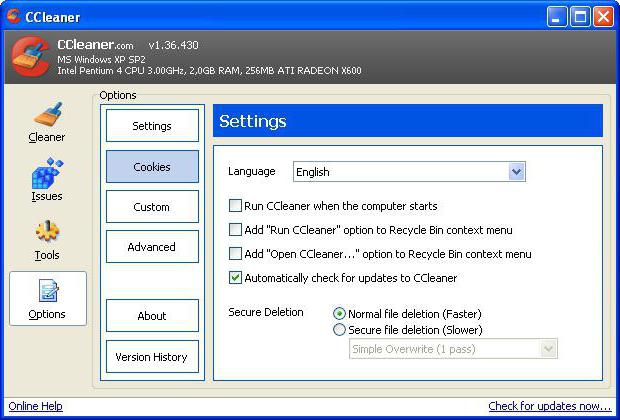
Чаще всего люди просто очищают куки и кэш в целом. Для этого потребуется посетить историю браузера, затем нажать на кнопку «Очистить историю», предварительно отметив галочками cookie и cash. Некоторые предпочитают очищать ПК от сохраненных в браузере данных при помощи Ccleaner. Это довольно распространенная программа, способная помочь тем, кому интересно, как удалить логин при входе в «Контакт».
Автозаполнение форм
Радикальным методом решения поставленной задачи является отключение или редактирование функции под названием «Автозаполнение форм». Она есть в каждом браузере и сохраняет или автоматически выводит те или иные данные для авторизации.
Как удалить логин при входе в «Контакт» в «Гугл Хром»? Для того чтобы избавиться от автозаполнения, требуется:
- Запустить Google Chrome.
- Нажать на 3 точки в правом верхнем углу окна, около адресной строки.
- Выбрать «Настройки»-«Дополнительные настройки».
- В разделе «Пароли и формы» нажать поочередно на «Настроить» около «Включить автозаполнение» и «Предлагать сохранять пароли».
- Стереть данные, связанные с сайтом «ВК».
Именно так очищается автозаполнение, а при желании можно просто отказаться от подобной настройки, сняв галочку в соответствующем пункте. Аналогичным образом предлагается работать со всеми браузерами. Теперь понятно, как удалить логин при входе в «Контакт».
Удалить автозаполнение вконтакте. Как удалить запомненный логин в контакте
Рад приветствовать всех читателей блога ! Каждый из нас бывает в гостях, у каждого хозяина дома, как и у нас, есть компьютер. И бывает так,что нам срочно нужно проверить либо почту, либо личные сообщения в любимой социальной сети, однако иногда мы забываем ставить галочку «Чужой компьютер» и наши пароль и логин сохраняются на другом компьютере. В этой статье мы рассмотрим возможности удаления конкретного сохраненного логина и пароля при входе Вконтакте на компьютере.
Итак, все логины сохраняет программа, через которую мы просматриваем сайты, иначе говоря, браузеры . От вида и зависит то, как мы будем удалять нужную нам информацию.
- Открываем «Меню».
- Пункт «Настройки». Раскрыть это меню необходимо следующими способами: щелкнув на пиктограмму в виде шестеренки в верхней правой части браузера, либо нажатием раздела «Правка».
- Ищем закладку «Автозаполнение».
- В закладке находим «Имена и пароли пользователей».
- Напротив пункта — кнопка «Правка».
- Откроется список сайтов и перечень логинов.
- Выделяем нужный, нажимаем «Удалить».
- Сделано!
Internet Expolrer
- Для начала открываем сайт vk.com.
- В форме авторизации (там куда нужно вводить логин) стоит кликнуть два раза левой кнопкой мыши.Появится список логинов.
- Передвигая стрелками «вверх» или «вниз», выделяем нужный логин.
- Нажимаем кнопку «delete».
- Готово.
Opera
- В меню открываем «Настройку».
- Пункт «Удалить личные данные».
- Вкладка «Детальная настройка».
- Нажимаем на кнопку «Управление паролями».
- Ищем в перечне сайтов vk.com.
- Кликаем, развернется список логинов.
- Выделяем нужный, нажимаем на кнопку удалить.
- Профит.
Mozilla Firefox
- Меню — раздел «Инструменты».
- Открываем категорию «Настройки».
- Ищем вкладку «Защита».
- Кликаем на секцию «Пароли».
- Ищем кнопку «Сохраненные пароли».
- Откроется окно с перечнем сайтов. Ищем vk.com.
- Выбираем нужный нам логин и нажимаем на пункт-кнопку «Удалить».
- Gotcha.
Google Chrome
- Ищем иконку с тремя горизонтальными линиями в верхнем правом углу («Меню»).
- Нажимаем пункт «Настройки».
- Внизу находим «Показать дополнительные настройки», щелкаем.
- Ищем раздел «Пароли и формы», чуть ниже «Управление паролями» в ранних версиях браузера или же «Настроить» рядом с «Предлагать сохранять пароли для сайтов» в новых версиях.
- Откроется окно со списком сайтов и логинов. Выбираем нужный сайт и рядом с ним жмем на крестик, после этого логин будет удален.
- Вот и все!
Яндекс Браузер
- Также как и в «Хроме» ищем иконку с тремя горизонтальными линиями.
- Нажимаем на пункт «Настройки».
- В самом низу страницы нажимаем на «Показать дополнительные настройки».
- Находим раздел «Пароли и автозаполнение», кликаем на «Управление паролями».
- Появится список всех сайтов с сохраненными паролями, с правой стороны будет крестик, при нажатии на него пароль удалится!
- Решено!
Теперь вы знаете как удалить сохраненный логин при входе Вконтакте, если вдруг по случайности сохранили их на чужом компьютере. Успехов вам и до новых встреч.
Многие интернет браузеры сохраняют логины, использованные при входе на различные сайты, в том числе и социальные сети. Когда используешь личный компьютер — это удобно, так как нет нужды снова вводить данные. Но если вы пользуетесь чужим устройством, то не хотелось бы оставлять свой логин или даже пароль в специальной форме, ведь будет неприятно, если им воспользуются в личных целях другие люди. Поэтому необходимо убрать за собой все данные и решить проблему как удалить логин при входе в «Контакт».
Каким образом не оставлять свои данные на чужих устройствах
Проблему всегда легче предупредить, что исправить уже сделанное. Поэтому лучше всего использовать возможности сайта «ВКонтакте», чтобы он не давал запоминать ваши данные при входе. Для этого необходимо ниже формы входа проставить маркер у фразы «Чужой компьютер». Так вы сможете обезопасить себя. Используйте эту возможность на всех чужих ПК, например, в интернет кафе или у друзей и близких, тогда вопрос, как удалить логин при входе в «Контакт», для вас не будет актуальным.
Некоторые браузеры запрашивают сохранение пароля после входа на страницу, и многие пользователи машинально соглашаются с предложением от программы, вместо того чтобы нажать «нет» и закрыть или
Еще один способ не оставлять свои данные — вести работу в окне в режиме «Инкогнито». Эта возможность существует для всех программ, основой которых является Chrome от Google. В этом режиме не ведется запись файлов Cookie, которые как раз и отвечают за сохранение ваших данных.
Все гениальное просто

Пожалуй, самый простой и часто действенный способ, как удалить логин при входе в «Контакт», который работает на всех программах для просмотра интернет-страниц — вызов и очистка при помощи кнопки Delete ненужных данных.
Чтобы вызвать выпадающее меню, вам достаточно лишь пару раз щелкнуть в небольшом окошке (где вводится логин страницы «В Контакте») левой кнопкой мыши. Практически во всех случаях этой процедуры достаточно, чтобы убрать из памяти программы для простора интернет страниц свои данные. Если при помощи обычного удаления вы не смогли справиться с этой проблемой, то попробуйте использовать другие возможности, описанные ниже.
Как удалить файлы cookie

Если все же возникла проблема — как удалить логин при входе в «Контакт», то первое средство от ненужной вам информации — очистка файлов cookie. Это подходит для всех браузеров, и во многих случаях этой процедуры вполне достаточно.
Для этого можно использовать средства самого браузера — очистить историю и кэш через настройки. Или установить специальную программу, например, Cleaner. В главном окне её необходимо установить маркеры на нужных файлах (по умолчанию там уже стоит cookie) и провести анализ. После чего нажать кнопку «Очистка», и все данные будут удалены.
Очистка автозаполнения форм
Радикальным способом, который сотрет все пароли, является очистка данных автозаполнений форм в настойках браузера. Некоторые программы не дают пользователю выбрать, какие именно пароли и логины нужно удалить, и очищают все. Поэтому, если вы пользуетесь чужим ПК, в котором у пользователя уже сохранена нужная информация, то использовать данный способ — как удалить логины «В Контакте» — не стоит.
Если вы не нашли такую кнопку в основных настройках, то используйте дополнительные. Например, в упомянутом выше браузере от «Гугл» эта функция находится в графе и там нужно лишь поставить маркер в нужной строке.
Возможно ли взломать «В Контакте» при помощи логина

Существует как минимум 5 разных способов, как взломать «Контакт», зная логин. Наиболее легкий из них — подбор пароля. Люди обычно используют одни и те же символы во всех играх и других местах, где необходима авторизация. Многих не останавливает даже то, что получение доступа к личной странице в социальной сети — уголовно наказуемое преступление. При этом нарушается и наступает ответственность за неправомерный доступ к личной информации.
Те, кто заходит в сеть с чужих компьютеров, находятся в определенной группе риска. Прежде всего потому, что в памяти устройства остаются файлы Cookie, из которых можно легко извлечь нужную информацию. Знание части формы для входа облегчит задачу хакеру.
Сложнее поступить, если в качестве логина используется номер мобильного, но его обычно используют в других целях, например, отправляют различные СМС и ММС, которые активируют подписки на различные сервисы.
Это всего лишь некоторые способы, как взломать «Контакт», зная логин. Их существует гораздо больше, ведь с каждым днем хакеры совершенствуются, выпускаются специальные программы, которые могут за считанные секунды открыть вашу страницу. И в лучшем случае ваша переписка будет просто просмотрена другим человеком, что, конечно неприятно, а в худшем вы полностью потеряете контроль над своим аккаунтом.
Как посмотреть сохраненные пароли и удалить сохраненные пароли на Айфоне и Айпаде (В вк, и браузере)?
Apple внесла некоторые изменения в управлении паролями и учетными записями в новой iOS. Одна из которых – возможность доступа к хранимым учетным записям и паролям, которые сохранены в браузере и в приложениях.
В приложениях и на веб-сайтах, использующих имя пользователя и пароль, в iOS будет отображаться значок ключа над клавиатурой. Нажатие на ключ, который даст вам доступ к вашим сохраненным учетным записям и паролям, позволяя вам войти в свою учетную запись быстрее.
Если вы ищете свои учетные записи и пароли – чтобы отредактировать их, либо хотите посмотреть сохраненные пароли на Айфоне.
Вот где посмотреть сохраненные пароли в Айфоне:
1. Зайдите в «Настройки ».
2. Прокрутите вниз и коснитесь «Учетные записи и пароли ».
3. Нажмите «Пароли программ и сайтов ».
4. Подвертите действие с помощью Touch ID.

Когда вы получите доступ к своим учетным записям и паролям, вы увидите список сохраненных записей, доступных для входа. При нажатии на запись появляется имя пользователя, пароль и веб-сайт, соответствующий вашей учетной записи. Вы можете нажать и удерживать как имя пользователя, так и пароль, чтобы скопировать их содержимое.
Как сохранить пароль в вк на Айфоне и Айпаде в новой iOS?
iOS имеет встроенный механизм для добавления учетных записей и паролей в ваш iCloud Keychain. Когда вы начнете создавать учетную запись, браузер предложит вам сохранить пароль. Если вы решите использовать эту учётную запись, браузер также сохранит ваши данные учетной записи в iCloud Keychain.
1. Откройте приложение «Настройки » для iOS.
2. Пролистайте вниз и коснитесь «Учетные записи и пароли» .

3. Нажмите «Пароли программ и сайтов ».
4. Подтвердите с помощью Touch ID.

5. Прокрутите вниз до нижней части списка и нажмите «Добавить пароль ».

6. Введите веб-сайт, на котором вы хотите войди в свою учетную запись.
7. Введите имя пользователя и пароль, которые вы будете использовать для входа в свою учетную запись.
8. Нажмите «Готово ».
Читайте по теме:
Как убрать сохраненный пароль вконтакте на Айфоне и Айпаде в iOS?
Всегда легко нажать «Да», когда браузер для iPhone или iPad спрашивает, хотите ли вы сохранить пароль в браузере, который вы только что ввели. Но как удалить сохраненные пароли на Айфоне и Айпаде?
Ответ прост, перейдите в настройки iOS, где вы можете просмотреть список всех ранее сохраненных веб-паролей.
Пошаговая инструкция как удалить сохраненные пароли вк на Айфоне:
1. Запустите приложение «Настройки » на вашем iPhone или iPad.
2. Нажмите «Учетные записи и пароли ».
3. Затем на «Пароли программ и сайтов ».
4. Используйте Touch ID, если вам будет предложено войти в систему, чтобы просмотреть ваши пароли.

5. Нажмите на данные для входа на веб-сайт, которые вы хотите удалить.
6. Потом, выберите пароль(и), который вы хотите удалить.
7. И наконец нажмите «Удалить » в верхнем левом углу.

Пароль будет удален из iCloud Keychain и больше не будет появляться при заходе на связанный с ним веб-сайт.
Есть еще вопросы по удалению сохраненного пароля?
Возникли проблемы с просмотром или удалением ваших учетных записей и паролей? У вас есть вопросы, которые мы, возможно, пропустили? Обязательно сообщите нам в комментариях, чтобы мы могли помочь вам устранить неполадки!
Как удалить запомненный логин в контакте?
Чтобы удалить ненужные логины при нажатии на строку, где вводится логин при входе, нужно сделать так: Там будет список с логинами, нужно навести курсор на определенный логин, который вы хотите удалить. После чего нажмите комбинацию Shift+Delete и все он будет удален и не будет появляться при нажатии на строку.
Самый оптимальный способ удалить сохраненные пароли, это очистить кеш или историю посещений.
Можно также воспользоваться кнопками клавиатуры Shift+Delete (для этого наводим на логин и после кнопки)
На Яндексе я чищу кеш и все пороли и логины удаляются автоматически.
Действительно, согласна с автором ответа — stasya25 , что логин который сохранился при заходе ВКонтакт, можно удалить с помощью нажатием Shift+Delete, прежде нажав мышкой на логин, который Вы хотите удалить,после нажатия комбинаций клавиш, логин удалится.
Есть и другой вариант, удаления логина, но тут конечно зависит от браузера.
Насколько знаю, в браузере Google Chrome, логин можно удалить, если очистить историю.
Что касается браузера quot;Mozilla Firefoxquot;, то логин можно также удалить, если создать новый профиль quot;Mozilla Firefoxquot;.
Но более быстрый способ удаления, это с помощью клавиш — Shift+Delete.
Для того, чтобы удалить запомненный логин в социальной сети Вконтакте нужно просто напросто почистить кэш и историю заходов через настройки Вашего браузера, который используется для захода в социальную сеть.
Запомненный логин ВКонтакте можно удалить несколькими способами:
- выделяете логин и нажимаете Shift+Delete, логин удалится.
- можно воспользоваться программой CCleaner.
- можно просто почистить историю браузера, кэш и пароли.
Я бы для удаления запомненного логина Вконтакте рекомендовал использовать многим известную и полезную программку CCleaner.
При правильной настройке (указав что надо в каком браузере и оперативке очистить) этой программы можно получить ожидаемый. Она и мусор всякий почистит на компе и при желании удалит запомненные логины и пароли.
После quot;работыquot; CCleaner надо будет по новому вводить и логин и пароль, как Вконтакте, так и при входе на другие сайты.
Если вы не хотите выдеть все логины и номери телефонов, которые заходили до вас? То все сделать можно очень просто. Достаточно зайти в браузер, который вы используите и просто почистить quot;кукиquot;. или историю, и все пропадет.
Удалить запомненный логин вконтакте лучше вего и проще и быстрее очистив кеш, а также очистить историю посещений, конечно в зависимости от браузера. Этот способ позволит удалить логин без выделения логинов, что действительно упрощает процесс удаления логина.
Почистите кеш (также историю заходов) в настройках вашего браузера, которым вы пользуетесь для захода в социальную сеть. Я однажды так почистил все потом не мог вспомнить свои логины. Поэтому должно помочь. Удачи)
Можно просто напросто почистить ваш браузер. Очистите всю историю посещений, удалите кэш вместе с запомненными паролями. Тогда логин, который вы ввели один раз, больше никто не увидит — он сотрется навсегда.
Если вы являетесь активным пользователем социальных сетей, то, возможно, вам будет интересно узнать, как удалить сохранённый пароль в «Контакте», ведь иногда нам не нужно, чтобы в браузере сохранялись данные, которые мы используем для входа на тот или иной сайт.
Например, вы забыли дома свой девайс, но вам срочно надо войти на свою страничку «ВК» и договориться с другом о встрече. Как вариант, человек может зайти в компьютерный клуб и воспользоваться другим устройством. Но если при этом не установить чекбокс возле опции «Чужой компьютер», то логин и пароль сохранятся в веб-обозревателе. В результате вашу страницу в социальной сети сможет открыть любой «юзер», воспользовавшись устройством после вас.
Именно поэтому нужно знать, как избавиться от паролей, сохранённых в браузере. В предложенной статье речь пойдёт о трёх наиболее популярных веб-обозревателях: «Яндекс», «Хром» и «Опера».
Как удалить сохранённый пароль в «Яндекс.Браузере»
Безусловно, одним из наиболее популярных веб-обозревателей сегодня по праву считается «Яндекс.Браузер». Выполненный на том же движке, что и «Гугл Хром», он имеет и свои преимущества. Однако сейчас речь пойдёт не о достоинствах этого браузера, а о том, как удалить сохранённый пароль в «Контакте» или данные входа на любой другой сайт, работая в этом веб-обозревателе.

Итак, в правом углу, сверху, найдите кнопку, на которой изображены три горизонтальных полоски. Кликнув по ней, обратитесь к разделу «Настройки», после чего прокрутите страничку вниз и перейдите в дополнительные настройки, нажав соответствующую кнопку. Найдите подраздел «Пароли и автозаполнение» и кликните «Управление паролями». Откроется окошко, где вы можете выбрать и удалить данные с любого сайта, на котором зарегистрированы.
Как удалить сохраненные пароли в «Опере»
Когда вы узнали, как удалить сохраненный пароль в «Контакте» в «Яндексе» (браузере), мы порекомендуем вам ознакомиться с действиями, которые необходимо выполнить, чтобы проделать эту же операцию в «Опере».

Итак, запустите веб-обозреватель «Опера» и откройте меню, кликнув в левом верхнем углу кнопку с логотипом браузера. На следующем этапе обратитесь к опции «Настройки», а затем к разделу «Безопасность». Здесь вас интересует кнопка «Управление сохраненными паролями». Щелкните ее, и в появившемся окошке вы увидите список сайтов и сохраненных паролей, которые можно удалить, кликнув по крестику.
Кроме того, у вас есть возможность посмотреть пароль от того или иного ресурса, на котором вы зарегистрированы. Для этого нажмите «Показать» напротив сайта, данные к которому вы хотите узнать.
Как удалить пароли в «Хроме»
Если же вы пользуетесь веб-обозревателем «Гугл Хром», то, чтобы избавиться от сохраненных паролей, необходимо выполнить практически такие же действия, что и в случае с «Яндекс.Браузером».

Для начала перейдите в настройки «Хрома» и кликните по ссылке «Показать дополнительные настройки». В разделе «Пароли и формы» нажмите кнопку «Настроить», которая расположена возле пункта «Предлагать сохранять пароли для сайтов». Вы уже знаете, как удалить сохраненный пароль в «Контакте» в браузерах «Опера» и «Яндекс», поэтому с Chrome у вас проблем возникнуть не должно.
Заключение
Стоит отметить, что для проведения этой процедуры вы также можете воспользоваться программой CCleaner, в интерфейсе которой разберется даже неопытный юзер.
Теперь, когда вы поняли, как удалить сохраненный пароль в «Контакте» или на любом другом сайте, обязательно применяйте полученные знания на практике, особенно в том случае, если забыли отметить пункт «Чужой компьютер».
Как удалить сохраненный логин и пароль ВКонтакте в Яндекс Браузере
Как убрать сохраненный пароль ВКонтакте в браузере Яндекс? Этот вопрос возникает в тех случаях, если пользователь ввел неправильный пароль при входе, да еще и сохранил его. Вот тогда нужно знать все о том, как его удалить. В этом материале мы расскажем о том, как выполнить сие действие. Вообще, для удаления паролей в Яндекс Браузере есть несколько способов. Однако один из них слишком уж жесткий. Он очистить не только комбинацию для входа в ВК, но и все остальные коды. Тем не менее, эти два способа реально могут помочь. И поэтому мы рассмотрим их все. Стоит отметить, что в Яндекс Браузере реализована весьма неплохая защита паролей. Настоятельно рекомендуем ею воспользоваться.
Вариант 1. Используем менеджер паролей
Это самый простой и логичный способ. В менеджере хранятся данные для доступа ко всем сайтам, на которые заходили при помощи конкретного веб-обозревателя. И менеджер позволяет управлять комбинациями.
Для осуществления задуманного нам придется попутешествовать по настройкам Яндекс Браузера. Менеджер паролей вовсе не скрыт. И это радует. Но на всякий случай мы предоставим подробную инструкцию, рассказывающую о том, что и как нужно делать.
- Нажимаем на кнопку с тремя горизонтальными полосками. Она находится в правом верхнем углу окна.
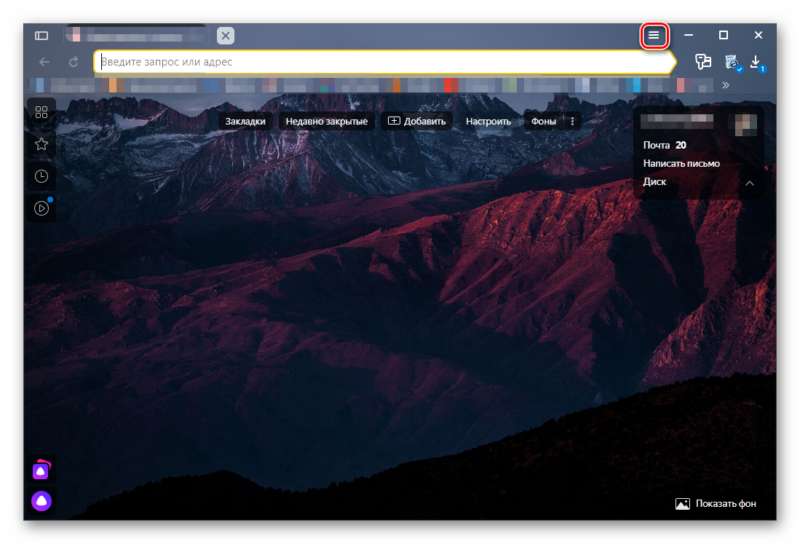
- Теперь появится меню, в котором нужно выбрать пункт «Пароли и карты».
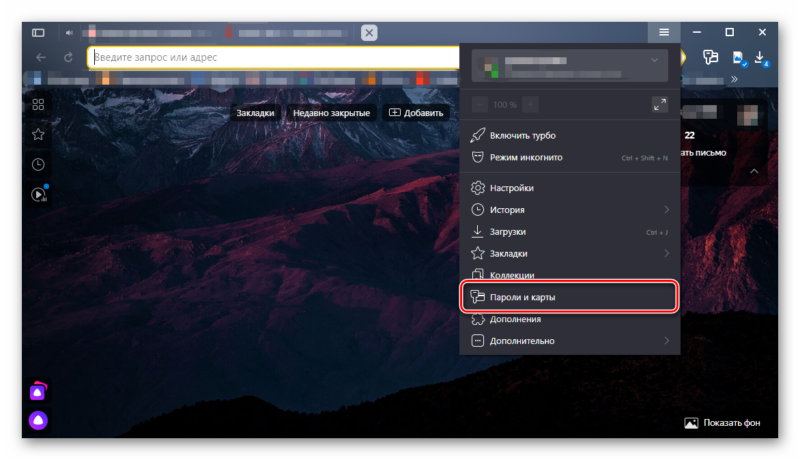
- Ищем запись «ВКонтакте» и просто кликаем по ней. Для выделения галочкой.
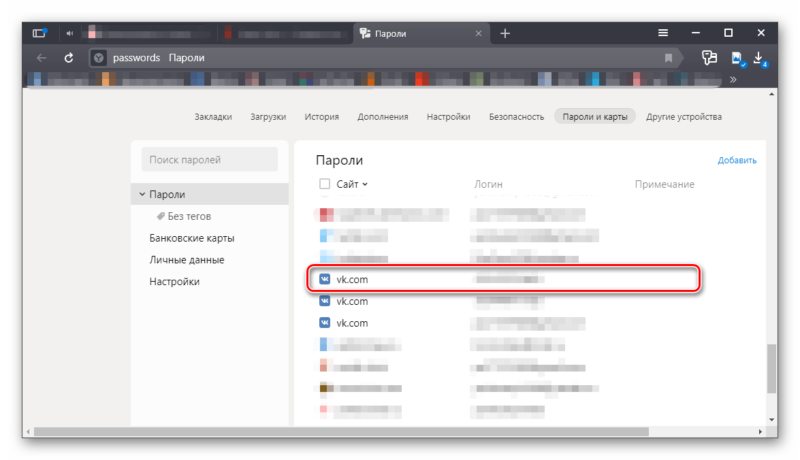
- Далее внизу появится кнопка «Удалить». Щелкаем по ней.
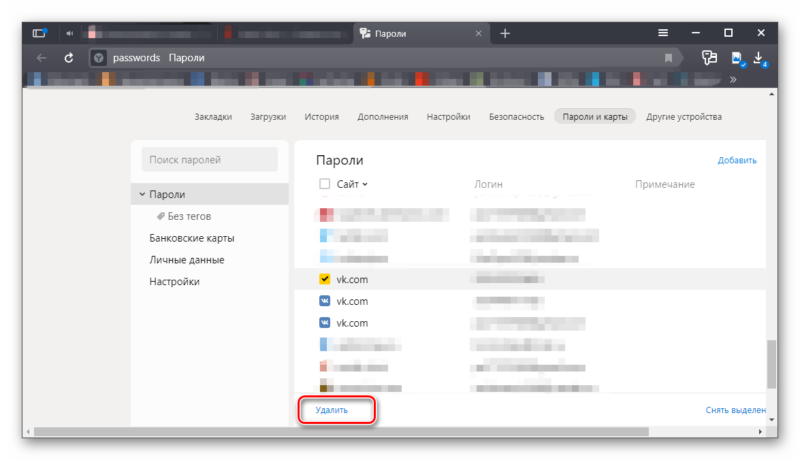
- Перезапускаем веб-обозреватель (на всякий случай).
Вот так можно удалить код доступа к ВКонтакте при помощи Яндекс Браузера и его менеджера паролей. Однако есть еще один способ, который может помочь. Но он удалит все подряд, а не только один код. Если вас это не пугает, то тогда приступим.
Вариант 2. Инструмент очистки кэша
Да, эта штука тоже может удалить пароли. Правда, со всех сайтов. Но тем не менее, проблема будет решена. Все, что нам нужно – немного покопаться в настройках Яндекс Браузера. Причем даже не в скрытых.
Стоит отметить, что использовать этот инструмент нужно с известной долей осторожности. Иначе можно удалить что-нибудь не то. И тогда появятся другие проблемы. Впрочем, вот подробная инструкция, рассказывающая, как и что нужно делать.
- Нажимаем на кнопку с тремя горизонтальными полосками. Ее можно найти в правом верхнем углу окна.
- В появившемся меню переходим на пункт «История».
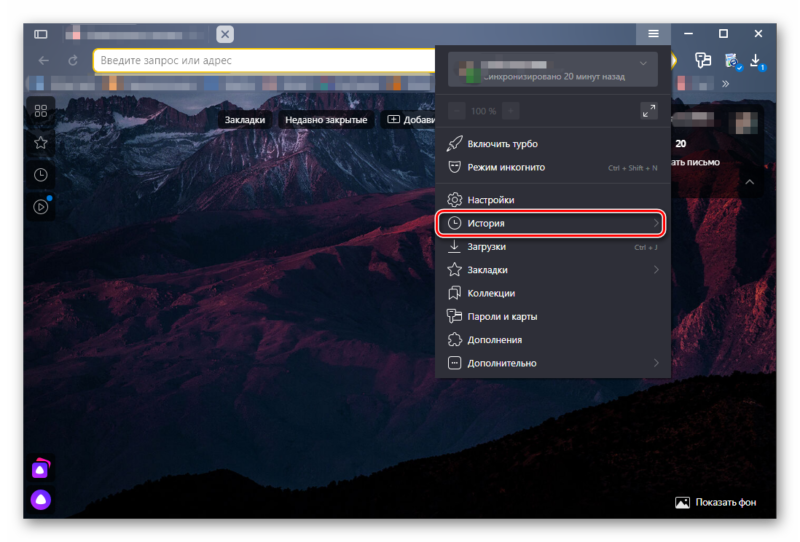
- Далее снова кликаем по пункт «История», но уже в другом меню.
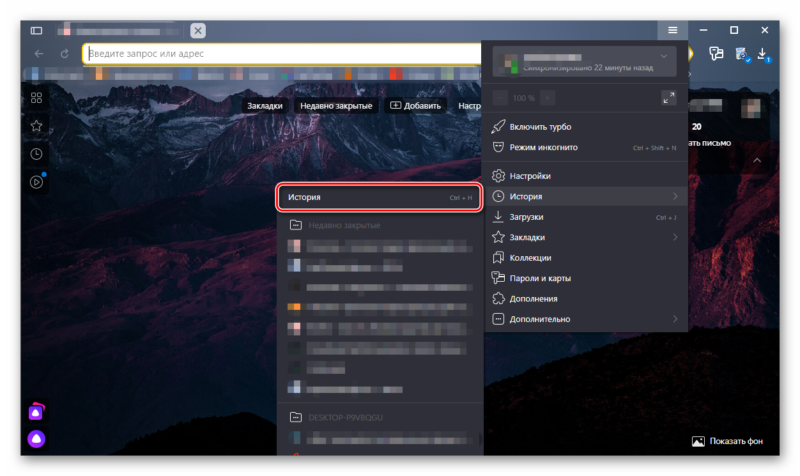
- Мы попадаем в список посещенных сайтов. Здесь ищем кнопку «Очистить историю».
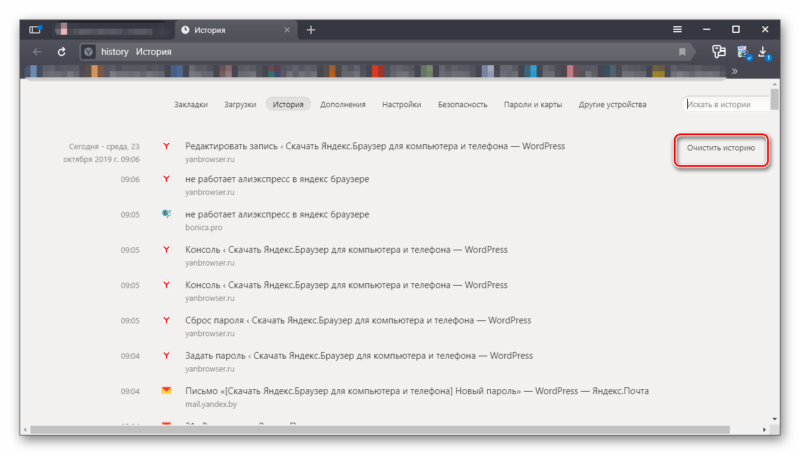
- В окне выбора параметров выбираем все, что есть и жмем «Очистить».
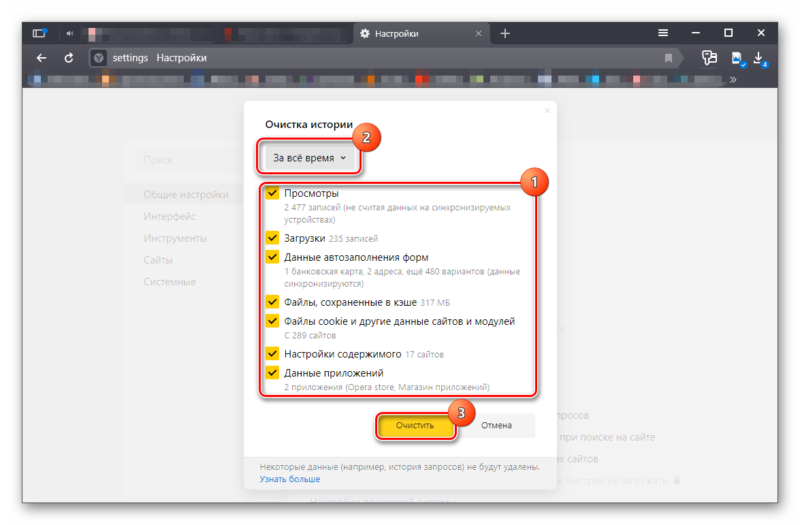
- Подтверждаем действие путем нажатия на кнопку «Да».
Через несколько секунд все данные будут удалены. В том числе, все коды для доступа ко всем сайтам. Зато пароль ВКонтакте точно удалится. Это весьма радикальный, но зато действенный способ, позволяющий удалить все и сразу.
Заключение
А теперь пришло время сделать выводы и обобщить информацию. В рамках данного материала мы поговорили о том, как удалить пароль ВК при входе в Яндекс Браузере. Оказалось, что это можно сделать несколькими способами.
Для первого достаточно найти код в менеджере паролей и стереть запись. Второй способ более радикален. Он удаляет все подряд. Зато есть стопроцентная гарантия, что нужная информация точно будет ликвидирована.
Похожие публикации:
- Как установить плагин втб 24 бизнес онлайн на яндекс
- Как установить яндекс музыку на компьютер
- Как яндекс борется с таксистами
- Какие машины могут работать в яндекс такси в 2021 году