Как выключить iPhone или iPad без использования кнопки
Операционная система iOS 11 получила ряд существенных и не очень нововведений, и время от времени мы продолжаем открывать для себя все новые малоизвестные особенности этого обновления. Например, недавно мы узнали об одной функции, которую могут счесть полезной некоторые пользователи.
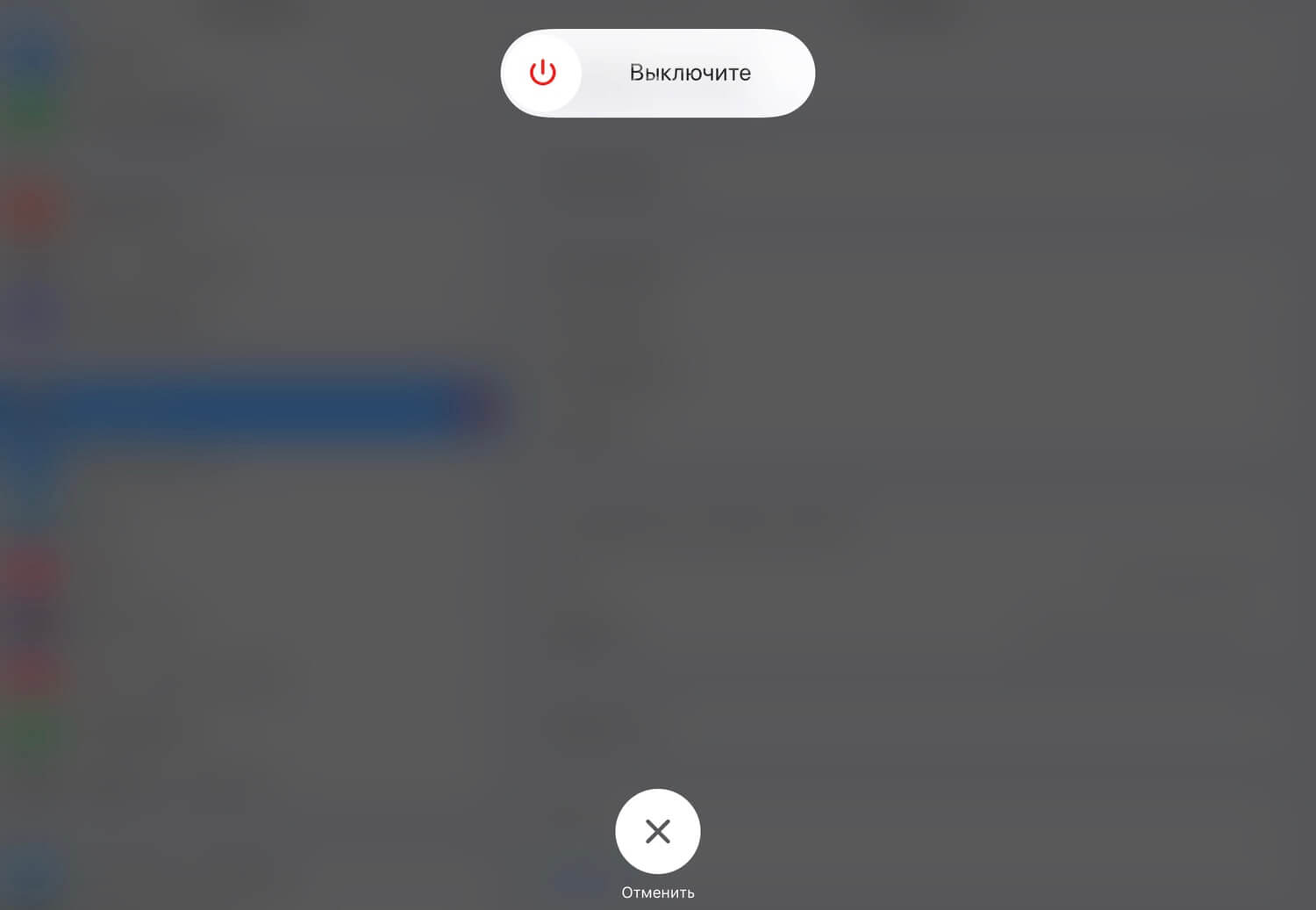
Речь идёт о возможности выключения устройства без использования физической кнопки блокировки экрана, которую в настоящий момент нам приходится для этой цели нажимать и удерживать. Чтобы выключить свой iPhone или iPad альтернативным способом, запустите приложение Настройки и перейдите в раздел Основные. Пролистав экран в самый низ, вы найдёте пункт «Выключить».

После нажатия соответствующей кнопки на экране появится знакомый нам ползунок, который нужно перетащить вправо, после чего устройство выключится. Такая функция может пригодиться пользователям, испытывающим проблемы с физической кнопкой блокировки дисплея. Вот только как после этого обратно включить гаджет, если у него кнопка питания неисправна, в Apple не говорят.
Наши соцсети
Новости, статьи и анонсы публикаций
Свободное общение и обсуждение материалов
Как выключить iPhone или iPad без использования кнопки


Любой технике свойственно ломаться и выходить из строя. И даже лидеру на рынке компании Apple не удается создать устройства, с которыми не обращаются в сервисные центры обслуживания по причинам ремонта. Одной из причин среди популярных обращений является поломка кнопки включения iPhone и iPad.
Что может быть причиной неисправности кнопки выключения.
- Попадание жидкости в устройство.
- Засорение грязью или пылью.
- Частота использования приводит к износу.
- Неправильный чехол может постоянно оказывать на клавишу давление.
- Нагрузка при ношении телефона в кармане или сумке
Инструкция как отключить устройства если не работает кнопка питания гаджета
С выходом операционной системы iOS 11 и следующей iOS 12 стало возможным отключить iPhone или iPad без использования клавиши. Достаточно войти в меню “Настройки”, выбрать “Основные” и спуститься в самый низ. Там найдете функцию “Выключить”. Появится знакомый слайдер выключения. Провести по сенсору — это все что остается сделать до полного выключения гаджета.
Логичный вопрос возникает перед выключением устройства — а как же потом его включить. Здесь все еще проще — достаточно просто поставить девайс на зарядку. Он активируется автоматически.
А если нужно всего лишь перезагрузить Айфон или Айпад, то в этом поможет виртуальная кнопка AssistiveTouch. Ее найти и активировать можно также в меню “Настройки”. Заходим в “Основные”, далее “Универсальный доступ” и находим Ассистив Тач. Выведя на экран ее меню, увидим кнопку “Перезагрузка”. Так же там есть функция “Блокировка экрана”.
Видео как выключить айфон, айпад без кнопки питания
Наши рекомендации
Конечно эти несложные манипуляции не заменят удобство кнопок. Но как временные варианты решения проблемы вполне подойдут. Ведь не все готовы на время ремонта остаться совсем без своих яблочных девайсов. Весь вышеуказанный функционал подходит всем моделям iPhone (5s, se, 6, 6plus, 6s, 6s plus, 7, 7plus, 8, 8plus,10 ) и iPad (mini, 2, 3, 4, pro 9.7, 10.5, 12.9, air, air 2), в которых установлена ИОС11 или ИОС12. Но для постоянного использования все весьма сложно и неудобно, поэтому конечно же рекомендуем рано или поздно обратиться в сервисный центр для замены кнопки включения. И в дальнейшем советуем обращать внимание на выбор чехла для смартфона, на силу нажатия на клавиши и на то, как защищены ваши клавиши от воздействия грязи, пыли и случайно пролитых жидкостей. Уж лучше предотвратить повторную замену кнопки питания.
Перезапуск iPad
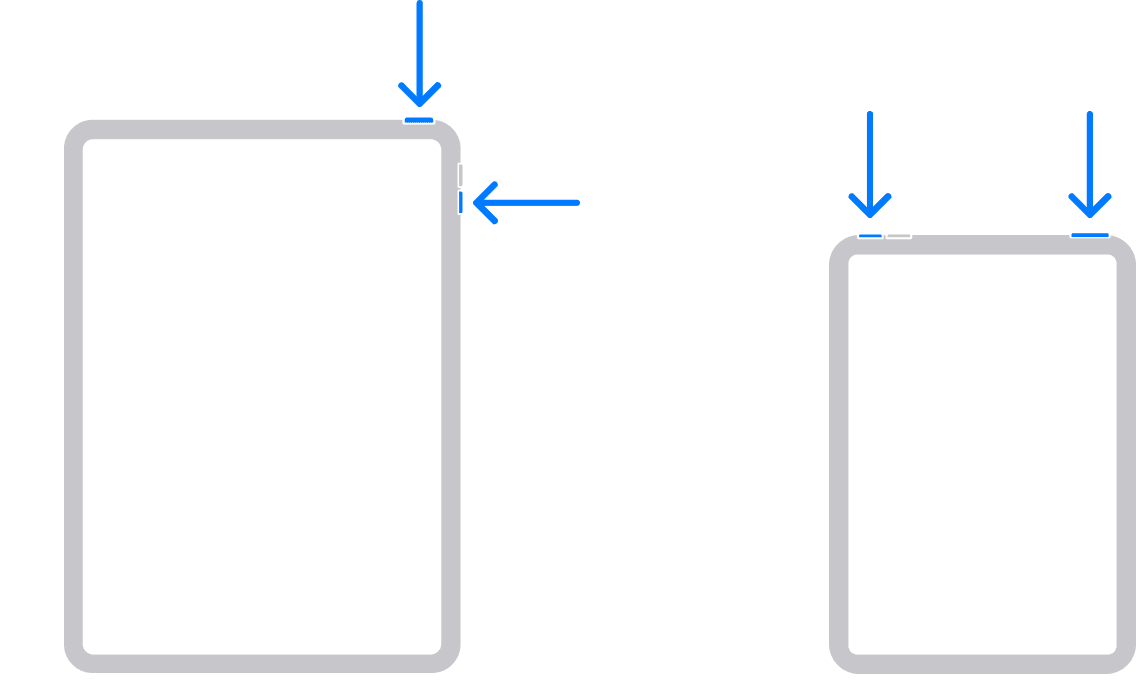
- Нажмите и удерживайте кнопку увеличения или уменьшения громкости и верхнюю кнопку, пока не появится ползунок «Выключить».
- Передвиньте ползунок, а затем подождите 30 секунд, чтобы устройство выключилось. Если устройство зависло или не реагирует на прикосновения, выполните принудительный перезапуск устройства.
- Чтобы снова включить устройство, нажмите и удерживайте верхнюю кнопку, пока не появится логотип Apple.
Перезапуск iPad с кнопкой «Домой»

- Нажмите и удерживайте верхнюю кнопку, пока не появится ползунок «Выключите».
- Передвиньте ползунок, а затем подождите 30 секунд, чтобы устройство выключилось. Если устройство зависло или не реагирует на прикосновения, выполните принудительный перезапуск устройства.
- Чтобы снова включить устройство, нажмите и удерживайте верхнюю кнопку, пока не появится логотип Apple.
Выключение iPhone или iPad при неработающем сенсоре
Всем привет, уважаемые читатели. Продолжаю радовать вас полезными уроки по использованию устройств айфон и айпад. В данном уроке я расскажу вам как быть и что делать если устройство зависло и как выключить или перезагрузить ваш айпад или айфон если, по причине зависания, не работает сенсор.
Как вы знаете перезагрузка может решить практически любую проблему возникшую в процессе эксплуатации устройства: айфон или айпад завис, сенсор не работает и прочие неприятные инциденты. Но, проблема в том, что при выключении устройства или его перезагрузки, для подтверждения действия, нужен рабочий сенсор, иначе айфон или айпад не выключить.
Исходя из вышеописанного можно сделать вывод, что при не работающем сенсоре выключить мобильный гаджет айфон или айпад не представляется возможным. Поэтому, нам придётся использовать, так называемую – жесткую перезагрузку. Не бойтесь, данная процедура ни как не повлияет на работоспособность вашего гаджета.
Ниже я подробно опишу процесс, как принудительно выключить или перезагрузить ваш мобильный гаджет айфон или айпад.
Выключение, перезагрузка
Для того чтобы успешно выполнить выключение, вам нудно следовать шагам описанным ниже:
- Возьмите ваш гаджет на котором не работает сенсор;
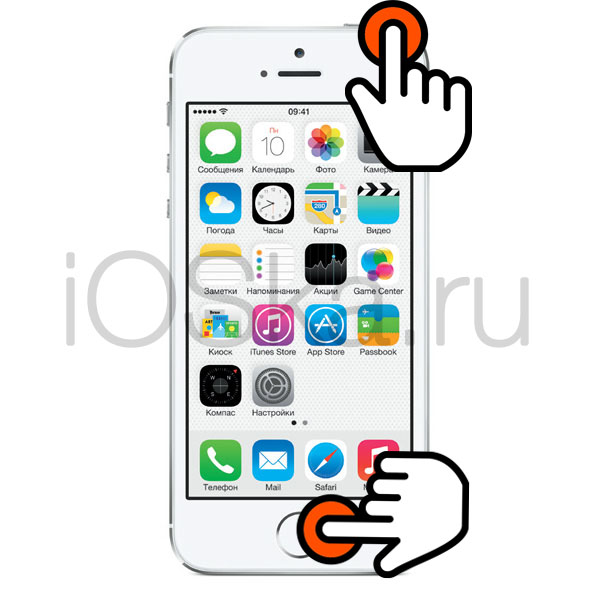
- Теперь одновременно зажмите две кнопки: кнопку включения/выключения (данная кнопка может находиться сверху или сбоку вашего Apple гаджета, в зависимости от типа и модели устройства) и кнопку домой. Иллюстрацию к этому действию вы можете посмотреть ниже;
Если не работают кнопки
Если по какой либо причине у вас не работает не только сенсор, но и работает ни одно кнопка, то выход из данной ситуации только один: полностью разрядить ваше устройство, пока они не выключится само. Но, случаи, когда не работают кнопки – очень редки.
На этом у меня все, если у вас есть дополнения к данному материалу или вопросы по теме, то можете оставить их в комментариях ниже данного поста. Я постараюсь ответить как можно быстрее и как можно подробнее. Если вам данный материал принес пользу, то поделитесь им в с друзьями в социальных профилях и аккаунтах. Также порекомендую вам добавить данный сайт в закладки браузера, как владельцу Apple техники, он может вам понадобиться. До встречи в следующих уроках.