12 лучших шрифтов для презентаций PowerPoint (2023)
Какие шрифты лучше всего подходят для презентаций PowerPoint? Это вопрос, на который мы хотим ответить в этом посте.
Перечислим десяток шрифтов, подходящих для презентаций. Мы включили различные стили шрифтов, чтобы учесть различные стили презентации, которые вы можете создать с помощью Microsoft PowerPoint.
Некоторые шрифты включены в само приложение. Другие — с торговых площадок, таких как Creative Market и Envato Elements.
Envato Elements — это служба подписки, которая дает вам доступ к неограниченному количеству загрузок из более чем 80 000 элементов дизайна за 16,50 долларов США в месяц.
Вы можете начать с 7-дневной бесплатной пробной версии. Мы написали обзор Envato Elements, если вы хотите узнать о нем больше.
Давайте перейдем к нашему списку на данный момент.
Лучшие шрифты для презентаций PowerPoint
01. Висбю CF

Visby CF — универсальный шрифт без засечек, подходящий для любой презентации PowerPoint.
Это легко для глаз при использовании строчных букв или более светлых стилей шрифта.
Когда вы используете все прописные или полужирные буквы, ваш текст становится более смелым, что придает ему более заметную привлекательность.
Эта универсальность делает его подходящим основным шрифтом для любой презентации. Используйте его как для заголовков, так и для текста абзаца.
Шрифт упакован в файл OTF.
02. Тахома
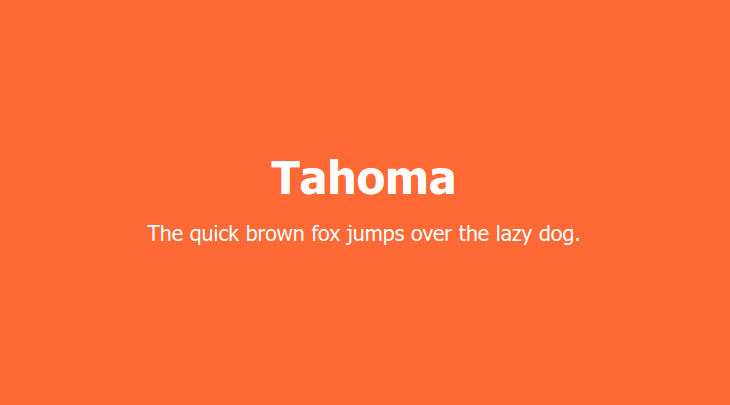
Tahoma — шрифт без засечек. Она была разработана Мэтью Картером для Microsoft в 1994 году, после чего была включена в исходную версию Windows 95.
С тех пор он стал одним из основных продуктов Microsoft, таких как PowerPoint.
Шрифт содержит два шрифта Windows TrueType с обычным и жирным шрифтом.
Это универсальный шрифт, идеально подходящий для заголовков и абзацев, а также для личных и профессиональных проектов.
03. Каридора
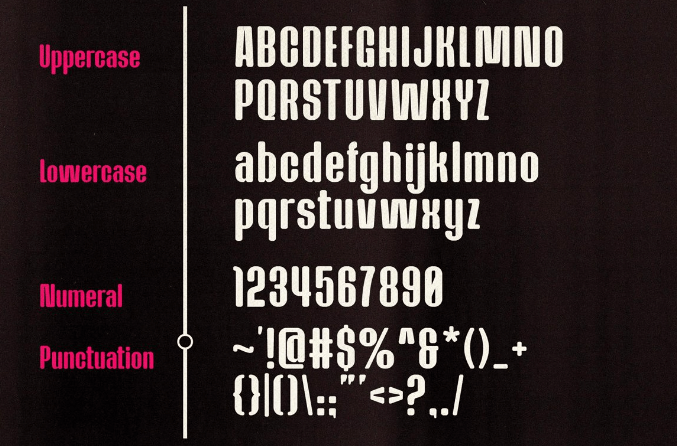
Caridora — округлый, полууплотненный шрифт без засечек.
Это неплохой шрифт для текста, но он отлично подойдет в качестве шрифта для заголовков, особенно для повседневных или некорпоративных презентаций.
Он поставляется с двумя стилями в форматах файлов TTF и OTF, то есть всего четыре файла.
Цена: 17 долларов
04. Палатинский линотип
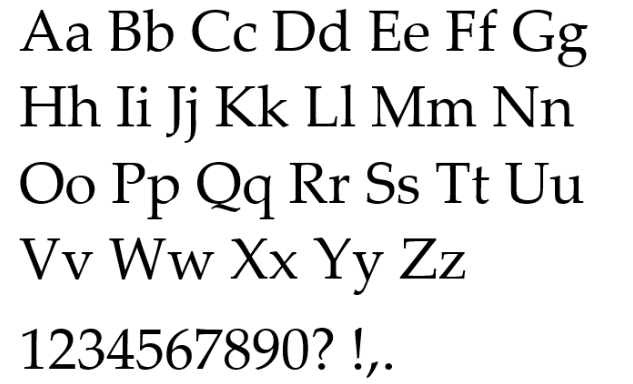
Palatino Linotype — это современная версия одноименного шрифта Palatino. И оригинальный, и цифровой шрифты были разработаны Германом Цапфом.
Герман разработал оригинал в 1950 году, после чего он стал одним из самых популярных шрифтов, используемых во всем мире.
Это шрифт с засечками и безопасный вариант для заголовков и дополнительного текста в профессиональных презентациях.
05. Берген Санс

Bergen Sans — крупный и жирный шрифт без засечек. Это один из лучших шрифтов для презентаций PowerPoint, особенно для крупных заголовков, призванных привлечь внимание зрителя.
Этот конкретный шрифт поставляется в виде семейства шрифтов, состоящего из 6 отдельных шрифтов.
Благодаря этому вы можете легко использовать один шрифт для заголовков и более светлый шрифт из этого семейства для текста.
Шрифты поставляются в формате OTF.
06. Френч

Franch — это жирный рукописный шрифт с винтажным оттенком.
Это был бы отличный шрифт для заголовков, особенно для тех промежуточных слайдов, которые имеют только простой заголовок и сопутствующую графику.
Шрифт поставляется в форматах файлов OTF и TTF и включает 389 глифов.
07. Аддингтон CF
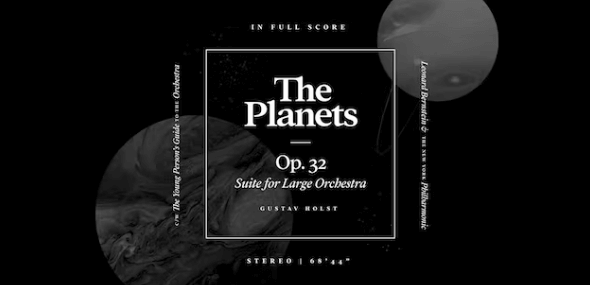
Addington CF — один из самых элегантных шрифтов с засечками для презентаций PowerPoint.
Он мало чем отличается от Palatino Linotype, хотя этот шрифт отличается более ярким стилем.
Он поставляется в формате OTF и включает в себя 6 начертаний шрифта, а также наборы прямых и курсивных шрифтов.
Цена: бесплатно с Envato Elements.
08. Фонсека
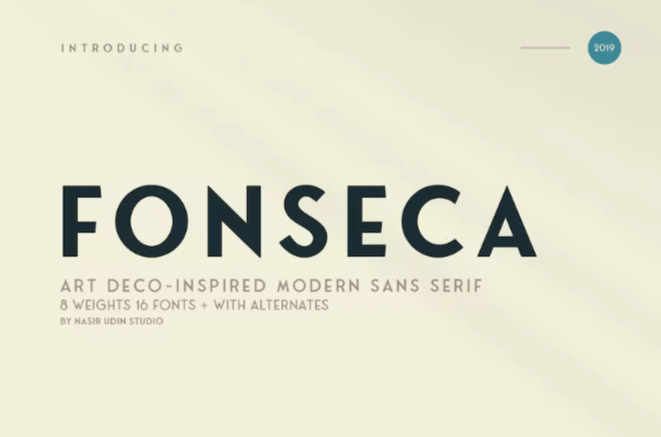
Fonseca — это шрифт без засечек в стиле ар-деко с современным уклоном.
Это делает его подходящим выбором для заголовков и подзаголовков, особенно для художественных презентаций.
Шрифт упакован в формате OTF с несколькими включенными стилями шрифта. Он имеет 345 глифов.
09. РНС Камелия
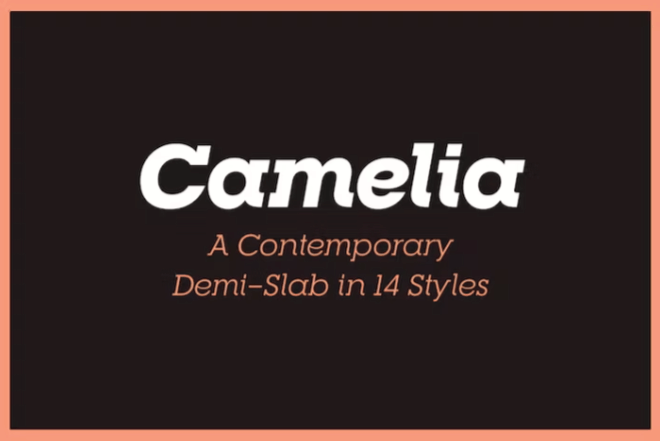
RNS Camelia — шрифт с засечками. Это делает его невероятно подходящим выбором для заголовков с места в карьер.
Тем не менее, это также отличный текстовый шрифт при использовании более легкого шрифта.

Шрифт поставляется в формате OTF с 14 включенными стилями.
10. Вердана
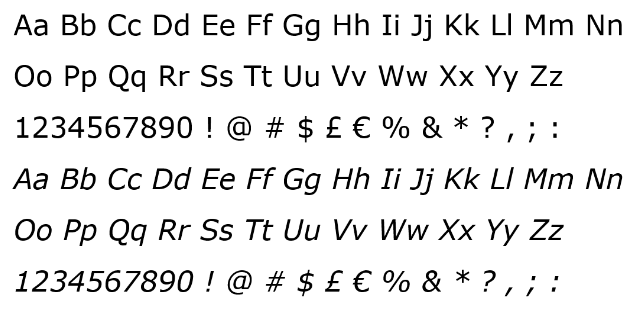
Verdana — классический шрифт Microsoft Windows, разработанный Мэттью Картером. Этот, в частности, был одним из первых шрифтов, разработанных с учетом экранных дисплеев.
Это шрифт без засечек, но довольно простой.
Это делает его наиболее подходящим текстовым шрифтом для профессиональных и особенно корпоративных презентаций.
Цена: включена в PowerPoint.
11. РНС Санс
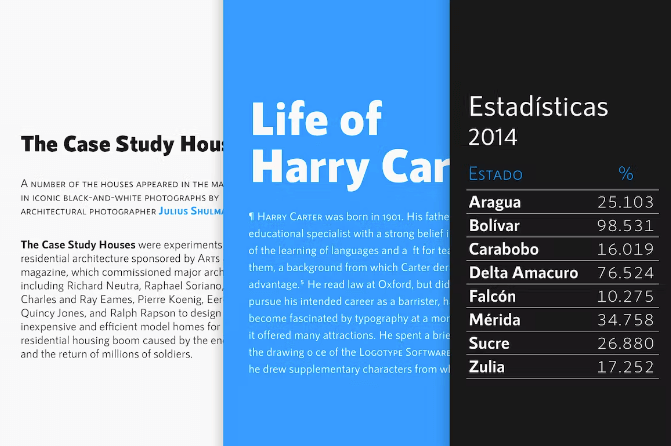
RNS Sanz — один из лучших шрифтов без засечек для презентаций PowerPoint.
Он многоцелевой, так как вы можете использовать его как заголовок, так и текстовый шрифт для презентаций PowerPoint.
Шрифт поставляется в нескольких стилях и упакован в форматы файлов OTF и TTF.
12. Корбель

Corbel — это округлый шрифт без засечек, который впервые появился в приложениях Microsoft с выпуском Windows Vista.
Это простой шрифт, но он достаточно универсален, чтобы его можно было использовать в качестве шрифта заголовков в профессиональных презентациях и в качестве текстового шрифта во всех остальных случаях.
Как использовать пользовательские шрифты для презентаций PowerPoint
Microsoft PowerPoint Online не позволяет использовать пользовательские шрифты. Если у вас есть доступ только к этой версии PowerPoint, вам нужно будет придерживаться стандартных шрифтов, с которыми она поставляется.
Согласно нашему списку, это означает использование шрифтов с пометкой «входит в состав PowerPoint» в разделе «Цена» каждого элемента списка.
Для настольной версии PowerPoint выполните следующие действия, чтобы загрузить собственный шрифт в приложение:
- Загрузите копию шрифта, который вы хотите добавить в PowerPoint.
- Пользовательские шрифты должны быть в файловых форматах TTF (TrueType Font) или OTF (OpenType Font), чтобы их можно было использовать в PowerPoint. Если ваш шрифт находится в папке ZIP, разархивируйте папку, чтобы извлечь файл в правильном формате.
- Дважды щелкните этот файл. Откроется окно с предварительным просмотром загруженного вами шрифта.
- Нажмите кнопку Установить в окне. Он расположен ближе к вершине.
- Если ваш шрифт имеет дополнительные стили (полужирный, курсив, особо жирный и т. д.), вы можете увидеть дополнительные файлы TTF и OTF, по одному для каждого дополнительного стиля. Выполните один и тот же процесс двойного щелчка и установки каждого из них, если вы хотите использовать их в PowerPoint.
- Перезагрузите компьютер (или PowerPoint, по крайней мере).
Вот и все! Теперь шрифт должен быть доступен для использования в PowerPoint.
Процесс аналогичен на Mac.
После шага 2 откройте книгу шрифтов на вашем Mac. Затем перетащите любые файлы, которые вы хотите использовать в PowerPoint, из исходной папки в книгу шрифтов.
Встраивание шрифтов в презентации PowerPoint
Если вы хотите, чтобы в презентации PowerPoint использовались все пользовательские шрифты, которые вы использовали (вместо шрифтов по умолчанию в приложении), вам необходимо встроить их в окончательный файл презентации.
В противном случае пользовательские шрифты будут отображаться только при показе презентации на компьютере, на котором установлен этот шрифт.
Вот шаги для встраивания шрифтов на ПК:
- Нажмите «Файл», затем «Параметры».
- Откройте вкладку Сохранить.
- Найдите параметр «Сохранить точность при совместном использовании этого документа». Он расположен внизу.
- Убедитесь, что выбран параметр «Встроить шрифты в файл», затем нажмите «ОК».
- Сохраните/экспортируйте презентацию как обычно.
Выполните следующие действия, чтобы встроить шрифты на Mac:
- Выберите «Настройки».
- Найдите раздел «Вывод и общий доступ», затем нажмите «Сохранить».
- Найдите параметр «Внедрение шрифта».
- Убедитесь, что выбрана опция «Встроить шрифты в файл».
Как выбрать лучшие шрифты для презентаций PowerPoint
Презентации PowerPoint похожи на вывески, плакаты и даже рекламные щиты, которые вы видите, когда едете по шоссе.
Они наполнены информацией, но часто сочетаются с визуальными эффектами, призванными привлечь ваше внимание и дополнить слова, к которым они относятся.
Тем не менее, хорошая вывеска или рекламный щит могут привлечь ваше внимание и тем, и другим. Каждый слайд в вашей презентации должен делать то же самое.
Да, визуальные эффекты в вашей презентации делают многое, но не дискредитируйте силу типографики, когда дело доходит до передачи сообщения или предоставления фактов.
Таким образом, вместо того, чтобы выбирать какой-либо старый шрифт для добавления в PowerPoint, вместо этого выберите лучшие шрифты для своей презентации.
Лучше всего выбирать не более двух шрифтов, дополняющих друг друга: один для заголовков, второй для текста.
Ваш шрифт заголовка должен очаровывать ваших зрителей с первого взгляда. Он также должен хорошо выглядеть при больших размерах шрифта.
Visby CF, Tahoma, Caridora, Frunch, Addington и RNS Camelia — отличные варианты заголовков.
Однако каждый из них имеет разные стили, поэтому убедитесь, что вы выбрали тот, который также дополняет содержание вашей презентации.
Например, Addington — более изящный и элегантный шрифт. Скорее всего, это не подойдет для презентации о скейтбординге.
Для текста лучше выбрать более простой шрифт.
Это связано с тем, что текст в презентациях PowerPoint используется для передачи большего количества информации (и слов), чем заголовки.
Придерживайтесь шрифтов без засечек для текста, так как их легче читать.
Tahoma, Palatino Lintoype, Bergen Sans, Fonseca и RNS Sanz — хороший выбор.
Обязательно приобретите подписку на Envato Elements, если вам нужен больший выбор. У них также есть тысячи шаблонов PowerPoint, и все они бесплатны по подписке.
Вы можете начать с 7-дневной бесплатной пробной версии.
Выбор Шрифтов для Презентаций, Печати и Веба

Любовь к шрифтам – это болезнь. Скорее всего большинству людей этого не понять – ведь мы живем в стране где вывески и витрины оформлены с такой безграмотностью что порой хочется достать фотоаппарат и сфотографировать это «счастье» да выложить в интернет дабы показать до чего может довести человеческое безразличие. Поэтому человек у которого на столе лежит каталог FontFont и который иногда бурчит что де «неплохо еще вот этот шрифт купить» воспринимается порой как немного «не в себе». Тем не менее, изрядная доля моего времени уходит на то чтобы потеоритизировать на тему того, какие шрифты где уместны, и как выработать свой уникальный стиль для презентаций, веб-типографики и печатной типографики. В этом посте – несколько мыслей насчет того что работает/не работает, и что бы хотелось попробовать.
В моей практике, шрифты используются в следующем материале:
- На слайдах в презентациях ИТ-сообществ
- На документах, корпоративного характера (брошюры, пропозлы, и т.д.) и не только
- На веб-страницах как на моих ресурсах так и в тематических блогах

Я делаю презентации в ИТ-сфере. Это своя специфика ибо во-первых я использую латиницу (кол-во англоязычных терминов зашкаливает), а во-вторых для примеров кода нужно использовать моноширинные гарнитуры.
Суть презентаций – это чтобы человек за 2-3 часа которые длится презентация не устал от нее. Для этого используется темный фон хотя в молодости я наивно использовал черный текст на белом фоне. 1 Использовать темный фон меня промотивировал прежде всего шаблон Techdays.ru, который
- Использует белый текст на темно-сером фоне
- Использует золотые и белые буллиты для списков 2
- Использует гарнитуру Segoe 3

Помнится для презентаций я начинал с Arial. Более того – это был корпоративный стандарт там, где я работал. После нескольких экспериментов с разными гарнитурами (включая Segoe, естественно), я остановился на шрифте Myriad. Причина – идеальная, как мне кажется, читабельность. Также есть стиль Condensed (полезно!).
В плане шрифта для кода, шаблон Techdays рекоммендовал Courier New что мне показалось немного неуместным. В результате был выбран Consolas, который идеально гармонирует с Myriad (хотя очень хочется иметь Consolas Condensed). Consolas идеален для крупных размеров, но поскольку opticals тоже нет, то он тонковат при маленьком кегле.
Вот пример слайда где используются буллиты и фон techdays, а также Myriad + Consolas:

Для слайдов было рассмотрено много гарнитур. Вот некоторые из них:
- Calibri. В принципе эта гарнитура неплохо работает, и мои коллеги успешно ее используют (см. например тут).
- Arial/Helvetica. Слишком уж привычно, имхо.
- Bliss. Шикарно но дорого. Очень сильно похож на Myriad.
- Gill Sans. Странновато, хотя есть у меня одна презентация с этой гарнитурой.
- Шрифты только для заголовков, такие как Friz Quadrata.
- Bitstream Vera Sans. Неплохо но неидеально.
- Lucida Console. Вообще ужасно, имхо.
- LucasFonts TheSansMono Condensed. С удовольствием приму в подарок. Вообще стиль Condensed – это то что как раз нужно для презентаций. Почему нет Consolas Condensed – ума не приложу.
Для презентаций есть один special case, который стоит упомянуть – это когда презентация создается не для проектора а исключительно для вебкаста. В этом случае не так критично какие шрифты использовать – для прожектора конечно нужны шрифты без засечек, но для экрана пойдут любые. Также, для экрана полезно делать фон чисто-черным, чтобы при просмотре на полный экран, фон сливался с полями (если таковые имеются). Вот пример (уже на русском языке):

Пример выше использует гарнитуру Minion, благо в ней очень хорошая гармония между кириллицей и латиницей. Как ни странно, гарнитура неплохо работает с Consolas. Конечно, «вес» Minion намного меньше чем Consolas, по сравнению с Myriad которая по толшине элементов практически совпадает с Consolas в тех диапазонах кегля, который используются для презентаций.
К слову (хоть и немного офтопик) скажу что я также пишу расширения для PowerPoint которые добавляют дополнительные типографические изыски к презентациям.

Если вы используете Word – ваши руки уже связаны. Если забыть про кернинг, лигатуры, и прочее, то выбор шрифтов ваш все равно ограничен – ведь передав документ Word другому человеку, нужно чтобы у него все правильно отразилось. Поэтому для корпоратива основные шрифты были Arial + Times New Roman (TNR). Сейчас, с выходом 2007го офиса, возможно новой гарнитурой du jour будет Calibri.
К счастью иногда все же получается использовать более интересные гарнитуры и в корпоративной среде. Например, если оценки проектов вы высылаете клиентам в PDF (а большинство фирм так и делают), то можно воспользоваться любой гарнитурой.
В моем случае – это бесплатная гарнитура Gentium. Для кириллицы она не подходит (нет поддержки italics), но для латиницы, да еще с хорошим рубленым заголовочным шрифтом – идеально! С одной стороны может показаться, что не стоило бы пугать бизнесменов такой гарнитурой. С другой стороны, создайте документ с этой гарнитурой и откройте его в Adobe Reader, или распечатайте его с помощью дешевого 600dpi принтера. Сравните с Times New Roman. Чувствуете разницу? 4

Мне редко приходится делать документы с использованием кириллицы. Обычно когда это требуется (например для этой брошюрки), я «страхуюсь» и использую Myriad + Minion. Пусть хоть тысяча западных типографов скажут мне что Georgia Мэтью Картера это «эталон» и «лучший кириллический шрифт на планете», для меня он всегда останется немного «вебным» и полноватым. A Minion – просто супер для кириллицы:


Когда я начал публиковать разные статьи в интернете, первое что я сделал – написал систему верстки которую бы я мог подстраивать под свои нужды. Это очень сильно развязало мне руки – например, сейчас я могу взять и заменить все заголовки своей любимой гарнитурой, автоматически загрузить сгенерированные картинки по FTP и сослаться на них из редактора.
Несмотря на это, сам текст все равно нужно как-то типографировать, и шрифты выбирать тоже нужно. У меня есть много сайтов, но в большинстве из них я осторожничаю – использую Calibri, благо этот шрифт очень неплохо рендерится в разных кеглях (примеры можно посмотресть тут или тут. Также на старом моем блоге я использовал Georgia, что тоже неплохо работало.
Иногда появляется соблазн сделать что-то новое – например взять за основу Sylfaen а для italics взять Palatino (кириллический курсив Палатино просто рулит). Пока я еще не насколько смелый чтобы использовать такую экзотику, но возможно что-то из этого пригодится в будущем.

Прочитав то, что написал выше, не уверен нужно ли это Хабрасообществу. Точнее может и нужно в плане того что теперь есть предлог пообщаться на тему шрифтов и типографики с единомышленниками. (Хотя disclaimer: я не верстальщик или шрифтовик, просто любитель.) Поэтому если интересно – пишите ниже, или в личку.
А если вы миллионер, то вот мой wish-list 🙂

- LucasFonts TheSansMono Condensed
- TEFF Trinité
- DTL Caspari
- Bliss
- ↑ См например тут.
- ↑ Эти буллиты мы «позаимствовали» для нашего корпоративного сайта.
- ↑ Эта гарнитура лицензирована только для создания материала для компании Microsoft. Что подходит нашим .Net сообществам но, судя по лицензии, применять ее для других целей нельзя.
- ↑ Кстате, Gentium выглядит весьма странно при редактировании в Word. Что понятно – шрифт не оптимизирован под ClearType, сделан в нем hinting или нет – неизвестно. Не пугайтесь!
Какой шрифт используется в презентациях powerpoint
Шрифты для презентации — как подобрать и где скачать
Базовые шрифты для презентаций и рекомендации по оформлению слайдов
Петр Гончаров
Менеджер по продажам в PRESIUM
Автор статьи
Основная информация на слайдах передается с помощью текста. Но если его шрифт подобран неправильно, это будет отвлекать аудиторию от главной мысли и испортит всё впечатление от презентации. В этой статье мы приводим несколько рекомендаций о том, как выбрать подходящий шрифт, который украсит ваши слайды и улучшит восприятие информации.
Шрифты могут придавать слайду особое настроение. Так, шрифт Bodoni (который используется в логотипе журнала Vogue) олицетворяет роскошь и престиж, в то время как Futura придает тексту современный, даже футуристичный стиль.
Определитесь с тональностью презентации
Поиск шрифтов из изображений
Узнайте, как определить шрифты, используемые в изображении.
Сервис Adobe Fonts, работающий на базе Adobe Sensei, поможет найти шрифты, которые соответствуют используемому в изображениях тексту. Вы можете выбрать шрифт, отображаемый в результатах поиска, чтобы немедленно добавить его. После добавления шрифт станет доступным в различных приложениях CC.
Чтобы найти и использовать шрифты из изображения, выполните следующие действия:

Чтобы загрузить изображение для сканирования:
- Щелкните значок камеры или перетащите файл изображения в Adobe Fonts.
- В ограничительной рамке выровняйте текст и нажмите Следующий шаг.

Чтобы найти шрифты, похожие на выделенный текст, подтвердите выбор и нажмите Next Step (Следующий шаг) снова.