Обновление MODX
Для обновления системы MODx вам потребуется выполнить практически те же шаги, что и в Руководстве по настройке, с одним исключением. Вы не должны удалять или перезаписывать файл config.inc.php. Итак, для обновления версии MODx выполните следующее:
Если вы изменяли для своих нужд сниппеты или плагины, либо переименуйте их либо не забудьте снять галочки в процессе работы мастера установки. Мастер установки по умолчанию перезапишет все штатные сниппеты или плагины (Ditto и т. д.) до последних версий. (Вообще, хорошей практикой считается переименовывание сниппета или плагина сразу же после внесение в него изменений) Сделайте резервные копии всего что можно. По ftp скачайте все файлы MODx с вашего сервера и с помощью phpMyAdmin (или другой программы управления БД) сделайте «дамп» всей вашей базы данных. Еще раз проверьте, все ли имеет резервную копию! Скачайте и разархивируйте последнюю версию MODx. Загрузите содержимое распакованного архива на ваш сервер. Перезапишите все старые файлы. Дистрибутив MODx не должен содержать файла config.inc.php в папке /manager/includes/, так что он перезаписан не будет. Откройте браузер и зайдите на ваш сервер (куда вы загрузили дистрибутив) в директорию /install. Далее следуйте инструкциям на экране. Сразу после лицензионного соглашения, убедитесь, что выбрана опция «Обновить». Если вы удалили все ваши старые файлы перед обновлением, вам, вероятно, потребуется снова выставить права доступа через CHMOD, как описано Руководстве по настройке. Мастер установки напомнит вам сделать это, если будет необходимо. Не забудьте снять галочки с тех дополнений (сниппетов, плагинов), в которые вы внесли изменения и не переименовали (см. пункт 1). Когда перед вами возникнет опция «Удалить папку /install», убедитесь, что она включена. (Удаление этой папки предотвратит запуск сценария обновления/установки злоумышленниками) После завершения работы мастера установки, по ftp убедитесь, что папки /installне существует. Если это не так, удалите ее вручную. Наконец, измените права доступа к файлу config.inc.php в папке/manager/includes на «только чтение». Рекомендуемая установка через CHMOD -0444 (r—r—r—) — это предотвратит ваш сайт от возможной атаки. Примечание: на серверах под управлением IIS, этого делать не нужно. После того, как вы убедитесь, что все работает корректно, переименуйте все модифицированные вами сниппеты или плагины снова, если это необходимо. Обновление MODx завершено! Источник: MODx — Викиучебник
Как обновить modx
В данной статье будет описано пошаговое обновление ядра MODx Revo. Речь пойдет, как обновить Ваш сайт на Modx Revolution до последней версии. Все достаточно просто и не потребует особых знаний. А самое главное это делается достаточно быстро. ВАЖНО. Все сделать правильно и по инструкции. В данной статье привидены скриншоты с более ранних версий MODx Revo, но техника и послеовательность шагов обновления остаются прежними.
Шаг 1. Чистим кэш
Заходим в админку и нажимаем на «Очистить кэш сайта»
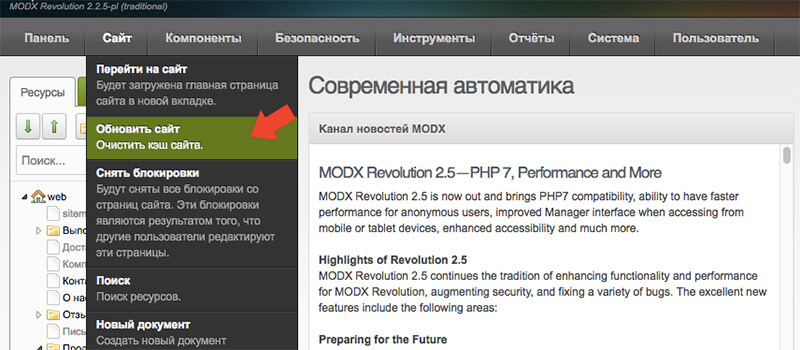
Затем переходим в Ваш FTP клиент (или файл-менеджер), заходим в папку core и удаляем папку cache. После этого опять идем в админку и нажимаем на «Завершить все сеансы»

Теперь можем переходить к следующему шагу.
Шаг 2. Делаем бэкап сайта и базы данных
Это нужно сделать ОБЯЗАТЕЛЬНО, что бы не потерять рабочий сайт в случае неудачной попытки обновить Modx Revo. Скорее всего Вы сможете сделать архив сайта и базы данных у Вашего хостинг провайдера. Если такой услуги нет, не беда, просто сделайте дубликат файлов у себя на FTP. Это можно сделать с помощью любого файл-менеджера, типа TotalCommander на Windows или Coda2 на Mac OSX.
Шаг 3. Скачиваем последнюю версию Modx Revolution
Переходим на официальный сайт Modx и скачиваем самую последнюю версию Modx Revolution. Cкачиваем версию «Traditional»

Шаг 4. Заливаем файлы на сервер
Этот шаг нужно проделать особенно аккуратно. Вам нужно заменить новые файлы на старые, но не ВСЕ. Главное, что Вам нужно помнить — это оставить без изменений файл config.core.php в папке core и папку components в той же папке core.
В первую очередь переносим с заменой следующие файлы файлы .htaccess, config.core.php, index.php и папки connectors, manager, setup. Папку core мы пока не трогаем и не переносим.
Внимание! С файлом .htaccess аккуратнее, потому, что там могут быть очень нужные настройки для SEO оптимизации сайта и работы сервера.

После того, как все зальется, переходим в папку core, как на обновляемом сайте, так и в сборке последней Modx Revo и загружаем с заменой все папки кроме папки config.

Шаг 5. Запускаем установку Modx Revolution
Когда все файлы будут перезалиты, запускаем установщик по адресу http://вашсайт.ru/setup/. Выбираем русский язык


Ставим галочку «Обновление существующей установки»

Далее устанавливаем Modx по той же схеме, что и с нуля.
Все готово. Единственное, что может быть — это сообщение конфигурации о chmode папки core в админке на главной странице. Чтобы исправить это переходим в файл-менеджере в папку core и меняем ht.access на .htaccess.
Ваш сайт на Modx Revolution обновлен до последней версии
Если вы переносили .htaccess, то не забываем подправить файл .htaccess, изменить настройки переадресации с www или без и так далее.
Если понравилась статья! Поделитесь ее в социальных сетях, спасибо!
Обновление modx revolution
Не открою секрет, если скажу, что обновление системы очень важная часть поддержки сайта. Своевременное обновление cms modx поможет вам:
- избежать проблем с найденными уязвимостями движка;
- использовать новые возможности движка;
- ускорить работу сайта.
Как происходит обновление
Обновление происходит через перезапись файлов ядра и обновление базы данных. Есть несколько способов быстрого обновления модэкса до актуальной версии.
Всегда есть мажорные (оканчиваются на 0. Например 2.8.0) и минорные обновления. Обязательно обновляйтесь сначала до мажорной версии, а только потом уже ещё раз до последней актуальной.
Например у вас версия 2.7.3. сначала происходит апдейт до 2.8.0, а после ещё раз запускаем обновление до 2.8.3 (текущая версия на момент написания статьи).
Что необходимо сделать перед установкой
1) Сделать бекап сайта;
3) Закончить сеансы пользователей в системе.
Способ 1. Upgrade modx
Это приложение из стандартного репозитория модэкса. Заходим в установщик (1, 2), нажимаем на загрузить пакеты (3).

В строке поиска вбиваем название программы (4), нажимаем загрузить (5).

Переходим в раздел установленных программ и нажимаем установить. Соглашаемся со всеми этапами установки

После установки в админ-панели на главной панели появится новая вкладка с информацией о текущей версии модэкса.

При наличии новой версии modx появится вот такое уведомление.
Если же обновление не требуется, то будет написано что modx актуален.
Что делать когда на панели не появилась вкладка.
1) Справа вверху нажимаем на значок «шестеренки» и входим в «панели управления».
2) На панели «default» нажимаем правой кнопкой мыши и выбираем пункт редактировать.
3) Нажимаем «добавить виждет» и во всплывшем окне находим название upgrade modx.
Процесс обновления
Сам процесс похож на установку. Точнее это он и есть за исключением третьего шага, где отмечен пункт обновление существующей установки.

Вся последующая установка это нажатие на кнопку далее. После обновления вас попросят заново войти в админ-панель.
Способ 2. SimpleUpdater
Аналогичное приложение. Принцип работы как и у предыдушего способа. Небольшое отличие в том, что кнопка обновления располагается вверху на панели управления.

Особенности
- При клике на кнопку вы можете посмотреть changelog новой версии.
- Дополнительно не нагружает сервер. Проверка наличия новой версии происходит раз в 6 часов и только при работе в админке.
- Используется advanced-версия, а не стандартный дистрибутив.
На некоторых хостингах могу возникать ошибки. Они связаны опять же с правами на файлы. Решается это ручным запуском установки путем добавления к адресу сайта /setup. После идет точно такой же процесс обновления.
Способ 3. Ручное обновление
Само название предполагает, что мы перенесем новые файлы не скриптом, а руками. Для этого можно использовать файловый менеджер хостинга или программу для передачи файлов по FTP. Данный способ можно использовать в случае если по каким-то причинам невозможно воспользоваться предыдущими методами. Например, при входе в админ-панель возникает 500я ошибка.
Итак, идем на официальный сайт модэкса и качаем версию, которая нам нужна. Я чаще пользуюсь версией Traditional.

Полученный архив мы можем сразу закинуть на хостинг через файловый менеджер и разархивировать с заменой имеющихся файлов.
Так мы разместили новые файлы на хостинге.
Обращаю Ваше внимание на то, что архив распакуется в свою папку
В случае если у вас нет доступа к самому хостингу, а есть только к FTP, можно воспользоваться им. Для примера я буду использовать программу Filezilla, но вы можете пользоваться той, которая вам удобнее. Разархивируем, заходим в файлзиллу, соединяемся и загружаем с заменой на хостинг все папки и файлы.
После загрузки файлов в браузерной строке вбиваем следующую конструкцию: *ваш адрес сайта*/setup
Появится интерфейс установки/обновления модэкса. Нажимаем кнопки «далее» (на каждом шаге они называются по-своему, но суть от этого не меняется), смотрим чтобы все уведомления были позитивными (зелёного цвета) и не требовали нашего вмешательства. Что это значит. По сути процесс обновления это та же самая установка движка, просто все данные уже внесены и нам нужно просто пройти все этапы процесса. Если при обновлении на каком-то шаге возникла ошибка, то модэкс не даст нам перейти на другой шаг пока не исправим ошибку. Тогда мы читаем текст красного цвета (это информация об ошибке) и исправляем её.
Обновление закаленного MODX
До этого я говорил о «традиционной» версии модэкса. Она стандартно устанавливается большинством скриптов от хостингов. Однако, у модэкса есть такая вещь как «закалка». Она характеризуется тем, что переименована папка с ядром (или все каталоги) или ядро вынесено на уровень выше. Это увеличивает безопасность сайта, но при этом немного меняется процесс обновления. На сайте модэкса мы скачиваем версию Modx advansed . В ней 2 папки: core и setup. setup заливаем в корень сайта. А папку core переименовываем также как она называется у вас и заливаем с заменой, и запускаем установку также, как было показано выше.
На первом же шаге вы увидите ошибку Your MODX_CORE_PATH is invalid (ваш MODX_CORE_PATH недействителен; укажите правильный путь в поле выше) меняем путь на правильный (пишем адрес переименованной папки core) и далее следуем по шагам.
Ошибки установки Modx
Чаще всего они возникают по причине нехватки прав на изменение файлов или из-за оставшегося кеша файлов. В другой статье я подробно опишу типичные ошибки при обновлении Modx revolution.
Урок 4. Обновление MODX Revolution

Поэтому на начальном этапе работы у неопытных пользователей возникают сложности с поддержанием CMS в актуальном состоянии. А обновлять ее жизненно (для сайта, разумеется) необходимо.
ВАЖНО! Перед началом обновления системы в обязательном порядке делайте резервную копию как файлов сайта, так и базы данных. В случае неудачного обновления вы всегда сможете вернуться к начальному состоянию.
Процесс обновления MODX Revolution мало чем отличается от его чистой установки на сервер. Единственное, о чем надо помнить – вы не должны удалять или перезаписывать файл core/config/config.inc.php.
1. Скачивание установочного пакета MODX
Заходим на официальный сайт modx.com в раздел «Download» и скачиваем установочный пакет. В данном разделе находится стандартная версия установщика (Traditional). Расширенная версия (Advanced) чуть глубже – https://modx.com/download/other-downloads. Выбирайте соответствующий вашей CMS пакет.

2. Очистка кэша сайта
В административной панели сайта выбираем «Управление – Очистить кэш сайта».

После очиcтки кэша завершаем все сеансы: «Управление – Завершить все сеансы»

Далее удаляем содержимое папки /core/cache (на изображении интерфейс файлового менеджера панели управления, хостинг Бегет). Саму папку cache не удаляем!
3. Загрузка файлов на сервер
Загружаем распакованные файлы установочного пакета на наш сервер. Для пакета Advanced папки называются core и setup. Их всего две. Для стандартного пакета (Traditional) папок немного больше.
Загрузку файлов можно производить как через ftp-клиент, так и с помощью панели управления хостингом. Если вы делаете это через панель управления, загружать можно непосредственно архив, а распаковку провести уже на сервере. Так выйдет быстрее. Удаление файлов кэша через панель управления также сэкономит вам время.

4. Запуск процесса обновления
Для того, чтобы обновить наш движок, делаем то же самое, что и при установке MODX с нуля. Переходим по адресу site.ru/setup, а далее вспоминаем инструкцию по установке. Единственное отличие – выбирается опция не «Новая установка», а «Обновление существующей установки».

5. Проверка обновления
По окончании процесса проверьте, изменился ли номер версии в административном интерфейсе. Если все прошло успешно, обновите установленные ранее дополнения. Естественно, только те, которые требуют обновления.
Убедитесь, что установочные файлы с сервера удалены. Это происходит в автоматическом режиме на последнем этапе установки при условии, что галочка об удалении установочного пакета не снята, но лучше перестраховаться и перепроверить дополнительно.
Разработчик Боб Рэй создал дополнение, призванное облегчить процедуру обновления Revo. Более подробно об этом дополнении можно узнать на странице «upgradeMODX». Именно такое название оно имеет.
Для ускорения работы ваших сайтов на MODX Revolution рекомендуется перейти на использование PHP 7. В некоторых случаях разница видна даже невооруженным глазом. Время ответа сервера также уменьшается, по некоторым данным чуть ли не в три раза.
Ненавязчивая благодарность проекту
- 3. Дополнения MODX
- 5. Перенос сайта