Отключение клавиш F1– F12 на ноутбуке
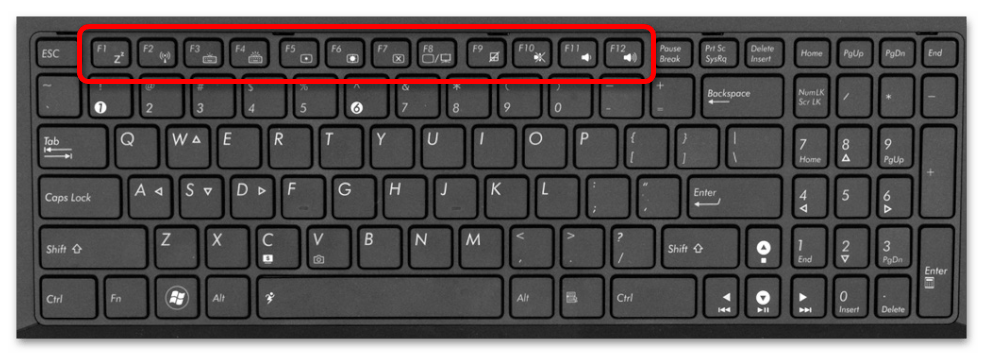
Обратите внимание! Современные ноутбуки имеют ряд функциональных клавиш, необходимых для управления встроенными возможностями устройства. Например, с их помощью можно изменять громкость, отключать звук или микрофон, регулировать яркость экрана. Но из-за особенностей раскладки и ограниченного пространства они зачастую назначены на уже имеющийся ряд F1–F12, по причине чего воспользоваться ими в стандартном режиме становится невозможно. В таком случае потребуется воспользоваться специальной клавишей или внести изменения в настройки BIOS.
Способ 1: Клавиша Fn
Некоторые модели ноутбуков по умолчанию настроены так, что при нажатии клавиш F1–F12 мультимедийные функции не срабатывают, вместо этого выполняется назначенное по умолчанию операционной системой действие. Например, F1 отвечает за вызов справочной информации, а F5 — за обновление рабочего пространства. В таком случае потребуется воспользоваться клавишей Fn, активирующей мультимедийные возможности, промаркированные в верхнем ряду соответствующими пиктограммами, после чего нажать необходимый элемент из блока F1–F12.
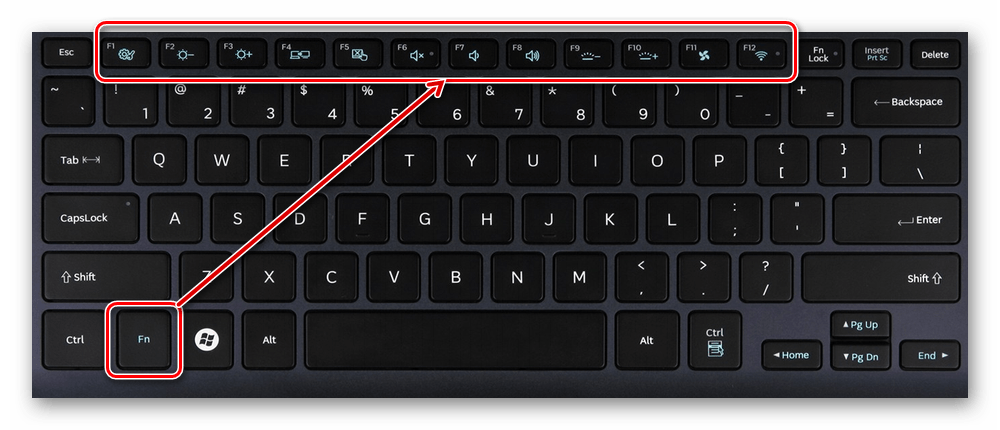
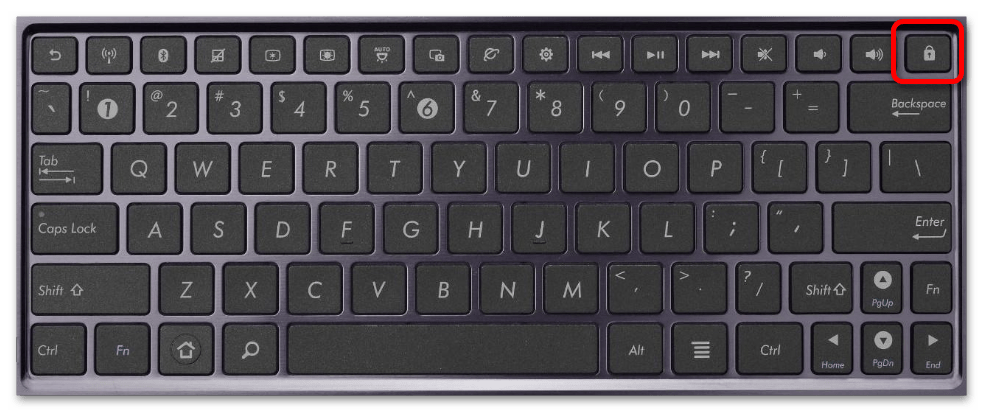
Помимо этого, на некоторых моделях ноутбуков есть встроенный режим переключения работы F1–F12, который позволяет менять местами их назначение с мультимедийного на системное и наоборот. Такая кнопка зачастую имеет пиктограмму замка или надпись FLock/FnLock. Для ее использования предварительно нужно зажать Fn. Впоследствии F1–F12 отключатся и при их нажатии будут работать функциональные клавиши.
Примечание! Зачастую описанная клавиша находится на Esc и сопровождается соответствующей пиктограммой, но может располагаться и на Shift, NumLock или Insert. При этом вместо описанного действия есть вероятность, что указанное сочетание спровоцирует блокировку клавиатуры. В таком случае воспользоваться этим методом не получится, необходимо будет вносить изменения в параметры BIOS.
Способ 2: Настройки BIOS
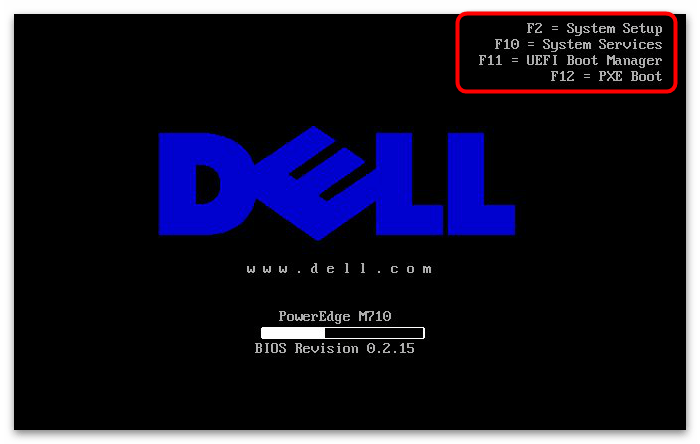
Если на клавиатуре ноутбука нет кнопки FLock/FnLock, для отключения F1–F12 с последующей заменой их на функциональные кнопки потребуется изменить настройки BIOS. Войти в него можно посредством нажатия специальной клавиши во время запуска компьютера. В зависимости от модели устройства она может отличаться, но на нашем сайте есть отдельная статья, в которой все детально рассматривается.
После того как будет выполнен вход в BIOS, необходимо перейти в соответствующий раздел и переключить режим работы функциональных клавиш.
Примечание! В зависимости от производителя ноутбука интерфейс BIOS может отличаться, поэтому универсальной инструкции предоставить невозможно. Но далее будут рассмотрены наиболее популярные реализации системы ввода/вывода.
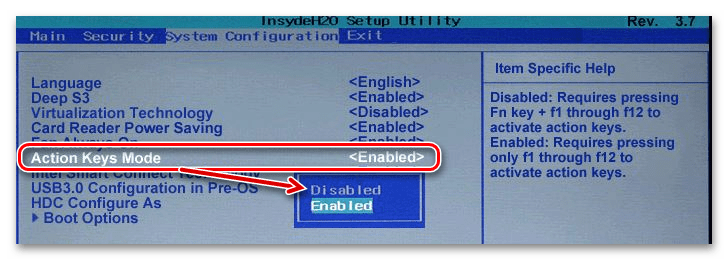
- На моделях от Acer, Lenovo, Hewlett-Packard (HP) или Packard Bell перейдите во вкладку «System Configuration» и отыщите параметр «Action Keys Mode». Выделите его, нажмите клавишу Enter и выберите значение «Enabled».
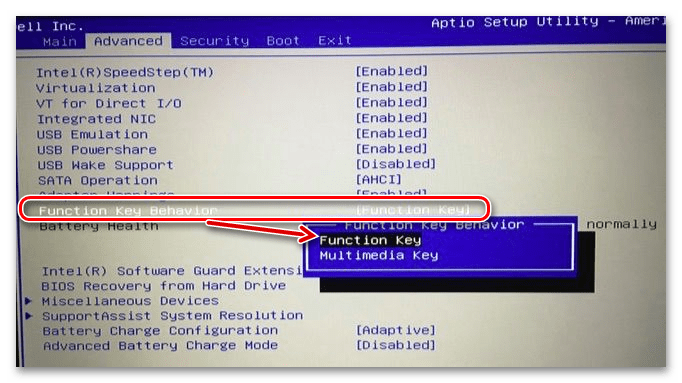
 Ноутбуки от компаний Dell имеют другой интерфейс BIOS. Необходимо открыть вкладку «Advanced», спуститься до параметра «Function Key Behavior», нажать Enter и выбрать в дополнительном меню значение «Multimedia Key».
  А в устройствах от компании Toshiba этот же параметр называется «Function Keys Mode (without pressing Fn first)», расположен он тоже во вкладке «Advanced». Потребуется выбрать значение «Special function model».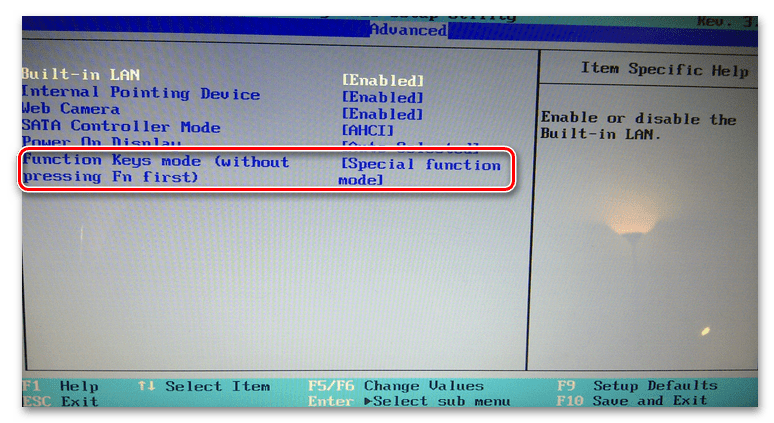
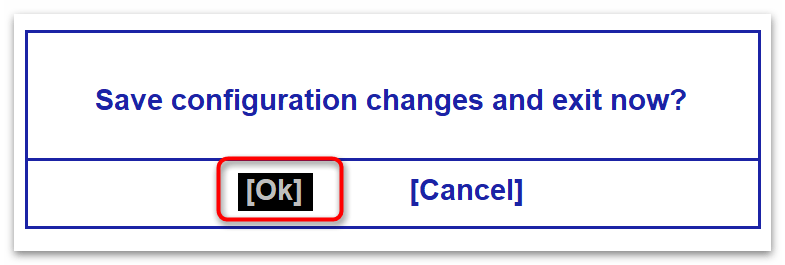
- После изменения настроек сохраните их и перезапустите компьютер. Проще всего это сделать посредством нажатия клавиши F10. В появившемся меню следует выбрать пункт «Yes» или «ОК».
Примечание! Если в списке не была описана модель вашего ноутбука, проверьте каждый раздел BIOS на наличие параметра, содержащего в своем названии слово «Key» или «Keys» и измените его значение на противоположное от установленного.
Ноутбуки фирмы Asus, Samsung и Fujitsu зачастую не имеют соответствующего параметра в настройках BIOS, а смена режима работы клавиш F1–F12 выполняется непосредственно в операционной системе согласно инструкции из первого способа настоящей статьи.
После выполнения указанных действий режим работы рассматриваемых кнопок будет изменен на функциональный, а не стандартный для операционной системы. Чтобы воспользоваться F1–F12, потребуется предварительно зажать клавишу Fn.
Важно! В некоторых случаях после отключения F1–F12 функциональные клавиши все равно не работают, это зачастую связано с отсутствием соответствующих драйверов в операционной системе, которые и потребуется установить. О том, как это сделать, можно узнать из отдельной статьи на нашем сайте, ссылка на которую дана ниже.
Подробнее: Установка драйверов для ноутбука
Значение клавиш F1-F12: на обычной клавиатуре и на ноутбуке

Доброго времени суток!
Сегодняшняя заметка будет носить справочный характер (предназначена в первую очередь для не искушенных пользователей, да и мне будет куда сослаться, чтобы подсказать при вопросах с клавиатурой. ).
Так вот, к теме. Практически на любой клавиатуре, помимо алфавитно-цифровых клавиш, присутствует ряд функциональных F1-F12 (см. фото ниже ��). Предназначены они для ускоренного обращения к некоторым функциям Windows (да и ПК/ноутбука в целом), а в некоторых случаях — без них и не туда, и не сюда.
Ниже я приведу все основные их значения, а также краткие примеры, когда и в каких случаях их стоят задействовать. Освоив их, вы сможете куда быстрее работать за ПК, и меньше использовать мышь ��.
На обычной классической клавиатуре
Под «классической» клавиатурой понимается самая обычная типовая модель, у которой на функциональных клавишах нет никаких доп. значков (т.е. всё по «дефолту»).
Отмечу, что перечисленные ниже функции актуальны в том числе и для ноутбучной клавиатуры (только у них, как правило, есть доп. возможности, но об этом во второй части статьи).
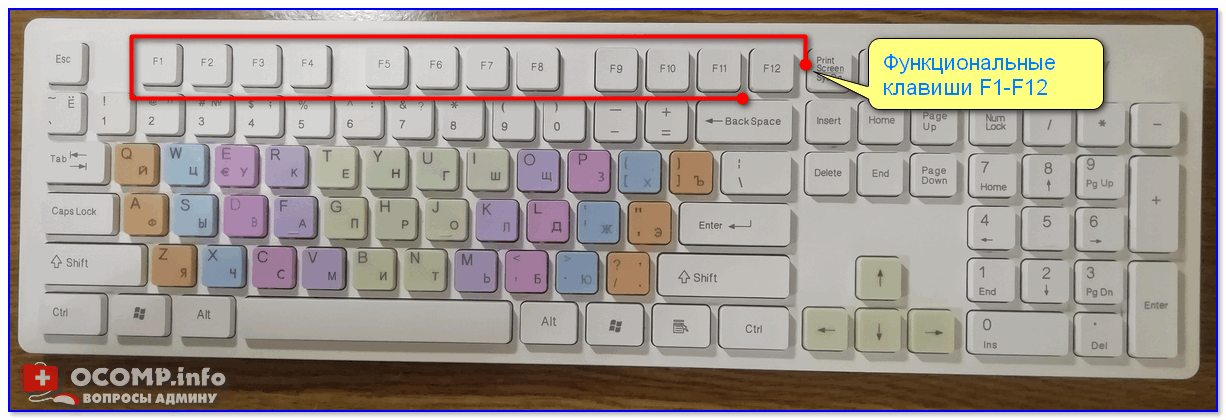
Функциональные клавиши F1-F12 на типовой клавиатуре
F1-F4
F1
- в любых программах — вызов справки, помощь, поддержка;
- в Windows — открытие браузера Edge со справкой и помощью;
- при загрузке ПК/ноутбука (не для всех моделей) — вход в BIOS/Boot Menu (это бывает необходимо при установке Windows).
F2
- в проводнике Windows (Win+E) — переименовать файл или папку;
- на этапе загрузки компьютера — вход в BIOS (на подавляющем большинстве ПК и ноутбуков).
F3
- вызов строки поиска (в большинстве программ);
- в командной строке — повторить предыдущую команду;
- в Word и текстовых ПО — в сочетание с клавишей Shift позволяет менять регистр букв.
F4
- в сочетании с Alt — закроет текущее окно/программу (если нажать Alt+F4 на рабочем столе — появится окно для выкл. компьютера);
- вызов окна поиска (аналогично F3);
- MS Office — повтор последнего набранного символа или действия.
F5-F8
F5
- в браузерах — обновить страничку (данные в форме). Если нажать в сочетание с Ctrl — то обновиться в т.ч. и кэш странички;
- в файловых менеджерах (Total Commander, например) — копировать файл/папку;
- в MS Office — вызов окна поиска и замены.
F6
- функция для перемещения курсора;
- в браузере: выбор адресной строки;
- в Windows: выбор значка программы на панели задач;
- в MS Office: выбор листа.
F7
Мало-используемая клавиша, в основном нужна в прикладных программах. Например, в MS Office с помощью этой клавиши можно проверить орфографию документа, в файловых коммандерах — создать новый каталог.
В некоторых BIOS/UEFI — переключение с расширенного меню на обычное (и обратно).
F8
- в некотором ПО — удаление папки/файла (под курсором);
- в некоторых BIOS/UEFI — вход в раздел настроек Boot Menu.
F9-F12
F9
- в Excel — перерасчет формулы;
- в BIOS/UEFI — загрузка безопасных настроек (не везде!);
- в ряде другом ПО — вызов доп. панелек инструментов.
F10
- вызов меню программы (например, это полезно, если вам нужно перейти в ее параметры);
- в BIOS/UEFI — сохранить введенные настройки и перезагрузить ПК/ноутбук;
- в ряде ПО — вызов доп. панелек инструментов.
F11
- в браузерах и некоторых играх — открыть полно-экранную версию отображения (все меню будут скрыты);
- в Excel — создать диаграмму (не во всех версиях).
F12
- в браузере — открыть код странички (в некоторых случаях — Ctrl+Shift+F12);
- в MS Office — сохранить документ/файл;
- в ряде ПО — вызов панельки быстрого доступа.
Разумеется, в добавок к выше-перечисленному в некоторых приложениях могут быть доп. свои значения (которые на них «повесели» разработчики). Кстати, вы также можете на них добавить нужные вам �� функции, например, с помощью приложения Volume 2.
На клавиатуре ноутбука
На ноутбуках, помимо выше-оговоренных функций, есть дополнительные. Чтобы они сработали, клавиши Fn-F12 нужно нажимать совместно с FN.
Разумеется, на каждую модель ноутбука — производитель добавляет свои фишки (здесь нет никакой стандартизации). Обращайте в первую очередь внимание на значки на этих клавишах, в большинстве случаев — по ним все становится ясно.
Я в качестве примера взял ноутбук ASUS (см. скрин ниже ��).
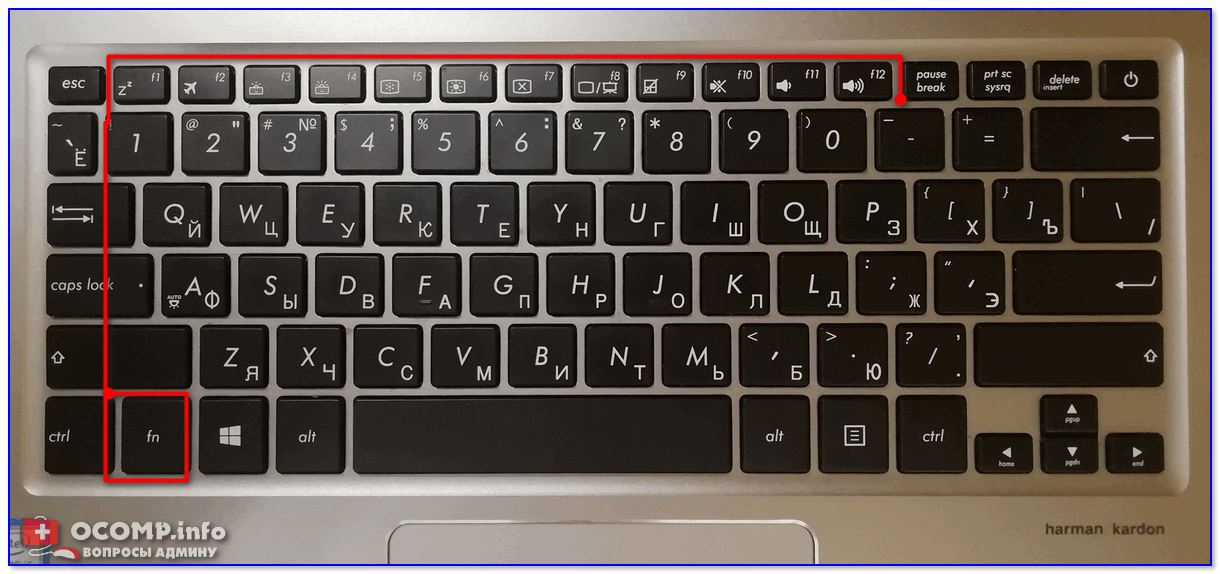
Фото клавиатуры ноутбука Asus (ZenBook 310)
F1
Значок с буквой «Zz»
Подобный знак означает отправку ноутбука в сон (режим гибернации, в зависимости от предустановок).
F2
Значок с самолетом
Предназначена для быстрого включения режима «в самолете» (все сети будут откл.). Полезна только для тех, кто часто летает на самолетах.
F3-F4
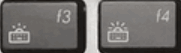
Значок с клавиатурой и «солнышком»
Прибавить/убавить яркость подсветки клавиатуры (есть не на всех ноутбуках). Полезно при работе в темноте.
F5-F6
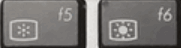
Значок с прямоугольником и «солнышком» по центру
Регулировка яркости экрана (часто-используемая штука, особенно для ноутбуков, которые нередко приходится переносить из одного помещения в другое).
F7
Значок прямоугольника и крестика внутри
Быстрое выключение экрана. Например, чтобы никто не увидел, чем вы сейчас занимаетесь.
F8
Значок с двумя прямоугольниками
Быстрая настройка изображения при подключении ноутбука к ТВ или доп. экрану/проектору.
F9
Значок с тачпадом
Быстрое включение/отключение тачпада (иногда он очень мешает, например, при наборе текста).
F10-F12
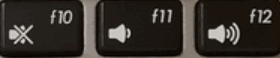
Значки с динамиками
Отключение звука, регулировка громкости. Очень полезные функции, когда у вас открыто какое-нибудь приложение и до ползунков регулировки в Windows (аудио-плеере) добраться нелегко.
Также нередко на F1-F12 размещают функции для быстрого включения/отключения адаптеров Wi-Fi, Bluetooth, регулировки системы охлаждения (это на игровых ноутбуках) и пр.
Как включить клавиши F1-F12 на ноутбуках HP
На ноутбуках HP функциональные клавиши F1-F12 по умолчанию работают как мультимедийные (регулировка яркости, управление плеером, громкостью и т.п.), а для срабатывания непосредственно клавиш F1-F12 требуется зажать клавишу fn.
Так как я часто пользуюсь клавишей F5 для обновления чего либо, F4 для редактирования и т.д., то данный режим работы клавиш F1-F12 мне не подходит.
К счастью, его можно поменять.
На ноутбуках HP функциональные клавиши F1-F12 по умолчанию работают как мультимедийные (регулировка яркости, управление плеером, громкостью и т.п.), а для срабатывания непосредственно клавиш F1-F12 требуется зажать клавишу fn.
Так как я часто пользуюсь клавишей F5 для обновления чего либо, F4 для редактирования и т.д., то данный режим работы клавиш F1-F12 мне не подходит.
К счастью, его можно поменять. Для этого в BIOS’е надо поменять значение параметра:
- Войдите в BIOS (при включении ноутбука нажмите F10).
- Перейдите в меню System Configuration.
- Поменяйте значение параметра Action Keys Mode на Disable.
Клавиатура ноутбука Acer назначение клавиш

Клавиатура ноутбука acer назначение клавиш,про это и не только,сегодня расскажу вам на блоге для начинающих пользователей компьютера и интернета.
Всем привет! Эту небольшую статью я решил посвятить ещё одному популярному на просторах ру нета ноутбуку Acer. А началось всё с того,что яндекс довольно часто стал «подкидывать» мне «чужих» посетителей.
Посетителя интересовал ответ на вопрос клавиатура ноутбука Acer,а он с завидным упорством отправляет их на статью клавиатура и назначение клавиш Asus. Поэтому в первый день 2015 года я решил исправить его ошибку.
Тем более что у моей сестры в пользовании именно ноутбук Acer,с которым мне часто приходится «общаться» в случаях его отказа.
Итак начну наверное с фото самой клавиатуры Aser,потому как расположение некоторых служебных и дополнительных клавиш у него не на привычном месте.

Назначение клавиш ноутбука Acer
Ниже привожу расшифровку так называемых «быстрых клавиш» ноутбука Acer:
Fn+F1-Показывает справку быстрых клавиш;
Fn+F2-Acer eSetting;
Fn+F3-Acer ePower Management;
Fn+F4-режим ожидания;
Fn+F5-переключатель дисплея(на дисплей или внешний монитор);
Fn+F6-выключение экрана для экономии питания;
Fn+F7-включение выключение tachpad-а(сенсорная панель);
Fn+F8-включение выключение встроенного динамика ноутбука;
Fn+ ↑ -увеличение уровня звука;
Fn+ ↓ — уменьшение уровня звука;
Fn+ → -увеличение яркости экрана;
Fn+ ← -уменьшение яркости экрана;
Проблемы с tachpad ноутбука acer
Если у вас проблемы с тачпад ноутбука acer,то в первую очередь нужно обновить драйвера,а затем включить при помощи сочетания клавиш Fn+7.
В случае отказа «дополнительных кнопок» следует установить приложения для работы с ними. Оно называется Acer Launch Manager,а сделать это можно на сайте производителя ноутбука.
Для этого просто:
- заходим на сайт Acer.ru:
- далее находим -> Поддержка -> Драйверы и руководства;
- выбираем нужную модель ноутбука;
- версию установленной ОС;
- открываем раздел Приложения и загружаем нужную программу.
Можно также попробовать на несколько минут отключить батарею ноутбука,а затем подключить и повторить запуск .
И на этой позитивной ноте мой рассказ клавиатура ноутбука Acer назначение клавиш закончен.
А если вас интересует тема отключения проверки подлинности windows,то это можно сделать просто перейдя по ссылке.