Описание сервисов Zoom
Настоящее описание услуг Zoom дополняет условия обслуживания (далее — «УО») или основное соглашение о подписке (далее — «ОСП») и описывает услуги, которые можно заказать с помощью «Формы заказа» или которые предоставляются компанией Zoom, а также определяет дополнительные термины, связанные с услугами, и условия, которые могут распространяться на предоставление услуг компанией Zoom и их использование клиентом. Термины, не описанные в настоящем приложении, сохраняют свои значения, заданные им в тексте УО или ОСП, соответственно.
-
Определения. В рамках настоящего описания услуг применяются следующие определения.
«Программы поставки аппаратных средств» — услуги или программы, предоставляемые компанией Zoom и позволяющие клиентам получать аппаратные средства для использования совместно с сервисами Zoom Meeting или Zoom Phone, на которые распространяются отдельные условия производителей оборудования или иные положения, указанные в отдельных условиях программы.
«Организатор» — лицо, являющееся определенным сотрудником, подрядчиком или агентом клиента, которому клиент предоставил право на организацию конференций. Организатор может организовывать неограниченное количество конференций в течение срока первоначальной подписки или срока продления соответственно, но количество одновременно организуемых конференций будет определяться наличием пакета «Параллельные конференции», который клиент может заказать с помощью формы заказа. Лицензия организатора не подлежит совместному использованию либо использованию иным лицом, не являющимся организатором.
«Конференция» — видеоконференция Zoom.
«Участник» — лицо, отличное от организатора, которое получает доступ к сервисам или использует их вне зависимости от наличия разрешения и осведомленности организатора.
«Документация Zoom» —настоящее описание Услуг Zoom, веб-сайт Zoom ( www.zoom.us ) и иные дополнительные описания сервисов, которые могут быть включены в настоящее соглашение.
«Сервисы Zoom Meeting» — различные сервисы видеоконференцсвязи, веб-конференцсвязи, вебинаров, конференц-залов, демонстрации экрана и прочие сервисы для обеспечения совместной работы, реализуемые с помощью видеосвязи Zoom, которые клиент может заказать с помощью формы заказа.
«Сервисы Zoom Phone» — сервисы голосовой связи, в частности, связанные сервисы IP-телефонии, предоставление прямых номеров и связанных услуг, предлагаемых компанией Zoom Voice Communications, Inc. (далее — «Zoom Voice»), которые клиент может заказать с помощью формы заказа.
- Параллельные конференции. Функция «Параллельные конференции» позволяет организатору вести несколько конференций одновременно. Работа этой функции ограничивается пакетом «Параллельные конференции», который клиент может заказать с помощью формы заказа.
- Приложение для Подписчиков в сфере образования из штата Коннектикут. В состав настоящего соглашения в отношении подписчиков из сферы образования в штате Коннектикут включена ссылка на Дополненительное соглашение к условиям использования сервиса Zoom для подписчиков из сферы образования в штате Коннектикут (далее — «дополненительное соглашение»), которое предназначено для обеспечения соответствия требованиям Закона штата Коннектикут в отношении конфиденциальности данных учащихся. сборник законов штата Коннектикут, параграф 10-234aa-dd.
- Определения. В рамках сервиса Zoom Phone применяются следующие определения.
«Устройство» — устройство, назначенное виртуальному добавочному номеру или отдельной цифровой линии, настроенной в рамках учетной записи или компанией Zoom по указанию или запросу клиента.
«Организатор телефонной связи» — лицо, назначенное номеру, позволяющему использовать сервис Zoom Phone. Организатор телефонной связи — это «организатор» в целях определения конечного пользователя.
«Тарифный план Zoom Phone» — структура цен, которая позволяет организаторам телефонной связи и конечным пользователям получать доступ к телефонной сети общего пользования (ТСОП). Тарифные планы могут быть с повременной оплатой и безлимитными, как указано в форме заказа.
«Обязательства Zoom Phone» — минимальный месячный пакет минут, который обязуется использовать клиент по тарифному плану с повременной оплатой Zoom в связи с использованием сервисов Zoom Phone. - Поставщик сервиса Zoom Phone. Zoom Voice — поставщик услуг в рамках сервисов Zoom Phone, определяющий условия, положения и расценки за использование сервисов Zoom Phone.
- Описание сервисов. Сервисы Zoom Phone — это облачные сервисы телефонной связи, использующие протокол передачи голосовых данных через Интернет (IP-телефония) для предоставления клиентам следующих услуг и функций (выбранных клиентом в форме заказа):
- Сервис Zoom Phone. Сервис Zoom Phone — это облачный сервис телефонной связи, предоставляющий двухстороннюю голосовую связь и функционал учрежденческой автоматической телефонной станции (УАТС), а также набор функций, перечисленных на веб-сайте zoom.us.
- Доступ к телефонной сети общего пользования (ТСОП). Организаторы телефонной связи и конечные пользователи могут совершать и принимать вызовы через ТСОП, а также получить внутренний номер телефона с возможностью прямого набора (DID) в рамках тарифного плана Zoom Phone.
- Самостоятельный выбор оператора (BYOC). BYOC позволяет клиентам использовать поставщика телекоммуникаций по своему усмотрению для предоставления доступа к ТСОП и номеров DID. Компания Zoom предоставляет BYOC-клиентам программное обеспечение, позволяющее использовать внутрисетевой доступ и доступ к перечню функций и возможностей управления Zoom. BYOC позволяет клиентам (i) использовать возможности ТСОП в регионах, где Zoom не предлагает доступ к ТСОП; (ii) сохранить отношения с существующими операторами связи; и/или (iii) настроить развертывания для обеспечения гибкости и избыточности. Клиент должен убедиться в том, что его поставщик связи предоставляет все регламентированные телекоммуникационные услуги и соответствует нормативным требованиям в области телекоммуникаций.
- Дополнительные сервисы Zoom Phone. Дополнительную функциональность, например, поддержку общественных телефонов, а также дополнительные бесплатные номера и номера DID, можно приобрести, как указано в форме заказа.
- Внутрисетевой доступ. Возможность внутрисетевого доступа предоставляется по умолчанию для всех сервисов Zoom Meeting. Организаторы телефонной связи могут использовать сервисы внутрисетевого доступа бесплатно в течение всего срока действия лицензии сервиса Zoom Meeting.
- Налоги. Клиент подтверждает и соглашается с тем, что работа сервисов Zoom Phone связана с определенными налогами и сборами (в частности, с оценками для универсальных служб), которые не распространяются на сервисы Zoom Meeting. Соответственно, компания Zoom отражает соответствующие суммы налогов и сборов в счетах, выставляемых клиенту.
- Программа HaaS. Программа Hardware-as-a-Service (далее — «программа HaaS») сервиса Zoom позволяет клиентам брать в субаренду определенные устройства в связи с подпиской и в течение ее срока действия, определяемого базовой лиценцией сервисов Zoom Meeting или Zoom Phone. Остальные условия программы HaaS находятся здесь .
- Zoom For Home. Программа Zoom for Home (далее — «ZfH») позволяет клиентам пол��чать доступ к устройствам по лицензии сервиса Zoom Meeting, которые поддерживают удаленную работу и позволяют клиентам использовать выделенные личные устройства для совместной работы, в частности — проведения видеоконференций, совершения телефонных вызовов и работы с интерактивной доской сообщений (далее — «устройство ZfH»). Компания Zoom по собственному усмотрению определяет устройства, доступные в рамках программы Zoom для дома. Программа ZfH доступна на всех лицензиях сервисов Zoom Meeting, включая «Базовую», за одним исключением — для использования устройства ZfH в совместно используемом пространстве в коммерческой офисной среде необходима лицензия Zoom Rooms. Компания Zoom оставляет за собой право приостановить или прекратить доступ клиента к сервисам при обнаружении любых нарушений настоящего положения. На устройства ZfH и использование программы ZfH могут распространяться дополнительные условия и положения, указанные в форме заказа. Компания Zoom выступает в качестве агента по сбору платежей от имени производителя или дистрибьютора устройств ZfH (далее — «дистрибьютор ZfH») и не является продавцом, дистрибьютором или партнером по продажам аппаратных компонентов или устройств. Дистрибьютор ZfH несет исключительную ответственность за все обязательства, в том числе за доступность, исполнение, доставку и гарантийное обслуживание устройства, за исключением указанного ниже.
- Гарантии. Все гарантии и гарантийная информация предоставляются дистрибьютором ZfH, а не компанией Zoom. Для получения дополнительной информации обращайтесь к веб-сайту дистрибьютора ZfH. Компания Zoom не несет ответственности за гарантии, действующие для устройства ZfH.
- Возвраты и возмещения. Все возвраты исполняются в соответствии с политикой возвратов дистрибьютора ZfH и должны быть одобрены дистрибьютором ZfH до начала процесса возврата. Любое устройство ZfH можно вернуть в целях возмещения денежных средств в течение первых 30 (тридцати) дней после поставки. По истечению 30 (тридцати) дней возврату подлежат только неисправные устройства. Возврат денежных средств выполняется компанией Zoom только после получения компанией Zoom уведомления от дистрибьютора ZfH о том, что устройство ZfH было возвращено, проверено и принято к возврату. Сумма возврата будет уменьшена на величину комиссии за возврат товара, действующей для транзакции. Компания Zoom или дистрибьютор ZfH уведомят клиента в случае непринятия товара к возврату.
- Процедура возврата. Клиент может связаться с компанией Zoom или дистрибьютором ZfH, чтобы отправить запрос на одобрение возврата. Компания Zoom или дистрибьютор ZfH рассмотрят запрос на возврат и одобрят возврат при наличии соответствующих оснований. Для получения дополнительной информации о политике возврата, а также критериях и требованиях, необходимых для одобрения возврата, обратитесь к веб-сайту дистрибьютора ZfH.
- Обязательства клиента в отношении проверки доставленного товара и уведомления о несоответствии. Клиент обязан без необоснованных задержек проверять каждую полученную от Дистрибьютора устройств ZfH поставку Устройств ZfH и сообщать компании Zoom или Дистрибьютору устройств ZfH о повреждении любых изделий.
- Задержки поставок. Клиент подтверждает, что определенные поставки могут задерживаться по не зависящим от компании Zoom и дистрибьютора ZfH причинам. Ни при каких обстоятельствах компания Zoom или дистрибьютор ZfH не могут нести ответственности за любые убытки, связанные с задержками в поставках.
- Доступ к Данным клиента. Клиент подтверждает, что дистрибьютор ZfH обязуется исполнить любой заказ устройств ZfH, и явным образом разрешает компании Zoom раскрыть клиентские данные в объеме, необходимом для совершения транзакции.
- Функции безопасности FedRAMP. Zoom для государственных учреждений прошел сертификацию FedRAMP Moderate ATO (средний уровень). Требуется протокол TLS 1.2 или выше.
Упрощение планирования конференций Zoom Meetings

Каждому из нас знакома эта ситуация: мы долго согласовываем подходящее для встречи время с человеком за пределами организации, тратя при этом драгоценное время. Инструменты для планирования могут облегчить эту задачу и помочь согласовывать время быстрее. Тем не менее вам все равно приходится переключаться между приложениями, чтобы запланировать конференцию.
К счастью, есть способ упростить планирование: объединить приложение для планирования и решение для конференций с помощью Zoom Scheduler.
Сделайте планирование самой простой задачей конференции
С помощью Zoom Scheduler можно упростить планирование встреч и легко управлять своим календарем. Наш инструмент для планирования поможет бронировать встречи с людьми за пределами вашей организации быстрее и с меньшими хлопотами. Беспрепятственно интегрируясь с платформой Zoom, Zoom Scheduler позволяет легко проводить конференции и вести коллективную работу.
Если вы знакомы с такими приложениями для планирования, как Calendly, то в Zoom Scheduler вас ждут аналогичные функциональные возможности непосредственно на платформе Zoom. Можно создавать так называемые окна для присутствующих на конференции, и они смогут выбирать подходящее для них время, которое также будет удобно для вас.
- Создавайте окна, в которые будут доступны несколько пользователей.
- Получайте от присутствующих пользовательские вопросы во время бронирования.
- Настраивайте уведомления по электронной почте (напоминания, опросы и т. п.).
- Настраивайте логотип страницы бронирования.
- Настраивайте URL страницы бронирования.
Когда все находится в одном решении, это помогает не только упростить ведение календаря, но и максимально эффективно использовать имеющееся время.
Работа с другими приложениями
Хотя Zoom Scheduler и помогает упростить планирование, мы также предлагаем интеграции с другими поставщиками календарей, чтобы у вас были разные способы планирования конференций Zoom Meetings. К этим интеграциям относятся указанные ниже.
Google Календарь
Для того чтобы добавить Zoom в мероприятия Google Календаря одним нажатием, посетите Google Workspace Marketplace и установите дополнение Zoom for GSuite.
Пользователи браузера Chrome также могут установить расширений Zoom для Chrome, который можно загрузить из интернет-магазина Chrome.
Администратор учетной записи может упростить для пользователей планирование конференций Zoom Meetings, установив Zoom в качестве службы видеосвязи по умолчанию.
Это можно выполнить в несколько щелчков. Пошаговое руководство см. в нашей статье службы поддержки.
Microsoft Outlook
Выполните шаги, описанные в статье службы поддержки Надстройка Zoom for Outlook, чтобы добавить конференцию Zoom в новое или существующее мероприятие календаря и упростить управление планированием в веб-приложениях и классических приложениях Outlook.
Calendly
Для того чтобы сведения о конференциях Zoom автоматически добавлялись в напоминания о мероприятиях и конференциях Calendly, посетите Zoom App Marketplace и загрузите интеграцию Zoom for Calendly.
Находите время для важных дел
Мелкие дела на работе накапливаются и отнимают много времени и энергии. Переключение между приложениями для планирования конференций также занимает время. Оптимизировав выполнение мелких задач, мы выиграем не только время. Мы можем открыть для себя и наших команд дополнительные возможности для творчества и коллективной работы.
Благодаря Zoom Scheduler у вас будет больше свободного пространства для мыслей и можно будет сосредоточиться на главном — продуктивном общении с участниками команды и обеспечении исключительного качества обслуживания клиентов.
Для того чтобы узнать, как начать работу с нашим инструментом для планирования встреч, посетите веб-страницу, посвященную Zoom Scheduler.
Примечание редактора: эта статья блога изначально была опубликована 12 ноября 2020 г. Она обновлена, чтобы отразить добавление Zoom Scheduler в портфель решений Zoom.
Что такое Zoom: полный обзор возможностей и инструкция по настройке

Zoom стал популярным сервером для видеоконференций, совещаний, дискуссий, уроков, лекций, вебинаров и неформального общения. У платформы обширные технические возможности – об этом расскажем в статье.
Привлекайте, конвертируйте
и анализируйте ваших клиентов
Платформа омниканального маркетингаЧто такое Zoom
Zoom – это программа, которая организует онлайн-встречи пользователей, видеоконференции, групповые чаты, аудиозвонки. Требует скачивания специального ПО на смартфон, компьютер или планшет.
Возможности Zoom
- организацию видео- или аудиосвязи;
- совместный доступ к файлам;
- коллективный чат;
- обмен текстовыми и графическими сообщениями;
- хранение данных;
- рассылку приглашений на онлайн-конференцию;
- слияние со всеми операционными системами.
Преимущества и недостатки программы
Среди плюсов Zoom выделяют:
- версии для каждой платформы и операционной системы;
- возможность присоединиться к трансляции через прямую ссылку без наличия собственного аккаунта;
- проведение сессий при низкой скорости интернет-подключения.
Главный недостаток Zoom – проблемы с безопасностью пользователей. Злоумышленники получают доступ к участникам видеоконференций и входят в чужой чат без предварительной идентификации.
Виды и различия конференций и вебинаров в Zoom
Zoom организовывает онлайн-трансляции в нескольких форматах.
Конференции
Это мероприятия с интерактивной составляющей, предназначенные для множества участников. Пользователи демонстрируют экран рабочего стола, включают камеру и звук, наблюдают за списком присутствующих участников. Все конференции делятся на:
- Мгновенные. Используются для важных совещаний, обсуждения деталей проекта или других срочных дел. Организатор создает конференцию, присылает приглашение пользователям, которые присоединяются к нему по ссылке.
- Запланированные. Это конференции, чьи дата и время назначены заранее. В таком формате проводятся уроки, вебинары, презентации и т.д. Участникам конференции заранее известна тема. Перед началом работы выставляют определенные настройки по видео- и аудиоформату.
Вебинары (веб-семинары)
В этом формате выступают несколько участников трансляции. На вебинаре пользователи смотрят, слушают и обмениваются информацией во встроенном чате. Главные отличия трансляций в:
- Невозможности общаться с организатором в визуальном режиме.
- Количестве участников. Для вебинара этот показатель составляет 10 000 человек, для конференции – 1000.
- Типе подписке. Конференция доступна бесплатно, а для проведения вебинара нужно приобрести подписку.

Бизнес
Читайте также:
Сколько стоит сделать сайт для интернет-магазина
Сколько стоит сделать сайт для интернет-магазина
Начало работы
Необходимо скачать Zoom и пройти регистрацию.
Как создать учетную запись в Zoom
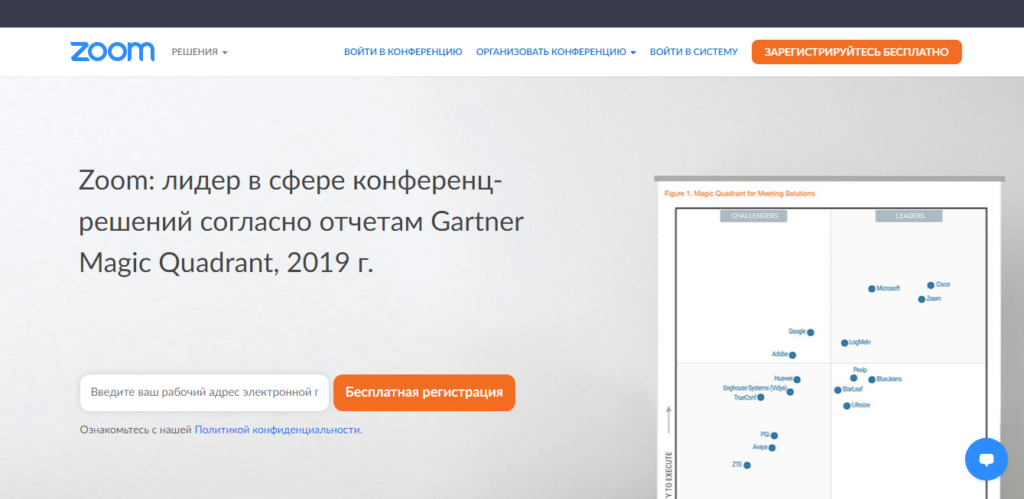
Для начала работы перейдите на сайт https://zoom.us/ и выберите вариант «Зарегистрируйтесь бесплатно».
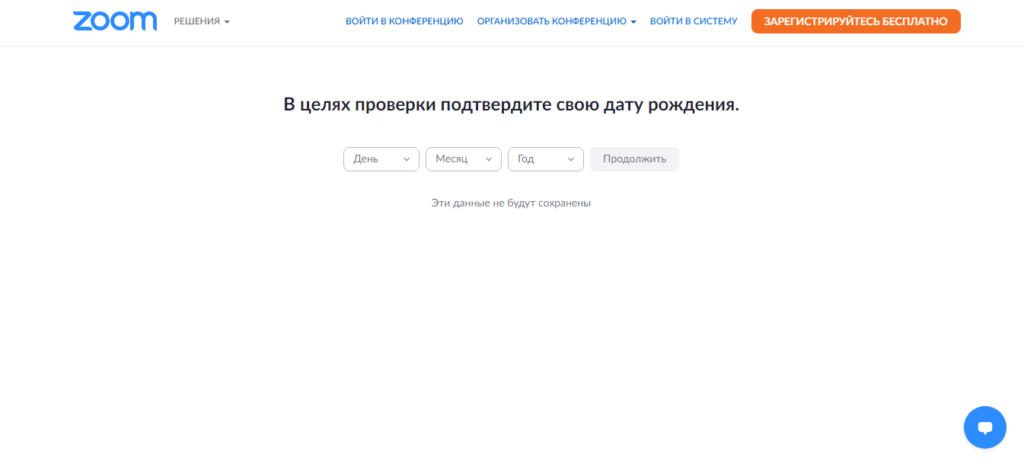
Укажите дату рождения: данные для проверки не сохраняются системой.
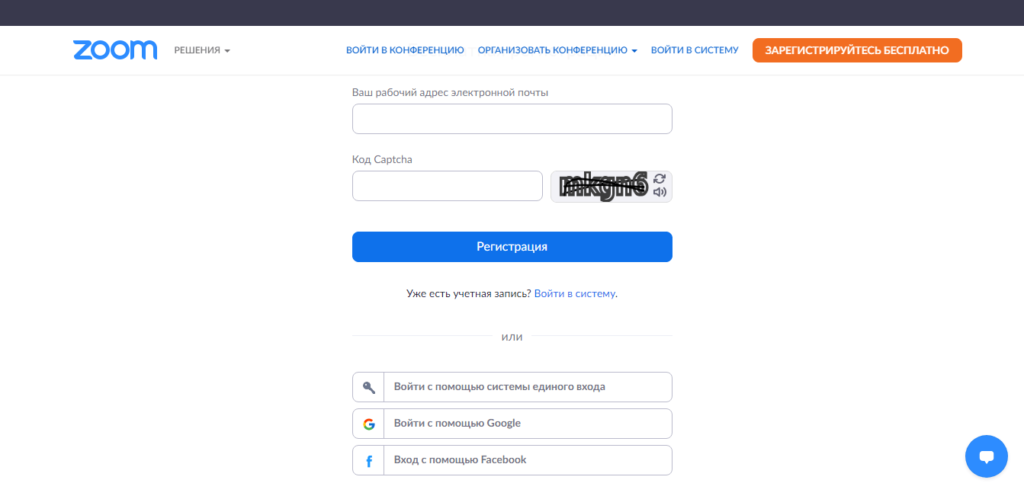
Укажите адрес электронной почты или авторизуйтесь через Google, Facebook или систему единого входа.
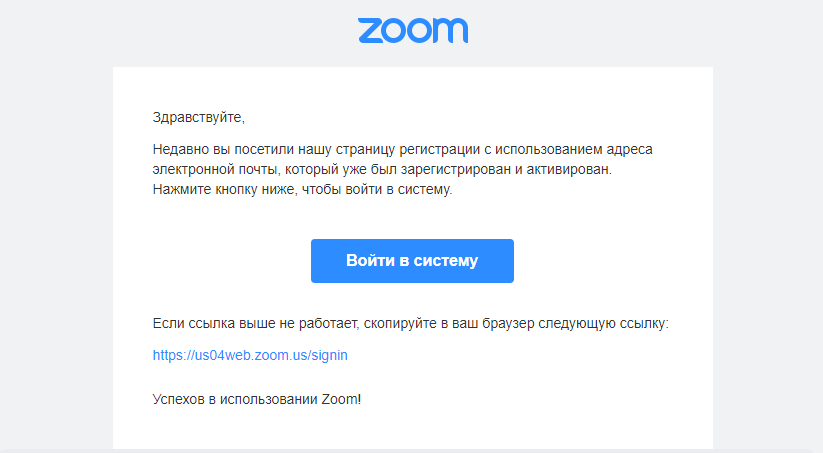
После процедуры регистрации на указанную электронную почту отправляется письмо, в котором нужно кликнуть «Войти в систему» или вставить ссылку в браузер.
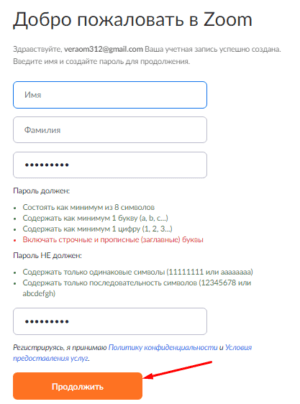
Далее заполните анкету.
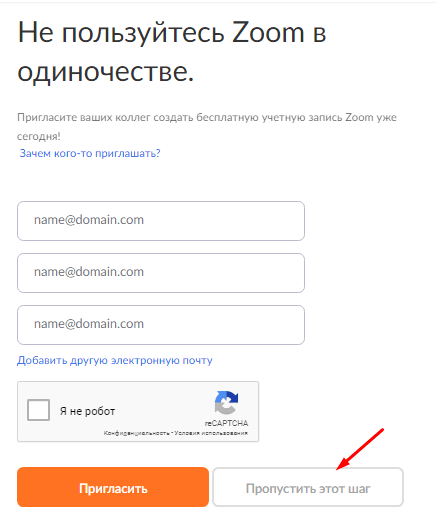
Zoom предложит пригласить к участию в конференциях коллег, партнеров, учеников. Этот шаг можно пропустить.
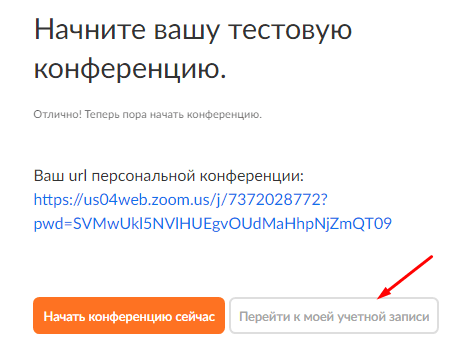
Система подготовит специальный URL для конференции и предложит варианты для следующего шага: начать конференцию или заполнить учетную запись.
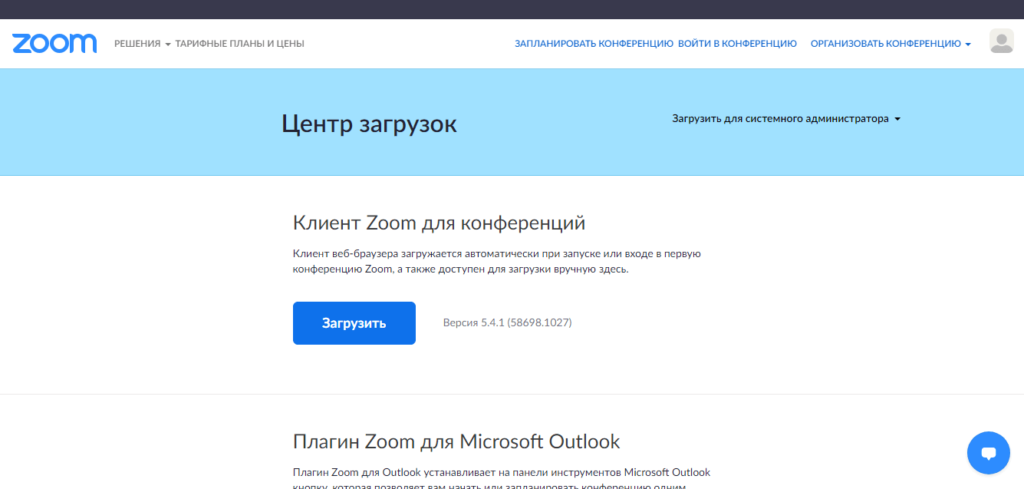
Как установить Zoom на компьютер или ноутбук
Сервисом пользуются и с десктопной версии. Его можно скачать по ссылке.
Для создания конференции выберите вариант «Войти в».
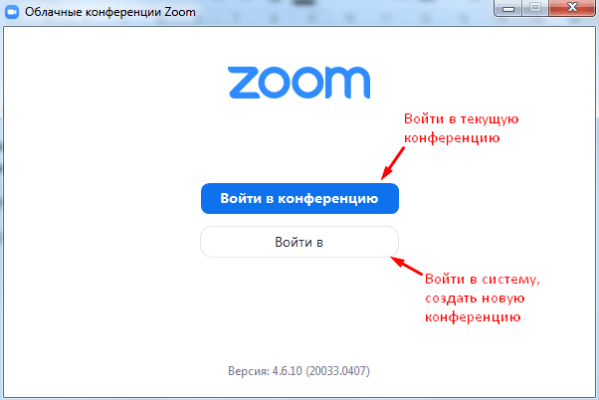
Далее стандартная процедура регистрации через электронную почту.
Как установить Zoom на смартфон или планшет
Сервис может работать на смартфоне или планшете. Для этого скачайте мобильное приложение из App Store или Google Play. После запуска приложения пройдите обычную процедуру регистрации.
Настройка программы Zoom для работы
Сервис с гибкой системой настроек позволяет работать с программой каждому пользователю в удобном режиме.
Общие настройки
Чтобы найти раздел, зайдите из настроек во вкладку «Общие». При частом использовании Zoom рекомендуется отметить пункт «Запускать при загрузке Windows». Сервис автоматически откроется при включении компьютера. Полезна настройка напоминаний о предстоящих конференциях, чтобы не пропускать важные мероприятия.
Видео
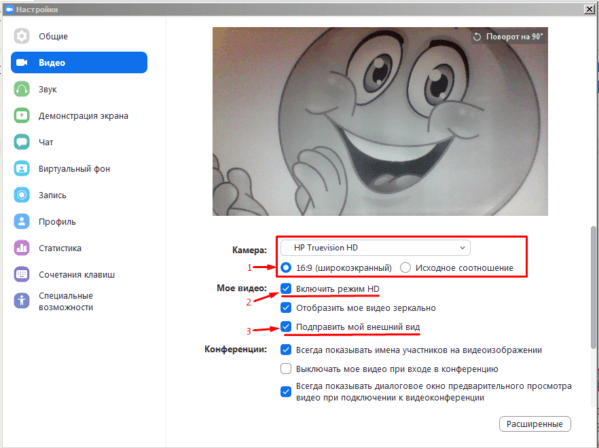
Для настройки видео:
- Укажите размер камеры в соотношении к экрану.
- Включите HD для обеспечения хорошего качества изображения.
- Выберите опцию «Подправить мой внешний вид» для сглаживания картинки.
Звук
Настройки звука включают проверку подключения, громкости работы динамиков и микрофона. По умолчанию программа автоматически регулирует громкость речи, но эту функцию можно отключить.
Чат
В настройках чата изменяется период времени, в котором статус пользователя поменяется на «Нет на месте» и способ отображения непрочитанных сообщений. Здесь же можно включить функцию всплывающих сообщений.
Контакты
В этот раздел занесите контакты, с которыми планируете конференции. Для этого выберите в главном меню «Контакты».
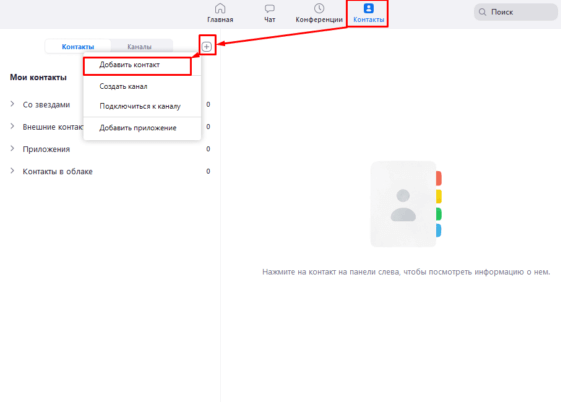
Введите адреса электронной почты нужных участников. Контакты можно разделить на группы, отделяя рабочие конференции от учебных или личных.
Как настроить конференцию в Zoom: инструкция
При создании и проведении конференции пользователю предлагают на выбор множество настроек, позволяющих регулировать онлайн-трансляции.
Создание конференции
Для создания конференции воспользуйтесь любой версией Zoom: мобильной или десктопной. Для этого перейдите в личный кабинет в раздел «Организовать конференцию». На выбор предлагаются варианты:
- без видео;
- с видео;
- только демонстрация экрана.
Управление участниками конференции
Чтобы пригласить участников присоединиться к трансляции, выберите панель «Управлять участниками». Затем вариант «Пригласить» и отметьте пользователей из списка контактов, которым придет приглашение на конференцию по электронной почте. Чтобы перешедшие по ссылке участники смогли присоединиться к конференции, нажмите «Принять».
Настройка сессионных залов
Сессионные залы позволяют создать один или несколько залов для группы участников. Они нужны, если:
- проходит урок, и преподаватель должен что-то объяснить отдельным группам учеников, не отвлекая других от работы;
- нужно обсудить какой-то вопрос с одним человеком или с небольшой группой.
- участники конференции разбиваются на группы и нуждаются в уединенном общении.
Включить такую функцию можно в бесплатной версии программы через настройки на официальном сайте. Для этого:
- перейдите в личный кабинет;
- выберите пункт «Настройки» – «Конференция» – «На конференции (расширенные)»;
- включите функцию сессионного зала;
- сохраните внесенные изменения.
Настройка демонстрации экрана
Демонстрация экрана позволяет выступающему наглядно показать предмет своего рассказа. Функция доступна с любого устройства, на котором установлено приложение. Для ее настройки нужно выбрать раздел «Демонстрация экрана». После этого появятся все открытые страницы и запущенные программы, работающие на устройстве.
Как запланировать конференцию
Для организации запланированной конференции откройте приложение и перейдите в раздел «Запланировать». После выполните:
- выберите дату и время начала;
- укажите тему проводимой трансляции;
- выберите идентификатор конференции;
- установите пароль для входа;
- включите видео;
- укажите, с какого устройства будет использоваться звук: с телефона, компьютера или одновременно с обоих устройств;
- выберите «Запанировать», завершив настройки.
Важно не забыть разослать всем участникам конференции приглашения по почте или через Zoom.
Как отредактировать конференцию
Если в ходе настройки конференции появилась ошибка, ее можно устранить, выбрав раздел «Изменить» напротив готовящейся трансляции. Станет доступно окно редактирования, где можно изменить основные настройки.
Конференцию при необходимости можно удалить. Она подлежит восстановлению на протяжении 7 дней в разделе «Недавно удаленные».
Особенности работы в мобильном приложении
Мобильное приложение повторяет функциональные возможности десктопной версии. Оно также помогает организовать видеоконференции, демонстрировать экран, создавать запланированные встречи и др. Однако существуют некоторые ограничения, характерные только для мобильных версий:
- невозможно сделать запись трансляции на бесплатном тарифе;
- нельзя транслировать запись в социальных сетях;
- нет функции использования сессионных залов;
- неудобная демонстрация экрана.
Бизнес
Читайте также:
Что такое коммерческие расходы и как их учитывать
Что такое коммерческие расходы и как их учитывать
Тарифные планы Zoom: какой выбрать
Сервис предлагает несколько тарифов, предназначенных как для бизнеса и работы, так и для личного пользования.
Бесплатный пакет
Удобен для проведения небольших трансляций. В бесплатную версию входит:
- возможность неограниченного числа персональных конференций 1 на 1;
- неограниченное число групповых конференций вместимостью до 100 человек, время одного сеанса – 40 минут;
- поддержка формата HD;
- одновременная демонстрация экрана несколькими участниками;
- приватный и групповой чат;
- хранение записей с конференций;
- совместная работа на доске сообщений.
Профессиональный пакет
Оптимальное решение для небольших групп. Стоимость такого пакета – от $ 149.90 за годовую подписку. Она позволяет:
- организовывать конференции размером до 100 человек;
- неограниченное количество групповых конференций;
- одновременное вещание в социальных сетях;
- организовывать вебинары;
- хранить записи в облаке – память составляет 1 ГБ;
- увеличивать длительность трансляций до 24 часов.
Бизнес-пакет
Подходит малым и средним предприятиям. Его стоимость – от $199.90 в год. Функционал расширен следующими возможностями:
- организация мероприятий для 300 человек одновременно;
- наличие системы единого входа;
- расшифровка записи из облачного хранилища;
- именной URL;
- выделенный телефон поддержки.
Пакет «Предприятие»
Предназначен для крупного бизнеса, которому нужно задействовать множество сотрудников одновременно. Цена начинается от $199.90. Подключение возможно только путем обращения в отдел продаж. К его особенностям относится:
- организация конференций для 500 человек, при наличии тарифа «Предприятие+» – для 1000 человек;
- неограниченное облачное хранилище;
- закрепленный менеджер по работе с клиентами;
- расшифровка записей.
Заключение
Zoom – многофункциональная площадка, которая подойдет для разных сегментов бизнеса. Используется в профессиональных, учебных и личных целях, имеет широкий функционал и гибкие настройки, что помогает пользователям работать с программой на выгодных условиях.