Настройка каналов цифрового ТВ на телевизоре Samsung

Samsung — одна из самых надежных марок на рынке цифровых телевизоров. Самая сложная задача, с которой вы скорее всего столкнулись сами — это настройка каналов. Несмотря на интуитивный интерфейс, самостоятельно освоить принцип поиска получается далеко не сразу. Поэтому мы и написали эту статью, в которой максимально доступно рассказали, как произвести настройку цифрового телевидения на Samsung.
Проверяем, поддерживает ли ваш телевизор Samsung цифровое ТВ
Перед тем как приниматься непосредственно за поиск каналов, убедимся, что телевизор вообще способен ловить «цифру». В модельном ряду Samsung есть множество серий и еще больше – отдельных моделей. Не все из них обладают встроенным цифровым тюнером, а некоторые хоть и оснащены им, но сделаны под старый стандарт DVB-T, а не DVB-T2, используемый сейчас в России.
Для этого введите номер модели в строку «Поиск». Если такая нашлась, можете переходить к настройке.
| Модель | Диагональ | Поддержка DVB-T2 |
|---|---|---|
| 19H4000 | 19 | + |
| LT19C350EX | 19 | + |
| LT22C350EX | 22 | + |
| LT23C370EX | 23 | + |
| LT24C370EX | 24 | + |
| LT27C370EX | 27 | + |
| PE43H4000 | 43 | + |
| PS43E497B2 | 43 | + |
| PS43F4900AK | 43 | + |
| PS51E497B2KXRU | 51 | + |
| PS51E537A3 | 51 | + |
| PS51E557D1 | 51 | + |
| PS51E6507 | 51 | + |
| PS51E8007G | 51 | + |
| PS51F4900AK | 51 | + |
| PS51F5500AK | 51 | + |
| PS51F8500AT | 51 | + |
| PS60F5000AK | 60 | + |
| PS64D8000 | 64 | + |
| PS64E8007 | 64 | + |
| PS64F8500AT | 64 | + |
| T24D310EX | 24 | + |
| T24D390EX | 24 | + |
| T24D391EX | 24 | + |
| T24D590EX | 24 | + |
| T27D390EX | 27 | + |
| T27D590EX | 27 | + |
| T28D310EX | 27 | + |
| UE22F5000AK | 22 | + |
| UE22F5400AK | 22 | + |
| UE22F5410AK | 22 | + |
| UE22H5020 | 22 | + |
| UE22H5600 | 22 | + |
| UE22H5610 | 22 | + |
| UE24H4070 | 24 | + |
| UE24H4080 | 24 | + |
| UE28H4000 | 28 | + |
| UE32EH5007 | 32 | + |
| UE32EH5047 | 32 | + |
| UE32EH5057 | 32 | + |
| UE32EH5307 | 32 | + |
| UE32ES5507 | 32 | + |
| UE32ES5537 | 32 | + |
| UE32ES5557 | 32 | + |
| UE32F4500AK | 32 | + |
| UE32F4510AK | 32 | + |
| UE32F5000AK | 32 | + |
| UE32F5020AK | 32 | + |
| UE32F5300AK | 32 | + |
| UE32F5500AK | 32 | + |
| UE32F6100AK | 32 | + |
| UE32F6200AK | 32 | + |
| UE32F6330AK | 32 | + |
| UE32F6400AK | 32 | + |
| UE32F6510AB | 32 | + |
| UE32F6540AB | 32 | + |
| UE32F6800AB | 32 | + |
| UE32H4000 | 32 | + |
| UE32H4270 | 32 | + |
| UE32H4500 | 32 | + |
| UE32H4510 | 32 | + |
| UE32H5303 | 32 | + |
| UE32H5500 | 32 | + |
| UE32H6230 | 32 | + |
| UE32H6350 | 32 | + |
| UE32H6410 | 32 | + |
| UE37ES6710 | 37 | + |
| UE39F5000AK | 39 | + |
| UE39F5020AK | 39 | + |
| UE39F5300AK | 39 | + |
| UE39F5500AK | 39 | + |
| UE40EH5007 | 40 | + |
| UE40EH5047 | 40 | + |
| UE40EH5057 | 40 | + |
| UE40EH5307 | 40 | + |
| UE40ES5507 | 40 | + |
| UE40ES6307 | 40 | + |
| UE40ES6547 | 40 | + |
| UE40ES6557 | 40 | + |
| UE40ES6857 | 40 | + |
| UE40ES6907 | 40 | + |
| UE40ES7207 | 40 | + |
| UE40ES7507 | 40 | + |
| UE40ES8007 | 40 | + |
| UE40F5000 | 40 | + |
| UE40F6100AK | 40 | + |
| UE40F6130 | 40 | + |
| UE40F6200AK | 40 | + |
| UE40F6330AK | 40 | + |
| UE40F6400 | 40 | + |
| UE40F6500AB | 40 | + |
| UE40F6510AB | 40 | + |
| UE40F6540AB | 40 | + |
| UE40F6650AB | 40 | + |
| UE40F6800AB | 40 | + |
| UE40F7000AT | 40 | + |
| UE40F8000AT | 40 | + |
| UE40FH5007K | 40 | + |
| UE40H4200 | 40 | + |
| UE40H4203 | 40 | + |
| UE40H5003 | 40 | + |
| UE40H5020 | 40 | + |
| UE40H5203 | 40 | + |
| UE40H5270 | 40 | + |
| UE40H5500 | 40 | + |
| UE40H6230 | 40 | + |
| UE40H6240 | 40 | + |
| UE40H6350 | 40 | + |
| UE40H6410 | 40 | + |
| UE40H6500 | 40 | + |
| UE40H6650 | 40 | + |
| UE40HU7000 | 40 | + |
| UE42F5000AK | 42 | + |
| UE42F5020AK | 42 | + |
| UE42F5300AK | 42 | + |
| UE42F5500AK | 42 | + |
| UE46EH5007 | 46 | + |
| UE46EH5047 | 46 | + |
| UE46EH5057 | 46 | + |
| UE46EH5307 | 46 | + |
| UE46EH6037 | 46 | + |
| UE46ES5507 | 46 | + |
| UE46ES5537 | 46 | + |
| UE46ES5557 | 46 | + |
| UE46ES6307 | 46 | + |
| UE46ES6547 | 46 | + |
| UE46ES6857 | 46 | + |
| UE46ES6907 | 46 | + |
| UE46ES7207 | 46 | + |
| UE46ES7500 | 46 | + |
| UE46ES7507 | 46 | + |
| UE46ES8000 | 46 | + |
| UE46ES8007 | 46 | + |
| UE46F5000AK | 46 | + |
| UE46F5020AK | 46 | + |
| UE46F5300AK | 46 | + |
| UE46F5500AK | 46 | + |
| UE46F6100AK | 46 | + |
| UE46F6330AK | 46 | + |
| UE46F6400AK | 46 | + |
| UE46F6500AB | 46 | + |
| UE46F6510AB | 46 | + |
| UE46F6540AB | 46 | + |
| UE46F6650AB | 46 | + |
| UE46F6800AB | 46 | + |
| UE46F7000AT | 46 | + |
| UE46F8000AT | 46 | + |
| UE46F8500AT | 46 | + |
| UE48H4200 | 48 | + |
| UE48H4203 | 48 | + |
| UE48H5003 | 48 | + |
| UE48H5020 | 48 | + |
| UE48H5203 | 48 | + |
| UE48H5270 | 48 | + |
| UE48H5500 | 48 | + |
| UE48H5510 | 48 | + |
| UE48H6230 | 48 | + |
| UE48H6350 | 48 | + |
| UE48H6410 | 48 | + |
| UE48H6500 | 48 | + |
| UE48H6650 | 48 | + |
| UE48H6800 | 48 | + |
| UE48HU8500 | 48 | + |
| UE50ES5507 | 50 | + |
| UE50ES6907 | 50 | + |
| UE50F5000AK | 50 | + |
| UE50F5020AK | 50 | + |
| UE50F5500AK | 50 | + |
| UE50F6100AK | 50 | + |
| UE50F6130 | 50 | + |
| UE50F6330AK | 50 | + |
| UE50F6330AK | 50 | + |
| UE50F6400AK | 50 | + |
| UE50F6500 | 50 | + |
| UE50F6650 | 50 | + |
| UE50F6800AB | 50 | + |
| UE50HU7000 | 50 | + |
| UE55ES6307 | 55 | + |
| UE55ES6547UXRU | 55 | + |
| UE55ES6557UXRU | 55 | + |
| UE55ES6857 | 55 | + |
| UE55ES6907UXRU | 55 | + |
| UE55ES7507 | 55 | + |
| UE55ES8007 | 55 | + |
| UE55F6100AK | 55 | + |
| UE55F6400AK | 55 | + |
| UE55F6800AB | 55 | + |
| UE55F7000AT | 55 | + |
| UE55F8000AT | 55 | + |
| UE55F8500AT | 55 | + |
| UE55H680 | 55 | + |
| UE55H6500 | 55 | + |
| UE55H6650 | 55 | + |
| UE55HU7000T | 55 | + |
| UE55HU7500T | 55 | + |
| UE55HU8700T | 55 | + |
| UE55HU9000T | 55 | + |
| UE60F6100AK | 60 | + |
| UE60F7000AT | 60 | + |
| UE65ES8007 | 65 | + |
| UE65F6400AK | 65 | + |
| UE65F8000AT | 65 | + |
| UE65F90800 | 65 | + |
| UE65HU7500T | 65 | + |
| UE65HU8700T | 65 | + |
| UE65HU9000T | 65 | + |
| UE75ES9000 | 75 | + |
| UE75ES9007 | 75 | + |
| UE75F6300 | 75 | + |
| UE75F6400AK | 75 | + |
| UE75F8200 | 75 | + |
| UE75HU7500T | 75 | + |
| UE78HU9000 | 78 | + |
| UE85S9AT | 85 | + |
| UE105S9 | 105 | + |
Не нашли свою модель? Без паники! Воспользуйтесь рекомендациями из статьи о проверке наличия поддержки DVB-T2 на телевизоре.
Определяем серию: расшифровываем номер модели
Настройка цифровых каналов различается в зависимости от того, к какой серии принадлежит конкретная модель Samsung.
Samsung — это хороший телевизор?
Крутой! Отстой!
Поэтому сначала нужно определить, с каким конкретно ТВ-приемником мы имеем дело.
Сделать это можно так:
- Взгляните на заднюю панель.
Там должна быть заводская наклейка с основной информацией о телевизоре: типом питания, годом выпуска и т. д. В самом верху будет комбинация цифр и латинских букв – это и есть код модели; - Зайдите в меню телевизора.
Выберите пункт «Поддержка» и позицию «Обращение в Samsung», появится информация об аппаратуре, включающая в себя и искомую комбинацию букв и цифр.
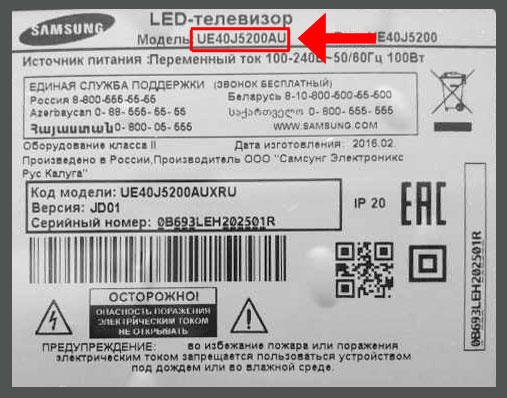
Расшифруем найденный номер с целью определения буквы, обозначающую серию :

A — 2008;
B — 2009;
C — 2010;
D — 2011;
ES/EH — 2012;
F/FH — 2013;
H/HU — 2014;
J/JU/JS — 2015;
K/KU/KS — 2016;
M/MU/Q/LS — 2017;
N/NU — 2018;
S — премиум модели.
в 2014 обозначался как AU (U);
Автоматическая настройка цифровых каналов на Samsung
Простейший способ самостоятельно настроить подключение через антенну – это запустить автоматический поиск. Рассмотрим пошагово, как организовать прием каналов цифрового ТВ для моделей разных серий и годов выпуска.
Серии M, Q и LS
После того как кабель от комнатной, уличной или общедомовой антенны подсоединен, а сам телевизор включен, нужно сделать следующее:
- Включите общее меню с помощью кнопки «Home» на пульте ДУ.
- Выберите позицию «Источник». В нем нужно указать вариант «ТВ».
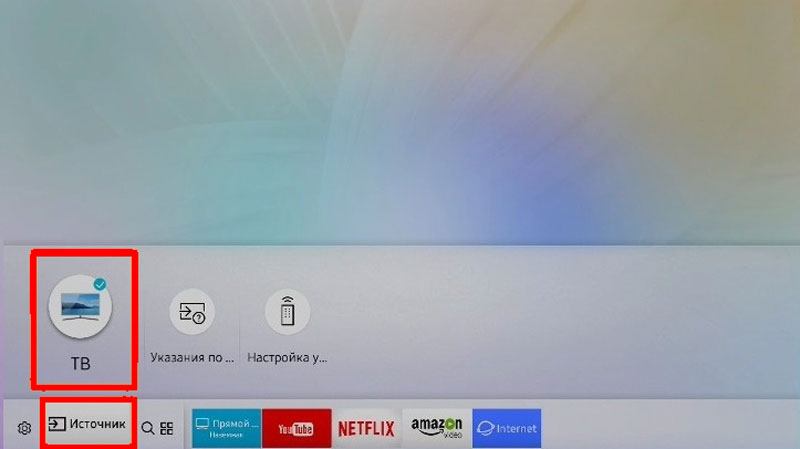
- Включите меню заново с помощью той же кнопки, выберите пункт «Настройки».
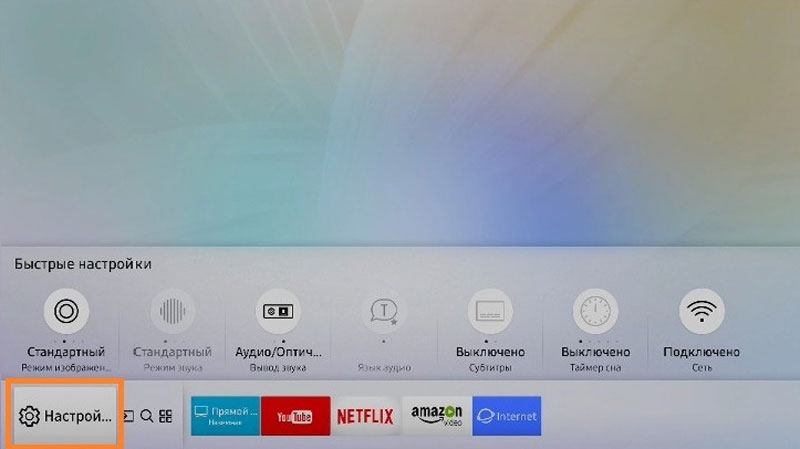
- Перейдите на строку «Трансляция» и выберите пункт «Автонастройка».
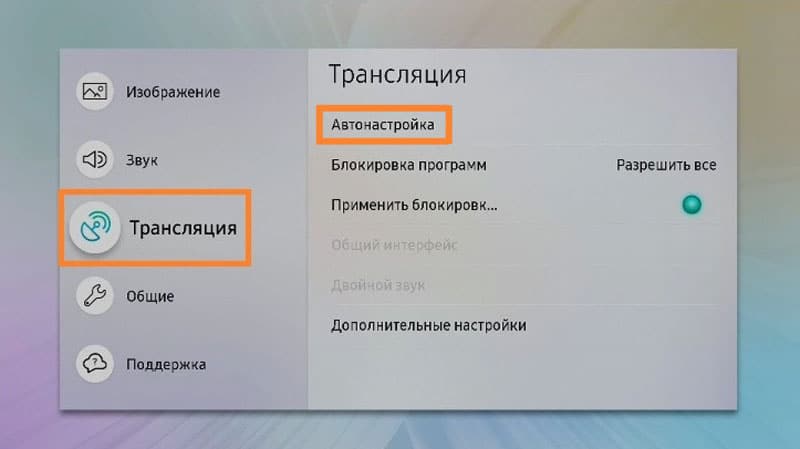
- Нажмите кнопку «Пуск». На экране появится предупреждение о том, что в результате имеющийся список телеканалов будет удален.
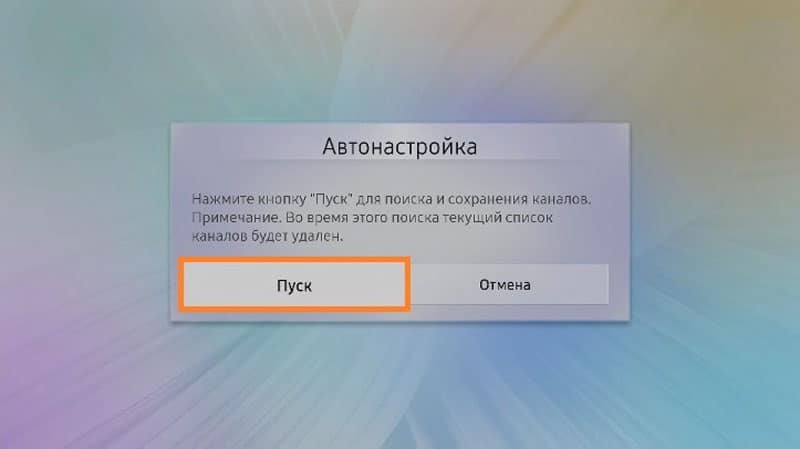
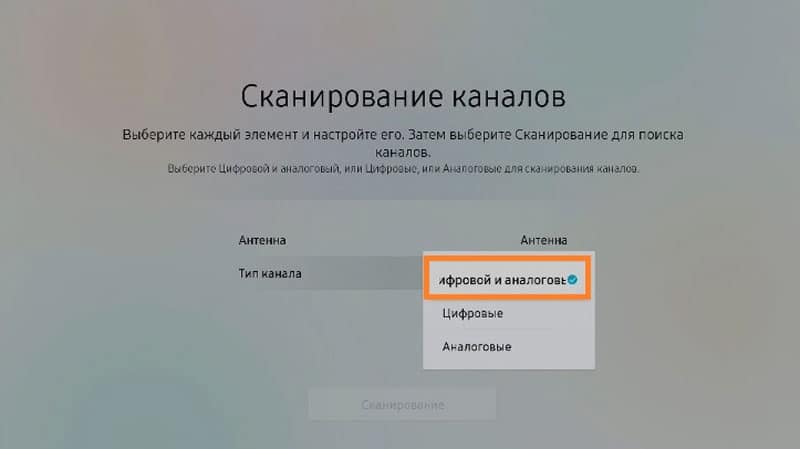
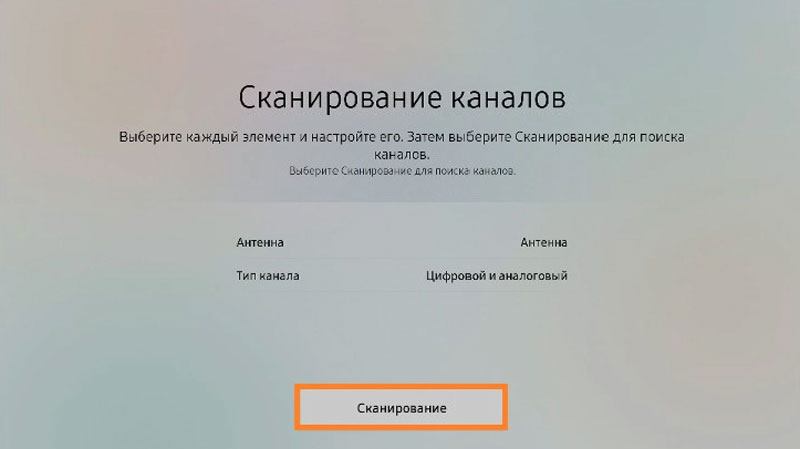
- Выберите источника сигнала. Можно указать «Антенна» (для эфирного цифрового ТВ), «Кабель», «Спутниковую антенну» и т. д. в зависимости от того, какое телевидение вы подключаете.

- Выберите типа каналов. Можно указать «Цифровые» или «Цифровые и аналоговые». Во втором случае не придется потом дополнительно настраивать подключение каждого местного аналогового канала, если по ним осуществляется вещание.
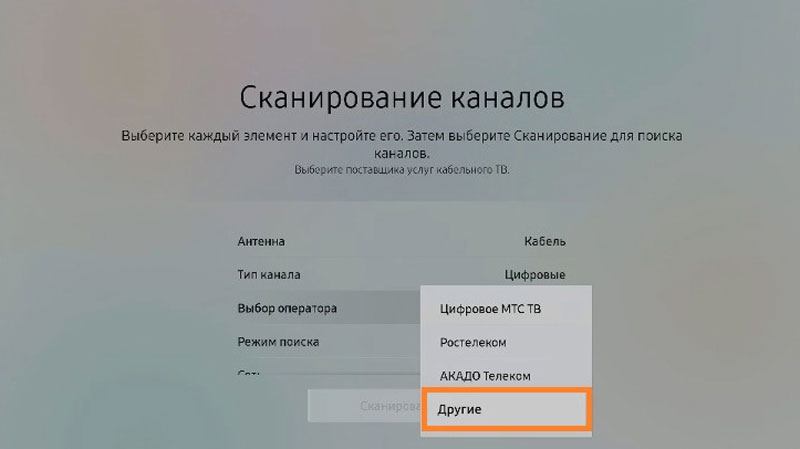
- Если вы настраиваете платные каналы, то интерфейс попросит указать оператора. Для кабельного выберите «Другие». Поскольку у эфирного телевидения этот параметр отсутствует, просто двигаемся дальше.
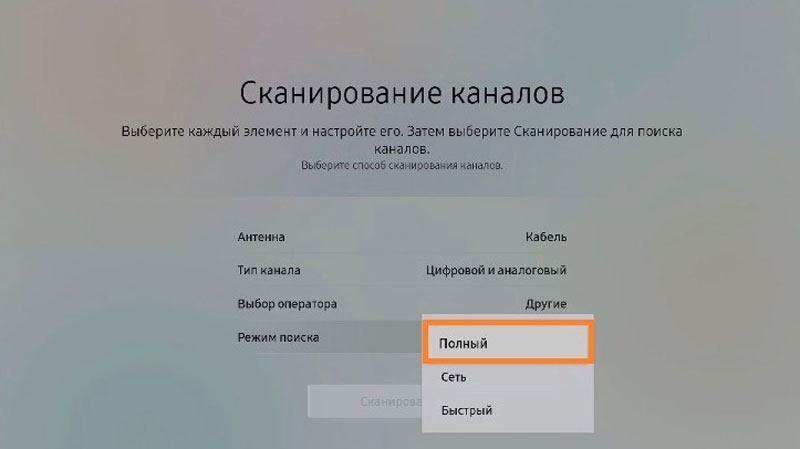
- Укажите режим, в котором будет осуществляться поиск. Выберите вариант «Полный». В этом случае система будет искать все, что можно поймать с антенны.
- Запустите процедуру, нажав кнопку «Сканирование».
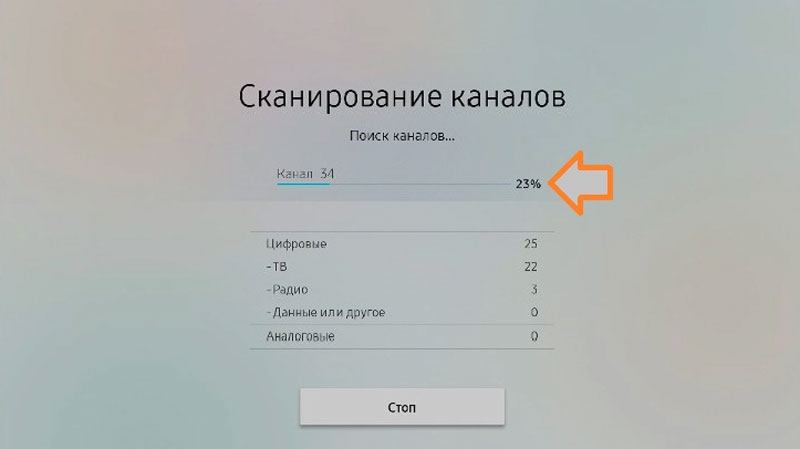
- На экране начнут появляться найденные каналы (как ТВ, отдельно цифровых и аналоговых, так и радиостанций) и индикатор, показывающий, какая часть диапазона уже просканирована.
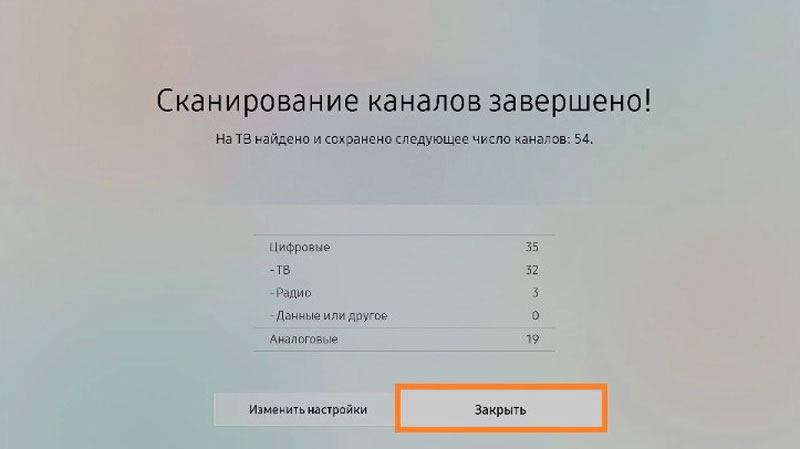
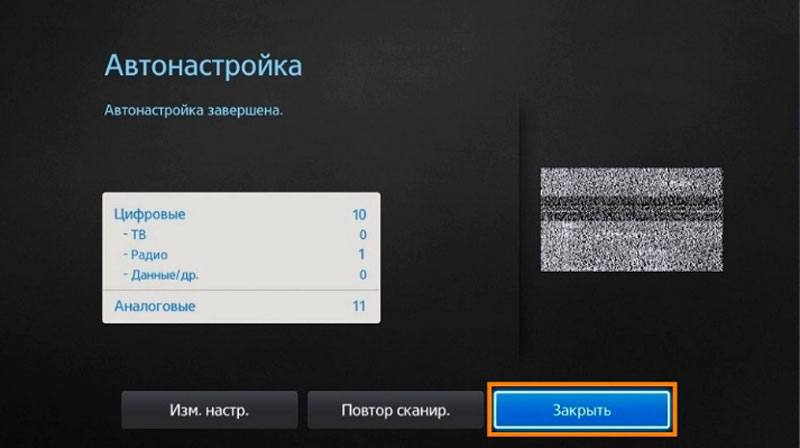
- После сообщения о завершении нажмите кнопку «Закрыть» и выйдите из меню (на пульте ДУ – «Return»).
Можно приступать к просмотру.
Серии H, F, E и J
Для моделей этого ряда процесс настройки будет выглядеть слегка по-другому:
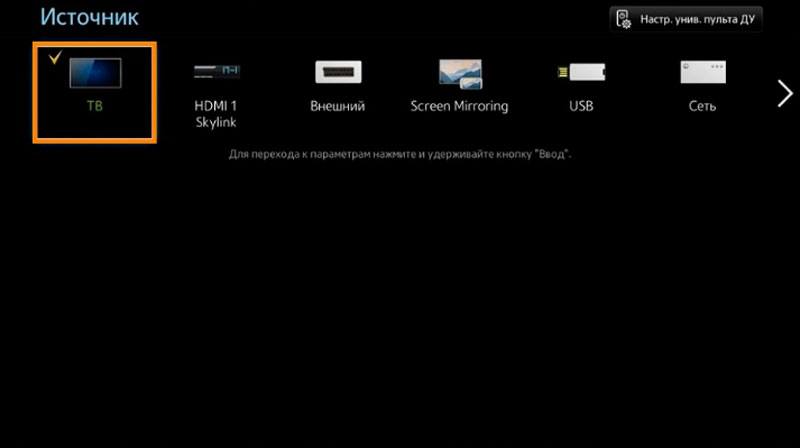
- Включите телевизор и с помощью кнопки «Source» на пульте выберите пункт «ТВ».
- Откройте меню (одноименной кнопкой или «Keypad» и выбором на экране позиции «Меню»).
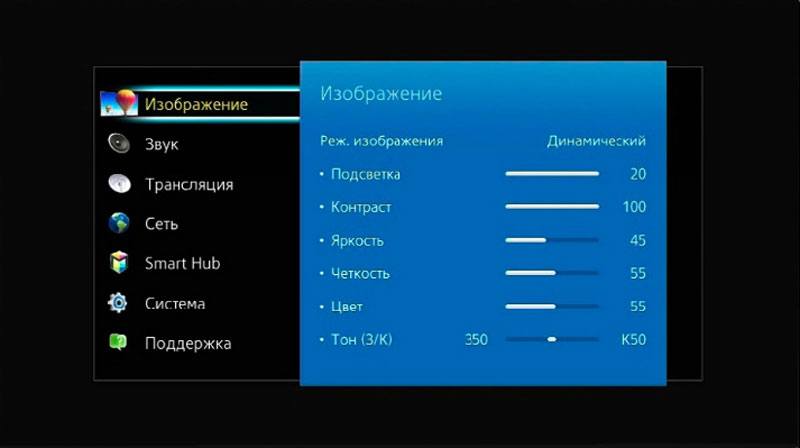
- Выберите пункта «Трансляция», а затем «Автонастройка».
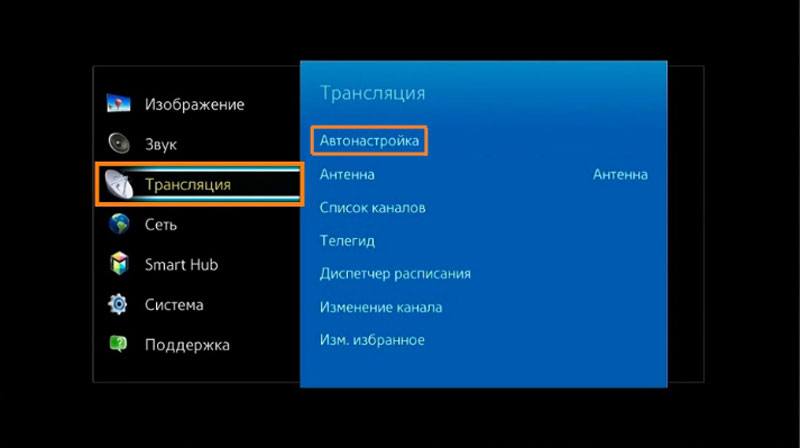
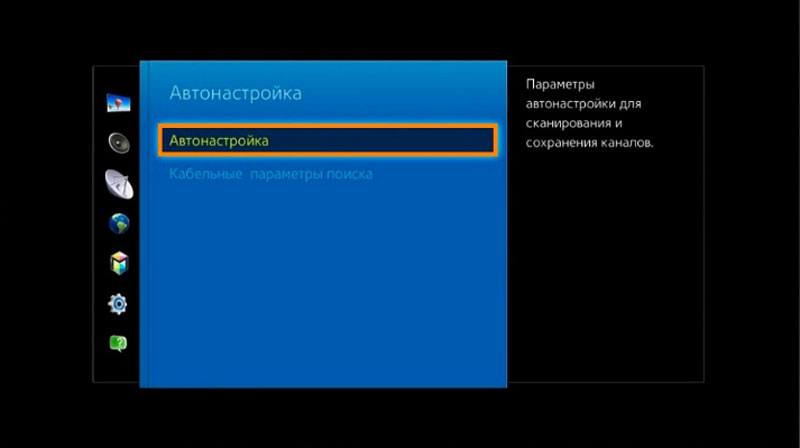
- Активируйте автонастройку еще раз.
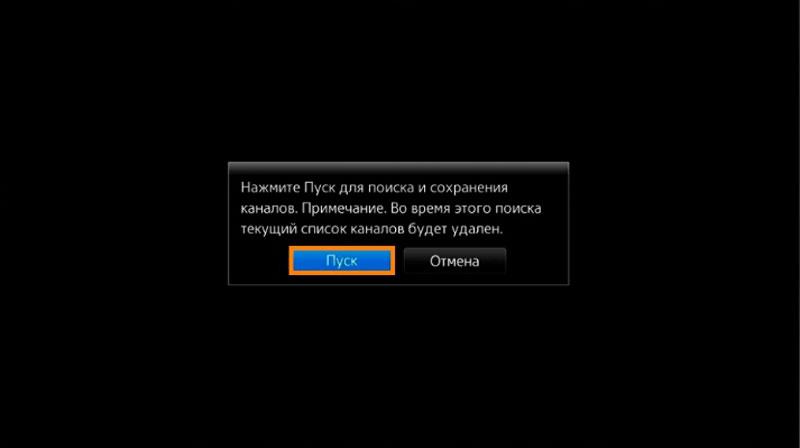
- В сообщении с предупреждением об изменении настроек нажмите кнопку «Пуск».
- Выберите источник, откуда будет поступать сигнал: «Антенна», если настраивается прием бесплатного вещания стандарта DVB-T2, или «Кабель», если подключается кабельное телевещание.
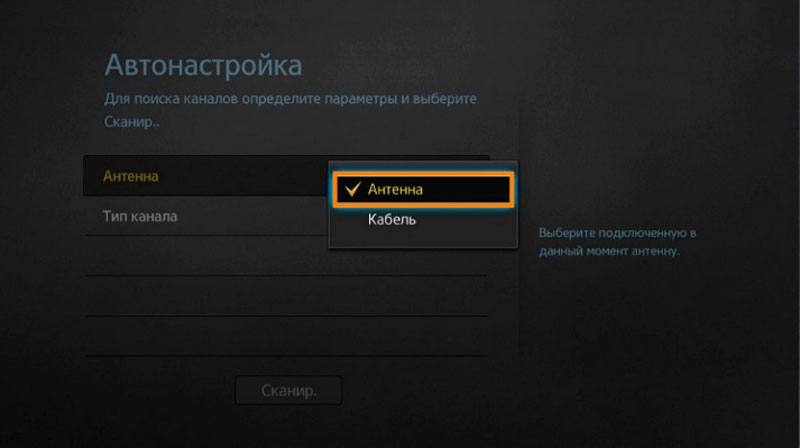
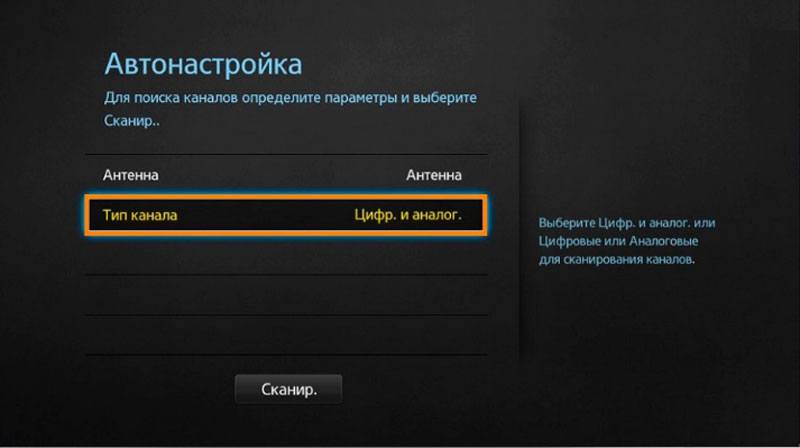
- Укажите тип каналов. Здесь лучше выбрать «Цифровые и аналоговые», чтобы не повторять потом отдельную настройку для оставшихся в эфире аналоговых программ.
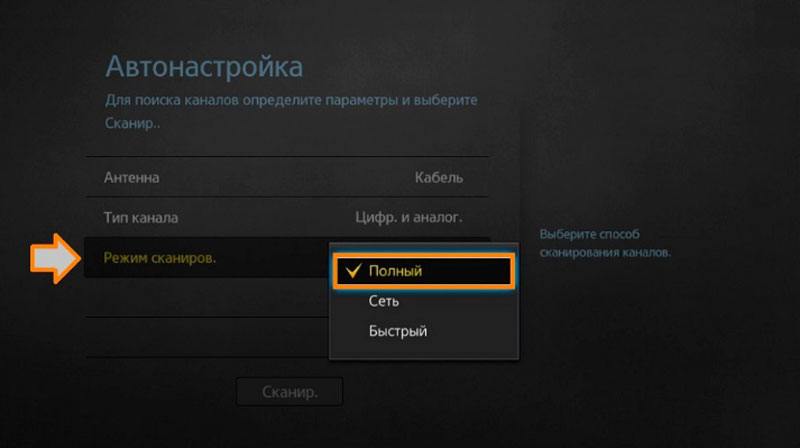
- Выберите тип сканирования. Чтобы поймать как можно больше каналов, надо выбрать параметр «Полное».
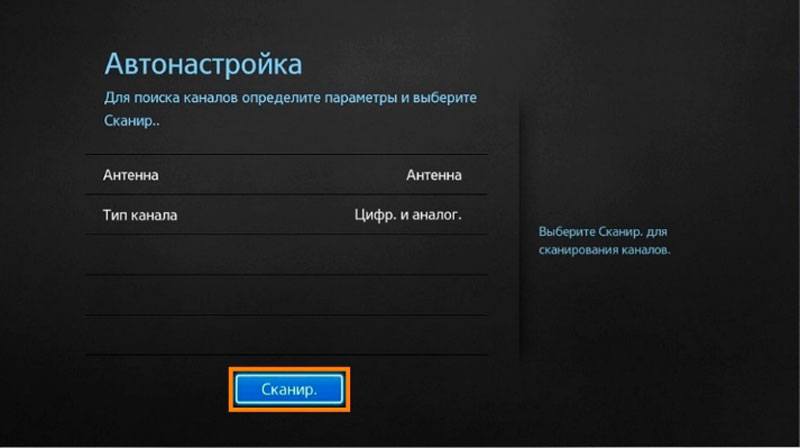
- Нажимается кнопка «Сканирование».
- После окончания процесса нажмите кнопку «Закрыть» и выйти из меню.
Ручной поиск каналов
Самые старые модели Samsung не поддерживают автонастройку. В них цифровые каналы надо настраивать вручную, а для кабельного или спутникового телевидения – еще и указывая частоту и другие ключевые параметры. В целом ручной поиск будет выглядеть следующим образом:
- Открывается меню.
- Выбирается пункт «Трансляция».
- Указывается источник сигнала (кабель, антенна или спутник).
- Если появился в меню пункт «Страна», надо указать «Россия».
- Выбирается пункт «Настройка вручную».
- Выбирается пункт «Настройка цифровых каналов», где требуется нажать кнопку «Создать». В этом случае дополнительные телеканалы будут добавлены к имеющимся, а не заменят их.
- Откроется вкладка с параметрами. Здесь нужно указать частоту вещания, модуль и скорость передачи. Эти данные следует узнать у оператора, предоставляющего доступ к кабелю или спутниковому сигналу. Для эфирного ТВ укажите частоты вещания мультиплексов.
- После нажатия кнопки «OK» телевизор начнет поиск по указанным параметрам. Через некоторое время на экране появится список найденных каналов. Их нужно сохранить — и все готово для начала просмотра.
В зависимости от серии и года выпуска процедура поиска может слегка различаться. Однако в целом описанный выше алгоритм пригоден для всех моделей, выпущенных после 2012 года и поддерживающих прием «цифры».
Добавляем местные аналоговые каналы
В том случае, если с самого начала при автонастройке было указано, что ведется поиск как цифрового, так и аналогового вещания, то добавлять ничего не надо, все телеканалы уже найдены. Также нужно помнить, что некоторые современные модели телевизоров уже не поддерживают ручную настройку эфирных каналов, в них надо заново пересканировать весь диапазон в режиме автонастройки.
Если же вы сначала настроили цифровые каналы и лишь потом вспомнили, что ближайшая телевышка транслирует не только федеральные мультиплексы, но еще и местные в аналоговом формате, можно поймать их отдельно.
Алгоритм действий здесь следующий:
- Включите меню, откройте вкладку «Трансляция».
- Выберите источник сигнала. В нашем случае это антенна.
- Перейдите в режим «Настройка вручную».
- Укажите поиск только аналоговых каналов.
- Выберите пункт «Создать».
- Поиск каналов аналогового вещания займет несколько минут.
Если местное телевидение работает в дециметровом диапазоне (ДМВ), проблемы не будет: цифровая антенна прекрасно его примет. Если же каналы работают в метровом диапазоне (МВ), придется либо ставить комбинированную всеволновую антенну, либо отказаться от аналоговых телепередач.
Удаляем лишние каналы и настраиваем порядок
Чтобы удалить ненужные каналы, действуйте следующим образом:
- Откройте меню, зайдите в раздел настроек и выберите пункт «Трансляция».
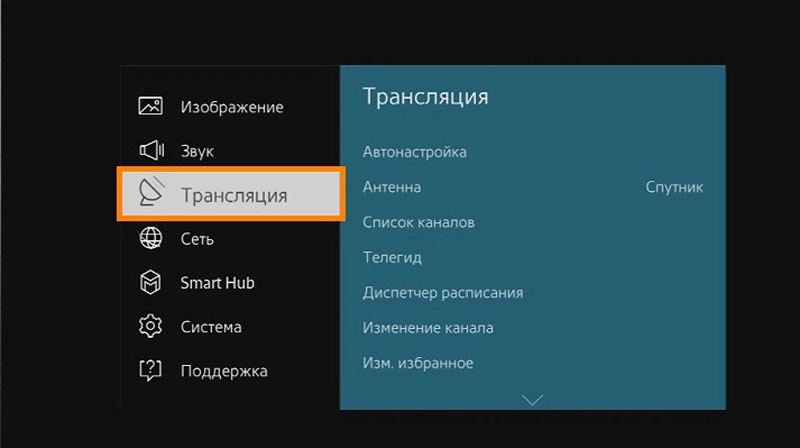
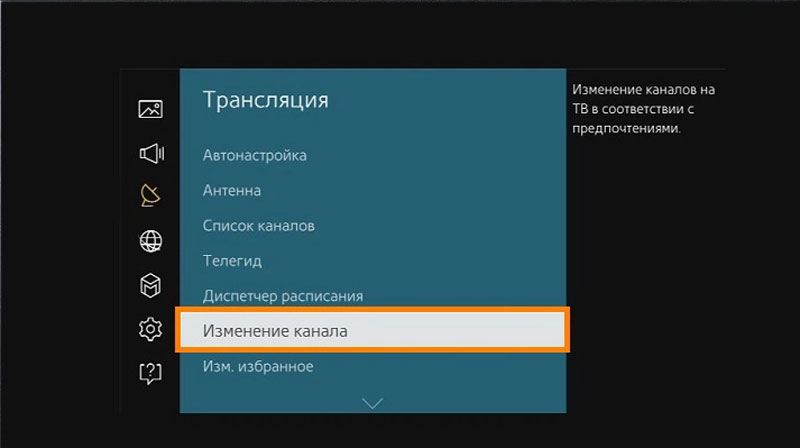
- Перейдите в пункт «Изменение каналов».
- С помощью кнопки «Enter» нужно отметить галочками те, которые должны быть удалены.
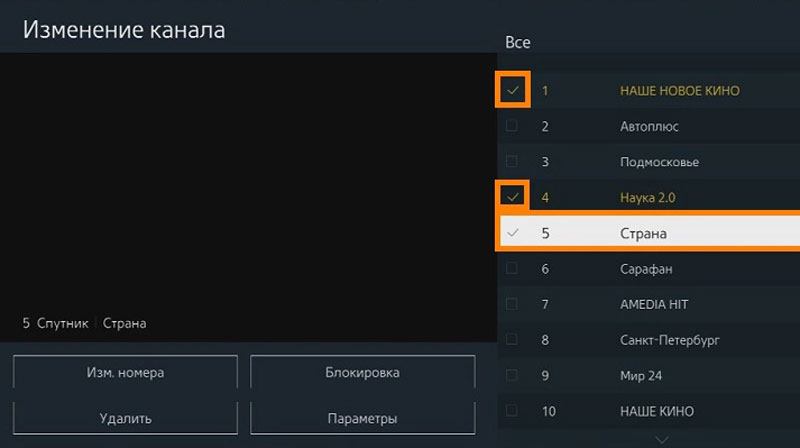
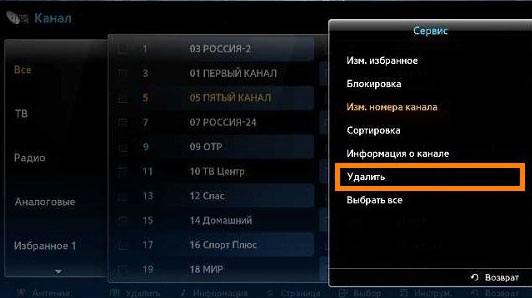
- В боковом меню выбирите пункт «Удалить».

- Нажмите кнопку «Да» для подтверждения и переключите телевизор в обычный режим. Сразу после этого можно убедиться, что ненужные каналы пропали.
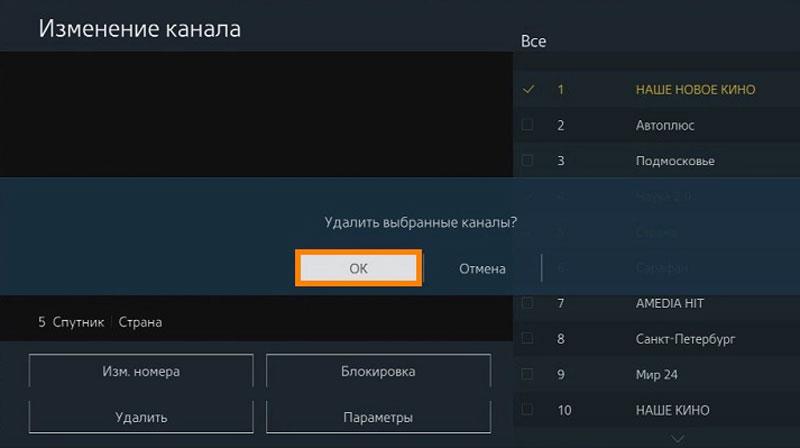
Если же речь идет о Samsung Smart TV, то там удаление проще:
- С помощью кнопки «Smart Hub» нужно перейти в концентратор системы.

- В форме с перечисленными каналами надо выбрать раздел редактирования (обычно он справа в верхней части таблицы).
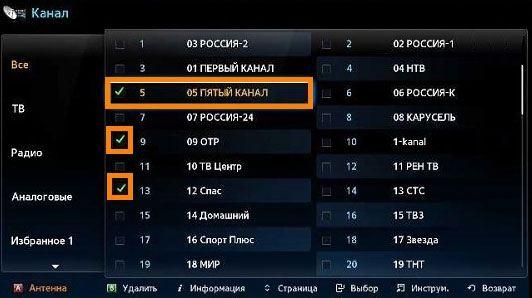
- Руководствуясь подсказками системы при каждом шаге, можно выделить все ненужные телеканалы и удалить их.
Что касается порядка каналов, то их телевизор расставляет двумя способами:
- самостоятельно в том порядке, в каком смог их найти при автонастройке;
- с помощью списка, присланного оператором (как, например, при подключении к каналам НТВ+).
Во втором случае сортировка невозможна: перенастроить то, что установил оператор, нельзя, можно лишь удалить ненужные каналы. В первом же сортировка выглядит так:
- Перейдите в меню, выберите пункт «Настройки».
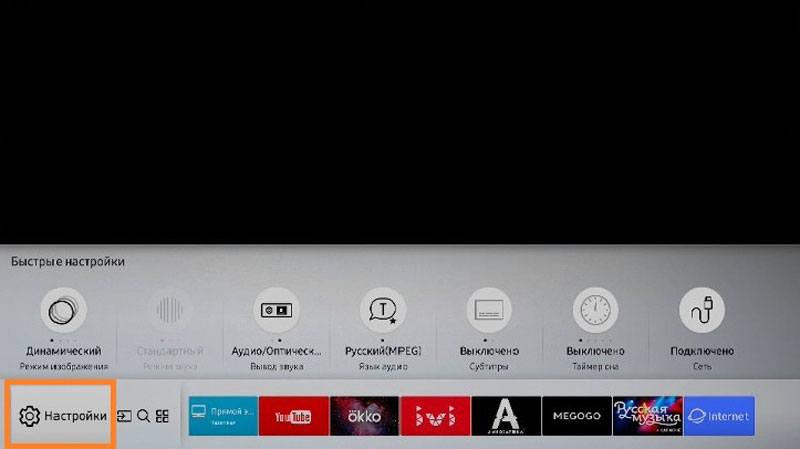
- Нажмите на «Трансляция» и войдите во вкладку «Дополнительные настройки».
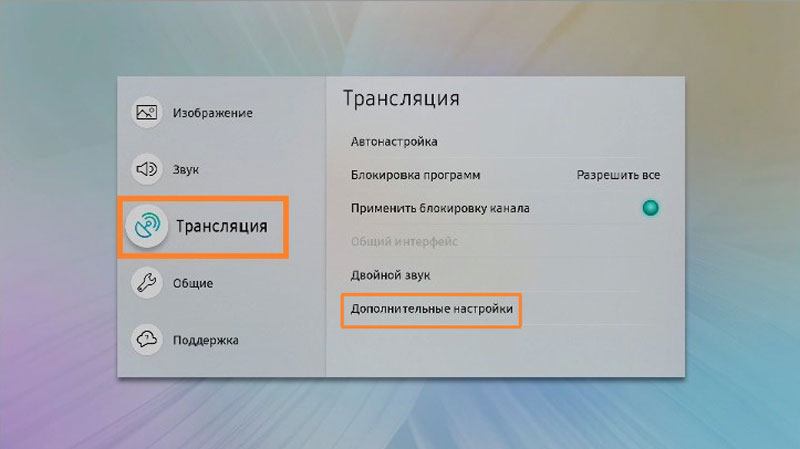
- Выберите «Изм. номера канала» и укажите «Включить», если пункт выделяется. Если он неактивен, то переходите к следующему шагу.
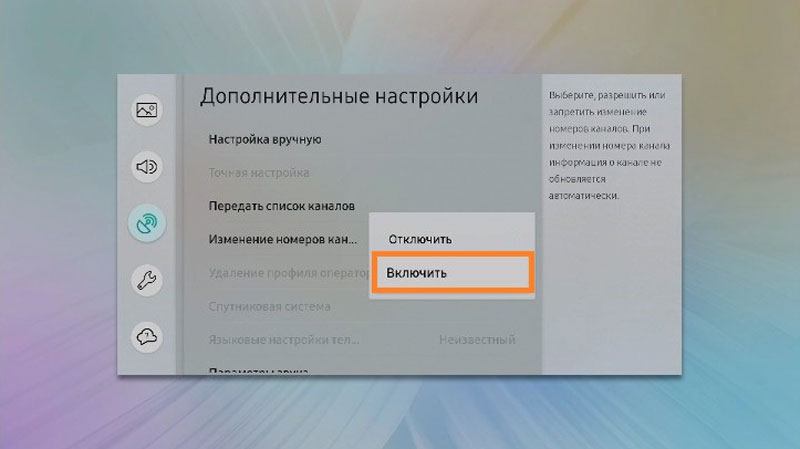
- Выберите пункт «Изменить номер канала» или перейдите в раздел «Прямой эфир» (в зависимости от варианта интерфейса).
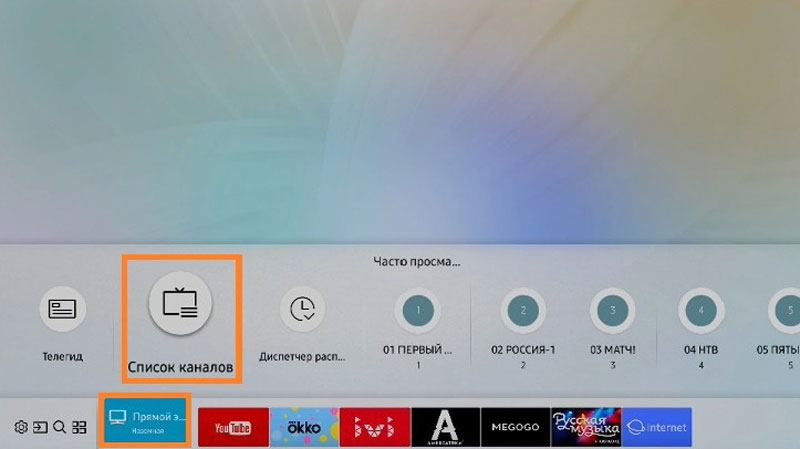
- Здесь нужно открыть вкладку «Список каналов» и перейти к пункту «Изменение канала».
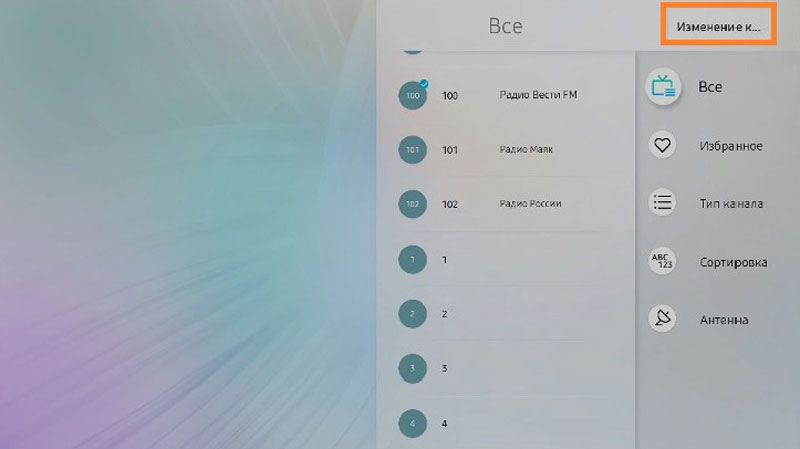
- Нужный телеканал выбирается с помощью кнопки «Enter» на пульте, рядом с ним загорается значок галочки.

- Выбирается пункт «Изменить номер» и с помощью клавиш со стрелками на пульте канал тащится на новое место.
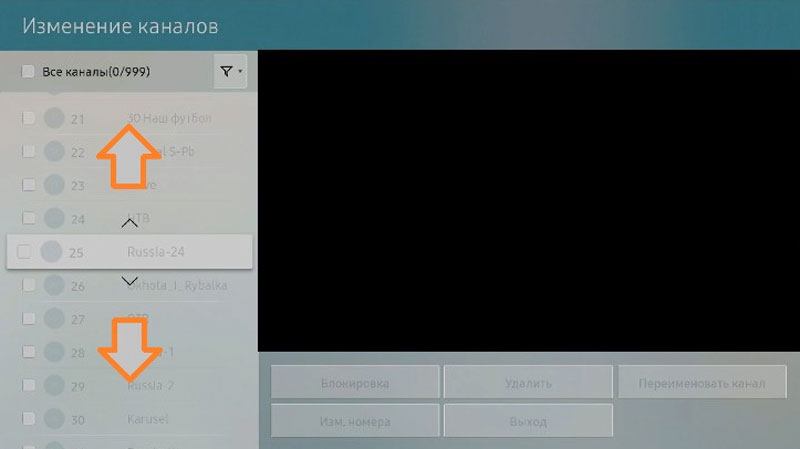
- Новым нажатием на «Enter» галочка убирается, результат фиксируется.
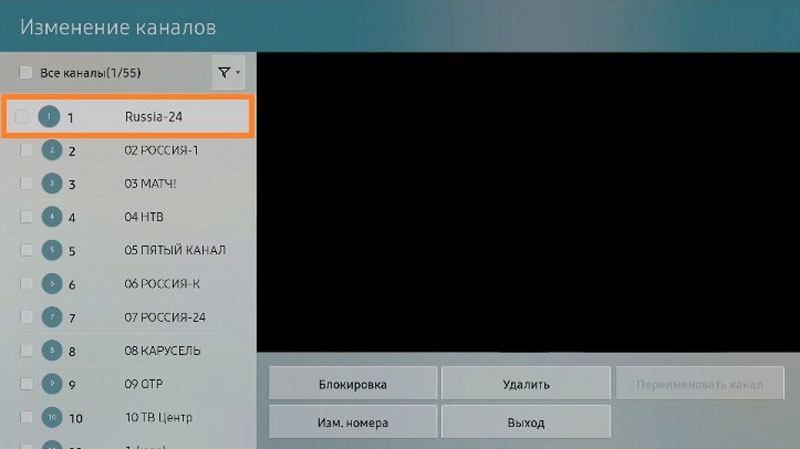
При необходимости процедура повторяется нужное количество раз.
При сортировке каналов у телевизоров «Самсунг» нужно учитывать одну их особенность: если цифровые в общем списке подписаны и имеют названия, то аналоговые – лишь порядковые номера. Соответственно, при сортировке картина будет следующей:
- Цифровые каналы переместятся в списке, и один из них займет положение другого.
- Список аналоговых не изменится, лишь под старым номером будет приниматься уже другая программа.
Мнение эксперта
Виталий Садовников
Специалист по подключению и настройке цифрового телевидения
Кроме удаления и сортировки, в той же вкладке можно настроить и родительскую блокировку некоторых телеканалов от детей. Для этого в разделе «Трансляция» нужно выбрать пункт «Блокировка», включить ее, с помощью пункта «Изменение каналов» выбрать нужный и снова щелкнуть по «Блокировке». Телевизор потребует ввести пароль. По умолчанию он состоит из 4 нулей (0000), но после ввода откроется окно, где можно будет указать свой.
Как настроить «цифру» на старом Samsung, который не поддерживает цифровое ТВ
Если оказалось, что телеприемник не способен принимать действующий стандарт вещания или же вообще не оснащен цифровым тюнером, пользователь может сделать следующее:

- Приобрести новый телевизор. Не самый доступный вариант.
- Подключить цифровую приставку-ресивер. Если нужно лишь смотреть передачи, то такой вариант обойдется в несколько раз дешевле покупки второго телевизора.
Читайте подробнее о подключении и настройке цифровой ТВ-приставки.
С использованием ресивера может быть связана отдельная трудность: он не ловит аналоговые телесигналы. Если вы хотите смотреть и местные, и федеральные программы, позаботьтесь не только об антенне соответствующего типа, но и о разветвителе-сплиттере для антенного кабеля. Он нужен, чтобы сигнал поступал одновременно и в ресивер, и в антенное гнездо телевизора. Тогда переход между разными типами вещания будет осуществляться следующим образом:
- требуется цифровой канал – телевизор переключается в режим AV;
- нужен аналоговый – переключение производится в режим TV.
Видеоинструкция по настройке спутниковых каналов
Вместо заключения
Настройка цифровых каналов на телевизоре «Самсунг» – задача не слишком сложная и доступная любому пользователю. Как и положено качественной домашней технике, большую часть работы он делает за хозяина сам с помощью автонастройки. В некоторых случаях может потребоваться взять процесс на ручное управление, однако даже тогда интуитивно-понятный интерфейс придет вам на помощь.
- ловится только 1 мультиплекс из двух;
- пропадает картинка или звук, изображение зависает или рассыпается;
- не удается подймать ни одного канала.
Смена модуляции (Samsung)
Данная инструкция составлена на примере интерфейса телевизора марки Samsung. Настройка на телевизорах других марок аналогична, некоторые пункты меню могут иметь другие названия.
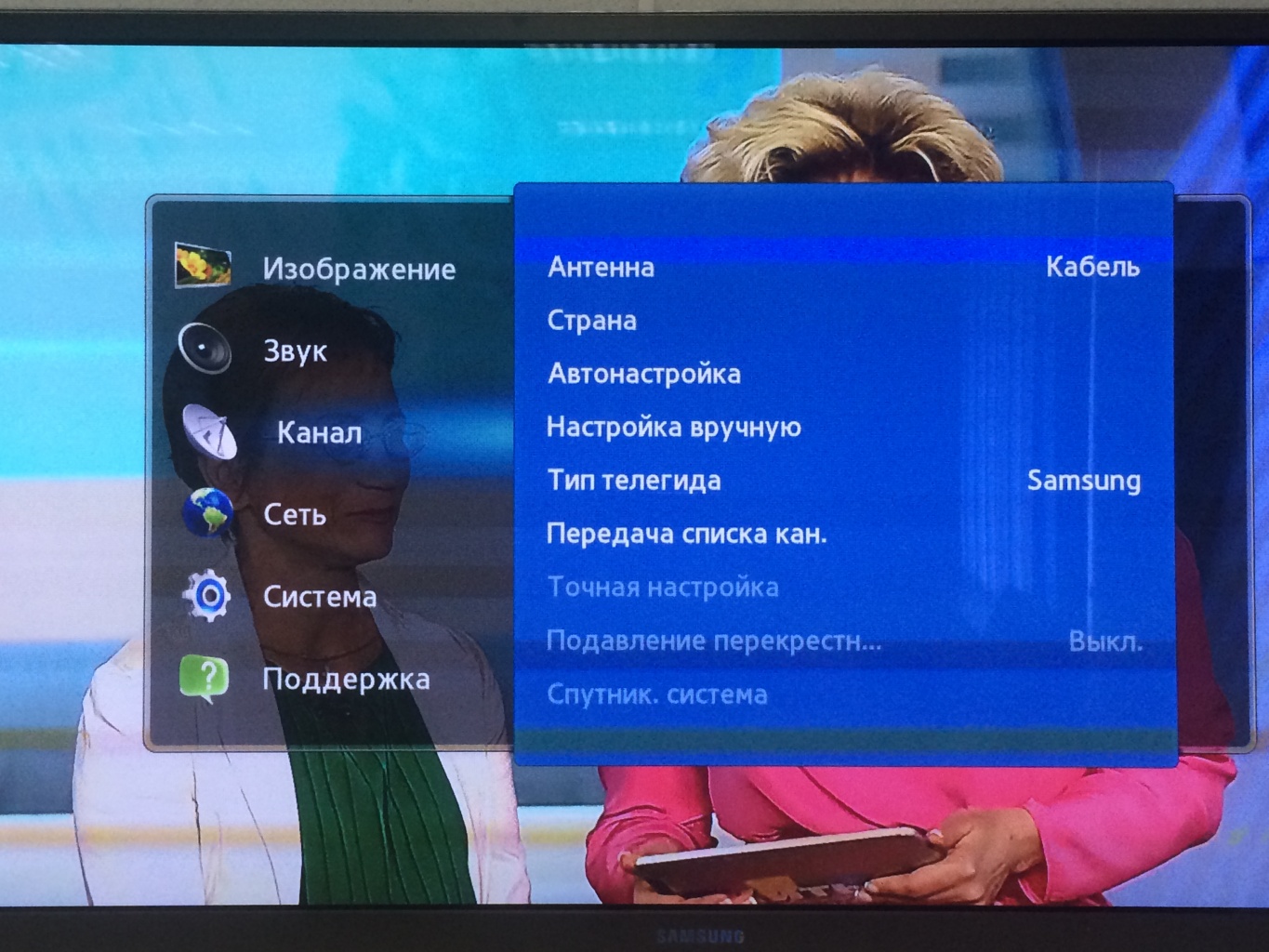
1. Перейдите в главное меню телевизора нажав кнопку MENU на пульте. Выберите пункт «Канал» / «Настройка каналов» / Иконка спутниковой антенны (в зависимости от марки Вашего ТВ):
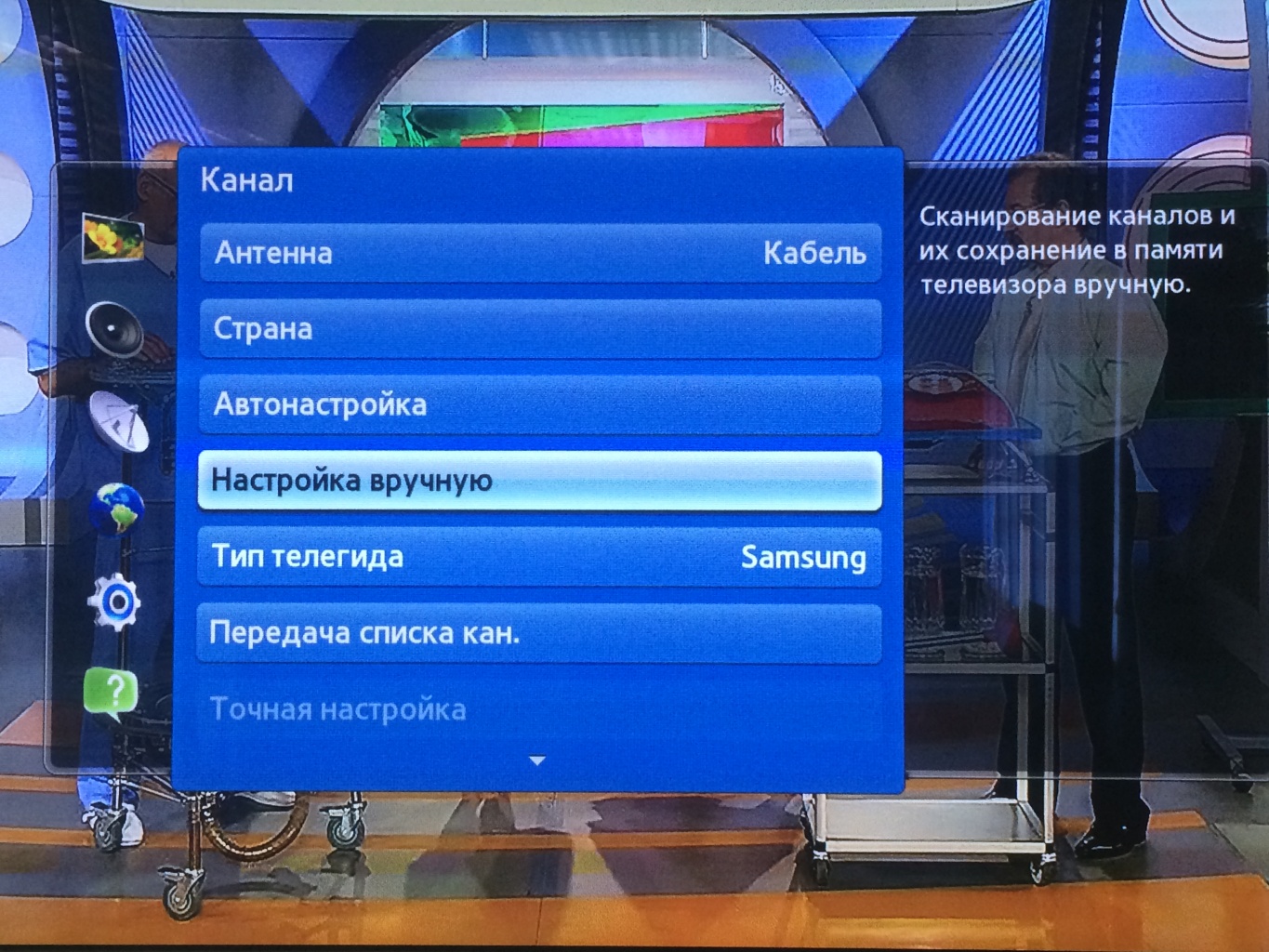
2. Далее выберите пункт «Настройка вручную» / «Ручная настройка«:
3. Выберите тип настраиваемых телеканалов — «Цифровые» / «Настройка цифровых каналов«:
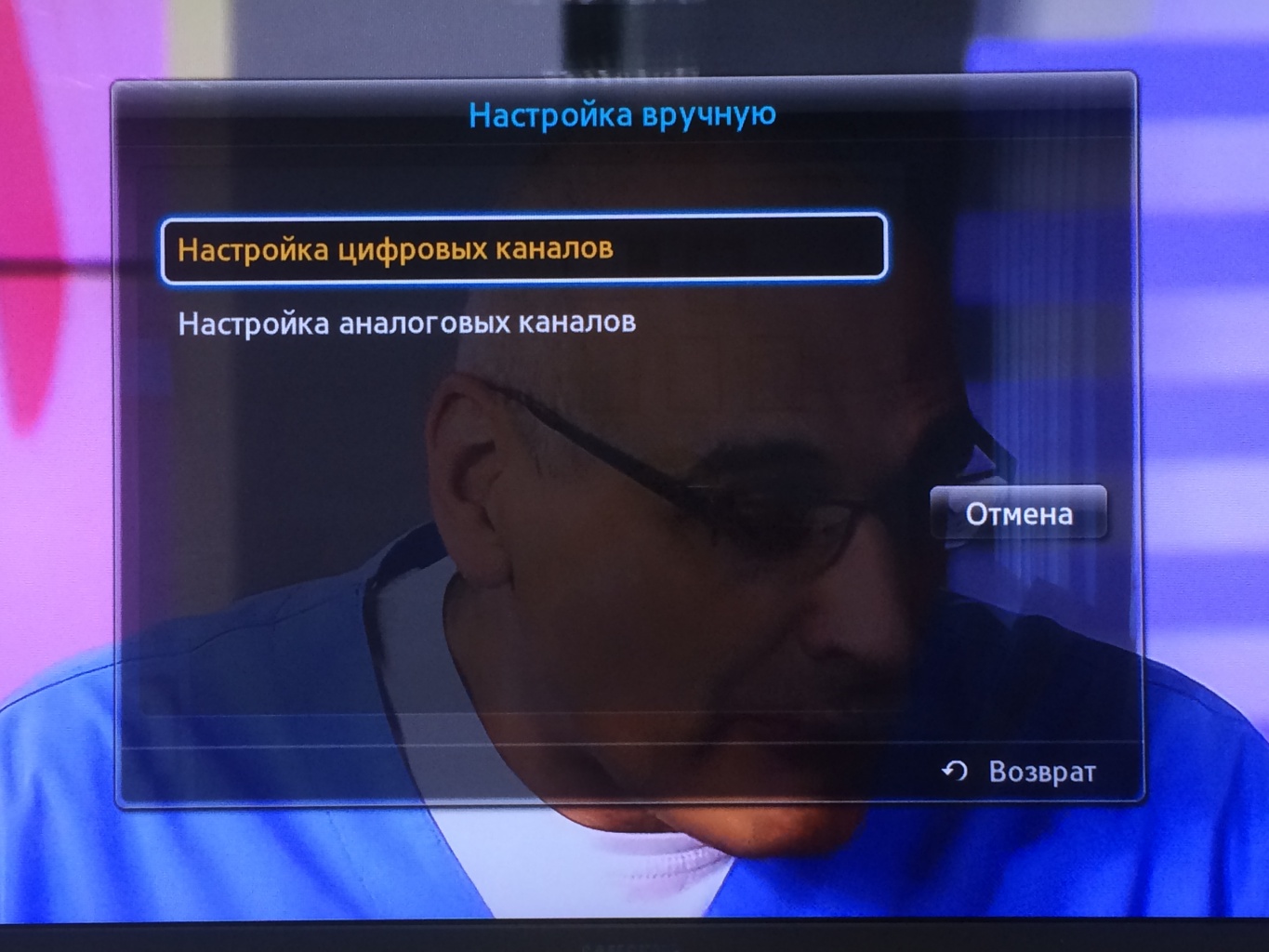
4. Нажмите кнопку «Создать» / «Добавить» частоту:
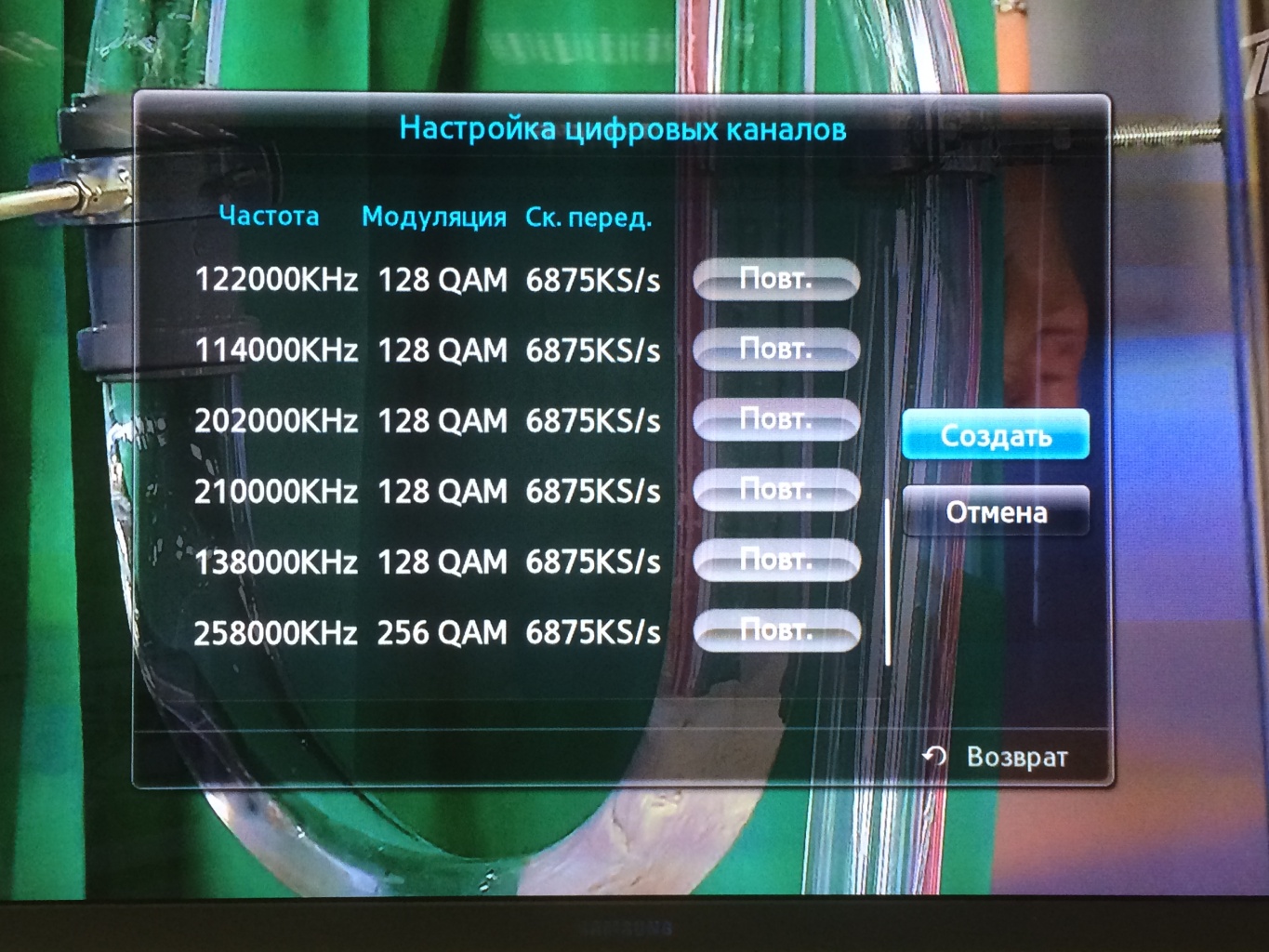
5. Укажите следующие параметры: Частота 258000 KHz; Модуляция 256 QAM; Скорость передачи 6875 KS/s. И нажмите кнопку «Поиск» / «Пуск» / «Сканировать«:
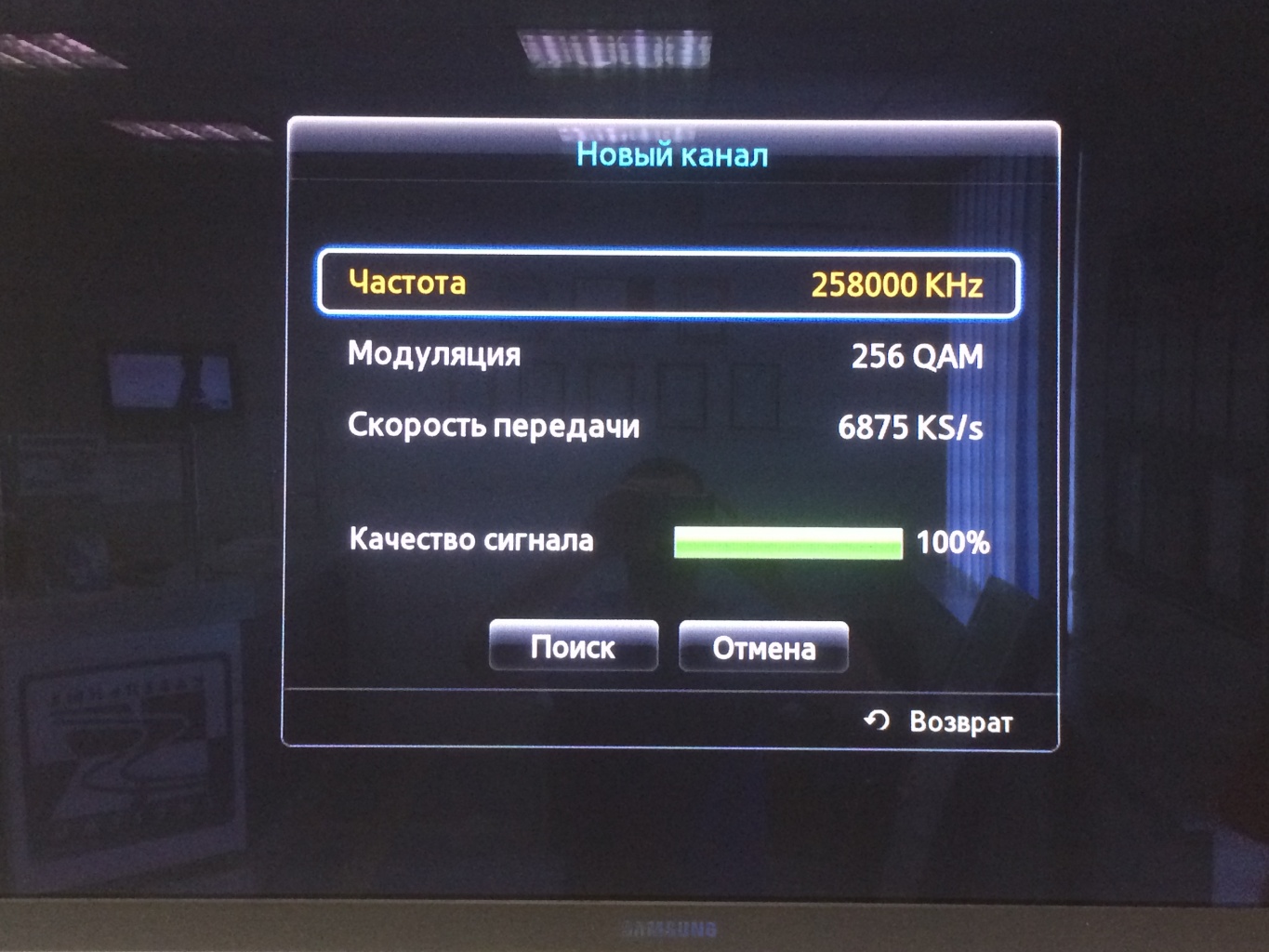
После сканирования каналы автоматически сохранятся. К списку ранее настроенных каналов должна добавиться линейка телеканалов «МАТЧ«. Если у Вас возникли трудности в настройке, Вы можете обратиться в службу технической поддержки по телефону: 500-655.
ООО «Кабельные системы»
Адрес: 675000, Россия, Амурская область
г.Благовещенск, ул. Кантемирова 23
Интернет магазин «Кабельные системы» shop.dvsat.ru
В ассортименте качественные и надежные материалы для сетей связи
| Абонентский отдел: +7 (4162) 9999-00 Техническая поддержка: +7 (9145) 500-655 |
|
| Электронная почта: info@dvsat.ru |
Как настроить каналы на телевизоре Samsung cерии F (модельный ряд 2013 года). Фото и видеоинструкция.
Новости
Как настроить каналы на телевизоре Samsung серии F (модельный ряд 2013 года).
Введение
В наш сервисный центр часто поступают звонки с просьбой приехать настроить каналы на телевизоре. Честно сказать это очень простая процедура. Освоить эту науку занимает несколько минут. Нашим инженерам не хочется тратить на это время, да и стыдно брать за такую услугу деньги. Мы учли два выше перечисленных факта и решили написать эту статью. Надеемся этот материал поможет нашим читателям.
Список моделей телевизоров Samsug для которых будет полезна эта инструкция.
Cписок будет не полный. Самое главное что бы в названии модели вашего ТВ фигурировала буква F.
- UE39F5500 UE39F5500AK UE32F5300AK UE32F5300 UE32F6200
- UE32F6200AK UE40F6200AK UE42F5500AK UE32F4500AK UE32F4510AK
- UE32F5500AK UE32F5500AW UE40F6400 UE40F6400AK UE42F5300AK
- UE32F6400AK UE32F6400 UE39F5300AK UE39F5300 UE46F6500AK
- UE46F6330AK UE46F6330 UE32F6330AK UE46F6200AK UE46F6400AK
- UE46F6540AB UE40F6330AK UE40F6330 UE40F6510AB UE40F6510
- UE55F6400AK UE55F6400 UE40F6540AB UE40F6650 UE40F6650AB
- UE40F6500 UE40F6500SS UE46F6650 UE46F6650AB UE32F6540
- UE46F6510 UE46F6510AB UE50F6330 UE50F6330AK UE46F5300
- UE46F5300AK UE32F6800 UE32F6800AB UE40F6100AK UE32F6100
- UE32F6100AK UE50F6130 UE50F6130AK UE40F6130AK UE40F6130
- UE46F6100AK UE46F6100 UE32F4000AW UE32F5000AK UE32F4020AW
- UE32F5020AK UE39F5020AK UE42F5000AK UE42F5000 UE39F5000AK
- UE39F5000 UE46F5000AK UE46F5000 UE32F4800AW UE32F4800
- UE55F8000AT UE40F8000 UE40F8000AT UE65F8000
Настраиваем каналы
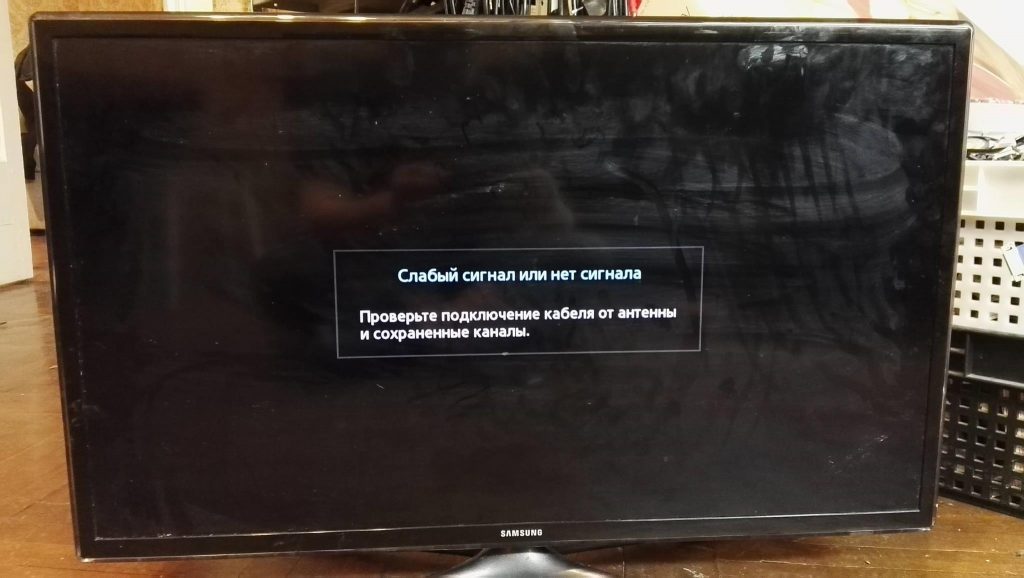
Для начала включим телевизор.
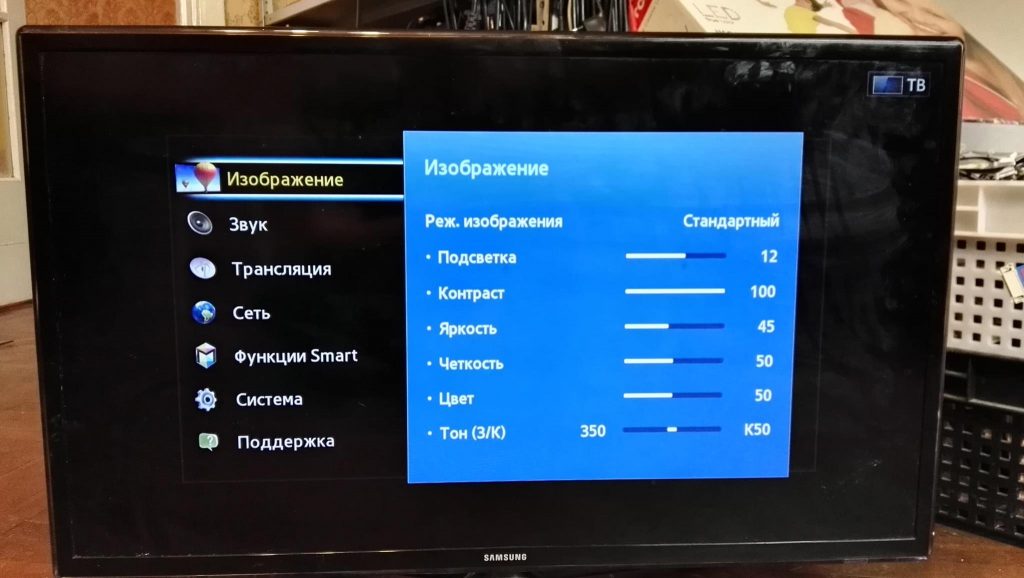
Заходим в меню при помощи кнопки MENU на пульте.
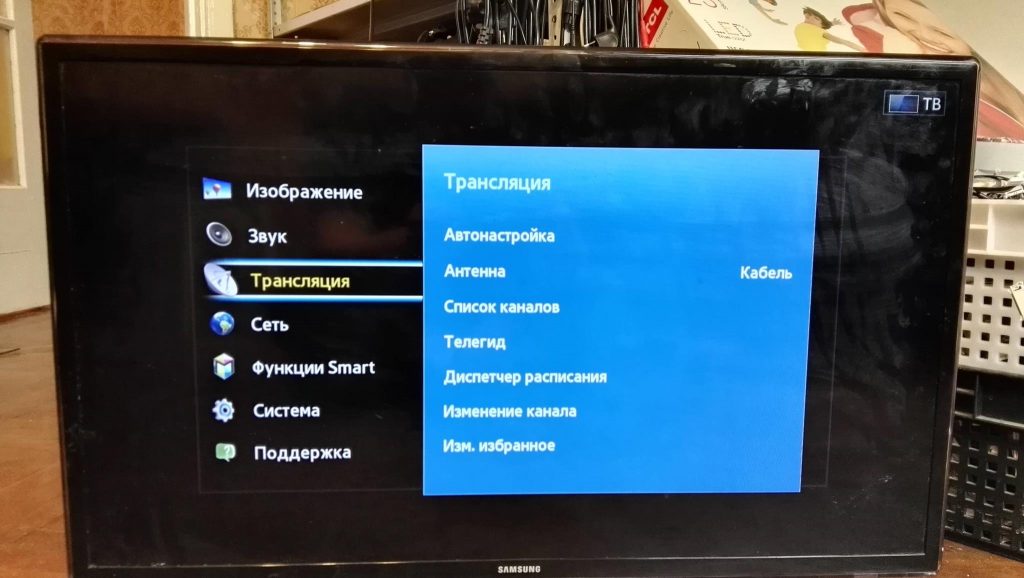
Выбираем пункт Трансляция.
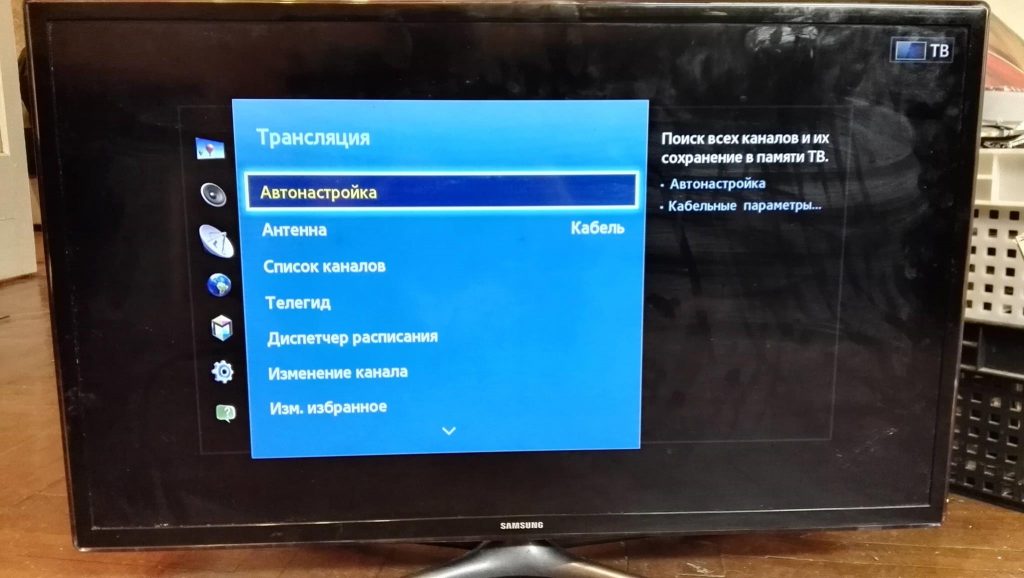
Следующим шагом жмем Автонастройка.
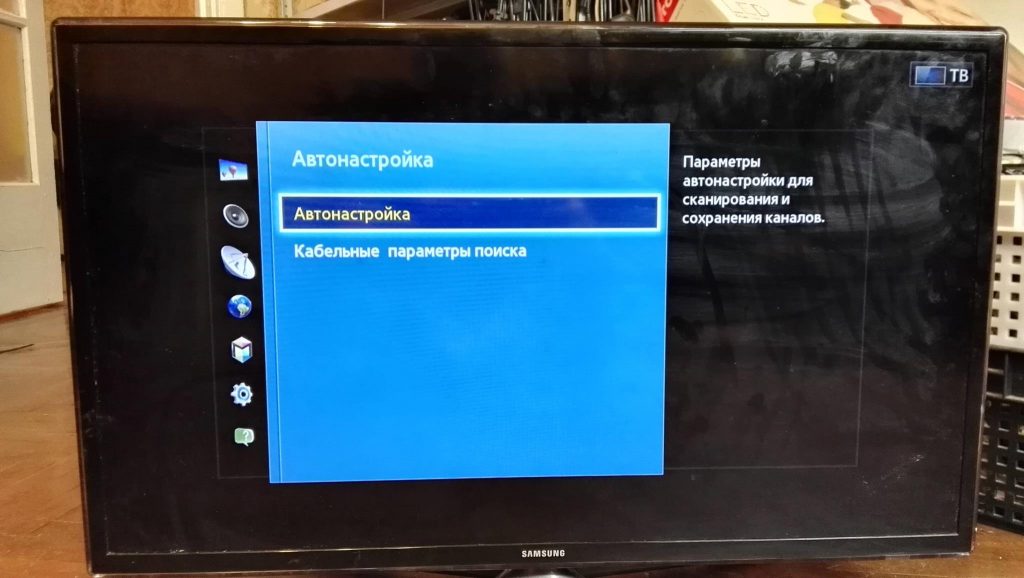
И опять жмем Автонастройка.
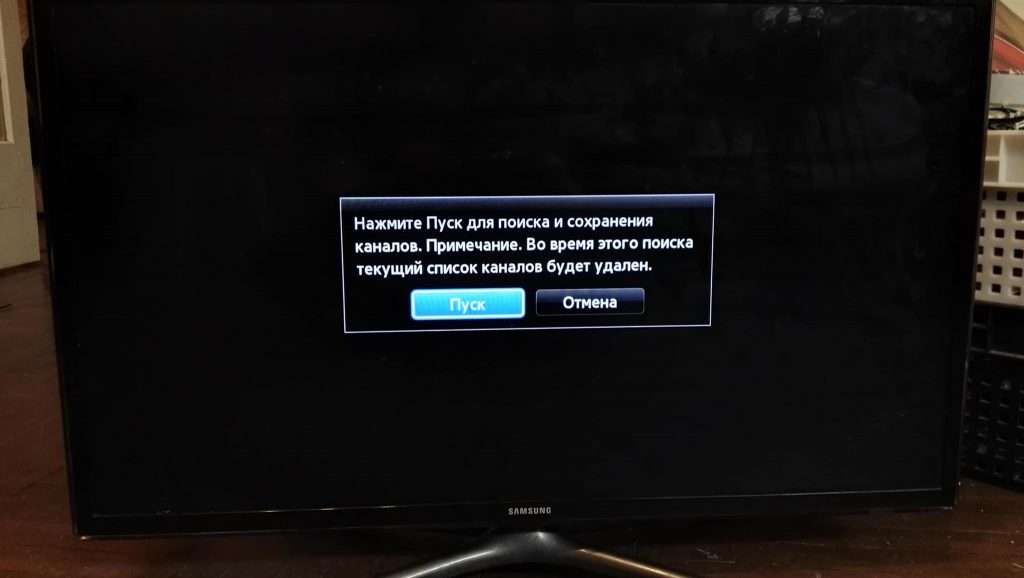
Давим на Пуск.
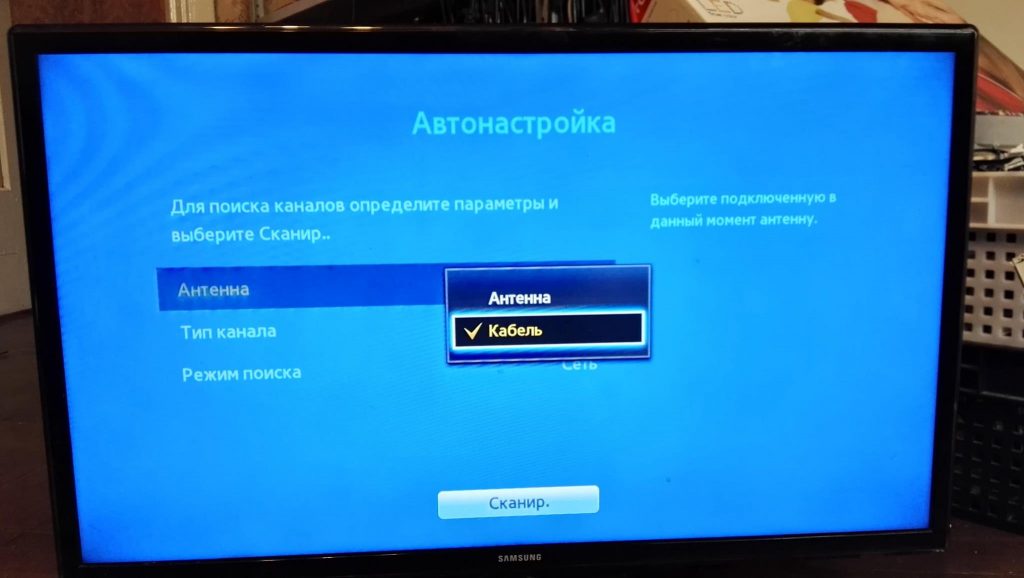
В пункте Антенна выбираем Кабель или Антенна. Антенну следует выбирать если у вас эфирный источник сигнала. Кабель в случае, если у вас кабельное телевидение. Если вы не знаете что выбрать. Попробуйте оба варианта по очередности. В каком варианте найдется больше каналов, тот и оставляйте.
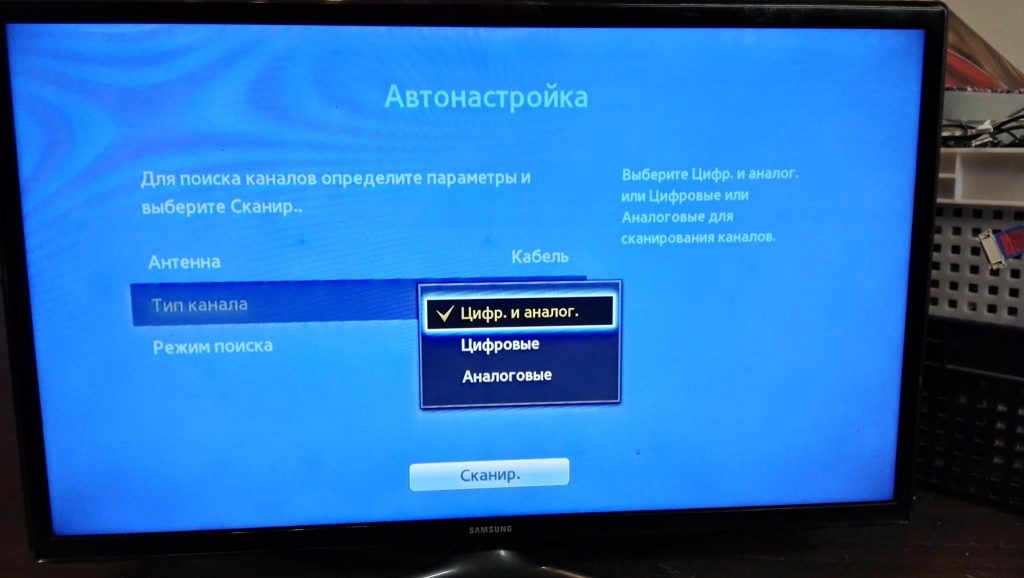
В Тип канала лучше выставить Цифр. и аналог. Не имеет смысл думать о топ какой у вас тип вещания. Пусть техника сделает поиск по всему диапазону.
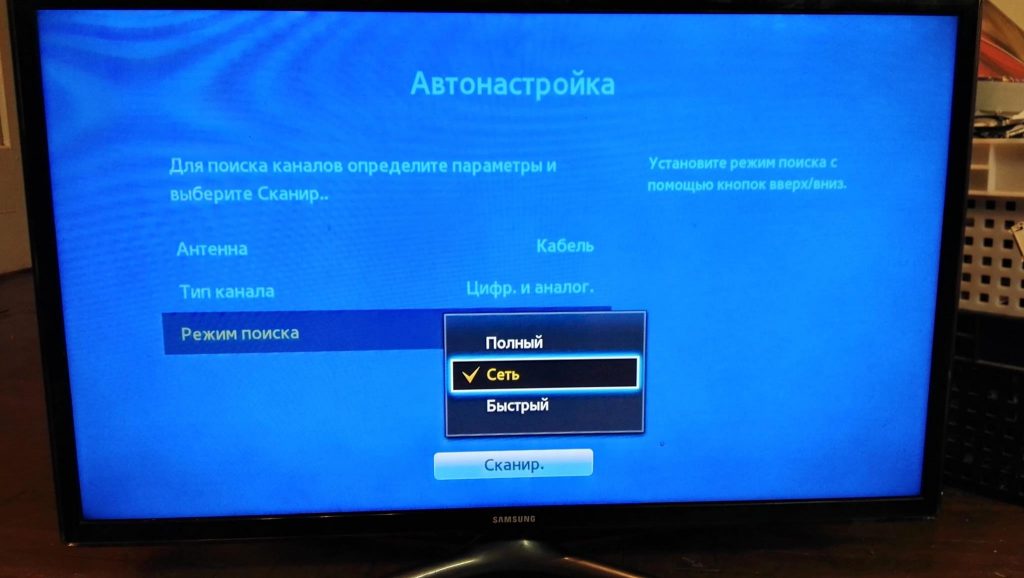
Режим поиска устанавливайте Полный. В некоторых случаях нужно выбирать Сеть. Требуется это для поиска по точно указанному частотному диапазону. Эта функция требуется в случаях если Полное или Быстрое сканирование не обнаружило каналов. Для удачно поиска в этом режиме необходимо знать частоты, которые следует прописать в настройках. Эту информацию вы можете узнать в службе поддержки поставщика услуги телевидения.
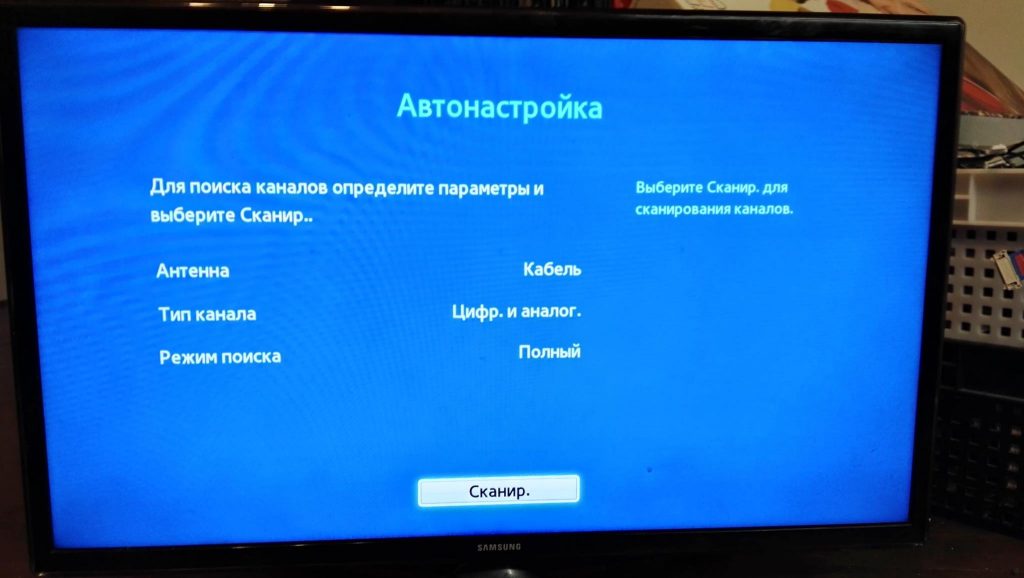
Задав все настройки жмем Сканир.
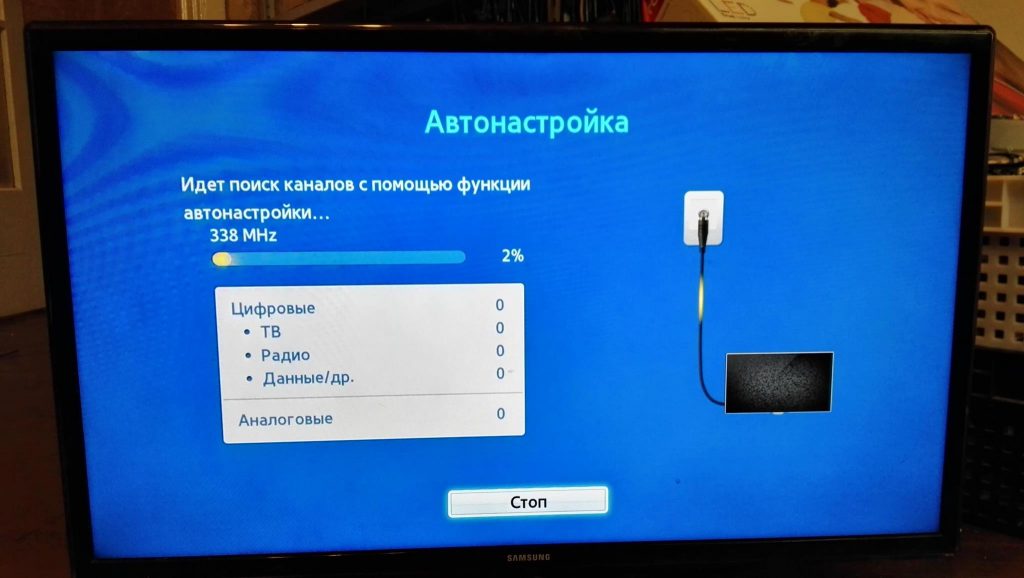
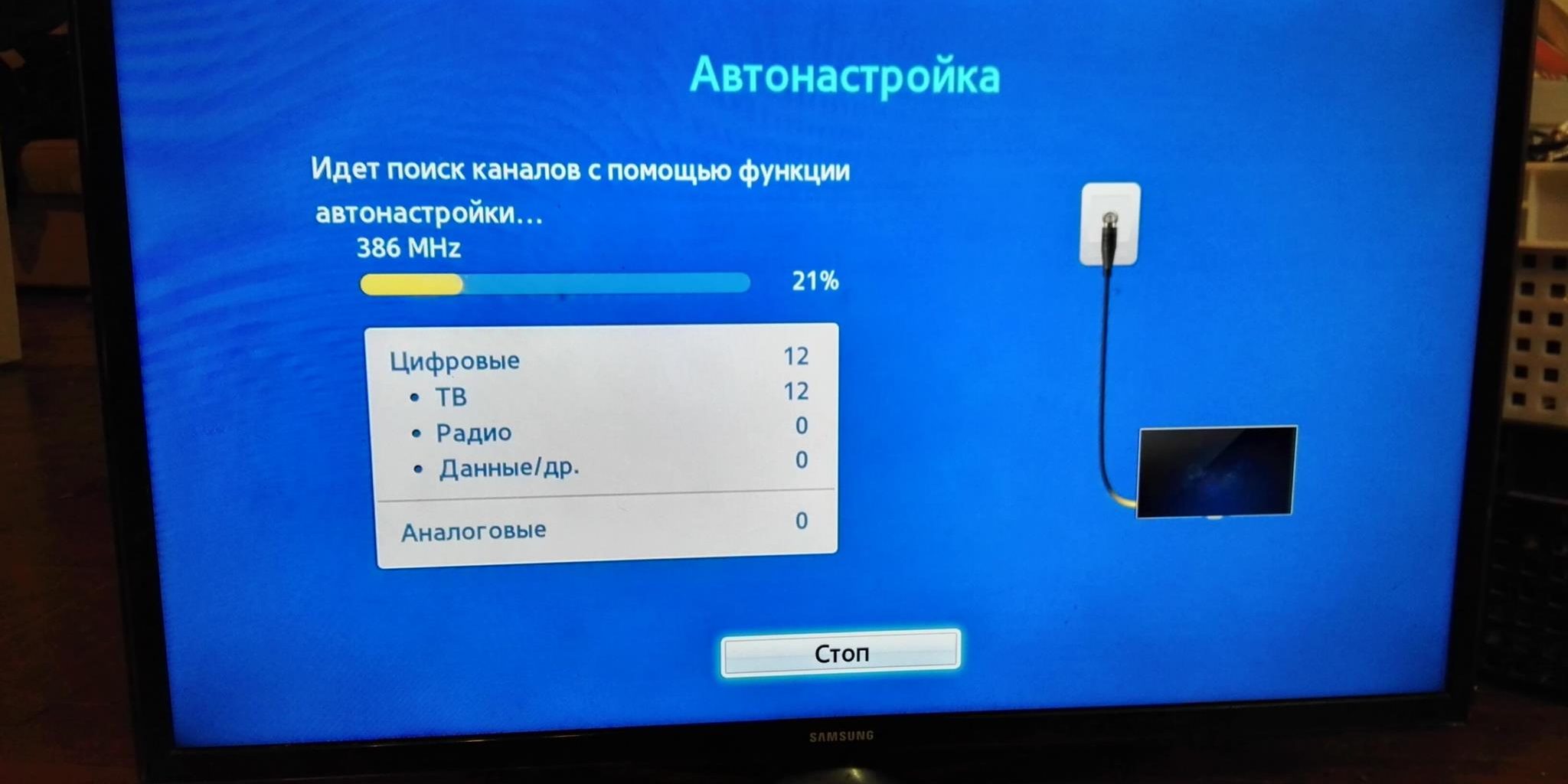
Настройка пошла. Остается только ждать. Обычно по времени это процедура идет 5 – 10 минут.
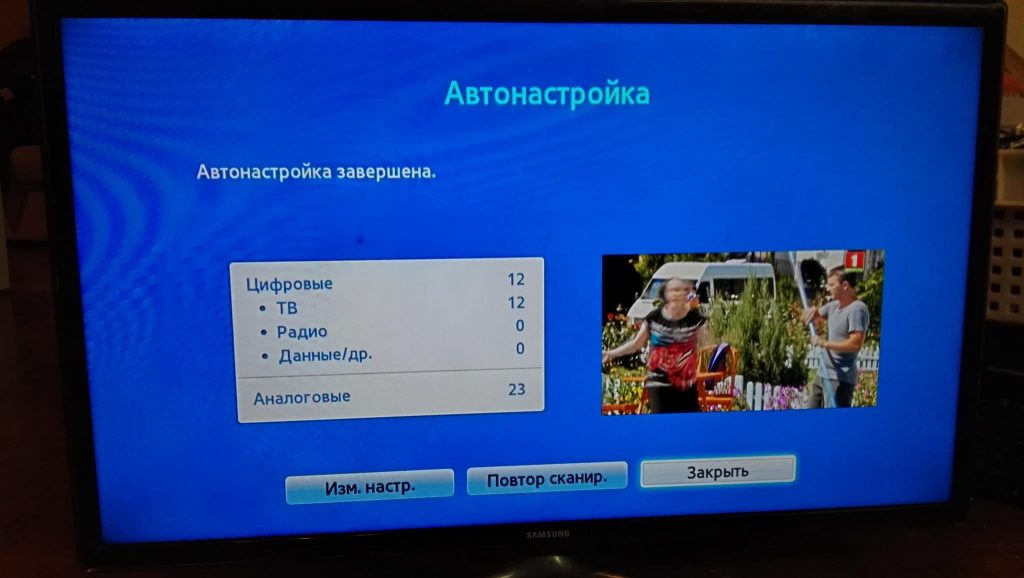
Настройка окончен. Нажимаем Закрыть наслаждаемся просмотром каналов.

Спасибо за прочтение и приятного просмотра ТВ.
Как настроить порядок каналов на телевизоре Samsung
Если подключить телевизор к антенне первый раз, он предложит сделать автонастройку каналов. Автонастройка помогает быстро найти и расставить каналы по порядку.
Телевизор расставляет каналы сам, либо получает их порядок от телевизионной компании: Триколор, NTV-PLUS, Телекарта, МТС и других.
Как получать каналы, выбираем во время автонастройки:
Если выберем Антенна, Кабель или Спутник – телевизор расставит каналы сам.
Если выберем NTV-PLUS или других операторов – телевизор получит порядок каналов от этих компаний.
Если нужно поменять порядок
Поменять порядок можно только в том случае, если телевизор расставил каналы сам. Если телевизор получил порядок каналов от телевизионной компании, переместить каналы не получится.
Ниже инструкции для различных серий (нажмите на название серии, чтобы посмотреть), поэтому узнайте серию своего ТВ перед настройкой.
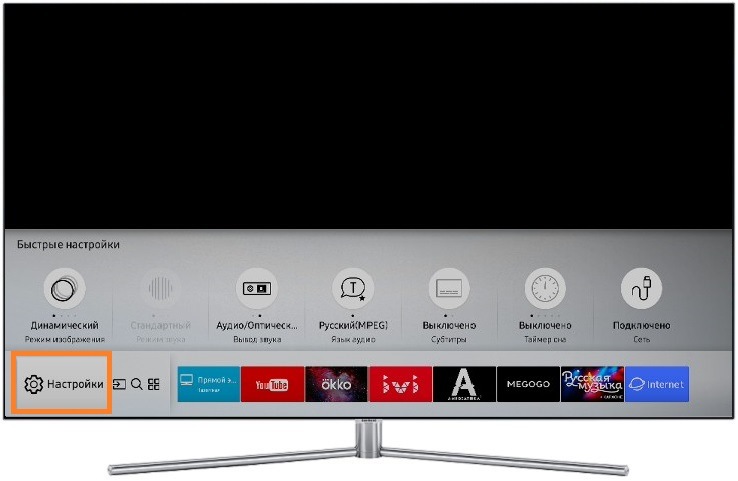
1 Войдите в меню телевизора: нажмите кнопку «Home» и выберите пункт «Настройки» на экране телевизора.
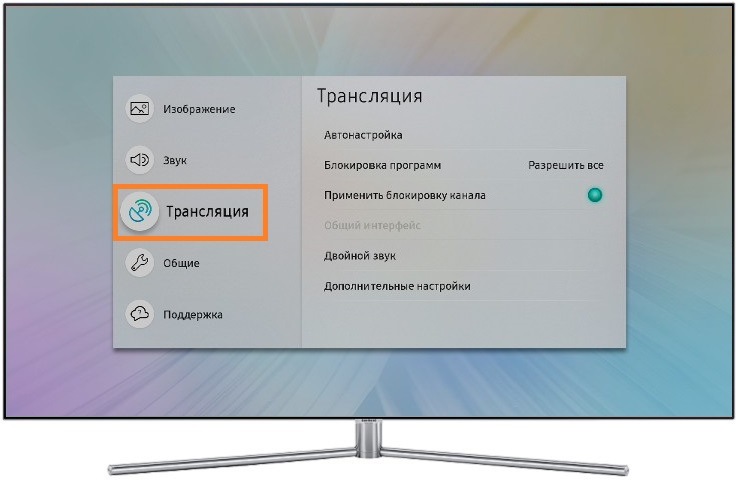
2 Войдите в пункт «Трансляция».
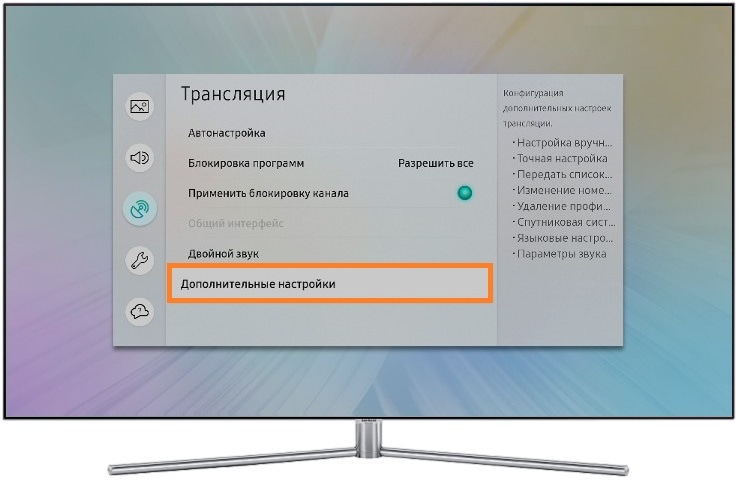
3 Выберите «Дополнительные настройки».
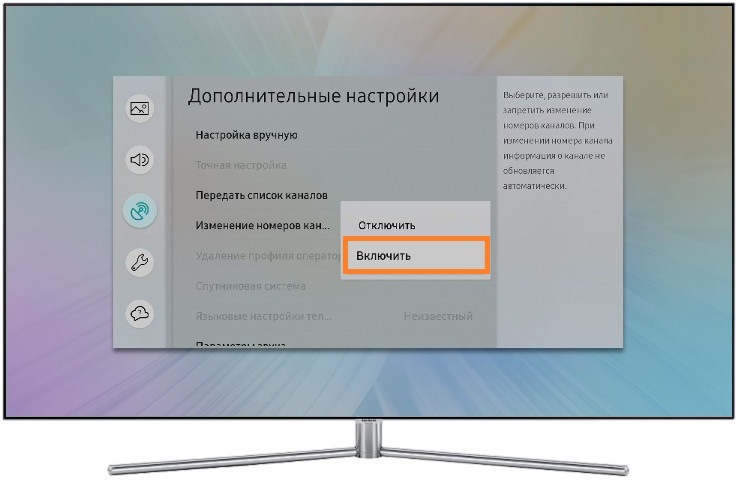
4 В пункте «Трансляция» выберите «Изм. номера канала» и выберите «Включить», если пункт активен. Если неактивен (серого цвета) — перейдите к следующему шагу.
5 Нажмите кнопку «Home» на пульте.
6 Выберите «Прямой эфир», затем «Список каналов».
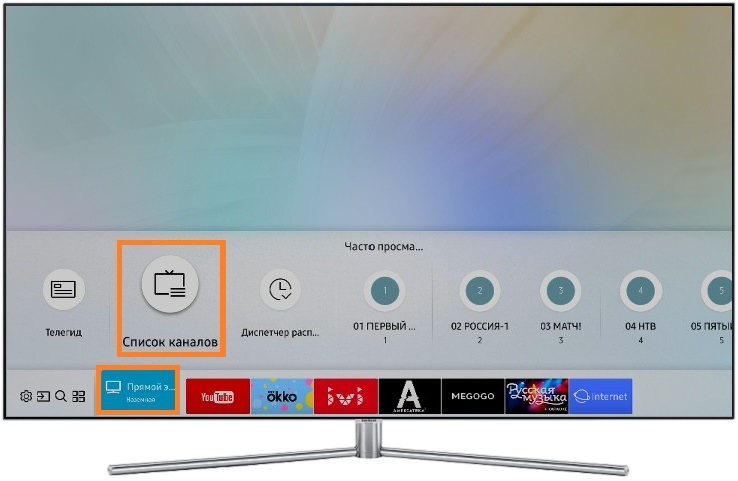
7 Нажмите кнопку вправо и выберите «Изменение канала».
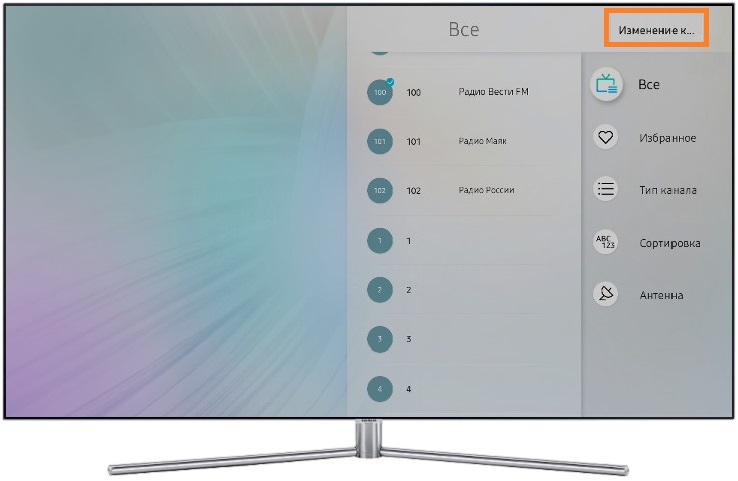
8 Выберите один канал, который хотите переместить, и нажмите кнопку «Ввод». Слева от названия канала появится галочка.
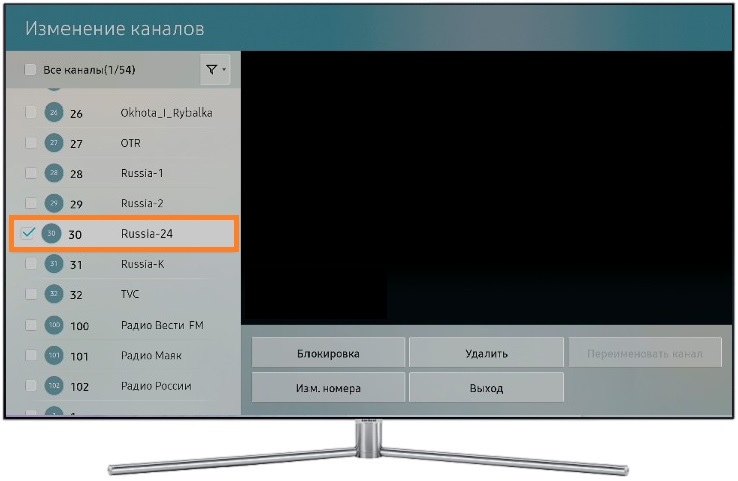
Каналы бывают аналоговые и цифровые. Каналы, у которых рядом с номером указывается название — цифровые. Каналы без названия — аналоговые.
Если перемещать цифровые каналы, они меняются местами (пятый канал двигаем на место третьего, третий передвинется на место пятого, остальные каналы останутся на месте).
Если перемещать аналоговые каналы, позицию меняют каналы расположенные ниже того, который переместили (пятый канал двигаем на место третьего, третий передвинется на место четвертого, четвертый — на место пятого и т.д.).