Из PDF в DOCX и обратно


Ещё не так давно, чтобы отредактировать документ в формате PDF, приходилось устраивать танцы с бубнами: искать онлайн-сервис или специальное приложение для конвертирования, заливать туда PDF-файл, скачивать преобразованный документ и только после этого приступать, собственно, к работе.
Теперь всё стало намного проще, ведь в версиях MS Word 2013-2016 возможность конвертировать PDF-файлы в формат обычного документа встроена в саму программу. То есть вам больше не нужно искать какие-то дополнительные решения, можно открыть ваш PDF-файл прямо в Word.
Вот пошаговое описание того, как это сделать:
Шаг первый — запустите программу MS Word.

Шаг второй – кликните на команду «Открыть другие документы», чтобы перейти в раздел открытия файлов.

Шаг третий – нажмите на кнопку «Обзор», чтобы открыть стандартное диалоговое окно.

Шаг четвёртый – выберите нужный PDF-файл и нажмите «Открыть» или просто кликните по файлу два раза.

В результате появится сообщение с предупреждением, что файл будет конвертирован в документ Word. Чтобы продолжить, нажмите ОК.

О том, что конвертация началась, вы узнаете, взглянув на индикатор прогресса на строке состояния.

Сколько времени займёт этот процесс зависит от того, какой размер исходного документа, сколько в нём изображений, каково качество этих изображений и т.д. Чем меньше картинок в документе и чем ниже их качество, тем меньше размер файла и, соответственно, тем быстрее документ будет конвертироваться.
Иногда Word сперва открывает PDF-документ в режиме защищённого просмотра, о чём свидетельствует сообщение под лентой меню.

Как понятно из названия, в этом режиме вы можете читать документ, но не можете его редактировать. Однако, мы открываем PDF-файлы в Word не для того, чтобы только просматривать их, а для того, чтобы вносить в них какие-то изменения. В таком случае вам нужно будет перейти в режим редактирования. Сделать это легко – достаточно нажать на кнопку «Разрешить редактирование» справа на сообщении и снова подтвердить преобразование файла. Когда конвертация закончится, можете начинать работу.
Обратный процесс тоже довольно прост. Если вам нужно преобразовать документ Word в формат PDF, то сделайте вот что:
Шаг первый — перейдите во вкладку «Файл».

Шаг второй — откройте раздел «Экспорт».

Шаг третий — в правой части окна нажмите кнопку «Создать документ PDF/XPS».

Шаг четвёртый – в стандартном диалоговом окне укажите папку для сохранения документа, если нужно, поменяйте его название и нажмите кнопку «Опубликовать».

Как видите, конвертировать PDF-файлы в формат обычного документа и обратно очень просто. Но главное, вам не нужно тратить время на поиск специальных приложений, ведь всё можно сделать прямо в Word.
Hello from modal window!
Правка PDF-файлов

Совет. Видео не на вашем языке? Попробуйте выбрать Скрытые субтитры .
Чтобы отредактировать PDF-файл, откройте его в Word. Преобразование лучше всего работает с PDF-документами, содержащими преимущественно текст. Если файлы PDF содержат главы книги или рукопись, обработанную копировальным аппаратом, такие данные не будут хорошо отформатированы в Word.
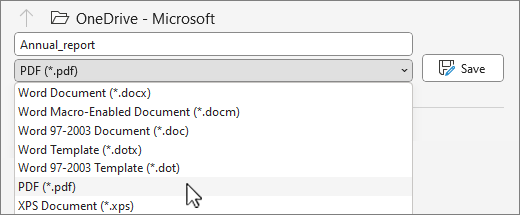
- Выберите Файл >Открыть.
- Найдите PDF-файл и откройте его (для этого может потребоваться нажать кнопку Обзор и найти файл в папке).
- Появится предупреждение о том, будет создана копия PDF-файла, преобразованная в поддерживаемый формат. Исходный PDF-файл при этом не изменяется. Нажмите кнопку ОК.
- После редактирования можно сохранить файл в виде документа Word или в формате PDF. В меню Сохранить выберите тип документа в раскрывающемся меню Сохранить как и нажмите кнопку ОК.
Примечание: Полного постраничного совпадения преобразованного документа с исходным может и не быть. Например, разрывы строк и страниц могут находиться в других местах.
PDF в Word
Бесплатное преобразование файлов PDF в Word на стационарном компьютере на 14 дней.
Высококачественное преобразование PDF в Word и многое другое.
Преобразование PDF в DOC и наоборот
Сохранение PDF-документов в формате Office
Использование распознавания текста на изображениях (OCR)
Создавайте и редактируйте PDF-документы и формы
Перетаскивание страниц между файлами
Редактирование, защита и подписание PDF-файлов
Как преобразовать файлы PDF в Word онлайн
- 1 Перетащите файл PDF в онлайн-конвертер PDF в Word..
- 2 Нажмите Начать преобразование, чтобы служба Foxit конвертировала файл PDF в документ Word (.docx), и дождитесь завершения операции.
- 3 Нажмите Скачать файл, чтобы сохранить полученный документ Word на компьютере.
Преобразование файлов PDF в Word
С помощью онлайн-конвертера Foxit можно быстро и легко преобразовать файлы PDF в Word. Перетащите файл в формате PDF в конвертер, задайте команду преобразования и скачайте преобразованный документ.
Быстрый и точный конвертер для преобразования PDF в DOCX
Онлайн-конвертер преобразует файлы PDF в документы Word с быстротой молнии. При преобразовании также учитываются форматирование, гиперссылки и другие атрибуты файлов.
Надежно и безопасно
После преобразования файла PDF в Word онлайн-конвертер Foxit удаляет оригинальные и преобразованные файлы, чтобы обеспечить безопасность информации.
Ответы на вопросы
На каких платформах поддерживается онлайн-конвертер PDF в Word?
Онлайн-конвертер PDF в Word совместим со всеми компьютерами и операционными системами.
Какие требования предъявляет онлайн-конвертер PDF в Word?
Чтобы использовать онлайн-конвертер PDF в Word, необходимы только компьютер, браузер и интернет-соединение.
Можно ли загрузить онлайн-конвертер PDF в Word на стационарный компьютер?
Да. Загрузите Foxit PDF Editor, чтобы получить доступ к онлайн-службам Foxit и множеству других полезных функций на стационарном компьютере.
Испытайте лучшие бесплатные веб-инструменты для конвертирования в PDF
Упорядочение PDF-документов
Конвертирование из PDF
- PDF в Word
- PDF в JPG
- PDF в PPT
- PDF в Excel
Конвертирование в PDF
- Word в PDF
- JPG в PDF
- PPT в PDF
- Excel в PDF
- Нам доверяют во всем мире
«Простой и мощный инструмент».
Теран Б., специалист ИТ-поддержки
«Используете Adobe? Есть альтернатива получше».
Поль С., старший технический писатель
«Интуитивное и простое решение».
Конор Р., инвестиционный-финансовый аналитик
«Отличная альтернатива Adobe DC Pro».
Кевин Р., управляющий венчурным капиталом, финансовый директор
Станьте одним из полумиллиарда пользователей, выбравших продукты Foxit для реализации электронного документооборота. Узнайте, почему пользователи выбирают Foxit, когда речь идет о работе с PDF-документами и повышении эффективности.
Do More with Documents.
Список файлов
| Имя | Дата | Размер |
Добавить файл Закрыть
Проблема.
Или получите версию для настольного ПК для конвертации большего количества файлов.
- Загрузить бесплатную пробную версию
- корпоративного лицензирования
Успешно!
Файл преобразован.
НОВЫЕ ВОЗМОЖНОСТИ ПО РАБОТЕ С PDF-ФАЙЛАМИ
Foxit PDF Editor
Создавайте PDF-документы с помощью Foxit.

Редактируйте PDF-документы из дома, офиса или в дороге с помощью простых и эффективных инструментов, доступных на компьютерах, мобильных устройствах и в Интернете.
- Загрузить бесплатную пробную версию
- корпоративного лицензирования
Информ. бюллетень
ПОДПИСАТЬСЯ
Контакты
- Отдел продаж: +49 30 394050-0
- +49 30 21783691
Подписаться
2023 © Foxit Software Incorporated. Все права защищены.| Privacy Policy
Этот веб-сайт использует файлы cookie для предоставления вам удобного взаимодействия с веб-сайтом и оптимизации веб-сайта для соответствия нуждам наших посетителей. Переходя на этот веб-сайт, вы автоматически даете разрешение на использование файлов cookie и вашего IP-адреса. Подробные сведения об использовании файлов cookie на этом веб-сайте см. в нашей Политике конфиденциальности .
Как просто и быстро конвертировать файлы PDF в документ Word

Portable Document Format – это безопасный формат хранения данных, с которым работают не только профессионалы, но и обычные пользователи. Поскольку PDF-документы обладают высокой степенью защиты, их невозможно отредактировать.
Чтобы сделать эти файлы доступными для изменения, их нужно конвертировать в другой формат, например, в Word. Какие же программные средства нужны для выполнения этой задачи?
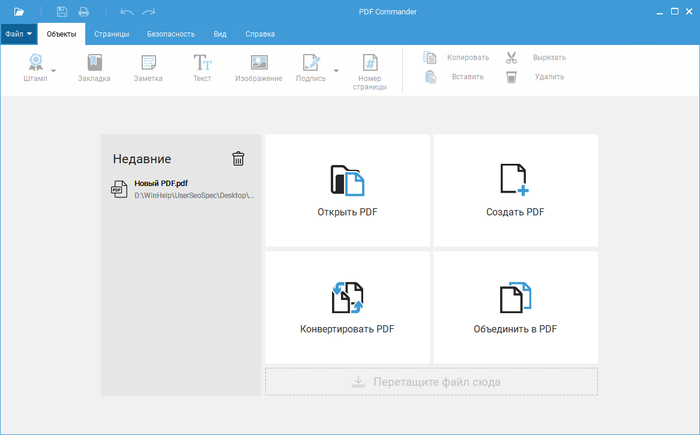
PDF COMMANDER
Мощный PDF-редактор.
PDF Commander объединяет в себе возможности читалки, редактора и конвертера, а работать в нём гораздо проще, чем в англоязычных программах.
С его помощью вы сможете:
- открывать любые электронные книги и буклеты;
- подшивать несколько документов в единый файл;
- корректировать отчеты и договора;
- подписывать бумаги «от руки» дистанционно и многое другое.
Скачать PDF COMMANDER сейчас!
Adobe Acrobat и Reader
Для конвертации можно использовать широко используемое ПО Adobe Acrobat. Программа предлагает несколько способов, которые упрощают задачу конвертации и улучшают качество полученных результатов.
Чтобы начать работу, необходимо загрузить файл PDF, а потом выбрать с помощью меню новый формат его сохранения (Excel, Word, HTML, Microsoft Power Point). После сохранения следует открыть экспортированный файл, чтобы проверить верность преобразования.
Программа Adobe Acrobat удобна, работает быстро, без ошибок. Однако она является платным продуктом. В целях экономии можно использовать бесплатный аналог с меньшим функционалом Adobe Reader. Загрузить программу можно по ссылке, зайдя на страницу официального сайта Adobe.
Принцип работы с Adobe Reader аналогичен вышеописанному. Однако есть существенные отличия. Сохранение обработанных данных возможно только при наличии подключенного интернета. Пункт верхнего меню “Сохранить как другой” допускает сохранение конвертированного документа в двух форматах (Excel, Word). Время конвертации зависит от размера документа и скорости работы сети.
Другие программы
Существует еще несколько бесплатных программ, позволяющих без проблем проводить преобразование PDF- файлов для их дальнейшего редактирования.
UniPDF является эффективным инструментом для конвертации не только текстовых документов PDF, но и HTML- кода, и изображений. Программа имеет функцию пакетной обработки большого количества данных. Интерфейс понятен, есть поддержка русского языка.
NITRO – это коммерческий профессиональный конвертер, имеющий бесплатный пробный период. Является популярной заменой Adobe Acrobat. Характеризуется многофункциональностью: создает PDF-файлы, преобразует и сохраняет их в разных форматах, имеет возможность редактирования и форматирования текста. Кроме платной версии, существует также полностью бесплатная NITRO Reader для личного использования.
PDFMate PDF Converter Free – простое, бесплатное ПО, с помощью которого возможна конвертация PDF в форматы Word, Text, EPUB, Image, HTML, JPG. Приложение имеет инструменты для обработки пакета файлов, а также для сжатия многостраничных документов. Возможно выборочное извлечение данных из оригинальных документов. Например, можно выводить текст без изображений, игнорировать гиперссылки при конвертировании в формат электронных книг EPUB и при получении HTML-файла.
Онлайн-сервисы
При наличии быстрого интернета можно воспользоваться бесплатными онлайн приложениями, позволяющими за считанные минуты преобразовывать документы PDF в форматы других редакторов. Среди множества таких инструментов выделяют несколько самых популярных.
PDFtoWord–бесплатное приложение, конвертирование PDF-файлов здесь осуществляется с помощью двух щелчков мыши. Добавить контент для обработки очень просто. Исходные документы следует перетащить мышкой на рабочую область веб-страницы либо нажать зеленую кнопку «добавить файл(ы)». Программа также имеет функцию обратной конвертации. Использовать этот онлайн-ресурс можно без создания учетной записи и без каких-либо ограничений.
PDFOnline – онлайн-программа для бесплатного преобразования документов PDF в Word. Чтобы начать работу, необходимо использовать кнопку Upload, с помощью которой загрузить файл, хранящийся на компьютере. После чего начнется преобразование исходного контента с сохранением его первоначального стиля: шрифтов, абзацев, списков, таблиц, столбцов. Программа предусматривает дополнительные функции: конвертацию HTML в PDF и обратно, а также обработку PDF для использования в приложениях iPhone и iPad.
PDF Converter – несложный онлайн-сервис для обработки PDF-данных. Навигация по его веб-странице интуитивно понятна. Доступны несколько конечных форматов для преобразования исходного файла: Excel, Word, PowerPoint, Image.
Free File Converter–бесплатное онлайн-приложение, с помощью которого можно осуществить практически любую конвертацию. Преобразование файлов PDF в текстовые форматы является лишь одним аспектом из разнообразных возможностей этой программы.
Запись опубликована 19.09.2018 автором ArtisMedia в рубрике Полезные сервисы.
Свежие записи
- Искусственный интеллект и этика
- Интернет вещей: Мост между цифровым и физическим мирами
- Развивающийся мир Интернет вещей и умных устройств
- Bitrix CMS: Раскрываем Потенциал для Вашего Веб-Сайта
- Обновление PHP: Почему это обязательно для вашего сайта
Рубрики
Архивы
- Октябрь 2023 (8)
- Сентябрь 2023 (2)
- Август 2023 (2)
- Июль 2023 (1)
- Июнь 2023 (2)
- Май 2023 (1)
- Апрель 2023 (2)
- Март 2023 (3)
- Январь 2023 (2)
- Декабрь 2022 (1)
- Ноябрь 2022 (2)
- Октябрь 2022 (2)
- Сентябрь 2022 (2)
- Август 2022 (2)
- Июнь 2022 (1)
- Май 2022 (1)
- Апрель 2022 (1)
- Март 2022 (7)
- Январь 2022 (10)
- Декабрь 2021 (3)
- Ноябрь 2021 (5)
- Октябрь 2021 (2)
- Сентябрь 2021 (2)
- Июль 2021 (1)
- Июнь 2021 (1)
- Май 2021 (3)
- Февраль 2021 (3)
- Январь 2021 (1)
- Декабрь 2020 (1)
- Ноябрь 2020 (3)
- Октябрь 2020 (1)
- Сентябрь 2020 (5)
- Август 2020 (1)
- Июль 2020 (3)
- Июнь 2020 (1)
- Май 2020 (3)
- Апрель 2020 (1)
- Март 2020 (2)
- Февраль 2020 (1)
- Декабрь 2019 (1)
- Ноябрь 2019 (1)
- Октябрь 2019 (3)
- Сентябрь 2019 (3)
- Июль 2019 (1)
- Май 2019 (3)
- Апрель 2019 (8)
- Март 2019 (8)
- Февраль 2019 (7)
- Январь 2019 (9)
- Декабрь 2018 (7)
- Ноябрь 2018 (8)
- Октябрь 2018 (8)
- Сентябрь 2018 (8)
- Август 2018 (7)
- Июль 2018 (4)
- Июнь 2018 (8)
- Май 2018 (8)
- Апрель 2018 (6)
- Март 2018 (3)
- Февраль 2018 (1)
- Ноябрь 2017 (1)
- Октябрь 2017 (2)
- Август 2017 (4)
- Июль 2017 (6)
- Июнь 2017 (5)
- Май 2017 (1)
- Апрель 2017 (6)
- Март 2017 (10)
- Февраль 2017 (12)
- Январь 2017 (8)
- Декабрь 2016 (10)
- Ноябрь 2016 (12)
- Октябрь 2016 (11)
- Сентябрь 2016 (11)
- Август 2016 (13)
- Июль 2016 (11)
- Июнь 2016 (13)
- Май 2016 (6)
- Апрель 2016 (7)
- Март 2016 (5)
- Февраль 2016 (5)
- Январь 2016 (5)
- Декабрь 2015 (2)
- Ноябрь 2015 (8)
- Октябрь 2015 (1)
- Сентябрь 2015 (4)
- Август 2015 (7)
- Июль 2015 (5)
- Июнь 2015 (4)
- Май 2015 (14)
- Апрель 2015 (1)
- Март 2015 (4)
- Февраль 2015 (6)
- Январь 2015 (1)
- Декабрь 2014 (1)
- Ноябрь 2014 (5)
- Октябрь 2014 (9)
- Сентябрь 2014 (9)
- Февраль 2014 (1)
- Ноябрь 2013 (2)
- Сентябрь 2013 (4)
- Август 2013 (7)
- Июль 2013 (4)
- Май 2013 (7)