Как прошить redmi note 9 pro через miflash

Xiaomi Redmi Note 9 Pro — Прошивки MIUI
joyeuse
Описание | Обсуждение » | Покупка » | Аксессуары » | Брак и ремонт » | Обсуждение камеры » | Энергопотребление (автономность) » | Модификации и украшательства » | Не работает Google Pay » | Mi-аккаунт » | Разблокировка загрузчика » | FAQ общих инструкций и рекомендаций » | Неофициальные прошивки » | Прошивки MIUI »
Важное
- При обновлении версий miui или android полная очистка обязательна. В противном случае возможны разные глюки, ребуты, жор батареи и прочее..
- Обновление через 3 точки на miui13 временно невозможно, пишет невозможно установить ПО. Временное решение через подмену прошивки.
- Переход с Android 10 на Android 11 через recovery ( 3точки) временно невозможен. Только разблокировка и прошивка через Fastboot.
- На 11-м андроиде поддержки жестов для сторонних лаунчеров НЕТ.
- Если в ходе обновления до 11 андроида после перезагрузки ваш смартфон «завис» на заставке MIUI — перезагрузите его вручную.
- Platform-tools (adb/fastboot) | r.30 приводит к бутлупу и другим проблемам.Подробнее
- Если прошивка не скачивается или очень низкая скорость, просить перезалить в профильной теме перезалейте
- Какая прошивка самая лучшая ? ответ
- Не работает гугл пей ? Не проходит SafetyNet ? Вам сюда
Все сообщения не имеющие отношения к теме будут удаляться без предупреждения.
Драйверы и утилиты
Platform-tools (adb/fastboot)
r30.0.5
r29.0.6 Рекомендуется к использованию
r23.1 Поддержка XP
HashTab — утилита для проверки контрольной суммы файла
Прошивки
Официальные прошивки
Прошивки с предустановленными GApps. Из языков — китайский, английский, русский, украинский и множество буржуйских. Основное отличие от остальных — набор приложений (Контакты, Вызовы, Сообщения) от GOOGLE.
Global QJZMIXM
EEA QJZEUXM
RUSSIA QJZRUXM
TURKEY QJZTRXM
Прошивки с предустановленными GApps. Из языков — китайский, английский, русский, украинский и множество буржуйских. Основное отличие от остальных — набор приложений (Контакты, Вызовы, Сообщения) от MIUI.
INDONESIA QJZIDXM
TAIWAN QJZTWXM
На основе официальных
MIUI Hellas
Pulse™ Basic
Портированные
Инструкции
- Пошаговая (обновляемая) для новичков
- Переход на любую официальную прошивку на заблокированном загрузчике с возможностью понижения версии MIUI без компьютераещё способ
- Полная инструкция по настройке Redmi Note 9 Pro (Magisk + EdXposed + SafetyNet(рабочий Google Pay) + энергосбережение)
- включить оптимизацию miui
- Калибровка автояркости
- Инструкция по переходу на глобальную Индонезийскую прошивку
- Переход c европейской EEA на Global Mi при заблокированном загрузчике
- Инструкция по прошивке через мифлеш
- Инструкции по установке прошивок / TWRP / ROOT
- Набор инструкций
Recovery
Разное
- Обновления по OTA
- Набор утил для прошивки
- FAQ для Начинающих
- Чиним девайс
после отката с MIUI 13 - Батник для очистки разделов автоматически
- Скрипт очистки MIUI от хлама
- Скрипт перевода системы в RW l если ошибки l ещл вариант | ещё вариант
- О записи в звонилке
- Не работает беззвучный режим ( Индонезия)
- Регионы и проблемы звука
- Контакты для подключения в EDL
- Восстановление бэкапа и ошибка TWRP
- Ехешник, для шитья любых zip-файлов c пк
- Фикс работы NFC на прошивках-портах MIUI 12
- Google-Pay-Fix-by-MiRoom
- Глюк материнки
- Исходники ядра
- Firmware | Vendor
- AGNi Kernel
- AkameKernel (NetHunter)
- Illyrian Kernel
- Kaybbo Kernel
- KnockOut Kernel
- Loki Kernel
- Mango Kernel
- Neon(Fork) Kernel
- Yuki Kernel
Завершенные опросы

Куратор темы -=©DRU987=-, по вопросам актуализации и обновления шапки обращаться в QMS
Сообщение отредактировал destroyer71 — 10.11.23, 12:56
Причина редактирования: OS1.0.23.11.8.DEV | PORT
31.05.20, 16:04 | #2
●
Забанен
Реп: ( 12101 )
При установке все данные будут удалены!
Скачать архив
Распаковать в пустую папку на ПК/ноутбуке
Перевести смартфон в fastboot
Запустить windows_fastboot_first_install_with_data_format.bat
03.06.20, 14:58 | #3
●
Постоянный
Реп: ( 128 )
Camerado,
для получения звонилки и смс от миуи просто прошить это?
https://mirom.ezbox.id…oyeuse/roms-id-stable/
а то многие интересуются
03.06.20, 15:00 | #4
●
Забанен
Реп: ( 12101 )
Kesha104 @ 3.06.20, 16:58
просто прошить это
Именно так.
04.06.20, 15:15 | #5
●
Забанен
Реп: ( 12101 )
Список изменений
Optimization: Issues with the display
Fix: Modem restarted in some cases
04.06.20, 15:36 | #6
●
Постоянный
Реп: ( 7 )
Camerado @ 04.06.20, 15:15
11.0.2.0 Indonesia
MIUI 11
Android 10
Установка через Recovery
Скачать с bigota
Скачать с hugeota
Установка через Fastboot
Скачать с bigota
Скачать с hugeota
я правильно понимаю надо сначала unlock сделать?
04.06.20, 15:39 | #7
●
Постоянный
Реп: ( 127 )
sergant_s @ 4.06.20, 15:36
сначала unlock сделать?
Да, у меня только с анлоком получилось
05.06.20, 04:01 | #8
●
Постоянный
Реп: ( 0 )
А если через фастбут установить прошивку, анлок не требуется?
05.06.20, 10:58 | #9
●
Постоянный
Реп: ( 90 )
alexonik, Примерно будет так Xiaomi Mi CC9 / Mi 9 Lite — Прошивки MIUI (Пост Camerado #89658525)
05.06.20, 12:03 | #10
●
Забанен
Реп: ( 12101 )
baku90 @ 5.06.20, 6:01
А если через фастбут установить прошивку, анлок не требуется?
fastboot не работает с заблокированным загрузчиком. Обновить прошивку на заблоке можно 3-мя способами:
1. FOTA (Incremental/Full ROM)
2. XiaoMiTool V2 (режим ADB Sideload) (работает не всегда)
3. Test point (режим EDL)
05.06.20, 17:13 | #11
●
Постоянный
Реп: ( 16 )
Camerado, что значит FOTA?
05.06.20, 17:13 | #12
●
Постоянный
Реп: ( 1599 )
Одесский_Фраер @ 05.06.20, 17:13
что значит FOTA?
Firmware Over-The-Air (прошивка по воздуху)
05.06.20, 17:14 | #13
●
Постоянный
Реп: ( 16 )
TigerKD, есть те у кого вышло сменить на Индонезию?
05.06.20, 21:06 | #14
●
Постоянный
Реп: ( 23 )
Добрый вечер.
Из комментариев в этой теме, следует что предпочтительнее прошиться на eu прошивку.
Но чтобы потом работал play market, нужно скрыть root и наличие разблокированного загрузчика. Root в eu встроен, или нужно отдельно устанавливать? И как скрывать наличие root и разблок. загрузчика?
05.06.20, 21:39 | #15
●
Постоянный
Реп: ( 39 )
DobrijUser, насчёт скрытия для gpay надо смотреть, возможно постарались и сразу все сделали как надо, как и на других устройствах с нфс, где после установки не надо ничего делать, даже рут ставить не надо
05.06.20, 21:52 | #16
●
Постоянный
Реп: ( 23 )
nikopolyak, спасибо за ответ. Было бы конечно здорово, если эти моменты учтены в прошивке. Предстоит ждать 7 суток, возможно к тому времени добавится ещё информация. Поискал, информацию по данному аппарату ещё очень мало, twrp нету, root/magisk тоже неизвестны где брать и как устанавливать (в какой-то теме промелькнула информация что начиная с android 8 их нельзя установить).
Добавлено 05.06.2020, 21:55:
Evgen6630, какую прошивку устанавливали? Обычную global?
Прошиваем Xiaomi Redmi 10X на Xiaomi Redmi Note 9
Мастер 
- Администраторы
- 254 сообщений
Почетный форумчанен
- Главные редакторы
- 372 сообщений
- Сообщение
- Личные данные
Полезность: Поблагодарить (1) | сообщение № 1 отправлено 16:12, 08.02.2022
Xiaomi Redmi 10X прошиваем на Xiaomi Redmi Note 9
Хочу поделится истерией как я прошил китайскую Xiaomi Redmi 10X (M2003J15SC) на на глобальную Xiaomi Redmi Note 9. Внутри телефоны абсолютно одинаковые, они отличаются лишь прошивкой. Как известно в Китае не работают сервисы Google: Google Play, YouTube и тому далее, при этом в китайской версии нет Русского языка. Для того чтобы прошить Redmi 10X прошивкой от Redmi Note 9 для начало нужно разблокировать загрузчик. Перейдем к инструкциям, опишу все шаги по пунктом.
Инструкции
1. Для начало нужно сохранить все данные из телефона, поскольку будет стерта все!
2. Потом нам нужно разблокировать загрузчик.
Разблокировать загрузчик можно двумя способами: официально, используя программу MiFlash Unlock, но в этом случай программа ответила что позволит разблокировать загрузчик после 168 часов, то-есть нужно ждать 7 дней. Ждать конечно же не хочется и по этому воспользуемся вариантом номер два, используем сторонние программы, в данном случай TFT MTK Module, по сколку на телефоне стоит процессор MediaTek Helio G85. Программа разблокировал загрузчик за один клик, уверен все справятся, не буду останавливается на этом.
3. После того как мы разблокировали загрузчик, теперь нам нужно скачать глобальную прошивку для Xiaomi Redmi Note 9, я скачал merlin_global_images_V12.5.2.0.
Теперь самое сложное: как установить прошивку. Решил прошить через Fastboot используя программу MiFlash, но выскочила ошибка и прошивка не прошла. Потом запустил мой UFi Dongle (программатор), вспомнил что в нем есть прошивка из режима Fastboot. Прошивка началось, но при прошивке раздела super выскочила ошибка. Телефон попал на постоянную перезагрузку, заходит в режим Fastboot, Recovery, можно сделать сброс данных, но телефон не включается. Нахожу другой способ прошивки, скачиваем архив tools_r28.0.2-windows.zip (ссылка ниже), распаковываем содержимое архива в папку с прошивкой, вместе с папкой images, удаляем обе файлы с именем flash_all_lock и запустить flash_all.bat, если откроется черный экран и с разу закроется, нужно переместить всю папку в корень диска C:. Прошивка началась, все нормально прошло до конца, но телефон так же остался в Bootloop-е.
Решил прошить с помощью программы SP FlashTool. На телефоне стоит новый процессор и по этому нам понадобится Download-Agent выбрать DA_6765_6785_6768_6873_6885_6853.bin и еще авторизация, тут нам снова поможет программа TFT MTK Module с кнопкой Auth Bypass. Подготавливаем FlashTool, выбираем скаттер файл из прошивки (я всегда снимаю галочку с пункта Preloader), отключаем телефон, в TFT MTK Module выбираем Auth Bypass, нажимаем Start и подключаем выключенный телефон с нажатой кнопкой громкости минус. После того как MTK Module откроет доступ, в FlashTool-е нажимаем Download.
С разу же выскочила ошибка: PMT changed for the ROM; it must be downloaded.
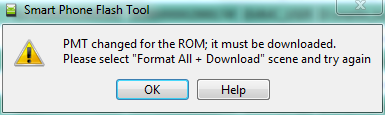
Но, немного поискав в форумах нашел другой скаттер файл MT6768_Android_scatter—WITH_EFUSE.txt (ссылка ниже), копируем этот файл в папку images с прошивкой и в FlashTool-е выбираем именно его. Снова открываем Auth Bypass и прошивка прошла. После где-то 20 минут у меня уже был полноценный Xiaomi Redmi Note 9 с Русским языком и со всеми Google сервисами.
Как сделать сброс настроек до заводских на смартфоне Xiaomi
Фото: flickr.com
Кто-то читает вашу личную переписку, рассматривает фотографии, которые вы не решились выложить в соцсети, сидит с ваших аккаунтов… Чтобы такой сценарий будто из фильма ужасов не воплотился в жизни, когда вы продали либо отдали старый телефон Xiaomi или Redmi, с него обязательно нужно удалить все файлы и выйти из всех учетных записей. Но вместо того, чтобы возиться с этим вручную, боясь упустить что-то, можно просто откатить прошивку смартфона до заводской. Мы подготовили инструкцию о том, как это сделать.
Подготовка к сбросу до заводских настроек Xiaomi
Перед тем как сбросить настройки смартфона Xiaomi, нужно сделать резервную копию данных, поскольку смартфон не только откатит прошивку до заводской, но и обнулит всю информацию.
Есть несколько способов сохранить данные и файлы. Самый простой — встроенный бэкап данных через системные настройки.
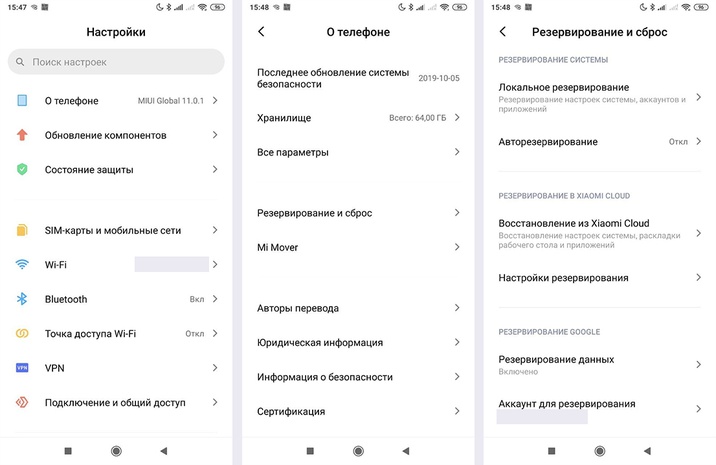
Путь к резерву данных на примере Redmi Note 5. Скриншоты автора
Для MIUI 11 нужно перейти в «Настройки» > «О телефоне» > «Резервирование и сброс» > «Резервирование Xiaomi Cloud» / «Резервирование Google». Здесь можно настроить авторезервирование или сделать копию файлов для дальнейшего переноса.
В MIUI 12 путь такой: «Настройки» > «Устройство» > «Резервное копирование».
Он может отличаться у некоторых моделей, в том числе у смартфонов на Android One, но в целом во всех версиях ОС путь похож.
Также можно воспользоваться Mi PC Suite. Это фирменная утилита от Xiaomi, файловый менеджер для сортировки разных типов документов по тематическим папкам. Эта программа устанавливается на ПК, и сделать через нее резервную копию данных тоже очень просто:
- Входите в свой Mi Account
- Подключаете смартфон Xiaomi/Redmi через USB-провод
- Включаете «Отладку по USB» (чтобы это действие стало доступно, сначала 5 раз нажмите на версию MIUI в данных о телефоне)
- Выбираете в программе то, что хотите сохранить
- Делаете бэкап
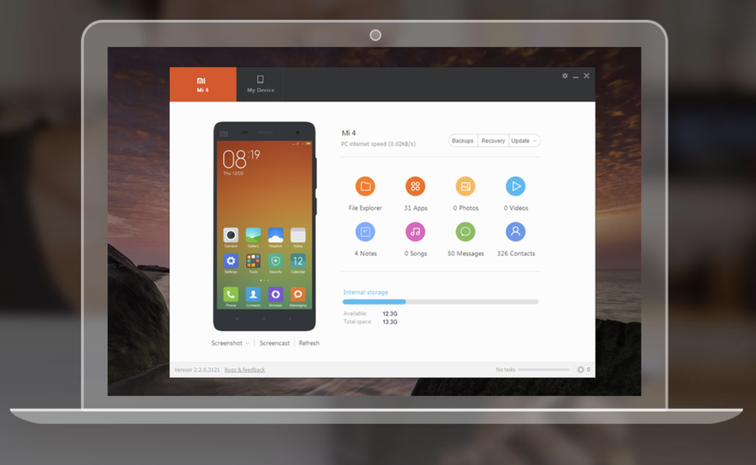
Приложение Mi PC Suite раньше называлось Mi Phone Assistant. Скриншот автора
Как «сбросить» смартфон Xiaomi до заводских настроек
Есть несколько способов сброса настроек и данных. Для некоторых понадобится ПК, а другие можно выполнять даже на расстоянии. Это подойдет для случаев, если телефон украден или потерян.
Сброс через настройки телефона Xiaomi
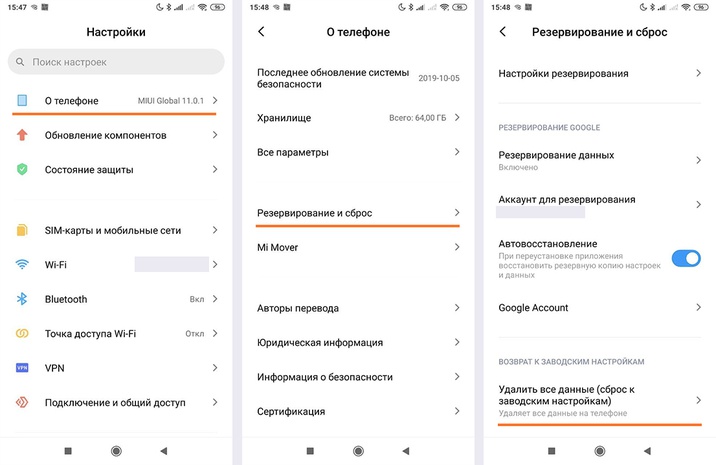
Путь к откату системы на примере Redmi Note 5. Скриншоты автора
- Выбираете в меню пункт «Настройки»
- Переходите в раздел «О телефоне» или «Расширенные настройки»
- Выбираете «Резервирование и сброс»
- В самом низу будет пункт «Удалить все данные (сброс к заводским настройкам)»
- Нажмите на него и согласитесь на удаление информации (может потребоваться пароль от Mi Account для проверки)
- Смартфон очистит данные и перезагрузится. Готово!
Hard Reset Xiaomi — полный сброс через режим Recovery
Если телефон зависает и не реагирует на действия просто так или после системной операции, которая прошла неудачно, его можно «оживить» только через режим восстановления Recovery:
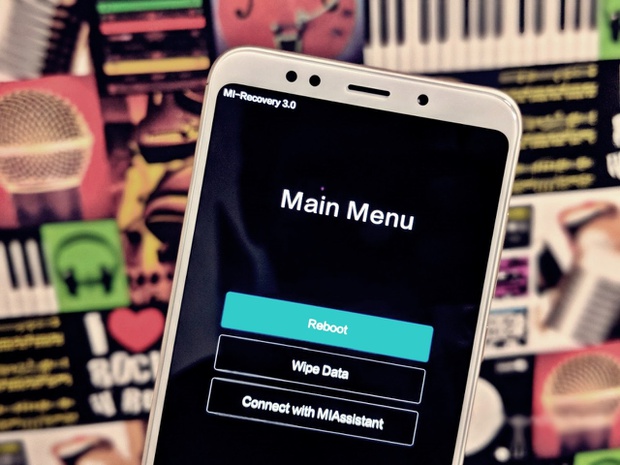
Режим Recovery на смартфонах Xiaomi. Фото: c.mi.com
- Телефон нужно выключить, зажав кнопку питания и повышения громкости на несколько секунд — так мы попадаем в системное меню Mi Recovery
- С помощью кнопки громкости выберите пункт Wipe Data и подтвердите действие кнопкой Confirm
- Сброс проходит недолго, в это время ничего делать не нужно
- Когда появится текст Data wiped successfully, нужно вернуться в основное меню и перезагрузить устройство, нажав Reboot
Как «сбросить» телефон до заводских настроек с помощью приложения TWRP для Xiaomi
Этот способ лучше всего подойдет для телефонов с разблокированным загрузчиком.
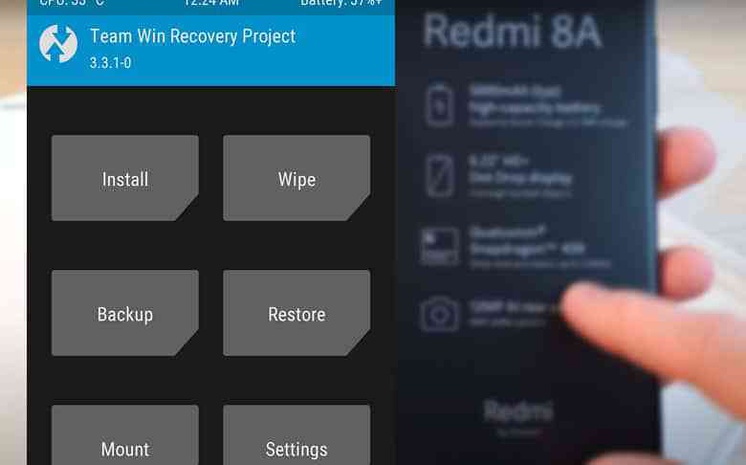
Меню утилиты TWRP. Фото: rdmitips.com
- Телефон отключаем долгим одновременным нажатием кнопки выключения и повышения громкости.
- На экране появится стартовое меню утилиты, нужно выбрать кнопку Wipe
- Если хочется, можно выбрать один из дополнительных режимов отката: Advanced Wipe (продвинутый) или Format Data (форматирование данных)
- Для подтверждения действия перетяните бегунок
- Дождавшись появления символа Done, возвращаемся в основное меню и перезагружаем систему
Как сбросить настройки «андроида» до заводских через FastBoot Xiaomi
Этот способ используется реже всего. Он самый сложный и долгий из всех представленных. Однако подходит пользователям в некоторых случаях, поэтому мы все же кратко расскажем о нем.
- Установите программу MiFlash (Xiaomi Flash)
- Подключите телефон через USB и разблокируйте загрузчик
- Скачайте архив с новой версией прошивки (например, с форума 4PDA)
Это была подготовка, после которой можно перейти к смене прошивки телефона.
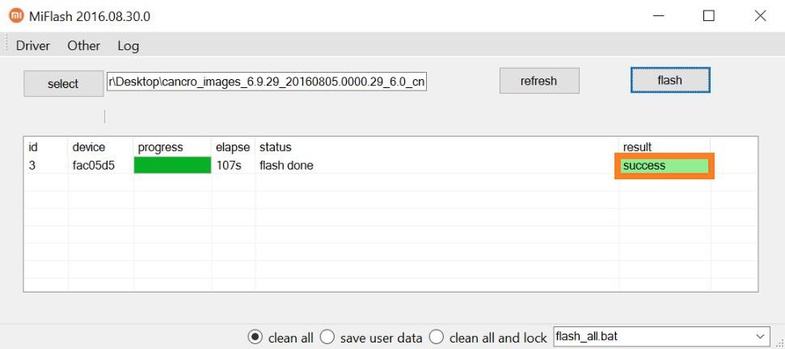
Интерфейс утилиты MiFlash. Источник: xiaomigeek.com
- Телефон нужно выключить и перевести в FastBoot-режим, зажав кнопку питания понижения громкости
- Смартфон подключаем к ПК через USB
- Запускаем MiFlash и нажимаем Select («выбор»)
- Указываем путь к файлу прошивки
- Выбираем режим, в котором хотим очистить данные: Clean all удалит всё, Clean all and lock удалит всё, после чего автоматически заблокирует загрузчик
- Дальше нужно нажать Flash и дождаться окончания процесса
Как «сбросить» Xiaomi до заводских настроек через программу Mi PC Suite
Мы уже использовали эту утилиту для бэкапа, но с ее помощью сбрасываются и настройки:
- Подключаете телефон к ПК, запускаете утилиту через свой Mi Account
- Ждете, пока компьютер распознает смартфон
- Выбираете пункт меню «Удалить данные»
Очистка устройства через Google-аккаунт или Mi Cloud
Если вы потеряли смартфон или он находится далеко, но вам требуется удалить данные и обнулить его, то можно сделать это через Google-аккаунт.
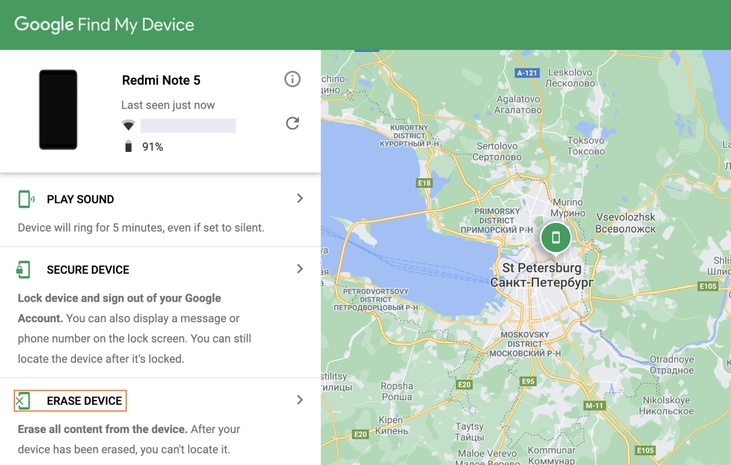
Интерфейс поиска девайса через Google. Скриншот автора
- Заходите в Google на страницу Find My Device («Найти устройство»)
- Вводите данные аккаунта в соответствующие поля
- Появляется карта, на которой указано последнее местоположение смартфона
- Сбоку слева станет доступна опция Erase Device («Очистить устройство»)
Google предупредит вас о том, что информация удалится и больше телефон отслеживаться не будет. После этого в аккаунт нужно войти с телефона. Если устройство не включено, то сброс осуществится при первой возможности.
Mi Cloud предлагает аналогичную опцию:
- Зайдите на официальный сайт Mi Cloud
- Войдите в свой Mi Account
- Выберите «Найти устройство»
- Когда устройство обнаружено, выбираете его из списка и нажимаете «Стереть данные»
Как видите, способов полностью сбросить настройки и удалить все данные на смартфоне Xiaomi более чем достаточно. Почти в любой ситуации, даже если произошла системная ошибка, вы можете откатить систему до заводской прошивки.
Инструкция прошивки смартфона Xiaomi Redmi Note 3 PRO
«Данная инструкция рекомендуется для использования опытным и знающим пользователям или специалистам. В данной инструкции будет описан процесс прошивки смартфона, важно понимать, что во время прошивки удалятся все данные на вашем смартфоне, так же мы не несем ответственности за возможный вред, который вы можете нанести своему смартфону, все действия вы делаете на свой страх и риск.»
ЗАГРУЗКА СПЕЦИАЛЬНОГО ПРОГРАММНОГО ОБЕСПЕЧЕНИЯ ДЛЯ ПРОШИВКИ СМАРТФОНА
1. По ссылке скачиваем программу для прошивки смартфона MiFlash
2. По ссылке скачиваем «ADB» Android adb-USB UnifL Driver – это драйвер для корректного подключения смартфона к компьютеру
3. По ссылке скачиваем fastboot edl, он понадобится для перевода телефона в режим EDL
4. По ссылке находим из списка Redmi Note 3 Qualcomm Latest Global Stable Version Fastboot и скачиваем прошивку для смартфона Xiaomi Redmi Note 3 Pro

Скачиваем все эти файлы и разархивируем. Прошивку разархивируем в диск C на компьютере, или в другое удобное для вас место, важно чтобы путь к папке с прошивкой не содержал русских букв.
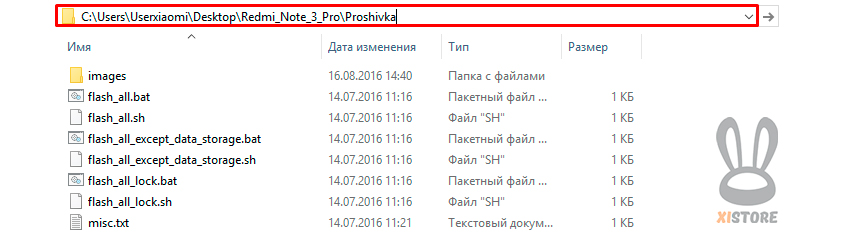
ПОДГОТОВКА КОМПЬЮТЕРА
Для перепрошивки смартфона рекомендуется использовать 64-битные системы. В операционных системах Windows 8/8.1/10, обязательно отключаем проверку цифровой подписи драйверов.
Отключение проверки цифровой подписи драйверов

1. Открываем «Пуск», а там уже «Параметры»
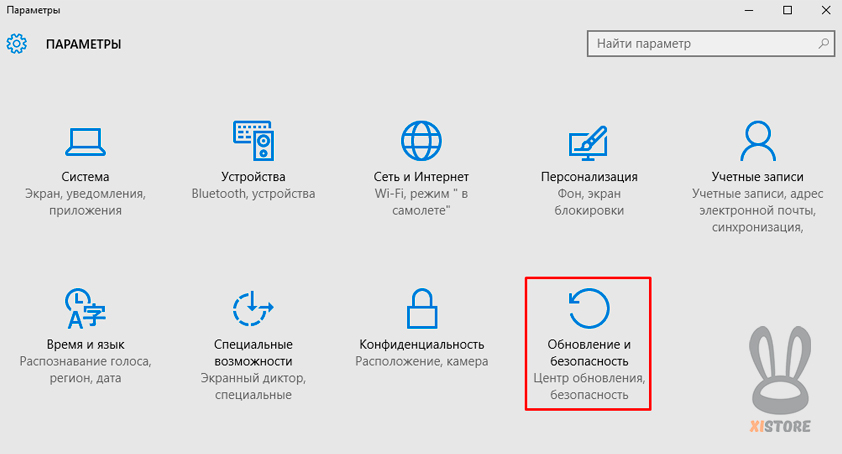
2. Заходим в раздел параметров «Обновление и безопасность»
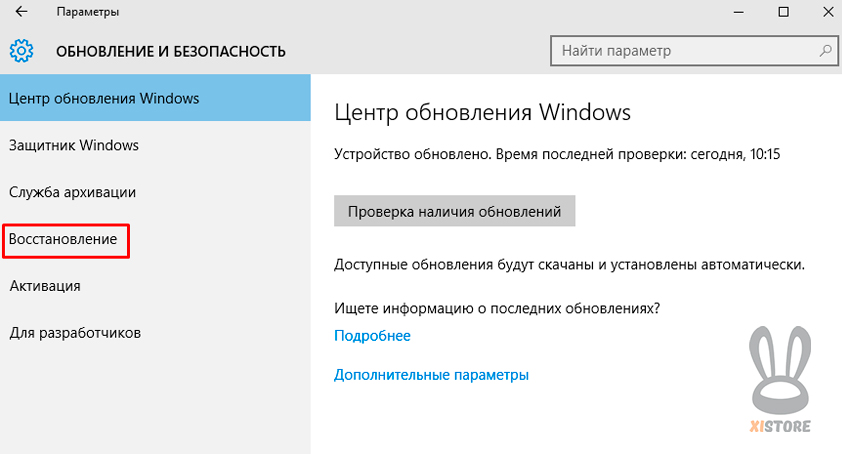
3. Переходим в меню «Восстановление»
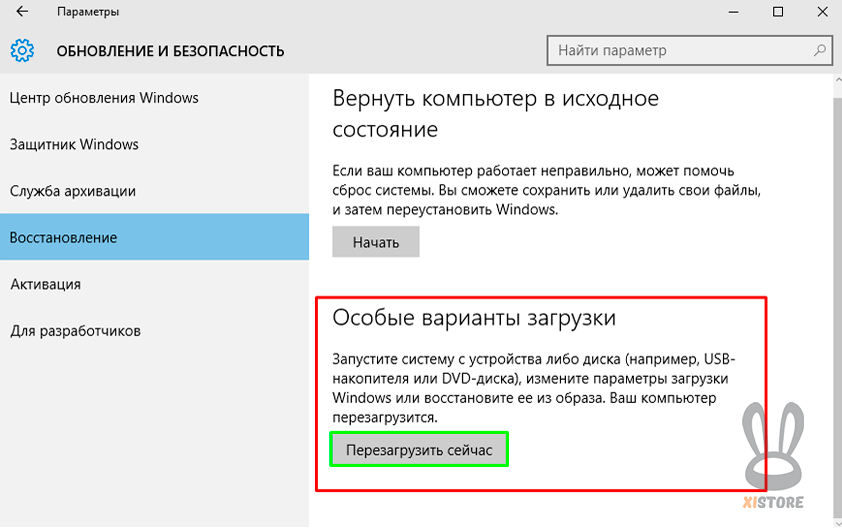
4. После перезагрузки компьютера мы попадаем в меню, в котором выбираем «Диагностика» в других версиях «Поиск и устранение неисправностей»
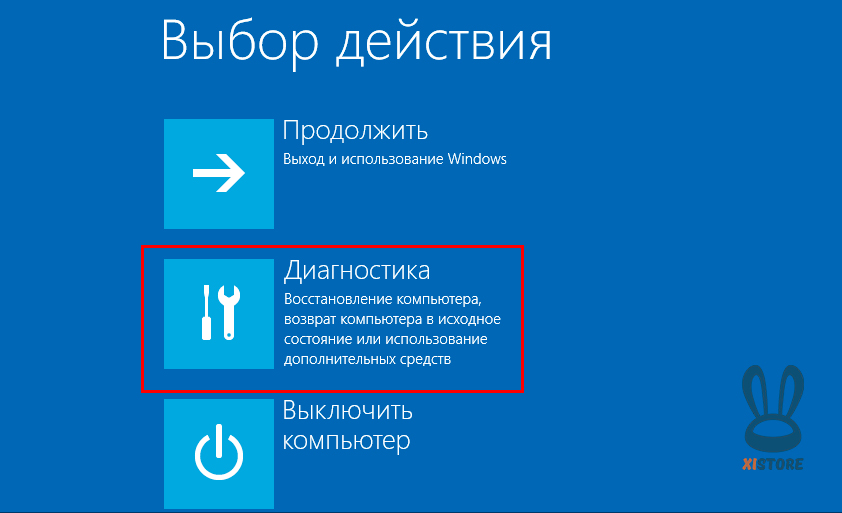
5. После перезагрузки компьютера мы попадаем в меню, в котором выбираем «Диагностика» в других версиях «Поиск и устранение неисправностей»
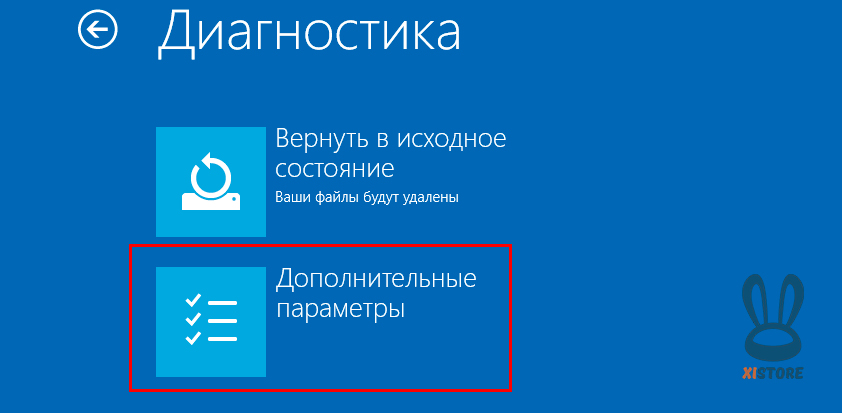
6. Выбираем «Дополнительные параметры»
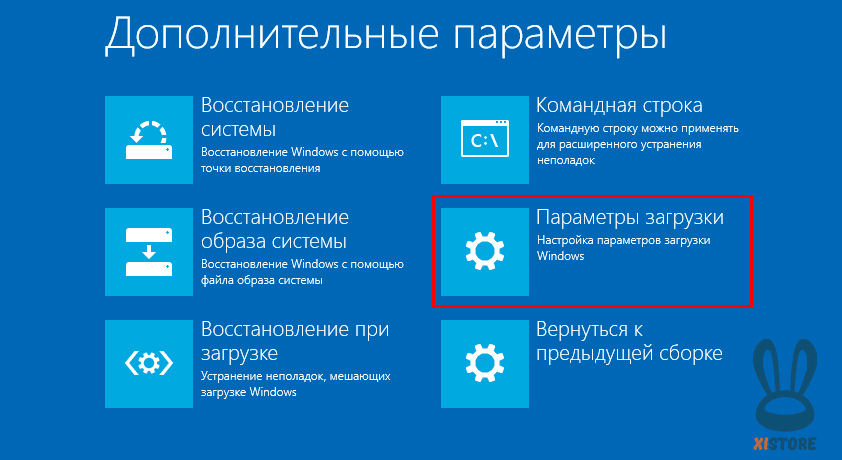
7. Выбираем пункт «Параметры загрузки»
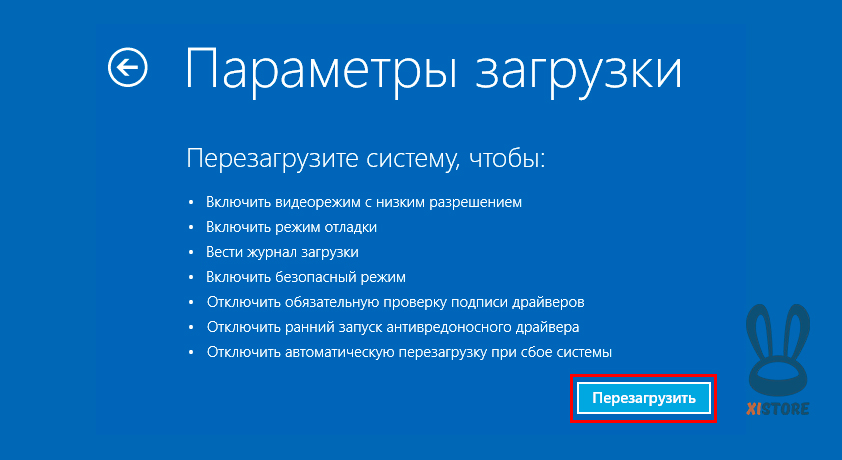
8. И жмем кнопку «Перезагрузить»
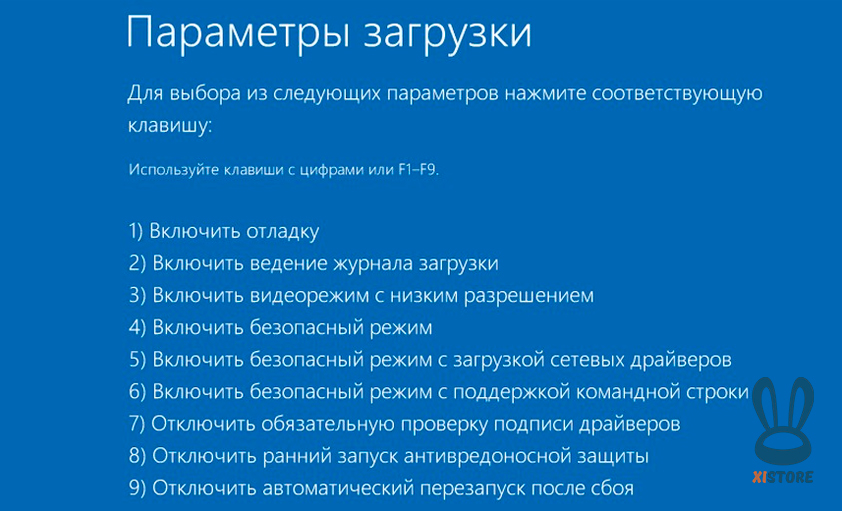
9. В появившемся надо выбирать пункт 7, для его выбора нажимаем на клавиатуре клавишу F7
После чего компьютер перезагрузится, и вы попадете на свой «рабочий стол».
Установка программного обеспечения
1. Установка MiFlash

• Открываем папку распакованную из архива, и запускаем файл MiPhones.exe
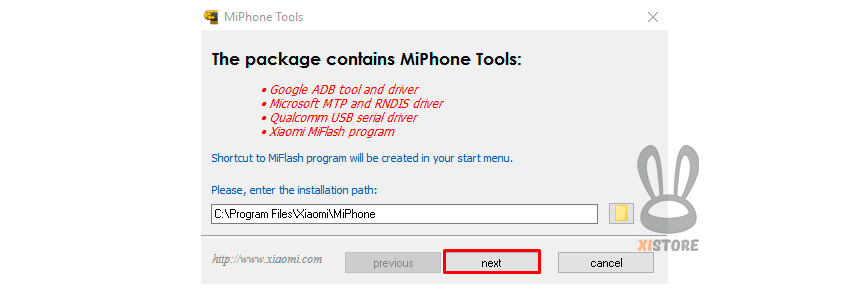
• Далее указываем папку куда мы хотим установить программу и нажимаем «далее» (next)
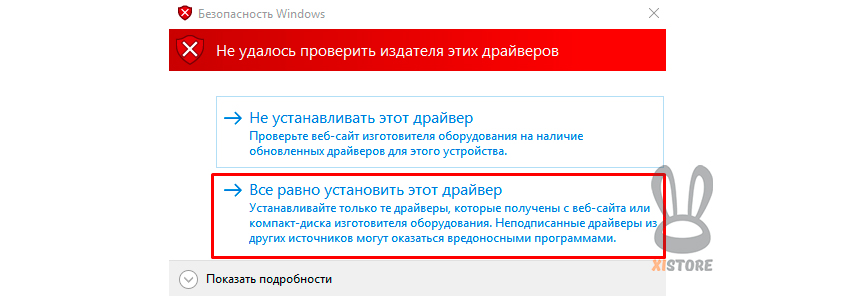
• В ходе установки могут появляться окна с предупреждениями, мы же их игнорируем и нажимаем «Все равно установить этот драйвер»
• По окончанию установки нажимаем «закончить» (end). Мы установили программу MiFlash
1. Установка драйвера ADB
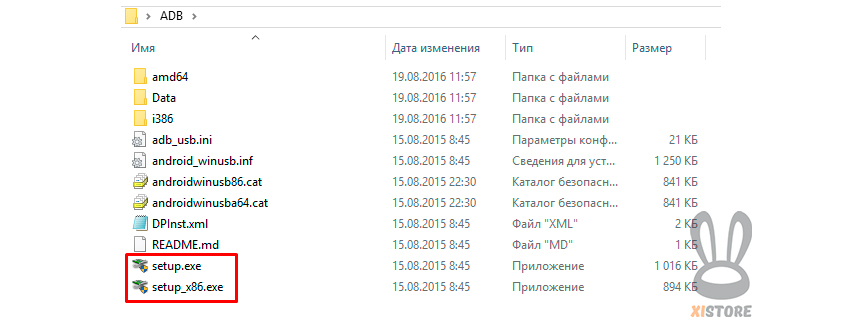
• Открываем папку со скаченными драйвером и находим там два файла с расширением .exe
Setup.exe – для 64-битных операционных систем
Setup_x86.exe – для 32-битных операционных систем
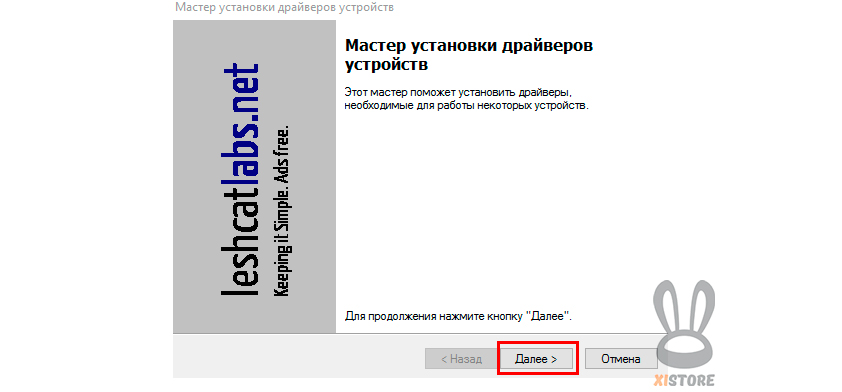
• Запускаем один из файлов соответствующий битности операционной системы и откроется меню установки.
Для начала установки нажимаем «Далее»
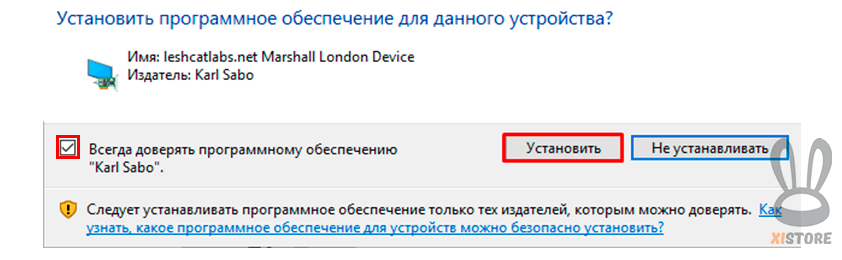
• Программа начнет установку и спросит устанавливать ли ПО для данного устройства.
Отмечаем «птичкой» пункт «Всегда доверять программному обеспечению» и нажимаем «Установить»
• По окончанию установки, нажимаем «Готово», в появившемся окне.
Драйвера установлены.
ПОДГОТОВКА ТЕЛЕФОНА

1. Для прошивки необходимо перевести телефон в режим «Fastboot», для этого мы выключаем телефон. На выключенном телефоне зажимаем одновременно 2 клавиши («уменьшение громкости» и кнопку «блокировки»). Телефон завибрирует и на экране должна появится картинка, как снизу.
После перевода в режим «Fastboot» подключаем телефон с помощью кабеля к USB порту компьютера(рекомендуется использовать USB порты сзади корпуса) или ноутбука.
2. Открываем папку «Fastboot_edl» и запускаем файл edl.cmd телефон должен будет выключится и перейти в режим EDL, также может начаться «поиск и установка драйвера устройства», дождитесь, когда это окно закроется.
ПРОШИВКА ТЕЛЕФОНА
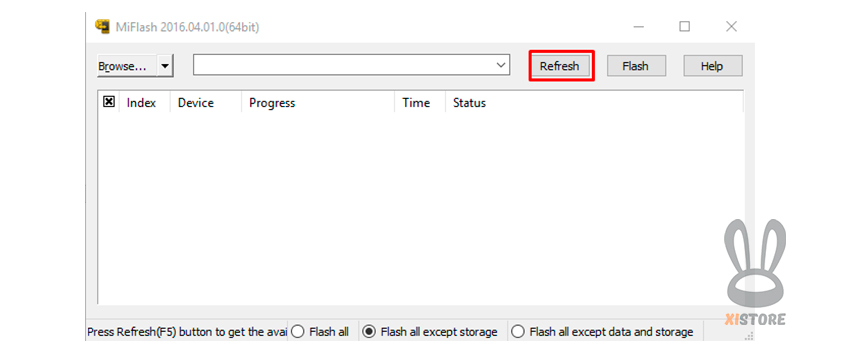
1. Запускаем программу MiFlash (из папки куда вы её ранее установили)
2. После нажимаем на кнопку «Обновить» (Refresh)
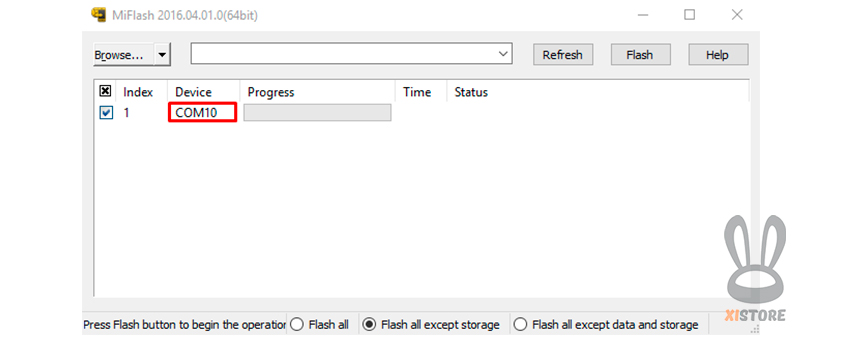
3. Должно будет появится наше устройство COM 10 (цифра может быть и другой)
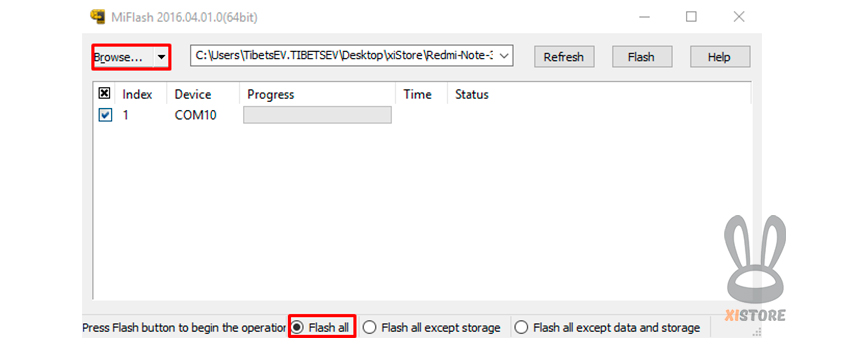
4. Нажимаем «Обзор» (Browse. ) и указываем путь к папке где лежит прошивка. После чего устанавливаем маркер перед «Flash all»
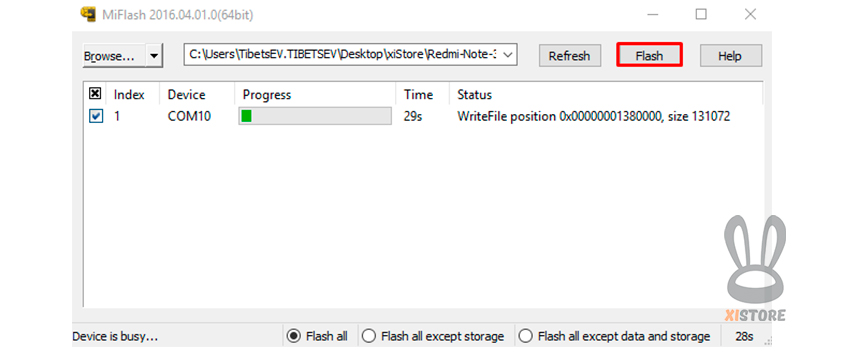
5. После этого нажимаем кнопку «Flash» и устройство начнет прошиваться
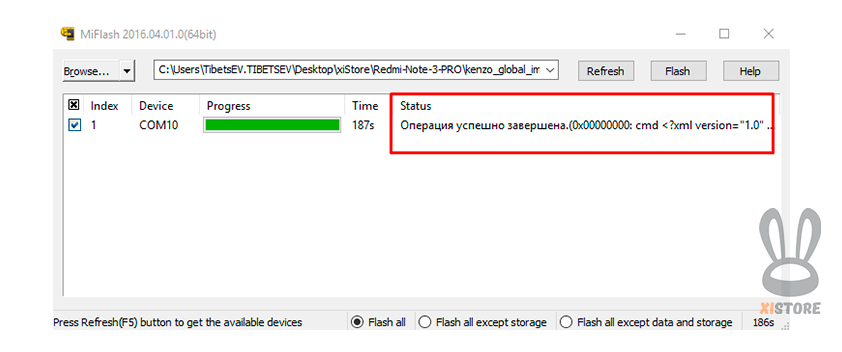
6. По окончанию прошивки мы увидим следующее:
Устройство обновлено!
ВЫХОД ИЗ РЕЖИМА EDL И ВКЛЮЧЕНИЕ СМАРТФОНА
1. Отсоединяем телефон от USB кабеля
2. Зажимаем кнопку блокировки на 5 секунд, затем отпускаем, и снова зажимаем пока телефон не завибрирует и начнется процесс включения
3. После обновления прошивки первый запуск телефона будет длится около 10 минут
4. Когда телефон включится вам останется пройти процедуру «Первого включения»