В каком приложении можно найти место по координатам
Сегодня мы рассмотрим 10 приложений для поиска GPS-координат:
- MyGPSTools Finder.
- GPS Coordinates.
- GPS/Glonass координаты
- My Location — GPS Coordinates.
- GPS & Maps: Track Coordinates.
- Coordinates — GPS Formatter.
- Конвертер GPS.
- Мои GPS Координаты Lite.
И именно на этом принципе работает большинство сервисов карт — координаты любой точки можно просмотреть в ее характеристиках (точный алгоритм процесса отличается в зависимости от используемого приложения). Наиболее точными в настоящее время подобными сервисами являются: Яндекс Карты; Google Maps; Google Earth.
Чтобы найти место с помощью онлайн-сервиса Яндекс.Карты нужно сделать следующее:
- запустить любой удобный браузер и набрать в его адресной строке https://yandex.ru
- над строкой поиска найти значок с надписью «Карты» и кликнуть по нему
- в строке «Поиск мест и адресов», которая располагается вверху слева, ввести географические координаты
- Существует 10 приложений для поиска GPS-координат, включая MyGPSTools Finder, GPS Coordinates, GPS/Glonass координаты и другие.
- Сервисы карт, такие как Яндекс Карты и Google Maps, позволяют узнать координаты любой точки на карте.
- Для нахождения места по координатам на телефоне нужно вставить скопированные координаты в строку поиска приложения и нажать «Искать».
- Приложение «Карты» Google показывает координаты местонахождения пользователя.
- На Google Картах можно найти место по широте и долготе, нажав правой кнопкой мыши на нужном участке карты.
- В приложении Waze нужно ввести значения широты и долготы в строку поиска и нажать на значок поиска.
- На Яндекс Картах нужно ввести координаты в поисковую строку в виде градусов с десятичной дробной частью, разделенных запятой.
- Для определения географической широты необходимо найти географический объект на карте и определить его полушарие и ближайшие параллели.
- В приложении «Google Карты» на устройстве Android можно посмотреть, где пользователь был, открыв раздел «Хронология».
- Какой самый точный навигатор по координатам
- Как найти место по координатам на телефоне
- Какое приложение показывает координаты
- Как найти на карте по широте и долготе
- Как в Waze искать по координатам
- Как искать по координатам на Яндекс Картах
- Как определять место по координатам
- Как узнать где ты был
- Как запомнить координаты
- Как называется программа для определения местонахождения человека
- Как называется программа Фото с координатами
- Какие приложения отслеживают местоположение
- Какая система координат используется в Google Maps
- Как правильно читать координаты
- Как определяется долгота
- Как включить навигатор по координатам
- Какой бесплатный навигатор установить на андроид
- Какой бесплатный навигатор лучше
- Какой локатор лучше
- Как узнать координаты места по фото
- Как называется программа для отслеживания телефона
- Что такое координаты XY
- Как найти координаты земельного участка
- Как определить широту и долготу на Яндекс карте
- В чем разница между Яндекс карты и Яндекс навигатор
- Что лучше Навител или Яндекс карты
- Какой навигатор лучше установить
- Как сделать фотографию с координатами
- Какое приложение скачать для отслеживания телефона
- Как определить координаты с помощью айфона
- Как найти место по точным координатам
- Какие карты самые точные
- Какой навигатор лучше для пеших прогулок
- Какой навигатор работает без Интернета
Какой самый точный навигатор по координатам
Точные навигаторы по координатам и программы для их определения (Android / iOS):
- MyGPSTools Finder.
- GPS Coordinates.
- GPS/Glonass координаты
- My Location — GPS Coordinates.
- GPS & Maps: Track Coordinates.
- Coordinates — GPS Formatter.
- Конвертер GPS.
- Мои GPS Координаты Lite.
Как найти место по координатам на телефоне
В верхней части приложения есть строка поиска, куда и вставляем скопированные координаты. Затем чуть ниже нажимаем «Искать». Появляется маркер, показывающий данную точку на карте, а в нижней части экрана — меню, позволяющее выполнить различные действия над этой точкой (проложить маршрут, поделиться и т. д.).
Какое приложение показывает координаты
Для определения координат своего местонахождения нужно зайти в приложение «Карты». Если это приложение сразу не видно, то ищем приложение «Google». Далее в приложении «Google» находим приложение «Карты».
Как найти на карте по широте и долготе
Откройте Google Карты на компьютере. Нажмите на нужный участок карты правой кнопкой мыши. Откроется всплывающее окно. В верхней части показываются широта и долгота в десятичном формате.
Как в Waze искать по координатам
Чтобы найти пункт назначения по широте и долготе, выполните следующие действия:
- Введите значения широты и долготы в строке поиска. Долгота: восток — положительное число, запад — отрицательное. Широта: север — положительное число, юг — отрицательное.
- Нажмите на значок поиска.
Как искать по координатам на Яндекс Картах
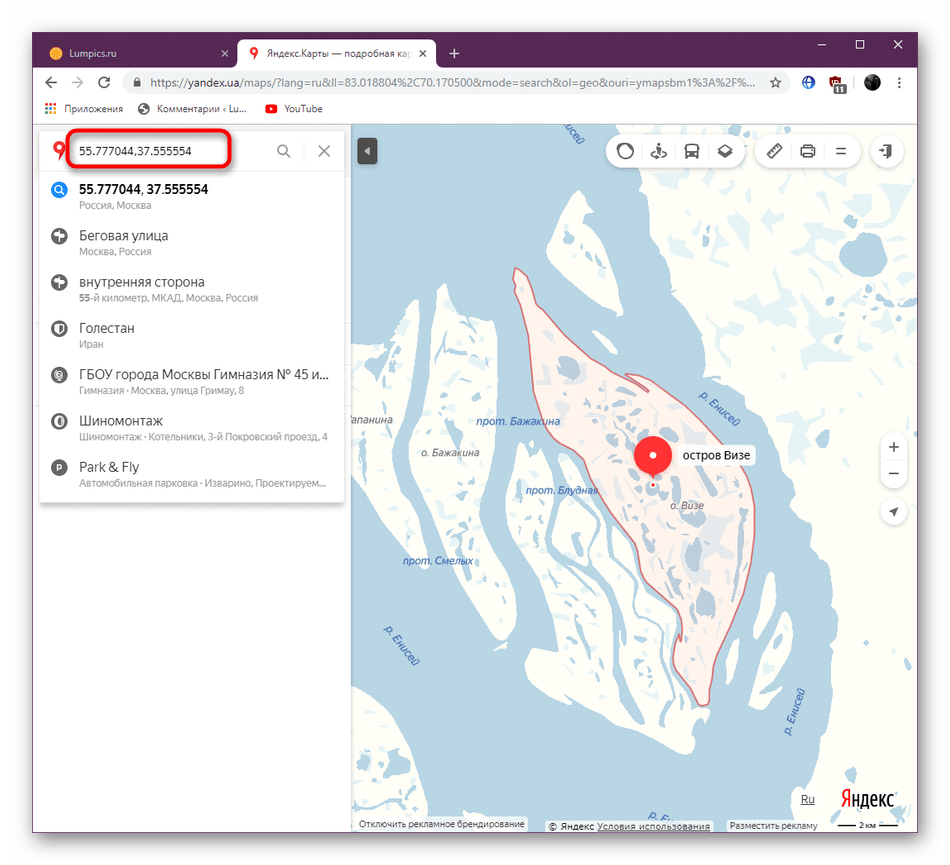
Введите в поисковую строку координаты в виде [широта, долгота] через запятую, без пробела, в градусах с десятичной дробной частью, не более 7 знаков после точки. Например, 55.777044,37.555554. По умолчанию показывается [Северная широта, Восточная долгота].
Как определять место по координатам
Порядок определения географической широты:
- найти географический объект на карте.
- Определить полушарие, в котором расположен объект (Северное или Южное).
- Определить \(2\) ближайшие параллели, между которыми расположен объект.
- Определить шаг измерения: из большего значения параллели вычесть наименьшее.
Как узнать где ты был
Как посмотреть, где вы были:
- Откройте приложение «Google Карты» на устройстве Android.
- Нажмите с вашим значком профиля «Хронология».
- Чтобы выбрать другой день или месяц, нажмите Сегодня в верхней части экрана. Пролистайте календарь влево или вправо и выберите нужный день.
Как запомнить координаты
Как сохранять места:
- Откройте приложение «Google Карты» на телефоне или планшете Android.
- Найдите место с помощью функции поиска, нажмите на маркер или коснитесь нужной точки на карте и удерживайте ее несколько секунд.
- Нажмите на название или адрес места в нижней части экрана.
- Нажмите «Сохранить» и выберите список.
Как называется программа для определения местонахождения человека
FAMILY LOCATOR — PHONE TRAKER
Главный акцент приложения делается на отслеживании по GPS. Скачать можно на любую операционную систему, у вас есть возможность отслеживать авиарейсы. Границы приложения раскроются, если вы приобретёте премиум-аккаунт.
Как называется программа Фото с координатами
GPS Map Camera: Geotag Photos 4+
Независимо от того, является ли это Вашими воспоминаниями или посещением определенного места, с приложением отметки Камера с GPS-картой добавьте дату, время, карту, широту, долготу, высоту, погоду, магнитное поле, компас к фотографиям с камеры.
Какие приложения отслеживают местоположение
Рассмотрим удобные приложения, которые помогут найти близких людей:
- ГДЕ МОИ ДЕТИ: ЛОКАТОР ДЛЯ ТЕЛЕФОНА И GPS-ЧАСОВ 0+
- GEOZILLA — СЕМЕЙНЫЙ ЛОКАТОР. GPS ТРЕКЕР
- СЕМЕЙНЫЙ ЛОКАТОР ZOEMOB.
- GPS — ТРЕКЕР LIFE 360.
- FAMILY LOCATOR — PHONE TRAKER.
- FRIEND LOCATOR.
- PHONERADAR ОНЛАЙН
- GEOLOCATOR.
Какая система координат используется в Google Maps
Карты не использует систему координат Web Mercator, он использует честную проекцию Меркатора эллипсоида WGS84, код EPSG:3395.
Как правильно читать координаты
1. Градусы минуты секунды, например 55° 47′ 27″, где: 55 — градусы — целое число в диапазоне [-90, 90] для широты и [-180, 180] для долготы 47 — минуты — положительное целое число в диапазоне [0, 59]
Как определяется долгота
Значения широты и долготы, как правило, измеряются либо в десятичных градусах, либо в градусах, минутах, секундах (DMS). Значения широты отсчитываются относительно экватора и могут изменяться от 90° на Южном полюсе до +90° на Северном полюсе. Значения долготы отсчитываются относительно нулевого меридиана.
Как включить навигатор по координатам
- Нажмите кнопку главного меню, чтобы открыть его.
- Выберите Поиск.
- Нажмите кнопку типа поиска, расположенную справа от поля поиска.
- Выберите Широта/долгота.
- Введите ваши координаты.
- Во время ввода координат вам будут предлагаться возможные варианты.
- Выберите вариант для пункта назначения.
Какой бесплатный навигатор установить на андроид
8 лучших офлайн-карт для Android:
- OsmAnd. В этом приложении источником картографической информации является проект OpenStreetMap, который существует и наполняется данными благодаря помощи тысяч добровольцев со всего мира.
- MapFactor Navigator.
- City Maps 2Go.
- Maps.me.
- «2ГИС»
- Google Maps.
- «Яндекс Карты»
- Mapy.cz.
Какой бесплатный навигатор лучше
Google Карты для Андроид — стандартный android-навигатор Яндекс Навигатор с голосовым управлением Навител: отлично проработанный навигатор для Андроид Waze — информативный gps-навигатор на Андроид
Какой локатор лучше
Лучший GPS-локатор для телефона
Лидером же рейтинга редакции становится приложение «Где мои дети». Оно умеет всё, и даже больше. А образцовая техподдержка — гарантия того, что вы будете онлайн со своими детьми и родственниками в режиме 24/7.
Как узнать координаты места по фото
Где в свойствах фото хранятся GPS координаты:
- Правая кнопка мыши на файле фото, откройте контекстное меню.
- Перейдите в Свойства.
- Перейдите во вкладку Подробно.
- Найдите параметры Долгота и Широта в секции GPS.
Как называется программа для отслеживания телефона
У них есть специальное приложение для поиска смартфона — Find My Phone. Отслеживание перемещения друзей и членов семьи, секретный чат и другие полезные функции — все это в приложении есть. Но определение местоположения может иногда быть не совсем точным, поэтому рекомендуется не отключать геолокацию на гаджете.
Что такое координаты XY
Чертеж начинается с горизонтальной оси, которая называется осью абсцисс и обозначается латинской буквой x (икс). Записывают ось так: Ox. Положительное направление оси абсцисс обозначается стрелкой слева направо. Затем проводят вертикальную ось, которая называется осью ординат и обозначается y (игрек).
Как найти координаты земельного участка
Как найти участок по координатам x y на карте
По кадастровому номеру легко определить, где именно находится участок — его лишь надо вбить в поисковик публичной кадастровой карты и вы увидите не только месторасположение ЗУ, но и его описание (адрес, категория земель, кадастровая стоимость, площадь и т.
Как определить широту и долготу на Яндекс карте
По умолчанию ищется вариант [Северная широта, Восточная долгота]. Если вы хотите указать другие значения, вы можете использовать следующие варианты запроса: N или С — север, S или Ю — юг, E или В — восток, W или З — запад). Например: S55. 777044, W37.
В чем разница между Яндекс карты и Яндекс навигатор
Карты« — это карты, доступные через интернет-сервис. Также»Карты« можно использовать как навигатор для авто, вело и пешеходных маршрутов — но с оговорками.»Яндекс. Навигатор« — мобильное приложение сугубо для автомобилистов, таксистов и водителей грузовых автомобилей.
Что лучше Навител или Яндекс карты
В случае, когда надежность, практичность и простота управления приложения в приоритете, то стоит выбрать Яндекс. Навигатор. А если гораздо важнее получить более широкий функционал, то остановите свой выбор на Навител или держите его «про запас», на случай если пропадет связь.
Какой навигатор лучше установить
Если хотите установить хороший навигатор на телефон, в этой категории подобраны лучшие приложения на 2022 год:
- 4 место Waze.
- 3 место TomTom GO Navigation.
- 2 место Карта Навигатор
- 1 место Google Maps.
- 5 место Яндекс.
- 4 место OsmAnd.
- 3 место 2ГИС
- 2 место MAPS.ME Pro.
Как сделать фотографию с координатами
Как добавить место съемки:
- Откройте приложение»Google Фото« на устройстве Android.
- Откройте фотографию или видео.
- Нажмите на значок»Добавить место съемки«. Добавьте или выберите место съемки.
Какое приложение скачать для отслеживания телефона
- TrackView. Это приложение с широким набором возможностей для слежения: кроме контроля местоположения оно позволяет прослушать звук и посмотреть на изображение с камер на другом устройстве в режиме реального времени.
- Kaspersky Safe Kids.
- KidControl.
- «Где мои дети»
- «Знает мама»
- «Маяк»
Как определить координаты с помощью айфона
Как узнать координаты места
На iPhone или iPad. Нажмите и удерживайте неотмеченное место на карте. Будет добавлен красный маркер. Чтобы увидеть координаты, в нижней части экрана выберите Маркер без названия.
Как найти место по точным координатам
Чтобы найти место, введите на Google Картах GPS-координаты широты и долготы. Вы также можете найти координаты просмотренных ранее мест.Как узнать координаты места:
- Откройте приложение»Google Карты« на устройстве Android.
- Нажмите и удерживайте неотмеченное место на карте.
- В после поиска появятся координаты.
Какие карты самые точные
8 лучших офлайн-карт для Android:
- OsmAnd. В этом приложении источником картографической информации является проект OpenStreetMap, который существует и наполняется данными благодаря помощи тысяч добровольцев со всего мира.
- MapFactor Navigator.
- City Maps 2Go.
- Maps.me.
- «2ГИС»
- Google Maps.
- «Яндекс Карты»
- Mapy.cz.
Какой навигатор лучше для пеших прогулок
Выбираем лучший навигатор для пешеходов, Андроид и iOS:
- Отличие пешеходных и автонавигаторов
- Google Maps — пеший навигатор с поддержкой оффлайн-карт
- Яндекс Навигатор — пешие маршруты по России и СНГ
- Maps.me — пешеходный навигатор с детализированными osm-картами
- »Я иду домой!» –
- «MapMyWalk GPS»
- «StepsApp»
Какой навигатор работает без Интернета
Google Maps — еще один достойный оффлайн-навигатор с поддержкой автономной работы на Android / iOS:
- Скачать навигатор для Андроид
- Скачать Waze бесплатно
- Скачать Яндекс Навигатор
- Скачать навигатор на Андроид без интернета
- Скачать навигатор Sygic.
- Maps.me — скачать бесплатно
- Как найти место по координатам в Google Earth
- Как определить где находится человек по геолокации
14.04.2023 В каком приложении можно найти место по координатам
Сегодня все больше людей пользуются GPS-координатами для определения местоположения и поиска нужных точек на карте. Для этого существует множество приложений и сервисов, которые предоставляют возможность нахождения места по координатам. мы рассмотрим 10 приложений для поиска GPS-координат, наиболее точные среди которых: MyGPSTools Finder, GPS Coordinates, GPS/Glonass координаты, My Location — GPS Coordinates, GPS & Maps: Track Coordinates, Coordinates — GPS Formatter, Конвертер GPS и Мои GPS Координаты Lite.
Кроме того, наиболее точными сервисами для определения координат на карте являются Яндекс Карты, Google Maps и Google Earth. Для поиска места с помощью онлайн-сервиса Яндекс.Карты нужно запустить любой удобный браузер и набрать в его адресной строке https://yandex.ru. Затем над строкой поиска нужно найти значок с надписью «Карты» и кликнуть по нему. В строке «Поиск мест и адресов», которая располагается вверху слева, вводятся географические координаты.
Определение координат на мобильном устройстве также возможно с помощью приложений, таких как «Карты» и «Google». Для этого нужно в верхней части приложения найти строку поиска и вставить скопированные координаты. Затем нужно нажать «Искать» и на карте появится маркер, показывающий данную точку, а в нижней части экрана появится меню с различными действиями.
Что касается определения места на карте по широте и долготе, то в Google Картах на компьютере нужно нажать на нужный участок карты правой кнопкой мыши, после чего откроется всплывающее окно, в котором в верхней части показываются широта и долгота в десятичном формате. В приложении Waze также можно искать пункт назначения по широте и долготе, введя значения в строку поиска и нажав на значок поиска.
Для определения географической широты необходимо найти географический объект на карте, определить полушарие, в котором расположен объект, определить две ближайшие параллели, между которыми расположен объект, и определить шаг измерения, вычитая наименьшее значение параллели из большего.
Наконец, чтобы узнать, где вы были, нужно открыть приложение «Google Карты» на устройстве Android и нажать с вашим значком профиля на «Хронологию». Таким образом, существует множество способов определения местоположения по координатам на карте, и каждый из них имеет свои особенности и преимущества.
Как выполнить поиск по координатам на карте: Яндекс
1. Системы координат, применяемые в топографии: географические, плоские прямоугольные, полярные и биполярные координаты, их сущность и использование Координатами называются угловые и линейные величины (числа), определяющие положение точки на какой-либо поверхности или в пространстве.
Как узнать текущие координаты
Определение параметров текущего местоположения на любом устройстве осуществляется в рамках трех основных этапов:
- предоставление доступа к геопозиции пользователя;
- загрузка или открытие приложения для навигации;
- поиск графы, в которой уточняются данные местоположения.
Рассмотрим, как уточнить GPS координаты на онлайн-картах на компьютере и встроенных в смартфоны навигаторах. Если хотите иметь точние координати по GPS можете посмотреть тут.
На компьютере
Чтобы определить координаты по текущему или иному адресу на десктопном устройстве:
- Откройте любой веб-обозреватель и перейдите в базовые настройки через меню.
- Найдите раздел касательно конфиденциальности и безопасности использования браузера.
- Выберите пункт «Настройки сайта» – активируйте ползунок параметра «Местоположение».
- Перейдите на страницу с онлайн-картой, например, GoogleMaps.
- Кликните на свою геолокацию – на экране появится миниатюрное окно с подробным описанием выбранного места.
Предоставление доступа к местоположению пользователя может различаться в веб-обозревателях, однако принцип действий остается тем же – в основном нужный параметр располагается в настройках веб-сайтов.
На Android
Для определения значений широты и долготы точки на Android:
- Перейдите в пункт «Конфиденциальность» в главных настройках.
- Откройте вкладку «Геоданные» и переведите ползунок сверху в активный режим.
- Найдите в меню Google Карт.
- Удерживайте палец на нужной точке.
- Кликните на нижний блок экрана и пролистайте страницу вниз.
Данные координат также отобразятся в строке поиска после выбора точного адреса.
Как узнать координаты на iPhone: Компас
Чтобы понять, как узнать координаты на iOS, достаточно открыть встроенное приложение Компас. Для начала проверьте, включены ли у вас службы геолокации. При помощи строки поиска на iPhone найдите Компас. В нижней части экрана будут показаны ваши координаты. Их можно легко скопировать и отправить при помощи мессенджеров или СМС.

Как узнать координаты на Яндекс.Карты
Один из универсальных инструментов, подходящий под все операционные системы. Скачать приложение можно в Google Play или App Store.
Зайдите в приложение, предварительно включив режим гео-позиционирования. Разрешите картам доступ к нему. После этого приложение точно определяет местоположение. Узнать координаты на Яндекс просто: достаточно нажать на точку, и они появятся внизу. При помощи значка справа от координат их можно скопировать и переслать.

Формат координат
Все координатные данные в Яндексе представлены в формате широта + долгота. Вывод местоположения производится в 2-х вариантах:
- Градусы, минуты и указание направления, которое может быть северным, южным, западным и восточным. Выглядит это так: 56°45′ с. ш., 95°57′ в. д. — это местоположение точки в одном из районов Красноярского края.
- Градусы без минут, но с десятичными долями. Эти координатные данные предоставляются через запятую, а десятичные доли указываются после точки. Приведем пример: 56.880206, 60.586024 — координаты города Екатеринбург.
В первом варианте перед литерой «ш» (широта) и «д» (долгота) указана еще одна литера, соответственно, «с» — северная и «в» — восточная. Эту букву обычно указывают либо перед цифрами через пробел, либо после:
- N – Север;
- W – Запад;
- S – Юг;
- E – Восток.
Как ввести координаты чтобы найти точку
В сервисе возможно и обратное действие — поиск точки по введённым координатам. Для этого надо в строку поиска ввести широту и долготу, причём ввести географические координаты в Яндекс. Картах надо именно в таком порядке — сначала широта, затем долгота. Это международный формат, который принят и используется везде, в том числе и в Гугл Мапс и GPS-навигаторах.
Для примера, давайте выполним поиск места приземления первого космонавта — Юрия Алексеевича Гагарина. Его координаты — 51.27168N,46.11656E. Вводим их в строку поиска:

Нажимаем кнопку найти и… вот оно — место приземления на карте:

Яндекс Карты помогут найти точку и пометят её красным маркером. В отдельном окне будет выведена вся необходимая информация. При необходимости, сервис так же даёт возможность построить сюда маршрут или отправить точку в приложение Яндекс.Навигатор на телефоне или планшете.
Как определить координаты широты и долготы на карте
На выше описанном сайте есть и обратная возможность. С его помощью можно определить точные координаты широты и долготы указанного на карте места.
Для этого на карте слева нужно найти интересующее вас место и кликнуть по нему 1 раз левой кнопкой мыши.

После этого место будет отмечено красным маркером с буквой, а в белом окне правее под словами “Чтобы определить координаты произвольного объекта необходимо сделать ClicK мышью по карте:” будут указаны точные координаты широты и долготы отмеченного вами места на карте в следующем формате:
[имя точки на карте]:[широта];[долгота].
Теперь вы знаете как определить координаты широты и долготы нужного места на яндекс карте и как по координатам найти место на яндекс карте онлайн.
Лучший способ отблагодарить автора статьи- сделать репост к себе на страничку
как определить координаты широты и долготы на карте найти место на карте по координатам найти место на яндекс карте по координатам найти по координатам место на карте яндекс
Как узнать координаты по Гугл Картам
Узнать координаты Гугл легче всего при помощи десктопной версии карт. Это может пригодиться, если вам нужно отправить какую-то точку из дома.
Для этого зайдите на сайт maps.google.ru. Он мгновенно определит ваше местоположение и покажет его внизу страницы.

Если вам нужны координаты какой-либо другой точки, то найдите ее на карте и нажмите: данные вновь появятся внизу.
Узнать координаты на GPS-навигаторе Garmin GPSmap
У многих опытных туристов есть еще один способ узнать долготу и широту: при помощи GPS-навигатора. Один из самых распространенных устройств — Garmin GPSmap. Это туристический портативный прибор, позволяющий определять местоположение как по спутникам системы GPS так и в системе ГЛОНАСС.
При включении прибор автоматически определяет координаты и все время записывает трек. Чтобы узнать текущие координаты достаточно нажать кнопку «MARK» которая находится на передней части навигатора. Кнопка предназначена для сохранения текущего местоположения в памяти устройства. При нажатии на кнопку на экране отображается форма с текущими координатами, которые вы впоследствии можете сообщить МЧС.

Как перевести координаты из одной системы в другую
Координаты могут быть десятичные вида DD.DDDDD (к примеру 50.67916 в.д., 40.841666 с.ш.) и географические (вида DD MM SS DD.DDDDD: 50° 40′ 45» в.д., 40 50′ 30» с.ш.). Чтобы перевести координаты из одной системы в другую, легче всего воспользоваться специальными онлайн-сервисами. Например, https://planetcalc.ru/1129/. Также используйте простую формулу: DDD = DD + MM/60 + SS/3600.
Как правильно вводить координаты в навигатор?
Как правильно вводить координаты
- Вместо d используйте символ градуса.
- Используйте в качестве десятичного разделителя точку, а не запятую. Неправильно: 41,40338, 2,17403 . …
- Указывайте сначала широту, а затем долготу.
- Для широты используйте значения в диапазоне от -90 до 90.
- Долготу указывайте в диапазоне от -180 до 180.
Как посмотреть свои координаты в Яндекс навигаторе?
Посмотреть координаты в Яндекс. Навигаторе несложно.
…
Построение маршрута в приложении
- Нажать кнопку поиска.
- Вбить адрес или координаты.
- Нажать «Поехали».
Как правильно вводить координаты в Навител?
Поиск по координатам GPS в картах подобных Navitel осуществляется следующим образом:
- перейти в меню навигатора;
- открыть раздел «Найти»;
- пролистать страницу до пункта «По координатам»;
- ввести данные в соответствующие поля;
- нажать на ссылку «Результат» в правом верхнем углу.
Как искать по координатам?
Как указать координаты места
- Откройте Google Карты на компьютере.
- Введите координаты в окне поиска в верхней части экрана. Допускаются следующие форматы: Градусы, минуты и секунды: 41°24’12.2″N 2°10’26.5″E. Градусы и десятичные минуты: 41 24.2028, 2 10.4418. Десятичные градусы: 41.40338, 2.17403.
- На карте появится маркер.
- https://gresgroup.ru/kak-vvodit-koordinaty-v-yandeks-karty/
- https://free-navigator.ru/gps/gps-koordinaty-kak-najti-mesto/
- https://trailfollowers.com/articles/25.html
- https://balancing.ru/kak-vvesti-koordinaty-v-andeks-karty/
- https://set-os.ru/yandex-maps-coordinat-search/
- https://helpadmins.ru/nayti-po-koordinatam-mesto-na-karte-yandex/
15 сервисов – найти место по фотографии онлайн
Интернет позволяет нам узнать много всего об окружающем мире даже без путешествий. При обыденном скроллинге новостей можно наткнуться на фотографию очень красивого места, о котором захочется узнать подробнее. Проще всего это сделать, когда снимок сопровождается информацией о локации. Но так бывает, к сожалению, не всегда. В данной статье мы расскажем вам о нескольких способах, как найти место по фото. Сначала будет упомянуто использование поисковиков от Google и Яндекс, затем – онлайн-сервисы, и ряд других вариантов. Один из них наверняка вам поможет.
Поисковые системы
Чтобы узнать место по фото, вам сначала нужно его сохранить к себе на телефон или компьютер. Альтернативный вариант – сделать снимок экрана и обрезать его, убрав лишние элементы (кнопки, надписи и т. д.). В первую очередь для определения мы предлагаем обратиться к привычным поисковым системам – Google и Яндекс, а точнее, к их сервисам «Картинки».
Google Картинки
Помимо привычного всем поисковика, у Гугла есть функция поиска по изображениям. Пользователь загружает любой снимок или картинку, а алгоритм ищет совпадения в Интернете. Если картинка уже попадалась на каком-либо сайте, он появится в выдаче. Сервисом «Google Картинки» можно пользоваться как на компьютере, так и на мобильном устройстве. Порядок действий в обоих случаях одинаковый.
- Откройте в браузере страницу поиска.
- Нажмите на значок в виде фотоаппарата.

- В новой форме выберите вкладку «Загрузить изображение».
- Нажмите на кнопку и добавьте фотографию через Проводник или файловый менеджер.

- Найдите нужную информацию на странице результатов. Это может быть одна из ссылок или сводка из Википедии.
Мне нравится 13
Яндекс Картинки
Сервис «Яндекс Картинки» тоже окажется полезным для онлайн-поиска по фото. Работает он аналогичным образом, но поиск ведется в основном по русскоязычным ресурсам. По этой причине результаты иногда оказываются более точными.
Инструкция по использованию:

- Откройте нужную страницу сайта Yandex.
- Нажмите на иконку рядом с кнопкой «Найти».
- Затем нажмите на кнопку и добавьте снимок для поиска.
- Изучите страницу с результатами поиска. Если эта какая-то популярная местность, то информация о ней отобразится в самом верху.
Мне нравится 10
Онлайн-сервисы
Поисковые системы Google и Яндекс – это онлайн-сервисы, но они предназначаются в основном для текстового поиска. Но есть такие сайты, которые лучше подходят для поиска по фотографиям. Они достают информацию о месте съемки из метаданных. Нередко это оказывается более полезными, чтобы быстро определить местоположение. Давайте с ними разбираться.
Подобные сервисы не выдадут никакой информации при анализе не оригинальной, а сжатой фотографии, например, после загрузки в социальную сеть. В таком случае нужные данные могут быть затерты.
Photo-location
Файл с фотографией может хранить в себе дополнительную информацию, которая называется EXIF-данными: время и место съемки, сведения о фотоаппарате, его настройках и т. д. Сайт Photo-location смотрит, сохранена ли информация о месте съемке (GPS-данные), и показывает ее пользователю. Он может помочь, когда снимок был загружен из интернета, например, с сайта фотографа или из его профиля в социальных сетях.
Прочитать ещё статью: Пошаговая инструкция, как удалить Яндекс почту и аккаунт полностью
Инструкция по использованию:

- Перейдите на сайт Photo-location.net.
- Нажмите на кнопку «Upload» по центру страницы.
- Загрузите снимок.
- Ознакомьтесь с полученной информацией.

Если в файл сохранено местоположение съемки, то оно отобразится в виде координат и на карте.
Pic2Map
Данный сервис работает схожим с Photo-location образом. Он анализирует метаданные изображения, и, если в них записана геолокация, он показывает их на сайте. Вот как им пользоваться:

- На сайте Pic2Map нажмите на кнопку «Select Photo Files». Ниже есть пункт «Keep photos private» для сохранения полной анонимности при использовании сервиса.
- Загрузите нужный снимок.
- Дождитесь его обработки.

Если сервис сумеет найти место съемки, то появится карта в виде спутника с открытыми координатами, отмеченными красной булавкой. Сами координаты записаны в графе «Location», а локация – в графах «Address» (адрес), «City» (город) и «Country» (страна).
IMGonline
На самом деле IMGonline – это онлайн-фоторедактор, в котором есть множество инструментов для обработки снимка. Один из них – редактор EXIF-данных, где могут храниться координаты локации. А значит, с помощью этой функции нужную информацию можно только посмотреть, ничего не редактируя. Но здесь есть важный нюанс – сервис работает только с JPG-файлами.
Если ваше фото не в формате JPG, то сначала его нужно конвертировать:
- На сайте сервиса выберите инструмент «Конвертер» на верхней панели.
- С помощью кнопки «Выберите файл» загрузите фотографию.

- Не меняя других параметров, пролистайте страницу до конца и нажмите «ОК».
- Скачайте новый JPG-файл с фотографией.

А теперь разберемся с определением геолокации JPG-файла:
- На том же сайте выберите инструмент «Редактор EXIF».
- Нажмите на пункт «Узнать EXIF онлайн».

- Нажмите на кнопку «Выберите файл» и загрузите фотографию для просмотра данных.
- Для подтверждения нажмите кнопку «ОК».

- Найдите блок «Composite…» на открывшейся странице.
- Скопируйте GPS-координаты и вставьте их в поиск на любых онлайн-картах.

Также с помощью сервиса IMGonline геоданные можно вручную вшить в снимок. Для этого воспользуйтесь функцией редактирования во вкладке «Редактор EXIF».
Whereisthepicture

Данный сервис берет из EXIF информацию о координатах, где сделано фото, и выводит их на карте, что очень удобно. На сайте Whereisthepicture кликните по черной кнопке.
Далее, загрузите фотку и посмотрите геопозицию на карте. Лучше всего это делать в режиме спутник с максимальным приближением, чтобы узнать места поблизости.
Онлайн-карты
С помощью онлайн-карт можно найти место по фотографии, ориентируясь на косвенные признаки. Например, если вам известна страна и город, то на снимке остается посмотреть на название улицы, магазина или что-то такое.
Карты будут полезными для поиска по GPS-координатам, которые вы узнаете из EXIF-данных. У них есть достаточно полезная функция – «Панорама». Она еще называется «Режим просмотра улиц». А в конце мы упомянем сайт Wikimapia.
GPS-координаты
Все современные карты имеют функцию поиска по координатам. Достаточно ввести их в поисковую строку и нажать на кнопку подтверждения. Координаты могут записываться в нескольких видах:
- В десятичном виде:
15709, 17.35889 - В виде градусов, минут и секунд:
64°9’25.5″N 17°21’32″E - В виде градусов и десятичных минут:
64 9.425 17 21.533
Прочитать ещё статью: Как скачать Media Creation Tool для Windows 10 и 11 без VPN

Но во всех случаях сначала идет широта, а затем долгота.
Режим просмотра улиц

Бывает такое, что вам известно примерное расположение дома и маршрут до него, но не точный адрес. В таком случае пригодится функция «Панорама» или «Режим просмотра улиц». На картах Google она вызывается с помощью желтой иконки с человечком. Кликните по ней, выберите нужную улицу и просматривайте маршрут, пока не найдете нужный адрес.
Перемещаться можно кликами мышки по улицам и картам или стрелочками на клавиатуре.

В случае с Yandex Картами функция «Панорама» находится в верхней части экрана. А работает она схожим образом.
Поиск по Wikimapia

Сайт Wikimapia – тоже онлайн-карта, но с более богатой разметкой. На ней выделены практически все зоны, локации, достопримечательности, магазины и т. д. Вам достаточно навести курсор мыши на нужную область, чтобы получить подробную информацию. А в разделе «Категории» можно скрыть или отобразить различные элементы. Присутствует удобный поиск, по ключевым словам, например, «Пустырь».
Утилиты и приложения
С телефона без каких-либо проблем можно пользоваться приведенными раньше онлайн-сервисами. Но мобильные приложения в этом плане несколько более удобные, ведь изначально заточены под сенсорный экран. Именно о них мы сейчас и расскажем.
Google Lens
Также данное бесплатное приложение называется «Google Объектив». Он предлагает пользователям узнавать об окружающем мире с помощью поиска по фотографиям. Например, можно сделать снимок неизвестного цветка и быстро отыскать его название и сопутствующую информацию. А еще он подойдет и для определения геолокации.
Умный объектив есть в виде мобильного приложения для Android («Google Объектив» в магазине «Play Маркет») и для iOS («Google» в магазине «App Store»). Но в обоих случаях процедура по его использованию будет идентичной:

- В главном окне приложения выберите нужное изображение на вашем смартфоне.
- Перейдите в раздел «Поиск», если по умолчанию откроется не он.
- В списке совпадений найдите такой же или похожий снимок.
- Тапните по нему и посмотрите подробную информацию, ищите название локации или ее примерное место нахождения.
Мне нравится 25
Яндекс Алиса
Умный помощник «Алиса» от компании Yandex уже встроен в «Яндекс.Браузер» на смартфонах и приложение «Яндекс», которое используется для поиска. Данная функция поможет быстро узнать, где была сделана фотография, если она опубликована на каком-либо сайте.
Проще всего при запущенном мобильном приложении произнести фразу «Алиса, поиск по фото». Это сработает, если вы вручную не отключили голосовую активацию. Но еще функция вызывается и более привычным образом:
- В «Яндекс.Браузере» на панели поиска нажмите значок, похожий на объектив фотоаппарата.

- В приложении «Яндекс» нажмите на такой же значок.


Теперь добавьте фотографию из галереи или сделайте ее прямо сейчас.
А теперь ознакомьтесь с данными, которые алгоритм разыщет в Сети.
Также «Алиса» есть и в Яндекс.Браузере для компьютера. Вызывается она голосовой командой или с помощью иконки на левой боковой панели.
Фоторедактор HashPhotos
HashPhotos – это фоторедактор для iPhone и iPad с возможностью просмотра EXIF-данных. Если место съемки вшито в фотографию, он его отобразит. Приложение можно бесплатно скачать через «App Store». А на Android-устройствах оно недоступно.
Прочитать ещё статью: Открытие сетевых портов на Windows: все способы и нюансы
Инструкция по использованию:

- Запустите HashPhotos на своем устройстве.
- Теперь откройте изображение из галереи.
- В режиме просмотра свайпните от центра экрана вверх, чтобы посмотреть метаданные.
Если геоданные сохранены, то координаты отобразятся на карте снизу. Ну а если их нет, то при желании информацию можно вручную добавить.
AeroPic
Путешественников наверняка заинтересует приложение AeroPic для Android и iOS. Оно позволяет по одной фотографии узнать место, которое на ней запечатлено, и сразу же после составить маршрут: забронировать транспорт, отель и т. д. Оно полностью бесплатно и не содержит никакой рекламы.

В приветственном окошке приложения пролистайте слайды с его описанием и нажмите «Ясно-понятно».
Выдайте необходимые разрешения и загрузите фотографию. В результате отобразится информация о локации и сопутствующие данные:
- Стоимость билетов, чтобы добраться. Используется сервис Aviasales.
- Различные варианты проживания – бронирование отелей, квартир, Airbnb, коворкинг и т. д.
- Цены на еду: обед, алкоголь, кофе, кола и т. д.
На нижней панели приложения есть несколько вкладок. Изначально открывается левая правая. В ней все, что связано с деньгами.

Вкладка со звездочкой содержит в себе оценки локации от туристов, например, отношение к иностранцам, распространенность английского языка и т. д. Далее идет вкладка с полезными сведениями, с которыми обязательно стоит ознакомиться. А в конце – плюсы и минусы.
Стоит отметить, что AeroPic в последний раз обновлялся в 2020 году, поэтому информацию о трансфере желательно перепроверить.
Photo EXIF editor
Как и в случае с ранее упомянутым HashPhotos, приложение Photo EXIF editor – тоже фоторедактор, но нужен для просмотра и изменения EXIF-данных. Он поможет найти место съемки, если камера имеет GPS-модуль и сохраняет такую информацию. Приложение есть как на Андроид-телефонах, так и на Айфоне. Его можно бесплатно загрузить из магазина.

При первом запуске нажмите на пункт «Фото» и выберите фотку из памяти устройства.

В результате появятся метаданные, записанные в файл. Интересующая нас информация отображается в графе «Местоположение». Зачастую это координаты.
Если нажать на них, то сразу же отобразится карта Google с соответствующей локацией. Для копирования адреса или координат нажмите на иконку с тремя точками, а затем на соответствующую надпись. Теперь вы можете их вставить и отыскать в любых других картах на телефоне.
Функции веб-браузера
Мы уже упоминали использование ассистента «Алиса» в Яндекс.Браузере. Но вот в том же Google Chrome, Mozilla Firefox и Opera он, к сожалению, недоступен. Но есть множество полезных расширений, которые пригодятся для нашей задачи. Сначала хотелось бы упомянуть плагин для просмотра EXIF-данных.
В качестве примера возьмем удобный «EXIF Viewer»:
- Страница загрузки для Google Chrome
- Страница загрузки для Mozilla Firefox
А для Opera есть аналогичное расширение «Edit this Image».

Принцип работы во всех случаях аналогичен тому, что мы описывали в разделе «Онлайн-сервисы». Вам достаточно открыть изображение с помощью расширения и посмотреть его местонахождение через данные EXIF, если эта информация была сохранена камерой.
Как узнать координаты точки на яндекс карте
На странице быстрое определение координат на карте — узнаем широту и долготу города. Онлайн поиск улиц и домов по адресу, по GPS, для определения координат на карте Яндекс, как найти местоположение — подробнее описано ниже.
Определение географических координат любого города в мире (узнать широту и долготу) по онлайн карте от сервиса Яндекс на самом деле очень простой процесс. У вас два удобных варианта, остановимся подробнее на каждом из них.
Вы можете установить приложение для браузера Google Chrome, Opera и Яндекс браузер
Первый вариант: Необходимо воспользоваться формой поиска, и ввести в поле название географического объекта (страну, город, улицу, номер дома). То есть, заполнить форму адресом объекта для нахождения координат. Например, нужно определить географические координаты широту и долготу улиц города Ростова-на-Дону.
Заполняем форму: Ростов-на-Дону Пушкинская 10 (с помощью и при наличии номера дома, поиск будет проходить более точный). Справа в верхнем углу расположена форма определения координат, которая содержит 3 точных параметра — координаты метки, центр карты и масштаб приближения.
После активации поиска «Найти» в каждом поле будут нужные данные — долгота и широта. Смотрим поле «Центр карты».
Второй вариант: В этом случае еще проще. Интерактивная карта мира с координатами содержит метку. По умолчанию она стоит в центре города Москва. Необходимо перетащить метку и поставить на нужный город, например, определяем координаты на карте Санкт-Петербурга с улицами и номерами домов. Широта и долгота автоматически будут соответствовать объекту поиска. Смотрим поле «Координаты метки».
При поиске нужного города или страны, используйте инструменты навигации и масштабирования. Приближая и уменьшая масштаб +/- , также перемещая саму интерактивную карту, легко найти любую страну, искать регион на карте мира. Таким образом, вы можете найти географический центр Украины или России. В стране Украина это поселок Добровеличковка, который расположен на реке Добрая Кировоградская область.
Скопировать географические координаты центра Украины пгт. Добровеличковка — Ctrl+C
48.3848,31.1769 48.3848 северной широты и 31.1769 восточной долготы
Долгота +37° 17′ 6.97″ в.д. (37.1769)
Широта +48° 38′ 4.89″ с.ш. (48.3848)
На въезде в поселок городского типа установлен знак, оповещающий об этом интересном факте. Рассматривать его территорию, скорее всего будет неинтересно. Есть куда более занимательные места в мире.
Как по координатам найти место на карте?
Рассмотрим обратный процесс, для примера сравните определение географических координат широты и долготы по адресу на карте Google. Зачем нужно определение широты и долготы на карте? Допустим вам понадобится, определить по координатам GPS навигатора точное расположение автомобиля на схеме. Или близкий друг позвонит в выходной день и сообщит координаты своего местонахождения, приглашая вас присоединиться к охоте или рыбной ловле.
Зная точные географические координаты, вам пригодится карта с широтой и долготой. Достаточно ввести в форму поиска от сервиса Яндекс свои данные, чтобы определение местоположения по координатам успешно свершилось. Пример, вводим широту и долготу улицы Московская 66 в городе Саратов — 51.5339,46.0368. Сервис быстро определит и покажет в виде метки местоположение данного дома в городе.
Кроме вышеперечисленного, вы легко сможете определить координаты на карте любой станции метро в городе. После названия города пишем название станции. И наблюдаем, где расположится метка и её координаты с широтой и долготой. Для определения протяженности маршрута, необходимо применить инструмент «Линейка» (измерение расстояний на карте). Ставим метку в начале маршрута и затем в конечной точке. Сервис автоматически определит расстояние в метрах и покажет сам трек на карте.
Точнее обследовать место на карте представляется возможным благодаря схеме «Спутник» (верхний угол справа). Посмотрите, как выглядит карта города Новосибирска со спутника. Вы можете проделать с ней все вышеперечисленные операции.
Карта мира с долготой и широтой
Представьте, вы находитесь в незнакомой местности, и рядом нет никаких объектов или ориентиров. И спросить не у кого! Каким образом вы смогли бы объяснить своё точное местоположение, что бы вас быстро нашли?
Благодаря таким понятиям, как широта и долгота, вас смогут обнаружить и найти. Широта показывает местоположение объекта по отношению к Южному и Северному полюсам. За нулевую широту принято считать экватор. Южный полюс расположен на 90 град. южной широты, а Северный на 90 градусе северной широты.
Этих данных оказывается недостаточно. Необходимо знать положение также относительно Востока и Запада. Здесь и пригодится координата долгота.
Сохранить в закладки в любом браузере — CTRL+D
Приглашаем поделиться страницей сервиса со своими друзьями!
Вычисление и поиск по координатам на Яндекс.Картах

На веб-сайте Яндекс.Карт можно использовать координаты как с целью вычисления точного местоположения какого-либо объекта без видимой метки, так и для быстрого поиска мест. Стоит учитывать, что наибольшее количество инструментов доступно именно в полной онлайн-версии сервиса, тогда как приложение является лишь альтернативой.
Вычисление координат
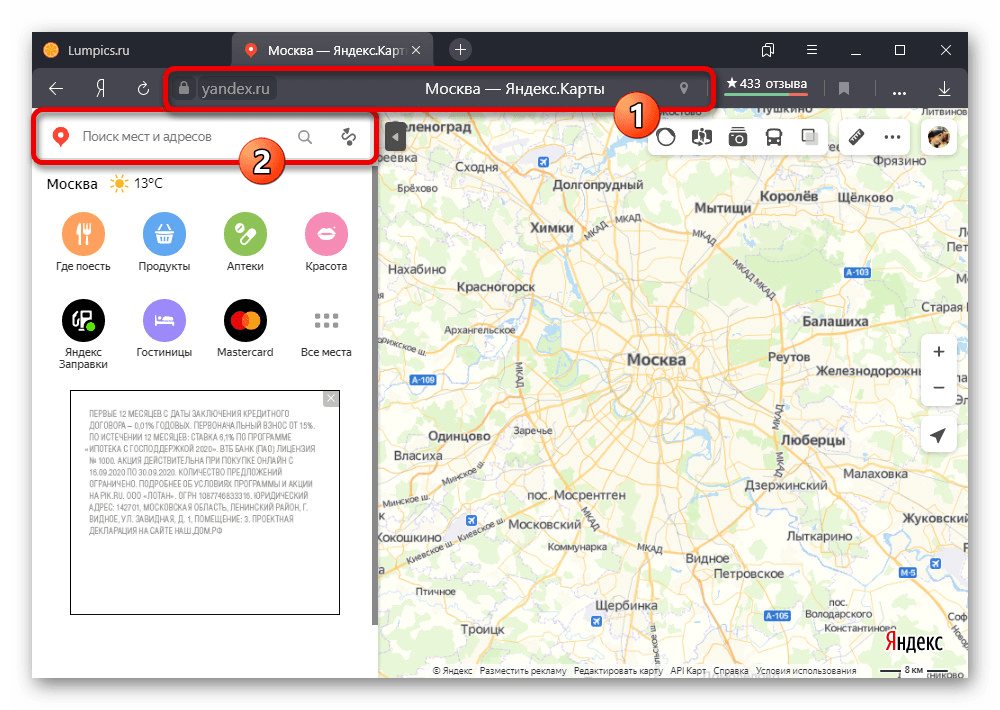
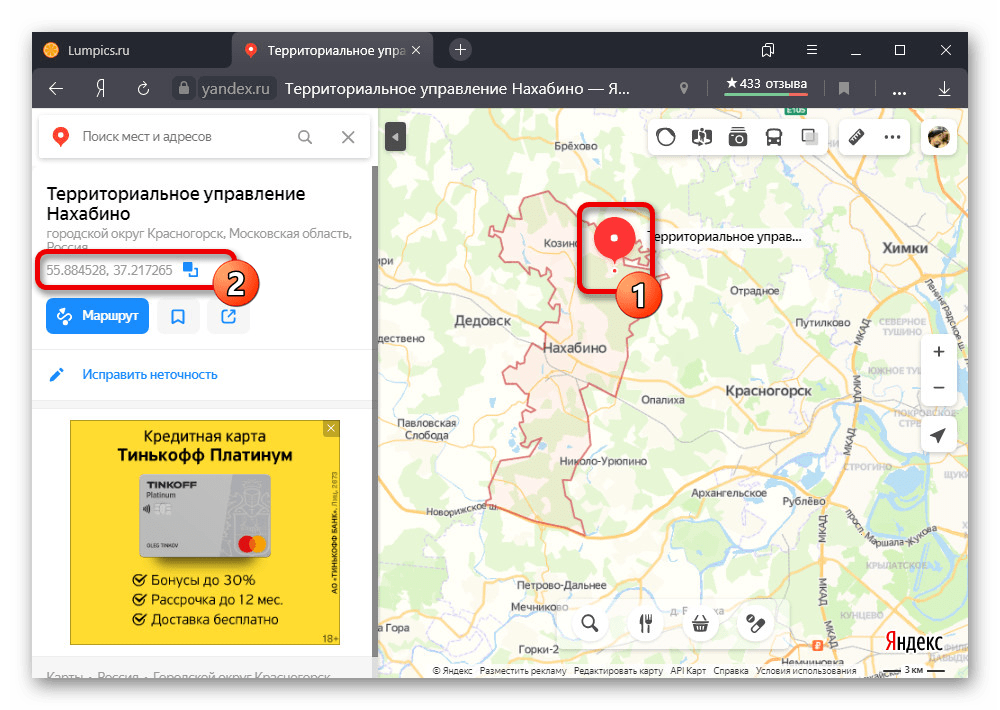
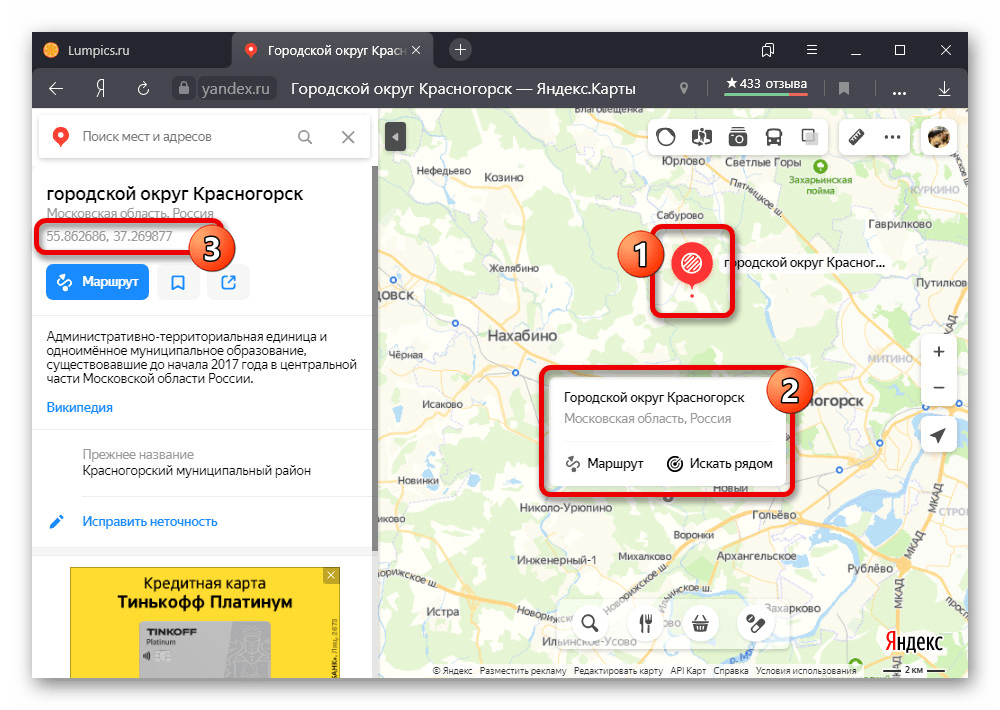
- Самый простой способ узнать координаты фиксированного объекта на карте заключается в использовании внутренней системы поиска. К примеру, введите название города в отмеченное текстовое поле, нажмите «Enter» на клавиатуре и внимательно ознакомьтесь с карточкой в правой части страницы.
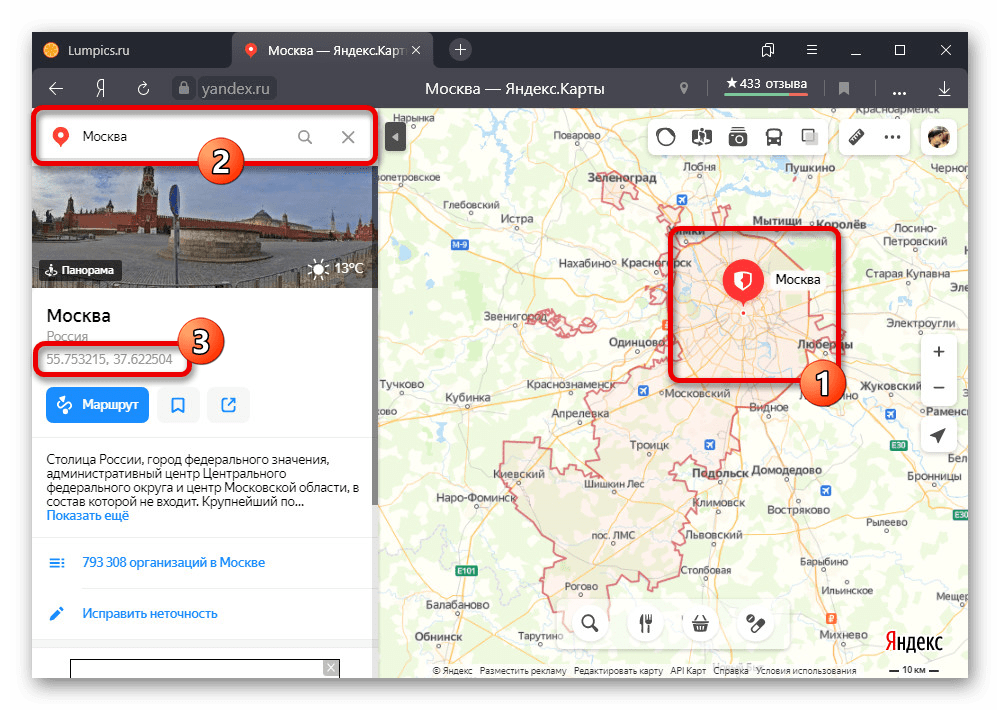
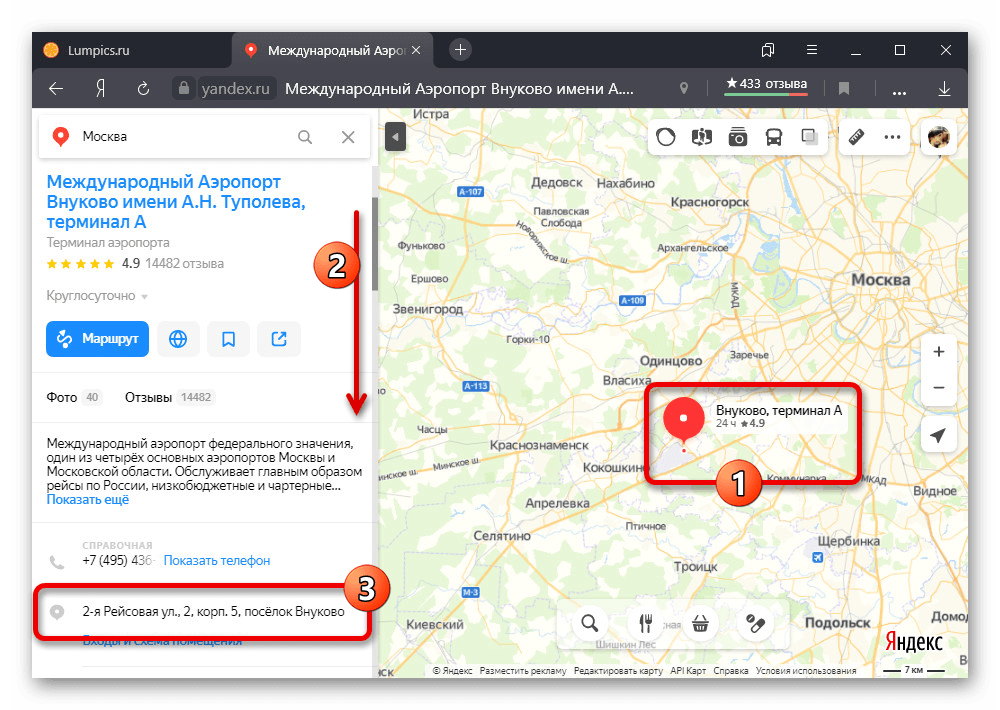
В результате опять же появится карточка с кратким описанием района и всех связанных особенностей, предоставляя также информацию о координатах. Чтобы скопировать данные, попросту кликните левой кнопкой мыши по отмеченной строке.
Поиск по координатам
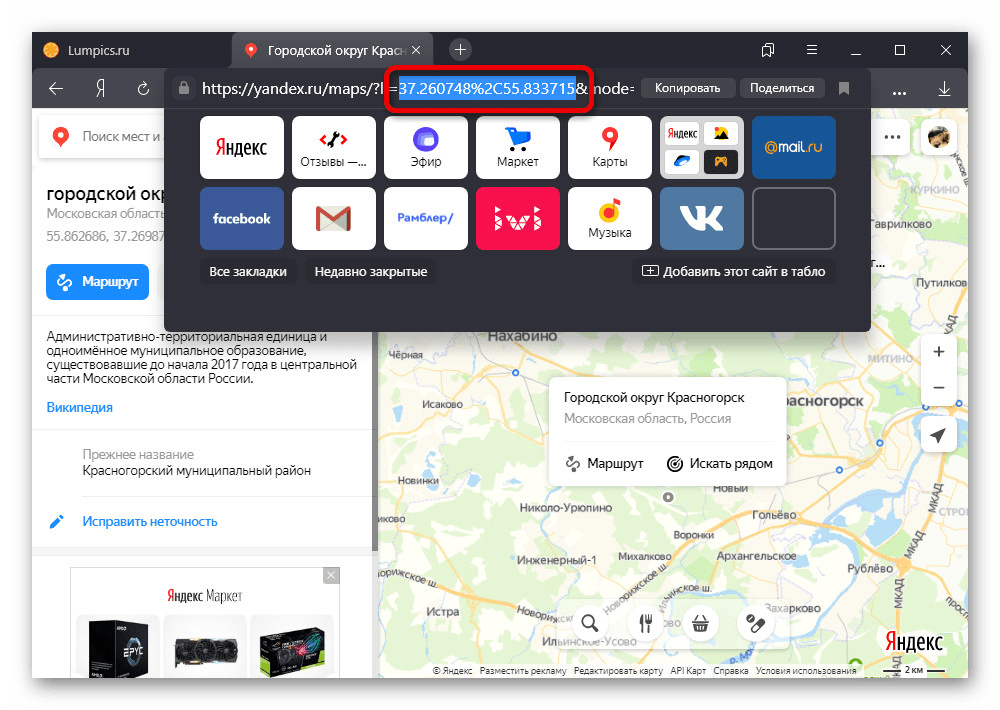
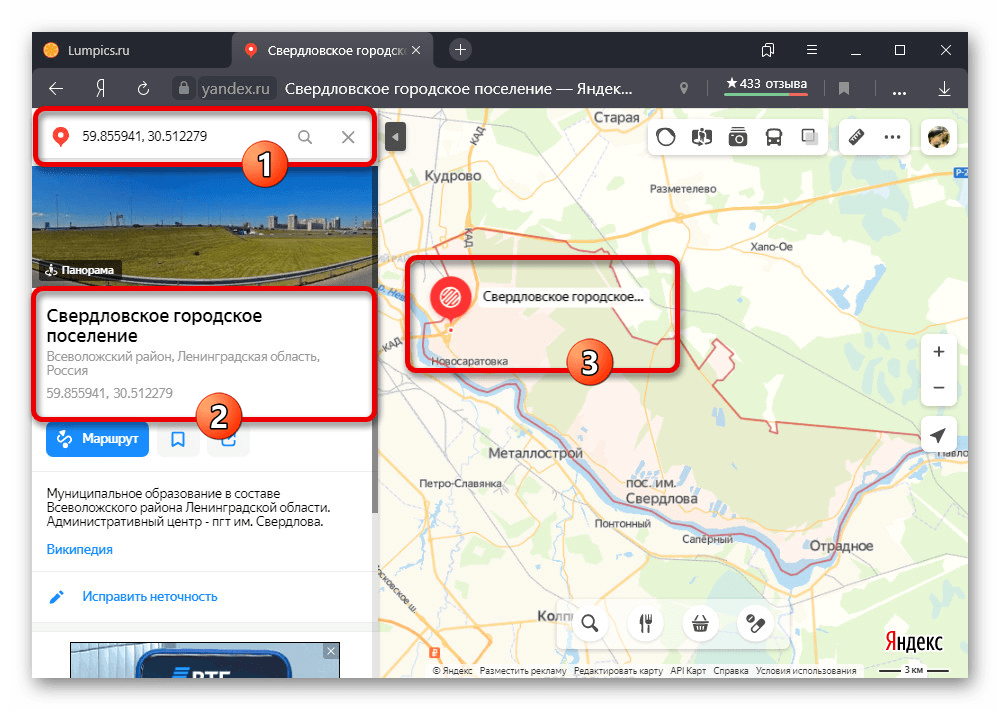
Полученные тем или иным образом координаты можно использовать для наиболее эффективного поиска объектов, вставив данные, разделенные запятой, в текстовое поле «Поиск мест и адресов». Также можете прибегнуть к использованию адресной строки браузера.
Вариант 2: Мобильное приложение
Официальный мобильный клиент Яндекс.Карт, доступный на Android и iOS-устройствах, позволяет также без проблем вычислять и производить поиск по координатам. Более того, сами по себе способы практически не отличаются от описанного ранее на примере полной версии сайта.
Вычисление координат
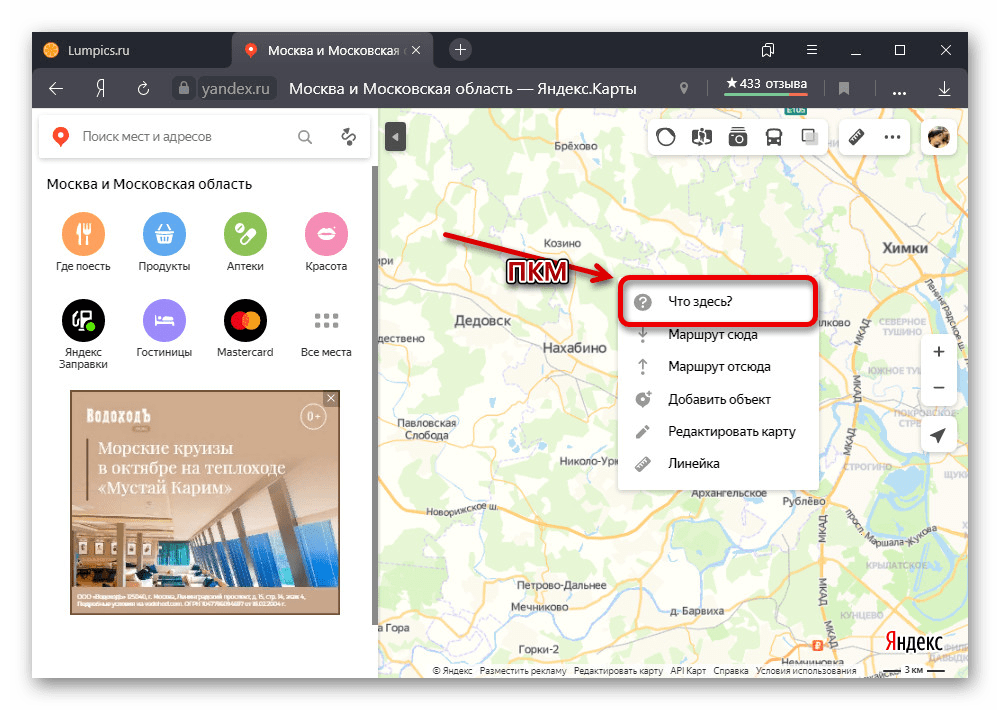
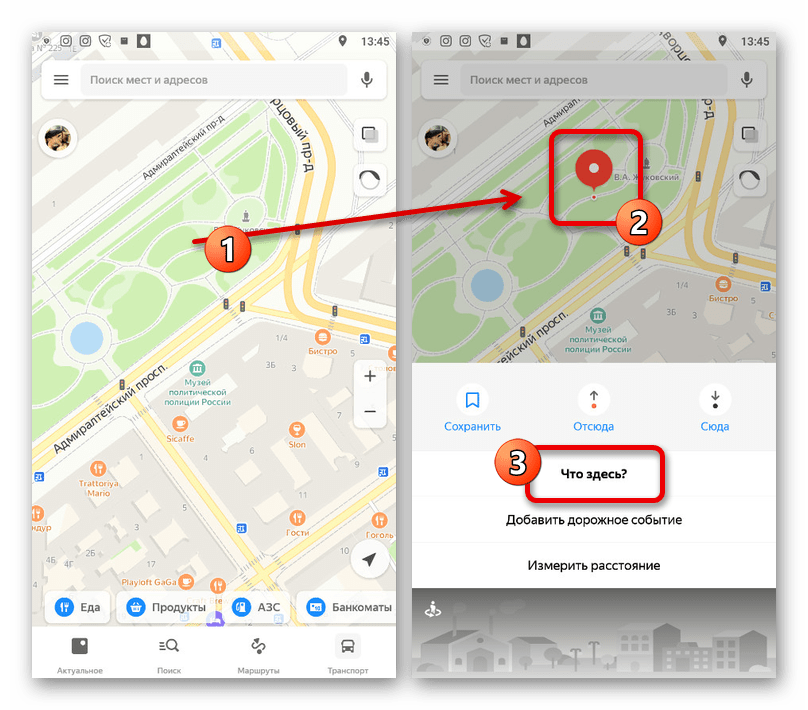
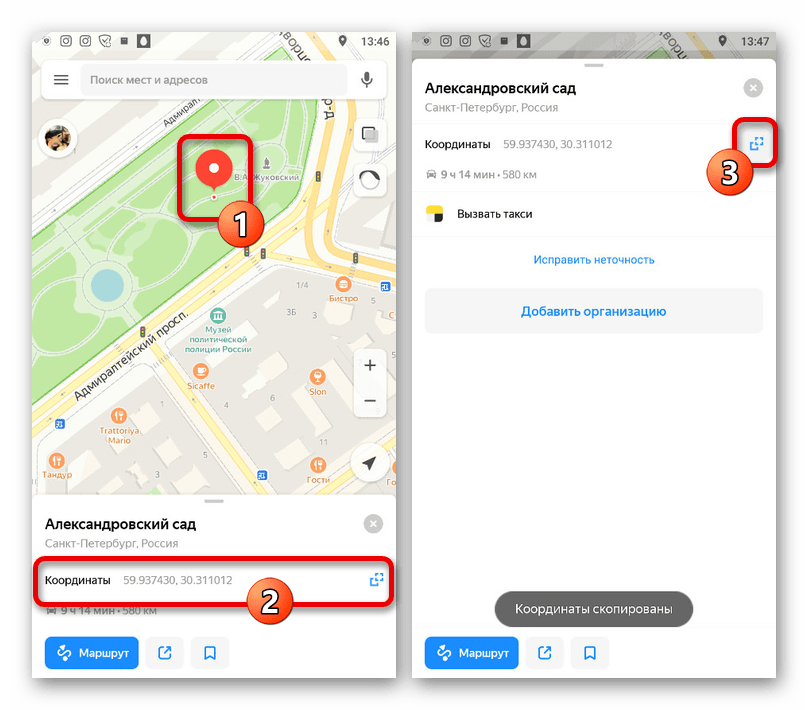
- Мобильное приложение предоставляет только один основной метод вычисления координат, распространяющийся на конкретные точки. Чтобы получить нужную информацию, найдите и удерживайте место на карте, после чего воспользуйтесь опцией «Что здесь» во всплывающем окне.
Поиск по координатам
Осуществить поиск по координатам через рассматриваемое приложение можно вставив данные в текстовое поле «Поиск мест и адресов». При этом следует придерживаться общепринятого формата, где параметры должны быть ограничены семью знаками после запятой и разделены между собой.
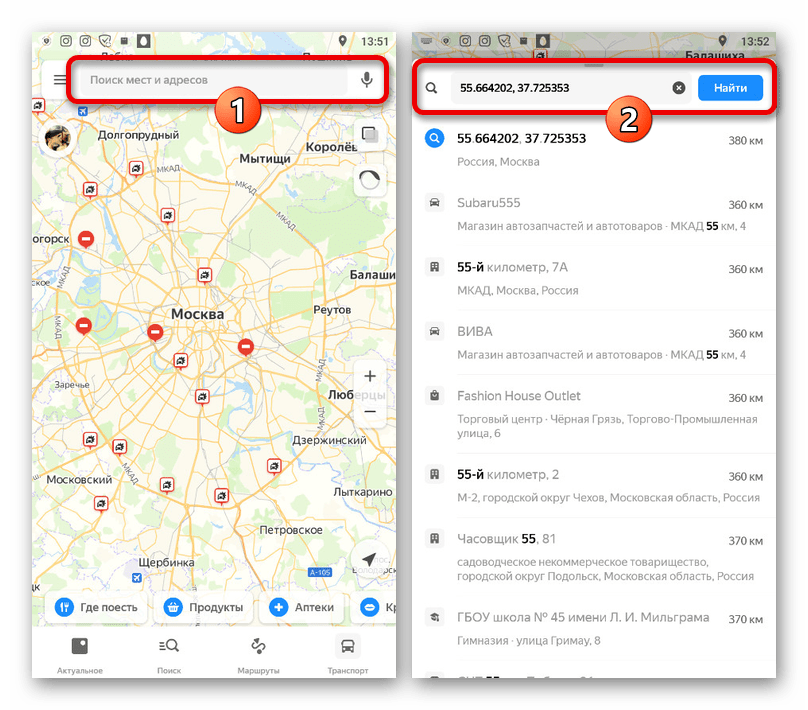
Учитывайте, что по умолчанию на Яндекс.Картах в качестве первого значения идет северная широта, тогда как вторым является западная долгота.

Мы рады, что смогли помочь Вам в решении проблемы.
Помимо этой статьи, на сайте еще 12565 инструкций.
Добавьте сайт Lumpics.ru в закладки (CTRL+D) и мы точно еще пригодимся вам.
Отблагодарите автора, поделитесь статьей в социальных сетях.
Опишите, что у вас не получилось. Наши специалисты постараются ответить максимально быстро.
Как ввести координаты в Яндекс Картах и найти точку
На Яндекс Картах географические координаты распознаются в градусах, представленных в виде десятичных дробей. При этом в мире используются еще несколько форматов записи координат, например, в градусах, минутах и секундах.
Координаты — это пара чисел, которая определяет расположение объекта на карте.
Первая цифра в формате, принятом на Яндекс Картах, — это широта, или угол между местным направлением зенита (то есть направлением, указывающим непосредственно вверх над конкретным местом) и плоскостью экватора. Северная широта обозначается буквой N, южная — буквой S.
Вторая цифра — это долгота, или угол между плоскостью меридиана (линией сечения поверхности земного шара плоскостью, проходящей через данную точку и ось вращения Земли) и плоскостью начального нулевого (Гринвичского) меридиана. Долготы от 0° до 180° к востоку от нулевого меридиана называют восточными (E), к западу — западными (W).
Ввод координат на Яндекс Картах
Откройте браузер и в адресной строке наберите maps.yandex.ru, или же откройте приложение Яндекс Карт на смартфоне или планшете. В поисковую строку введите координаты, например: 55.751710,37.617019 — затем нажмите «Найти». В приложении для вызова поисковой строки нужно сначала нажать на значок лупы (обычно он располагается внизу экрана). Обратите внимание, формат ввода координат должен быть именно такой: сначала широта, потом долгота; целая часть координат отделяется от дробной части точкой; цифры не содержат пробелов; широта и долгота отделяются между собой запятой.
После нажатия на кнопку «Найти» маркер на карте переместится в точку, которую описывают координаты, — теперь можно строить маршрут.
Слева от карты будет выведен адрес, соответствующий координатам, а также альтернативное их представление — с градусами, минутами и секундами. В нашем случае оно будет выглядеть вот так:
Широта: 55°45′6.16″N (55.75171)
Долгота: 37°37′1.27″E (37.617019)
Если вы введете координаты не в той последовательности — например, сначала долготу, а потом широту (некоторые навигаторы и другие электронные картографические сервисы работают с данными именно в такой последовательности) — на Яндекс Картах можно быстро поменять порядок цифр. Для этого нажмите на ссылку «Поменять местами» под полным описанием координат, и маркер переместится в правильную точку.
Поиск по координатам в Яндекс.Картах

Яндекс.Карты — один из популярных сервисов от отечественного разработчика, позволяющий просматривать расположение объектов на карте мира. Здесь собрано множество информации о различных географических местах, строениях и других составляющих карты. Для пользователей была создана функция поиска, чтобы можно быстро находить определенное место по заданному названию. Специально отведенная строка также позволяет осуществить поиск по координатам, о чем и пойдет речь в рамках сегодняшней статьи.
Ищем по координатам в Яндекс.Картах
Среди всех возможных вариантов поиска введение координат не пользуется популярностью, поскольку далеко не все обладают подобной информацией. Однако иногда некоторым юзерам все же приходится воспользоваться такими сведениями об объекте, чтобы разузнать его местоположение. При вводе данных в строку поиска на Яндекс.Картах следует учитывать следующие моменты:
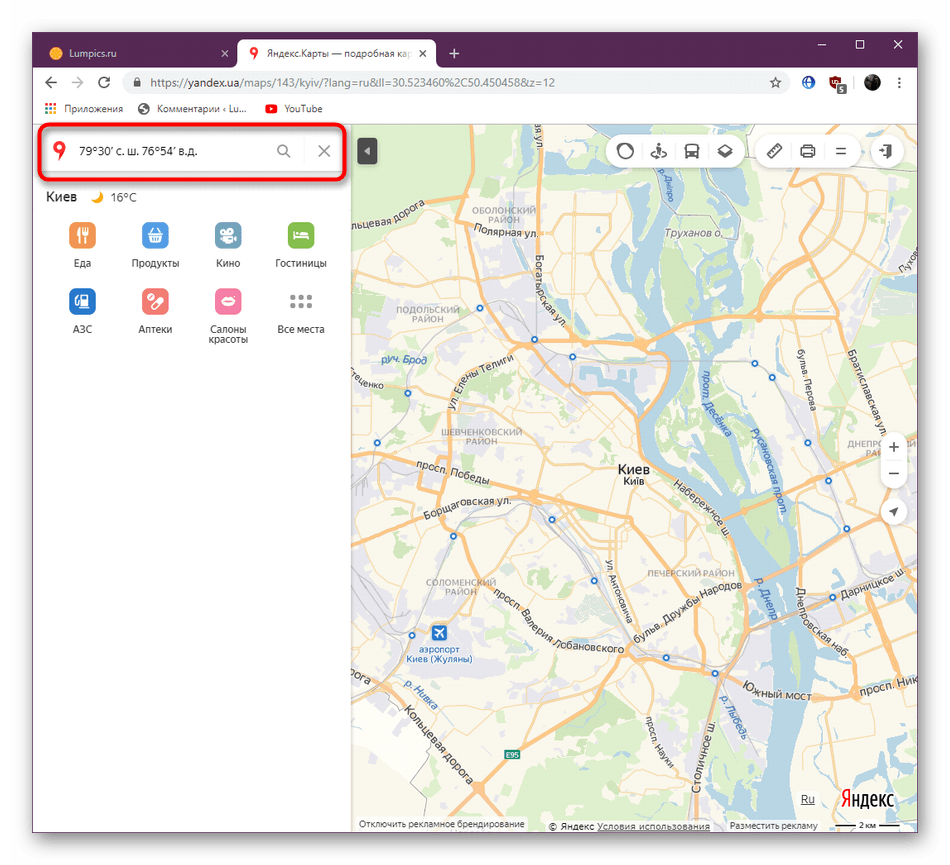
- Один из стандартных типов ввода выглядит так 79°30′ с. ш. 76°54′ в.д. — что означает градусы, минуты северной широты и восточной долготы. При этом обязательно следует указывать обозначения градусов и минут.
- Если отсутствует возможность создать запрос в таком формате, следует использовать такой вид: 55.777044,37.555554, где по умолчанию также применяется северная широта и восточная долгота. Конвертация обозначения координат доступна бесплатно на одном из множества онлайн-сервисов, только обязательно учитывайте, что рассматриваемые карты поддерживают только до семи цифр после запятой.
- При желании изменения запроса используются обозначения N или С — север, S или Ю — юг, E или В — восток, W или З — запад, а координаты при этом выглядят так: S55.777044,W37.555554 или 55.777044S,37.555554W.
Теперь, когда мы разобрались с правилами ввода, можно переходить непосредственно к поиску, что осуществляется следующим образом:
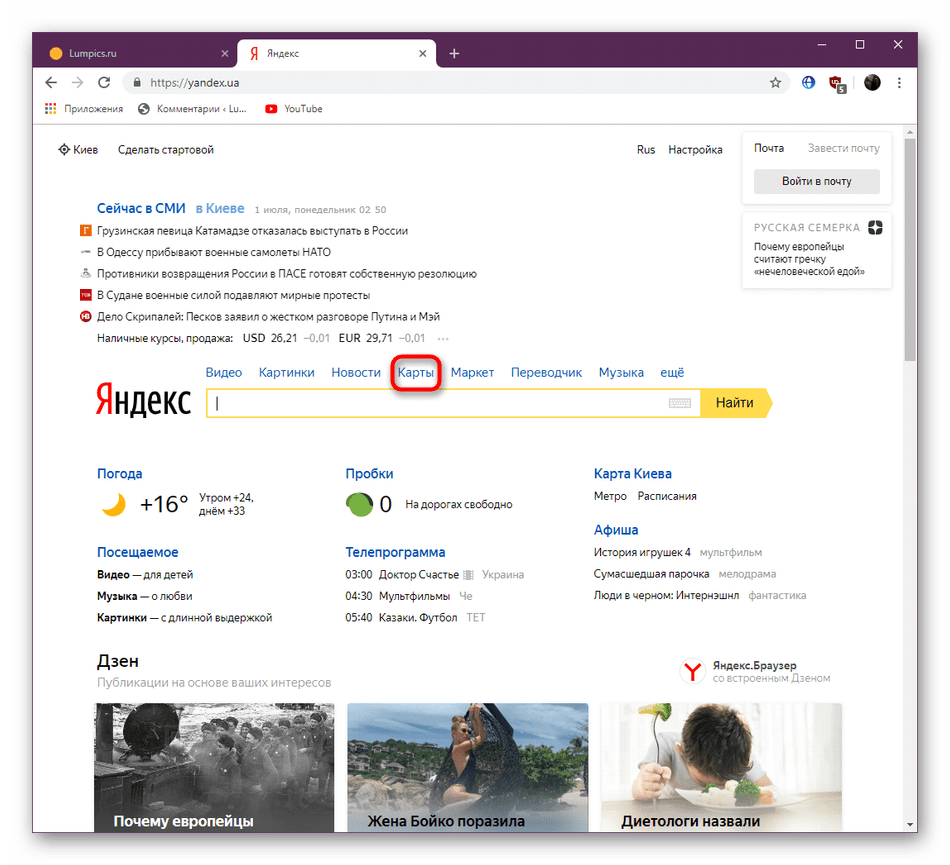
- Находясь на главной странице поисковика Яндекс, перейдите в раздел «Карты», кликнув на соответствующую надпись.
Вверху слева в соответствующей строке введите запрос.
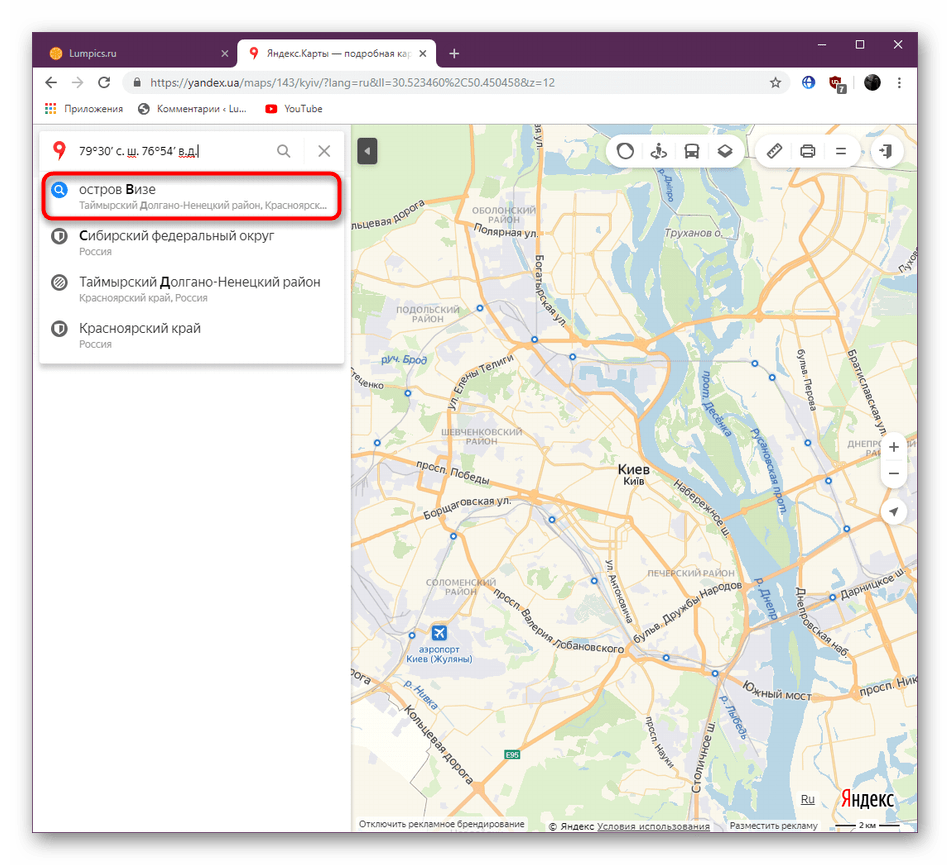
Затем всплывет подходящий результат. Щелкните по нему, чтобы перейти.
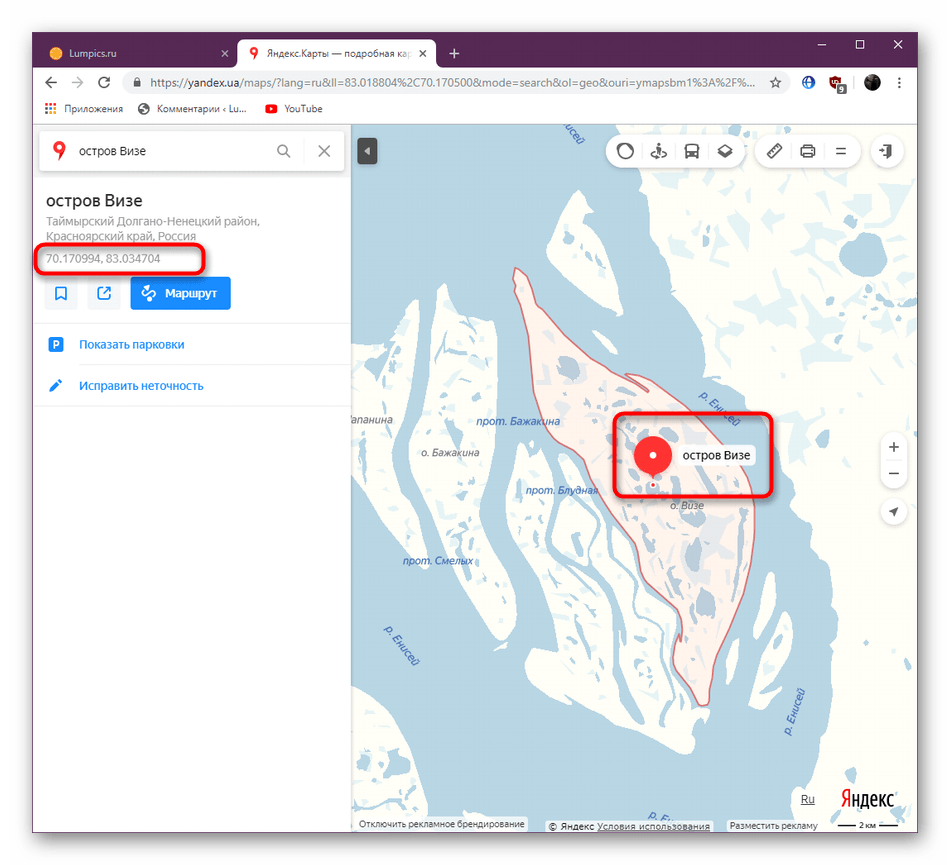
Поиск по другому формату ввода тоже прекрасно работает, что вы наблюдаете на следующем скриншоте.
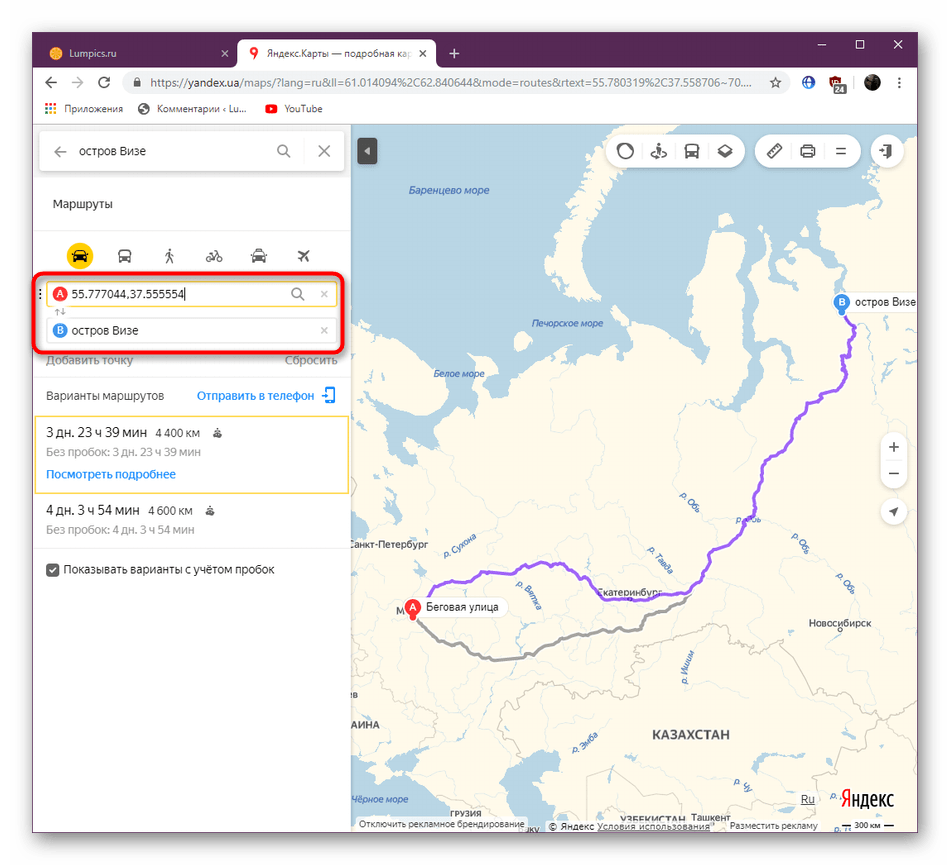
При необходимости составления маршрута обе точки (A и B) могут обозначаться с помощью координат.
Как видите, ничего сложного в вводе координат на Яндекс.Картах нет. От вас требуется только получить правильную точку и вписать ее в строку, соблюдая при этом правила набора, о которых мы рассказали в начале материала.
Как настроить?
Всё о Интернете, сетях, компьютерах, Windows, iOS и Android
Как ввести координаты в Яндекс Картах и найти точку
В глобальной паутине Интернета есть много хороших картографических ресурсов, позволяющих исследовать ту или иную местность на карте, а при необходимости и посмотреть как это выглядит с высоты «птичьего полёта» благодаря снимкам со спутников. Многие из них позволяют определить координаты точки на карте благодаря тому, что умеют работать с географическими координатами. Они помогают максимально точно определить местоположение того или иного объекта на земном шаре вне зависимости через что Вы его ищете — на глобусе или на сайте в Интернете. Один из популярнейших картографических ресурсов в России — Яндекс.Карты координаты тоже отлично понимает и поддерживает работу с ними.
Давайте сначала определимся — что такое географические координаты. Выглядят они просто, как два числа. На самом деле, это две специальных угловых величины — широта и долгота. Северная широта обозначается буквой N от «Nord»(Север), южная широта — S от South (Юг). Долгота тоже может быть восточной E от «East» (Восток) или западной — «W» от «West» (Запад). Именно по ним на сегодняшний день определяют положение объектов на поверхности планеты. Обычно они представлены в виде градусов, то в принципе, их можно указать и в дробях. Если Вам известны широта и долгота нужной точки, то будет легко найти её хоть на Яндекс.Картах, хоть на Google Maps.
Как определить координаты точки
Чтобы в Картах Яндекс найти долготу и широту нужной Вам точки — просто найдите её на карте и кликните по ней левой кнопкой мыши. Появится подсказка с названием географического объекта. В нижней её части будут отображаться искомые числа. Приведу пример: я ищу координаты сквера имени Олега Янковского в Саратове. Найдя его — кликаю мышью и вижу подсказку:
Под текстом подсказки написаны два числа. Первым идёт широта: 51.533689. Вторым — долгота: 46.002794.
Как Вы можете заметить, Yandex.Карты дают возможность даже построить маршрут из любого места до координат нужной точки местонахождения.
Как ввести координаты чтобы найти точку
В сервисе возможно и обратное действие — поиск точки по введённым координатам. Для этого надо в строку поиска ввести широту и долготу, причём ввести географические координаты в Яндекс. Картах надо именно в таком порядке — сначала широта, затем долгота. Это международный формат, который принят и используется везде, в том числе и в Гугл Мапс и GPS-навигаторах.
Для примера, давайте выполним поиск места приземления первого космонавта — Юрия Алексеевича Гагарина. Его координаты — 51.27168N,46.11656E. Вводим их в строку поиска:
Нажимаем кнопку найти и… вот оно — место приземления на карте:
Яндекс Карты помогут найти точку и пометят её красным маркером. В отдельном окне будет выведена вся необходимая информация. При необходимости, сервис так же даёт возможность построить сюда маршрут или отправить точку в приложение Яндекс.Навигатор на телефоне или планшете.
Поиск по координатам на Google и Яндекс картах
Даже те, кто не любил в школе географию, понимают важность карт и возможности поиска по координатам. Сейчас карты, как и многая другая информация, вошли в компьютеры, планшеты, смартфоны. Предлагаемые интернетом карты помогают определиться на местности, найти нужное учреждение в незнакомом городе, проложить рациональный маршрут, найти по имеющимся координатам место. Важность наличия точных координат повысилась с использованием навигаторов GPS и ГЛОНАСС. К числу наиболее часто используемых сервисов относятся Google и Яндекс карты.
Как правильно вводить координаты, разные форматы координат, как их переводить между собой?
Под координатами предполагаются значения географической широты и долготы – основные показатели нахождения точки на Земле. Измеряются широта и долгота в градусах и минутах. Точность поиска по координатам, в первую очередь, зависит от правильного их ввода. Здесь необходимо учитывать следующее:
- Первой вводится широта, затем через запятую долгота.
- В картах яндекса по умолчанию используется северная широта и восточная долгота. Если необходимы другие варианты, то уточняется буквами:
- N(С) — северная широта;
- S(Ю) – южная широта;
- E(В) – восточная долгота;
- W(З) – западная долгота.
- Диапазон широты: -90 до 900, диапазон долготы: -180 до1800.
- Возможно применение трех форматов введения координат:
- градусы, затем минуты и секунды — 440 31′47”, 56012′33”;
- после градусов минуты и секунды в виде десятичной дроби – 39 24.256, 75 45.349;
- в виде десятичных градусов – 33. 76498, 67.51237.
- Для перевода данных из одного формата в другой существуют формулы, но проще загрузить уже имеющиеся конверторы, которые произведут перевод автоматически.
Поиск по координатам на карте (как ввести координаты)
Задача нахождения объекта по имеющимся координатам сводится к их правильному введению и получению информации об искомой точке.
Яндекс карты
Для нахождения объекта на карте по имеющимся координатам, значения этих координат вводятся в поисковую строку в верхнем левом углу загруженной Яндекс карты. При этом минуты вводятся десятичной дробью, например: 46.7543, 28.239675. Если не уточняется дополнительно, то по умолчанию принимается северная (С) широта и восточная (В) долгота. Для Яндекс карт возможно использование обозначений широты и долготы как кириллицей, так и латиницей.
Google карты
Выполняется похожая процедура для загруженных карт. Отличием является то, что в данном сервисе значения широты и долготы могут читаться только с использованием латинских букв.
Определить координаты точки (широту и долготу)
Еще одним полезной функцией карт стала возможность по заданной точке определить ее точные широту и долготу.
Яндекс карты
Для определения точных данных о широте и долготе определенной точки на нее надо навести курсор и нажать левую кнопку, рядом с курсором появится окошко с указанием названия местности и точными координатами в виде десятичных градусов. Возможен второй вариант, когда при наведении курсора нажимается правая клавиша и в появившемся контекстном меню выбирается опция «что здесь». Во втором варианте информация будет выведена в окне слева от карты.
Google карты
Аналогично на загруженной гугл карте курсор подводится к искомой точке, нажимается левая кнопка или правой кнопкой вызывается меню, так же как и в Яндексе. При этом в нижней части карты всплывает окошко, где указано название места или объекта, а также точные координаты.
Определить координаты по адресу (найти адрес и потом определить его координаты)

Чаще встречается задача поиска объекта по названию или адресу, а затем определения его географического местоположения.
Яндекс карты
Поиск нужного объекта будет зависеть от имеющейся информации
- Если имеется точное название искомого объекта, то оно вводится в строку поиска, результат будет отмечен на карте маркером, а в левой части будет показана карточка объекта с названием, адресом, координатами.
- Если поиск ведет для группы объектов, например супермаркетов. В строку поиска вносится супермаркет, указывается город. На карте города маркерами будут выделены имеющиеся супермаркеты. При наведении на каждый маркер курсора в карточке объекта отобразятся данные о названии, адресе, координатах.
Google карты
Такой же алгоритм поиска используется и в картах гугл. При указании точного названия объекта на карте появится один маркер. Слева от карты будет выведена имеющаяся в интернете информация о нем. При поиске неопределенного объекта из группы на карте отметятся маркерами все подходящие, имеющиеся в данной местности. Слева будет приведен их список с названиями. Чтобы получить информацию о каждом достаточно указать курсором на карте или в списке.
Несколько примеров для практики: координаты интересных объектов на карте
Прогуляемся по знаменитым стадионам мира и посмотрим на их координаты:
- «Уэмбли», Лондон – 51°33’22.1″N 0°16’46.1″W
- «Маракана», Рио де Жанейро — -22.91262600, -43.22923400.
- «Птичье гнездо», Пекин — 39.99218000, 116.39566900.
- «Лужники», Москва — 55.7154427 N 37.5522575E.
Как в Яндекс Картах ввести координаты?

Как на Яндекс.Картах найти место, зная GPS-координаты?
Для того, чтобы в Яндекс Картах ввести координаты, нужно во-первых определить координаты искомого места, либо с помощью GPS — навигатора, либо с помощью самих же Яндекс Карт.
Далее всё достаточно просто, однако в тоже время нужно быть внимательным, чтобы не перепутать очерёдность ввода.
Сначала, в поисковую строку, без пробела, вводим именно ШИРОТУ, а потом через запятую — ДОЛГОТУ, вновь без пробела. В итоге, после нажатия «найти» перед нами высвечивается адрес искомого места, который даже можно сразу же распечатать.
Как на Яндекс.Картах найти место, зная широту и долготу (координаты)?
Если известны координаты для GPS-навигатора, то узнать, что это за место, можно при помощи Яндекс.Карт.
Достаточно открыть Яндекс.Карты и в строке поиска ввести широту и долготу через запятую (см. фото).
Вводим в строку поиска координаты в таком виде:
53.894648, 27.570802
и в результатах видим, что нужное место — это Красноармейская улица, 24а, Минск, Беларусь.

Широта показывает точку объекта , отталкиваясь от Южного и Северного полюсов. А долгота — это точка объекта между востоком и западом.
Здесь очень хорошее приложение можно скачать.
Чтобы найти место, заходим в карты Яндекса сюда
Вставляем координаты в поисковую строчку, завершаем кнопкой «Поиск». Только там погрешность почти сто метров.
А в новых картах гугла результат точнее.
Для получения географических координат надо проделать эти действия.
Нажмите «Получить информацию» , это вверху слева карты, изображается стрелка и вопрос. А потом нажмите на самой карте по нужной точке. И посмотрите на поисковую строчку. Координаты там должны появиться.
Так что по выбору сами смотрите, если вдруг яндекс отошлет Вас на сто метров подальше, стоит ли им пользоваться дальше или перейти на более усовершенствованную систему определения.
Поиск по координатам на Google и Яндекс картах
Даже те, кто не любил в школе географию, понимают важность карт и возможности поиска по координатам. Сейчас карты, как и многая другая информация, вошли в компьютеры, планшеты, смартфоны. Предлагаемые интернетом карты помогают определиться на местности, найти нужное учреждение в незнакомом городе, проложить рациональный маршрут, найти по имеющимся координатам место. Важность наличия точных координат повысилась с использованием навигаторов GPS и ГЛОНАСС. К числу наиболее часто используемых сервисов относятся Google и Яндекс карты.
Как правильно вводить координаты, разные форматы координат, как их переводить между собой?
Под координатами предполагаются значения географической широты и долготы – основные показатели нахождения точки на Земле. Измеряются широта и долгота в градусах и минутах. Точность поиска по координатам, в первую очередь, зависит от правильного их ввода. Здесь необходимо учитывать следующее:
- Первой вводится широта, затем через запятую долгота.
- В картах яндекса по умолчанию используется северная широта и восточная долгота. Если необходимы другие варианты, то уточняется буквами:
- N(С) — северная широта;
- S(Ю) – южная широта;
- E(В) – восточная долгота;
- W(З) – западная долгота.
- Диапазон широты: -90 до 900, диапазон долготы: -180 до1800.
- Возможно применение трех форматов введения координат:
- градусы, затем минуты и секунды — 440 31′47”, 56012′33”;
- после градусов минуты и секунды в виде десятичной дроби – 39 24.256, 75 45.349;
- в виде десятичных градусов – 33. 76498, 67.51237.
- Для перевода данных из одного формата в другой существуют формулы, но проще загрузить уже имеющиеся конверторы, которые произведут перевод автоматически.
Поиск по координатам на карте (как ввести координаты)
Задача нахождения объекта по имеющимся координатам сводится к их правильному введению и получению информации об искомой точке.
Яндекс карты
Для нахождения объекта на карте по имеющимся координатам, значения этих координат вводятся в поисковую строку в верхнем левом углу загруженной Яндекс карты. При этом минуты вводятся десятичной дробью, например: 46.7543, 28.239675. Если не уточняется дополнительно, то по умолчанию принимается северная (С) широта и восточная (В) долгота. Для Яндекс карт возможно использование обозначений широты и долготы как кириллицей, так и латиницей.
Google карты
Выполняется похожая процедура для загруженных карт. Отличием является то, что в данном сервисе значения широты и долготы могут читаться только с использованием латинских букв.
Определить координаты точки (широту и долготу)
Еще одним полезной функцией карт стала возможность по заданной точке определить ее точные широту и долготу.
Яндекс карты
Для определения точных данных о широте и долготе определенной точки на нее надо навести курсор и нажать левую кнопку, рядом с курсором появится окошко с указанием названия местности и точными координатами в виде десятичных градусов. Возможен второй вариант, когда при наведении курсора нажимается правая клавиша и в появившемся контекстном меню выбирается опция «что здесь». Во втором варианте информация будет выведена в окне слева от карты.
Google карты
Аналогично на загруженной гугл карте курсор подводится к искомой точке, нажимается левая кнопка или правой кнопкой вызывается меню, так же как и в Яндексе. При этом в нижней части карты всплывает окошко, где указано название места или объекта, а также точные координаты.
Определить координаты по адресу (найти адрес и потом определить его координаты)
Чаще встречается задача поиска объекта по названию или адресу, а затем определения его географического местоположения.
Яндекс карты
Поиск нужного объекта будет зависеть от имеющейся информации
- Если имеется точное название искомого объекта, то оно вводится в строку поиска, результат будет отмечен на карте маркером, а в левой части будет показана карточка объекта с названием, адресом, координатами.
- Если поиск ведет для группы объектов, например супермаркетов. В строку поиска вносится супермаркет, указывается город. На карте города маркерами будут выделены имеющиеся супермаркеты. При наведении на каждый маркер курсора в карточке объекта отобразятся данные о названии, адресе, координатах.
Google карты
Такой же алгоритм поиска используется и в картах гугл. При указании точного названия объекта на карте появится один маркер. Слева от карты будет выведена имеющаяся в интернете информация о нем. При поиске неопределенного объекта из группы на карте отметятся маркерами все подходящие, имеющиеся в данной местности. Слева будет приведен их список с названиями. Чтобы получить информацию о каждом достаточно указать курсором на карте или в списке.
Определение координат объекта на карте Яндекс
Картографический сервис от Яндекса несомненно очень удобен и весьма полезен. С его помощью любой пользователь, имеющий доступ в интернет, может без проблем найти те или иные объекты в любой точке мира.
В прошлых статьях мы рассказывали как по координатам найти место на карте.
Бывают ситуации, когда интересующий объект на карте найден, но нужно узнать точные координаты его расположения. Такая возможность у Яндекс карт есть, просто не каждый знает как она работает.
В данной статье мы расскажем вам как всего за несколько кликов мышкой определить широту и долготу объекта на картах Яндекс.
Опция “Что здесь?”
Итак, для определения координат объекта нужно сделать следующее:
- Открываем карту Яндекс и находим на ней нужный объект или точку;
- Кликаем по ней правой кнопкой мыши и в появившемся меню выбираем “Что здесь” (Если нажатие на самом объекте не вызывает меню с пунктом “Что здесь”, то нажмите не на сам объект, а рядом с ним);
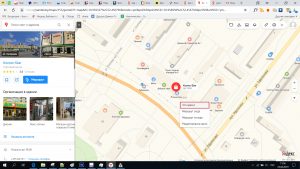
Выбор объекта на карте
- Сразу после этого выбранная точка будет отмечена красным маркером, а в левом верхнем углу под описанием места будут указаны ее точные координаты, выраженные в широте и долготе.
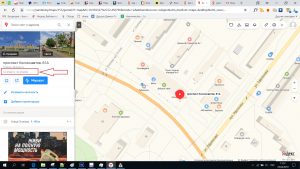
Просмотр сведений о выбранном объекте
На смартфоне или планшете это работает похожим образом. Находите место на карте, держите на нем палец около секунды пока не появится меню, в котором на первом месте будет пункт “Что здесь”.
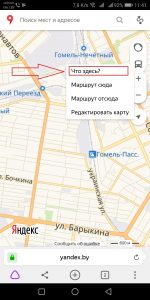
Выбор точки на карте
Нажимаете на него и в нижней части экрана появится описание выбранной точки вместе с ее точными координатами.
Похожие публикации:
- Как установить плагин втб 24 бизнес онлайн на яндекс
- Как установить яндекс музыку на компьютер
- Что получают мигранты в германии дзен яндекс
- Что такое аудитория в яндекс дзен