Перезагрузка зависшего планшета Lenovo
Планшеты от Lenovo достаточно распространены на рынке. Несмотря на то, что это один из лучших производителей мировой электроники, устройства Lenovo (в данном случае планшеты) могут намертво зависать во время работы, не реагируя действия пользователей. В таких случаях спасает обычная перезагрузка. Давайте рассмотрим, как её осуществить.

Перезагрузка планшета Lenovo
На самом деле процесс перезапуска планшета данного производителя практически ничем не отличается от аналогичного у других фирм. Всего представлено два варианта перезагрузки:
- Стандартный. В этом случае шанс потерять пользовательские данные минимален;
- Жёсткий. Рекомендуется использовать только в том случае, если устройство вообще не реагирует ни на какие действия. В данном варианте есть риск потерять пользовательские данные с памяти устройства.
Вариант 1: Стандартная перезагрузка
Здесь алгоритм действий максимально прост:
- Зажмите кнопку питания на несколько секунд. Обычно хватает 5 секунд.
- После этого на экране устройства должно появиться меню с выбором действий. Выберите вариант «Перезагрузка».

Если после проведённых действий планшет не включается, то не стоит паниковать. Возможно, вместо перезагрузки он просто выключился. Попробуйте включить его с помощью кнопки питания. Иногда после сильного зависания или экстренного выключения/перезагрузки кнопку требуется держать несколько секунд, чтобы планшет начал «подавать признаки жизни».
Вариант 2: Специальная кнопка
На некоторых устройствах Lenovo есть специальная кнопка, позволяющая выполнить перезапуск устройства. Обычно она расположена рядом с кнопкой включения. Может быть отмечена цветом или просто быть чуть меньше по размеру.
Эту кнопку требуется задержать на пару секунд, после чего устройство перезагрузится в обычном режиме. Однако нужно быть осторожным, так как на некоторых моделях эта кнопка может ещё отвечать за аварийный сброс настроек. Если вы «передержите» эту кнопку, то вместо обычной перезагрузки рискуете получить сброс настроек и потерю пользовательской информации.

Иногда эта кнопка может быть спрятана от пользователя под корпусом устройства. В таком случае её нужно нажать с помощью специальной иголки, с помощью которой открываются слоты для карт памяти и SIM-карт. Отверстие, дающее доступ к этой кнопке всегда расположено рядом с кнопкой включения. В некоторых случаях требуется «провернуть» иглу для активации кнопки.
Вариант 3: Перезапуск со сбросом настроек
Данный вариант рекомендуется использовать только в самых «крайних» случаях, когда, например, после перезагрузки устройство зависает снова или перезапуск обычными средствами становится невозможен. Тогда нужно выполнить «жёсткую» перезагрузку со сбросом настроек и возможным удалением пользовательской информации.
Перед тем, как проводить сброс настроек, рекомендуется сделать резервную копию личной информации, если таковая возможность имеется. Перенос личной информации можно выполнить с помощью карты памяти и компьютера. Данный процесс не представляет из себя ничего сложного, однако в контексте данной статьи он рассмотрен не будет.
Итак, перейдём к процессу «жёсткой» перезагрузки планшета Lenovo:
- Зажмите кнопку выключения на 5-15 секунд. Вы можете отпустить её когда планшет погаснет и завибрирует.
- Вместо логотипа производителя должен логотип Android, а затем разобранный робот. После произойдёт непосредственно загрузка меню. Здесь сенсор может не работать, поэтому вам придётся использовать вместо него кнопки регулировки громкости – для переключения между пунктами меню. Кнопка питания отвечает за выбор пункта меню.
- Теперь выберите пункт «Wipe data/factory reset». Откройте его.


В данной инструкции были рассмотрены все доступные способы перезагрузки планшета Lenovo. Стоит понимать, что в 90% случаях можно обойти только первым или вторым способами. Третий способ рекомендуется использовать исключительно в «чрезвычайных» ситуациях. Если у вас имеются вопросы и предложения по поводу статьи, то оставьте свой комментарий.
Завис планшет Леново что делать: обновлено

Проблема завис планшет Леново что делать в последнее время стала особенно актуальной. Вообще перезагрузить планшет можно несколькими способами. О них и расскажем сегодня.
[adace-ad >Стандартный способ перезагрузки заключается в том, что необходимо нажать и удерживать кнопку питания около пяти секунд. Затем на экране появится меню с выбором действий. Нужно выбрать пункт «Перезагрузка» — устройство должно заработать.
Другие способы перезагрузки планшета Леново
Если после удержания кнопки питания сервисное меню не появилось, то нужно удерживать её чуть дольше держать кнопку питания. Можно просто держать её пока не начнется автоматическая перезагрузка. Если проблема остаётся актуальной, нужно попробовать перезагрузить планшет вышеописанным способом ещё раз.
Иногда удерживать кнопку питания необходимо около одной минуты. В некоторых случаях планшет зависает так «сильно», что оживить его простой перезагрузкой будет невозможно
Некоторые планшеты Леново оснащаются небольшой кнопкой, которая используется специально для силовой перезагрузки. Находится она обычно рядом с кнопкой включения устройства — обычно она немного отличается по цвету и размеру. Для перезагрузки следует нажать её и удержать в течение нескольких секунд.
Специально для Вас: Как правильно вводить капчу: решаем головоломки Яндекса и Гугла
Слишком долгое удерживание кнопки перезагрузки может также сбросить все настройки и вызвать потерю данных
На некоторых планшетах Леново кнопка перезагрузки спрятана под корпусом устройства. Ннажать на неё можно при помощи иглы или булавки, которая используется для извлечения SIM-карты.
[adace-ad >Если проблема завис планшет Леново что делать остаётся актуальной нужно совершить полный сброс настроек.
Сброс настроек планшета Леново
Жёсткий способ перезагрузки необходимо использовать, если планшет не реагирует на кнопку питания. Перед тем как делать хардресет, нужно создать резервную копию всей информации, которая находится в памяти планшета.
Чтобы сделать сброс настроек планшета Леново нужно нажать и удерживать кнопку питания около 15 секунд. Экран включится и погаснет. Откроется сервисное меню — если экран планшета не будет реагировать на прикосновение, то для управления меню нужно использовать кнопки регулирования громкости. Подтверждение выбранного пункта осуществляется нажатием кнопки питания
В сервисном меню нужно выбрать пункт «Wipe data/factory reset». Далее — подтвердить пункт «Yes – delete all user data». Планшет выключится и перезагрузится ещё раз. Появится ещё одно сервисное меню в котором нужно выбрать пункт «Reboot system now». Планшет ещё раз перезагрузится. Всё — все настройки устройства сброшены и он должен включаться.
Специально для Вас: Майл не прикрепляет файлы: что с почтой
Если вопрос завис планшет Леново что делать остаётся актуальным, необходимо отдать устройство в ближайший авторизованный сервис.
Планшет леново восстановление заводских настроек. Как сбросить планшет на заводские настройки.
Бывают ситуцаии, когда жизненно необходимо выполнить хард ресет на Lenovo A390 и прочих смартфонах данной компаниии. В основном это делают в том случае, если хотят продать свой телефон или попытаться разблокировать в случае утери пароля.
В первую очередь необходимо помнить, что такое hard reset и определиться нужен ли он вам.
Hard Reset — это «жесткая» перезагрузка устройства, при которой происходит сброс всех настроек к заводским, что влечет за собой удаление программ и данных (музыки, фильмов, фотографий, документов), хранящихся на внутренней памяти телефона.
Если человек хочет продать свой смартфон на барахолке, но не желает оставить какие-либо личные данные, то делает Hard Reset и телефон выглядит внутренне абсолютно нетронутым.
Более серьезной ситуацией является потеря пароля (графического ключа) от смартфона. В таком случае, если не удается разблокировать устройство с помощью учетной записи Google (вы и от нее не помните пароль), hard reset — единственный выход.
Для того, что бы осуществить жесткую перезагрузку («хард ресет») необходимо:
- выключить устройство
- зажать качельку громкости и нажать кнопку питания. При этом, в зависимости от установленного программного обеспечения, устройство может вести себя по-разному. Подобная манипуляция позволяет зайти устройсву в режим Recovery, который может быть как кастомный (Custom recovery), так и .
В Custom recovery: используя кнопки громкости, выбрать пункт «wipe data/factory reset» и подтвердить свой выбор нажатием на кнопку питания.
В открывшемся разделе выбрать пункт «Yes — delete all user data», подтвердив свой выбор нажатием на кнопку питания.
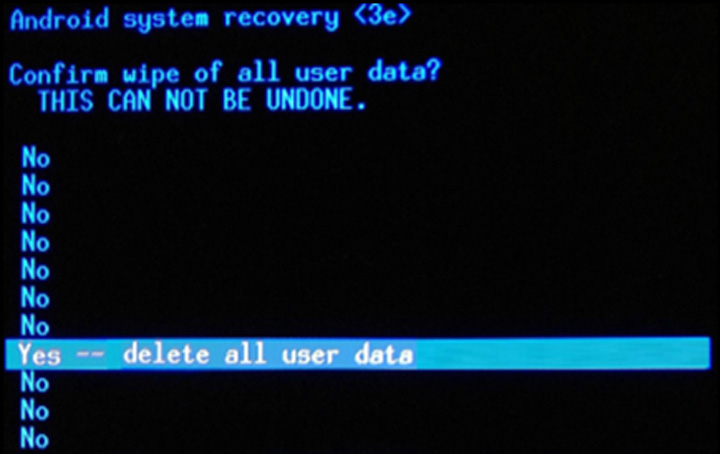
После завершения «форматирования» выбираем пункт «reboot system now», который запустит перезагрузку системы.

В TWRP recovery принцип работы практически тот же за исключением того, что навигация осуществляется с помощью сенсорных клавиш.
Необходимо зайти в раздел WIPE и выбрать пункт FACTORY RESET, подтвердив свой выбор движением пальца по экрану (свайп).
Рано или поздно, у многих пользователей планшетов на Android возникает ситуация, когда планшет необходимо почистить и восстановить до заводского состояния. Для этого может быть множество причин, но в основном это либо нестабильная работа устройства, либо «очистка» данных перед продажей. Есть так-же ситуации, когда планшет вообще перестаёт включаться или зависает при загрузке, в таких случаях без полного сброса не обойтись.
Прежде всего, стоит разделить два понятия: Hard Reset и Soft Reset.
- Hard Reset (Жесткий сброс) — полный сброс настроек устройства и восстановление до заводского состояния. Такая процедура сродни переустановке операционной системы. После жесткого сброса вы лишитесь всех своих данных, включая установленные программы, контакты, и медиа файлы. Однако, не стоит путать Hard Reset с перепрошивкой, если у вас установлена «кастомная» прошивка или «сделан Root», то всё это сохранится и после полного сброса.
Перед осуществлением жесткого сброса, рекомендуется сделать резервные копии всех необходимых данных. Простые медиа файлы можно элементарно скопировать на карту памяти или компьютер, используя файловый менеджер. Для сохранения резервных копий игр и других приложений, рекомендуется пользоваться специальными Back-Up утилитами, которых под Android существует сегодня большое множество. Но имейте в виду, что при экстренном полном сбросе, ничего из вышеперечисленного сохранить не удасться. - Soft Reset (Мягкий сброс) — в настоящее время под мягким сбросом понимается банальная перезагрузка устройства, которую можно сделать либо нажатием специальной комбинации клавиш планшета, либо через меню. Некоторые планшеты имеют так же и специальные кнопки для перезагрузки на корпусе. Перед тем, как сделать полный сброс, обязательно рекомендуется попробовать Soft Reset — возможно небольшие неполадки исправит перезагрузка. На большинстве современных планшетов перезагрузка осуществятся путём долгого нажатия кнопки включения/выключения.
Как сделать Hard Reset
Важно! Не смотря на то, что Hard Reset не удаляет данные с карт MicroSD, перед проведением данной процедуры, всё-же, рекомендуется извлечь карту памяти из устройства.
Сегодня мы расскажем как сделать хард ресет на планшетах Lenovo Tab 3. У нас на руках планшет Lenovo Tab 3 Plus, но вы можете использовать абсолютно любую модель, включая Lenovo Tab 3 TB3-850M, Lenovo TAB 3 730F, Lenovo TAB 3 Essential и другие.
Как известно, хард ресет позволяет сбросить настройки к заводским. Зачем это нужно? Сброс настроек Lenovo Tab 3 может быть необходим во многих ситуациях, когда планшет работает не так, как хотелось бы. Приведем несколько примеров: планшет завис, и не реагирует на нажатия; приложения не открываются или выскакивает ошибка; вы забыли графический ключ или пароль, и многое другое.
При этом, вы должны помнить, что хард ресет Lenovo Tab 3 полностью очищает внутреннее хранилище планшета. Это означает, что все контакты, сообщения, приложения, фотографии и другие данные будут удалены. Обязательно создайте резервную копию данных, если не хотите потерять файлы на планшете.
Lenovo Tab 3 хард ресет
Чтобы сбросить настройки к заводским на планшете Lenovo Tab 3, вам нужно перейти в режим восстановления Android.
1. Сначала выключите планшет.
2. Теперь одновременно зажмите клавишу Громкость Вверх и Питания . Держите обе клавиши до тех пор, пока не перейдете в Android System Recovery, как на изображении ниже. Это и есть режим восстановления Android, о котором мы говорили.
3. В этом меню вам нужно выбрать Wipe data / factory reset . Клавиши регулировки громкости позволяют перемещаться по меню, а клавиша питания — выбрать.
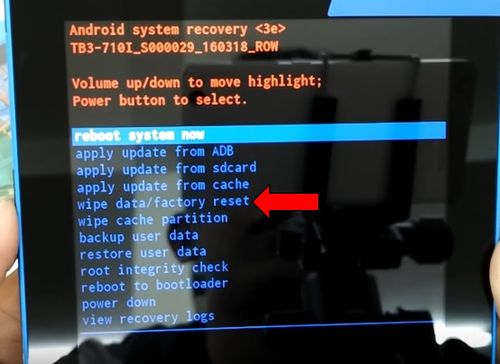
4. В следующем меню выберите Yes – delete all user data .

5. Процесс очистки внутренней памяти планшета запущен. Вы увидите несколько строк внизу экрана.

6. Когда процесс очистки завершится, вы вернетесь к первому меню. В этот раз выберите Reboot system now .
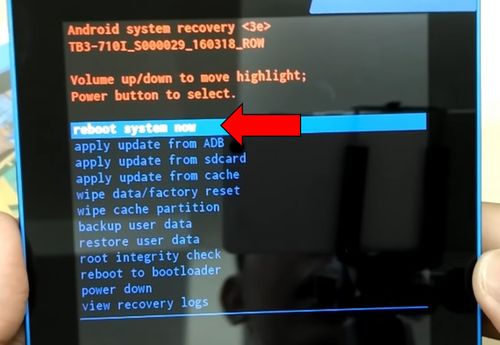
Вот и все! Только что вы сделали хард ресет на своем планшете Lenovo Tab 3. Ваша проблема должна быть решена.
Если планшет или телефон Lenovo глючит, не включается или отказывается открывать какие-либо приложения, то прежде чем нести гаджет в сервисный центр можно попытаться восстановить его работоспособность самостоятельно. Для этого используется сброс до заводских настроек или хард ресет. На Андроид устройствах существует несколько способов: с помощью меню настроек (если устройство запускается) и с помощью специального меню Recovery.
Перед тем как восстанавливать заводские настройки нужно сохранить все файлы на другом носителе. Стоит извлечь miscroSD карту и Sim карту, чтобы сохранить телефонную книгу. Сделать бэкап контактов очень просто. Для этого нужно вставить симку в другой телефон Леново (или любой другой) и с помощью приложений создать копию базы контактов.
Как сделать хард ресет на телефоне?
Как уже было сказано выше сбросить параметры можно двумя способами. Если Андроид устройство запускается, то хард ресет лучше делать через меню настроек.
Используем настройки
Первым делом необходимо зайти в настройки, выбрать «Восстановление и сброс» —> «Сброс настроек», подтвердить намерения специальной кнопкой, затем ознакомиться с информационным сообщением и запустить сброс настроек посредством кнопки «Стереть все». Далее будет осуществлено восстановление заводских настроек телефона Lenovo.
Используем меню Recovery
Этот способ такой же простой, как и первый. Пошаговый алгоритм действий:
- Выключить смартфон. Извлечь miscroSD карту и симку.
- Зажать кнопку питания и клавиши громкости.
- Выбрать 3-й пункт «Wipe data…» (переключений осуществляется с помощью кнопок изменения звука). Нажать кнопку включения для подтверждения.
- Выбрать 2-й пункт «Delete all user data».
- Если телефон автоматически не перезагрузится, то необходимо выбрать пункт «Reboot System now». В следующий раз смартфон включится уже с заводскими настройками.

Как сделать хард ресет на планшете?
Вышеописанные способы восстановления заводских настроек подходят и для планшета Lenovo. Единственное отличие заключается в том, что если делать хард ресет с помощью меню настроек, то кнопка будет иметь название «Сбросить планшетный ПК».
Сброс настроек – это эффективный метод восстановления нормальной работы Андроид устройства. Если смартфон Леново заблокировался или не включается, то можно попробовать сделать Hard Reset.
Похожие материалы:
- Параметры современных ЖК-мониторов: объективные и субъективные Мониторы с откликом 1 мс
- Smart TV Приложения — Как Скачать и Установить на ТВ Виджеты?
- Lg g2 ls980 отзывы. G-серии G2 Gold. Поставка и комплектация
- Официальная прошивка LG через KDZ
Как перезагрузить планшет (Samsung, Sony, Lenovo, ASUS)?
Большинство современных планшетов создано на базе операционной системы Android, которая является самой популярной в мире мобильной платформой, в том числе среди смартфонов. Неудивительно, что для перезагрузки планшетов различных фирм нужно прибегать к одинаковым действия. По сути, данный материал относится к планшетам практически всех известных компаний, включая Sony, ASUS, Lenovo, Samsung, TeXet и т.д.
Перезагрузка с помощью кнопки Power
Практически все планшеты на Android перезагружаются с помощью нажатия на клавишу Power (включение и выключение устройства). Нажмите на указанную кнопку, пока не появится меню. Вот эта клавиша на планшете Xiaomi Mipad:

Появилось меню, в нем выбираете пункт «Перезагрузка» или Restart.
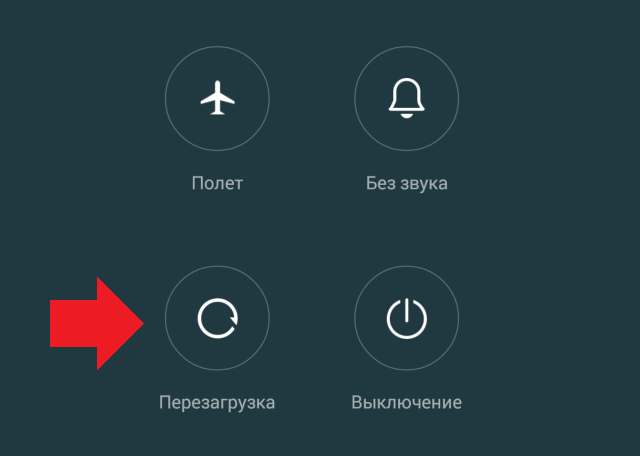
После этого происходит перезагрузка вашего планшета, ничего сложного. Однако у некоторых пользователей может возникнуть трудность — не на всех прошивках есть сенсорная клавиша для перезагрузки. Вот, например, мы видим кнопку «Отключить питание», а «Перезагрузка» отсутствует.
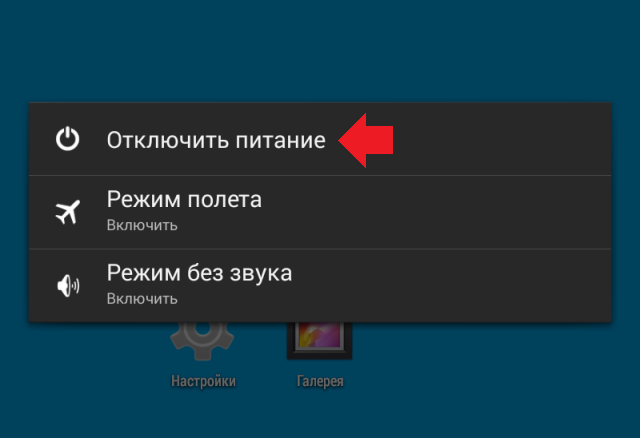
Что же делать? Не переживайте, поскольку в этом случае перезагрузка происходит иначе. Вы нажимаете на кнопку «Отключить питание», после чего планшет отключается. Как только он отключился, нажмите на клавишу Power для включения устройства. Таким образом вы его перезагрузили.
Перезагрузка кнопкой Reset
Сегодня встретить планшет, где есть отдельная кнопка Reset для перезагрузки устройства, достаточно сложно. И все же такие гаджеты встречаются. Выглядит кнопка примерно так (на примере Prestigio Multipad 7.0 Ultra+):
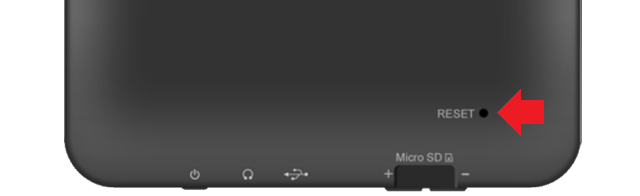
При использовании главное не перепутать ее с микрофоном, иначе придется обращаться в сервисный центр за ремонтом. Нажимаете на кнопку чем-нибудь тонким, например, ручкой и ждете, когда произойдет перезагрузка.
Как перезагрузить планшет, если он завис?
Да, планшеты, как и некоторые другие устройства, могут зависать. В принципе, в этом нет ничего ужасного, разве что можете потерять несохраненные данные. Но есть куда более страшная проблема для многих пользователей — невозможность перезагрузки планшета. Они нажимают на кнопку Power, однако ничего не происходит. Что делать?
На самом деле перезагрузка зависшего планшета чаще всего действительно производится с помощью кнопки Power, только вам необходимо нажать на клавишу и удерживать ее до тех пор, пока устройство не начнет перезагружаться. Нажмите и удерживайте клавишу Power в течении 10-20 секунд, обычно этого хватает. Если не хватает, удерживайте дольше.

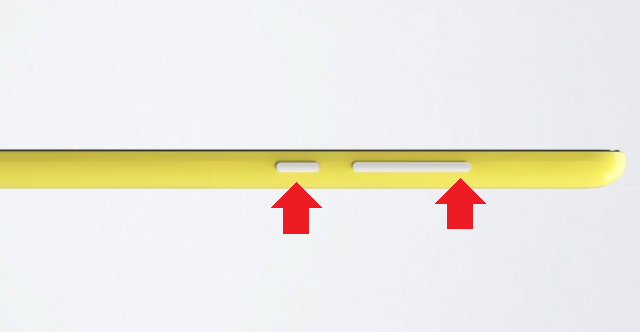
В случае, если способ не помог, попробуйте удерживать клавишу Power вместе с кнопкой увеличения звука:
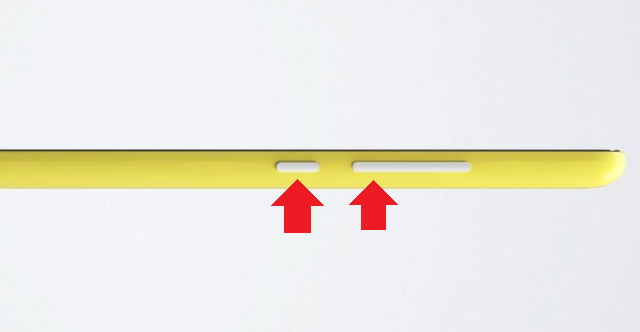
Или с кнопкой уменьшения звука:
А как быть, если ничего не помогло? Это маловероятно, но если у вас и в самом деле ничего не получилось, просто дождитесь, пока планшет полностью разрядится, после чего поставьте его на зарядку и он автоматически включится.
Как перезагрузить планшет из Рекавери меню?
Если вы зашли в рекавери меню и не знаете, как загрузить планшет в обычном режиме, выберите раздел Reboot.
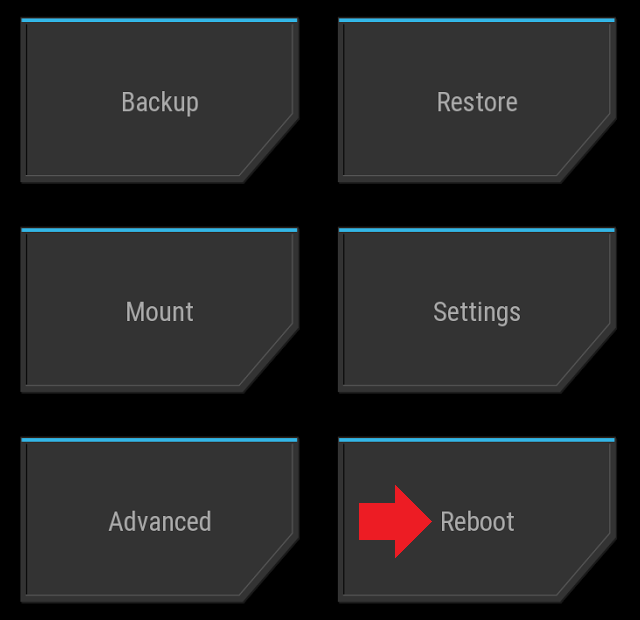
Если такового нет, выберите раздел Power Off. В этом случае произойдет не перезагрузка планшета, а выключение. После этого вы сможете его включить.