Как изменить язык интерфейса Visual Studio 2019 (после установки)
Задача: При установке Visual Studio 2019 упустил момент выбора языка и она установилась с языковым пакетом по умолчанию. В результате русский интерфейс Visual Studio. Нужно изменить язык интерфейса.
Инструменты: Visual Studio 2019
Решение: Если у Вас вдруг оказались установлены другие языковые пакеты, тогда можно просто открыть Tools -> Options -> Environment -> International Settings (Рис. 1) и выбрать нужный языковый пакет.
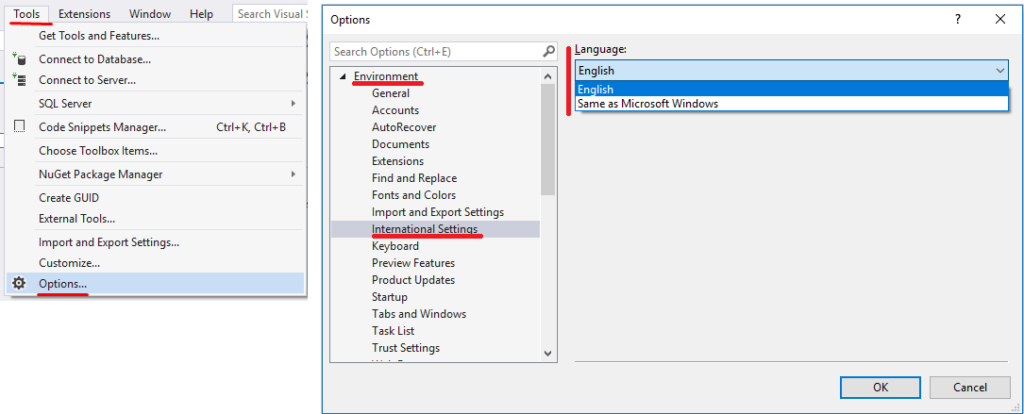
Если нужного языка не нашлось, тогда вам нужно установить языковый пакет для Visual Studio. Для этого нужно запустить Visual Studio installer (Он же использовался для установки Visual Studio). (Пуск -> в поле поиска ввести Visual Studio installer или поискать в «Установка и удаление программ»).
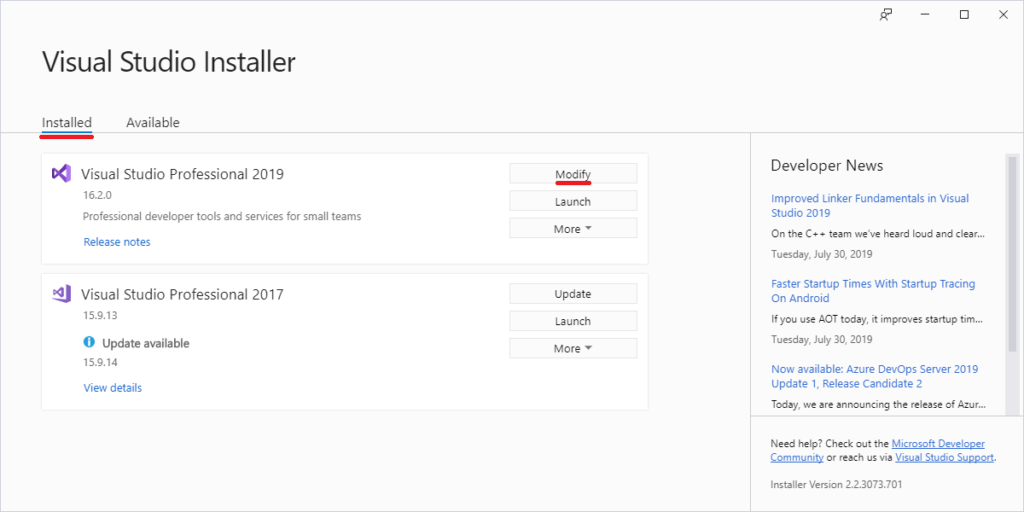
На вкладке Installed нажмите кнопку Modify напротив нужного Вам продукта (в моем случае Visual Studio 2019) (Рис. 2)
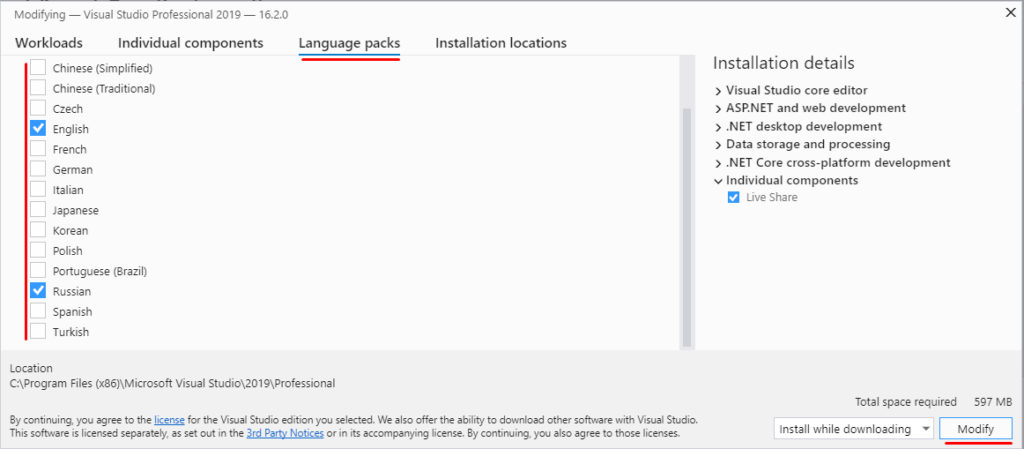
Открыть вкладку Language packs и выбрать нужный языковый пакет, после чего нажать кнопку Modify, для применения изменений (Рис.3).
После применения изменений откройте Visual Studio и выберите интересующий Вас язык в окне Options, как описано выше.
Запись опубликована 31.07.2019 автором androschuk.a в рубрике Блог с метками C#, Visual Studio, Заметки.
Добавить комментарий Отменить ответ
Для отправки комментария вам необходимо авторизоваться.
Диалоговое окно «Параметры»: среда > международных Параметры
Область применения: Visual Studio Visual Studio для Mac
  Visual Studio Code
На странице «Выбор языка» можно изменить язык по умолчанию, если на компьютере установлено несколько языковых версий интегрированной среды разработки (IDE). Чтобы открыть это диалоговое окно, выберите Параметры в меню Сервис, а затем выберите Выбор языка в папке Среда.
Язык
Содержит список доступных языков для языковых версий установленного продукта. Если среда разработки является общей для продуктов на разных языках, язык меняется на такой же, как в Microsoft Windows.
В системе с несколькими установленными языками средства построения Visual C++ (cl.exe, link.exe, nmake.exe, bscmake.exe и связанные файлы) не зависят от этого параметра. Эти средства используют версию для последнего установленного языка. Средства для ранее установленных языков перезаписываются, так как средства сборки Visual C++ не используют модель вспомогательных библиотек DLL.
См. также
Как в Visual Studio поменять язык программирования по умолчанию?
Я что-то роюсь в настройках, не могу с плюсов на шарп перейти. Извините за ламерский вопрос. Раньше менял,а сейчас забыл что-то….
NiCola999
new project->other languages
Syuf
Но лучше (Меню) -> Tools -> Import and Export Settings… и далее по диалогу.
Похожие статьи
- Кодировка редактора кода Borland Delphi 7
- Проект VB5 в современных VS
- Эксперименты с разными IDE
- Дельфи ХЕ4
- Зачем нужна лицензия на среду разработки?
- Бесплатная среда разработки Delphi
- язык Ruby. Есть ли вменяемая среда разработки/редактор для него?
- Где Delphi хранит настройки пользователя?
- Как отключить в delphi автовставки кода?
- Win32 API. VS2008. Как создать приложение win32 в vs2008?
Купить рекламу на сайте за 1000 руб
пишите сюда — alarforum@yandex.ru
Да и по любым другим вопросам пишите на почту
- Форум Web программирование (веб)
-
- Форум Python (питон)
- Форум PHP (пхп)
- Форум Perl (перл)
- Форум Ruby (руби)
- Форум JavaScript (яваскрипт)
- Форум Ajax (аякс)
- Форум SQL (эскюэл)
- Форум HTML (хтмл)
- Форум CSS (сиэсэс)
- Форум XML (иксмл)
- Форум JSON (джсон)
- Форум Pascal (паскаль)
- Форум Delphi (делфи)
- Форум C++ (си плюс плюс)
-
- Форум C++ Builder (си билдер)
- Форум Visual C++ (визуал си)
- Форум .NET (точка нет)
- Форум ASP.NET (асп нет)
- Форум Windows Forms (виндовс формс)
- Форум базы данных ADO.NET (адо нет)
- Форум .NET Framework WPF, UWP, WinRT, XAML ()
- Форум Java Android (джава андроид)
- Форум Java web (джава веб)
- Форум Kotlin (котлин)
- Форум Assembler (ассемблер)
- Форум WinApi (вин апи)
- Форум Excel (эксель)
- Форум Word (ворд)
- Форум Access (аксесс)
- Форум по администрированию ОС
- Форум по администрированию серверов и VDS
- Форум Windows
- Форум Ubuntu
- Форум Android
Visual Studio Code: как поменять язык интерфейса на русский
Visual Studio Code или VS Code – популярный редактор исходного кода от компании Майкрософт. Редактор распространяется полностью бесплатно и отличается легким интерфейсом, поддержкой разных платформ и ориентирован на разработку веб-приложений.
Одной из особенностей VS Code является то, что он распространяется только с английским языком, а другие языки нужно устанавливать отдельно. В данной статье мы расскажем о том, как включить русский язык в Visual Studio Code. Статья будет актуальной для современных версий VS Code, выпущенных в 2019 году и позже.
Как поменять язык Visual Studio Code на русский
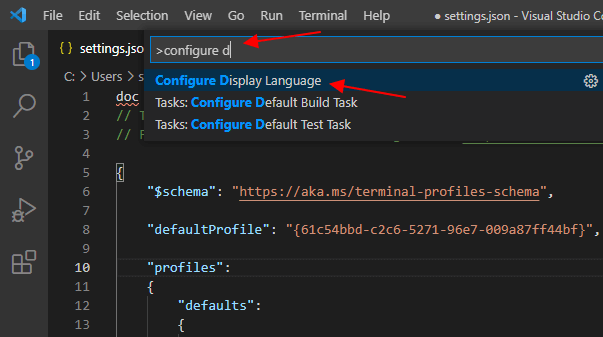
Откройте меню « View – Command Palette » или нажмите F1 или комбинацию клавиш Ctrl-Shift-P и начните вводить фразу « Configure Display ». После появления подсказки, кликните на пункт « Configure Display Language ».
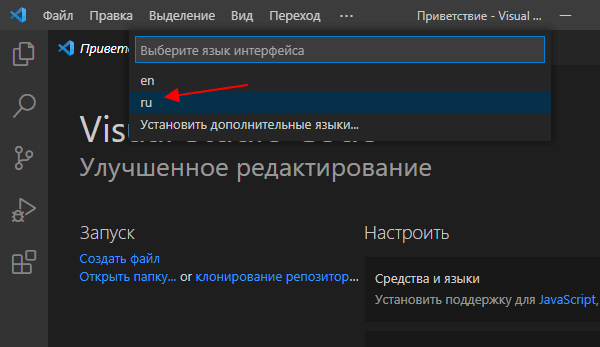
После этого появится список доступных языков. Если в нем нет русского ( ru ), то нужно нажать на « Install additional languages ».
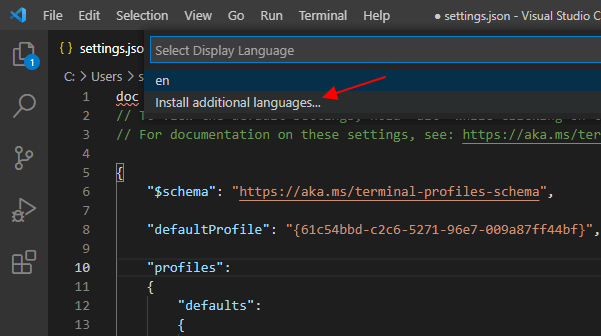
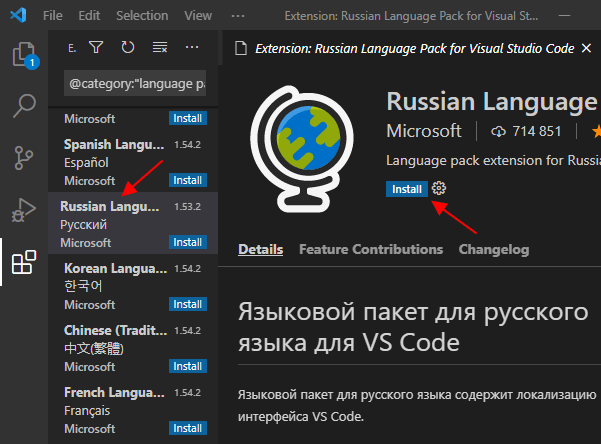
Дальше загрузится список доступных языков. Здесь нужно найти и установить « Russian Language Pack ».
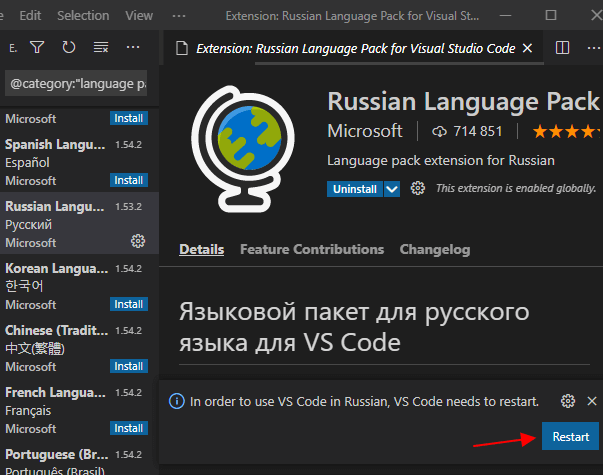
После завершения установки нажимаем на кнопку « Restart » чтобы перезапустить VS Code.
После перезапуска Visual Studio Code начнет работать с русским языком интерфейса. Чтобы вернуться к английскому снова переходим в « Configure Display Language ».
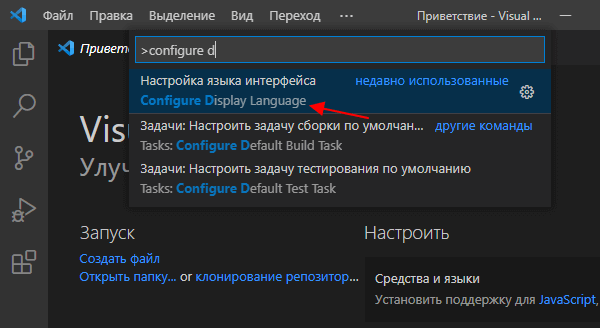
Выбираем « EN » и перезагружаем VS Code.
Быстрая установка русского перевода в Visual Studio Code
Описанную выше инструкцию можно значительно упросить, если воспользоваться командной строкой. Для этого откройте командную строку или PowerShell и запустите программу « code » (Visual Studio Code) с параметром —locale=ru , например:
code . --locale=ru
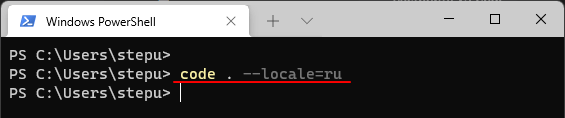
После этого запустится VS Code и предложит установить языковый пакет. Нажимаем « Установить и перезапустить (Install and Restart) ».
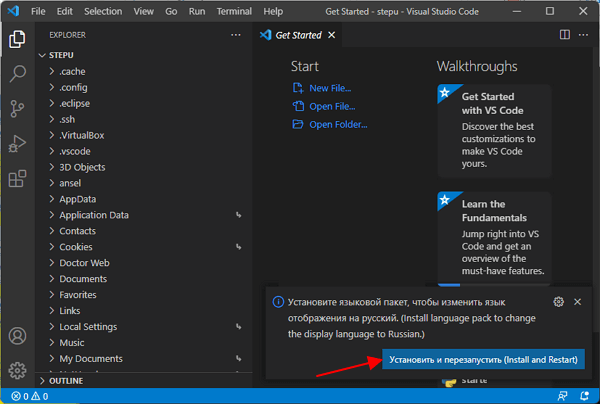
После перезапуска Visual Studio Code начнет работать с русским языком интерфейса.
В дальнейшем можно запускать отдельные сеансы VS Code с выбранным языком. Для этого также можно использовать параметр командной строки —locale , например:
code . --locale=ru code . --locale=en
- Чем открыть PDF файл в Windows 7 или Windows 10
- Как перевернуть страницу в Word
- Как копировать текст с помощью клавиатуры
- Как сделать рамку в Word
- Как сделать буклет в Word
Создатель сайта comp-security.net, автор более 2000 статей о ремонте компьютеров, работе с программами, настройке операционных систем.
Остались вопросы?
Задайте вопрос в комментариях под статьей или на странице «Задать вопрос» и вы обязательно получите ответ.