Изменение пароля к учетной записи Майкрософт
В действиях ниже описана процедура смены известного пароля. Если вам нужно сбросить пароль, так как вы забыли его, см. раздел Сброс пароля учетной записи Майкрософт .
Изменение пароля
- Перейдите на сайт account.microsoft.com и, если вы еще не выполнили вход, то войдите в учетную запись, которую хотите обновить, с помощью имени пользователя и текущего пароля.
- В заголовке навигации выберите Безопасность , и поскольку вы выполняете доступ к конфиденциальной информации, то вам потребуется повторно ввести пароль для этой учетной записи.
- В плитке «Безопасность паролей» выберите пункт Изменить пароль.
- На странице «Изменение пароля» введите свой текущий пароль, а затем введите новый пароль. Для дополнительной безопасности отметьте флажком необязательное поле, содержащее запрос на обновление пароля каждые 72 дня.
- Нажмите Сохранить.
Не удалось изменить пароль.
Если вам не удалось изменить пароль таким образом, см. статью Сброс пароля учетной записи Майкрософт.
4 простых способа сбросить или изменить пароль в Windows 10
Вы ищете простой способ изменить пароль виндовс 10?
Вы можете положиться на пароль, чтобы защитить свою учетную запись Windows и защитить конфиденциальность и личные данные. Правда в том, что вы редко меняете пароль учетной записи Windows, за исключением некоторых особых случаев. Например, вы забыли текущий пароль и должны его изменить.

Изменить пароль Windows 10
На самом деле, довольно легко изменить или сбросить пароль в Windows 10. Здесь, в этом посте, мы покажем вам 4 способа изменить пароль учетной записи Windows. Даже если вы забыли пароль администратора на ПК с Windows 10, вы можете найти правильный способ его сбросить.
- Часть 1. Общий способ изменить пароль Windows 10
- Часть 2. Изменить пароль Windows 10 из управления компьютером
- Часть 3. Как сбросить пароль в Windows 10 через netplwiz
- Часть 4. Изменить, сбросить или обойти пароль Windows 10, если он забыт
- Часть 5. Часто задаваемые вопросы об изменении пароля Windows 10
Часть 1. Общий способ изменить пароль Windows 10
Вы можете легко изменить пароль своей учетной записи Windows, если помните текущий (PIN-код Windows 10 не работает?). Здесь, в первой части, мы хотели бы показать вам обычное решение для смены пароля.
Шаг 1На компьютере с Windows 10 нажмите кнопку Окна клавишу на клавиатуре. Здесь вы также можете нажать кнопку Окна значок в левом нижнем углу. Нажми на Настройки значок. 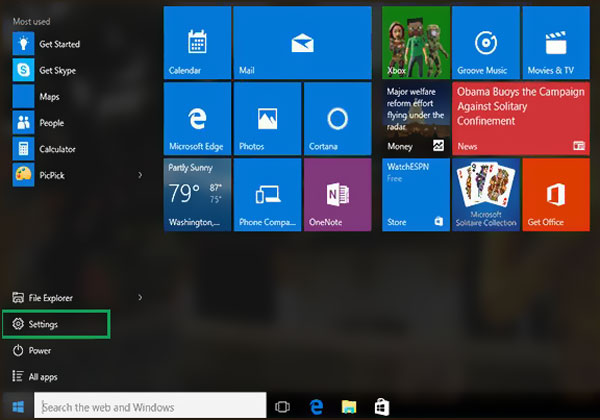 Шаг 2При входе в окно настроек выберите учетные записи или же Учетные записи пользователей вариант. Затем выберите Войти опции.
 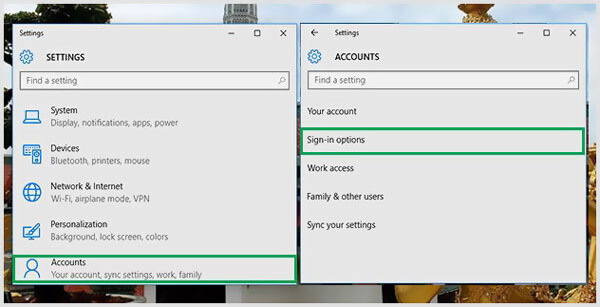 Шаг 3Нажмите на Изменять кнопка под Изменить пароль учетной записи . На этом этапе вам необходимо войти в систему, используя текущий пароль учетной записи Microsoft.
 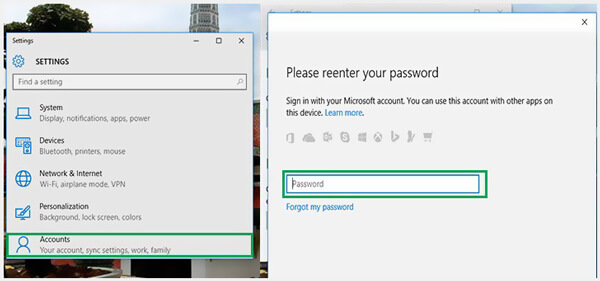 Шаг 4Вы получите код для смены пароля Windows 10 через свой телефон. Для подтверждения необходимо ввести последние четыре цифры номера телефона. Затем вы можете нажать Войти чтобы Microsoft отправила вам код. Шаг 5 Когда вы получите код со своего телефона, введите его на своем компьютере. Теперь для вас будет новая Windows, чтобы изменить пароль учетной записи Windows 10. Вы можете следовать инструкциям, чтобы легко изменить его.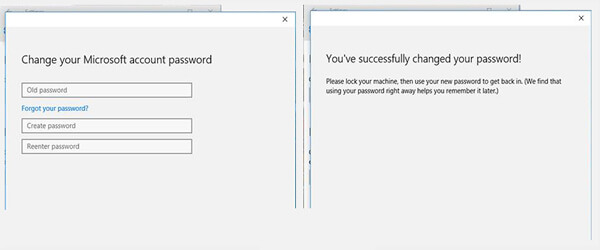
Часть 2. Как изменить пароль Windows 10 из управления компьютером
Если вы хотите изменить свой пароль Windows, вы также можете изменить его через управление компьютером.
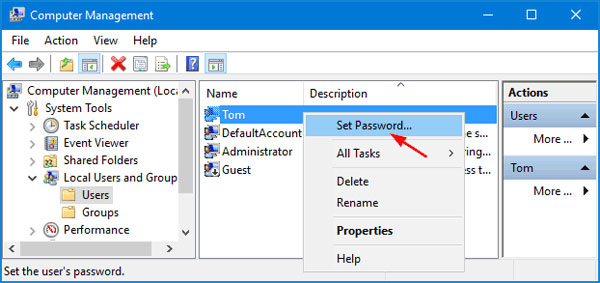
Шаг 1На рабочем столе щелкните правой кнопкой мыши на Этот компьютер значок. Выбрать Управлять вариант из выпадающего списка. Шаг 2Когда вы входите в Управление компьютером , найдите и нажмите на Локальные пользователи и группы . Выбирать Пользователи а затем щелкните правой кнопкой мыши конкретного пользователя, которому вы хотите изменить пароль, в средней панели. Выберите Установка пароля вариант.
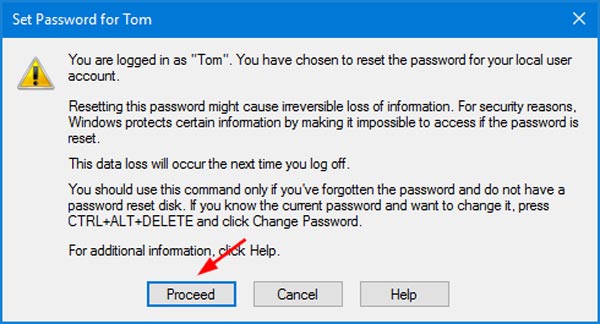
Нажмите Продолжить кнопку в следующем окне для подтверждения операции.
 Шаг 3Теперь вы можете изменить текущий пароль пользователя, дважды введя новый пароль. После этого нажмите на ХОРОШО кнопку, чтобы подтвердить это.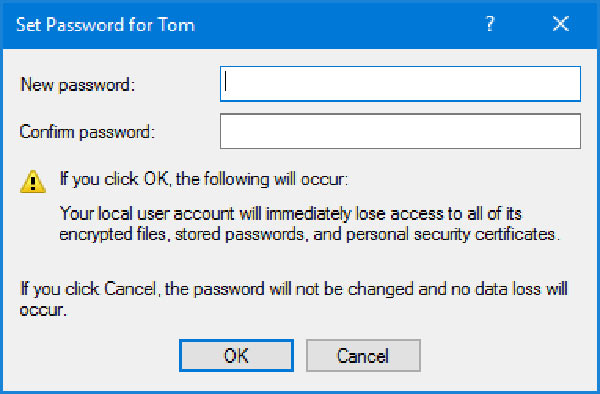
Часть 3. Как сбросить пароль в Windows 10 через netplwiz
Если вы хотите изменить или сбросить пароль учетной записи пользователя на компьютере с Windows 10, вы также можете использовать netplwiz приложение.
Шаг 1Нажимать Выиграть + Р ключи одновременно, чтобы открыть Бежать окно. Тип netplwiz а затем нажмите Войти на клавиатуре, чтобы открыть приложение netplwiz. 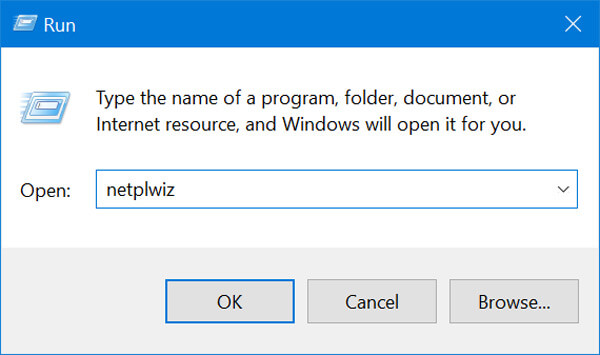 Шаг 2Вас отвезут в Учетные записи пользователей окно. Здесь вы можете выделить учетную запись пользователя, для которой хотите изменить пароль, а затем нажать кнопку Сброс пароля кнопка.
 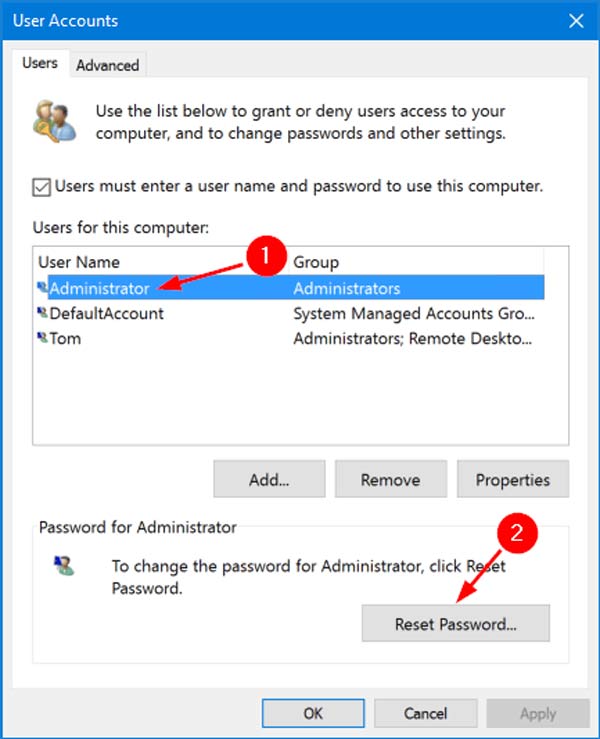 Шаг 3Введите новый пароль для этой учетной записи пользователя и нажмите кнопку ХОРОШО кнопка.
Часть 4. Изменить, сбросить или обойти пароль Windows 10, если он забыт
С помощью трех вышеперечисленных методов вы можете легко изменить свой пароль Windows 10, если вы знаете текущий пароль. Что делать, если вы забыли пароль администратора в Windows 10?
Здесь мы настоятельно рекомендуем мощный imyPass сброс пароля Windows для вас, чтобы изменить пароль Windows 10 без оригинального.
Как изменить пароль учетной записи в «Windows 10»?
Если возникла неотложная необходимость изменить установленный пароль учетной записи в операционной системе Windows 10, пользователи могут задействовать несколько простых способов. И далее, в данном руководстве, мы представим упорядоченную последовательность шагов, необходимых для выполнения востребованной операции.
- Введение
- Как изменить пароль учетной записи в «Windows 10»?
- Как изменить пароль локальной учетной записи в «Windows 10»?
- Обновление пароля локальной учетной записи
- Обновление вопросов безопасности
Введение
Массовая вовлеченность современных компьютерных устройств в самые разные области деятельности пользователей требует наличия не только мощных и скоростных вариантов вычислительных комплексов, представленных в разнообразных конечных конструктивных форматах исполнения, среди которых особо выделяются по популярности стационарные персональные компьютеры и переносные ноутбуки, но и также испытывает острую необходимость в многофункциональном программном обеспечении, способном полноценно обслуживать, контролировать и управлять любыми востребованными процессами.
Наиболее массово представленным программным решением, в подавляющем большинстве случаев, задействованном для успешного функционирования компьютерных устройств, безусловно является операционная система «Windows» разработки специалистов корпорации Microsoft. Система получила многие дополнения и прошла множество стадий усовершенствования как отдельных служб и локальных функций, так и программной оболочки в целом, результатом которых стал выпуск новейшей версии системы «Windows 10».
Особое внимание система уделяет вопросу безопасности и обеспечению высокого уровня конфиденциальности пользовательских данных при работе в операционной среде «Windows 10», поэтому требует от пользователей осуществлять вход в систему посредством зарегистрированной персональной учетной записи. И главным атрибутом ее защиты является использование надежного пароля – один из лучших способов обезопасить рабочую среду и оградить пользовательские данные от посторонних глаз и злоумышленников.
Обычно, когда пользователи регистрируют учетную запись и устанавливают персональный пароль, необходимости производить его регулярную замену, для исключения нежелательных последствий, больше нет. Но иногда возникает потребность обновить защитный пароль, если присутствует желание использовать новую секретную фразу (какой бы ни был надежный пароль, вероятность его взлома со временем возрастает) или текущий пароль был утерян или просто забыт.
Какой бы ни была причина, в «Windows 10» есть несколько простых способов изменить пароль, независимо от того, используют ли пользователи учетную запись «Microsoft» или локальную учетную запись.
В данном руководстве по представлению возможностей операционной системы «Windows 10» мы расскажем о различных способах изменения (или сброса) пароля учетной записи пользовательского компьютера.
Перейти к просмотру

Как изменить пароль учетной записи в «Windows 10»?
Чтобы осуществить востребованную процедуру по смене пароля учетной записи на компьютерном устройстве в операционной системе «Windows 10», пользователям предстоит выполнить простой упорядоченный алгоритм последовательных пошаговых действий.
Важное замечание. Изменение пароля учетной записи, подключенного к учетной записи «Microsoft», также изменит пароль других пользовательских служб «Microsoft», включая Outlook, OneDrive и т.д., напрямую связанных с данной конкретной учетной записью.
-
Откройте любым приемлемым или известным способом приложение «Параметры», предоставляющее непосредственный прямой доступ ко всем основным настройкам служебных встроенных инструментов и пользовательского интерфейса операционной системы «Windows 10». Например, нажмите на закрепленной «Панели задач» в нижнем левом углу рабочего стола на кнопку «Пуск», исполненную в виде схематической проекции «окна», и откройте главное пользовательское меню «Windows». На вертикальной боковой ленте элементов управления наведите указатель компьютерной мыши на кнопку, представленную в виде символьного изображения «сложной шестеренки».
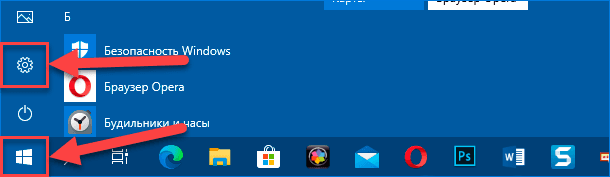
В мгновенно отображенной всплывающей боковой панели нажмите на связанный с отмеченной кнопкой раздел «Параметры», и востребованное одноименное приложение будет незамедлительно запущено.
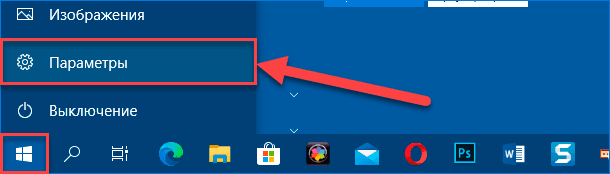
Или перейдите в представленном главном пользовательском меню к упорядоченному списку установленных на компьютере системных приложений и сторонних программ, отображенном в основной панели, и, используя для перемещения по представленному содержимому колесо вращения компьютерной мыши или ползунок полосы прокрутки, отыщите и выберите раздел «Параметры», также позволяющий мгновенно открыть искомое системное приложение.
Как изменить пароль в Windows 10

Ранее в Windows установить пароль можно было только обычный: буквы, знаки, цифры. Сейчас же в Windows 10 вы можете установить как обычный пароль, так и пин-код, или графический пароль. В сегодняшней статье рассмотрим как изменить пароль, задать пин-код или графичечкий пароль.
Бывают случаи, что нужно сообщить пароль от компьютера человеку, которому не совсем доверяешь, просто нужно срочно что-то сделать но только тот человек возле компьютера. В таких случаях лучше сразу по возвращению поменять пароль и в сегодняшней статье покажем как. Полезно также прочесть статью “Как сбросить пароль, если вы его забыли“, просто на всякий случай ��
Изменить \ установить пароль
Менять пароль легче простого, потратив несколько минут времени вы сможете задать новый пароль. Правда желательно запомнить пароль, чтобы потом не было неожиданностей.
1.Заходим в “Пуск” и выбираем “Параметры”;

2.В меню настроек выберите “Учетные записи”;

3.С левой стороны выберите “Параметры входа”;

4. С правой стороны найдите пункт “Пароль” и ниже выберите “Изменить”. Данным способом вы можете изменить пароль как локальной учетной записи, так и учетной записи Майкрософт.

5.Введите пароль, который вы используете для входа в систему;

6.В этом окне в самом верхнем поле нужно ввести старый пароль (который вы еще используете) и ниже в поле “Создать пароль” напишите новый пароль,в поле ниже введите тот же новый пароль для подтверждения. Пароль рекомендуется устанавливать не меньше 8 знаков, чтобы в нём были буквы, знаки и цифры (к примеру 946373!к). После ввода старого и нового пароля – нажмите “Далее”.

В следующем окне напишет, что пароль успешно изменен, нажмите “Готово” и закройте настройки.

Изменить пароль на ПИН-код
1.Повторите первые три пункта из инструкции выше;
2.В “Параметры входа” возле “ПИН-код” нажмите “Добавить”;
3. Также как и в 5ом пункте инструкции выше, введите пароль, который используете для входа при включении компьютера;
4.Придумайте и введите “ПИН-код”, в нижнем поле повторите его, после чего нажмите “ОК”.

Изменить пароль на “Графический пароль”
1.Выполните первые три пункта из инструкции по изменению пароля (описанные выше);
2.В “Параметры входа” возле “Графический пароль” нажмите “Добавить”;

3.Введите пароль, который используете для входа в систему при включении компьютера и нажмите “ОК”;

4.Нажмите “Выбор картинки” и выберите любое изображение на своем компьютере, которое вы хотите использовать при вводе графического пароля;

5.После выбора у вас спросит “Использовать эту картинку” или “Выбрать другую картинку”. Если изображение вас устраивает нажимаете на “Использовать эту картинку”;

6.Вы должны создать три жеста, которые будут графическим паролем. Ориентируйтесь на картинку, чтобы запомнить где и какие жесты вы рисовали и в будущем повторять их без проблем;

7.Если жесты заданы и вы смогли их повторить то следующим окном будет поздравление об успешном создании графического пароля.

В том же окне можно удалить графический пароль в любой момент и вернуться к обычному.
Другие способы изменить или задать пароль.
А) Изменить пароль в меню ctrl+alt+del
1.Зайдите в Windows используя локальную учетную запись пароль которой вы хотите изменить. Нажмите клавиши Ctrl+Alt+Del на клавиатуре.

2.Нажмите левой клавишей мыши на «Изменить пароль».

3.Во второй строке введите текущий пароль под которым вы входите в Windows, в третье строке введите новый пароль и в строке ниже введите новый пароль повторно для подтверждения, после чего нажмите Enter.

4. Нажмите «ОК», пароль изменен.
Б) Изменить пароль любого локального пользователя в Netplwiz
1.Вам нужно войти в Windows под учетной записью, которая обладает правами администратора. Также вы должны знать, что если вы этим способом изменяете пароль другой учетной записи — теряются все EFS-шифрованные файлы , личные сертификаты, сохраненные пароли для веб — сайтов и для сетевых ресурсов. Если вы знаете пароль от учетной записи, пароль которой нужно изменить — лучше воспользуйтесь одним из способов выше.
2.В строке поиска или в меню выполнить (выполнить вызывается клавишами Win+r) напишите команду Netplwiz и нажмите Enter.

3. Под надписью «Пользователи этого компьютера» выберите учетную запись для которой вы хотите изменить пароль и нажмите «Сменить пароль».

4. В поле “Новый пароль” введите новый пароль, в поле “Подтверждение” введите тот же самый новый пароль и нажмите «ОК». В следующем окне также нажмите «ОК».

В) Изменить пароль любого локального пользователя в «Локальные пользователи и группы».
1.Вам нужной войти в Windows под учетной записью, которая обладает правами администратора. Также вы должны знать, что если вы этим способом изменяете пароль другой учетной записи — теряются все EFS-шифрованные файлы , личные сертификаты, сохраненные пароли для веб — сайтов и для сетевых ресурсов. Данный способ работает только в Windows 10 Pro, Enterprise и Education. Если вы знаете пароль от учетной записи, пароль которой нужно изменить — лучше воспользуйтесь первым или вторым способом, которые описаны в начале статьи.
2.В строке поиска или в меню выполнить (выполнить вызывается клавишами Win+r) напишите lusrmgr.msc и нажмите Enter.

3.В левой колонке выберите «Пользователи», в правой колонке на пользователя, которому нужно изменить пароль, нажмите правой клавишей мыши и из открывшегося меню выберите «Задать пароль».

4. Нажмите «Продолжить».

5. В поле “Новый пароль” введите новый пароль, также его введите в поле “Подтверждение” и нажмите «ОК».

6. Еще раз нажмите «ОК» и закройте окно «Локальные пользователи и группы».

Г) Изменить пароль любого локального пользователя в Панели управления.
1.Вам нужной войти в Windows под учетной записью, которая обладает правами администратора. Также вы должны знать, что если вы этим способом измените пароль другой учетной записи — теряются все EFS-шифрованные файлы , личные сертификаты, сохраненные пароли для веб — сайтов и для сетевых ресурсов. Если вы знаете пароль от учетной записи, пароль которой нужно изменить — лучше воспользуйтесь первым или вторым способом, которые описаны в начале статьи.
2.Откройте «Панель управления» : один из способов — в строке поиска или в меню “Выполнить” (выполнить вызывается клавишами Win+R) введите control и нажмите клавишу Enter.

3. Зайдите в «Учетные записи пользователей».


4. Откройте «Управление другой учетной записью».

5. Выберите учетную запись пользователя пароль которой нужно изменить.

6. Нажмите левой клавишей на «Изменить пароль».

7. В поле “Новый пароль” введите новый пароль, также его введите в поле “Подтверждение пароля” и нажмите левой клавишей на «Сохранить пароль». Все открытые окна можно закрыть.

Д) Изменение пароль любого локального пользователя в командной строке.
1.Вам нужно войти в Windows под учетной записью, которая обладает правами администратора. Также вы должны знать, что если вы этим способом удаляете пароль другой учетной записи — теряются все EFS-шифрованные файлы , личные сертификаты, сохраненные пароли для веб — сайтов и для сетевых ресурсов. Если вы знаете пароль от учетной записи, пароль которой нужно убрать — лучше воспользуйтесь первым или вторым способом, которые описаны в начале статьи.
2.Откройте командную строку от имени администратора: один из способов — нажать на меню «Пуск» правой клавишей мыши и выбрать «Командная строка (администратор) из открывшегося меню.

3. Введите команду заменив пользователя и пароль (выделены красным) на того кому нужно изменить пароль и на сам пароль. Мы в этом примере изменяем пароль пользователю Sa на 12345, значит команду нужно написать следующую:
net user « Sa » « 12345 » и нажать Enter.

После надписи «Команда выполнена успешно» закройте командную строку.
Е) Изменить пароль учетной записи Майкрософт онлайн.
1. Зайдите на странице Майкрософт под своей учетной записью.
2. Выберите “Изменить пароль” и введите новый пароль, а также подтверждение, после чего нажмите “Сохранить”.
На сегодня всё, если есть дополнения – пишите комментарии! Удачи Вам ��