Как убрать водяной знак на видео
Удалить водяной знак на видео легко
- Двадцать первый век – это период тотальной всемирной оцифровки. Сейчас все больше и больше процессов переходит в режим онлайн. Мы больше не можем представить жизнь без глобальной сети. На самом деле, в большинстве случаев невозможно вести рабочие процессы без доступа к Интернету. Глобальная сеть также важна и для образовательного процесса, потому что сегодня студенты находятся на дистанционном обучении из-за ситуации в мире. Современные проблемы требуют современных решений. Поэтому студенты часто ищут лучший способ, чтобы записать свой экран легко и бесплатно. Возьмите скриншот скриншот на ноутбуке

Запишите свой экран
- Приложения для записи экрана популярны среди студентов, потому что им нужно сохранять онлайн-лекции в случае, если они не могут присутствовать. Таким образом, они смогут посмотреть лекцию позже. В этой статье мы собираемся представить вам простой в использовании онлайн-сервис для записи экрана и редактирования видео в режиме онлайн бесплатно. Это наше расширение для браузера Finterest Pro. Этот веб-сервис имеет все необходимые функции. Запишите свой экран или веб-камеру, делайте разные типы скриншотов, редактируйте изображения и видео и сохраняйте их или делитесь ими в считанные секунды. Смотрите наши другие функции скриншот на ноуте
- Больше в наших соц сетях facebook
Редактировать видео и убрать водяной знак на видео
- Выберите Fintest Pro, чтобы иметь возможность не только записывать свой экран, но и редактировать видео. Это расширение позволяет обрезать видео, чтобы сделать его короче. Вы можете записать видео со звуком или без. Добавление ваших комментариев возможно тоже. Перед сохранением файла выберите один из доступных форматов. Люди интересуются, как можно добавить или удалить водяной знак с видео. Чтобы захватить экран скрин на маке
Есть больше преимуществ
- Прочитайте больше о преимуществах и узнайте, почему это расширение является лучшим решением. Сервис доступен бесплатно и без регистрации. Однако, если вы хотите получить доступ к нескольким премиум функциям, вы можете купить их. Интерфейс удобный в использовании, поэтому работать с Finterest Pro так просто. Пользователи ищут сервис, который позволяет удалять водяные знаки с видео в несколько кликов. Делитесь файлами мгновенно. Чтобы получить больше информации, свяжитесь с нашими операторами, нажав «Поддержка». Конфиденциальность гарантирована. Пользователи читают здесь скриншот
3 лучших программы для удаления текста с видео (онлайн/офлайн инструменты)
Водяные знаки всегда используются поставщиками контента YouTube и видеоблогов для защиты авторских прав на свои уникальные записи. Но в редких случаях нам может потребоваться убрать водяной знак с видео по личным причинам. Например, нам нужно удалить водяной знак, чтобы получить лучшее визуальное впечатление при просмотре фильма.
Но как можно бесплатно убрать водяной знак с видео? Если водяной знак отображается только на краю видео, кадрируйте фильм. Если водяной знак отображается только в определенном месте видео, просто используйте бесплатный инструмент Video Cutter, чтобы удалить ненужную часть видео. Однако этот простой подход неэффективен, если вы не хотите потерять какую-либо часть фильма или если водяной знак отображается от начала до конца видео. Не нужно паниковать, ведь мы составили список из трех лучших бесплатных программ для удаления водяных знаков с видео и показали, как использовать инструменты для удаления текста из видео как онлайн, так и офлайн.
Лучший способ убрать надпись с видео с компьютера
HitPaw Watermark Remover
HitPaw — это новаторский набор инструментов для профессионального редактирования видео. Среди прочего, в нем есть инструменты для форматирования видео, редактирования видео и средство для удаления водяных знаков. Всего за несколько кликов HitPaw Watermark Remover может убрать водяные знаки с фильмов и фото. Если на видео есть водяной знак, вы можете убрать водяной знак, загрузив видео в HitPaw. Он работает как программа для удаления водяных знаков с видео. Новое видео выходит в том же качестве, что и оригинал, но без водяного знака.
Как использовать HitPaw Watermark Remover?
Шаг 1: Загрузите и установите HitPaw Watermark Remover.
Шаг 2: Запустите его и нажмите кнопку «Удалить водяной знак с видео». Затем нажмите «Выбрать файл», чтобы импортировать видео.
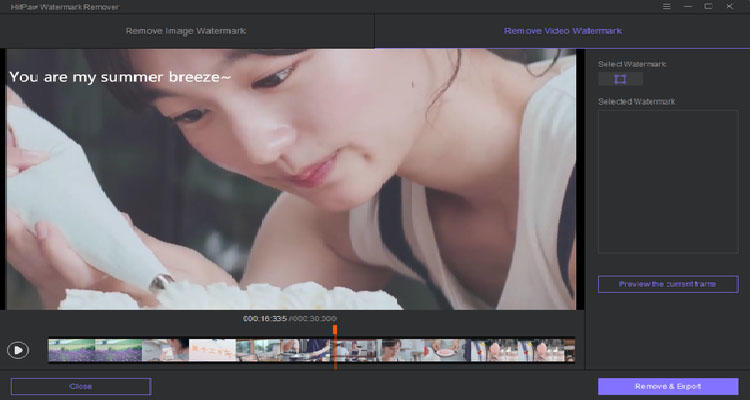
Шаг 3: Выберите водяной знак, который хотите удалить, и нажмите «Удалить сейчас». HitPaw Watermark Remover автоматически удалит его.
Шаг 4: Нажмите кнопку «Удалить и экспортировать», чтобы загрузить видео на локальное устройство.
Плюсы HitPaw Watermark Remover:
- Это простая в использовании программа для удаления водяных знаков с видео и фото.
- HitPaw Watermark Remover может удалить логотип автоматически.
- Он позволяет сохранять изображения наилучшего качества после удаления водяных знаков.
- Это новаторский набор инструментов для профессионального редактирования видео.
Лучший онлайн-способ удалить текст из видео
HitPaw Онлайн Watermark Remover
Это отличный бесплатный онлайн-инструмент для простого удаления водяных знаков с видео. HitPaw Онлайн Watermark Remover — это простой и быстрый инструмент для размытия водяных знаков на видео. И у него удобный интерфейс, который делает его одинаково простым в использовании для людей всех возрастов. Кроме того, это также видеоредактор, включая функции вырезания, объединения, записи экрана, добавления музыки и субтитров и т. д.
Плюсы HitPaw Online Watermark Remover:
- Он поддерживает любые системы, такие как Android и iOS, Windows и Mac.
- При использовании он не имеет назойливой рекламы, всплывающих окон и ссылок.
- Он запросто принимает видео размером менее 20 МБ и добавляет не более 10 боксов.
Как пользоваться HitPaw Online Watermark Remover?
Шаг 1: Зайдите на сайт HitPaw Online Watermark Remover, и вы увидите страницу цвета лаванды. Нажмите «Удалить водяной знак сейчас».
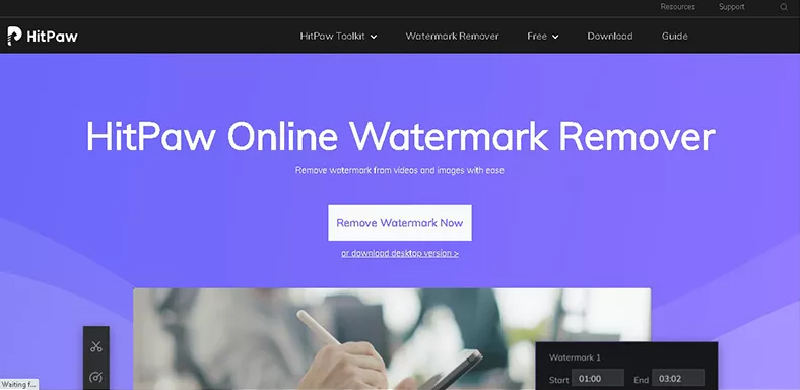
Шаг 2: Затем выберите функцию удаления водяных знаков и дважды щелкните «Выбрать файл», чтобы импортировать видео с водяными знаками.
Шаг 3: Затем вам нужно настроить размер прямоугольного поля на тот же размер, что и логотип, а также продолжительность логотипа на временной шкале.
Шаг 4: Когда закончите, нажмите «Сохранить», чтобы удалить логотип и загрузить обработанное видео. Вы можете смотреть видео на своем локальном устройстве без водяных знаков.
Online Watermark Remover
Online Watermark Remover — это онлайн-инструмент, используемый для удаления водяных знаков с видео и изображений. Он удаляет нежелательные логотипы, текст и штампы с изображениями, а также полностью восстанавливает фотографии, как если бы этих предметов никогда и не было. Программа полностью безопасна.
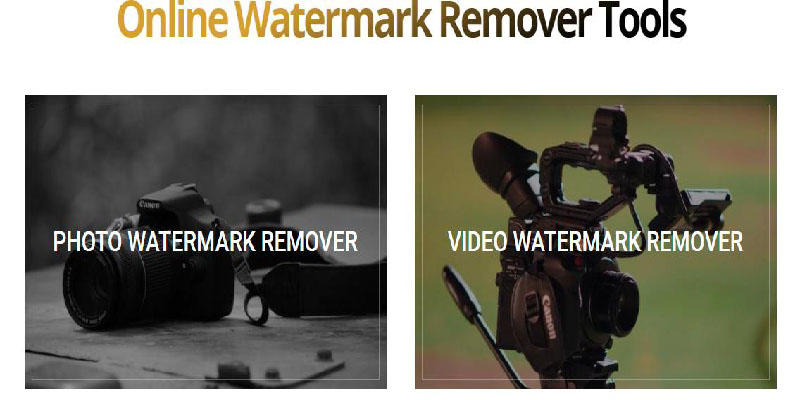
Как пользоваться Online Watermark Remover?
Шаг 1: Зайдите на сайт Online Watermark Remover.
Шаг 2: Загрузите видео и подождите немного.
Шаг 3: Нажмите кнопку «Удалить водяной знак», чтобы обработать файл. Подождите немного, и ваш водяной знак будет успешно удален.
Часто задаваемые вопросы
Насколько незаконно удалять текст из видео?
К счастью, пункт Закона об авторском праве DMCA дает еще более веские основания для использования водяных знаков. Раздел 1202 Закона США об авторском праве запрещает кому-либо удалять текст из вашего видео, чтобы скрыть нарушение при его использовании.
Есть ли способ убрать текст с видео?
Есть много способов убрать текст с видео. В Интернете доступно множество инструментов, с помощью которых вы можете легко убрать надпись или водяной знак с видео и фото. Некоторые из них мы настоятельно рекомендуем. HitPaw — лучший инструмент для редактирования видео, и с помощью него вы можете легко убрать текст с видео.
Как убрать текст с видео в Premiere Pro?
В Premiere Pro инструмент Magic Eraser Tool вы можете найти между инструментами History Brush и Gradient.
Заключение
В этой статье мы привели некоторые отличные онлайн-инструменты для работы с водяными знаками, а также пошаговые инструкции. Любой из них может использоваться для удаления водяных знаков с видео. Несомненно, доступны сотни инструментов для удаления водяных знаков в Интернете, но лучшая программа удаления текста из видео — это HitPaw Watermark Remover.
Как убрать водяной знак с видео, используя бесплатный фильтр DeLogo в VSDC
Начать эту инструкцию стоит с того, что идеального способа полностью убрать водяной знак с видео бесплатно не существует. Дело в том, что с технической точки зрения, водяные знаки, как и текстовые объекты, довольно надёжно «встроены» в видео на уровне каждого кадра. То есть, если заниматься удалением водяного знака профессионально, необходимо иметь исходные файлы, используемые в проекте или же специальное ПО, способное распознать и удалить водяной знак из видео автоматически. Однако бесплатных программ с такими возможностями мы пока ещё не встречали.
Хорошая новость в том, что есть «обходные» пути, которые вполне устраивают многих пользователей. В частности, водяной знак можно спрятать с помощью маскирующего фильтра, а если он расположен в углу или близко к краю видео – просто обрезать вместе с небольшой прилегающей частью кадра. Второй вариант позволяет полностью избавиться от водяного знака, но конечно же, он неизбежно изменит соотношение сторон видео.
В этой инструкции мы покажем, как применить оба метода в бесплатном видеоредакторе VSDC.
Скачать VSDC на свой компьютер (программа работает только на Windows OS)
Как убрать водяной знак с видео с помощью бесплатного фильтра DeLogo
Это очень простой способ, который займёт у вас менее минуты. Фильтр DeLogo часто используется для цензурирования видео, когда автору необходимо скрыть лица людей, присутствующих в кадре, координаты или дату, номера машин и любые другие объекты, не предназначенные для посторонних глаз.
Ниже – пошаговая инструкция о том, как применить данный фильтр:
- Импортируйте видеофайл в видеоредактор.
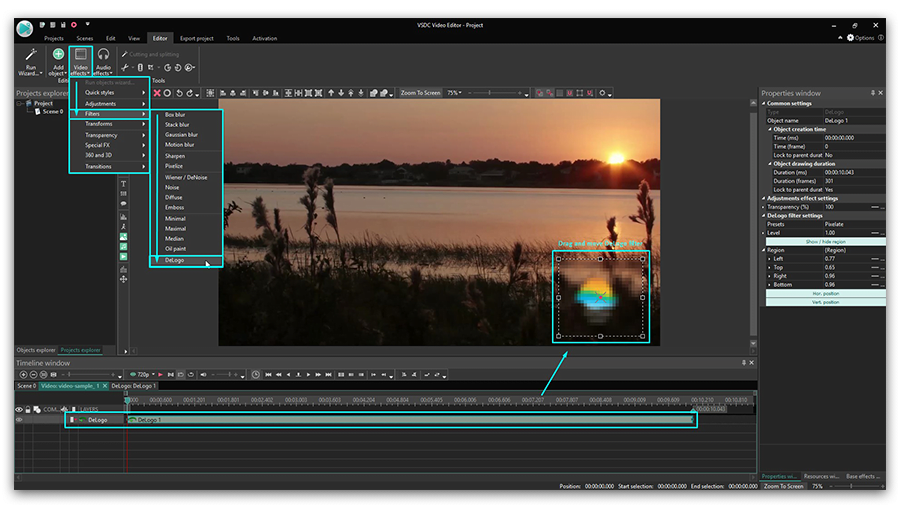
- Откройте вкладку Видеоэффекты и перейдите в раздел Фильтры. Выберите “DeLogo”.
- Как только вы это сделаете, на сцене появится небольшой пикселизированнный объект прямоугольной формы. На шкале времени в это же время появится новая вкладка с фильтром под названием DeLogo 1. На иллюстрации ниже мы продемонстрировали, как это выглядит.
- Кликнув по объекту, вы заметите направляющие, которые позволяют изменять размер и перетаскивать фильтр в нужном направлении. Разместите фильтр поверх водяного знака и откорректируйте размер по своему усмотрению.
Теперь вам нужно определиться с тем, насколько плотным должен быть маскирующий фильтр. Кроме того, в зависимости от типа видео, с которым вы работаете, вы можете сменить «пиксели» на «размытие» или «мозаику». Это делается следующим образом:
- Откройте Окно свойств справа. Если вы не можете найти его, щёлкните правой кнопкой мыши по фильтру DeLogo и выберите «Свойства».
- В Окне свойств вам необходимо прокрутить меню до строки «Параметры фильтра DeLogo». Вы увидите 5 встроенных пресетов: пикселизация, 3 типа размытия и мозаика.
- В строке ниже вы также сможете настроить уровень плотности/интенсивности фильтра.
Как только вас будет устраивать результат, перейдите во вкладку «Экспорт проекта» и сохраните видео в нужном формате.
Поскольку мы периодически получаем вопросы о том, не размещает ли VSDC водяные знаки на видео при экспорте, спешим сразу пояснить, что повода для беспокойства у вас нет. VSDC – это абсолютно бесплатный видеоредактор без «неприятных сюрпризов». Иначе писать данную инструкцию было бы как минимум нелогично.
Как удалить водяной знак с видео, обрезав границу кадра
Перейдём ко второму методу удаления водяного знака с видео. Он подходит в тех случаях, когда водяной знак небольшого размера размещён в углу или близко к краю.
Мы уже подробно рассказывали о том, как обрезать края видео разными способами, поэтому здесь лишь кратко опишем суть процесса:
- Импортируйте видео в редактор VSDC.
- В верхней части меню найдите раздел инструментов «Удаление и разбивка». Иконка для обрезки границ видео расположена под номером 3, если считать слева. Используйте её, чтобы выбрать регион обрезки.
- В открывшемся окне, отрегулируйте рамку так, чтобы водяной знак остался за её пределами.
- Нажмите OK, чтобы закрыть окно обрезки.
Вы заметите, что после того, как граница видео была обрезана, размер кадра тоже изменился. В некоторых случаях вы можете получить тонкие чёрные полосы по краям из-за того, что по размеру видео стало меньше изначального размера сцены.
Если наличие полос для вас неприемлемо, вы можете отрегулировать размер проекта, подогнав его под новый размер видео. Это делается следующим образом:
В окне обрезки обратите внимание на изменяющиеся значения высоты и ширины видео в скобках. Эти цифры понадобятся вам при подгонке размеров проекта.
Как только вы закончили с удалением водяного знака, перейдите во вкладку «Окна» в верхнем меню и откройте раздел «Проводник проектов». Нажмите на Project 1 (или на имя вашего проекта, если вы задавали его в начале работы) и справа откроется Окно свойств, в котором можно с точностью откорректировать ширину и высоту проекта. Например, на иллюстрации ниже мы немного сократили ширину.
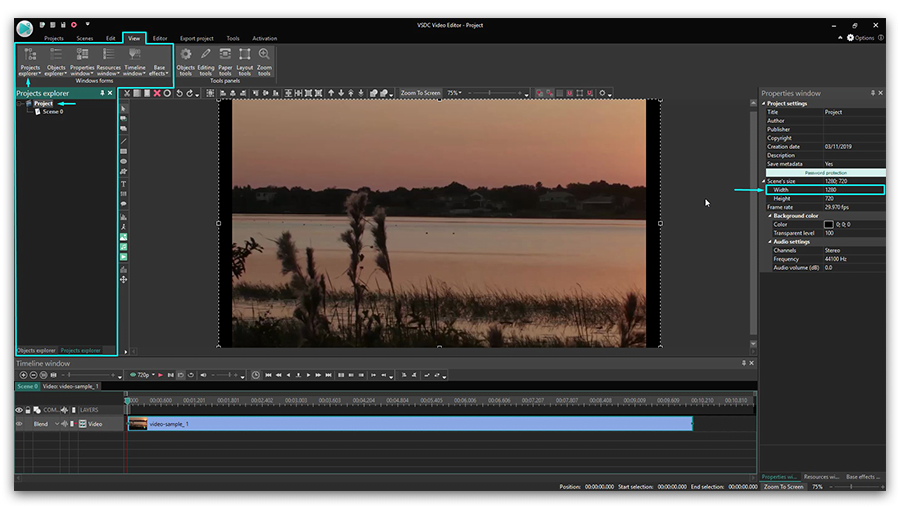
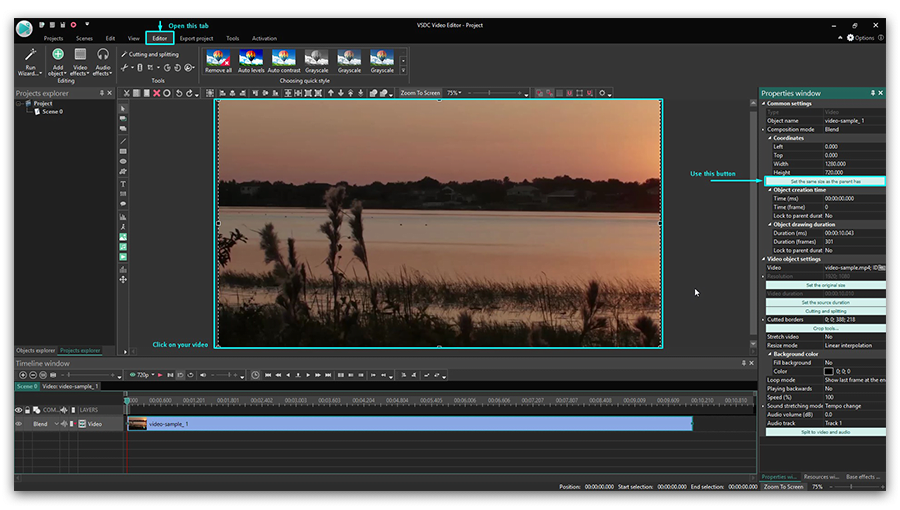
Если чёрные полосы не пропали мгновенно, закройте Проводник проектов и перейдите во вкладку Редактор. В Окне свойств справа щёлкните по светло-зелёной кнопке «Изменить размер по род. объекту» — это действие идеально подгонит кадр под размер проекта, как и показано на иллюстрации ниже.
Если вы не планируете вносить никаких дополнительных изменений в редактируемое видео, то на данном этапе можете экспортировать файл. С вопросами по технической части процесса смело пишите нам на Facebook.
Послесловие
Несмотря на то, что удаление объектов с видео – весьма распространённая задача, мы всё же хотим напомнить, что нередко водяной знак добавляется в целях защиты авторских прав. Поэтому прежде чем приступать к монтажу, мы рекомендуем убедиться в том, что своими действиями вы их не нарушаете.
Если работа с видео в VSDC вас заинтересовала, вот ещё 5 инструкций, с которыми мы советуем ознакомиться:
- Как создать эффект «картинка в картинке»
- Как удалить зелёный фон с видео
- Как скрыть лицо человека на видео
- Как наложить текст на видео
- Как уменьшить аудиошум на записи
Не забудьте подписаться на канал VSDC на YouTube, чтобы получать уведомления при выходе новых уроков.
movavi video editor демо как убрать водяной знак
К сожалению, мне было неизвестно об этой каке, которая обнаруживается лишь при сохранении видеофайла. Три дня работы над проектом впустую. Если водяной знак не убирается, то придётся выкинуть эту программу и сплюнуть через левое плечо, чтобы больше подобное не попадалось.
Дополнен 12 лет назад
Короче, это не крякнутый видеоредактор, а конвертер. Взломанный редактор, если и существует, то за него надо платить 400 руб. (проверено) по sms. И всё равно ключа не получишь. Никогда этим не занималась, но тут просто пошла на принцип — так меня заело. )) Так что — х. ня это всё. Из компа и из головы выкинуть и забыть.
Дополнен 12 лет назад
(приписка была Лиде)
Лучший ответ
Ну можно попробовать активировать данную программу чтобы без водняного знака все было ))
МаргаритаОракул (61635) 12 лет назад
То есть, заплатить денюшки? Пока что не за что. Программа мне не понравилась объективно. Простенький Винд мови мейкер намного лучше, но после переустановки винды не работает. Да и демоверсию можно сделать разовую, если так жаба давит. Ну или хотя бы знак скромно в уголке ставить и не ярко-красным, что само по себе уже тупо. Да ещё и с такой частотой мигания. Просто таким чайникам как я иногда попадается. оно. Ладыть, бум пробовать другие блюда.
Estella Оракул (58707) С какого перепугу платить то? О варезниках слышал или нет? Раз понравилась программа значит не одному тебе раз не одному тебе значит ее взломали уже давно )))