Где находится параметр «Зачеркивание»?
Если вы хотите нарисовать линию между данными в ячейке, чтобы показать изменения или завершенные задачи, параметр «Застыкать шрифтом» будет недоступным в Excel в Интернете.
Если у вас есть классическое приложение Excel, можно открыть в нем книгу и применить зачеркивание текста. Для этого выполните указанные ниже действия.
- Выберите команду Открыть в Excel.

- Выделите ячейки с данными, которые нужно отформатировать.
- Нажмите кнопку вызова диалогового окна Формат ячейки.
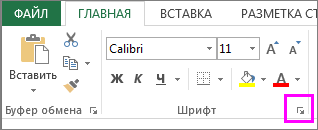
Совет: Можно также нажать сочетание клавиш CTRL+5.

Если у вас нет классических приложений Excel, вы можете попробовать их. Вы также можете приобрести его здесь, когда будете готовы перейти на новые продукты.
Новости о последних обновлениях Excel в Интернете в блоге Microsoft Excel.
Зачеркнутый текст в Excel. Как зачеркнуть текст в Excel?
Как сделать зачеркнутый текст (слово, цифру) в Экселе (Excel)?
Как зачеркнуть содержимое ячейки?
комментировать
в избранное
11 ответов:
m3ser gey [122K]
6 лет назад
Сделать это достаточно легко. Нужно всего лишь выделить нужную ячейку / группу ячеек (в которых вы хотите сделать текст зачеркнутым), а затем зайти в настройки шрифтов. В старых версиях Экселя это «Формат — Шрифт», в новых — на вкладке «Главная» щелкнуть маленькую стрелочку справа от слова «Шрифт» или нажать сочетание клавиш «Ctrl + Shift + F», после чего просто поставить галочку «Зачеркнутый» в группе «Видоизменение». Если при этом вы хотите зачеркнуть не все содержимое ячейки, а лишь часть, то нужно выделить именно эту часть — сверху в строке формул, либо зайдя в ячейку двойным щелчком по ней. Дальше — то же самое.
Как зачеркнуть текст в excel
Доброго времени суток.
Хочу задать зависимость формата текста одной ячейки от данных в другой.
Собственно так: Если значение первой ячейки меньше единицы, то текст во второй ячейке зачеркнут. Если значение равно (или больше) единицы, то текст становится не зачеркнутым.
Пользователь
Сообщений: 3398 Регистрация: 27.11.2013
09.08.2015 13:58:10
Условное Форматирование
или файл-пример приложите, согласно правил форума
чтобы не гадать на кофейной гуще, кто вам отвечает и после этого не совершать кучу ошибок — обратитесь к собеседнику на ВЫ — ответ на ваш вопрос получите — а остальное вас не касается (п.п.п. на форумах)
Сообщений: 60949 Регистрация: 14.09.2012
Контакты см. в профиле
09.08.2015 14:09:45
См. вариант.
Прикрепленные файлы
- Зачеркнутый-незачеркнутый.xlsm (16.48 КБ)
Пользователь
Сообщений: 15596 Регистрация: 10.01.2013
09.08.2015 14:17:18
Прикрепленные файлы
- УФ.xlsx (8.65 КБ)
Согласие есть продукт при полном непротивлении сторон.
Контакты, благодарности
Пользователь
Сообщений: 2 Регистрация: 09.08.2015
09.08.2015 16:29:07
Загуглил «условное форматирование» — изучаю. Спасибо!
Пользователь
Сообщений: 24 Регистрация: 27.09.2013
03.11.2018 09:30:12
Как посчитать количество ячеек с зачеркнутым текстом, с помощью формулы?
Изменено: zaservl — 03.11.2018 09:33:18
Сообщений: 22249 Регистрация: 28.12.2016
Excel 2013, 2016
03.11.2018 09:53:05
zaservl, как понять, что вопрос очень косвенно связан с темой?
По вопросам из тем форума, личку не читаю.
Пользователь
Сообщений: 15596 Регистрация: 10.01.2013
03.11.2018 10:21:37
| Цитата |
|---|
| zaservl написал: с помощью формулы |
Никак. Считайте количество ячеек по тому условию, по которому они зачеркиваются
Согласие есть продукт при полном непротивлении сторон.
Контакты, благодарности
Сообщений: 22249 Регистрация: 28.12.2016
Excel 2013, 2016
03.11.2018 15:03:16
Sanja, Приветсвую
| Цитата |
|---|
| Sanja написал: Никак. |
это не совсем так, можно UDF написать, которая будет контролировать DisplayFormat но вопрос явно не по данной теме.
По вопросам из тем форума, личку не читаю.
Пользователь
Сообщений: 24 Регистрация: 27.09.2013
03.11.2018 16:24:49
И на этом спасибо!
Страницы: 1
Читают тему
© Николай Павлов, Planetaexcel, 2006-2023
info@planetaexcel.ru
Использование любых материалов сайта допускается строго с указанием прямой ссылки на источник, упоминанием названия сайта, имени автора и неизменности исходного текста и иллюстраций.
| ООО «Планета Эксел» ИНН 7735603520 ОГРН 1147746834949 |
ИП Павлов Николай Владимирович ИНН 633015842586 ОГРНИП 310633031600071 |
Как сделать зачеркнутый текст в Эксель
В процессе работы над визуальным оформлением текста в таблицах Excel довольно часто требуется выделить ту или иную информацию. Это достигается путем настройки таких параметров как вид шрифта, его размер, цвет, заливка, подчеркивание, выравнивание, формат и т.д. Популярные инструменты выведены на ленту программы, чтобы они всегда были под рукой. Но есть и другие функции, которые нужны не так часто, но полезно знать, как их найти и применить, если они понадобятся. К таким, например, относится зачеркивание текста. В данной статье мы разберемся, как можно это сделать в Эксель.
Содержание скрыть
- Метод 1: зачеркивание ячейки целиком
- Метод 2: перечеркивание отдельного слова (фрагмента)
- Метод 3: применение инструментов на ленте
- Метод 4: горячие клавиши
- Заключение
Метод 1: зачеркивание ячейки целиком
Смотрите также: “Как выделить таблицу в Экселе”
Для реализации поставленной задачи придерживаемся следующего плана действий:
- Любым удобным способом выделяем ячейку (или область ячеек), содержимое которой хотим зачеркнуть. Затем правой кнопкой мыши щелкаем по выделению и в раскрывшемся списке выбираем пункт “Формат ячеек”. Также вместо этого можно просто нажать комбинацию клавиш Ctrl+1 (после того, как будет выполнено выделение).

- На экране отобразится окно форматирования. Переключившись во вкладку “Шрифт” в блоке параметров “Видоизменение” находим опцию “зачеркнутый”, отмечаем ее и щелкаем OK.

- В результате получаем перечеркнутый текст во всех выделенных ячейках.

Метод 2: перечеркивание отдельного слова (фрагмента)
Описанный выше способ подходит в случаях, когда требуется зачеркнуть все содержимое ячейки (диапазона ячеек). Если же нужно сделать перечеркнутым отдельные фрагменты (слова, цифры, символы и т.д.), выполняем шаги ниже:
- Дважды щелкаем по ячейке либо устанавливаем курсор на нее и затем жмем клавишу F2. В обоих случаях активируется режим редактирования, что позволит выделить часть содержимого, к которой мы хотим применить форматирование, а именно, зачеркивание.
 Как и в первом методе, щелчком правой кнопкой мыши по выделению открываем контекстное меню, в котором выбираем пункт – “Формат ячеек”.
 Примечание: выделение можно выполнить и в строке формул, предварительно выбрав нужную ячейку. В этом случае контекстное меню вызывается щелчком по выделенному фрагменту именно в данной строке.
- Мы можем заметить, открывшееся на этот раз окно форматирования ячеек содержит только одну вкладку “Шрифт”, которая нам и нужна. Здесь мы также включаем параметр “зачеркнутый” и кликаем OK.

- Выделенная часть содержимого ячейки стала перечеркнутой. Нажимаем Enter, чтобы завершить процесс редактирования.

Метод 3: применение инструментов на ленте
Смотрите также: “Форматирование таблицы в Excel: основные операции”
На ленте программы, также, предусмотрена специальная кнопка, позволяющая попасть в окно форматирования ячеек.
- Для начала производим выделение ячейки/фрагмента ее содержимого или диапазона ячеек. Затем в главной вкладке в группе инструментов “Шрифт” кликаем по небольшому значку со стрелкой, направленной по диагонали вниз.

- В зависимости от того, какое выделение было выполнено, откроется окно форматирования – либо со всеми вкладками, либо с одной (“Шрифт”). Дальнейшие действия описаны в соответствующих разделах выше.
Метод 4: горячие клавиши
Большинство функций программы Excel можно запустить с помощью специальных сочетаний клавиш, и перечеркнутый текст не является исключением. Все что нужно сделать – это нажать комбинацию Ctrl+5, после того, как будет выполнено выделение.

Метод, несомненно, можно назвать самым быстрым и комфортным, но для этого нужно запомнить данное сочетание клавиш.
Заключение
Несмотря на то, что зачеркнутый текст не является таким востребованным, как например, полужирный или курсив, иногда он необходим для качественного представления информации в таблицах. Справиться с задачей можно разными способами, и каждый пользователь может выбрать тот, который ему кажется наиболее удобным в реализации.