Как исправить ошибку оверлея в Discord
Discord использует протокол VoiceOver для того, чтобы вы могли общаться используя приложение при этом не выходя из полноэкранного режима игры.
Протокол VoiceOver также называется оверлеем (наложением). Такая технология отличает Дискорд от многих других подобных приложений в лучшую сторону.
Однако нередко бывает, что в Дискорде может перестать работать оверлей и будет вылетать ошибка. Как её исправить детально объясним дальше.
Почему не работает Discord Overlay?
Начнем с диагностики проблемы, поскольку на эту ошибку могут повлиять сращу несколько факторов. Вот список всех возможных:
- Во многих версиях приложения параметр «оверлей» отключен с самого начала, пока вы не включите его вручную в настройках.
- Если в системе включено аппаратное ускорение, вы можете словить эту ошибку.
- Если вы масштабировали дисплей, чтобы включить полноэкранный режим. Это может быть причиной того, что опция наложения не работает.
- Антивирусные программы имеют протоколы в качестве мер безопасности, которые могут влиять на приложения. Функция наложения пострадать из-за этого тоже.
Теперь, когда у вас есть представление о возможных причинах, которые могут повлиять на наложение, перейдем к исправлениям!
Простые способы исправления ошибки оверлея в Discord
Прежде чем вы перейдете к решению проблем с оверлеем, нужно проверить еще один нюанс. И это то, совместима ли игра с функцией наложения Discord. Большинство продвинутых игр, таких как Fortnite, Warcraft, Minecraft, CS: GO и League of Legends, полностью совместимы с функцией наложения от Discord.
Убедитесь, что функция оверлея включена в настройках Дискорда
Чтобы включить эту опцию, выполните следующие действия:
Запустите приложение, перейдите вниз и выберите пользовательские настройки. Затем в следующем поле выберите параметр «Overlay» (наложение) на правой панели.
Включите соответствующий «тумблерок», чтобы функция заработала. Далее в игре, в которую вы играете, убедитесь, что для нее также включена опция «Наложение/Overlay». Если вы видите, что опция наложения включена, попробуйте выключить ее, а затем снова включить.
Теперь сохраните настройки и перезайдите в Дискорд и игру.
Перезагрузите систему
Существует вероятность, что программный сбой может повлиять на функцию наложения. Здесь самое простое и быстрое, что вы можете сделать, это перезапустить систему. Любые изменения, сделанные по ошибке в настройках конфигурации, будут установлены по умолчанию.
Предоставьте админские права Дискорду
Проблема с оверлеем также может возникнуть, если приложение Discord не имеет прав администратора. Итак, вот что нужно сделать:
Перейдите на рабочий стол и щелкните правой кнопкой мыши на значок Discord. Затем выберите опцию «Свойства». После этого перейдите на вкладку «Совместимость». Затем отметьте флажок «Запустить эту программу от имени администратора».
Теперь нажмите на кнопку «ОК» и откройте дискорд. Если после этого проблема с оверлеем сохраняется, то перейдите к следующему шагу.
Включите hotkey для оверлея
Чтобы активировать горячую клавишу, выполните следующие действия:
Запустите приложение Discord. Затем перейдите к опции «Настройки пользователя». Теперь перейдите в «Настройки приложения». Затем оттуда выберите «Overlay» с левой стороны и выберите опцию «Enabled in-game overlay».
Как только это будет сделано, заново откройте приложение Discord. Затем запустите любую игру и посмотрите, работает ли функция наложения или нет.
Отключите аппаратное ускорение в Дискорде
Аппаратное ускорение скорее повышает производительность приложений, использующих GPU. Но в то же время оно может вызывать ошибку в работе оверлея. Итак, чтобы отключить аппаратное ускорение, выполните следующие действия:
Откройте приложение Discord и перейдите к опции «Настройки пользователя». Затем перейдите на «Внешний вид», выберите нижнюю опцию под названием «Аппаратное ускорение». Там вы сможете отключить его с помощью типичного «тумблера».
Затем перезапустите приложение Discord. Проблема должна быть решена.
Отключите Firewall или антивирус
Антивирусы, как правило, имеют некоторые меры безопасности, которые часто могут блокировать определенные функции приложений. Вам нужно проверить, есть ли какие-либо упоминания Discord в антивирусной программе.
Просто откройте антивирусную программу в и посмотрите список уведомлений. Если вы обнаружите такое, просто разблокируйте запись с Дискордом. Если такой записи нет, то попробуйте отключить Фаерволл (брендмауэр) Windows.
Переустановите или обновите приложение Discord
Если ни одно из вышеупомянутых решений не сработало, можно попробовать сделать еще одну вещь. А точнее переустановку или обновление приложения Discord.
Исправление проблем с работой внутриигрового оверлея в Discord
В этой статье речь пойдет исключительно о работе оверлея в программе Discord для компьютера. Что касается мобильных устройств, то в приложении мессенджера пока что отсутствует функция, позволяющая выводить информацию на экран прямо во время игры, и вряд ли когда появится.
Способ 1: Проверка активности игрового оверлея
Начать следует с самых банальных способов, ведь чаще всего именно они оказываются эффективными. Невнимательные пользователи просто не замечают отключенную функцию оверлей или нажимают неправильную клавишу для его включения, из-за чего и возникают трудности с отображением.
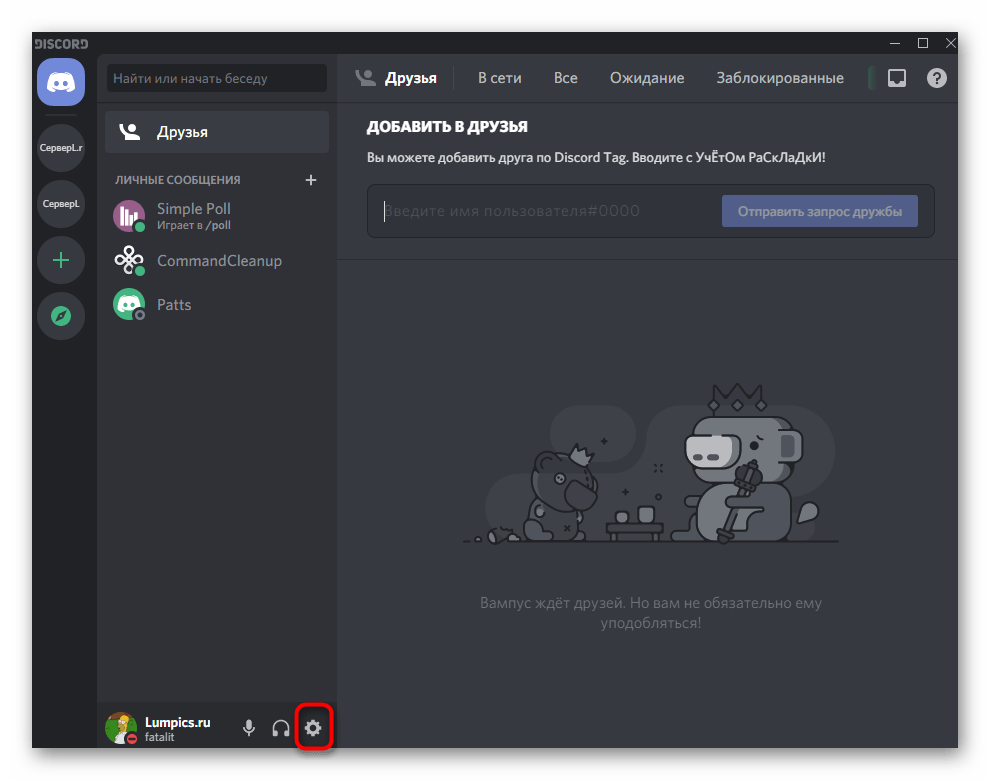
- Для проверки работы оверлея откройте настройки пользователя, нажав по шестеренке в главном меню.
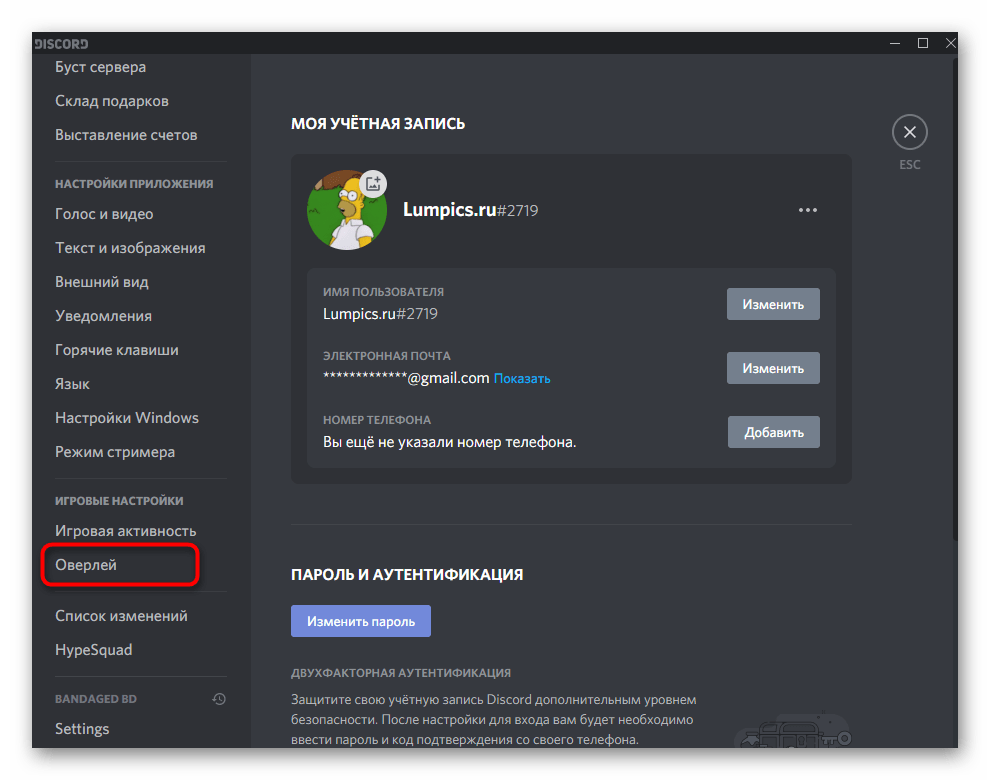
- Перейдите в раздел «Оверлей».
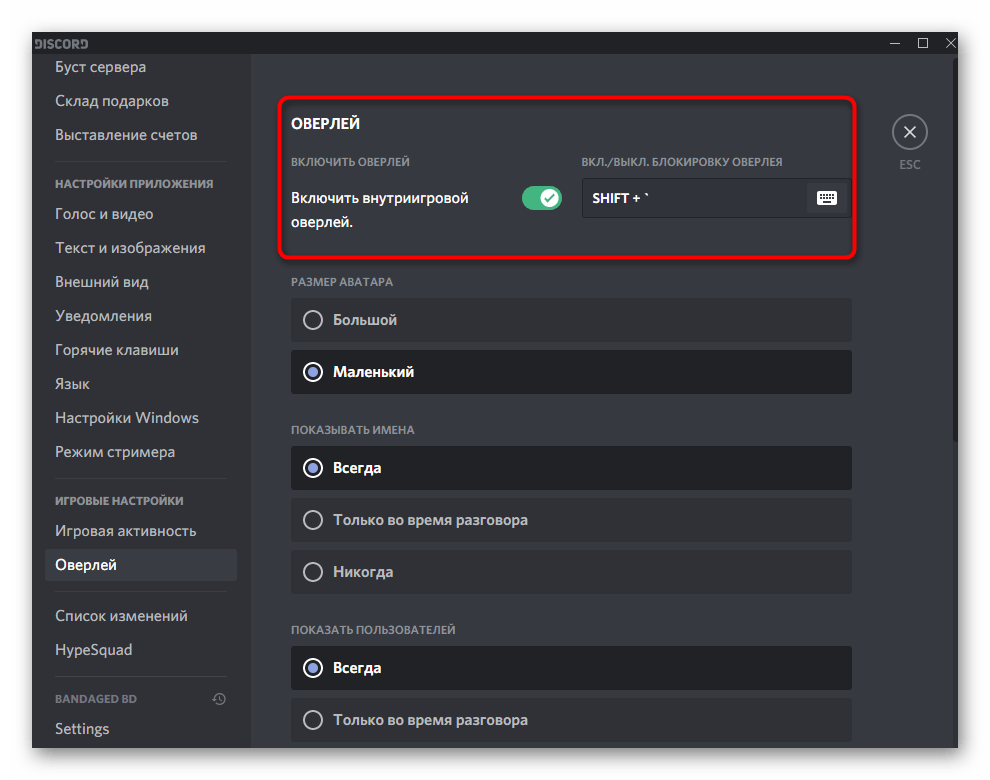
- Убедитесь в том, что его функция включена, и обратите внимание на сочетание клавиш «ВКЛ./ВЫКЛ. блокировку оверлея» — они еще пригодятся при выполнении дальнейших инструкций.
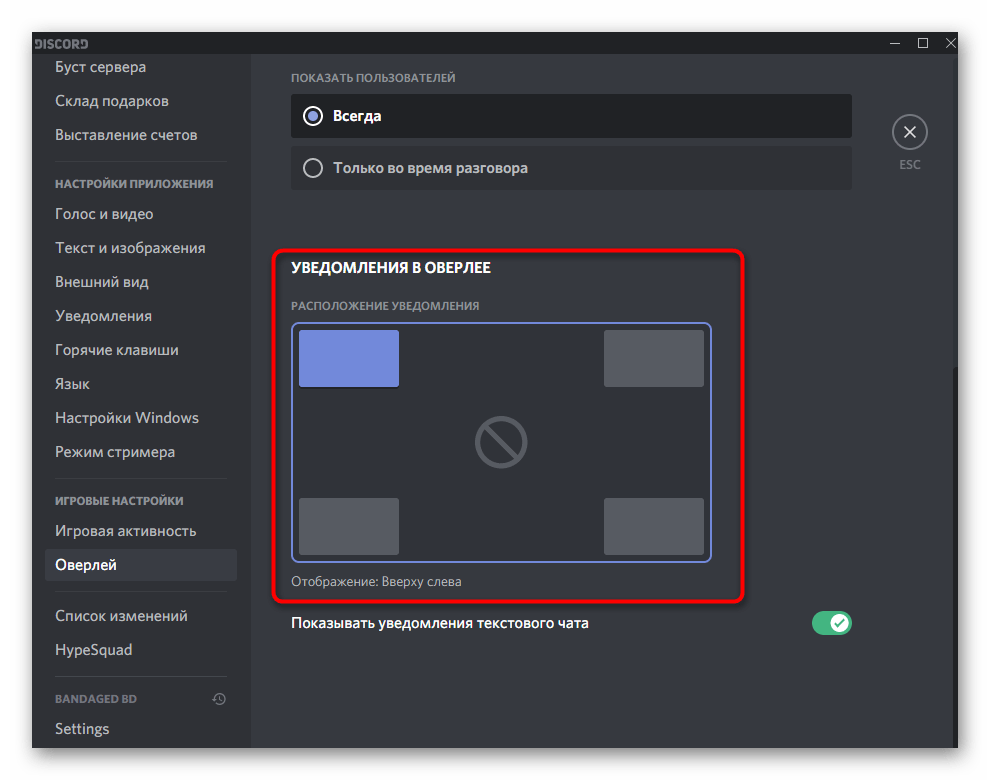
- Ниже находится настройка «Расположение уведомления». Возможно, оверлей расположен не в той стороне экрана, где вы его ищете — измените этот параметр под себя, сделав активной одну из областей экрана.
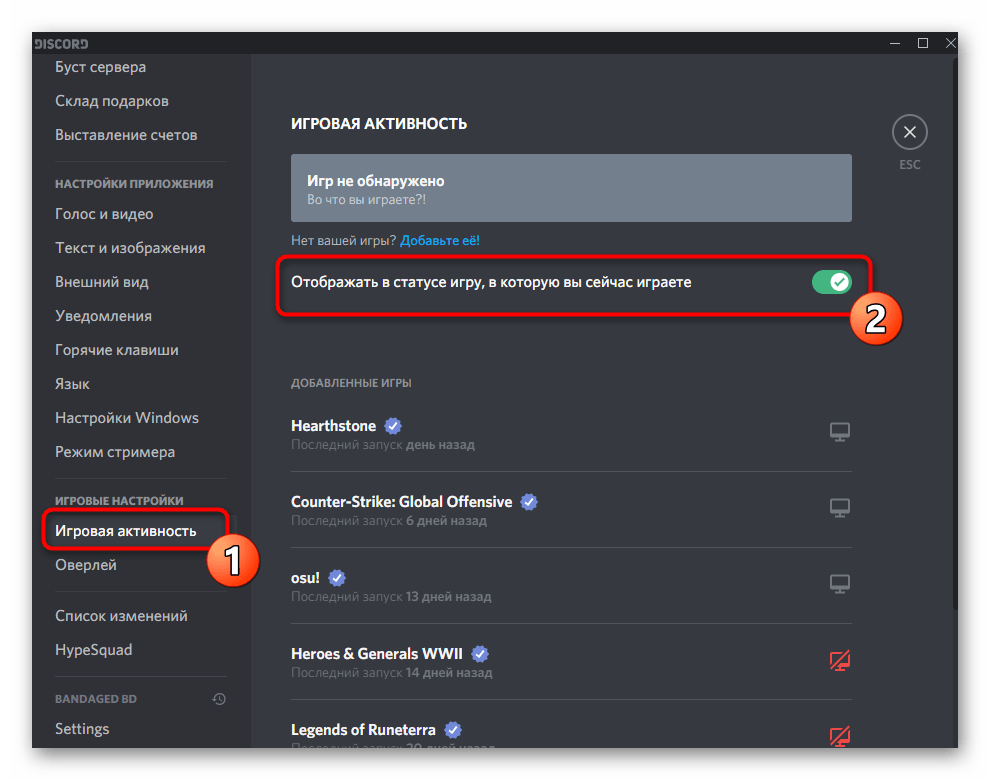
- Иногда оверлей не отображается из-за отключенной функции игровой активности, поэтому перейдите в раздел с соответствующим названием и убедитесь в том, что параметр «Отображать в статусе игру, в которую вы сейчас играете» находится в активном состоянии.
Способ 2: Управление блокировкой оверлея
В Discord есть отдельная функция, позволяющая управлять блокировкой экранов оверлея. Соответственно, если все они отключены, никакие элементы на экране отображаться не будут и может создаться видимость, что оверлей не работает по другим причинам. Проверьте наличие блокировку, попытавшись открыв окно управления непосредственно в игре.
- Для этого вам понадобится упомянутая ранее горячая клавиша, которую нужно запомнить.
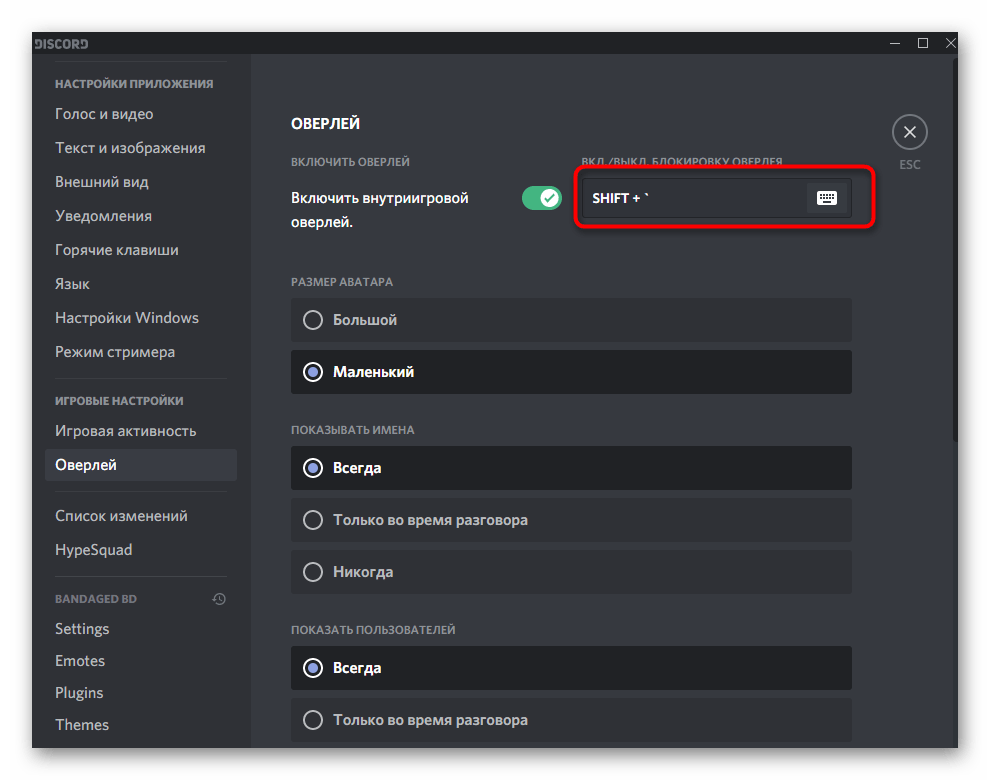
- Запустите игру и зажмите данную комбинацию (по умолчанию Shift + ` ) для отображения окна конфигурирования.
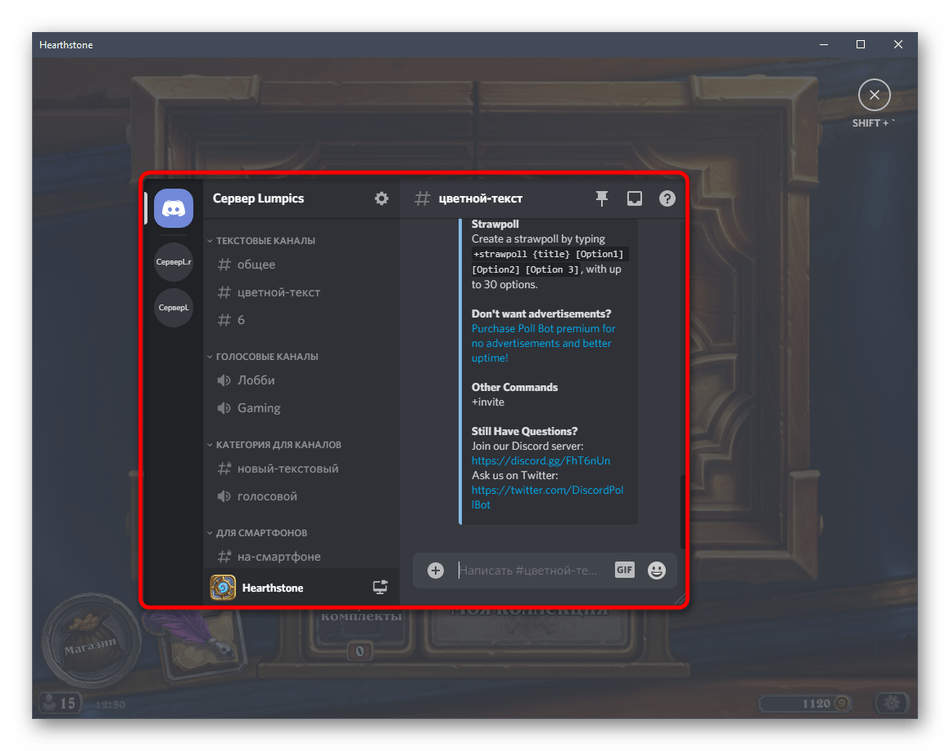
- В качестве примера демонстрируем отображение одного из экранов, который можно открепить или закрепить. Данный блок уведомлений появляется при подключении к голосовому чату.
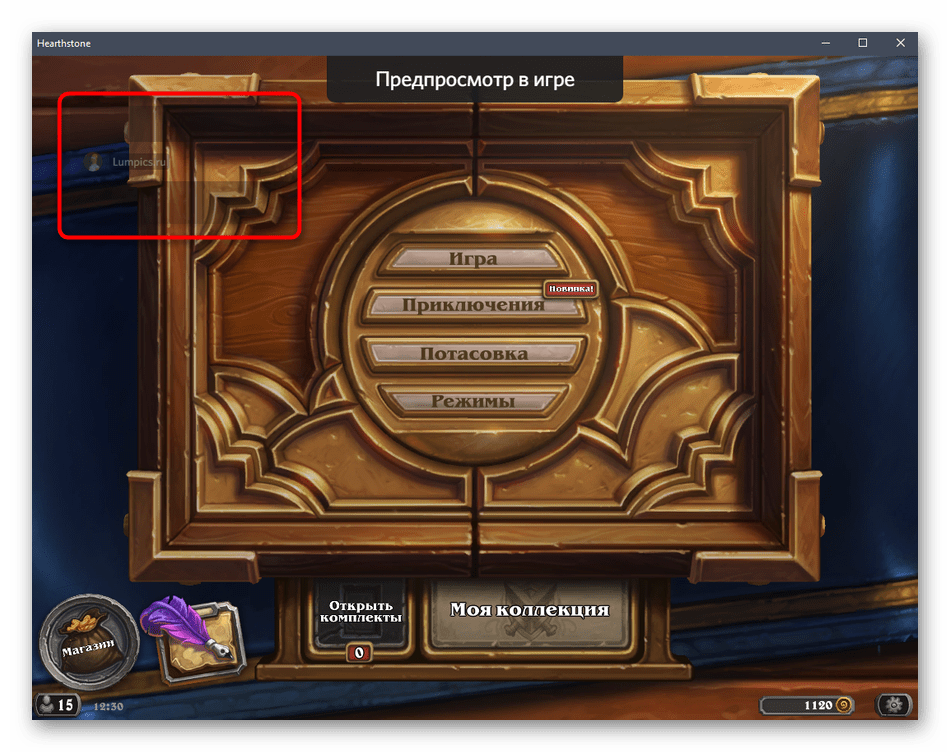
- Используйте кнопку со скрепкой возле каждого окна, скрывая или показывая окно в игре. Если зажать его левой кнопкой мыши и переместить, можно выбрать расположение окна в игре.
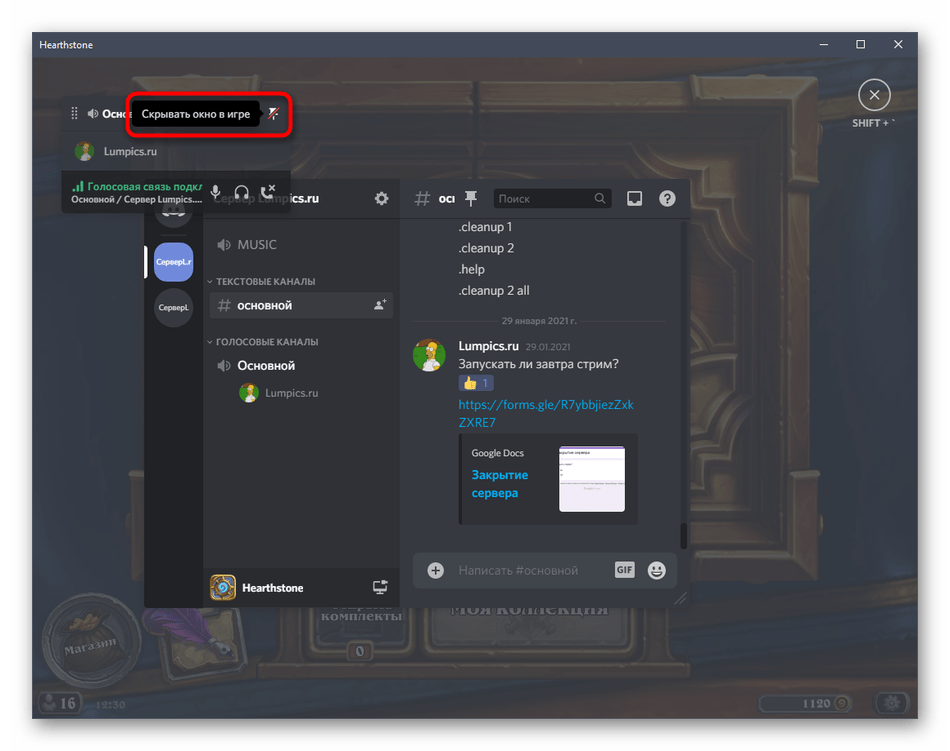
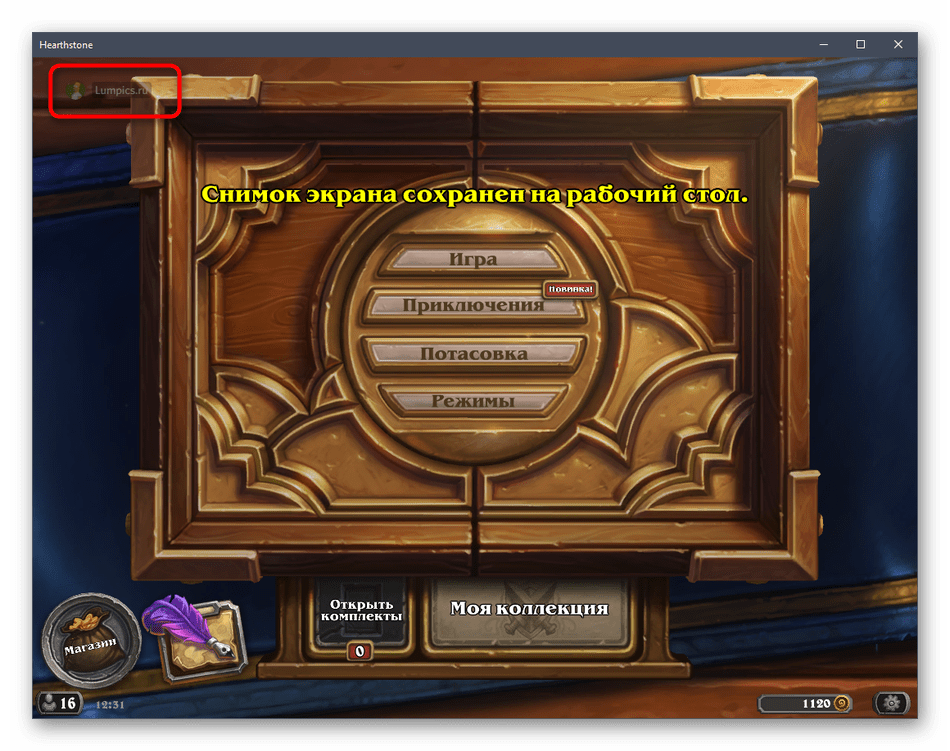
- После внесения изменений закройте окно управления, снова нажав ту же горячую клавишу, и проверьте, отображаются ли теперь необходимые элементы в игре.
Способ 3: Отключение аппаратного ускорения
Ранее в Дискорде присутствовал отдельный раздел с настройками, где каждый пользователь мог отключить аппаратное ускорение для программы, что сказывалось на нагрузке комплектующих и иногда позволяло решить разные ошибки, в том числе и с отображением оверлея. Сейчас этот параметр чаще применяется для трансляции видео, но из-за работы внутренних алгоритмов софта его отключение может положительно сказаться на решении рассматриваемой проблемы.
- Снова откройте меню с настройками и выберите раздел «Голос и видео».
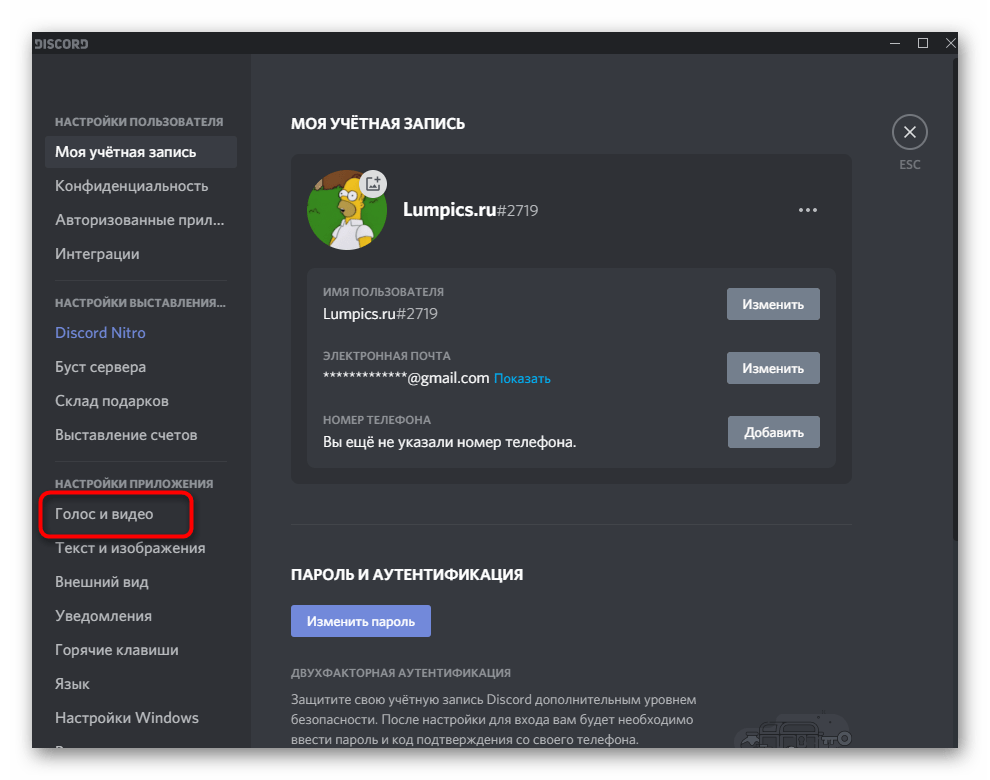
- Найдите параметр «Аппаратное ускорение H.264» и отключите его.
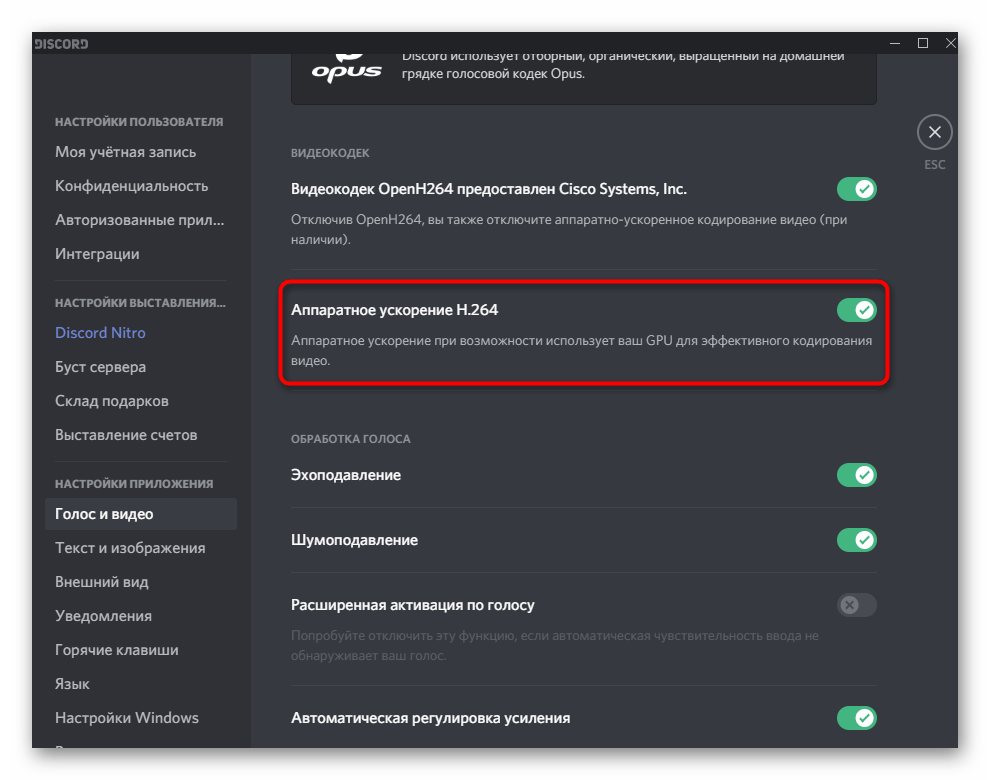
Еще один пункт «Аппаратное ускорение» можно найти в разделе настроек «Внешний вид», где его отключение производится точно таким же образом, как это было показано только что.
Способ 4: Изменение масштаба экрана
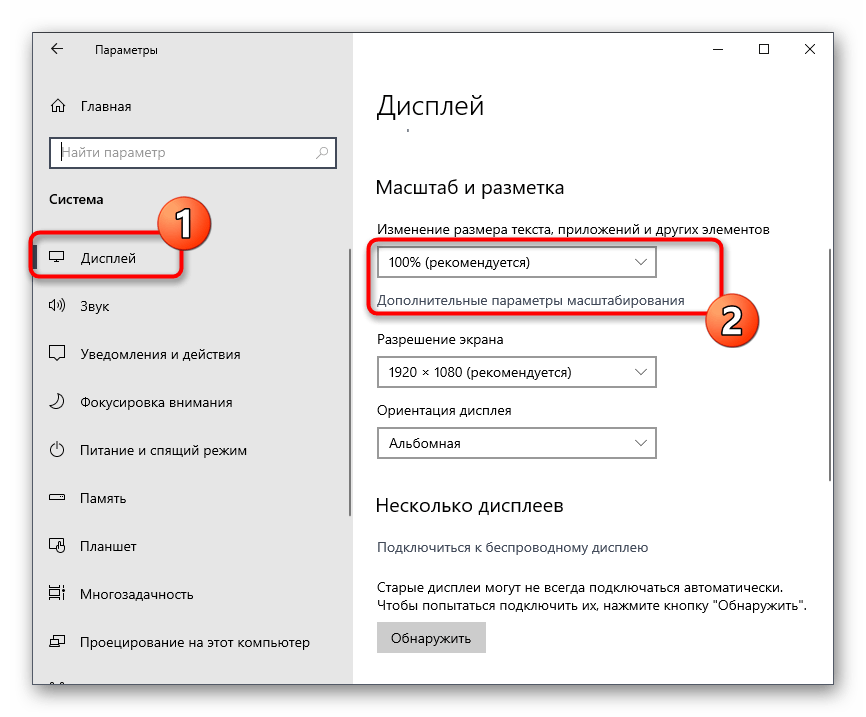
В Windows есть встроенная функция, позволяющая увеличивать масштабирование элементов на экране, если стандартного значения недостаточно для комфортного использования. Обычно это актуально для ноутбуков с небольшой диагональю или определенных мониторов, однако любой пользователь может изменить этот параметр. Иногда из-за увеличенного масштаба экраны оверлея просто не попадают в видимую зону, поэтому рекомендуется установить стандартное значение, что происходит так:
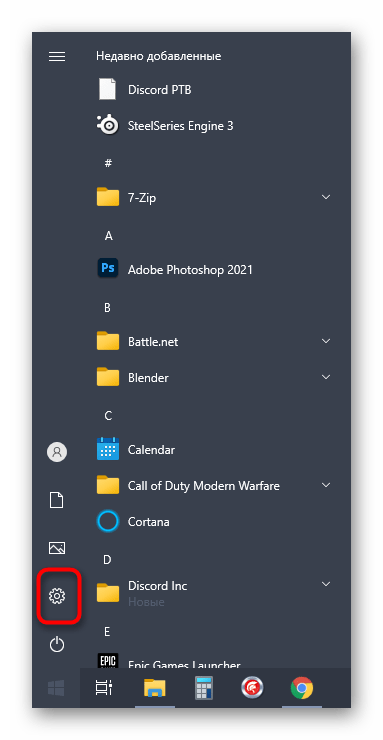
- Откройте меню «Пуск» и перейдите в «Параметры».
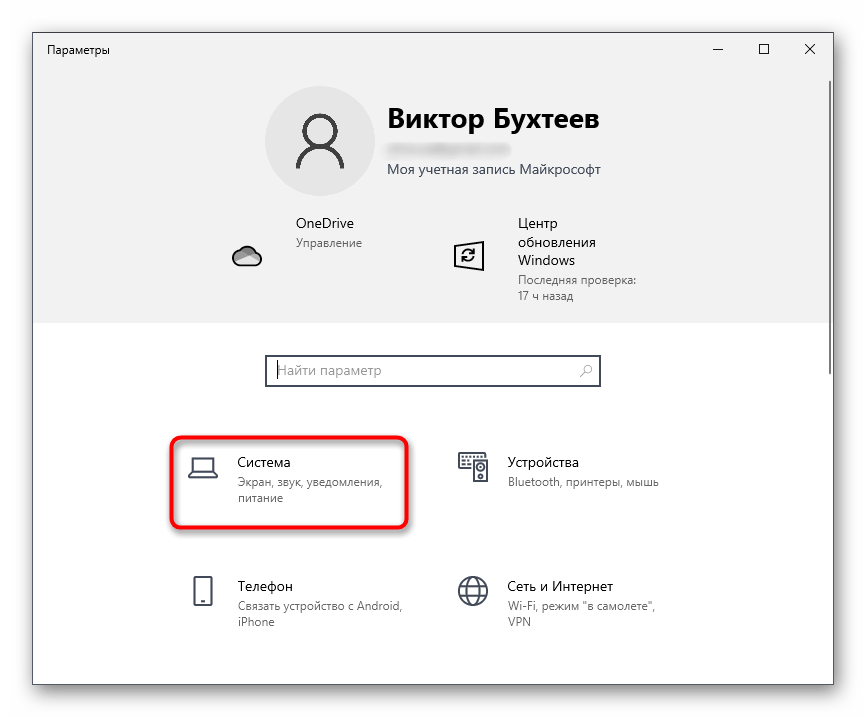
- Выберите первый раздел настроек — «Система».
- В нем сразу же откроется нужная категория — «Дисплей», где вас интересует параметр «Изменение размера текста, приложений и других элементов». Выберите значение «100%» и примените новые настройки.
После изменения масштаба до стандартного возвращайтесь в Дискорд, запускайте необходимую игру и проверяйте расположение оверлея. Если это действие не принесло результата, прежний масштаб можно вернуть в любой момент.
Способ 5: Сброс настроек оверлея
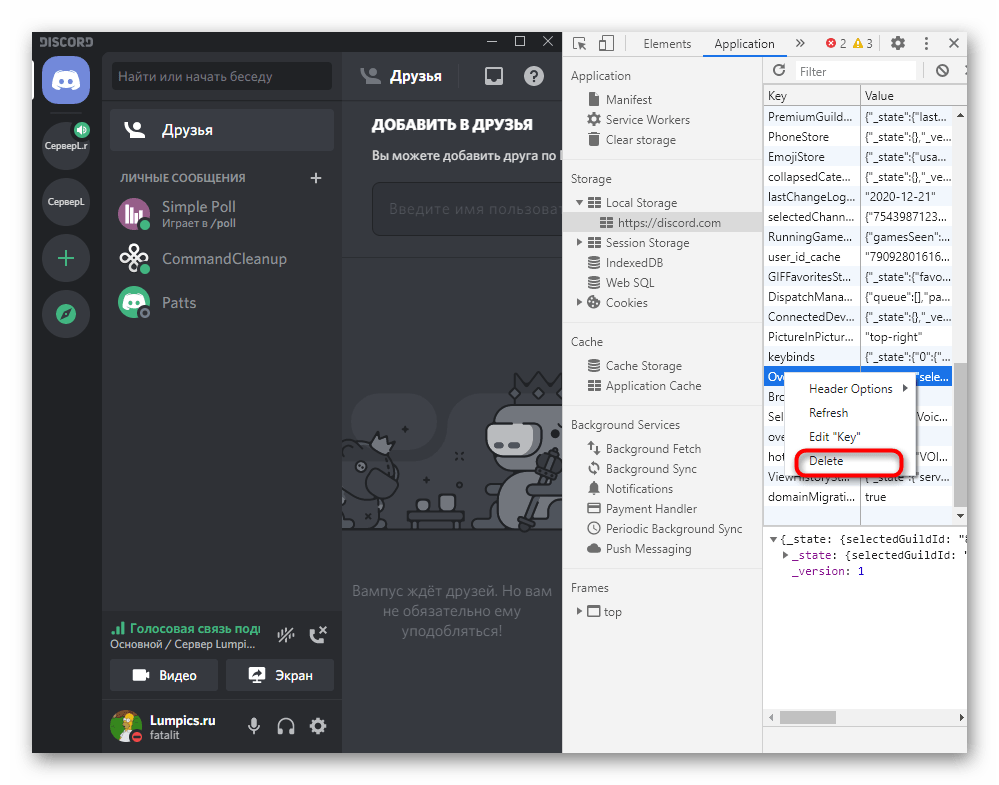
Некоторые пользователи задают специфические настройки оверлея, из-за чего он просто пропадает или отображается некорректно. В таких ситуациях самым действенным и быстрым решением будет сброс его настроек, осуществляющийся через встроенную в программу консоль разработчика.
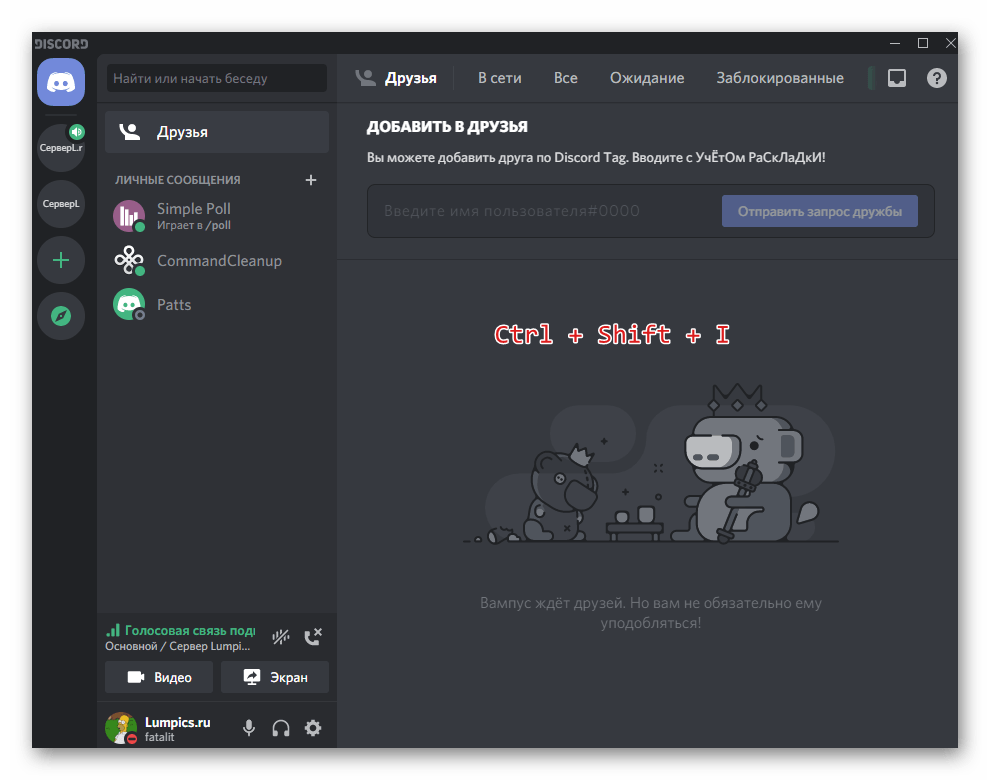
- Откройте Дискорд в любом разделе и зажмите комбинацию клавиш Ctrl + Shift + I для открытия консоли разработчика.
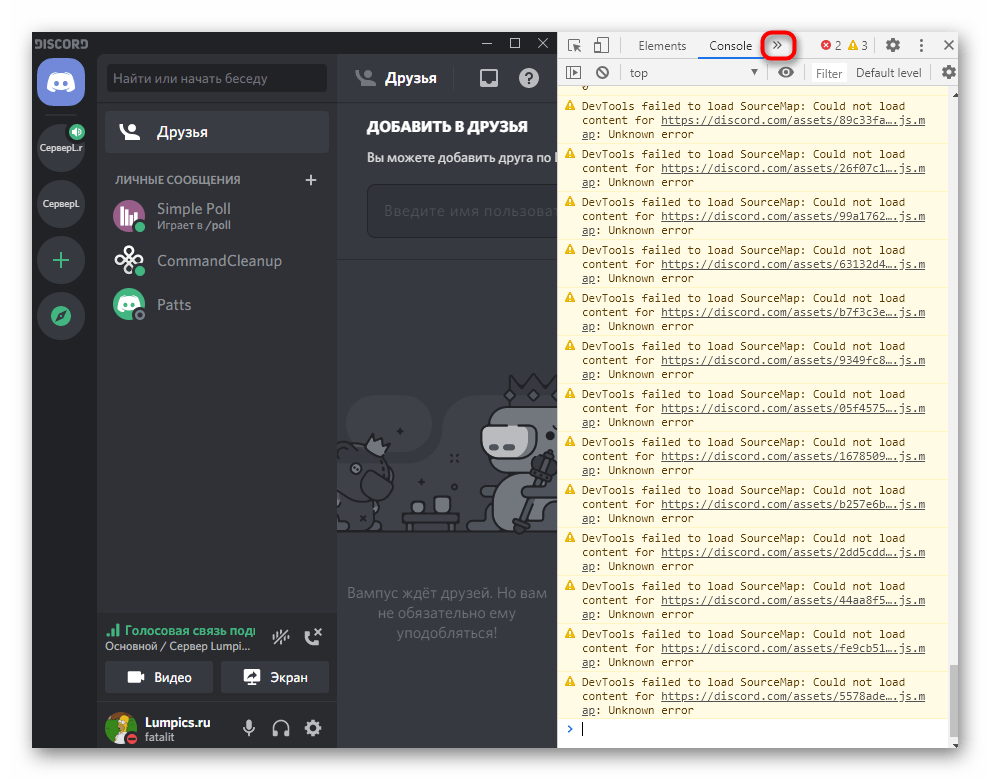
- В ней щелкните по стрелке вправо, чтобы отобразить дополнительные вкладки.
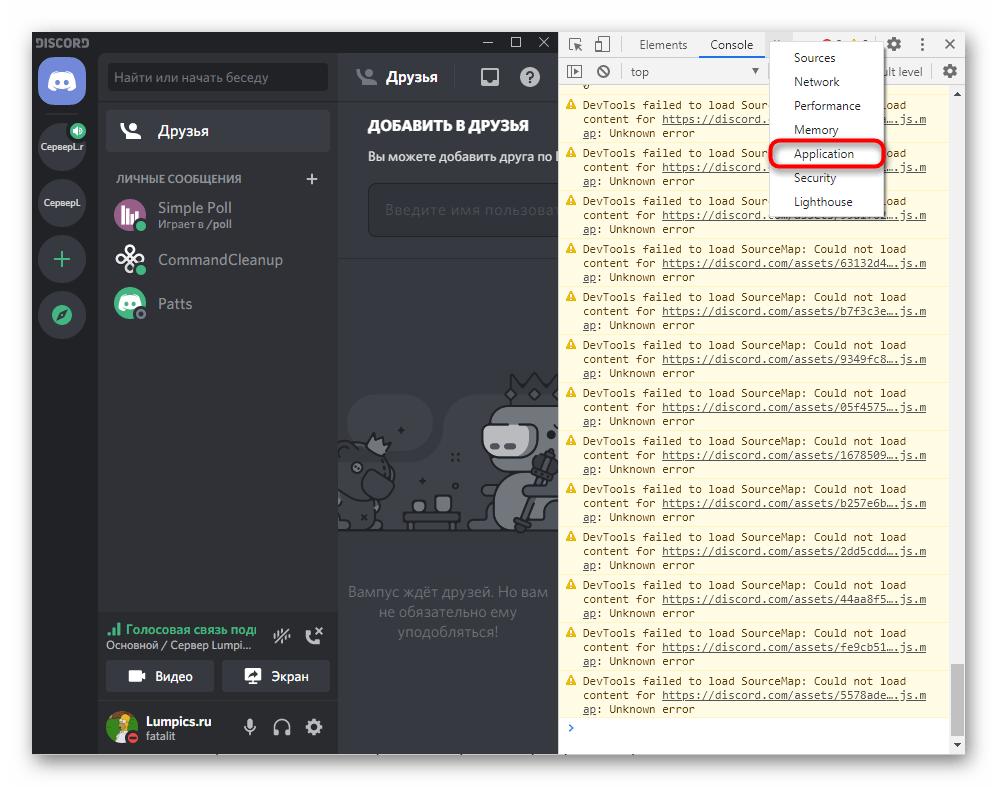
- Выберите пункт «Application».
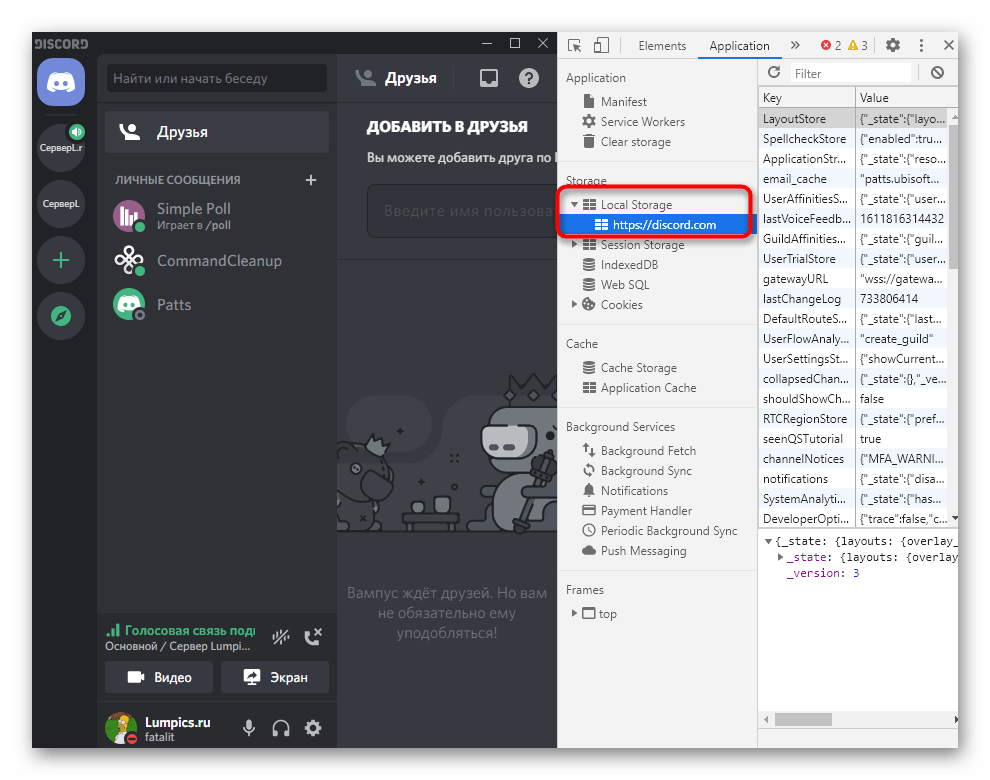
- В блоке «Storage» откройте «Local Storage» и перейдите по единственному находящемуся там пути.
- В списке ключей есть строка «OverlayStoreV2», по которой нужно кликнуть правой кнопкой мыши.
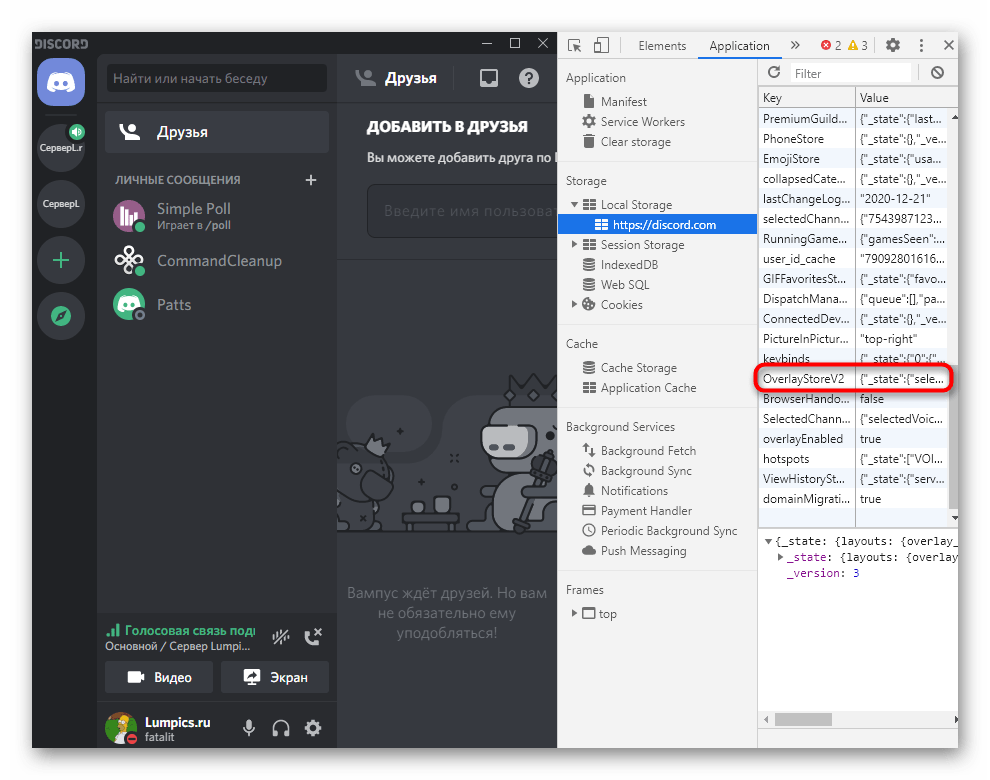
- Из появившегося контекстного меню выберите пункт «Delete». Перезагрузите программу для применения настроек сброса и проверьте оверлей, который сейчас находится в состоянии по умолчанию.
Способ 6: Обновление Discord до последней версии
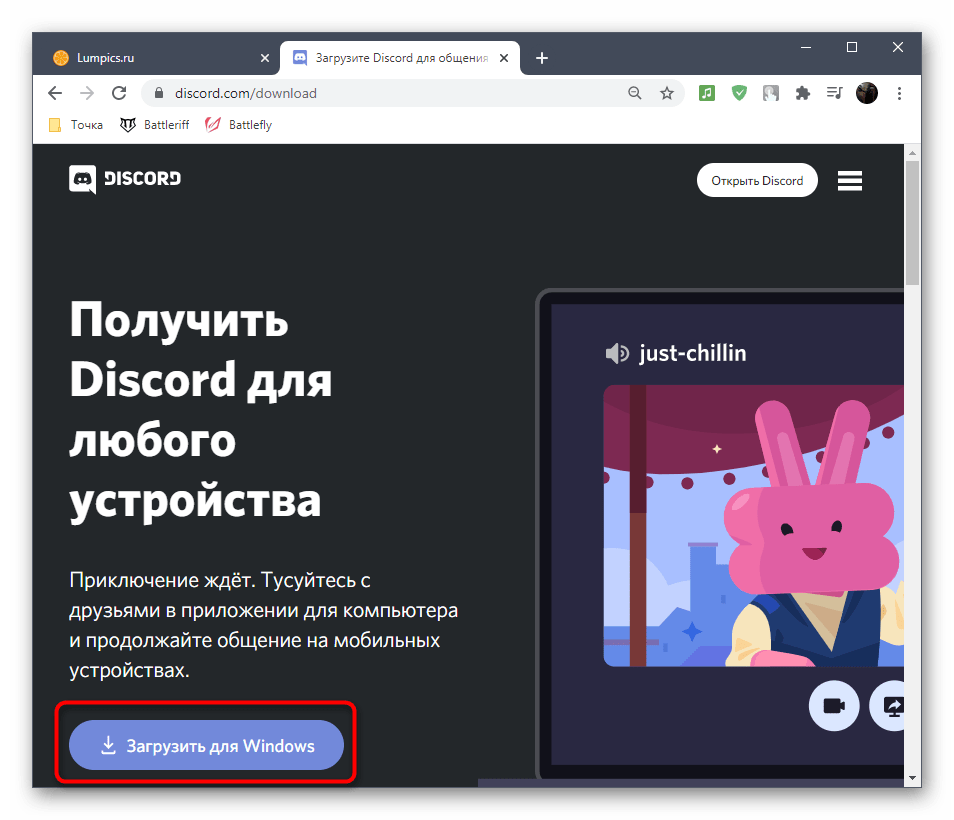
Если вы используете старую версию Дискорда, вполне возможно появление конфликтов на программном уровне или же устаревший оверлей не поддерживается в выбранной игре. Исправляется эта ситуация буквально за несколько минут. Вам понадобится скачать последнюю версию мессенджера с официального сайта и установить ее на компьютер, при этом удалять предыдущую сборку не обязательно.
Способ 7: Удаление файлов программы
Если ничего из перечисленного выше не помогло и оверлей все еще не работает, вполне возможно, что неполадка кроется в поврежденных файлах программы и их требуется заменить. К сожалению, в автоматическом режиме этого не произойдет, поэтому придется вручную удалять их, чтобы при следующем запуске произошла повторная загрузка недостающих компонентов.
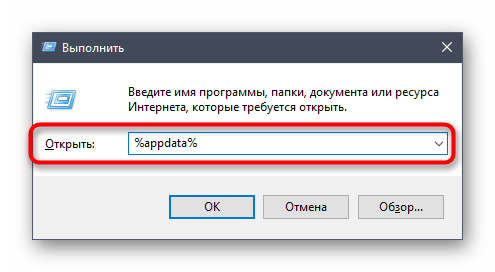
- Откройте утилиту «Выполнить», используя для этого стандартное сочетание клавиш Win + R. Введите в поле %appdata% и нажмите клавишу Enter для перехода по данному пути.
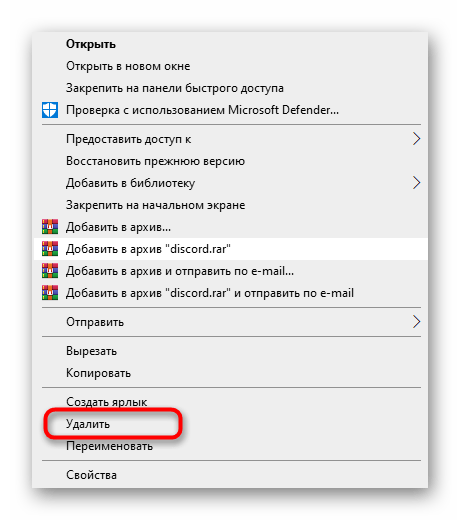
- Кликните по каталогу «discord» правой кнопкой мыши.
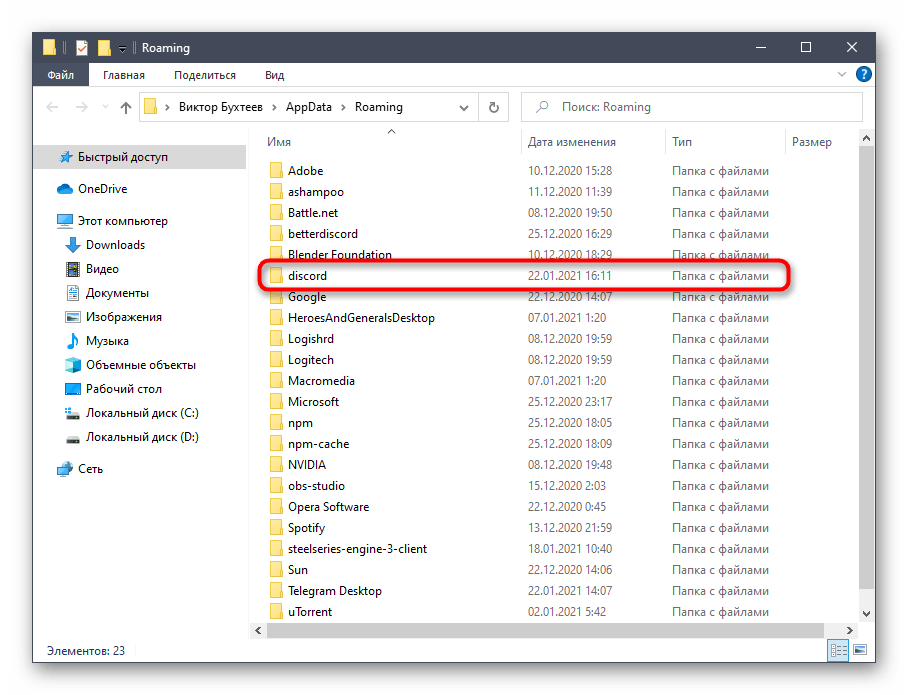
- Выберите пункт «Удалить», переместив тем самым данную директорию в корзину.
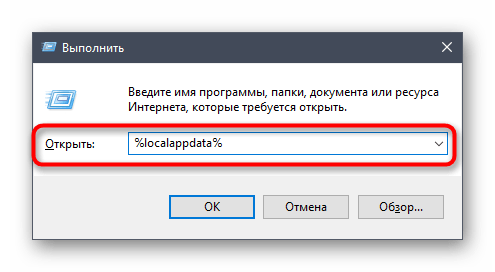
- Используйте уже знакомую утилиту «Выполнить» для перехода по второму пути — %localappdata% .
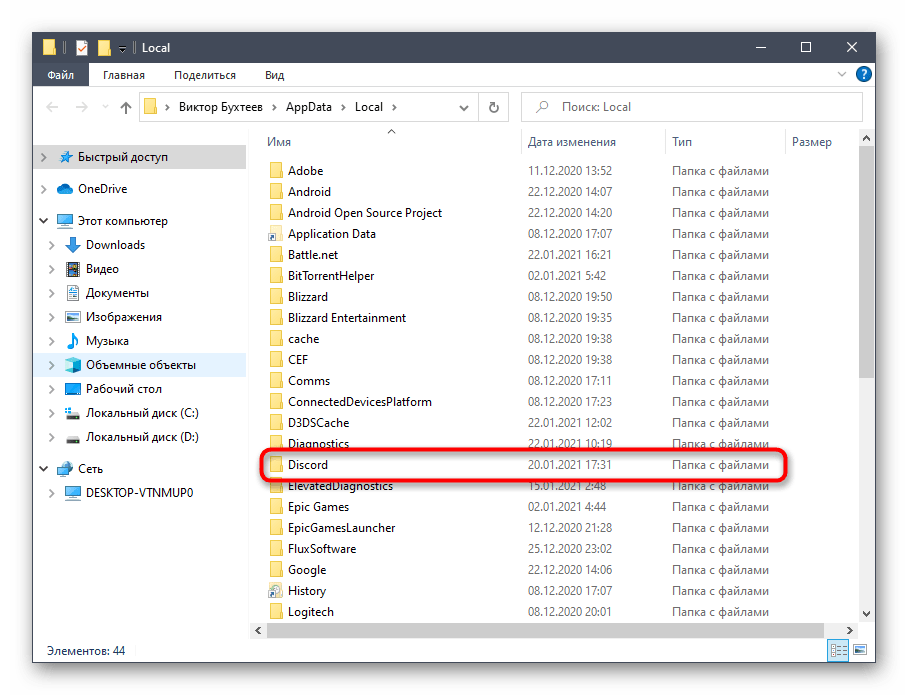
- Отыщите там папку с тем же названием и тоже удалите ее.
Способ 8: Временное отключение антивируса
Предпоследний метод редко оказывается эффективным, но все же помогает обладателям сторонних антивирусов, действие которых негативно сказывается на работе с другими программами в операционной системе, в том числе и с Discord. Отсутствие отображения оверлея может быть связано с блокировками наложений, а проверить этот метод можно довольно просто — временно отключив антивирус. Общие инструкции вы найдете в другой статье на нашем сайте, перейдя по ссылке ниже.
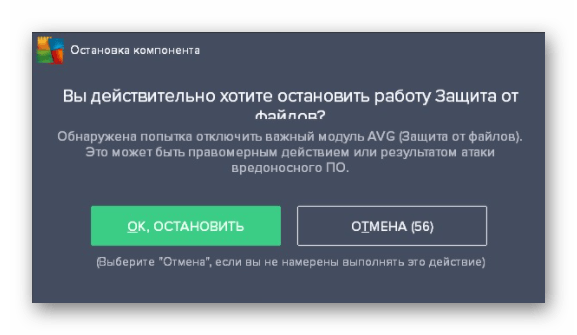
Если вдруг оказалось, что этот вариант действительно помог исправить возникшую трудность, конечно, можно держать антивирус постоянно отключенным или вовсе удалить его, но в этом нет необходимости, поскольку каждый такой софт поддерживает список исключений. Вам понадобится добавить в него Discord, чтобы теперь защита не обращала никакого внимания на эту программу.
Способ 9: Обновление драйвера видеокарты
Во время своей работы Дискорд иногда обращается к графическому адаптеру, чтобы вывести на экран определенную информацию или же использовать другие функции видеокарты. Отсутствие последних обновлений драйвера для данного комплектующего может вызвать проблемы при взаимодействии с ним, а оверлей как раз тесно связан с графической составляющей, поэтому последняя наша рекомендация — проверка апдейта для видеокарты, о чем развернуто читайте в следующей инструкции.
Серверы Discord упали – оверлей в играх выдает ошибку
Разработчики Discord сообщили о массовом сбое.  [Обновлено 29.09.2023 15:35] Проблемы появились вновь, пользователи снова жалуются на ошибку с оверлеем. [Обновлено 29.09.2023 14:00] Создатели исправили проблему и приложение вновь работает. [Оригинальная новость] Приложение перестало открываться и выдает черным экран вместо стандартного интерфейса. Также не работает и внутриигровой оверлей: «Извините, вы были заблокированы». Разработчики Discord уже знают о массовой проблеме и работают над ее устранением. Ранее Discord увеличил размер передаваемых файлов с 8 до 25 МБ. Обзор Mortal Kombat 1. Я ненавижу игру за подлость, но таких изобретательных боев еще не видел! Системные требования Cyberpunk 2077: Phantom Liberty – шок. Ваш игровой ПК превратится в тыкву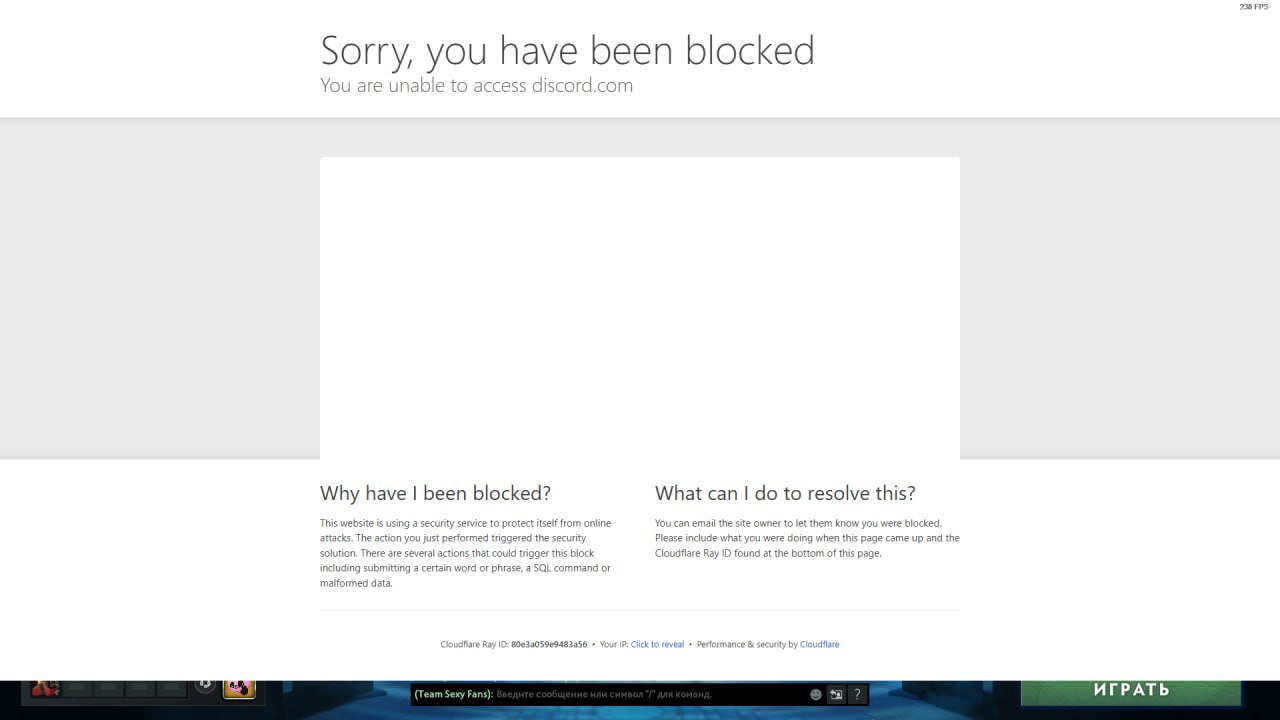
Опубликовал Дмитрий Некрасов Источник — Discord Status
Читайте новости игр в любимой соцсети
Материалы по теме
- 13.04 Президент Microsoft заявил, что группа «Вагнер» и спецслужбы РФ пытаются внедриться в сообщества геймеров через Discord
- 13.04 Discord увеличил размер передаваемых файлов с 8 до 25 МБ
- 26.01 Почему вы играете в CS?
- 03.12 Издатель Genshin Impact подал в суд на Discord, чтобы получить личные данные автора утечек
- 05.10 Как же не хватает хорошего локального кооператива! Скучаю по временам Portal 2 и Rayman Origins 6
3 комментария
Актуальные
С диалогами
все еще не работает(
все еще не работает(
не исправности не проходят через 5 часов они проходят +- 3 дня и больше
Показать все комментарии
Укажите причину бана
Оскорбление
Провокации
Систематический оффтоп
Мульти-аккаунтинг
Пожаловаться
Оскорбления
Мультиаккаунтинг
Систематический оффтоп
Провокации
Комментарий отправлен, но без доната
При попытке оплаты произошла ошибка
Повторить попытку оплаты
Оставить комментарий без доната
Изменить комментарий
Удалить комментарий
Главные новости
- 22:15 Травоман: «Happy в финале LAN-турнира в Германии по Warcraft 3, верю в победу Императора» 1
- 21:35 Общий тираж головоломки от первого лица The Talos Principle 2 превысил 100 тысяч копий
- 20:55 Авторы PUBG выпустят PvPvE-шутер в духе Escape from Tarkov и The Division
- 20:40 Видео Геймплей файтинга Project L по League of Legends
- 20:10 Тодд Говард: «В команде Starfield у нас порядка 250 человек, всего в Bethesda 450 сотрудников»
- 18:17 Фото Asus ошиблась в названии «Евангелион» на материнской плати в честь одноименного аниме
- 16:57 Фото Тимоти Шаламе сфотографировался с Хидэо Кодзимой в офисе студии 1
- 16:35 ФК «Бромли» наймет футбольного тактика через отбор в Football Manager 2024
- 10:42 Фото Фанаты GTA начали продавать твиты с анонсом GTA 6 в рамке
- 08:41 Фото Пиковый онлайн первой Half-Life превысил 31 тысячу человек – лучший результат за всю историю игры
- 06:00 9Pandas и Secret прошли на ESL One Kuala Lumpur, Rodjer пропустит турнир в Малайзии, Patsi покинул Liquid, новая дата выхода «Дюны 2» и другие новости утра 1
- 21:15 Yatoro не нравится США: «Типичная GTA: SAMP. Пару раз видел, как на улице лежит мертвый человек» 7
- 18:30 Гейб Ньюэлл о переносах релизов: «Это временно, а отстойная игра остается такой навсегда»
- 17:27 Видео Ремастер The Last of Us 2 выйдет 19 января. Оригинальную игру можно обновить за 10 долларов
- 15:54 Министерство спорта планирует ввести клик-тесты вместо приседаний в нормативы для киберспортсменов
- 23:17 BetBoom Team прошла на ESL One Kuala Lumpur, Virtus.pro упала в нижнюю сетку
- 21:20 Видео Valve отменила бесплатную раздачу Half-Life в Steam, но вернула ее снова и выпустила патч
- 20:05 Авторы Baldur’s Gate 3 показали Deluxe-издание за $80 со стикерами, картой и постером
- 16:45 В Госдуме придумали законопроект, позволяющий обходить лицензионные соглашения разработчиков игр
- 16:25 Видео Фигуристка Александра Трусова показала танец на льду в образе Фурины из Genshin Impact
Читайте Cyber.sports.ru в соцсетях
ПОСЛЕДНИЕ НОВОСТИ
- 15:39 Видео Геймплей симулятора жизни inZOI от создателей PUBG
- 14:17 Фото Первый трейлер GTA 6 могут показать 7 декабря на The Game Awards 2023
- 13:16 Видео Автогонщик Льюис Хэмилтон появится в Fortnite
- 07:00 Квалификации ESL One Kuala Lumpur, косплей от Евы Эльфи, упали цены на скины в CS 2, раздача Half-Life, Лиза Кудроу поблагодарила Мэттью Перри и другие новости утра
- 22:33 Стартовала продажа билетов на VR-фестиваль Warpoint Fest в Москве
- 22:30 Фото Half-Life можно бесплатно забрать в Steam, но из-за бага появляется ошибка
- 15:26 Dyrachyo на стриме у Сильвернейма: «В Hearthstone очень давно играл ладдер. Battlegrounds не играю, только смотрю» 1
- 13:16 Фото Starfield уступает Skyrim по текущему онлайну в Steam 1
- 11:34 Промокоды Honkai Star Rail на 50 звездного нефрита и 10 тысяч кредитов
- 08:43 GSC Game World: «Один из наших инвесторов и совладелец – это Максим Криппа. Григоровичи – это по-прежнему наши руководители»
- 22:45 Фото Зинченко, Мбаппе и Бензема вошли в команду девятой недели FC 24 1
- 22:25 Фото Из-за бага Suicide Squad: Kill the Justice League можно бесплатно забрать в EGS
- 18:10 В турецком PS Store подорожало около 2 тысяч игр перед «Черной пятницей»
- 17:32 Рэпер Saluki: «Я очень люблю Fallout, начал с третьей части. Еще всякие версии Skyrim, куда ты можешь просто прыгнуть и на неделю пропасть»
- 17:10 Владелец NAVI стал единоличным владельцем авторов «Сталкера 2» 1
- 16:45 Открылся предзаказ на PS5 Slim в DNS – консоль стоит от 70 тысяч рублей
- 16:18 Для «Ведьмака 3» выйдет редактор, помогающий создавать новые квесты и персонажей
- 15:18 Геймдизайнер «Русов против ящеров»: «Steam пока не принес нам денег из-за проблем, связанных с невозможностью нормально их переводить в РФ» 4
- 14:45 Фото Microsoft выпустила шоколадную версию Xbox Series X и съедобный геймпад
- 14:24 Комик Евгений Чебатков: «Я бы хотел озвучить игру или написать сценарий. Игровые разработчики, знайте, я открыт к предложениям!»
- 12:53 Продажи «Русов против ящеров» превысили 100 тысяч копий
- 10:33 Комик Евгений Чебатков об RDR 2: «Моя мама до последнего билась за Артура – тратила все деньги на докторов, травников, шарлатанов. Вот это погружение»
- 10:05 SirActionSlacks: «Ищу игру в Artifact уже час. Люди, вы где»
- 07:00 B8 вышла в полуфинал квалификации, Путин рассказал об «Играх будущего», 9Pandas выставили Миеро на трансфер и другие новости утра
- 19:45 Фото Трофей «Игр будущего» отправится в космос 1