Почему viber не отправляет фото
Viber
Версия для
Вопросы и ответы по «Viber»
Вопрос и ответы были вам полезны?

Да

Нет
Попробуйте также:

Похожие вопросы :
- Фото в Вибер (Ответов: 3)
- Что делать если вибер выдаёт не достаточно памяти? (Ответов: 0)
- Перестали отправляться фото! (Ответов: 0)
- не отправляется фото через wi fi но отправляется через jps (Ответов: 0)
- проблема получения фото по виберу (Ответов: 0)
- Не отправляется фото в Вибере (Ответов: 0)
- Не могу по виберу получить фото, пишет — мало места, смотрю через настройки — его. (Ответов: 1)
- Что надо удалить в Вибере? Я не могу отрпавить фото, стикер, все изчезает и вылазеет. (Ответов: 1)
- Не отправляются фото (Ответов: 2)
Что делать, если Viber не отправляет фото?
Помимо стандартной причины в виде слабого подключения к интернету, по которой Viber не отправляет фото, существуют и другие.
Viber не отправляет фото — причины и решения
Несомненно, для того, чтобы не возникало проблемы и вопроса, почему Viber не отправляет фото, скорость интернет-подключения должна превышать 120 Кбит/с.
Затем удостоверьтесь, что вы не включены в чёрный список у собеседника. Если уверены, что вы в «белом списке», то переименуйте передаваемый файл так, чтобы в названии не было кириллицы.
Если всё ещё не отправляются фото в Viber с телефона Андроид:
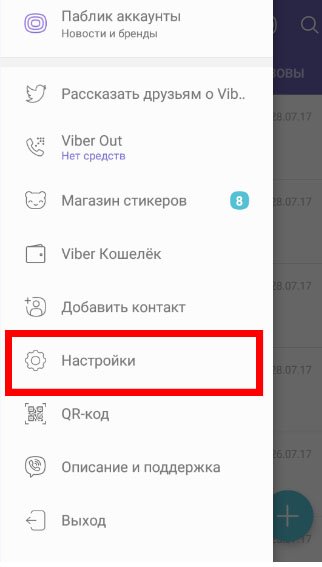
- Перейдите в настройки приложения
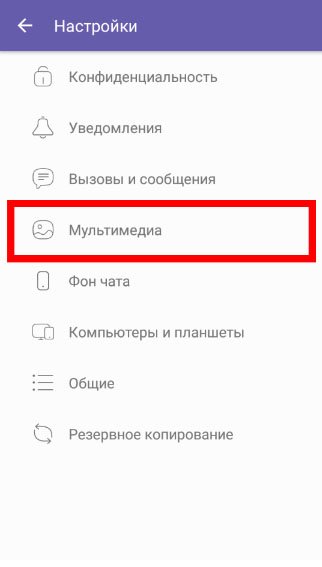
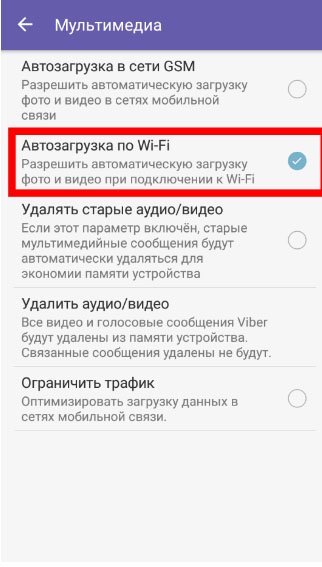
- На вкладке «Мультимедиа» найдите пункт «Автозагрузка по Wi-Fi»
- Переместите тумблерок в активное положение напротив этого пункта
До сих пор не отправляются фото через Viber? Рассмотрите другие причины:
- Старая версия мессенджера. Обновите программу
- Очистите кэш
- Выскакиевает ошибка «Неожиданное исключение». Перезагрузите телефон
Техническая поддержка мессенджера доступна круглосуточно. Вы можете отправить им письмо, если изменений не произошло. Или напишите нам в комментариях.
Блог
Одна из удобных опций, предоставляемых сервисом Вайбер, – возможность обмениваться изображениями. Обидно, когда подобная важная функция оказывается недоступной. Данный обзор содержит обсуждение причин, по которым блокируется отправка фотографий через Viber и рекомендации по устранению сбоев работы сервиса. Не отправляются фото в вайбере далее.
Проблемы с подключением к сети
Распространенной причиной блокировки отправки картинок через приложение Вайбер является плохое качество соединения с интернетом. При обнаружении проблем с отправкой изображений в первую очередь необходимо:
- Зайти в личный кабинет поставщика интернет-услуг для проверки состояния счета и наличия подключенной опции связи.
- Выполнить перезагрузку мобильника или роутера.
- Подключиться к сети альтернативным способом.
- На непродолжительное время включить режим полета на смартфоне, затем вернуться к обычному режиму.
Иногда для восстановления качественной связи достаточно немного переждать или переместиться на местности. Мощность сигнала сети зависит от метеоусловий и удаленности смартфона от источника сигнала. Периодически возникают технические проблемы у провайдера интернет-услуг. Подобные трудности разрешаются без участия абонента, которому остается запастись терпением и дождаться восстановления связи.
Причины сбоев, не связанные с качеством подключения к сети, обсуждаются ниже.
Попадание в «черный список»
Если фотографии не отправляются только определенному адресату, это может означать внесение отправителя собеседником в «черный список». Дополнительные признаки блокировки:
- Невозможен просмотр статуса контакта.
- Нельзя отправить собеседнику месседж или выполнить звонок.
- Закрыт просмотр фотографии абонента.
При наличии таких указаний рекомендуется связаться с контактом альтернативным способом (соцсети, телефонный звонок, e –mail), чтобы узнать причины бана.
Неподдерживаемый файловый формат
Приложение Viber имеет ограничения по типу пересылаемых файлов. Хотя большая часть графических форматов поддерживаются мессенджером, отдельные экзотические расширения являются исключением: cdr, dng, cr2, cr3, psd и некоторые другие.
Подобную трудность можно обойти двумя способами.
- Применить утилиту для конвертирования графических файлов.
- В качестве нового расширения выбрать jpg, png или другой распространенный формат.
- Выполнить отправку конвертированного файла.
Второй способ – отправить неформатное фото как файл. Для этого следует:
- Зайти в приложение.
- Перейти к выбранному чату.
- Тапнуть по символу «три точки», расположенному ниже текстового поля.
- Из выпавшего меню выбрать действие отправки файла.
- Прикрепить к сообщению файл с изображением.
- Отправить месседж.
Итак, некорректный формат файла может стать препятствием для отправки картинки через Вайбер.
Нечитаемые символы в названии
Некорректное имя файла также может заблокировать пересылку фотографии. Создатели приложения ограничили перечень допустимых символов, образующих название файла, латинскими литерами, цифрами и символами. Если в названии присутствует греческий, кириллический или другой «некондиционный» шрифт, файл нельзя будет переслать.
Способ решения проблемы:
- Открыть приложение «Галерея» или диспетчер файлов.
- Найти нужную картинку.
- Переименовать файл в соответствии с указанными выше правилами.
- Сохранить правку.
- Отослать фотографию.
Устаревшая версия Вайбер
Любые приложения для смартфонов нуждаются в регулярном обновлении. Создатели программ повышают уровень безопасности, исправляют баги, обновляют функционал. Чтобы приложения работали без сбоев, рекомендуется установить опцию автообновления для всех утилит.
Обновление программы «вручную» производится по следующему алгоритму:
- Открыть маркет приложений смартфона.
- Перейти к блоку с установленными программами.
- Найти значок Viber и тапнуть по команде «Обновить».
- Подождать загрузки новой версии.
После завершения скачивания ПО можно вновь зайти в мессенджер и отправить изображения адресату.
Настройки конфиденциальности
Препятствия для нормальной отправки фотографий через мессенджер могут быть связаны с отсутствием нужных разрешений. Отредактировать настройки приватности можно внутри меню параметров смартфона. Названия отдельных позиций меню отличаются для различных моделей телефонов. Необходимо придерживаться следующей последовательности действий:
- Открыть меню параметров мобильника.
- Перейти к блоку «Приложения».
- Найти Viber.
- Нажать на строку «Разрешения».
- Разрешить мессенджеру доступ к мультимедийным файлам, приложению «Галерея» или иной программе для работы с фотографиями.
Заключение
Даны ответ: почему не могу отправить фото и видео в вибер из галереи – распространенные причины и что делать. После выполнения пошаговых инструкций в вайбере фотографии отправляются.
Воспользовавшись предложенными в обзоре рекомендациями, пользователь сможет без труда устранить проблемы, возникающие при отправке фото через приложение Viber.
Блог
Утилита Viber предлагает клиентам множество функций для осуществления общения, информационного обмена друг с другом. Иногда в Вибер, как и в любой другой программе, могут происходить казусы, например, не отправляться фотография. Понять истоки проблемы и как разрешить такую ситуацию, рассказываем далее.
Почему перестали отправляться фото на Viber
У такого сбоя есть несколько причин.
Проблемы с Интернетом
Чаще всего проблемы с отправлением медиафайлов возникают ввиду неполадок, сбоев интернет-соединения.
Если гаджет подключен к сети, но возникла ошибка:
- Сделаем десятисекундное выключение роутера;
- Включим адаптер сети;
Если пользуетесь мобильным интернетом, следует:
- Вызвать меню телефона;
- Активировать самолётный режим;
- Спустя десять секунд отключите опцию.
В режиме роуминга отправление файлов также ограничивается. Чтобы снять такое ограничение:
- Откроем настроечное меню смартфона;
- Найдём вкладку сим-карт и мобильных сетей, затем интернет роуминга;
- Подтвердим функцию «всегда».
Прежде чем прибегнуть к одной из вышеприведённых инструкций, попробуйте перезагрузить устройство. Клацните клавишу питания, среди представленных действий выберите операцию перезагрузки. Бывает, что данного приёма оказывается достаточно, чтобы исправить работу Viber.
Некорректное наименование файла
Когда название изображения содержит символы кириллицы, файл не отправится. Это происходит из-за политики программы, согласно которой названия могут включать только латинские буквы или цифры. Поэтому в ситуации проблемы, можно попробовать скорректировать имя документа и послать фото заново. Чтобы поменять наименование, воспользуйтесь галереей смартфона или Проводником.
Опции приватности
Иногда неполадки могут возникать ввиду ошибок в настройках приватности приложения. Когда пользователь устанавливает программу, утилита спрашивает о доступе к медиафайлам смартфона. Если абонент по невнимательности не разрешает доступ, мессенджер не сможет открыть галерею, чтобы отправить изображение собеседнику.
Для исправления данной проблемы:
- Откроем настроечный пункт телефона;
- Найдём вкладку установленных сервисов;
- Из представленного списка выбираем Вибер;
- В разделе управления разрешениями подтвердим операции сохранения, камеры, местоположения.
Чёрный список
По разным причинам, зависящим от обстоятельств, аккаунт может попасть в чёрный список другого пользователя. Из-за этого фотография, как и текстовое сообщение, не отправится этому абоненту. Для исправления такой ситуации, следует попросить человека изъять мобильный номер из перечня забаненных контактов.
Перегруженная память
Когда память гаджета чрезмерно загружена, фото- и видеофайлы не открываются. Текстовые и голосовые поступающие послания будут видны, но присланные изображения отображаться не будут. У иконки утилиты появится обозначение «+1» или другая цифра, обозначающая численность поступивших документов.
Если попытаться скачать этот «невидимый» файл, появится надпись о недостаточном количестве места.
Исправление ошибки заключается в очищении памяти смартфона. Удалите неактуальные приложения, фото- и видеозаписи, аудиодорожки, почистите кэш. Чистка медиафайлов проводится в галерее или Проводнике, то есть на сервисе, отвечающем за действия с документами. Первый вариант можно применить на устройствах Samsung, второй вариант больше подходит оборудованию Honor, Xiaomi.
Устаревшая версия программы
Порой Viber не совершает отправку изображений или видео ввиду старой версии мессенджера. В данной ситуации следует инсталлировать вышедшие обновления.
Для загрузки обновлений владельцу мобильного устройства требуется:
- Открыть онлайн-маркет, соответствующий гаджету (Эпп Стор/Гугл Плэй);
- Найти вкладку игр, приложений;
- В пункте обновлений найти Вайбер;
- Тапнуть операцию обновления.
Для очищения памяти компьютерного оборудования:
- Находим официальный портал создателей утилиты;
- Выбираем требуемую версию, зависящую от операционки гаджета;
- Загружаем обновление;
- Открываем скачанный документ, подтверждаем появляющиеся разрешения;
Примечание: во время такой инсталляции клиенту не потребуется регистрироваться через звонок или sms.
Ошибка «неожиданное исключение»
Иногда программа выдаёт ошибку «неожиданного исключения», срочно прекращая работу сервиса, сворачивая переписки. Данная неисправность вызывается сбоями серверных процессов. Для устранения ошибки оставьте Вибер «в покое» на некоторое время, через десять минут откройте утилиту вновь. Можно попробовать осуществить перезагрузку телефона или компьютера.
Если оба способа не помогают, переустановите программу, удалив приложение, а затем загрузив заново версию, содержащую все обновления. Вторично регистрировать аккаунт клиенту не потребуется.
Как снять и отправить фото в Вайбер
Существует всего два способа сделать и послать изображение через «сиреневый» мессенджер:
- Выбрать желаемую, уже отснятую фотографию из собственной галереи смартфона или снимок, сделанный «онлайн», отослать собеседнику;
- Сделать фото или выбрать существующее, находясь в диалоге с другим пользователем.
Для первого варианта:
- Активируйте камеру телефона;
- Сфотографируйте желаемый объект;
- Откройте сделанный снимок через галерею гаджета;
- Отыщите и тапните опцию, с помощью которой можно поделиться фото с другими (обычно внизу окна), из списка выберите приложение Вайбер;
- Отметьте абонент, который получит выбранный кадр.
Для второго варианта:
- Откройте программу;
- Выберите требуемый диалог;
- Клацните значок фотокамеры, находящийся в нижней части окна;
- Сфотографируйте то, что хотите, затем отошлите изображение, нажав сиреневую стрелку.
- Если хочется отправить уже существующий кадр, кликните пиктограмму картинки, далее выберите и пошлите фото с помощью указанного выше алгоритма.
За один раз можно загрузить и отослать максимум 10 фото-файлов или один видеофайл. Вместе отправить документы таких форматов не получится.
Заключение
Даны ответы: что делать, когда не получается, не дает отправить фотки и когда у собеседника не принимает, пишет фото недоступно.
Существует ряд причин, ведущих к проблемам с посланием фотографий или видеозаписей, но многие возможно исправить собственными действиями, не прибегая к обращению в службу техподдержки.
Вам также может понравиться
Смена пользователя на десктопной версии мессенджера Viber
Игры мессенджера Viber

17.05.2022