Использование функций «Автокоррекция» и предиктивного набора текста на iPhone, iPad или iPod touch
Узнайте, как пользоваться функциями «Автокоррекция» и «Предиктивный набор». Настройте текстовые сокращения, которые будут автоматически заменяться более длинными словами или словосочетаниями.
Использование функции «Автокоррекция» и редактирование предложенных исправлений
Функция «Автокоррекция» проверяет правописание при вводе с помощью словаря клавиатуры и автоматически исправляет ошибки. Чтобы использовать ее, просто вводите текст в поле. В iOS 17 и более поздних версиях функция «Автокоррекция» временно подчеркивает исправленные слова. Чтобы быстро отредактировать автоматическое исправление, нажмите на подчеркнутое слово и выберите вариант из всплывающего меню.
Включение и выключение автокоррекции
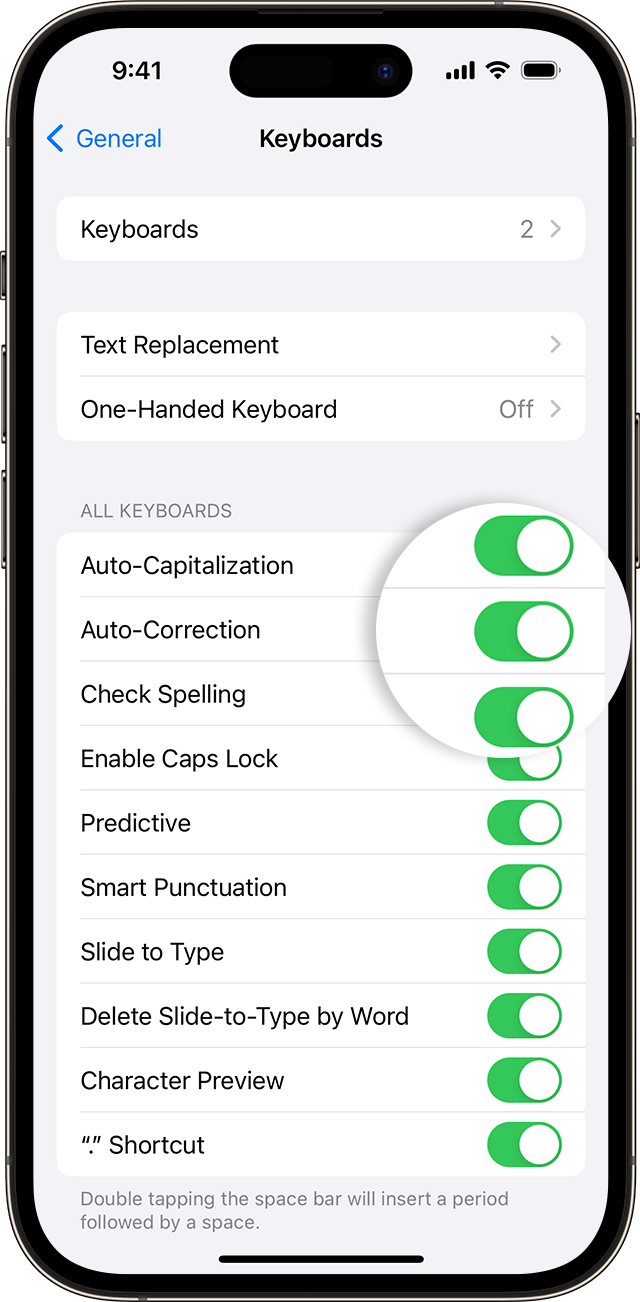
- Откройте приложение «Настройки».
- Выберите вариант «Основные» > «Клавиатура».
- Включите или выключите автокоррекцию.
По умолчанию параметр «Автокоррекция» включен.

Использование предиктивного набора текста
С функцией предиктивного набора текста можно вводить и дополнять целые предложения всего несколькими касаниями.
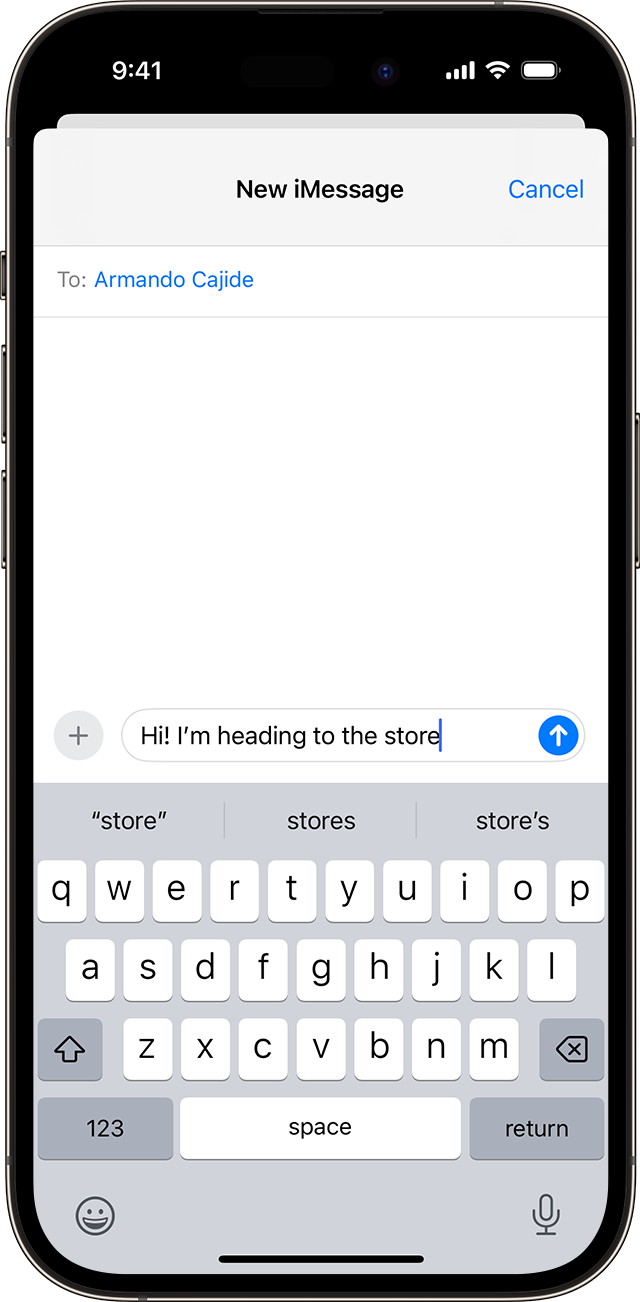
По мере ввода текста будут предлагаться слова и фразы на основе ваших предыдущих бесед, стиля изложения и даже веб-сайтов, которые вы просматриваете в Safari.
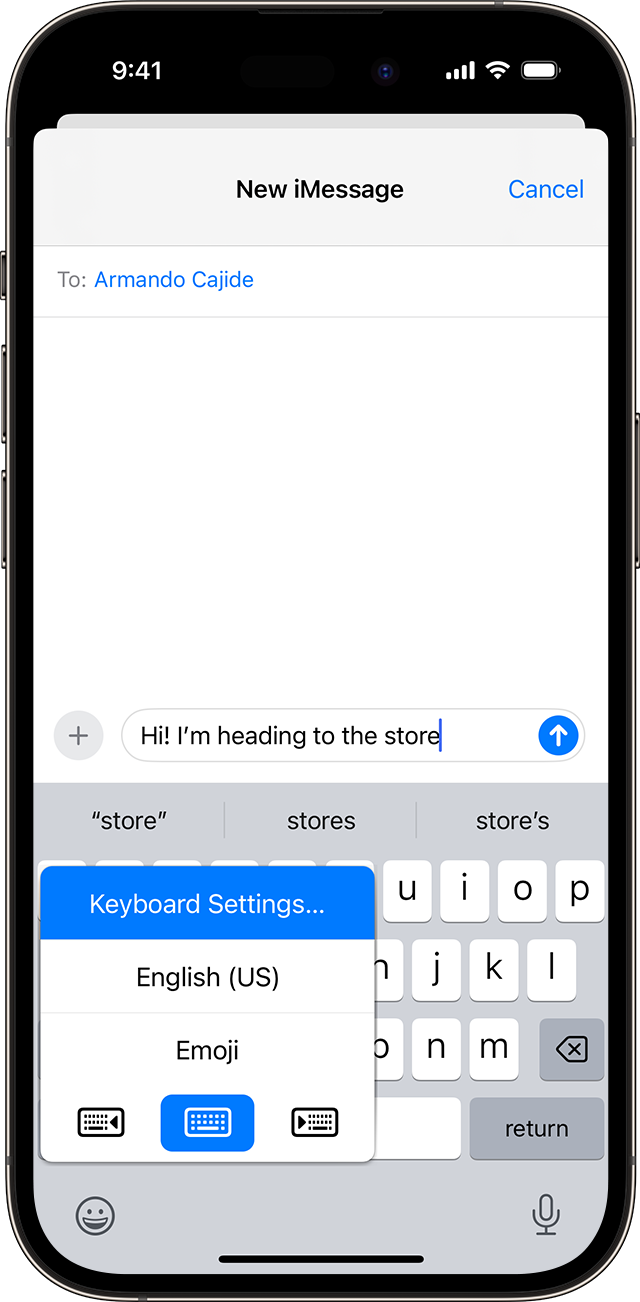
Чтобы отключить или включить функцию «Предиктивный набор»:

- Нажмите и удерживайте значок эмодзи или значок глобуса .
- Нажмите «Настройки клавиатуры», затем включите или выключите «Предиктивный набор».
Или перейдите в раздел «Настройки» > «Основные» > «Клавиатура» и включите или отключите параметр «Предиктивный набор».
Настройка сокращений для слов или фраз
Функция «Замена текста» позволяет задавать сокращения, которые будут автоматически заменяться более длинными словами или словосочетаниями. При вводе сокращения в текстовом поле вместо него автоматически подставляется выбранное слово или словосочетание. Например, при вводе «ДУ» может подставляться фраза «Доброе утро».
Чтобы настроить функцию замены текста, перейдите в раздел «Настройки» > «Основные» > «Клавиатура» > «Замена текста».
Добавление замен текста
- В приложении «Настройки» нажмите «Общие» > «Клавиатура» > «Замена текста».

- Нажмите кнопку «Добавить»
 .
. - Введите фразу и сокращение.
- Нажмите «Сохранить».
Удаление замен текста
- В приложении «Настройки» нажмите «Общие» > «Клавиатура» > «Замена текста».
- Нажмите «Правка».
- Нажмите кнопку «Удалить», затем нажмите «Удалить».
- Нажмите «Готово».
7 советов по iOS-клавиатуре

Каждый владелец iДевайсов постоянно пользуется виртуальной клавиатурой на своем устройстве: набор текста, смс, твитов, серфинг по сети и т.д. Задач много и их не счесть. В нашей подборке мы собрали 7 простых советов, которые помогут упростить работу на iPhone/iPad. Некоторые из них лежат прямо под носом у пользователя, другие же требуют определенной наводки. Смотрим.
1. Специальные символы
Начав изучать немецкий, я столкнулся с проблемой написания умлаутов. Конечно, они есть в немецкой раскладке, но печатать на ней «не глядя» вовсе не так удобно, как на привычной английской. На самом деле у многих символов на iOS-клавиатуре есть дополнительные значения, увидеть которые можно зажав виртуальную клавишу. Таким образом на английской «а» находятся àáâäæãåā.


Этот же совет работает и для набора адресов сайтов в Safari. Задержав свой палец на «.com» («.» в iOS 7) вы увидете множество доменов от .org до .ru.

2. Сокращения
Часто пользуетесь «и т.д.», «проч.» и другими общепринятыми сокращениями? Так научите iOS их понимать. Зайдите в Настройки-«Основные»-«Клавиатура» и задайте необходимые вам комбинации. Не поленившись заполнить форму один раз, вы заметите, как удобно стало работать. Таким образом «итп» превратится в симпатичное «и.т.п.», а uip, например, будет самостоятельно расширяться до UkrainianiPhone.
По непонятным причинам, назначить эмодзи в качестве сокращения нельзя =(.


3. Тэпни, проведи пальцем, . PROFIT
Так как клавиатура виртуальная, невольно приходится сталкиваться с проблемой переключения раскладок. В отличие от английской клавиатуры, на русской не умещается ни одного символа, поэтому постоянно приходится перемещаться в «.?123», чтобы поставить простую запятую, а потом назад — к буквам. Чтобы сэкономить время попробуйте тэпнуть на «.?123» и, не убирая палец с поверхности экрана, провести им до нужного символа. Оторвав подушечку пальца на нужном знаке, вы увидите, что система автоматически вернула вас к буквенной раскладке.
4. Двойной пробел как способ поставить точку
Казалось бы, простой совет, и многие в курсе, но до сих пор встречаются знакомые, которые удивляются этой фишке. Закончив предложение, не спешите перемещаться к символам, чтобы поставить точку. Лучше дважды тэпните по пробелу, и она появится сама собой.
5. Caps Lock или покажи в интернете, кто тут главный
Тут все просто: двойной тэп по Shift включает капс.
6. Как разделить и перемещать клавиатуру на iPad
Жизнь течет, и никогда не знаешь, где придется расчехлить свой планшет для набора текста. Для того, чтобы печатать двумя руками навесу, лучше всего разделить клавиатуру на две части. Делается это просто: тэпните на иконку с изображением клавиатуры в нижнем правом углу и выберете «разделить». Клавиатура поделится на две части, после чего вы сможете выбрать ее местоположение на экране (вверх-вниз). Способ номер два: одновременно проведите двумя пальцами по клавиатуре в разные стороны, как бы самостоятельно «разрывая» ее. iOS умная и поймет ваше желание.


7. Добавляем Эмодзи и Glyphboard
Клавиатура «Эмодзи» просто изобилует кучей веселых смайлов и символов. Включить ее можно в «Настройках» — Клавиатура — Клавиатуры — Добавить — Эмодзи (мало ли кто-то не знал). Другое дело, что даже этого может быть недостаточно. Для остальных целей подходит клавиатура Glyphboard, которая обладает множеством символов и знаков типа таких: ⌘⌥⇧⌃
Добавляем на iДевайсе в закладки или выносим на рабочий стол сайт http://mrgan.com/gb/ и в нужный момент копируем символы отсюда. Для этих же целей можно скачать приложение Glyph-O-Rama из App Store.
Не так удобно, как Эмодзи, но что поделать.


Кое-что подсмотрели у OSXDaily.
Если вы нашли какие-нибудь секреты или скрытые фишки iOS или OS X, смело пишите мне на мыло egor[at]uip.me. И опубликуем, и поблагодарим.
Являюсь поклонником Apple с выхода самого первого iPod nano. С тех пор понемногу окружил себя яблочной экосистемой и, бывает, жду, когда одно из этих яблок упадет мне на голову и поможет родить хорошую идею. По образованию — историк =)
Как быстро поставить запятую iPhone и другой знак , . ? !

Как быстро поставить запятую iPhone и другой знак , . ? !
- Задержать палец на кнопке 123 и переместить палец на запятую и отпустить палец – так с любым знаком.
Как быстро поставить запятую, точку, вопросительный знак, восклицательный знак и другие знаки iPhone.
Похожие новости
- Как поставить отдельную музыку на Контакт iPhone

- Быстро поставить точку iPhone

- Как поставить пароль на заметки iPhone

- Нижнее подчеркивание полоса внизу на iPhone как поставить

Секреты клавиатуры iPhone и iPad
Каждый владелец iPhone или iPad ежедневно использует виртуальную клавиатуру. Отправка СМС, серфинг в сети, переброска мейлами и множество других задач так или иначе требуют от пользователя обращения к виртуальным клавишам. В этой подборке мы решили показать вам несколько фич, которые помогут вам использовать «клаву» на полную.
1. Двойной пробел, как способ поставить точку
Начнем с простого. Удивительно, но многие юзеры не знают, что двойной тэп по пробелу автоматически ставит точку. Однако, если этому не предшествует хоть какой-то текст, то система не распознает комманду и «.» не появится.
Точно также, два раза тэпнув по Shift, вы включите Caps Lock и получите уникальную возможность показать в интернете, кто тут главный.
2. Специальные символы
В iOS очень многое скрыто от глаз пользователя под предлогом того, что это «интуитивно». Я, например, около месяца был вынужден пользоваться не самой удобной немецкой клавиатурой, чтобы ставить умлауты (ä,ü,ö). А все лежало на поверхности! На английской раскладке просто зажмите нужную букву и появится несколько вариантов ее отображения. По той же логике можно, например, найти твердый знак на русской клавиатуре.
Похожим образом можно и набирать адреса сайтов в Safari. Находясь в адресной строке, задержите палец на кнопке «.» и перед вами появится множество доменов от .org до .ru.
3. Быстро перемещаемся между раскладками
В отличие от английской раскладки, на которой хотя бы поместились точка и запятая, русская не может похвастаться наличием каких-либо символов. Постоянно приходится перемещаться в .123, чтобы поставить несчастную запятую, а потом возвращаться обратно. Чтобы сэкономить время попробуйте коснуться пальцем кнопки «.123», затем, не отводя пальца, выберете новый символ и, наконец, оторвите подушечку от поверхности экрана — система автоматически вернется к буквенной раскладке. Сильно экономит время.
4. Сокращения
Надоело, что система не понимает такие простые вещи, как и т.д., проч. и другие? Не беда, научите ее понимать сокращения. Для этого нужно перейти в Настройки-Основные-Клавиатура-Сокращения и создавайте любые сокращения и устойчивые автозамены, какие душе угодно.
Увы, использовать в этом благом деле Эмодзи нельзя =(.
5. Перемещаем и делим на двое клавиатуру iPad
Иногда не очень удобно печатать на яблочном планшете в вертикальном режиме, особенно если это не iPad mini. Но что делать, если время не терпит, а поставить iPad на горизонтальную поверхность возможности нет? Зажимаем нижнюю правую кнопку и выбираем, нужно ли нам передвинуть или разделить клаву на две. В первом случае можно выбрать для виртуальных клавиш любое положение на экране, а во втором — разделить ее на две части, чтобы можно было печатать большими пальцами, держа планшет двумя руками.
Способ номер два: одновременно проведите двумя пальцами по клавиатуре в разные стороны, как бы самостоятельно «разрывая» ее. iOS поймет, что нужно пользователю =)
6.Быстро удаляем только что набранный текст
Замечтавшись набрали кошмарное предложение? Просто чуть встряхните свой девайс и на экране появится окно «Не применять Ввод текста». Тэпаем по «Вернуть» и видим, что последний набранный текст удалился. Удобно скорее для iPhone, нежели для iPad, но тем не менее.
7. Как добавить Эмодзи
Эмодзи, эти очаровательные смайлы, по чуть-чуть становятся частью нашей жизни. Если вы можете только получать их в переписке, но стесняетесь спросить у друзей, как добавить их на свой телефон, то этот совет для вас. Переходим в Настройки-Основные-Клавиатура-Клавиатуры-Новые… и в списке находим Эмодзи. После этого, нажав на глобус, наряду с английской и русской раскладками, вы увидите и Эмодзи. Просто=).
Все эти маленькие секретики могут значительно облегчить вам работу с iPhone и iPad.
Берегите свои девайсы. С любовью, UiPservice.
9 комментариев на «“Секреты клавиатуры iPhone и iPad”»
Vera Brown :
У меня в печатной строке стал появляться текст, абсолютно мной не контролируемый, были и факи, и абсурдные, и целые предложения, причем появление текста опережали даже мою мысль что написать.
Было у кого-либо такое и что с этим делать?
stigreus :
Что у меня может быть с айфон 4с: покупал его бу и вводил куда нужно свой пароль и по прошествию года мне начинает выскакивать сообщения чтобы я ввел пароль для какого-то айди для какого-то айклауд. Ни что такое айди ни что такое айклауд я не знаю и не пользуюсь этим. Получается мой телефон взломали?
stigreus :
Можно ли на iPhone 4s сделать раскладку клавиатуры как на классических кнопочных телефонах: 3-4 буквы в кнопках с цифрами 1, 2, 3… Такая клавиатура сейчас используется в смартчасах.
Елена Хилинская :
Добрый день, подскажите пожалуйста, как на клавиатуре айфона можно включить регистр капслока (чтобы она печатала текст только большими буквами)? Сейчас для печатания такого текста клавишу переключения маленьких и заглавных букв (черную стрелочку) приходится нажимать для КАЖДОЙ большой буквы,что очень неудобно.Спасибо.