Добавление текста на слайд презентации
Текст на слайды в программе PowerPoint можно добавлять в специальные текстовые заполнители, в надписи и даже в фигуры.
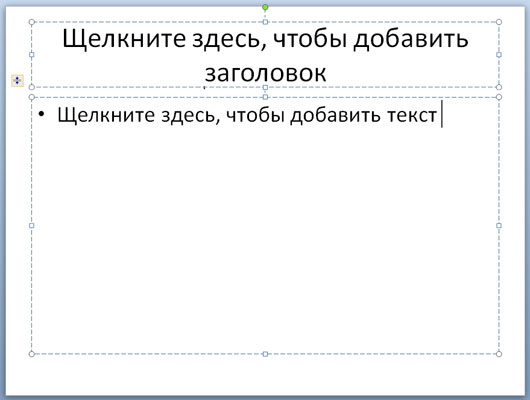
Заполнителем называется поле, обведенное пунктирными границами. Поля могут содержать заголовки, основной текст, рисунки, диаграммы или таблицы.
В верхнем заполнителе вводится заголовок, в нижнем — непосредственно текст слайда.
Чтобы добавить текст на слайд, нужно кликнуть левой кнопкой мышки внутри заполнителя и можно или начать писать, или вставить сюда заранее скопированный в буфер обмена текст.
Как добавить надпись на слайд?
Часто бывает, что нужно создать несколько текстовых блоков на одной странице презентации. В этом нам поможет вставка надписи.
Для того, чтобы добавить надпись на слайд, переходим на вкладку Вставка и в группе Текст нажимаем кнопку Надпись.
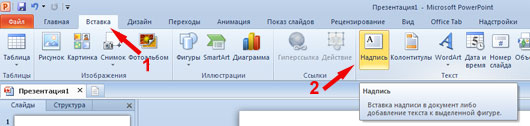
Теперь щелкните по тому месту на слайде, где вы планируете разместить текстовый блок. Все, можно сразу вводить текст или вставить заранее скопированный из другого источника.
Точно так же добавляем любое нужное количество блоков. Такая функция очень удобна в таких случаях, когда нужно добавить подписи к нескольким рисункам или фотографиям, расположенным на одном слайде.
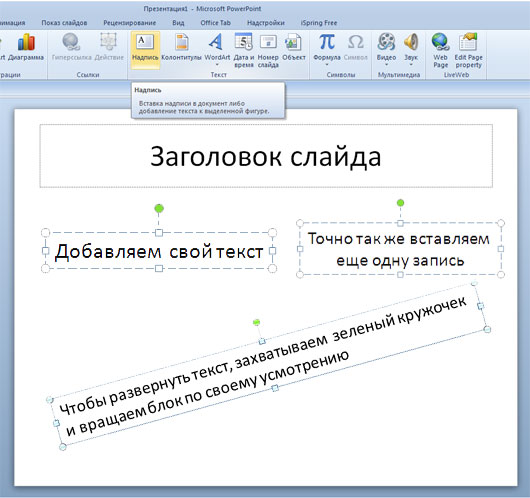
Если требуется развернуть текст, то сделать это можно кликнув по специальному зеленому кружочку. Теперь можно вращать прямоугольный блок так, как вам нужно.
Добавление текста как элемента фигуры
Текст на слайде может быть добавлен и на фигуры, такие как квадраты, прямоугольники, окружности, контуры и фигурные стрелки.
Текст, который вы добавите в фигуру, становится вложенным в нее, т. е. будет перемещаться вместе с ней.
Для того, чтобы вписать текст в фигуру нужно перейти вкладку Главная блок Рисование и нажать на требуемый объект. Теперь щелкните по нужному месту на слайде, и, не опуская кнопку мыши, придайте вашей фигуре необходимый размер. В нашем рисунке в качестве примера выбран прямоугольник.
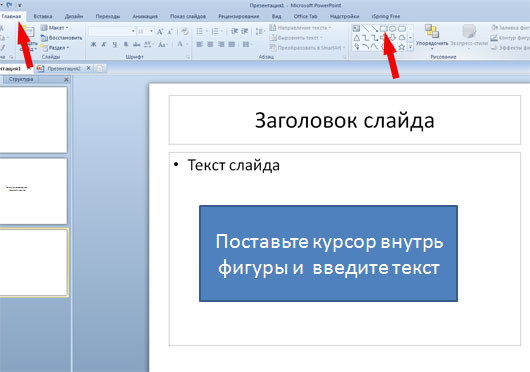
Теперь осталось щелкнуть внутри нашего прямоугольника и сделать нужную надпись.
Более подробно о работе с текстом в презентациях PowerPoint можно посмотреть в большой статье Работа с текстом в PowerPoint 2013 и в рубрике Текст.
Источник: ProPowerPoint. Ru
Пожалуйста, проголосуйте за статью и поделитесь с друзьями в социальных сетях!
Похожие записи
Работа с текстом в PowerPoint 2013
Презентации на заказ. Лучший сервис
- Программы и сервисы
- 2 комментария
Как внедрить звуковые файлы в презентацию PowerPoint 2010
Быстрая вставка заголовков слайдов в презентацию из структуры
- Советы и хитрости, Текст
- 1 комментарий
Как добавить заметки к слайдам PowerPoint?
- Создание презентаций, Статьи и уроки PowerPoint, Текст
- 1 комментарий
Как воспроизвести презентацию PowerPoint в маленьком окне, а не в полноэкранном режиме?
Статьи, уроки
- Презентации на заказ
- Создание презентаций
- Анимация
- Аудио/Видео
- Дизайн
- Изображения
- Программы и сервисы
- Советы и хитрости
- Текст
Шаблоны PowerPoint
Google Slides
- Уроки Google Slides
- Шаблоны Google Slides
Ответить Отменить ответ
Все права защищены © 2012 — 2023 ProPowerPoint.Ru. ePN
Копирование и размещение материалов сайта на других ресурсах разрешено только при условии
наличия гиперссылки на источник материала
Manage Cookie Consent
To provide the best experiences, we use technologies like cookies to store and/or access device information. Consenting to these technologies will allow us to process data such as browsing behavior or unique IDs on this site. Not consenting or withdrawing consent, may adversely affect certain features and functions.
Functional Functional Always active
The technical storage or access is strictly necessary for the legitimate purpose of enabling the use of a specific service explicitly requested by the subscriber or user, or for the sole purpose of carrying out the transmission of a communication over an electronic communications network.
Preferences Preferences
The technical storage or access is necessary for the legitimate purpose of storing preferences that are not requested by the subscriber or user.
Statistics Statistics
The technical storage or access that is used exclusively for statistical purposes. The technical storage or access that is used exclusively for anonymous statistical purposes. Without a subpoena, voluntary compliance on the part of your Internet Service Provider, or additional records from a third party, information stored or retrieved for this purpose alone cannot usually be used to identify you.
Marketing Marketing
The technical storage or access is required to create user profiles to send advertising, or to track the user on a website or across several websites for similar marketing purposes.
Интерактивный кроссворд в программе PowerPoint своими руками. Пошаговая инструкция с фото
Автор: Рябиченко Надежда Владимировна, учитель начальных классов МКОУ «Михайловская ОШ» Киквидзенского района Волгоградской области
Описание: Предлагаю вашему вниманию мастер класс по созданию интерактивного кроссворда в программе PowerPoint 2007. Данный материал будет полезен учителям начальной школы, среднего звена, педагогам дополнительного образования, студентам педагогических учебных заведений.
Цель: создание интерактивного кроссворда в программе PowerPoint
Задача:
— ознакомить с технологией создания интерактивного кроссворда в Microsoft PowerPoint 2007
Ход работы:
1. Для кроссворда, если нужно, подберите соответствующие иллюстрации и сохраните их в папке, созданной на компьютере. Можно напечатать вопросы к кроссворду в документе Word.
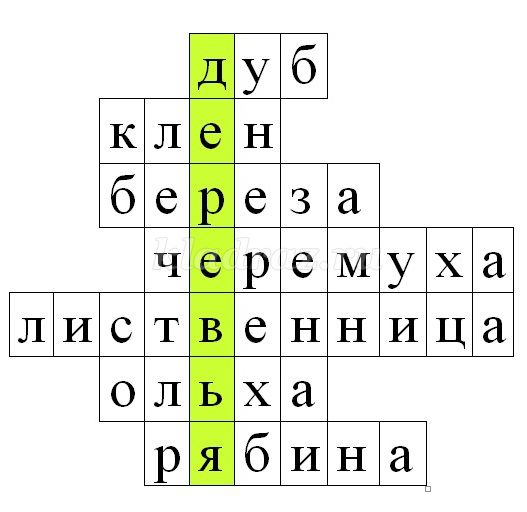
Чтобы было легче создавать кроссворд в PowerPoint, я предварительно создала его в текстовом редакторе. Он у меня выглядит следующим образом:
2. Откройте программу Microsoft Office PowerPoint на компьютере.
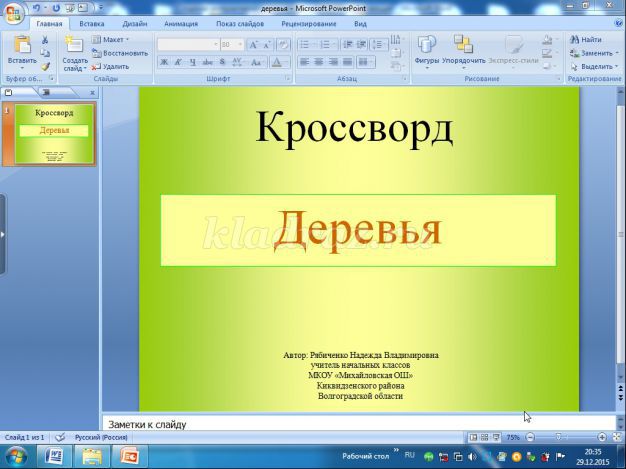
3. Выберите фон вашей презентации. Первый слайд – титульный.
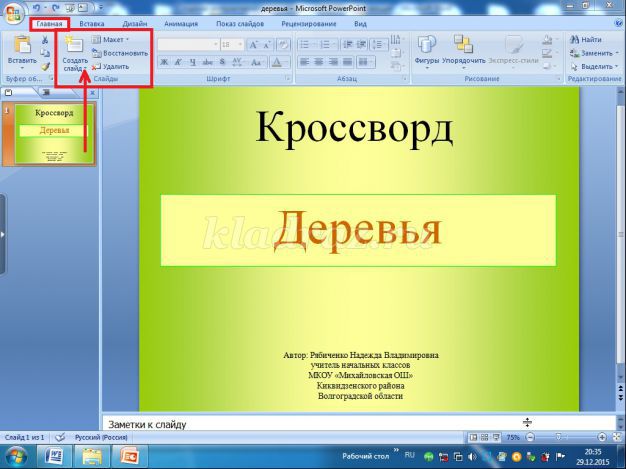
4. Создайте второй слайд, на котором вам предстоит создать интерактивный кроссворд. На вкладке Главная в окне Слайды выберите Создать слайд, затем Пустой слайд.
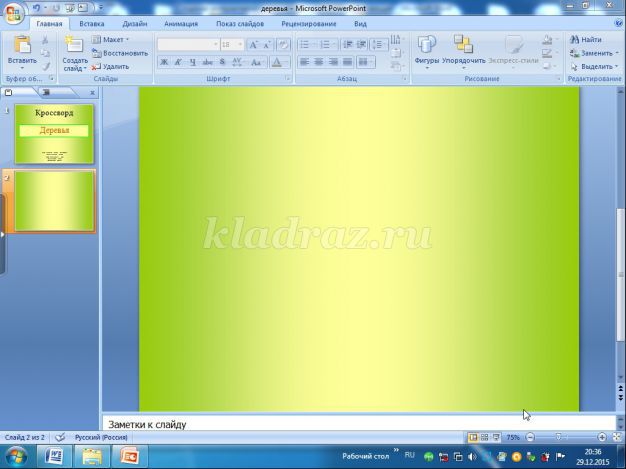
5. На втором слайде составляем кроссворд. Я буду его составлять из скругленных прямоугольников. Но для начала, прежде чем я буду вставлять данные фигуры на слайде, на вкладке Вставка я выберу любые фигуры, например фигурные стрелки. Они понадобятся для того, чтобы настроить триггеры. Итак, выбираем на вкладке Вставка фигурную стрелку с нужным направлением. Так как слова в моем кроссворде располагаются по горизонтали, то я выбрала Стрелку вправо
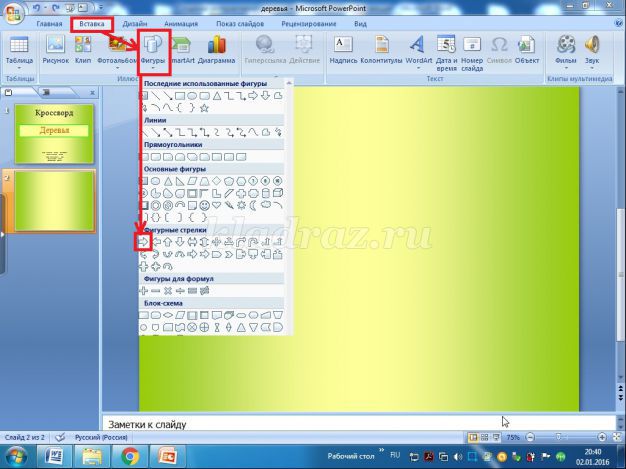
После нажатия на Стрелку вправо исчезает окно с обозначением фигур, появляется знак «+». Нажав им в любом месте на слайде, увидим, что появилась стрелка.
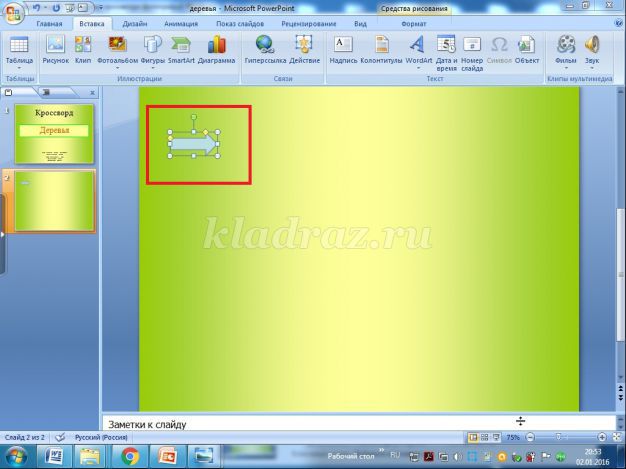
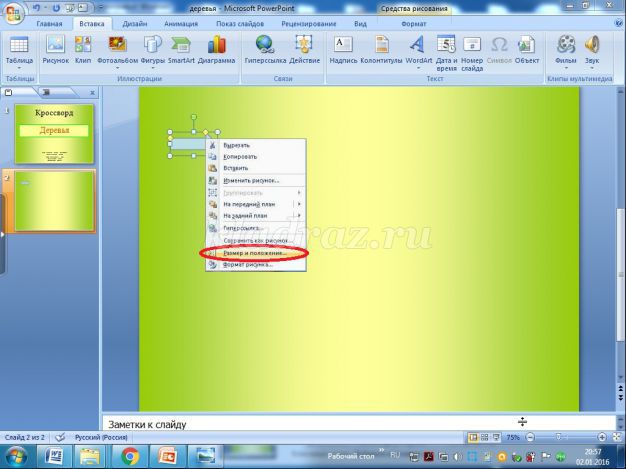
6. Уменьшите размер стрелки, измените цвет ее заливки. Чтобы уменьшить размер, кликните по фигуре правой кнопкой мыши и воспользуйтесь командой Размер и положение.
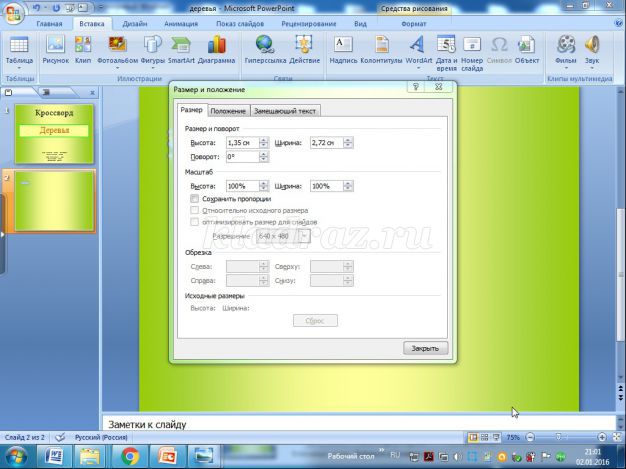
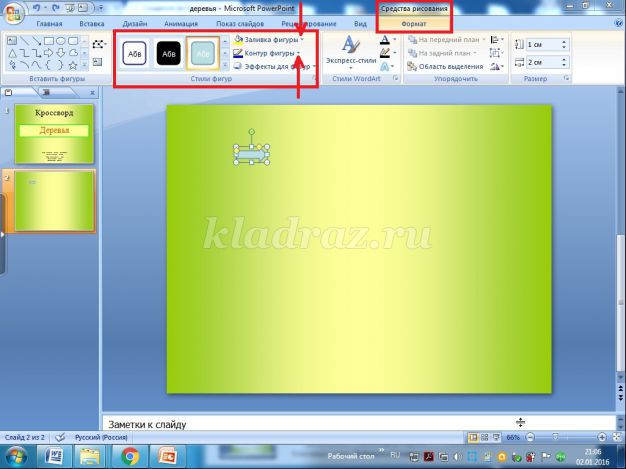
Чтобы изменить цвет заливки, в Средствах рисования в окне Стили фигур выберите Заливку фигуры и Контур фигуры
7. Вставьте фигуру. Для этого перейдите на вкладку Вставка и выберите в фигурах Скругленный прямоугольник.
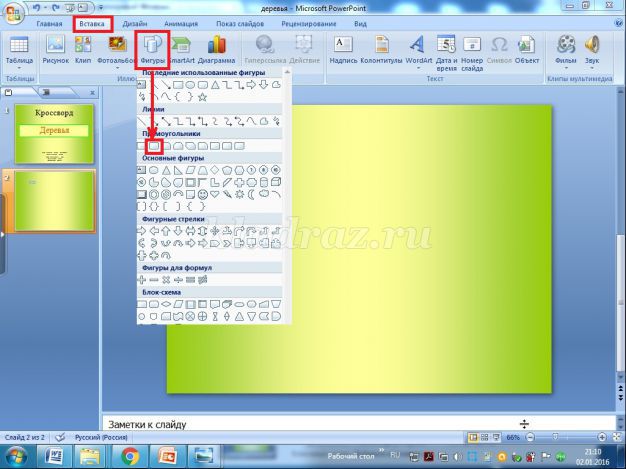
После нажатия на него исчезает окно с обозначением фигур, появляется знак «+». Нажав им в любом месте на слайде, увидим, что появляется скругленный прямоугольник.
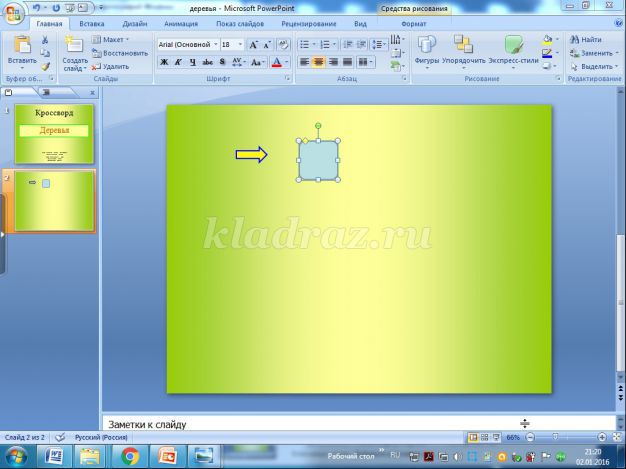
8. Используя шаги пункта 6, измените размер фигуры. Расположите фигуру справа от стрелки. Напечатайте внутри скругленного прямоугольника букву. Кликнув правой кнопкой мыши по фигуре, выберите Изменить текст и напечатайте первую букву слова вашего кроссворда. У меня первая буква д. Напечатав букву, увеличьте ее размер, цвет, можно изменить сам шрифт
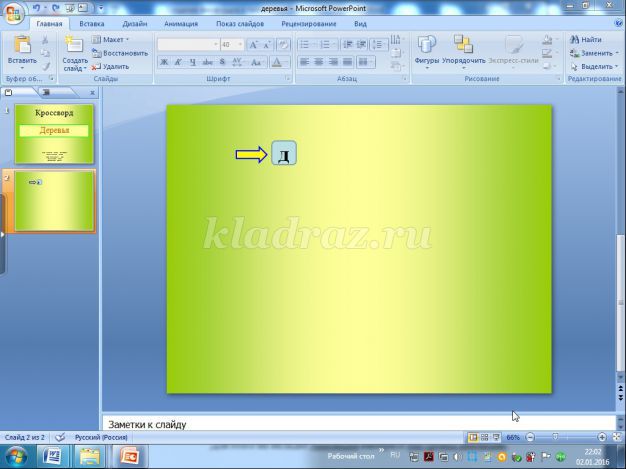
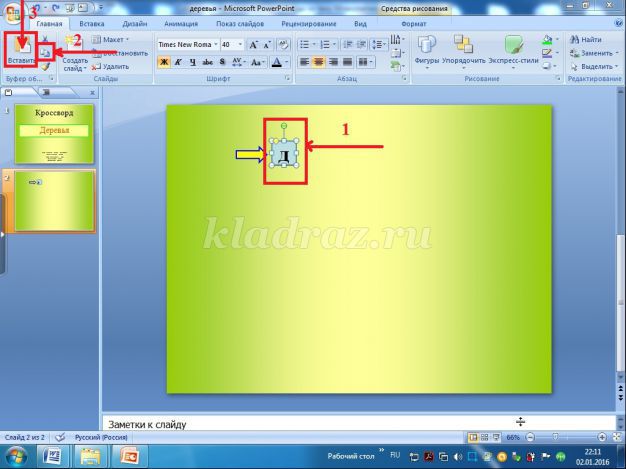
9. Скопируйте фигуру с буквой. Для этого выделите скругленный прямоугольник, кликнув по контуру фигуры (перед буквой не должно быть курсора!). На вкладке Главная нажмите Копировать, затем Вставить.
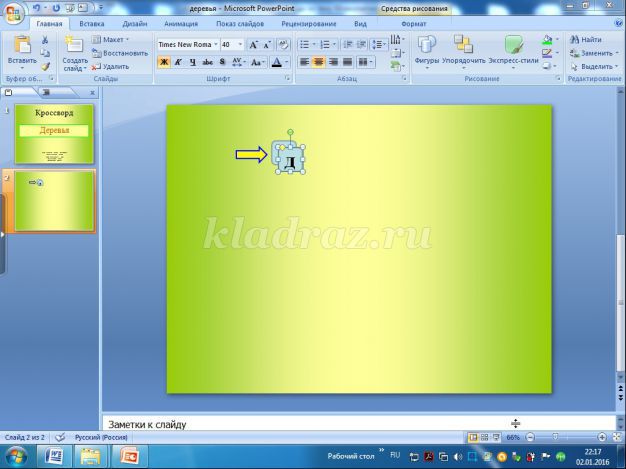
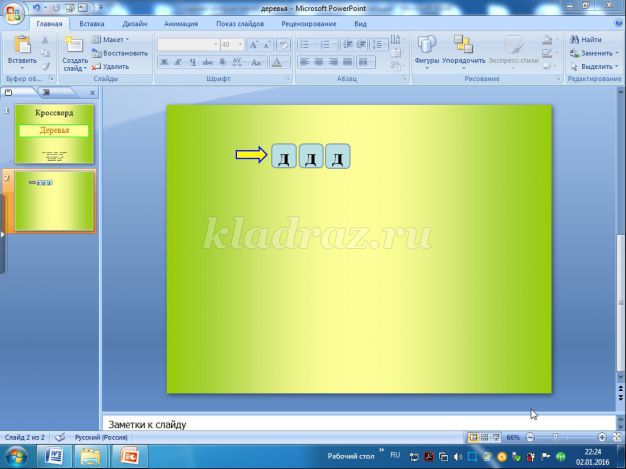
С помощью команды Размер и положение (смотрите пункт 6) переместите фигуру, расположив справа от предыдущей. Вставьте еще раз и снова переместите. Вот что у вас должно получиться:
10. Теперь скопируйте текст первой загадки, который находится в текстовом редакторе и вставьте его на слайд. Переместите его. Я разместила текст в правом нижнем углу слайда.
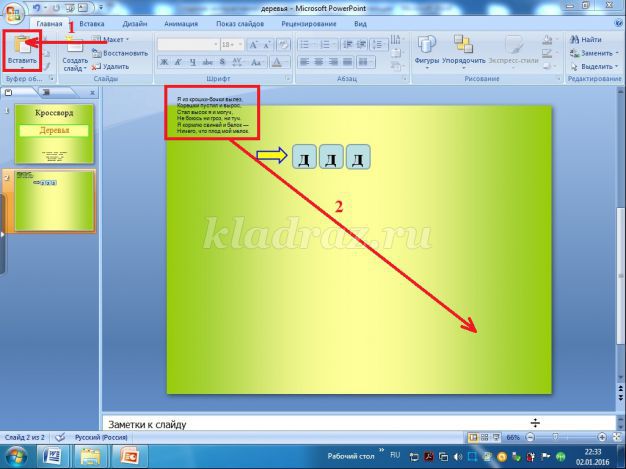
11. Увеличьте шрифт. (При желании измените шрифт, его цвет).
12. Настройте анимацию появления текста. Выделите текст. На вкладке Анимация выберите Настройка анимации и в настройках анимации добавьте Эффект входа, например, Появление.
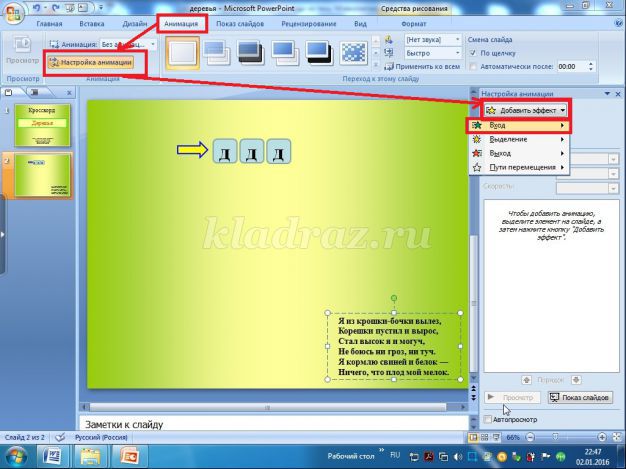
13. Появление текста должно быть По щелчку.
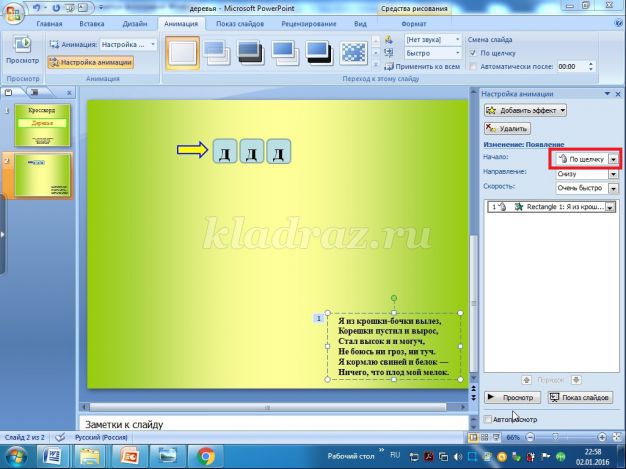
При желании измените направление и скорость появления текста.
14. Настройте триггеры. Наш текст должен появляться на слайде при нажатии на стрелку. В области задач эффекта нажмите Вниз и выберите параметр Время.
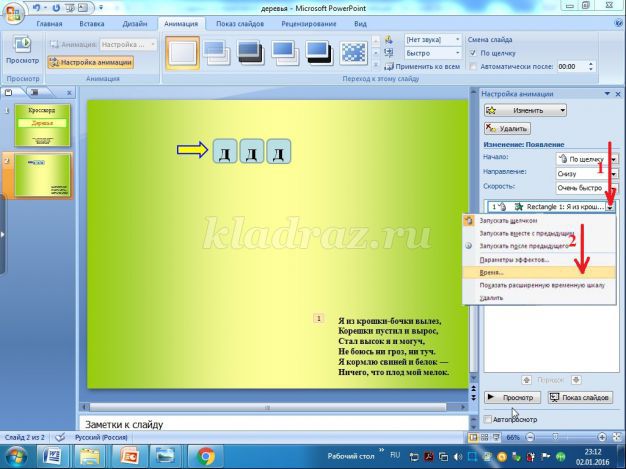
15. В новом окне выбираем Переключатели, далее Начать выполнение эффекта при щелчке, затем выбираем Стрелка вправо (у меня Стрелка вправо 3), затем нажимаем ОК.
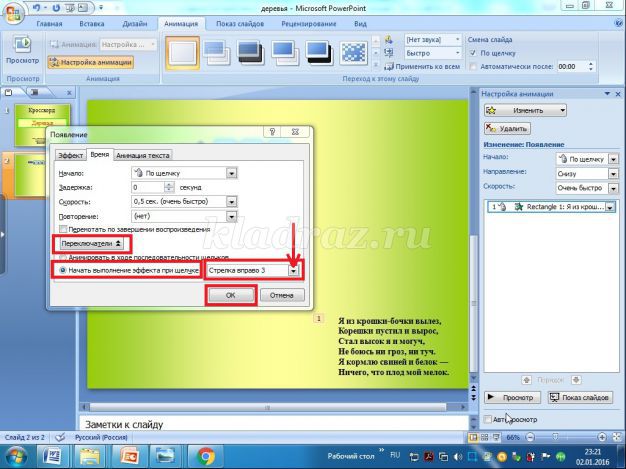
16. Переходим к настройке появления букв в слове-отгадке. Выделите на первом скругленном прямоугольнике букву. Настройте анимацию появления буквы, как в пункте 12. Эффект входа я выбрала Возникновение. Появление буквы должно быть по щелчку. Настройте триггеры также, как в пункте 14. Опять выберите Стрелка вправо (у меня Стрелка вправо 3).
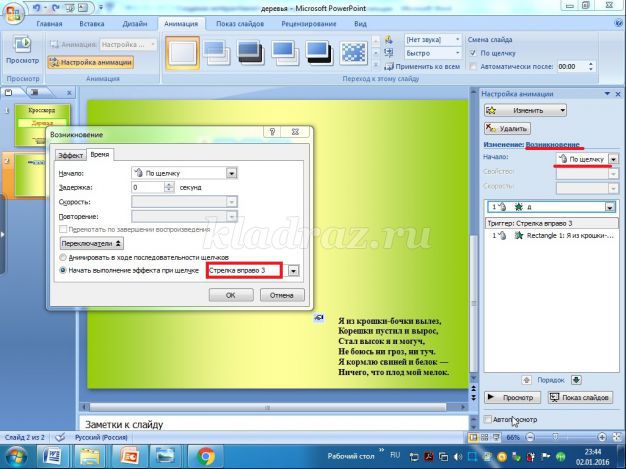
Это важно, так как во время показа слайдов при нажатии именно на данную стрелку первый раз появится загадка, а при нажатии на эту же стрелку во второй раз появится отгадка.
17. В Средствах рисования выберите Заливку фигуры и Контур фигуры.
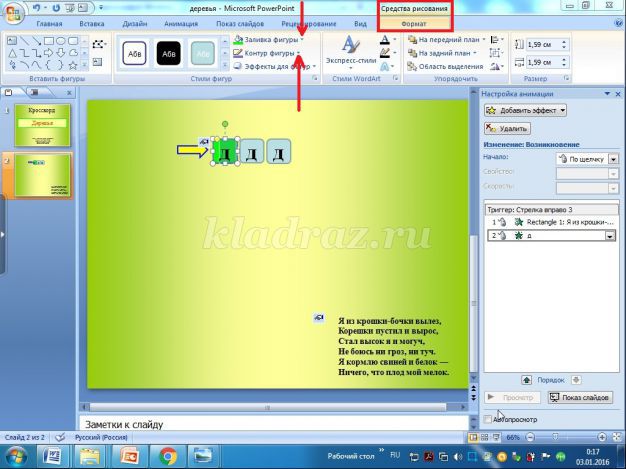
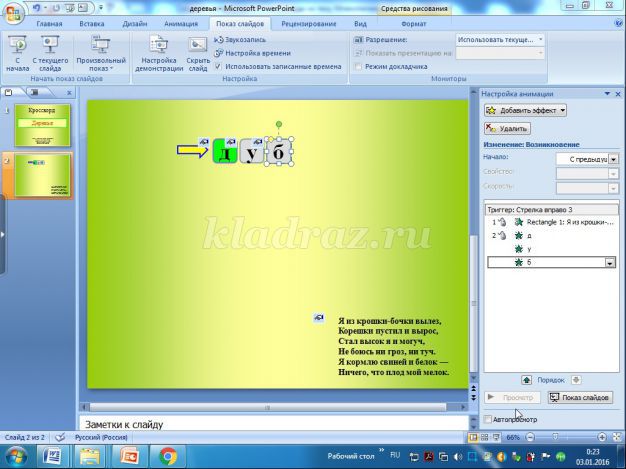
18. Точно также, как в пункте 16 выполняем настройки появления следующих букв слова – отгадки. Выделяем вторую букву. Сразу же ее меняем на букву у. Настраиваем анимацию, эффект входа. Только появление буквы выберите не по щелчку, а вместе с предыдущим! После настройки триггеров выполните шаги пункта 17, заливку фигуры выберите другую.
Выделите третью букву, измените ее на букву б, и выполните все настройки появления данной буквы, как вы это выполняли ранее.
19. Скопируйте картинку с изображением дуба и вставьте ее на слайд. Расположите там, где считаете нужным. Я расположила картинку в правом верхнем углу слайда, уменьшила ее в размере. Для этого воспользовалась командой Размер и положение. Настройте анимацию и триггеры. Чтобы изображение появилось вместе со словом – отгадкой, выберите начало появления С предыдущим. В окне Переключатели выбираете Стрелка вправо.
20. Чтобы не было никакого нагромождения на слайде картинок и текста во время демонстрации презентации, настройте анимацию выхода для иллюстрации и текста. Сначала поработаем с иллюстрацией. Кликнув по ней левой кнопкой мыши (появится выделение), на вкладке Анимация в Настройках анимации выберите Добавить эффект, Выход. В появившемся окне выберите любой эффект выхода. Я выбрала Исчезновение. Выход должен быть По щелчку. Настройте триггеры, как в пунктах 14,15.
Те же действия проделайте, для настройки анимации выхода и триггеров к тексту, также предварительно кликнув по нему левой кнопкой мыши и сделав выделение. Только выход выберите не по щелчку, а с предыдущим.
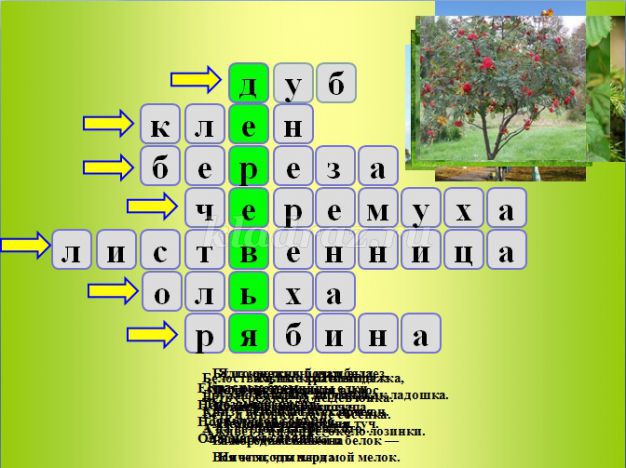
Вот что у нас получилось:
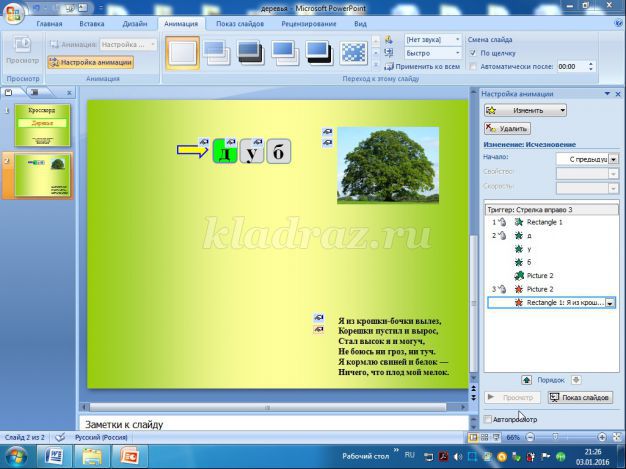
Обратите внимание: в левом верхнем углу иллюстрации и текста вы видите по два знака руки (он появляется после настройки триггеров), т.е мы настроили триггеры как входа, так и выхода.
При демонстрации слайда нужно трижды кликнуть по стрелочке: на первый клик появится текст-загадка, на второй – слово-отгадка и иллюстрация, на третий – текст-загадка и иллюстрация исчезнут.
Для того, чтобы составить вторую строку кроссворда, скопируйте стрелку, вставьте ее на слайде и затем справа от стрелки вставьте фигуру, как в пункте 7, затем продолжите выполнять шаги пунктов с 8 по 20.
Если вы хорошо владеете компьютером, то скругленный прямоугольник можете скопировать в первом слове-отгадке, вставить его во вторую строку. В таком случае настраивать анимацию вам уже не нужно, но изменить настройку триггера стоит обязательно. Да и появление букв — первая по щелчку, последующие — с предыдущим обязательно проверяйте, и, если нужно, изменяйте.
Точно таким же образом составьте следующую строку, вставьте текст и иллюстрацию и выполните соответствующие настройки. И так, пока не будет составлен весь кроссворд.
Буду рада, если моя работа поможет вам. Желаю успехов!
Как создать текстовое поле в powerpoint
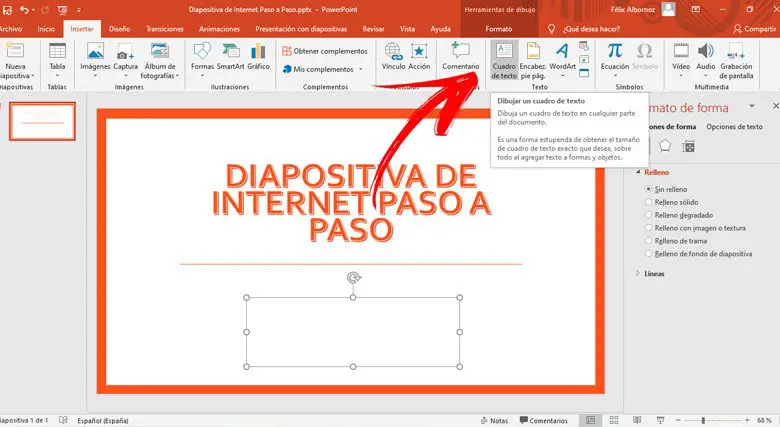
Площадь тексты это широко используемый инструмент, когда вы хотите добавить слова в определенный раздел горка . Это связано с простотой обработки и редактирования.
Чтобы вы могли получить от PowerPoint , мы покажем вам в следующих параграфах, что такое зона тексты и как его создать.
Не упустите возможность стать экспертом. Кроме того, эти советы помогут вам сэкономить время в работе и повысить эффективность презентаций, которые вы проводите PowerPoint .
Что такое текстовое поле и для чего оно в PowerPoint?
«ОБНОВЛЕНИЕ ✅ Хотите узнать больше о текстовых полях PowerPoint и о том, как их создать в презентациях? ⭐ ВОЙДИТЕ ЗДЕСЬ ⭐ и узнайте все о SCRATCH! »
Текстовое поле — это инструмент, используемый для заключить область в раздел или по всему слайду PowerPoint . Таким образом, вы можете добавлять слова и форматировать их независимо от остальной работы. Вы сможете включать столбцы, выравнивать выравнивание и изменять размер и цвет букв на быстрее . Это приведет вас к работе с меньше шагов и результат будет более детальным .
Пошаговые инструкции по созданию текстового поля в PowerPoint
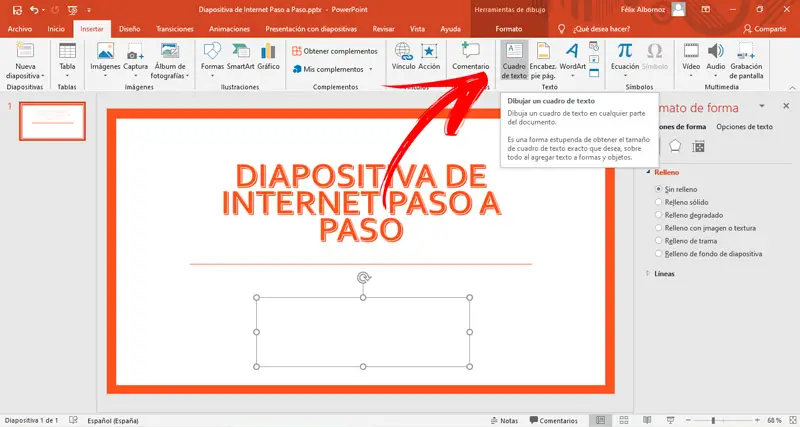
Шаги по созданию текстового поля в PowerPoint следующие:
- Нажмите на область где вы хотите добавить текстовое поле . Не беспокойтесь, если вы не сделаете это идеально, потому что вы сможете переместить его позже.
- Ванная , перейдите на панель параметров и найдите на вкладке Вносимые Группа Текст .
- Выберите инструмент Text Box представлен квадратом с буквой А с несколькими линиями внутри.
- Затем перейдите на вкладку Дом, выберите тип, размер и цвет шрифта.
- Запишите, что вам нужно, и закончите, щелкните за пределами текстового поля .
Если у вас есть какие-либо вопросы, оставляйте их в комментариях, мы свяжемся с вами как можно скорее, и это будет большим подспорьем для большего числа участников сообщества. Je Vous remercie!
PowerPoint: добавление текста в слайд во время презентации

PowerPoint: добавление текста в слайд во время презентации
Презентация может иметь все типы аудиторий. Нет никакого правила, которое ограничивает представления классными комнатами или встречами и залами заседаний. Презентация часто является отличным и кратким способом предоставления информации и полезным инструментом практически во всех профессиональных ситуациях.
Презентации также не должны быть односторонними лекциями. Вы можете выступать с презентацией, но ваша аудитория также может внести свой вклад, и иногда вам может понадобиться записать, что говорится.
Вы можете набросать его на небольшом листе бумаги, но если он полезен всем, вы должны добавить текст к слайду, чтобы все могли видеть. Вместо того, чтобы редактировать слайд, вы можете добавить текст во время презентации в режиме презентации.
Добавить текст на слайд
Добавление текста на слайд, когда он открыт для редактирования, ежу понятно. Это смехотворно просто, но вы также можете добавить текст к слайду, пока вы находитесь в режиме презентации.
Вам нужно будет настроить это один раз в системе, которую вы планируете использовать, до начала презентации, а затем вам нужно будет добавить текстовое поле к каждому слайду, поскольку это не инструмент, который вы можете вызвать на лету, когда / если вам это нужно .
Откройте презентацию PowerPoint. Перейдите в Файл & gt, Параметры. В окне «Параметры» перейдите на вкладку «Настройка ленты». Включите вкладку «Разработчик» на ленте.

Вернитесь к презентации и перейдите на вкладку «Разработчик». Здесь, нажмите на кнопку текстового поля и вытяните текстовое поле.Позаботьтесь о том, чтобы это не мешало тексту или мультимедиа в вашей презентации.

Щелкните правой кнопкой мыши текстовое поле и выберите «Лист свойств» в контекстном меню.

в окне «Свойства» найдите для двух свойств
- EnterKeyBehaviour
- MultiLine
установите значение обоих в значение True из раскрывающегося списка рядом с ними.

Вот и все. В режиме презентации вы сможете ввести текст в текстовое поле, которое вы добавили. Это текстовое поле появится не на всех ваших слайдах. Он появится только на слайдах, к которым он добавлен. Если вы хотите добавить его на несколько слайдов, вы можете скопировать и вставить его на все нужные вам слайды.
Вам не нужно будет снова включать вкладку разработчика, но вам обязательно нужно будет добавить текст и измените его свойства для каждой презентации, к которой вы добавляете. Хорошей идеей будет добавить текстовые поля, подобные этому, на слайды с интерактивным упражнением или опросом.
Точно так же для любого слайда, который может привести к обсуждению, текстовое поле является хорошим способом отслеживать обсуждаемое и различные возникающие точки зрения.
Как создать текстовое поле на слайде PowerPoint, которое форматирует маркеры так же, как заполнитель?
Я заметил, что если я редактирую мастер слайдов в PowerPoint, я могу вставить специальный вид текстового поля, называемого «заполнитель». С заполнителями я могу легко создавать красивые многоуровневые маркированные контуры. Что меня беспокоит, так это то, что я не могу вставить заполнители на обычные слайды (когда я не в режиме основного редактирования). Есть ли способ сделать это или мне нужно всегда создавать специальный мастер-слайд в любое время, когда я хочу функциональность заполнителя?
1 ответ 1
В Microsoft PowerPoint заполнители — это блоки с пунктирными границами, которые содержат контент и находятся в макете слайда. Все встроенные макеты слайдов, которые поставляются с PowerPoint, содержат заполнители содержимого. Если вы нажмете на нижнюю половину кнопки « Новый слайд» на вкладке «Главная», PowerPoint отобразит все макеты слайдов, которые вы можете вставить, и на каждом вы увидите заполнители содержимого.
То, как заполнители появляются на каждом слайде, определяется мастером слайдов. Таким образом, вы можете добавлять новые заполнители и создавать новые макеты только с помощью Slide Master. Я рекомендую вам создавать новые макеты по своему усмотрению (если существующие макеты вас не устраивают), а затем вставлять новые слайды с только что созданными макетами, когда вам нужно их использовать.
Как создать текстовое поле на слайде PowerPoint, которое форматирует маркеры так же, как заполнитель?
Я заметил, что если я редактирую мастер слайдов в PowerPoint, я могу вставить специальный вид текстового поля, называемого «заполнитель». С заполнителями я могу легко создавать красивые многоуровневые маркированные контуры. Что меня беспокоит, так это то, что я не могу вставить заполнители на обычные слайды (когда я не в режиме основного редактирования). Есть ли способ сделать это или мне нужно всегда создавать специальный мастер-слайд в любое время, когда я хочу функциональность заполнителя?
1 ответ 1
В Microsoft PowerPoint заполнители — это блоки с пунктирными границами, которые содержат контент и находятся в макете слайда. Все встроенные макеты слайдов, которые поставляются с PowerPoint, содержат заполнители содержимого. Если вы нажмете на нижнюю половину кнопки « Новый слайд» на вкладке «Главная», PowerPoint отобразит все макеты слайдов, которые вы можете вставить, и на каждом вы увидите заполнители содержимого.
То, как заполнители появляются на каждом слайде, определяется мастером слайдов. Таким образом, вы можете добавлять новые заполнители и создавать новые макеты только с помощью Slide Master. Я рекомендую вам создавать новые макеты по своему усмотрению (если существующие макеты вас не устраивают), а затем вставлять новые слайды с только что созданными макетами, когда вам нужно их использовать.
Как добавить текстовое поле в Powerpoint?
На вкладке Вставка в группе Текст нажмите кнопку Надпись. Щелкните презентацию и перетащите указатель, чтобы нарисовать текстовое поле нужного размера. Чтобы добавить текст, щелкните текстовое поле, затем введите или вставьте текст.
Как добавить текстовое поле?
Добавление текстового поля
- Перейдите в >вставка.
- Щелкните в том месте файла, куда вы хотите вставить текстовое поле, удерживая нажатой кнопку мыши, а затем перетащите указатель, чтобы нарисовать текстовое поле нужного размера.
- После того как вы нарисуйте текстовое поле, щелкните внутри него, чтобы добавить текст.
Как установить параметры текстового поля?
Чтобы вызвать параметры, поместите курсор в текстовое поле и щелкните правой кнопкой мыши. Выберите параметр и следуйте подсказкам на экране, чтобы добавить рамку , изменить стиль или настроить способ взаимодействия текстового поля с другим текстом на странице.
Как добавить текст на слайд презентации?
Копирование и вставка текста
Щелкните в том месте, куда вы хотите вставить текст, а затем на вкладке Главная нажмите кнопку буфер обмена и выберите команду Вставить. Если появится запрос на доступ к буферу обмена, нажмите кнопку Разрешить доступ.
Как в презентации сделать текст в 2 колонки?
Щелкните правой кнопкой мыши текстовое поле, замещ. или границу фигуры и выберите пункт «Формат текста». В левой части диалогового окна «Формат текста» выберите вкладку «Колонки». Если вкладка «Столбцы» недоступна, скорее всего, вы работаете с таблицей или объектом, который не поддерживает несколько столбцов.
Как добавить поле для текста в ворде?
- На вкладке Вставка в группе Текст нажмите кнопку Надпись.
- Щелкните презентацию и перетащите указатель, чтобы нарисовать текстовое поле нужного размера.
- Чтобы добавить текст, щелкните текстовое поле, затем введите или вставьте текст. Примечания:
Какие виды полей формы существуют?
Типы полей в форме обратной связи
- Строка ввода Поле предназначено для ввода текстовой информации в одну строку. …
- Текстовое поле …
- Чекбокс …
- Переключатели …
- Выпадающий список …
- Поле для ввода e-mail. …
- Текстовая информация …
- Изображение
Что такое текстовое поле и как его создать?
Однострочное текстовое поле предназначено для ввода строки символов с помощью клавиатуры. Синтаксис создания такого поля следующий. Значение атрибута type для элемента по умолчанию определено как text, поэтому его можно не указывать явно.
Как в ворде сделать видимыми поля?
Просмотр полей страницы
- Нажмите кнопку Microsoft Office. , а затем — Параметры Word.
- Нажмите кнопку Дополнительно, а затем установите флажок Показывать границы текста в разделе Показывать содержимое документа. Поля отображаются в документе пунктирными линиями.
Как убрать серый цвет текста в ворде?
Мышкой выберите весь текст, фон которого необходимо изменить или убрать. Откройте вкладку «Главная» в верхней части документа. В панели инструментов найдите иконку фона и нажмите на неё (смотрите на скриншот). Выберите пункт «Нет цвета».
Как добавить текст на пустой слайд?
добавлению текста в надпись;
- На вкладке «Главная» в группе «Вставка» нажмите кнопку «Текстовое поле».
- На слайде щелкните место, куда вы хотите добавить текстовое поле.
- Введите или введите текст в текстовое поле.
Как в презентации сделать надпись на картинке?
Вставьте фотографию в презентацию. На вкладке Вставка в группе Текст нажмите кнопку Текстовое поле, щелкните рядом с рисунком и перетащите указатель, чтобы нарисовать надпись, а затем введите текст.
Как сделать слайд с текстом?
Чтобы создать слайд-шоу с текстом:
- Добавьте слайд-шоу
- Добавьте текстовый элемент.
- Нажмите на Редактировать текст и введите текст.
- Перетащите текст внутрь слайд-шоу.
- Повторите шаги 2-4 для каждого слайда в слайд-шоу.
Как разделить слайд на две части?
Чтобы придать презентации более удобный, структурированный вид, можно разбить слайды на разделы. Щелкните правой кнопкой мыши по эскизу того слайда, с которого должен начинаться новый раздел, и выберите команду Добавить раздел».
Как разбить текст на колонки?
Вставка разрыва колонки
- Поместите курсор в место, где должен быть разрыв колонки.
- На вкладке Разметка страницы нажмите кнопку Разрывы. В Word 2013 или Word 2010 нажмите кнопку Разметка страницы > разрывы.
- Появится меню с вариантами. Щелкните Столбец.
- Будет вставлен разрыв колонки. Щелкните Главная > показать или скрыть
Как сделать 2 столбца в гугл презентации?
Создание двух столбцов в Google Docs
Чтобы начать, нажмите на Формат меню в строке меню Google Документов. в Формат меню, наведите курсор на Колонны, затем щелкните значок двух столбцов в середине. Как только вы нажмете эту опцию, выбранный вами текст будет разбит на два столбца.
Как сделать поля в powerpoint 2007?

Откройте раскрывающийся список на кнопке «Текстовое поле» и выберите «Горизонтальная» или «Вертикальная».
В горизонтальном текстовом поле текст читается слева направо; в текстовом поле текст читается сверху вниз или снизу вверх.
Переместите указатель на перевернутый крест. Нажмите и начните перетаскивание.
Строки появляются, когда вы рисуете текстовое поле, а когда вы отпускаете кнопку мыши, вы видите сплошные линии и маркеры выбора вокруг окна.
Введите текст.
Текстовое окно больше времени для размещения вашего текста.
Выберите текстовое поле и перетащите его туда, где вы хотите.
Переместите указатель на периметр вашего текстового поля, и когда вы увидите четырехглавую стрелку, нажмите. Сплошные линии, а не пунктирные линии вокруг текстового поля показывают, что он выбран. Убедитесь, что вы видите стрелку с четырьмя стрелками при перетаскивании. Вам нужно перетащить периметр текстового поля.
(необязательно) сократите текстовое поле.
Переместите указатель над квадратным дескриптором выделения сверху, снизу или сбоку и перетащите.
Довольно часто во время выступления с докладом или отчетом, презентацией новой программы или продукта, возникает необходимость визуализировать перед публикой некоторую информацию. Самой популярной программой для этого является Microsoft PowerPoint 2007 – среда для создания презентаций с различными эффектами. Теперь практически ни одно мероприятие, такое как семинар, конференция, защита диплома не обходится без графического сопровождения, созданного в Power Point. Развитие технологий позволило воспроизводить презентации не только на экране компьютера или телевизора, а и на интерактивных досках и с помощью проекторов.

Обзор Power Point
Сделать презентацию на компьютере – это не единственная особенность в Microsoft Power Point. С этой программой возможно:
- поразить аудиторию информативной презентацией;
- создать графическое сопровождение для целевого потока людей;
- масштабировать слайды, увеличивая или уменьшая нужные области;
- быстро переключать слайды, как в автоматическом, так и в ручном режиме;
- оформить уникальное графическое сопровождение доклада;
- использовать как свои, так и разработанные производителем программы темы и дизайн;
- быстро и легко создавать желаемые диаграммы, графики и т.д;
- добавлять различные визуальные и звуковые эффекты.
Видео: делам презентацию
Составляющие презентации
Презентация состоит из слайдов, количество которых практически не ограничено. Они последовательно собираются в один файл с расширением «.ppt», который открывается на любом компьютере, где установлена программа Microsoft Power Point.
Слайды могут показываться с электронного носителя, а могут быть распечатаны на бумаге.
На слайдах можно размещать все, что нужно для демонстрации:
- текстовую информацию;
- фотографии, картинки, рисунки и т.д.;
- таблицы, графики, диаграммы;
- видео, фильмы, клипы;
- аудио файлы;
- другие графические объекты.
Слайды в Power Point можно настраивать и изменять:
- размер;
- разметку (расположение на нем объектов);
- шаблон (оформление и дизайн);
- визуальные и звуковые эффекты перехода.
Первоначальное окно редактора в программе выглядит следующим образом:

В строке Меню содержатся все важные команды программы, а на панель инструментов вынесены основные и часто используемые опции. Эту панель можно редактировать, добавляя или убирая определенные элементы. Нажав на кнопку «Создать слайд», на экране появиться пустой шаблон, над которым и предстоит работать.
Левая панель отображает все слайды, из которых состоит презентация. Они могут быть в виде своих миниатюрных копий, а могут отображаться структурированным текстом, отображая заголовки или содержание слайда. Также в этой панели можно перемещать и менять местами расположение слайдов. На области задач (она находится справа) будут отображаться действия, которые можно использовать в процессе создания показа. Внизу экрана есть область Заметок, где можно вписывать все комментарии к создаваемому слайду, которые видно только в процессе работы над презентацией.
Все области на рабочем экране можно увеличивать или уменьшать, поместив курсор на их линии окончания.
Как сделать свою презентацию шаг за шагом
Создать презентацию для интерактивной доски возможно несколькими способами:
- разработать абсолютно новую презентацию;
- из стандартного или ранее сделанного шаблона;
- из уже готового файла;
- из мастера автосодержания.
Если рассмотреть подробнее, то в новой демонстрации нужно самостоятельно делать всю разметку, стили оформления, шрифты и т.д. Переделывание готовой презентации не даст в конечном итоге уникальный продукт. Выбор шаблона похож на предыдущий способ и позволяет использовать готовые графические и дизайнерские разработки от создателей программы. Если воспользоваться мастером «Автосодержания», программа задаст Вам вопросы, и на основе ответов создаст нужный шаблон презентации.
Начало создания
Для начала создания показа слайдов, необходимо открыть нужную программу.
Это можно сделать через:
- Пуск;
- Программы;
- Microsoft Office;
- Microsoft Office PowerPoint 2007.
В открытой программе появится рабочее окно, в котором необходимо выбрать один из ранее перечисленных способов создания показа слайдов.
Видео: Презентация в программе Power Point 2007
Делаем по шаблону
Можно создать красивую презентацию с помощью большого количества шаблонов Power Point. Они включают в себя готовые, в плане оформления, слайды, куда необходимо вносить данные. В оформлении шаблонов учтено:
- Цвет фона;
- Цветовые схемы слайда;
- Шрифты и т.д.
Создать показ слайдов из шаблона можно через меню:
- Файл;
- Создать;
- Создать презентацию;
- Шаблоны.

Выбираете нужный шаблон и нажимаете «Создать». В рабочей области появится слайд выбранного стиля, который можно редактировать.

Загрузка слайдов
Чтобы создать новый слайд, следует нажать на соответствующую кнопку панели инструментов. Также это можно сделать, нажав правой кнопкой мыши по миниатюре слайда в окне слева, выбрав эту же команду.
В области структуры презентации можно копировать или удалять слайды, если их выделить и нажать соответствующие кнопки клавиатуры. Или через меню, открываемое правой кнопкой мыши при нажатии на слайд.
Также слайды можно менять местами:

Менять разметку готового слайда возможно через:

В специальных полях на слайде осуществляется ввод текста. При разметке слайда место под текст уже выделяется автоматически, но можно также добавить его в другие места через пункт панели управления «Вставка-Надпись». В появившееся поле следует вводить текст.

Размер поля ввода будет расширятся по мере добавления текста. Закончить ввод можно, щелкнув на любую свободную область слайда.
Вставить рисунок или свою картинку можно через команду:


Или нажав на рисунок в самом макете слайда:
В открывшемся окне следует выбрать нужное местоположение файла и саму картинку, а потом нажать кнопку «Вставить». Если выбрать «Клип», будет предложено найти изображение среди стандартных картинок программы.

Любое поле на слайде можно перемещать и менять его размеры.
Для этого следует:
- один раз нажать на нужный объект:
- затем навести курсор на его границы – будет доступна опция изменения.
В слайд возможно добавить звук, видео, таблицы, графики, диаграммы и автофигуры. Их кнопки есть в рабочей области слайда и в меню «Вставка». Вариантов каждого объекта довольно много, а доступное оформление Microsoft Power Point дает возможность быстро в них разобраться.
Новый дизайн
Изменять дизайн сайта можно через меню:

В нем есть подразделы:
Можно применить выбранную тему, как ко всему показу, так и к отдельному слайду. Цветовая схема в рамках конкретной темы тоже может изменяться. Для этого нажмите соответствующую графу в области дизайна. Выберите схему и нажмите на ней правой кнопкой мыши, применив ее или ко всей презентации, или к выбранному слайду: Фоном можно сделать свое изображение или заливку:
- Дизайн;
- Стили фона;
- Формат фона.
В этом окне можно выбрать тип заливки:
- Сплошная;
- Градиент (плавный переход одного цвета в другой);
- Рисунок или текстура.
Форматирование текста – важный этап в создании показа слайдов. От читабельности теста зависит очень многое.
Для редактирования следует:
- выделить нужный фрагмент текста,;
- далее использовать инструменты на главной панели задач.
По умолчанию каждая новая строка в тексте воспринимается, как маркированный список. Это изменяется через панель инструментов. Также Power Point содержит кнопки для установки специальных эффектов, направления текста, изменения интервалов между строками и т.д. При выделении в рабочей области слайда графического изображения, на панели инструментов появиться вкладка «Работа с рисунками».
Там можно изменять:
- Яркость;
- Контраст;
- Стиль отображения;
- Цвет;
- Размер.
Видео: Презентация за 10 минут
Анимация
Наполненным информацией слайдам желательно придать красивую визуализацию. Это делается с помощью «Эффектов анимации» в области задач «Дизайн слайда». Из большого списка эффектов можно выбрать любой для каждого объекта на слайде. Тогда во время демонстрации они будут красиво появляться на экране. Один эффект накладывается на один слайд, но можно нажать кнопку «Применить ко всем слайдам», и он будет на всех слайдах презентации.
Также можно настроить анимацию для каждого объекта на слайде:
- выделите его и нажмите правой кнопкой мыши, выбрав «Настройка анимации»;
- или зайдите в пункт меню «Анимация» — «Настройка анимации».
Тогда появится с правой стороны панель, где можно каждому объекту добавить отдельный эффект, а также настроить его скорость, звуковое сопровождение и время появления.
Добавляем переходы
Переход используют при смене одного сайта на другой. Новый слайд может появляться сразу или постепенно. Постепенное появление делает презентацию более красивой и интересной.
Для настройки перехода нужно выделить слайд и зайти в:
- Анимация;
- Настройка анимации:
- Далее следует выбрать понравившейся эффект перехода, звук к нему и скорость процесса. Также настраивается автоматический переход (тогда задается его время) и по клику мышки. Переход можно сделать для каждого слайда отдельно, а можно настроить сразу для всей презентации.
Завершение
В конце работы над презентацией следует настроить параметры самого показа слайдов, чтобы избежать неприятных моментов во время выступления. Это делается в пункте «Показ слайдов» — «Настройка демонстрации»:
Тут задаются все основные параметры показа:
- Управление слайдами;
- Смена слайдов;
- Номера слайдов.
Также в меню «Показ слайдов» можно скрыть слайды, которые временно не нужны для показа, но которые удалять нельзя.
Просмотреть готовую работу можно, нажав на кнопку «С начала»:
Сохранить презентацию можно через иконку сохранения в самом верху окна, а можно через меню PowerPoint:
- Сохранить как…;
- Выбрать место сохранения;
- Написать название работы;
- Сохранить.
Microsoft Power Point – доступная и простая программа для создания презентаций на компьютере. Множество визуальных эффектов и тем оформления позволят в быстрые сроки создать оригинальную и уникальную презентацию для своего публичного выступления или школьного задания.
Добавление и удаление слайдов – одни из наиболее простых и востребованных действий в редакторе презентаций PowerPoint. В данной статье мы расскажем о том, как это делается в PowerPoint 2003, 2007, 2010, 2013 и 2016.
Как добавить слайд в PowerPoint 2007, 2010, 2013 и 2016
Если вы используете PowerPoint 2007, 2010, 2013 или 2016, то для того чтобы добавить слайд перейдите на вкладку «Главная» (первая вкладка) и нажмите там на кнопку «Создать слайд». Также вы можете просто использовать комбинацию клавиш CTRL+M, ее действие аналогично использованию кнопки «Создать слайд».
После нажатия на данную кнопку будет добавлен стандартный слайд под названием «Заголовок и объект». Если вы хотите добавить слайд другого типа, то нужно нажать на небольшую стрелку внизу, которая находится сразу под кнопкой «Создать слайд». После этого откроется небольшое меню со списком слайдов различных типов. Здесь нужно выбрать один из доступных вариантов. Например, вы можете выбрать «Титульный слайд» или слайд «Заголовок раздела».
Нужно отметить, что при добавлении нового слайда, он добавляется сразу после того слайда, который активен в момент нажатия на кнопку «Создать слайд». Используя эту особенность, вы можете добавлять слайд именно в том месте презентации PowerPoint, где это нужно.
Как добавить слайд в PowerPoint 2003
В PowerPoint 2003 новый слайд добавляется немного по-другому. В этой версии редактора презентаций для добавления слайда нужно открыть меню «Вставка» и выбрать там пункт «Создать слайд».
Также в PowerPoint 2003 можно добавлять новые слайды с помощью комбинации клавиш CTRL+M.
Как удалить слайд в PowerPoint 2003, 2007, 2010, 2013 и 2016
Для того чтобы удалить слайд в PowerPoint нажмите на него правой кнопкой мышки и в открывшемся контекстном меню выберите пункт «Удалить».
Также вы можете просто выделить нужный слайд левой кнопкой мышки и нажать на кнопку DELETE на клавиатуре.
Нумерация страниц является одним из инструментов систематизации документа. Когда это касается слайдов в презентации, то исключением процесс назвать тоже сложно. Так что важно уметь делать нумерацию верно, поскольку незнание определенных тонкостей может испортить визуальный стиль работы.
Процедура нумерации
Функциональность нумерации слайдов в презентации мало уступает таковой в других документах Microsoft Office. Единственная и главная проблема данной процедуры – все возможные связанные функции раскиданы по разным вкладкам и кнопкам. Так что для создания комплексной и стилистически настроенной нумерации придется изрядно поползать по программе.
Кстати, данная процедура является одной из тех, которые не меняются на протяжении уже многих версий MS Office. Например, в PowerPoint 2007 нумерация также применялась через вкладку «Вставка» и кнопку «Добавить номер». Название кнопки изменилось, суть осталась.
Нумерация в ExcelНумерация страниц в Word
Простая нумерация слайдов
Базовая нумерация осуществляется достаточно просто и обычно не вызывает проблем.
- Для этого нужно перейти во вкладку «Вставка».
- Здесь нас интересует кнопка «Номер слайда» в области «Текст». Ее нужно нажать.
- Откроется специальное окно для добавления информации в область для нумерации. Нужно поставить галочку возле пункта «Номер слайда».
- Далее нужно нажать «Применить», если номер слайда нужно отображать только на выбранном слайде, либо «Применить ко всем», если пронумеровать необходимо всю презентацию.
- После этого окно закроется и параметры будут применены в соответствии с выбором пользователя.
Как можно было заметить, там же можно было вставить и дату в формате постоянного обновления, а также фиксированную на момент вставки.
Добавляется эта информация почти туда же, куда вставляется номер страницы.
Точно так же можно убрать номер с отдельного слайда, если ранее параметр был применен ко всем. Для этого нужно опять зайти в «Номер слайда» во вкладке «Вставка» и снять галочку, выбрав перед этим нужный лист.
Смещение нумерации
К сожалению, с помощью встроенных функций нельзя настроить нумерацию так, чтобы четвертый слайд отмечался как первый и далее по счету. Однако здесь тоже есть, с чем повозиться.
- Для этого нужно перейти во вкладку «Дизайн».
- Здесь нас интересует область «Настроить», а точнее кнопка «Размер слайда».
- Ее нужно развернуть и выбрать самый нижний пункт – «Настроить размер слайдов».
- Откроется специальное окно, и в самом низу здесь будет параметр «Нумеровать слайды с» и счетчик. Пользователь может выбрать любой номер, с него и будет начинаться отсчет. То есть, если выставить, например, значение «5», то первый слайд будет пронумерован, как пятый, а второй – как шестой, и так далее.
- Остается нажать кнопку «ОК» и параметр будет применен ко всему документу.
Помимо этого, здесь можно отметить небольшой момент. Можно установить значение «0», тогда первый слайд будет нулевым, а второй – первым.
Далее можно просто снять нумерацию с титульного листа, и далее презентация будет нумероваться со второй страницы, как с первой. Это может пригодиться в презентациях, где титульник не нужно учитывать.
Настройка нумерации
Можно посчитать, что нумерация проводится стандартно и это делает ее плохо вписываемой в дизайн слайда. На самом деле, стилистику можно спокойно изменять вручную.
- Для этого отправляемся во вкладку «Вид».
- Здесь потребуется кнопка «Образец слайдов» в области «Режимы образцов».
- После нажатия программа перейдет в специальный раздел работы с макетами и шаблонами. Здесь на разметке шаблонов можно увидеть поле для нумерации, помеченное как (#).
- Здесь его можно спокойно переместить в любое место слайда, просто перетащив мышкой окно. Также можно перейти во вкладку «Главная», где откроются стандартные инструменты для работы с текстом. Можно задать тип, размер и цвет шрифта.
- Остается только закрыть режим редактирования шаблонов, нажав «Закрыть режим образца». Все настройки будут применены. Стилистика, а также положение номера будут изменены в соответствии с решениями пользователя.
Важно отметить, что данные настройки применятся только к тем слайдам, которые носят тот же макет, с которым работал пользователь. Так что для одинаковой стилистики номера придется настраивать все шаблоны, которые используются в презентации. Ну, или использовать одну заготовку для всего документа, настраивая содержимое вручную.
Также стоит знать, что применение тем из вкладки «Дизайн» тоже меняет как стилистику, так и расположение раздела нумерации. Если на одной теме цифры находятся на одной позиции…
…то на следующей – уже в другом месте. Благо, разработчики постарались располагать данные поля в соответствующих стилистически местах, что делает это достаточно привлекательным.
Ручная нумерация
Как вариант, если потребуется сделать нумерацию каким-то нестандартным способом (например, нужно разметить слайды разных групп и тематик по отдельности), то можно сделать это вручную.
Для этого придется вручную вставить номера в формате текста.
Подробнее: Как вставить текст в PowerPoint
Таким образом можно использовать:
- Надпись;
- WordArt;
- Изображение.
Размещать можно в любом удобном месте.
Особенно это удобно, если потребуется сделать каждый номер уникальным и обладающим своим стилем.
Дополнительно
- Нумерация всегда идет по порядку с самого первого слайда. Даже если она не отображается на предыдущих страницах, то на выбранной все равно будет тот номер, который присваивается данному листу.
- Если перемещать слайды в списке и менять их порядок, то и нумерация будет изменяться соответствующе, не нарушая своего порядка. Это также касается и удаления страниц. Это является очевидным преимуществом встроенной функции по сравнению с ручной вставкой.
- Для разных шаблонов можно создавать разные стили нумерации и применять в презентации. Это может пригодиться, если стилистика или содержимое страниц будут разными.
- На номера можно наложить анимацию в режиме работы со слайдами.
Подробнее: Анимация в PowerPoint
Заключение
В итоге получается, что нумерация является не только простой, но и функциональной возможностью. Здесь не все идеально, как говорилось выше, однако большинство задач выполнить все-таки можно встроенными функциями.
Мы рады, что смогли помочь Вам в решении проблемы.
Задайте свой вопрос в комментариях, подробно расписав суть проблемы. Наши специалисты постараются ответить максимально быстро.
Помогла ли вам эта статья?
Параметры страницы презентации в Microsoft® Office PowerPoint® 2010
В тех случаях, когда необходимо установить точные размеры слайдов в презентации вы можете воспользоваться инструментами параметров страницы. Для этого выберите необходимый слайд вашей презентации и перейдите на вкладку «Дизайн».
В левой части панели инструментов вкладки «Дизайн» располагается группа команд «Параметры страницы». Используя предложенные команды, вы сможете установить расположение слайда, выбрав в списке «Ориентация слайда» «книжную» или «альбомную» ориентацию.
Также вы можете установить точные размеры страницы. Сделать это очень легко — достаточно выполнить команду «Параметры страницы».
В открывшемся диалоговом окне «Параметры страницы» располагаются все необходимые настройки для изменения параметров слайда. В ниспадающем списке «Размер слайдов» устанавливаются значения соотношений сторон страницы, или же выбирается размер по одному из предложенных форматов листа.
Введя необходимые значения в поля «Ширина» и «Высота», вы сможете указать точные размеры для слайда вашей презентации. А также вы сможете установить нумерацию для слайдов презентации, введя номер слайда, с которого следует пронумеровать презентацию, в поле «Нумеровать слайд с:».
В разделе «Ориентация» вы сможете указать «книжную» или «альбомную» ориентацию как для слайдов, так и для заметок, задач и структуры слайда, отметив необходимые галочки.
Для того чтобы принять введенные в окне изменения для параметров слайда, нажмите кнопку «Ок».
Похожие публикации:
- Где хранятся сообщения viber на андроиде
- Как в coreldraw разделить объект на части
- Как в автокаде отключить все слои кроме нужного
- Как в вайбере записать голосовое сообщение без видео
Создание MS PowerPoint PPT/PPTX в Python

MS PowerPoint — это многофункциональное приложение, позволяющее создавать интерактивные презентации с использованием диаграмм, графики, анимации и других элементов. Как программист, вам может понадобиться автоматизировать функции управления презентациями PowerPoint из приложений Python. В этом посте вы узнаете, как создавать презентации PowerPoint PPT или PPTX на Python. Кроме того, мы расскажем, как программно добавлять в презентации слайды, текст, таблицы, изображения и диаграммы.
- Библиотека Python для создания PowerPoint PPT
- Создайте PPT в PowerPoint
- Открыть существующую презентацию
- Добавить слайд в презентацию
- Добавить текст в презентацию
- Создать таблицу в презентации
- Создайте диаграмму в презентации
- Добавить изображение в презентацию
Библиотека Python для создания PowerPoint PPT#
Aspose.Slides for Python через .NET — это мощная библиотека Python, которая позволяет создавать и управлять PowerPoint PPT/PPTX без MS Office. Более того, вы можете обновлять существующие презентации и преобразовывать их в другие форматы. Вы можете установить библиотеку из PyPI с помощью следующей команды pip.
> pip install aspose.slides Создайте PowerPoint PPT на Python#
Во-первых, давайте создадим презентацию PowerPoint с пустым слайдом, который добавляется по умолчанию. Следующие шаги показывают, как создать PowerPoint PPT в Python.
- Сначала создайте экземпляр класса Presentation.
- Затем сохраните PPT, используя метод Presentation.save(string, export.SaveFormat).
В следующем примере кода показано, как создать файл PowerPoint PPTX в Python.
import aspose.slides as slides # Create a new presentation with slides.Presentation() as presentation: # Access the default slide slide = presentation.slides[0] # Save the presentation presentation.save("create-presentation.pptx", slides.export.SaveFormat.PPTX) Откройте файл PowerPoint PPTX в Python#
Вы также можете открыть существующую презентацию и обновить ее содержимое. Для этого вам нужно только указать путь к файлу презентации в конструкторе презентации. В следующем примере кода показано, как открыть существующий файл PPT/PPTX в Python.
import aspose.slides as slides # Open presentation with slides.Presentation("presentation.ppt") as presentation: # Access the default slide slide = presentation.slides[0] # Save the presentation presentation.save("create-presentation.ppt", slides.export.SaveFormat.PPT) Добавить слайд в PowerPoint PPT на Python#
Давайте теперь добавим новый слайд в презентацию, которую мы создали ранее. Вы также можете добавить слайды в существующую презентацию таким же образом, сначала открыв презентацию (как показано в предыдущем разделе). Ниже приведены шаги по добавлению слайда в презентацию PPT/PPTX в Python.
- Сначала создайте новую (или загрузите существующую) презентацию, используя класс Presentation.
- Затем получите ссылку на коллекцию слайдов, используя свойство Presentation.slides.
- Добавьте слайд с помощью метода Presentation.slides.addemtyslide(LayoutSlide).
- Наконец, сохраните презентацию с помощью метода Presentation.save(string, export.SaveFormat).
В следующем примере кода показано, как добавить слайд в презентацию PowerPoint в Python.
import aspose.slides as slides # Create a new presentation with slides.Presentation() as pres: # Get reference of slides slds = pres.slides # Loop through layout slides for i in range(len(pres.layout_slides)): # Add an empty slide to the slides collection slds.add_empty_slide(pres.layout_slides[i]) # Do some work on the newly added slide # Save the PPTX file to the Disk pres.save("presentation.pptx", slides.export.SaveFormat.PPTX) Добавить текст в PowerPoint PPT на Python#
После того, как мы добавили слайд, мы можем приступить к добавлению содержимого. Во-первых, давайте посмотрим, как добавить текст к слайдам презентации в Python.
- Создайте новый (или загрузите существующий) PPT/PPTX, используя класс Presentation.
- Получите ссылку на слайд из коллекции Presentation.slides.
- Добавьте новую автоматическую фигуру на слайд с помощью метода Slide.shapes.addautoshape(slides.ShapeType.RECTANGLE, int, int, int, int) и получите ссылку на фигуру в объекте.
- Добавьте текстовый фрейм к фигуре, используя метод addtextframe(string).
- Доступ к абзацу по умолчанию текстового фрейма.
- Получите доступ к части абзаца по умолчанию.
- Добавьте текст в часть и сохраните презентацию с помощью метода Presentation.save(string, export.SaveFormat).
В следующем примере кода показано, как добавить текст на слайд в PPT с помощью Python.
import aspose.slides as slides # Create presentation with slides.Presentation() as pres: # Access first slide slide = pres.slides[0] # Add an AutoShape with type set as Rectangle ashp = slide.shapes.add_auto_shape(slides.ShapeType.RECTANGLE, 150, 75, 150, 50) # Add TextFrame to the Rectangle ashp.add_text_frame(" ") # Access the text frame txtFrame = ashp.text_frame # Create the Paragraph object for text frame para = txtFrame.paragraphs[0] # Create a Portion object for paragraph portion = para.portions[0] # Set text portion.text = "Aspose TextBox" # Save the presentation pres.save("add-text-in-presentation.pptx", slides.export.SaveFormat.PPTX) Ниже приведен скриншот слайда после добавления текста.
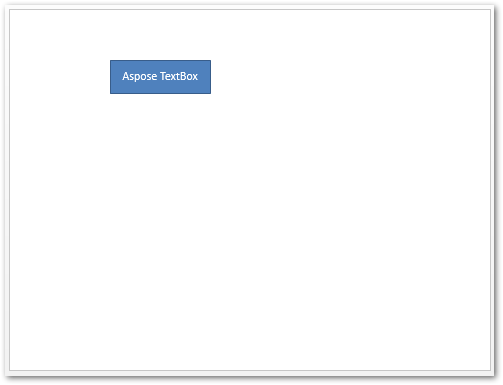
Подробнее о работе с текстом в презентациях PowerPoint.
Создать таблицу в PowerPoint PPT на Python#
Таблицы являются неотъемлемой частью документов и широко используются в презентациях PowerPoint. Aspose.Slides для Python значительно упрощает создание таблицы в презентации. Итак, давайте посмотрим, как создать таблицу в PPT с помощью Python.
- Создайте новый (или загрузите существующий) PPT/PPTX, используя класс Presentation.
- Получите ссылку на слайд из коллекции Presentation.slides.
- Определите массивы столбцов с шириной и строк с высотой.
- Создайте таблицу с помощью Slide.shapes.addTable() и получите ссылку на таблицу в объекте.
- Прокрутите ячейки, чтобы применить форматирование.
- Добавьте текст в ячейки, используя свойство Table.rows[][].textframe.text.
- Сохраните презентацию с помощью метода Presentation.save(string, export.SaveFormat).
В следующем примере кода показано, как создавать таблицы в презентации PowerPoint с помощью Python.
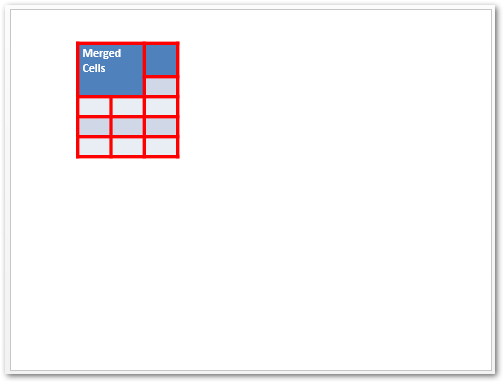
import aspose.slides as slides import aspose.pydrawing as drawing # Create presentation with slides.Presentation() as pres: # Access first slide slide = pres.slides[0] # Define columns with widths and rows with heights dblCols = [50, 50, 50] dblRows = [50, 30, 30, 30, 30] # Add table shape to slide tbl = slide.shapes.add_table(100, 50, dblCols, dblRows) # Set border format for each cell for row in range(len(tbl.rows)): for cell in range(len(tbl.rows[row])): tbl.rows[row][cell].cell_format.border_top.fill_format.fill_type = slides.FillType.SOLID tbl.rows[row][cell].cell_format.border_top.fill_format.solid_fill_color.color = drawing.Color.blue tbl.rows[row][cell].cell_format.border_top.width = 5 tbl.rows[row][cell].cell_format.border_bottom.fill_format.fill_type = slides.FillType.SOLID tbl.rows[row][cell].cell_format.border_bottom.fill_format.solid_fill_color.color= drawing.Color.blue tbl.rows[row][cell].cell_format.border_bottom.width =5 tbl.rows[row][cell].cell_format.border_left.fill_format.fill_type = slides.FillType.SOLID tbl.rows[row][cell].cell_format.border_left.fill_format.solid_fill_color.color =drawing.Color.blue tbl.rows[row][cell].cell_format.border_left.width = 5 tbl.rows[row][cell].cell_format.border_right.fill_format.fill_type = slides.FillType.SOLID tbl.rows[row][cell].cell_format.border_right.fill_format.solid_fill_color.color = drawing.Color.blue tbl.rows[row][cell].cell_format.border_right.width = 5 # Merge cells 1 & 2 of row 1 tbl.merge_cells(tbl.rows[0][0], tbl.rows[1][1], False) # Add text to the merged cell tbl.rows[0][0].text_frame.text = "Merged Cells" # Save the presentation pres.save("add-table-in-presentation.pptx", slides.export.SaveFormat.PPTX) Ниже приведен вывод приведенного выше фрагмента кода.
Создайте диаграмму в PowerPoint PPT на Python#
Ниже приведены шаги по добавлению диаграммы в презентацию PowerPoint на Python.
- Создайте новую (или загрузите существующую) презентацию, используя класс Presentation.
- Получите ссылку на слайд из коллекции Presentation.slides.
- Добавьте диаграмму нужного типа с помощью метода Slide.shapes.addChart(ChartType, single, single, single, single).
- Получите доступ к рабочему листу данных диаграммы.
- Очистите все серии и категории по умолчанию.
- Добавляйте новые серии и категории.
- Добавьте новые данные диаграммы для серий диаграмм.
- Установите цвет заливки для серии диаграммы.
- Добавьте метки серий диаграмм.
- Сохраните презентацию в виде файла PPTX.
В следующем примере кода показано, как добавить диаграмму в PPT с помощью Python.
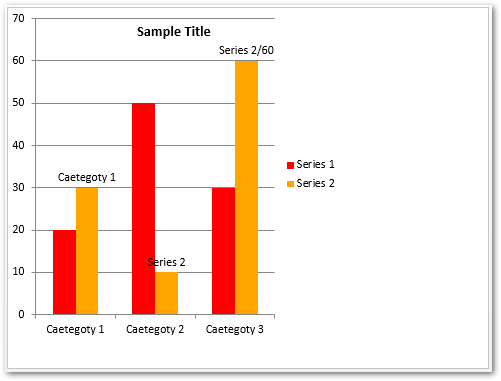
import aspose.slides as slides import aspose.pydrawing as drawing # Create presentation with slides.Presentation() as pres: # Access first slide slide = pres.slides[0] # Access first slide sld = pres.slides[0] # Add chart with default data chart = sld.shapes.add_chart(slides.charts.ChartType.CLUSTERED_COLUMN, 0, 0, 500, 500) # Set chart Title chart.chart_title.add_text_frame_for_overriding("Sample Title") chart.chart_title.text_frame_for_overriding.text_frame_format.center_text = 1 chart.chart_title.height = 20 chart.has_title = True # Set first series to Show Values chart.chart_data.series[0].labels.default_data_label_format.show_value = True # Set the index of chart data sheet defaultWorksheetIndex = 0 # Get the chart data worksheet fact = chart.chart_data.chart_data_workbook # Delete default generated series and categories chart.chart_data.series.clear() chart.chart_data.categories.clear() s = len(chart.chart_data.series) s = len(chart.chart_data.categories) # Add new series chart.chart_data.series.add(fact.get_cell(defaultWorksheetIndex, 0, 1, "Series 1"), chart.type) chart.chart_data.series.add(fact.get_cell(defaultWorksheetIndex, 0, 2, "Series 2"), chart.type) # Add new categories chart.chart_data.categories.add(fact.get_cell(defaultWorksheetIndex, 1, 0, "Caetegoty 1")) chart.chart_data.categories.add(fact.get_cell(defaultWorksheetIndex, 2, 0, "Caetegoty 2")) chart.chart_data.categories.add(fact.get_cell(defaultWorksheetIndex, 3, 0, "Caetegoty 3")) # Take first chart series series = chart.chart_data.series[0] # Now populating series data series.data_points.add_data_point_for_bar_series(fact.get_cell(defaultWorksheetIndex, 1, 1, 20)) series.data_points.add_data_point_for_bar_series(fact.get_cell(defaultWorksheetIndex, 2, 1, 50)) series.data_points.add_data_point_for_bar_series(fact.get_cell(defaultWorksheetIndex, 3, 1, 30)) # Set fill color for series series.format.fill.fill_type = slides.FillType.SOLID series.format.fill.solid_fill_color.color = drawing.Color.red # Take second chart series series = chart.chart_data.series[1] # Now populating series data series.data_points.add_data_point_for_bar_series(fact.get_cell(defaultWorksheetIndex, 1, 2, 30)) series.data_points.add_data_point_for_bar_series(fact.get_cell(defaultWorksheetIndex, 2, 2, 10)) series.data_points.add_data_point_for_bar_series(fact.get_cell(defaultWorksheetIndex, 3, 2, 60)) # Setting fill color for series series.format.fill.fill_type = slides.FillType.SOLID series.format.fill.solid_fill_color.color = drawing.Color.orange # First label will be show Category name lbl = series.data_points[0].label lbl.data_label_format.show_category_name = True lbl = series.data_points[1].label lbl.data_label_format.show_series_name = True # Show value for third label lbl = series.data_points[2].label lbl.data_label_format.show_value = True lbl.data_label_format.show_series_name = True lbl.data_label_format.separator = "/" # Save the presentation pres.save("create-chart-in-presentation.pptx", slides.export.SaveFormat.PPTX) На следующем снимке экрана показана диаграмма, которую мы создали с помощью приведенного выше фрагмента кода.
Подробнее о создании диаграмм в презентациях PowerPoint.
Добавить изображение в PowerPoint PPTX в Python#
Ниже приведены шаги для добавления изображения в PowerPoint PPTX в Python.
- Создайте новую (или загрузите существующую) презентацию, используя класс Presentation.
- Получите ссылку на слайд из коллекции Presentation.slides.
- Откройте изображение из файла с помощью метода open(string, string).
- Добавьте изображение в коллекцию изображений презентации, используя метод Presentation.images.addimage().
- Добавьте изображение на слайд с помощью метода Slide.shapes.addpictureframe().
- Сохраните презентацию с помощью метода Presentation.save(string, export.SaveFormat).
В следующем примере кода показано, как добавить изображение в презентацию PowerPoint в Python.
import aspose.slides as slides # Create presentation with slides.Presentation() as pres: # Access first slide slide = pres.slides[0] # Load image from file with open("python-logo.png", "rb") as in_file: # Add image to presentation's image collection image = pres.images.add_image(in_file) # Add image to slide slide.shapes.add_picture_frame(slides.ShapeType.RECTANGLE, 10, 10, 100, 100, image) # Save the presentation pres.save("add-image-in-presentation.pptx", slides.export.SaveFormat.PPTX) Ниже приведен вывод приведенного выше примера кода.
Узнайте больше о работе с изображениями в презентациях PowerPoint.
Получить бесплатную лицензию#
Вы можете использовать Aspose.Slides для Python через .NET без ограничений по оценке, получив временную лицензию.
Вывод#
В этой статье вы узнали, как создать PowerPoint PPT/PPTX с нуля в Python. Мы продемонстрировали, как добавлять слайды, текст, таблицы, диаграммы и изображения в презентации PowerPoint. Кроме того, вы можете изучить другие функции Aspose.Slides для Python, используя документацию. Кроме того, не стесняйтесь делиться с нами своими вопросами через наш форум.
Смотрите также#
- Преобразование PPTX в PDF на Python
- Конвертировать PPT в PNG в Python
- PPT/PPTX в HTML на Python
- Aspose.Slides Product Family
- Add Slide to a Presentation in Python
- Add an Image in Presentation in Python
- Create a Chart in Presentation in Python
- Open an Existing Presentation in Python
- Python Library to Create PowerPoint Presentations