Как посмотреть страницы посещения в Google Analitics

Собственно, вот и вопрос.
Поставил на сайт аналитику от Гугла, там есть такое отображение: Но если активный пользователь отвалится, то информация об активной странице тоже исчезнет, а мне бы хотелось просмотреть всю её накопленную, если это вообще можно.
Вот и интересуюсь: где её найти? Если в каких-то отчетах, то по каким фильтрам?
Отслеживать
задан 17 июл 2017 в 9:44
1,284 13 13 серебряных знаков 31 31 бронзовый знак
1 ответ 1
Сортировка: Сброс на вариант по умолчанию
Если я правильно вас понял то данную статистику можно найти во вкладке
АУДИТОРИЯ -> ПУТИ ПОЛЬЗОВАТЕЛЕЙ

Отслеживать
ответ дан 17 июл 2017 в 10:45
Roman Polshikov Roman Polshikov
1,030 6 6 серебряных знаков 14 14 бронзовых знаков
- google-analytics
-
Важное на Мете
Похожие
Подписаться на ленту
Лента вопроса
Для подписки на ленту скопируйте и вставьте эту ссылку в вашу программу для чтения RSS.
Дизайн сайта / логотип © 2023 Stack Exchange Inc; пользовательские материалы лицензированы в соответствии с CC BY-SA . rev 2023.11.15.1019
Нажимая «Принять все файлы cookie» вы соглашаетесь, что Stack Exchange может хранить файлы cookie на вашем устройстве и раскрывать информацию в соответствии с нашей Политикой в отношении файлов cookie.
Как проверить статистику посещаемости своего сайта
Посещаемость — это количество уникальных пользователей, которые зашли на сайт за выбранный период времени. Это один из важнейших показателей эффективности работы по продвижению ресурса.
Кроме количества зашедших пользователей, при анализе статистики посещаемости своего сайта, важно уделять внимание и другим данным, например, глубина просмотра, процент отказа, продолжительность визита и т.д.

Зачем проверять посещаемость собственного сайта
Посмотрев и проанализировав статистику посещаемости своего ресурса, вы поймете:
- Какие источники и каналы трафика (SEO, SMM, SEA, SMO) эффективнее всего работают и привлекают больше посетителей, а над какими еще следует поработать;
- Какие из страниц вашего собственного сайта наиболее интересны пользователям, а к каким, наоборот, равнодушны;
- Удобна ли структура и по какому маршруту они двигаются по страницам;
- Как долго посетители находятся на сайте, дочитывают ли тексты до конца или по какой-то причине покидают ресурс.
Таким образом вы сможете понять поведение посетителей своего сайта, улучшить юзабилити и контент, возможно, изменить стратегию продвижения. И впоследствии увеличить количество заказов и конверсию.
Как проверить посещаемость своего сайта
Наиболее достоверные сервисы, благодаря которым можно узнать посещаемость своего сайта, — это специально разработанные счетчики аналитики от поисковых систем, а именно: Яндекс Метрика и Google Analytics.
Работа с ними начинается с создания и установки кода счетчика на ваш сайт. Только после этого они начнут собирать информацию о посещаемости ресурса.
Вы можете установить оба счетчика или выбрать один, в зависимости от приоритетной поисковой системы и региона продвижения. Если же поставили два варианта, то здесь еще важно знать, что информация в них может отличаться. Подробнее об этом Вы можете ознакомиться в статье “Почему отличаются данные в Google Analytics и Яндекс.Метрике”.
Получить бесплатную консультацию от SEO-эксперта по вашему сайту
Как узнать посещаемость собственного сайта в Яндекс Метрике
Яндекс.Метрика — это сервис от поисковой системы Yandex, который позволяет посмотреть статистику посещаемости и определить закономерности в поведении пользователей. Его счетчик устанавливается на сайте и сервис начинает сбор информации, которую владелец ресурса в дальнейшем сможет посмотреть, оценить и разработать стратегию по улучшению ситуации.
Он очень прост и интуитивно понятен в использовании. Практически ко всем показателям имеются подсказки, которые объясняют значение этих данных. А также доступны справочные материалы от Яндекса, где детальнее можно ознакомиться с опциями и возможностями Метрики.
На главной странице сервиса представлены наиболее важные данные в виде сводок. Здесь Вы сможете узнать:
-
общее количество посетителей и отдельно уникальных;
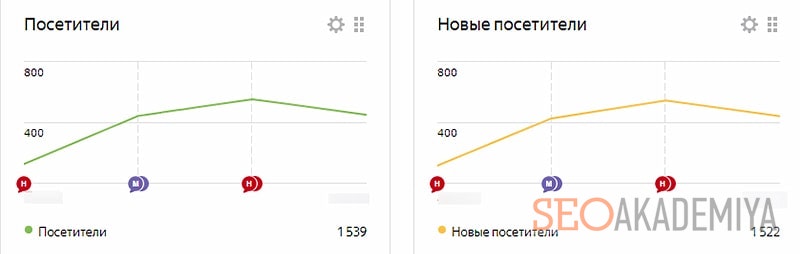
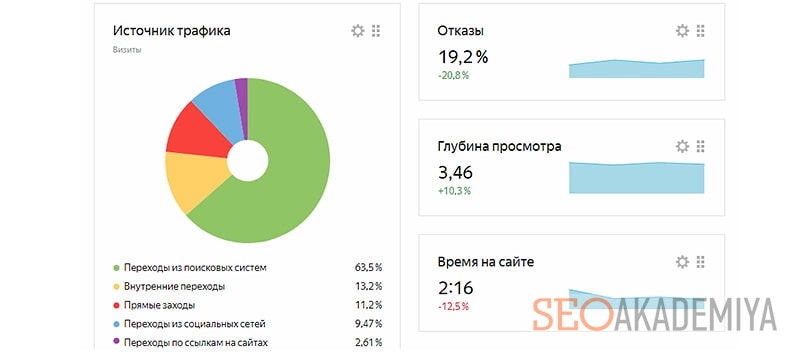
По желанию какие-то из сводок вы можете удалить со стартовой страницы или добавить собственные.
В разделе “Отчеты” представлены подробные статистические данные о посетителях в виде таблиц и диаграмм. Вы можете посмотреть как стандартные отчеты, так и создать свои. Стандартные сведения Яндекс Метрики дают возможность узнать информацию о посещаемости, источниках трафика, действиях и характеристиках пользователей и т.д.
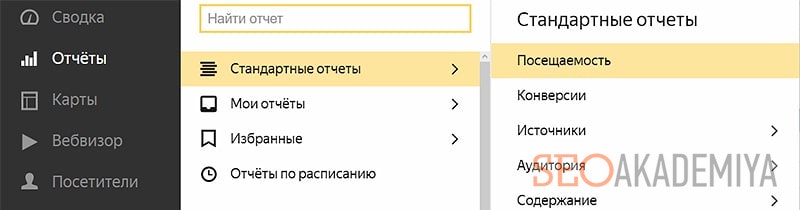
Помимо этого, удобным дополнением являются тепловые карты и вебвизор, которые помогут отслеживать действия посетителей на сайте и узнать, с какими трудностями они сталкиваются.
Как посмотреть посещаемость своего сайта в Google Analytics
Google Analytics — инструмент от поисковой системы Гугл для отслеживания данных о посещаемости своего сайта. Его интерфейс выглядит более сложным, в сравнении с Яндекс.Метрикой. Но сервис предлагает к изучению множество информации, которая поможет разобраться и эффективно анализировать собранную статистику.
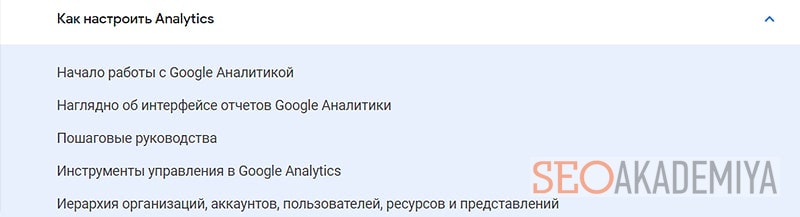
На стартовой странице Google Analytics вы сможете посмотреть сводки с информацией о:
- количестве пользователей, зашедших на ресурс за указанный период времени, а также сколько из них находится на нем прямо сейчас;
- количестве и длительности сеансов;
- проценте отказа;
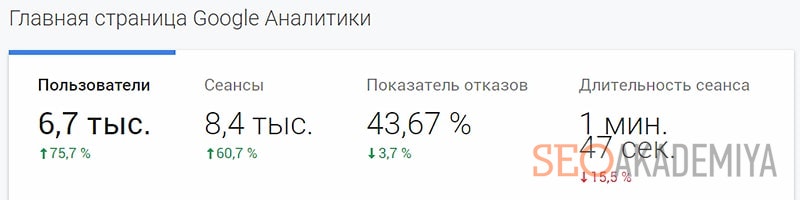
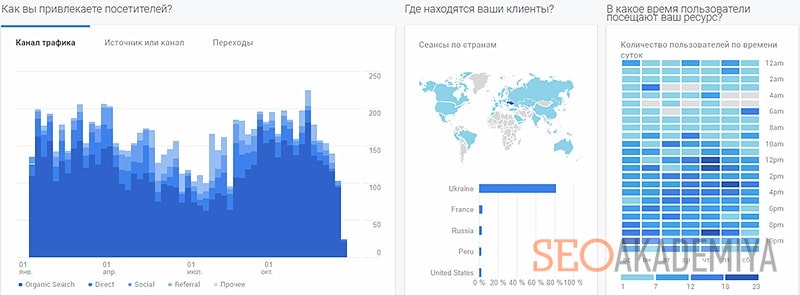
С главной страницы сервиса Вы можете перейти дальше и посмотреть более детальные отчеты, представленным в виде таблиц и диаграмм. Помимо изначально созданных отчетов, есть возможность сформировать свои специальные для более удобного использования. Полученные данные можно экспортировать в форматах: PDF, CSV, Excel и Google Таблицы.
С помощью каких еще сервисов можно определить посещаемость
Гугл Аналитика и Яндекс Метрика — это не единственные сервисы, где можно проверить посещаемость своего сайта. Есть и другие счетчики, но они менее популярны и обладают не таким обширным списком возможностей. Например, LiveInternet ранее был достаточно популярен, но сейчас уже слишком устарел.
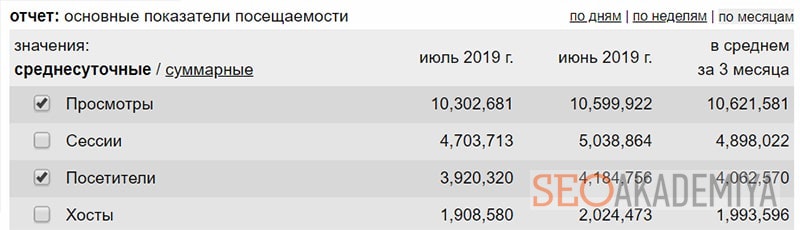
Также есть специальные онлайн-сервисы, которые позволяют узнать посещаемость, но они менее достоверны. Для анализа статистики своего собственного сайта все же лучше использовать описанные выше инструменты.
Подводим итоги
Зная, как и где можно посмотреть посещаемость своего собственного сайта, вы сможете отследить динамику и найти слабые стороны ресурса, а также оценить эффективность работы по продвижению и, в случае необходимости, внести коррективы.
Для тех, кто хочет увеличить посещаемость своего сайта и под четким руководством разработать эффективную стратегию SEO продвижения, предлагаем пройти двухмесячный курс Поисковик. А указав промо-код «SEO-22-07», Вы получите дополнительную скидку на него.
Как узнать статистику посещения сайта: свои и чужие
Понятие трафика сайта сильно изменилось с тех пор, когда системы интернет-аналитики только начинали свое развитие. Чтобы проверить трафик веб-ресурса тогда, достаточно было изучить счетчик-информер внизу страницы и увидеть число посетителей. По ссылке также была доступна дополнительная информация, например, место сайта в рейтинге.
Сегодня «количество посещений» — это не просто число людей, которые зашли на сайт, а гораздо более емкое понятие. Оно включает в себя время, проведенное на сайте, достижение конверсионных целей, географию посетителей и многое другое. Как правильно проверить и где посмотреть показатели посещаемости, какими они бывают в современных реалиях интернет-маркетинга — расскажем в материале.
Зачем нужны проверка и анализ сайта на посещаемость
Сайт — важнейший цифровой актив почти каждой современной компании, поэтому важно контролировать его посещаемость. Так вы сможете оценить:
- эффективность текущей стратегии продвижения этого веб-ресурса;
- реакцию аудитории на размещаемый контент.
Сайт — это виртуальное пространство, где ваша целевая аудитория может познакомиться с предлагаемой продукцией, пообщаться с представителями компании и в итоге совершить покупку. Следовательно, если нужно получить больше конверсий, следует привлечь больше целевого трафика. Для этого потребуется выяснить точное количество людей, которые посещают веб-ресурс. Это позволит провести анализ посещаемости, выявить закономерности и строить планы по развитию сайта.
Проверка посещаемости поможет определить, сколько людей посещает сайт и взаимодействует с контентом.
Точные данные позволят специалистам смотреть не на догадки, а на достоверно зафиксированное количество заходов на ресурс. И впоследствии разработать и адаптировать правильную маркетинговую стратегию.
Проверка посещаемости своего сайта помогает компании уточнить следующие параметры:
- реальный объем трафика;
- распределение трафика по каналам;
- эффективность рекламных кампаний и показатель ROI;
- позиции сайта на поиске и в сетях;
- работу реферальных и кросс-ссылок;
- юзабилити ресурса.
Проверка посещаемости чужих сайтов позволяет откорректировать собственную маркетинговую стратегию и достичь следующих целей:
- уточнить реальную картины конкуренции на рынке;
- сравнить собственные показатели с показателями конкурентов;
- проверить потенциальную эффективность рекламы на выбранном ресурсе;
- проверить релевантность аудитории на выбранной площадке.
Какие показатели стоит мониторить абсолютно всем? Как посмотреть метрику посещаемости и какая ее величина считается хорошей? Рассмотрим эти вопросы далее.
Посещаемость сайтов: статистика и показатели для оценки.

В любой системе интернет-аналитики стоит обратить внимание на следующие показатели посещаемости сайта.
Трафик
Обычно сайт — центр маркетинговой стратегии. Один из первых показателей, который рассматривается применительно к нему, — общее количество трафика. В рамках аналитики вы можете оценивать не только полученные цифры, но также определять эффективность подобранных ключевых слов и конкретных CTA — призывов к действию.

- Google Analytics
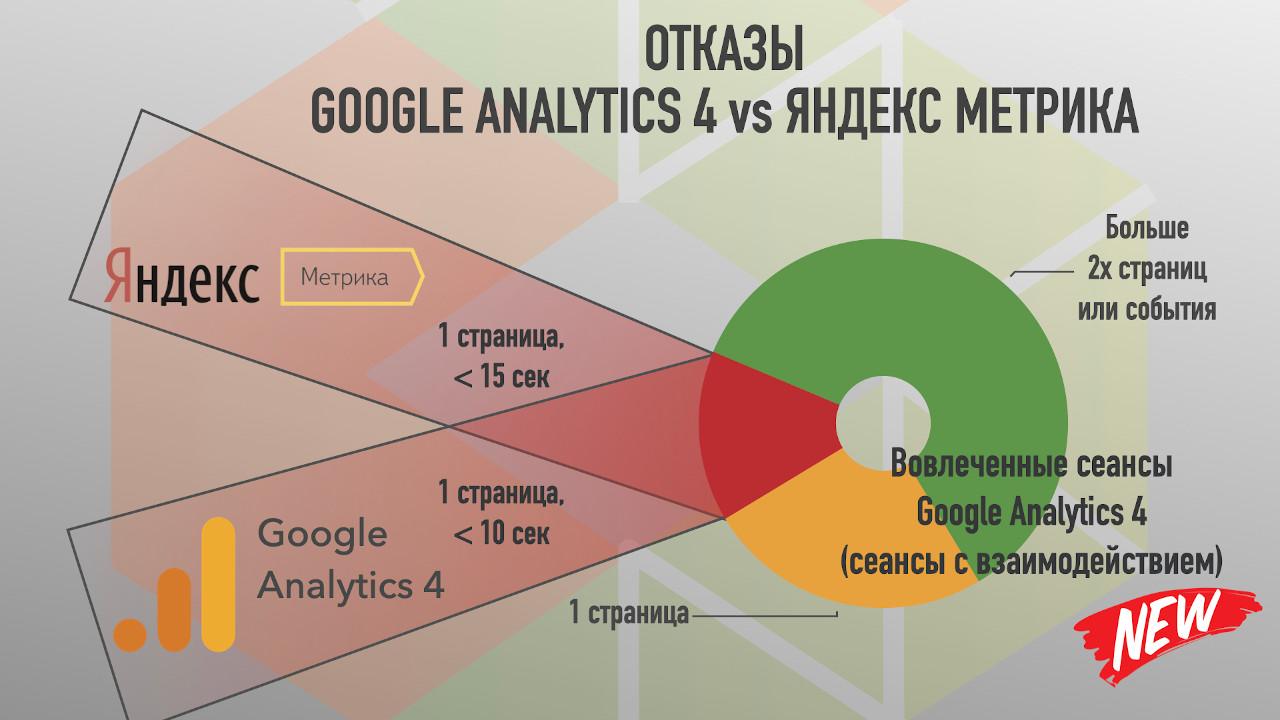
Раньше система Universal Analytics засчитывала в качестве отказов визиты, где пользователь посещал лишь одну страницу и не совершал никаких действий.
В новой Google Analytics 4 появился параметр «Сеансы с взаимодействием» — «Engaged sessions». Теперь «отказ» — это визит, в котором пользователь был всего на одной странице, находился там менее 10 секунд и не совершал никаких действий.
Такое определение делает термин «Отказы» близким к тому, который используется в Яндекс Метрике.
Как теперь можно посмотреть число отказов в GA4:
- Открыть «Конфигурация» — «Аудитории» — «Новая аудитория».
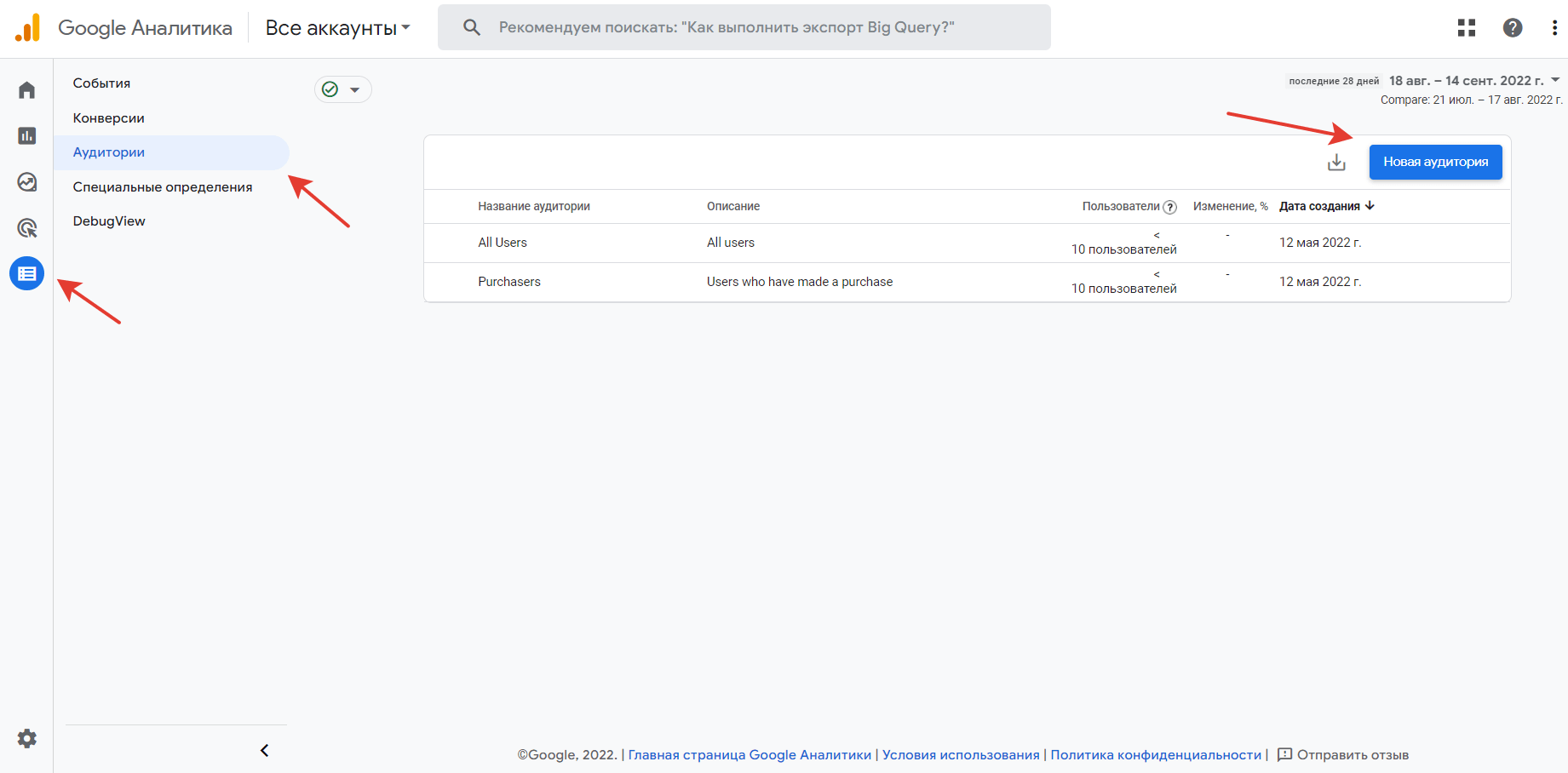
- Выбрать «Создать особую аудиторию», обозначить ее, например, «Отказы».
- Добавить в аудиторию все визиты на сайт — это событие «session_start». При этом нужно исключить тех, кого GA4 считает вовлеченными — это событие «user_engagement».
В результате получится: все посетители сайта минус те, кто посещал другие страницы, совершал целевые действия или был на странице дольше 10 секунд. Это и есть показатель отказов.
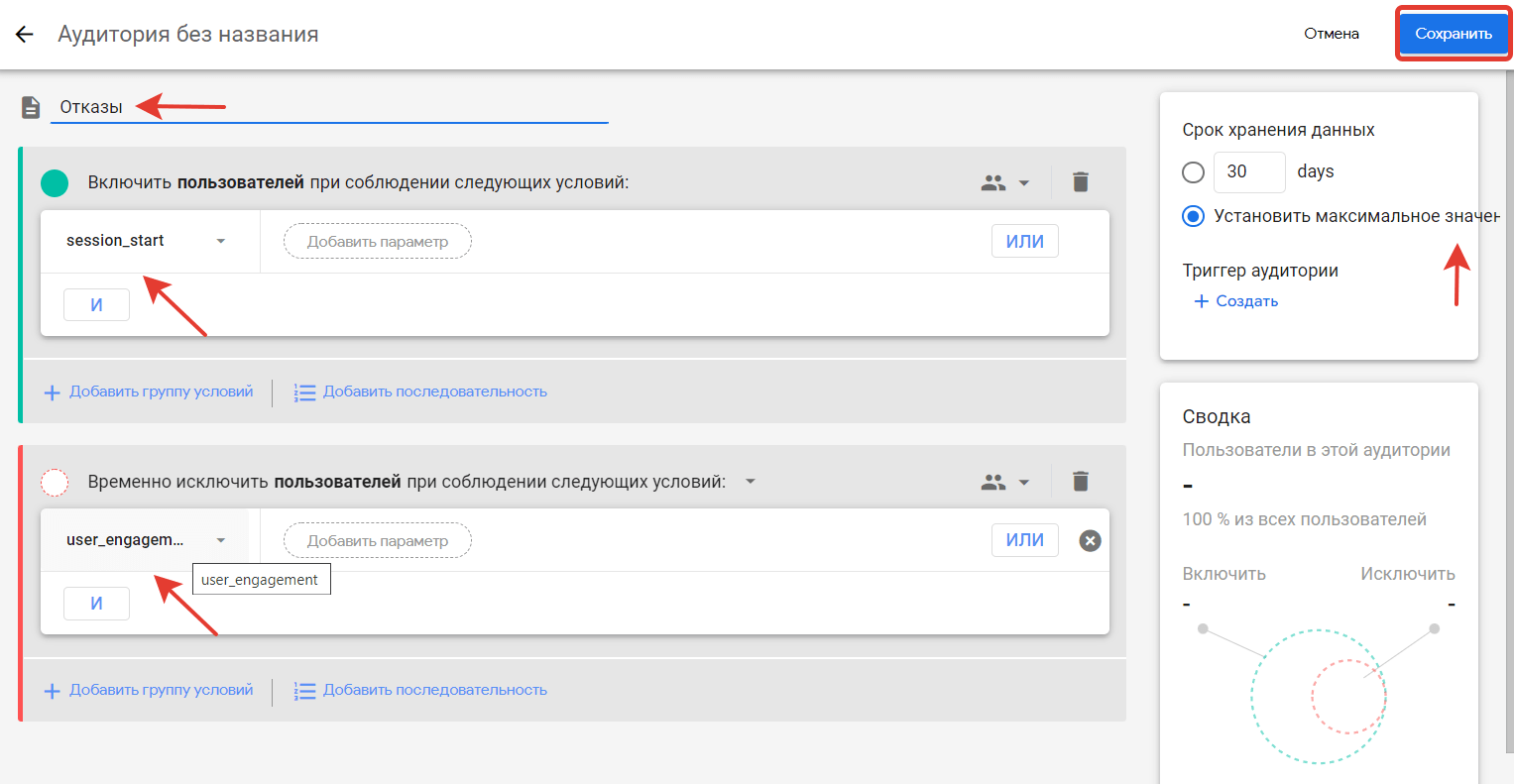
- Установить максимальный срок хранения данных и сохранить аудиторию.
Чтобы теперь исключить показы по таким пользователям, нужно выбрать кампанию, а в разделе «Аудитории» — «Исключения» — созданный сегмент «Отказы».
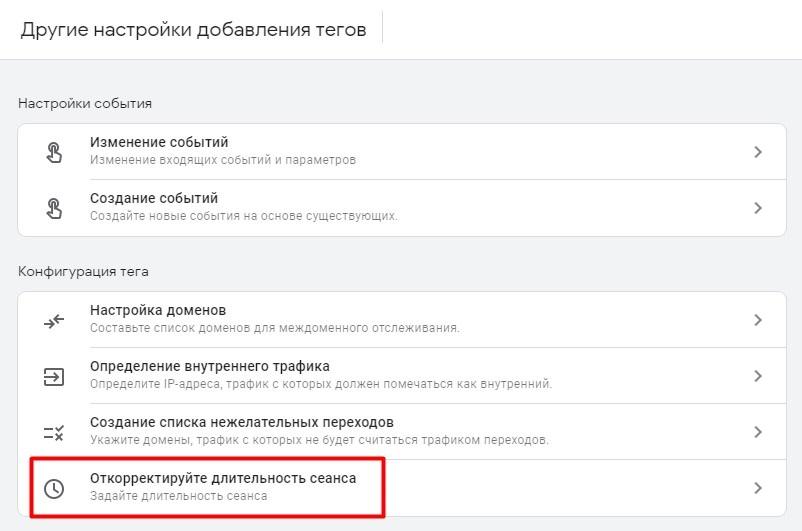
Порог вовлеченности по времени настраивается в разделе «Дополнительные настройки» — «Дополнительные настройки добавления тегов».
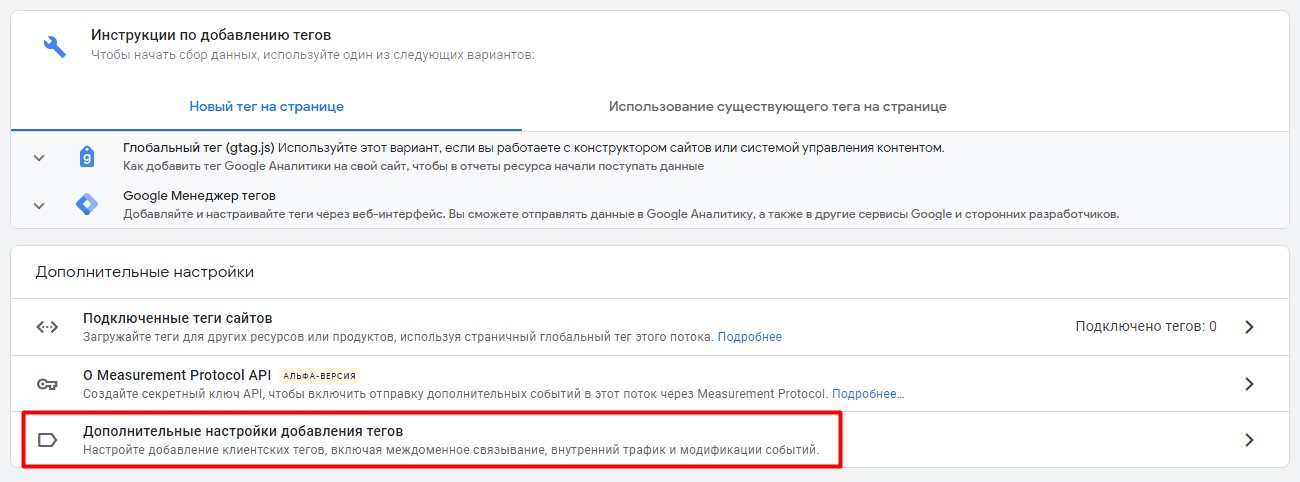
В пункте «Откорректируйте длительность сеанса» укажите таймер для сеансов с взаимодействием — «Timer for engaged sessions». Доступны значения 10, 20, 30, 40, 50 и 60 секунд.
Также уточним про счетчики LiveInternet. Они причисляют к отказам сессии, которые длились менее 15 минут.
Значение показателя отказов должно быть как можно меньше. Как правило, высокий показатель отказов может указывать на отсутствие релевантного контента, проблемы с юзабилити, плохую презентацию — когда нельзя в режиме онлайн узнать достаточно о компании — и так далее.

Эти каналы позволяют точно сегментировать источники трафика и определять маркетинговые стратегии для увеличения посещаемости по каждому из них.
Статистика посещений сайтов: дополнительные параметры
Помимо вышеописанных метрик существуют показатели, которые косвенно влияют на посещаемость сайта. Однако определить их, вести оценку и постоянный мониторинг — тоже важно. Эти действия могут дать больше, чем просто увеличение объема входящего трафика. Все эти данные тоже можно посмотреть в Яндекс.Метрике и Google Analytics.

Конверсионные цели
Многие думают, что конверсия — это только покупка, то есть подтверждение, что посетитель превратился в клиента. Но есть и другие не менее важные цели, которые называют микроконверсиями:
- отправка заполненной контактной формы;
- загрузка контента;
- участие в живом чате;
- загрузка контента, например, прайс-листов или презентаций;
- 60 секунд активности на сайте, которые фиксируются не по времени счетчиков, а через скрипт активности;
- добавление товара в корзину и так далее.
Всё это — тоже шаги маркетинговой воронки, ведущие к финансовой сделке и влияющие на общий показатель посещаемости. По ним можно судить, на каком шаге часто останавливаются пользователи и где нужно улучшение интерфейса или усиление CTA.
Данные микроконверсии особенно полезны для ниш, где в целом мало заказов, например, из-за высокой стоимости или долгого цикла сделки. Поэтому данные для оптимизации кампании собирать сложно и дорого. В таком случае выбираются микроконверсии, коррелирующие с покупкой, а затем оптимизация проводится на их основе. Во многих случаях без такого подхода вообще невозможно произвести корректировки для улучшения результата.
Устройства
Доля мирового мобильного трафика в 2022 году выросла до 59%. Поэтому сегодня важно отслеживать устройства, с которых посетители заходят на сайт.
Обязательно адаптируйте сайт для мобильных устройств. Это нужно не только для того, чтобы посетителям было удобно просматривать страницы со смартфонов или планшетов. Если сайт оптимизирован для мобильных устройств, поисковые роботы определяют его как более качественный, поэтому повышают в выдаче. Например, Google уже несколько лет отдает приоритет веб-ресурсам, которые оптимизированы для телефонов.
Страницы входа
Страницы входа на сайт можно просмотреть в любой системе аналитики. Через них посетитель попадает на ваш веб-ресурс. Подобные страницы с хорошим трафиком могут представлять те области сайта, которые наиболее релевантны запросам поисковых систем посетителей. Кроме того, можно создавать разные страницы входа, чтобы отслеживать реакцию посетителей на конкретную маркетинговую кампанию.

На открывшейся странице с инфографикой можно увидеть статистику по:
- посетителям сайта, в том числе новым;
- источникам трафика;
- показателю отказов;
- глубине просмотра сайта;
- времени, проведенному на сайте;
- возрасту посетителей;
- типам устройств, с которых люди заходили на сайт.
Чтобы детально проверить статистику сайта и показатели посещаемости, откройте меню «Отчеты» и выберите пункт «Стандартные отчеты» — «Посещаемость».
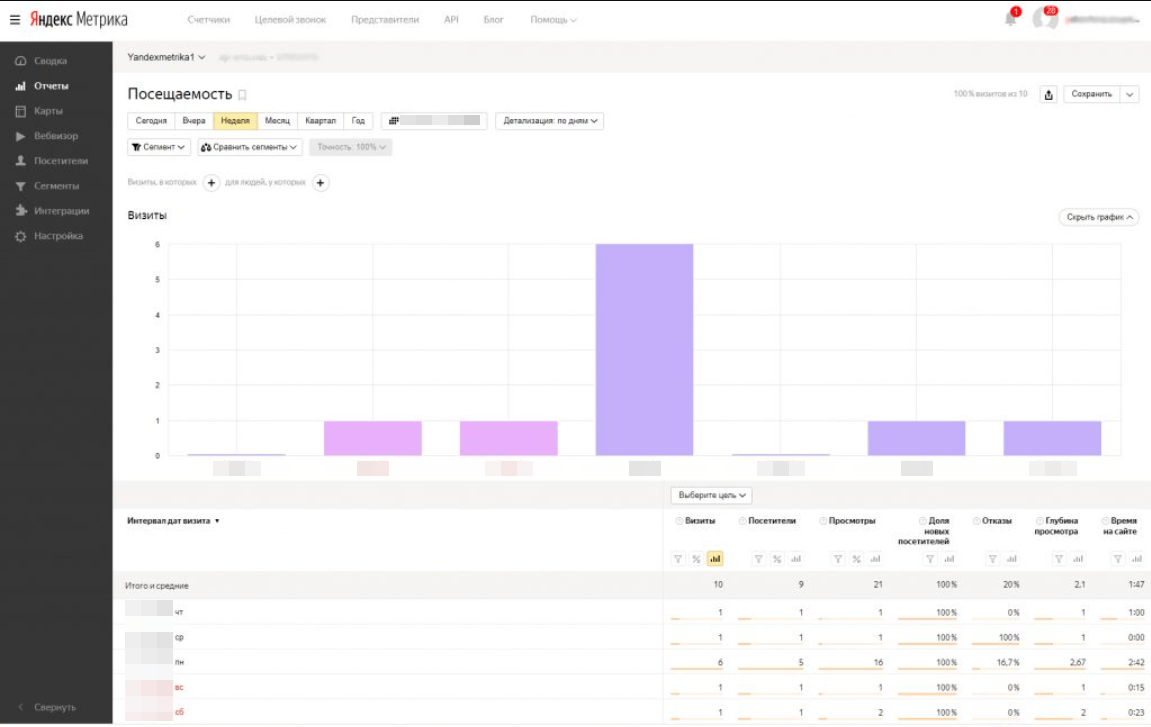
Здесь можно оценить те же показатели за выбранный период времени — текущий день, вчерашний, за неделю, месяц, квартал или год. Для удобства информация представлена и в табличной форме, и в виде графика.
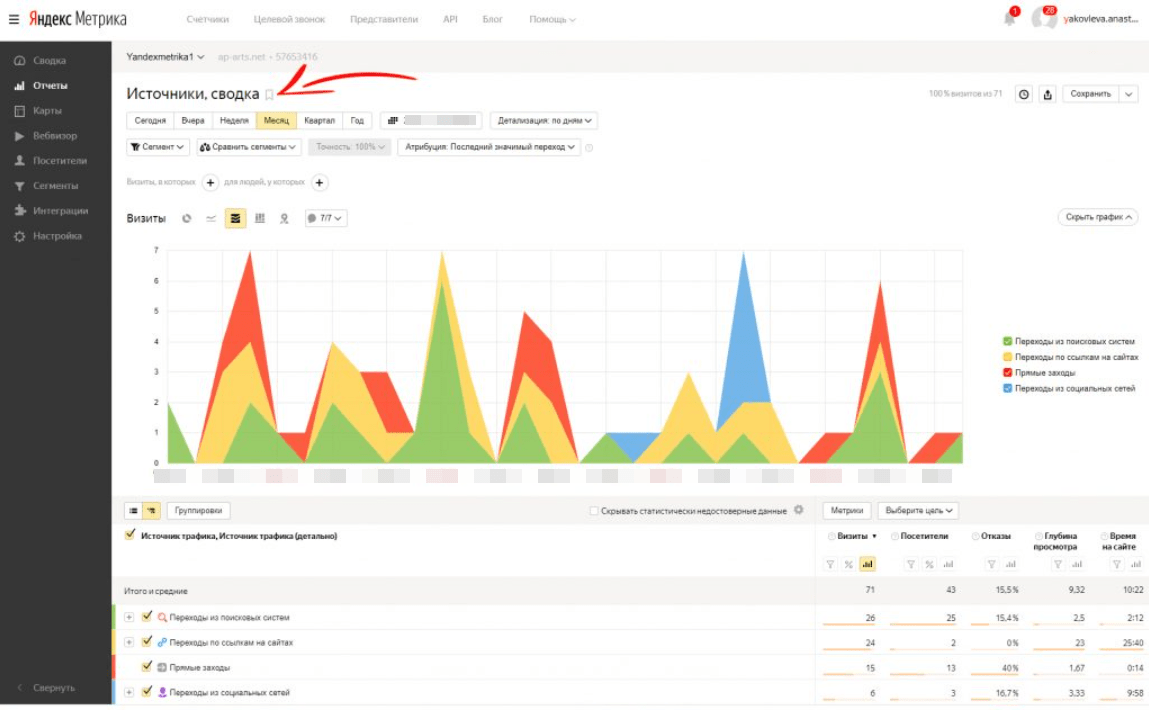
Для исследования детальных отчетов по прямым заходам, переходам из поисковых систем, соцсетей и по кросс-ссылкам понадобится отчет «Источники, сводка». Его можно найти в меню «Отчеты» — «Стандартные отчеты».

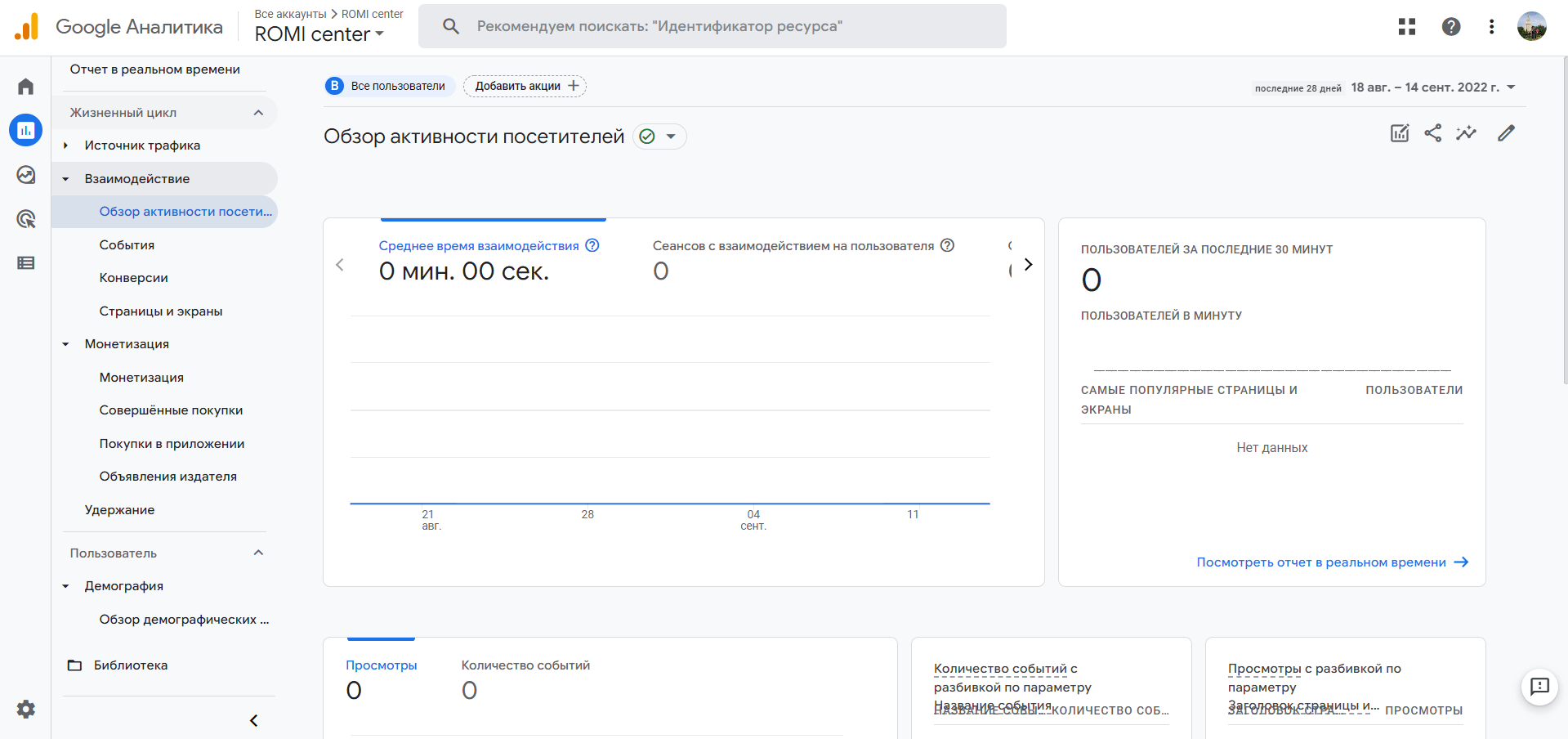
В разделе «Взаимодействие» есть следующие данные:
- среднее время взаимодействия пользователя с веб-ресурсом;
- число сеансов с взаимодействием на одного пользователя;
- количество посетителей за последние полчаса;
- число просмотров и событий;
- просмотры с разбивкой по заданному параметру и так далее.
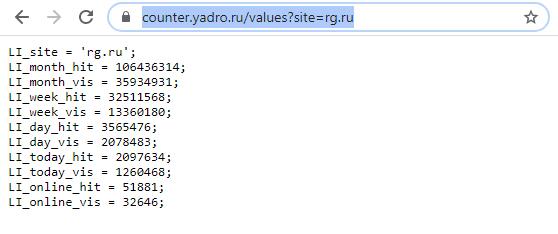
С помощью такого счетчика, если он установлен на стороннем веб-ресурсе, можно как собрать с сайта данные о статистике, так и сравнить их затем со своими. Для этого в адресной строке браузера нужно набрать URL вида counter.yadro.ru/values?site=имя_нужного_сайта.
Также у LiveInternet есть плагин «LiveInternet Статистика», который позволяет отслеживать показатели посещаемости своего сайта прямо из браузера.
Если же у вас много данных либо мало времени, можно воспользоваться удобным сервисом сквозной аналитики от ROMI center. Здесь есть все необходимые опции для всестороннего анализа и оценки. 14-дневный бесплатный тестовый период позволит убедиться, насколько сильно такой подход упрощает жизнь интернет-маркетолога. Чтобы просматривать сводные отчеты в одном месте, достаточно настроить передачу данных со всех используемых рекламных каналов в свой аккаунт Google Analytics или Яндекс.Метрики.
Погрешность статистики внутри счетчиков
У статистики всегда есть проблема точности. Если вы сравните показатели посещаемости по данным веб-аналитики и счетчика LiveInternet, данные наверняка не совпадут. Разница в данных даст вам примерное представление о погрешности такой статистики.
Внутри счетчиков Яндекс.Метрики и Google Analytics существуют собственные погрешности, которые мешают сервисам отражать реальную картину. Что создает такие отклонения:
- визиты роботов, которые иногда воспринимаются как человеческие;
- целенаправленное скликивание рекламы вашими конкурентами.
Учтите вероятность этих событий и по возможности исключите из отчетов подозрительные визиты с одних и тех же устройств.

Теперь, когда вы знаете о недостатках, давайте рассмотрим лучшие инструменты для проверки посещаемости ресурсов конкурентов. Они, кстати, работают и для вашего собственного сайта, если нужно получить всю информацию в одном месте и как бы «увидеть со стороны».
Как узнать посещаемость чужого сайта? Подборка сервисов
Мы подготовили список 12 удобных сервисов, которые позволят быстро мониторить данные посещаемости конкурентов. В нем есть как платные, так и бесплатные инструменты.
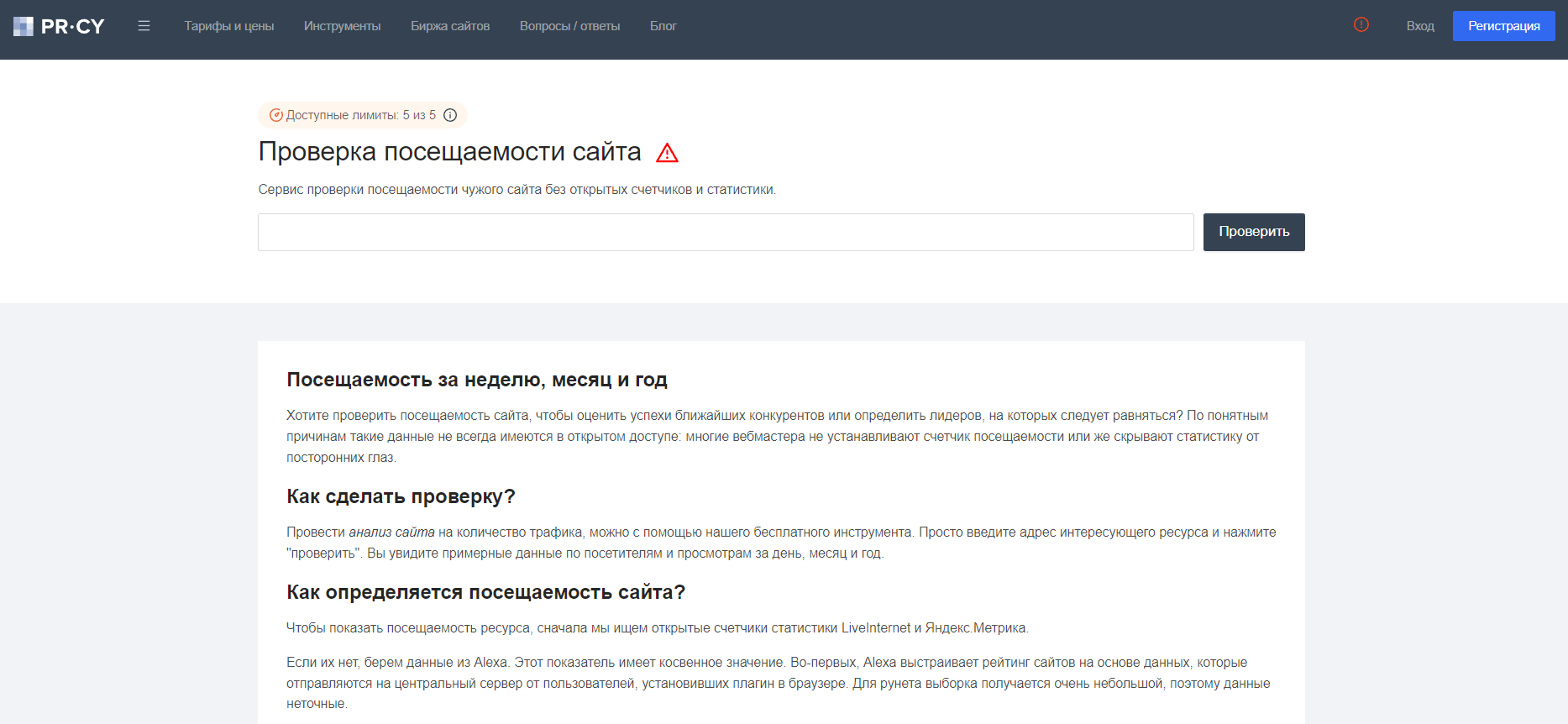
Сервис позволяет узнать оценку популярности сайта с точки зрения различных параметров. Здесь есть:
- анализ сайта, его аудит и проверка позиций;
- аналитика с точки зрения SEO, вхождения по ключевикам;
- проверка уникальности контента;
- отображение сайта в поисковых системах;
- массовая проверка трафика доменов.

На данном сервисе можно узнать оценку числа просмотров сайта и получить дополнительную статистику:
- технические ошибки веб-ресурса;
- частотность запросов с ваших веб-страниц;
- позиция сайта в выдаче;
- возраст страницы;
- дата первого нахождения сайта поисковыми роботами Яндекса;
- оценочная стоимость сайта и так далее.
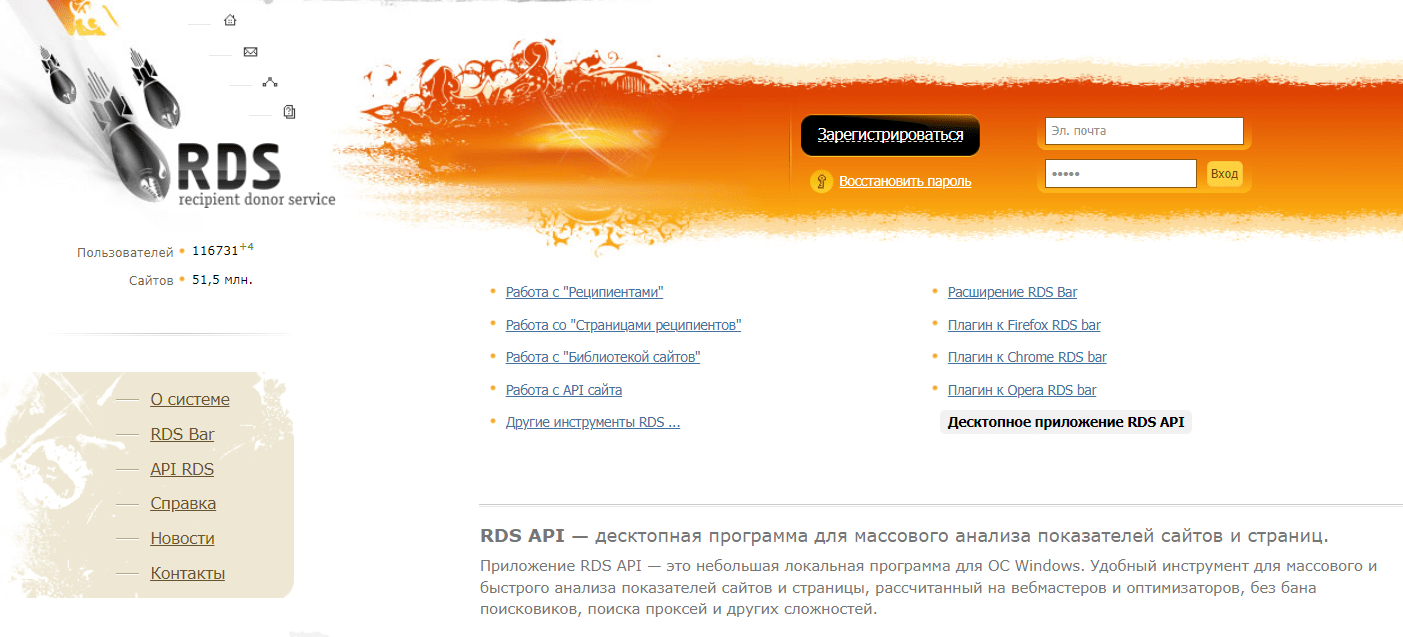
Российская разработка в виде десктопной программы RDS API и плагина RDS Bar для браузеров Firefox, Opera и Chrome. Изначально широко применялась для углубленного SEO-анализа, но ее функции позволяют отслеживать и некоторые другие параметры.
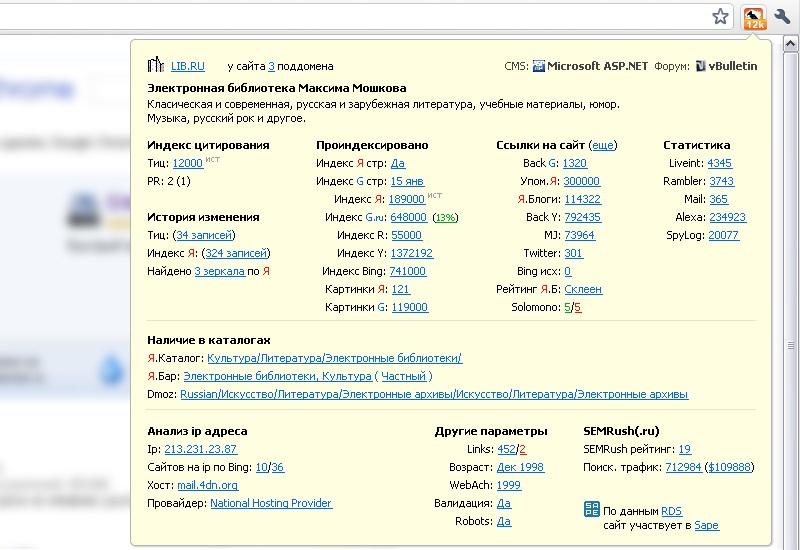
Благодаря встроенным плагинам это особенно удобно — чтобы получить основные параметры сайта-конкурента, достаточно всего лишь на него зайти. RDS позволяет получить данные по рейтингу в поисковой выдаче Google и Яндекс, географии, содержания файла robots, управляющей CMS, владельце и так далее.
Далее описываем популярные зарубежные сервисы, которые сейчас доступны без VPN.
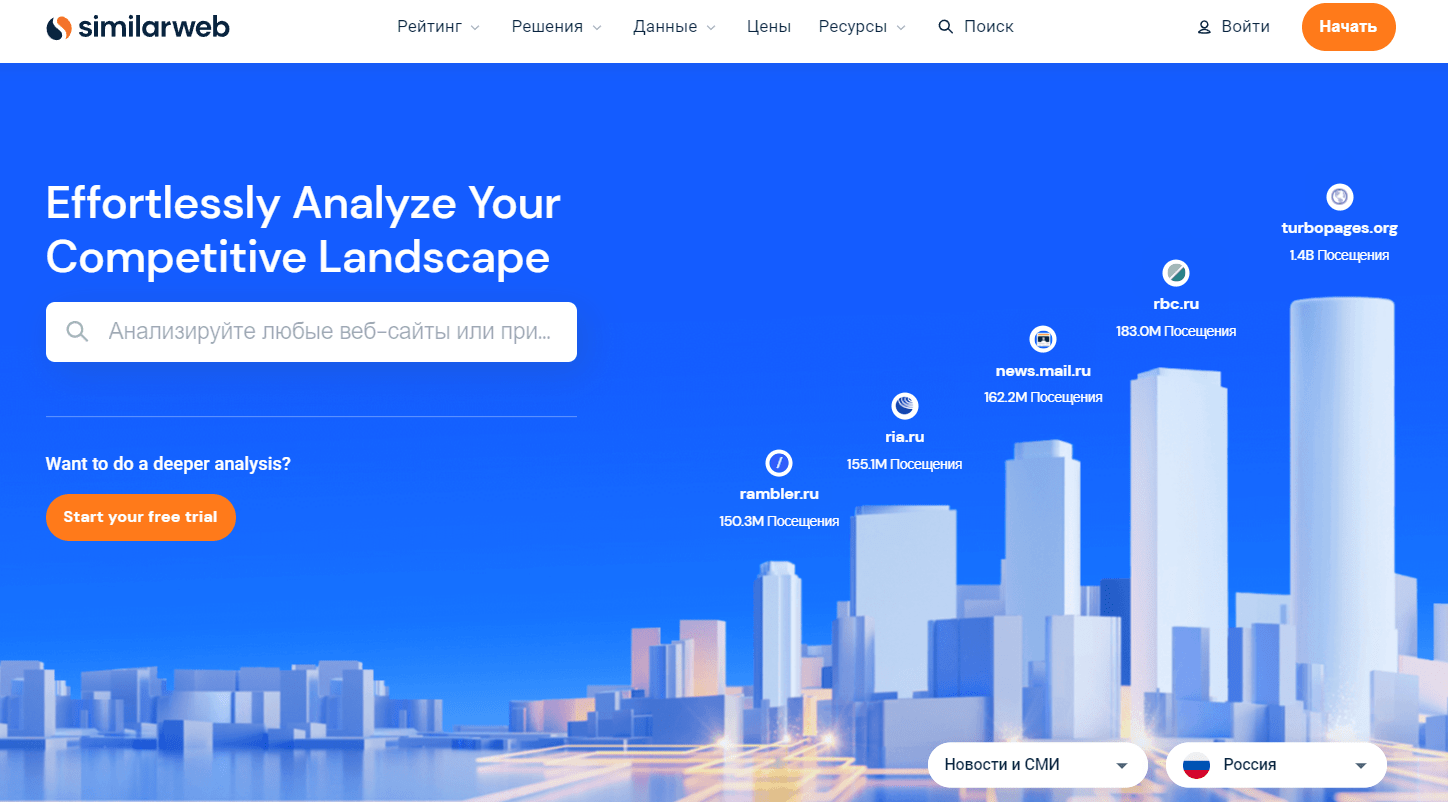
Удобный сервис, который часто используют интернет-маркетологи, чтобы проверить статистику сайта конкурентов. Инструмент прост в использовании — он также доступен как плагин для Google Chrome, поэтому не нужно посещать сайт снова и снова.
SimilarWeb создан специально для того, чтобы вы могли узнать реальный трафик конкурентов и тем самым получить преимущество перед ними. Он также дает вам другую информацию, такую как источники, местоположение посетителей, основные ключевые слова и так далее.
Если сайт включен в базу данных, SimilarWeb покажет вам, какая страна является основным источником трафика. Вы также увидите оценку того, какое место сайт занимает в конкретной категории.
Можно также посмотреть количество посетителей и сколько страниц в среднем просматривает каждый пользователь. Чтобы получить общее количество просмотров страниц, нужно перемножить между собой эти два числа. Немного странно, что SimilarWeb не предоставляет эту метрику по умолчанию, но так сложилось.
Прокрутите отчет вниз — и вы найдете множество полезной информации. Топ-5 городов, из которых поступает трафик, ключевые реферальные сайты, трафик из социальных сетей по платформам и так далее. Особенно полезна статистика посещаемости сайта — график источников трафика.
Всё это входит в бесплатную версию. Платные опции помогут сравнить ваш сайт с другими и получить представление о маркетинговых стратегиях конкурентов. Тарифы — от 199$ в месяц.

Quantcast был запущен еще в 2006 году и в большинстве случаев дает достоверные данные по трафику — более точные, чем у SimilarWeb или SEMrush.
Минус сервиса — нельзя узнать количество посетителей онлайн для таких сайтов, как совсем новые или ресурсы с небольшим трафиком. Quantcast вообще анализирует только те сайты, которые присоединились к его системе. Если вы хотите собирать с его помощью данные с собственного сайта, нужно добавить свой URL в базу данных и установить трекер в код. Если же у вас небольшой ресурс, конкурирующий с другими мелкими сайтами, скорее всего, вы не найдете их на Quantcast. Просто потому, что усложнять себе жизнь дополнительным счетчиком мало кому хочется.
Основные данные Quantcast выводит так же, как и другие сервисы. Но есть и важное отличие — это наличие расширенных данных по демографии. Вы можете составить портрет обычного посетителя: его пол, возраст, уровень дохода, национальность и так далее. Quantcast даже показывает интересы посетителей, род занятий и покупательские предпочтения.
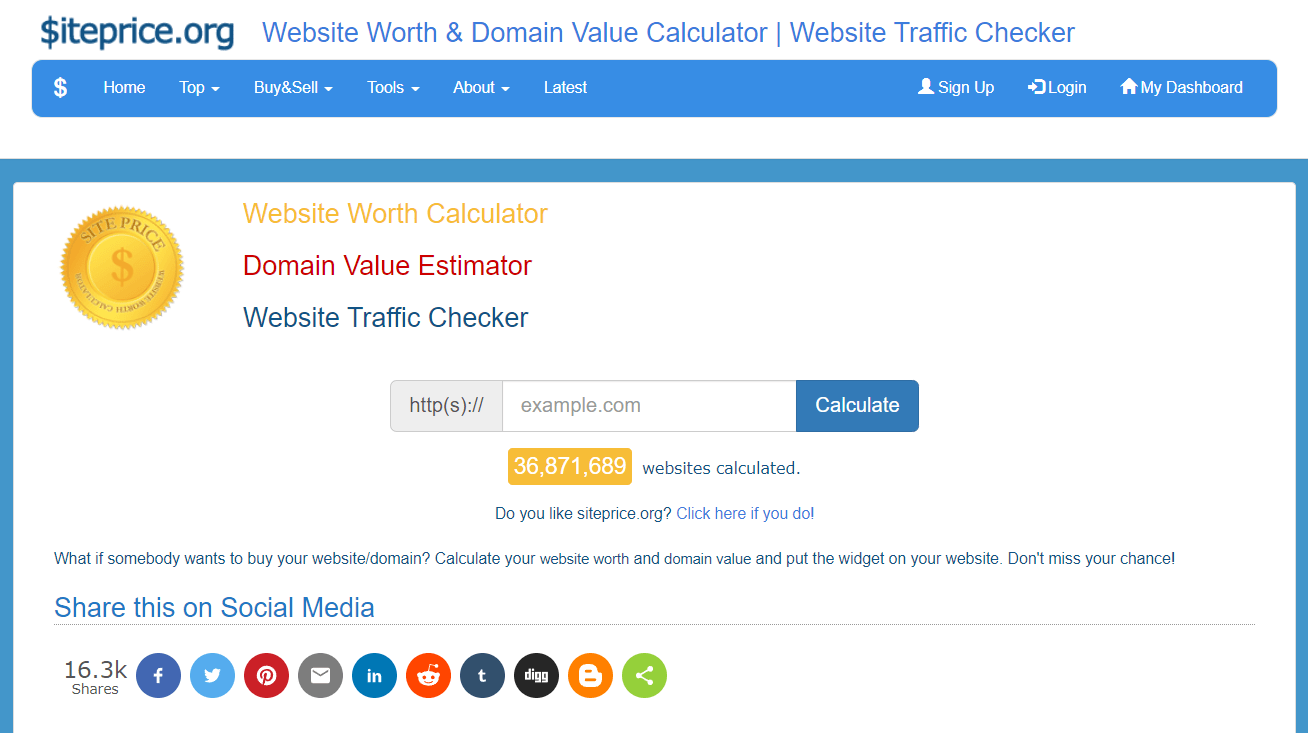
SitePrice — бесплатный инструмент, позволяющий как проверить трафик сайта онлайн, так и подробно исследовать его. Он использует несколько источников, чтобы получить приблизительное количество посетителей. Они включают Планировщик ключевых слов Google, SimilarWeb, Alexa и так далее. В нашем списке есть другие, более мощные инструменты, но этот по-своему уникален.
Во-первых, у него достаточно высокая точность. Результаты для некоторых сайтов почти совпадают с данными SimilarWeb, например. Сервис также осуществляет проверку приблизительной стоимости сайта, который помогает оценить ценность ресурса в целом.
Во-вторых, использовать его просто — нужно перейти на главную страницу и ввести интересующий вас домен. Вы сможете узнать о трафике, кросс-ссылках, ключевых словах, список конкурентов и многие другие данные.
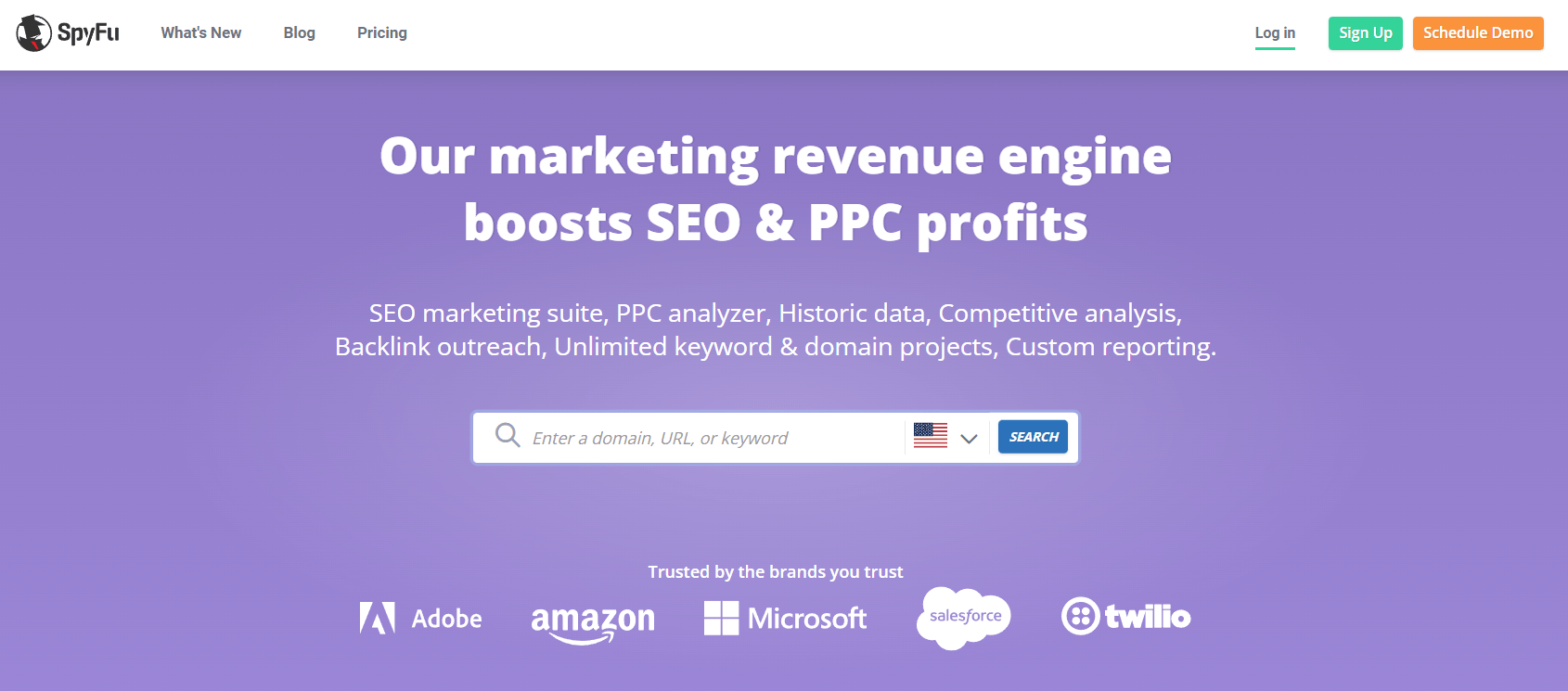
SpyFu — один из лучших инструментов для исследования конкурентов. Подобно SEMRush и Ahrefs, он не ограничивается анализом посещений, а идет гораздо глубже. Причина, по которой SpyFu называют одним из лучших инструментов SEO, заключается в том, что он обладает множеством функций.
С помощью SpyFu можно уточнить как поисковый, так и платный трафик, получить полное исследование данных по PPC, провести SEO-анализ и собрать аналитику ключевых слов и так далее.
Использовать SpyFu несложно и он бесплатен для получения базовых отчетов. Нужно зайти на сайт сервиса, ввести сведения о нужном сайте и нажать на кнопку поиска. Вы сразу получите отчет с приблизительными данными, на которые можно опираться при анализе. Платные опции начинаются от 33$ в месяц.
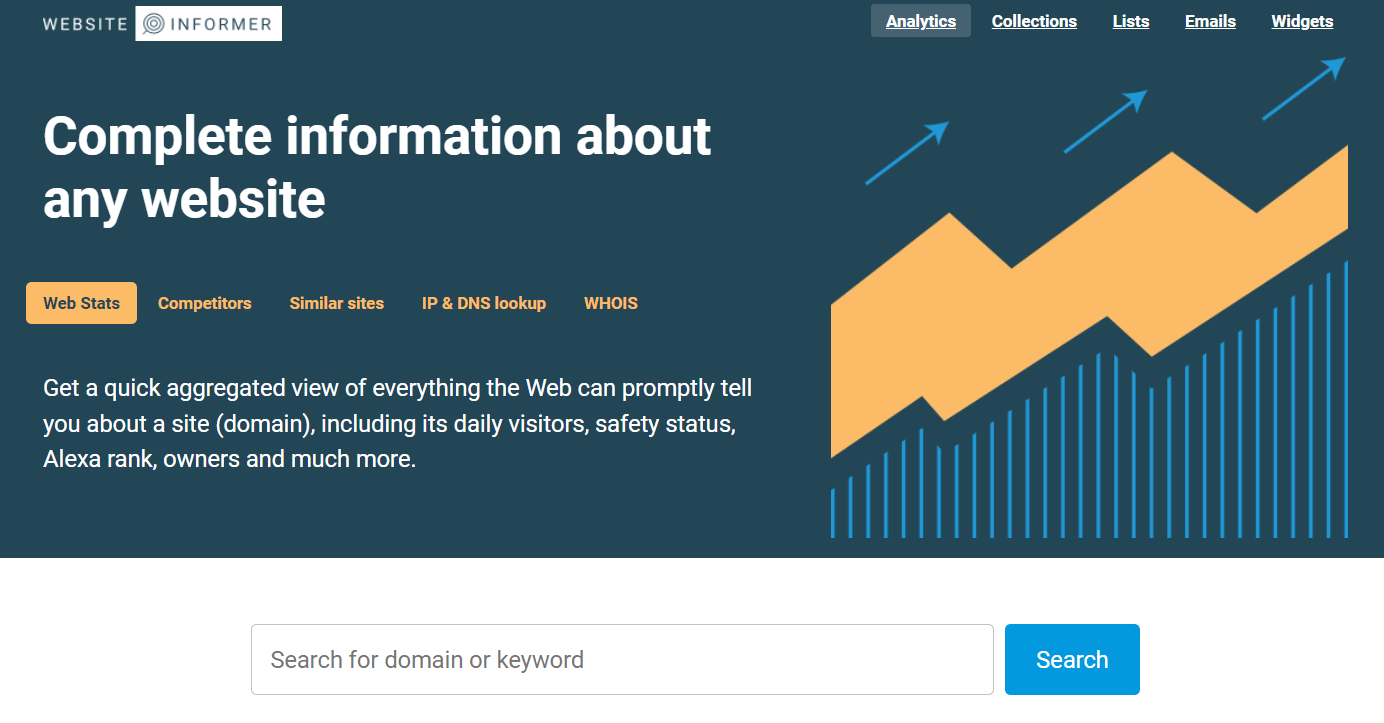
Website Informer — инструмент для маркетологов и специалистов, предназначенный для сбора подробной информации о любом сайте. Это простой в использовании сервис, не требующий от пользователя сверхнавыков. Website Informer просто делает то, для чего он создан.
Использовать этот сервис несложно — нужно перейти на сайт, ввести URL-адрес в поле поиска и оценить сгенерированный отчет.
Website Informer не ограничивается только оценкой сайта. С его помощью можно также получить другие показатели, такие как список конкурентов и аналогичных ресурсов, данные WHOIS и DNS-адреса. Это действительно много для бесплатного инструмента.
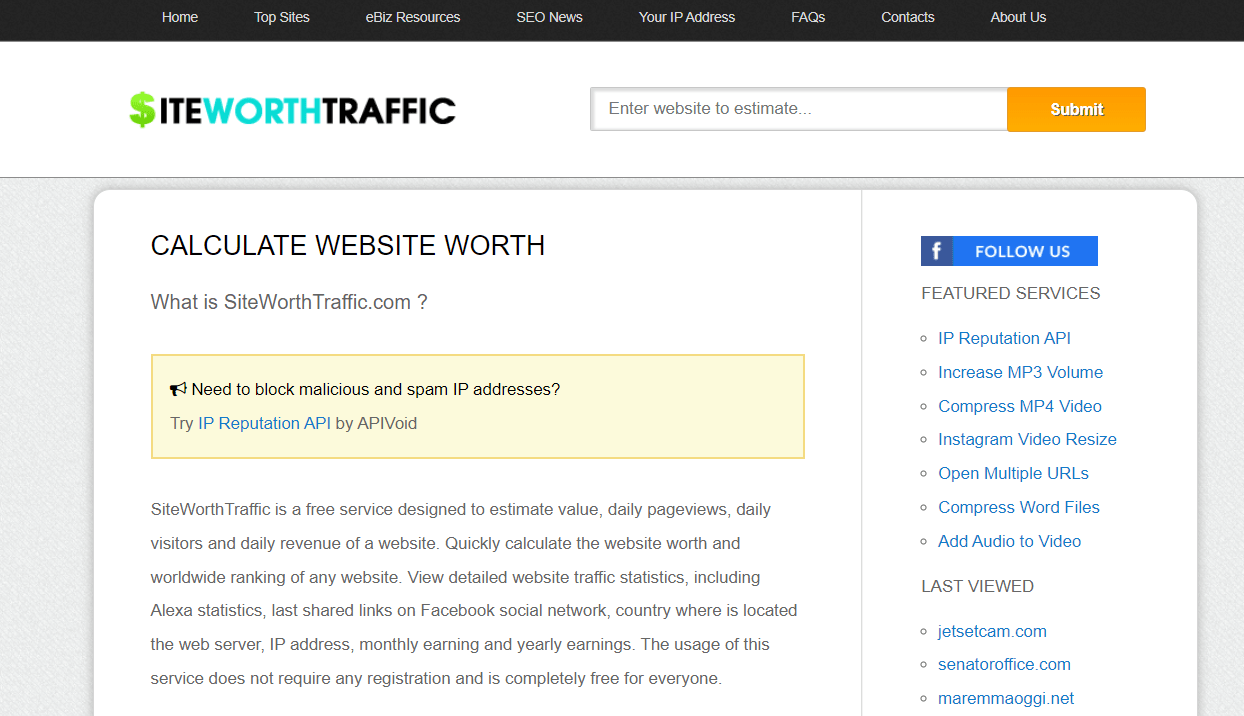
Данный инструмент дает то, чего нет у других, — оценку того, сколько сайт зарабатывает на рекламе. Здесь можно в режиме онлайн проверить посещаемость сайта или узнать ежедневные, ежемесячные и годовые данные.
Хотя сервис предоставляет гораздо меньше данных, он полностью бесплатен. Здесь не пытаются продать пользователям дорогие подписки, регистрации тоже нет.
Резюме
Мы рассказали про онлайн-сервисы проверки, а также другие инструменты, где можно как проверить сайт на посещаемость онлайн, так и узнать статистику чужих веб-ресурсов. Теперь дело за малым — вести аналитику и отслеживать, как меняются важные метрики с течением времени.
Аналитика посещаемости должна стать стартом для грамотной настройки и достижения оптимальной эффективности сайта. Кроме того, нужно постоянно отслеживать каждую реализованную стратегию и анализировать ее влияние на статистику посещений.
В большинстве случаев не существует неких идеальных значений трафика, к которым нужно стремиться. Интернет — это пространство, которое постоянно меняется, и отличная стратегия сегодня может стать неудачной завтра.
Лучшее, что вы можете сделать, — это реализовывать стратегии продвижения, опираясь на статистику посещаемости своего и чужих сайтов, предоставлять уникальный контент и стараться постоянно улучшать свои показатели.
Частые вопросы
Зачем нужно проверять посещаемость сайта?
Эта метрика важна для оценки качества контента и эффективности стратегии продвижения сайта в поисковиках и социальных сетях. Также посещаемость сайта позволяет оценить эффективность рекламных кампаний и ROI, проверить каналы трафика на сайт, проверить юзабилити, сравнить свой уровень с конкурентами и скорректировать маркетинговую стратегию.
Какие показатели используют для оценки посещаемости сайта?
Чтобы собрать аналитику по посещаемости сайта используют следующие показатели: объем трафика, рейтинг сайта в поисковиках, уровень вовлеченности пользователей с глубиной просмотра и проведенного времени, периодичность визитов, показатель отказов и источники трафика. Дополнительно можно оценивать посещаемость сайта по косвенным метрикам — конверсионные цели, целевые страницы входа и выхода посетителей, социальный обмен ссылками и устройства, с которых заходят пользователи.
Где смотреть посещаемость сайта?
Все показатели посещаемости сайта можно найти в одной из предварительно установленных систем аналитики — Яндекс.Метрика или Google Analytics. Если на сайте присутствуют коды других счетчиков — например. LiveInternet, Mail.ru, Rambler — значения посещаемости фиксируются и там. Помимо прямых установок. можно воспользоваться возможностями сквозной аналитики — например, от ROMI center, чтобы получить полный индивидуальный отчет по всем параметрам посещаемости.
Настройка отслеживания событий в Google Analytics
Для оценки эффективности работы элементов страницы сайта, требуются инструменты анализа характера взаимодействий пользователей с ними. Посмотрим, как настроить и отслеживать события в Google Analytics и получать максимум информации, на основе которой можно внести коррективы как в работу элементов на сайте, так и в маркетинговую политику компании.
Содержание:
- Как установить событие в Google Analytics
- Настройка отслеживания событий в Google Analytics: пошаговая инструкция
- Создаем событие в диспетчере тегов
- Создаем цель в Google Analytics
- Примеры отслеживания событий для интернет-магазинов через Google Analytics
- Выводы
Как установить событие в Google Analytics
Для начала давайте разберёмся, что такое событие в Google Analytics. Это не переход по ссылке и не открытие страницы, а определённое взаимодействие с одним из элементов на странице сайта. Например, проигрывание видеоролика или клик по кнопке.
Для более понятной и удобной установки событий в Google Analytics мы рекомендуем использовать диспетчер тегов от Гугл, он же Google Tag Manager. Ранее мы уже рассказывали, как начать работу в этом сервисе. Сегодня с его помощью зададим правило для отслеживания событий.
Настройка отслеживания событий в Google Analytics: пошаговая инструкция
В качестве наглядного примера разберем весь процесс настройки события в Google Analytics на кнопку одной из форм.
Получить бесплатную консультацию от SEO-эксперта по вашему сайту
1. Создаем событие в диспетчере тегов
Чтобы добавить новый тег в GTM необходимо получить идентификатор кнопки, отслеживанием взаимодействия с которой мы займёмся. Для этого открываем страницу сайта, на которой размещен элемент с кнопкой, кликаем по ней правой кнопкой мыши, из выпадающего списка действий выбираем «Код элемента» или «Исследовать элемент» (вариант зависит от используемого вами браузера, обычно это самый последний пункт в списке).

В отрывшемся окне ищем значение ID или Class, оно указано после знака «=» в кавычках. Для удобства советуем не закрывать это окно.

-
Создание триггера
Теперь открываем Google Tag Manager и приступаем к созданию нового триггера — условия, при наступлении которого будет происходить активация нашего тега (события). О том, как установить диспетчер тегов на сайт, можно посмотреть в нашей статье, посвящённой этому вопросу.
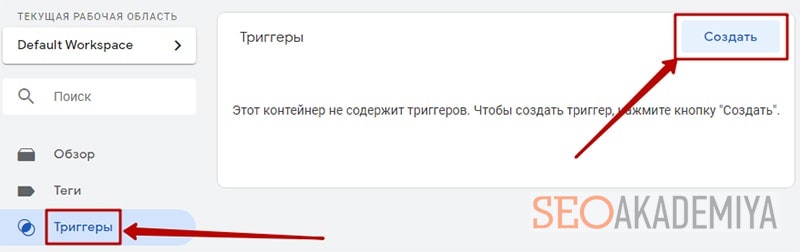
В меню раздела «Рабочая область», которое находится слева, жмем на «Триггеры», для создания нового элемента кликаем по кнопке «Создать».
Задаём название триггера. Как всегда, это должно быть понятное «говорящее» название, чтобы избежать какой-либо путаницы. Например, можно уточнить название формы, взаимодействие с которой мы хотим отслеживать.
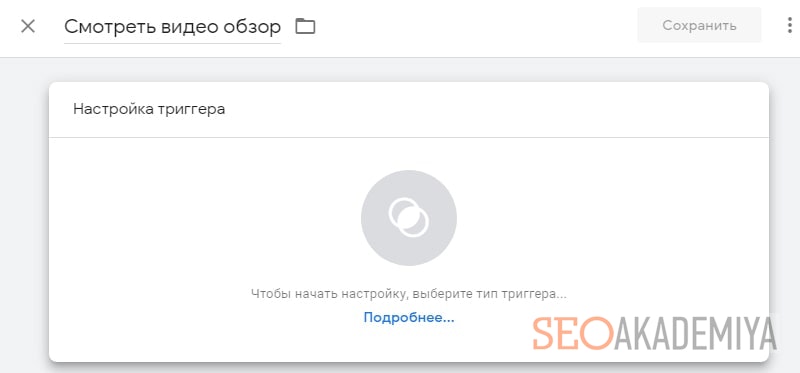
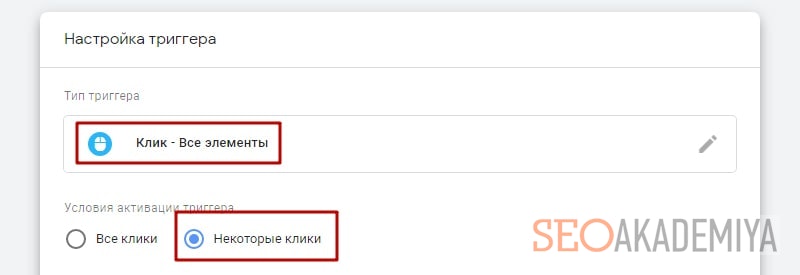
Для перехода в окне установки значений триггера кликаем по значку карандашик или по центру поля настройки. В правой части экрана выбираем тип триггера. Нас интересует «Клик», для работы с кнопками выбираем «Все элементы». Теперь задаём условия, при которых триггер будет активирован. На выбор предлагается два варианта — «Все клики» (тогда любой клик на странице будет активировать триггер) и «Некоторые клики», который позволяет ввести значение нашей кнопки. Этот последний и отмечаем.
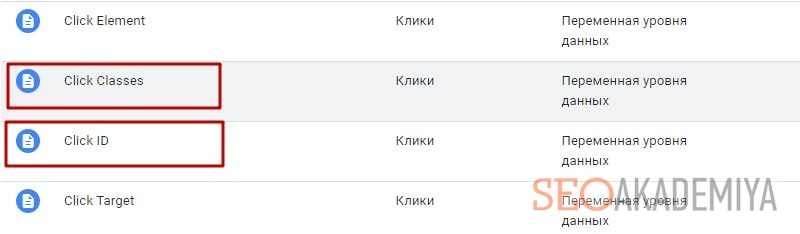
Теперь нужно задать условия для включения триггера. Именно сюда нам нужно добавить идентификатор заветной кнопки – ранее найденный ID или Class. Для этого жмём на стрелочку первого поля и кликаем по «Выбрать встроенную переменную». В зависимости от того, какое значение имеется у идентификатора нашей кнопки в открывшемся списке возможных вариантов выбираем Click Classes или Click ID.
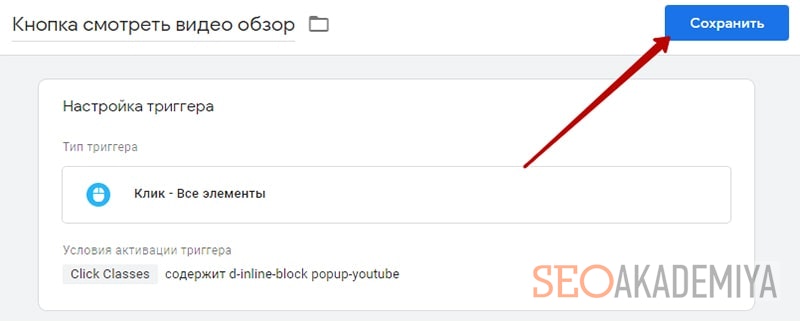
Во втором поле настройки триггера устанавливаем вариант «Содержит», а в третье окошко вставляем значение ID или класса кнопки. Осталось сохранить установки нажатием соответствующей кнопки.
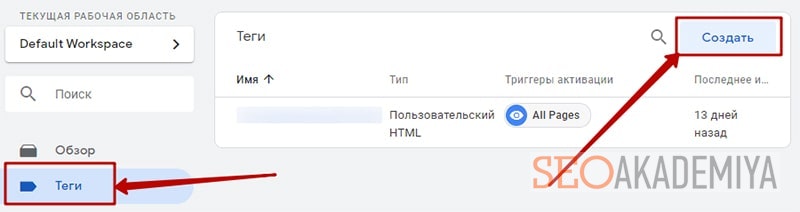
Сначала следует выбрать тип — Google Аналитика — Universal Analytics. Теперь добавляем тип отслеживания, у нас это «Событие», и переходим к параметрам тега. Значения двух первых полей являются произвольными. Чтобы избежать путаницы и не мудрить, предлагаем использовать соответственно «Category» и «Action», это очень упростит работу.
Поля «Ярлык» и «Значение» являются необязательными. В строке «Не взаимодействие» устанавливаем значение True.
Следующее поле — настройка Google Analytics — позволяет выбрать переменную настроек тега. Нас интересует вариант или . Если нужного значения нет в списке возможных значений, нужно настроить новую переменную. Нажимаем на значок детальки с плюсом, выбираем «Новая переменная», вводим название переменной (Google Analytics). Тип переменной — Настройка GA. Указываем идентификатор отслеживания, который можно найти в кабинете Гугл Аналитики. Здесь переходим в настройки ресурса, которые находятся в меню Администратор, и копируем номер Идентификатора отслеживания.
После сохранения данных устанавливаем значение новой переменной в поле Настройка GA и переходим к заполнению настроек условия активации тега, то есть триггера. Нажав на поле конфигурации или карандаш, в открывшемся окне видим созданный нами ранее триггер, его и выбираем. Сохраняем настройки.
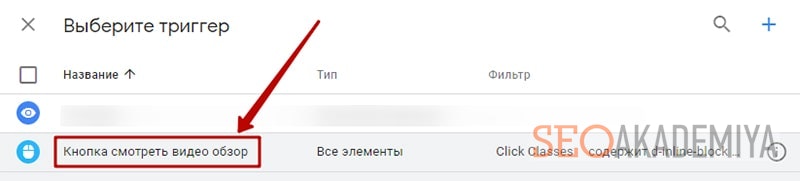
2. Создаем цель в Google Analytics
После того, как мы создали событие — клик по определённой кнопке на странице сайта — в диспетчере тегов, переходим к вопросу, как создать цель на основе этого события в Google Analytics.
В «Администраторе» сервиса нас интересует крайний правый столбец настройки – «Представление». В нём нажимаем на ссылку «Цели» и кликом по кнопке «+ Цель» переходим в окно редактора.
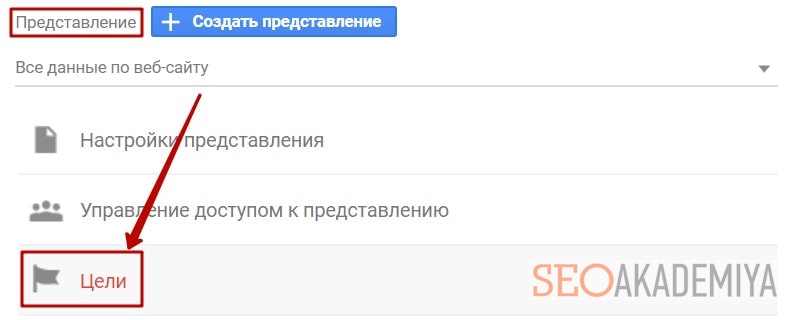
Придумываем название нашей цели, для удобства рекомендуем использовать тот же вариант, который был указан при создании события. Выбираем тип цели – Событие. Теперь приступаем к заполнению сведений о нашей цели. В этой части настройки присутствуют такие же поля, какие мы уже заполняли при создании тега. Вводим те же данные: Category и Action. Проверяем корректность настройки цели нажатием на кнопку «Проверка цели», и если проверка прошла успешно, кликаем на «Сохранить».
На этом этапе мы создали цель, информация о достижении которой будет отслеживаться системой и фигурировать в отчётах Google Analytics. Данные об этом мы найдём, например, в отчётах группы Поведение или Источник. Трафик, где можно узнать, какой канал преимущественно приводит к нам на сайт целевых пользователей, которые готовы взаимодействовать с размещённой формой и совершать запланированное целевое действие.
Примеры отслеживания событий для интернет-магазинов через Google Analytics
Настройка целей в Google Analytics через события — необходимый инструмент оценки эффективности и качества использования целевых форм на страницах интернет-магазина. Необходимость отслеживать взаимодействие пользователей с элементами сайта, которые являются частью воронки продаж, объясняется тем, что без этого сложно понять на каком этапе потенциальный клиент «срывается с крючка», и внести корректировки для исправления ситуации.
Абсолютно универсальных рекомендаций относительно того, какие события требуется отслеживать для повышения эффективности функционирования любого ресурса, не существует. Всё зависит от типа бизнеса, характера целевой аудитории и продукта, особенностей предложения и путей привлечения клиентов и многих других факторов. Но всё же есть некоторые более или менее стандартные решения, которые чаще всего позволяют получить важную для дальнейшего развития информацию.
Рекомендуем осуществлять отслеживание следующих событий на сайте интернет-магазина:
- Переход на целевую страницу посредством взаимодействия с определённым элементом
Размещая на сайте баннер с информацией о новом товаре, особых условиях или акции, важно понимать, достигает ли этот элемент поставленной задачи. Настройка события на кнопку перехода с подобных элементов поможет оценить, была ли идея реализована успешно, и найти возможные слабые места. - Переход на целевую страницу с главной страницы сайта
Учитывая, что в большинстве случаев главную страницу рассматривают как основную площадку для размещения наиболее эффективной с точки зрения продаж информации, важно понимать, работает ли она так, как вы планировали. Часто потери основной массы посетителей сайта происходят уже здесь. При этом практика показывает, что пользователи ушедшие, с первых же секунд знакомства с сайтом, редко возвращаются. - Определение варианта оплаты заказа
Установив отслеживание по кнопке «Выбрать способ оплаты» или кнопке «Далее», означающей сделанный выбор и переход к дальнейшим шагам оформления заказа, можно оценить, насколько предложенные вами варианты удовлетворяют запросы пользователей. Часто, люди останавливаются именно на этапе выбора варианта осуществления платежа, не найдя подходящий для себя. Если процент потерявшихся клиентов на этом этапе высок, стоит задуматься о расширенных возможностях для покупателей. - Переход к началу оформления заказа
Не всегда пользователи приступают к оформлению заказа после выбора товаров. Если основная масса посетителей сайта, добавивших товары в корзину, не решается перейти к завершению покупки, возможно, вы не используете инструменты, которые могут помочь им определиться. Часто это связано с отсутствием какой-либо информации на этом этапе или неверным выбором текста для кнопки. Например, кнопка «Подтверждение покупки» до выбора способа оплаты и доставки может отпугнуть из-за своей категоричности, замена на «Перейти к оформлению заказа» может положительно повлиять на ситуацию.
Это лишь некоторые примеры, когда важно получать информацию о количестве посетителей сайта, совершивших событие, являющееся целью какого-либо элемента сайта. Чем больше событий, цели которых являются этапами воронки продаж, вы будете анализировать, тем в конечном счёте больше выгодны будет приносить ресурс.
Выводы
Теперь вы знаете, как создать и настроить отслеживание событий в Гугл Аналитикс. Рекомендуем не игнорировать этот полезный инструмент анализа, ведь он весьма информативен и удобен для использования в работе.
Опытные оптимизаторы и маркетологи, отвечая на вопрос, что такое события в Google Analytics, скажут, что это очень серьёзный шаг к пониманию оценки ваших усилий по улучшению юзабилити сайта и умения грамотно преподнести свой продукт целевой аудитории. А, как вы знаете, чем больше мы знаем о пользователях сайта и их поведении, тем больше шансов завладеть их вниманием, доверием и деньгами.
Для тех, кто хочет узнать еще больше о том, как принимать решения основанные на аналитике и реальных цифрах, рекомендуем пройти обучение на полном курсе «Web-аналитика для бизнеса» и вместе с нами всего за 30 дней научитесь трактовать данные из полученных отчетов. А с промо-кодом «Analitika2020» вы получите дополнительный бонус к нему.