Как на айфоне посмотреть серию фото и выбрать лучшее

Для того чтобы запечатлеть движущиеся объекты, на телефонах Apple есть функция серийной съемки. Она также актуальна для фотографирования быстротечных процессов. Сразу обозначим достоинства режима. Это возможность:
- качественной съемки в движении;
- выбора удачного кадра из серии;
- создания GIF из серии, что особенно актуально в последнее время.
Как на айфоне посмотреть серию фото, выбрать самый удачный момент и установить соответствующий режим камеры? Обо всем этом вы узнаете из нашей статьи.
Что такое серийная съемка и как она работает
Немного теории. Прежде чем узнать, как на айфоне посмотреть серию фотографий, нужно понять, что это за функция и как она работает. Двумя основными параметрами данной опции являются скорость и максимальное количество фото в серии. Как известно, возможности вставить карту памяти в айфон нету, а значит, оба параметра серийной съемки будут определены заводскими настройками производителя, а сами кадры сохраняются в буферной памяти. Это весьма положительный момент, так как скорость буферной памяти намного превышает параметры даже самых дорогих встроенных карт.

На скорость съемки также влияет режим фокусировки. Фокус наводится только перед первым кадром, а остальные будут сняты в аналогичном ракурсе. За счет экономии на фокусировке увеличивается скорость съемки, но это негативно сказывается на качестве фотографий движущегося предмета. Apple пока что не решил данную проблему, так что некоторые снимки из серии получаются размытыми.
На каждом айфоне разная скорость съемки. В идеале она должна начинаться от четырех кадров в секунду с максимальным разрешением, но есть и более высокие показатели.
Удерживая кнопку затвора, вы запустите режим серийной съемки, которая настроена на смартфонах автоматически. После этого вы можете выбрать самый удачный из снимков, но для этого вам нужно знать, как на айфоне посмотреть серию фото.
Где хранятся серийные снимки и как выбрать лучшее фото
Как и все картинки на смартфоне, вы найдете серийные снимки в приложении “Фото”. Выбрав одну из такого формата фотографий среди общего количества, вы увидите внизу кнопку “Выбрать”. После нажатия на кнопку перед вами откроется вся серийная съемка по кадрам. Можно выбрать понравившийся снимок, оставить его в качестве основного или и вовсе единственного.
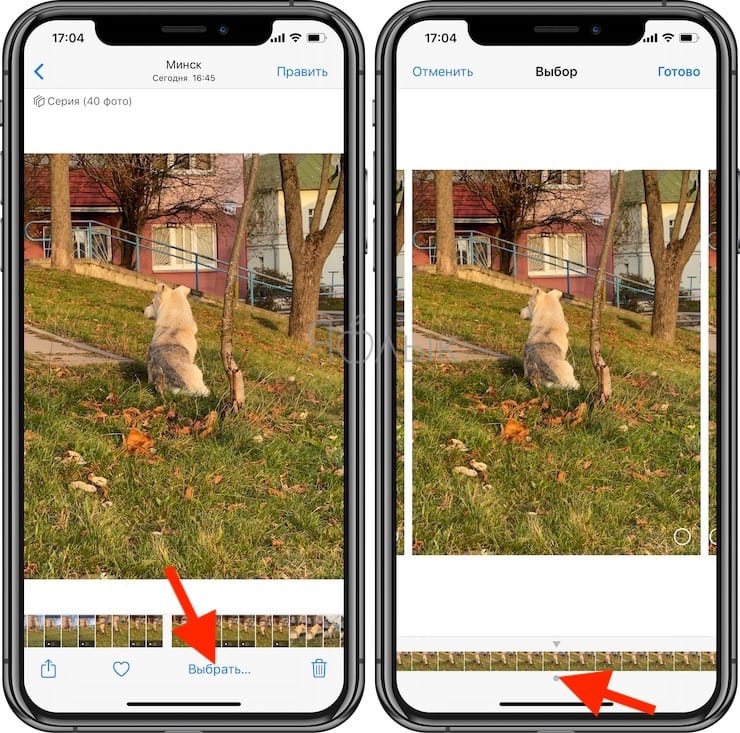
Теперь вы знаете, как на айфоне посмотреть серию фото и отредактировать количество кадров, отобрав лучшие.
Серийная съемка на iPhone с таймером
Узнав, как на айфоне посмотреть серию фото, можно более детально разобраться с историей и возможностями функции. Современный таймер и серийная съемка в новых айфонах — это уже совсем не то приложение, которое мы видели в первых iOS iPhone. Возможность удалять лишние фото из серии появилась в программном обеспечении iOS 7.0.2-7.0.3. Начиная с iOS 7, данный режим получил множество обновлений, не учитывая внешние изменения интерфейса. В девятой реинкарнации iOS Apple добавил встроенный таймер, который автоматически запускает режим серийной съемки. А при желании можно сделать и анимированный GIF из серии ваших фотографий. Правда, для этого понадобится отдельное приложение и помощь компьютера или ноутбука.
Дополнительная информация и итоги
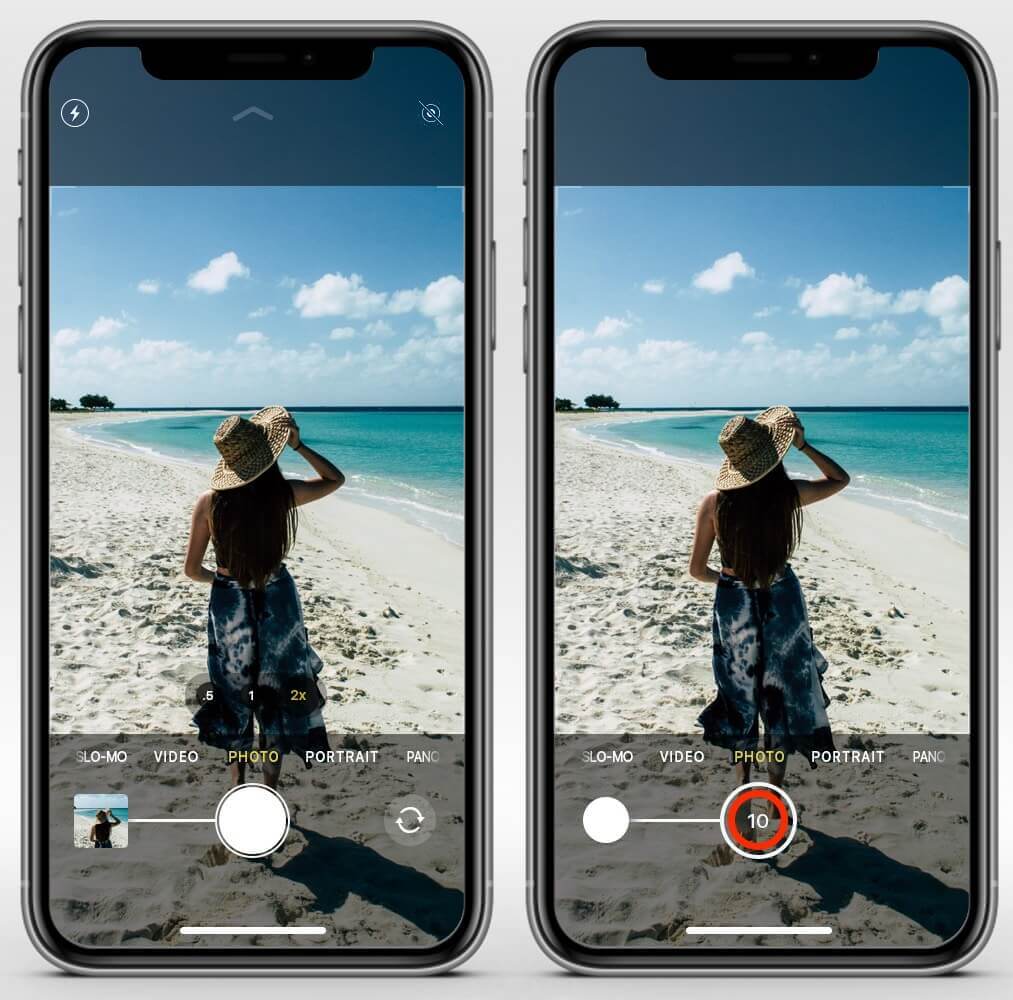
Отдельно нужно рассказать о функции QuickTake, ставшей доступной для линейки iPhone 11 и выше. Главное отличие в том, что удержание кнопки затвора в программе фото у предыдущих смартфонов запускала серийную съемку, а теперь это действие является стартом видеосъемки. На «Айфоне-11» для активации серийной съемки нужно сдвинуть кнопку спуска влево, а для фиксации съемки видео в другую сторону.
После прочтения нашей статьи вы узнали:
- как на iPhone посмотреть серию фото;
- с какими дополнительными опциями доступна серийная съемка;
- особенности работы режима на разных iOS.
Далее осталось только применить полученные навыки на практике, чтобы расширить свои умения пользования смартфоном.
Поиск серий фотографий в приложении «Фото» на Mac

На некоторых моделях iPhone и iPad можно снимать серии последовательных фотографий. Это дает возможность получать хорошие снимки быстро движущихся объектов. Когда Вы импортируете серию фотографий в приложение «Фото», она появляется в альбомах «Импортированные объекты» и «Серии». Открыв серию фотографий, можно просмотреть все входящие в нее снимки и выбрать снимки для работы.
- В приложении «Фото» на Mac дважды нажмите серию в альбоме «Импортированные объекты» или в альбоме «Серии» в боковом меню.
- Чтобы выбрать фотографию в серии, нажмите кнопку «Сделать выбор» в левом верхнем углу фотографии.
- Нажмите каждую фотографию, которую хотите сохранить в виде отдельной фотографии, а затем нажмите кружок в правом нижнем углу, чтобы пометить фотографию как выбранную.
- Завершив выбор фотографий, нажмите «Готово».
- Выполните одно из указанных ниже действий.
- Сохранение выбранных фотографий и удаление остальных фотографий серии. Нажмите «Оставить только выбранные». Выбранные фотографии отображаются в альбоме «Импортированные объекты» как отдельные фотографии, а остальные фотографии перемещаются в альбом «Недавно удаленные». Серия перестает отображаться в альбоме «Импортированные объекты» и альбоме «Серии».
- Отображение выбранных фотографий как отдельных фотографий и сохранение всех фотографий в серии. Нажмите «Оставить все». Выбранные фотографии отображаются как отдельные фотографии, а серия фотографий остается без изменений.
См. такжеПросмотр фотографий в приложении «Фото» на MacНастройки Фото на Mac
Как посмотреть серию фото на iPhone
Всем понятно, что такое легендарное устройство, как iPhone, позволяет делать фотографии высокого качества и разрешения, для отображения мельчайших деталей и передачи огромного спектра эмоций. Просматривать сделанные фотографии в режиме слайд-шоу позволяет встроенная функция на устройствах iPhone.
Запустить такой режим просмотра можно двумя путями:
- старт со снимков в интересующем альбоме;
- запуск для выбранных конкретных фотоснимков.
интересное
Если владелец устройства желает сделать слайд-шоу из определенных фотоснимков, ему следует:

- Открыть галерею с фотографиями.
- Выбрать интересующую фотографию.
- Нажать функцию выбора параметров фотографии.
- Кликнуть на режиме слайд шоу.
- После этого выбранная фотография станет стартовой в слайдовом шоу, а все остальные снимки будут открываться в хронологическом порядке..
Серия из необходимых фотоснимков начнет мгновенное воспроизведение. Если пользователь попробует нажать на какую-то область экрана, то он попадет в меню к настроек слайдов. Здесь можно будет написать тему слайд шоу, вставить музыкальное сопровождение во время просмотра и отрегулировать время смены снимков.
iOS 7 Apple изменила схему сохранения фотографий при серийной съемке

В закладки
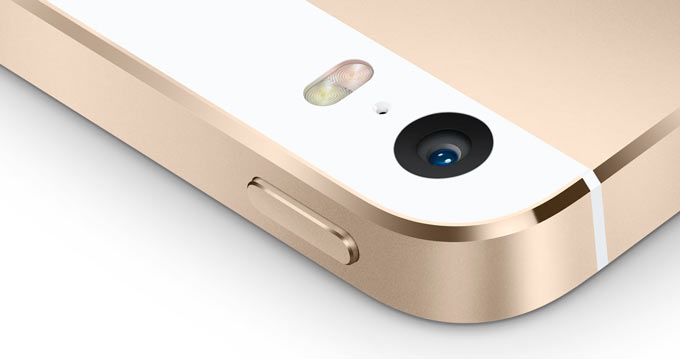
Одной из новых и весьма полезных функций iOS 7 стала серийная съемка. Все любители мобильной фотографии наверняка оценили возможность сделать целую серию снимков и затем выбрать из них наиболее удачный. Особенно хороша серийная съемка на iPhone 5s, где в секунду устройство делает до 10 кадров. Однако есть у всего этого великолепия и один существенный минус – память устройства утекает ровно с той же скоростью, что и появляются новые фотографии. Но у этой проблемы теперь есть решение для всех, кто обновился до iOS 7.0.2 или 7.0.3.
Сперва небольшое отступление. Так получилось, что далеко не все пользователи в курсе, что вместе с седьмой версией мобильной операционной системы Apple в их смартфоне, начиная с iPhone 4s, появился режим серийной съемки или Burst Mode в английском варианте. Работает она следующим образом: необходимо запустить камеру, а затем нажать и удерживать клавишу съемки. Если вы используете iPhone 5s, то на экране отобразится счетчик, отмечающий количество сделанных таким образом снимков. Серийная съемка идеально подходит для фотографирования движущихся объектов, так как позволяет впоследствии выбрать наиболее удачные снимки из всей серии. На iPhone 5 и iPhone 4s никакого счетчика не будет. Фотографии просто отправятся в фотопленку так, словно вы делали обычные снимки.
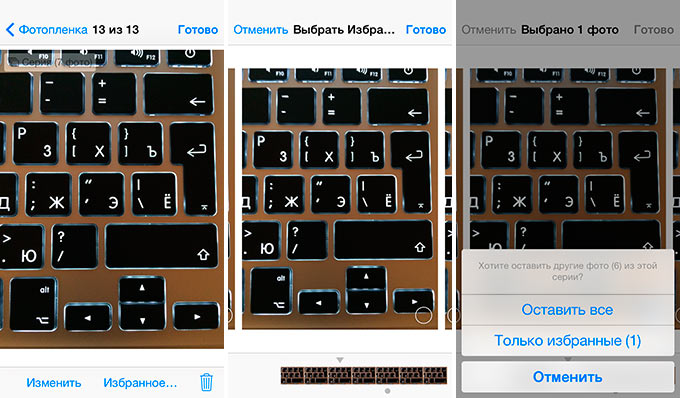
Но есть, как упоминалось в самом начале, одна небольшая проблема, способствующая быстрому заполнению памяти смартфона при частом использовании серийной съемки. iOS 7.0, а затем и iOS 7.0.1 предлагали сохранить лучшие снимки из получившихся, но никаким образом не предлагали избавиться от остальных снимков. Многие активные фотографы вскоре обнаруживали, что встроенная память занята множеством лишних и абсолютно ненужных снимков.
Решение этой проблемы предложила сама Apple в iOS 7.0.2 и 7.0.3. Теперь, сделав серию снимков, достаточно зайти в приложение «Фото», где открыть получившуюся коллекцию. Там, используя кнопку «Избранное», можно отметить те фотографии, которые по вашему мнению получились наиболее удачными. Выбрав фотографии и нажав готово, мы увидим предложение системы удалить оставшиеся фотографии или сохранить для дальнейшего использования. Таким образом, теперь у пользователей есть не только выбор, но и возможность сэкономить ценные сотни мегабайт, а то и все гигабайты дискового пространства своих смартфонов.
(2 голосов, общий рейтинг: 5.00 из 5)
�� Хочешь ещё? Читай больше в Telegram
�� Ищешь ответ на вопрос? Приходи на Форум
Одной из новых и весьма полезных функций iOS 7 стала серийная съемка. Все любители мобильной фотографии наверняка оценили возможность сделать целую серию снимков и затем выбрать из них наиболее удачный. Особенно хороша серийная съемка на iPhone 5s, где в секунду устройство делает до 10 кадров. Однако есть у всего этого великолепия и один существенный минус.