Как сделать скриншот на телефоне samsung j1
Samsung Galaxy J1
- Описание
- Отзывы (0)
- Вопросы и ответы (18)
- Обсуждение (0)
Вопросы и ответы по Samsung Galaxy J1
Вопрос и ответы были вам полезны?

Да

Нет
Попробуйте также:

Похожие вопросы :
- Как подключить Samsung Galaxy J1 к компьютеру? (Ответов: 6)
- Как установить мелодию звонка на Samsung Galaxy J1? (Ответов: 6)
- Как включить Samsung Galaxy J1? (Ответов: 1)
- Клавиатура Samsung остановлена. Как восстановить? (Ответов: 1)
- Как убрать Самсунг Галакси j1 6 как убрать функцию обеденные контакты? (Ответов: 1)
- Как установить мелодию звонка на Самсунг J1? (Ответов: 1)
- Как настроить экран вызова на Samsung J1? (Ответов: 1)
- Почему не получается установить свою мелодию звонка на Samsung Galaxy j1? (Ответов: 1)
- Почему не получается установить свою мелодию на звонок в Samsung J1? (Ответов: 1)
Как сделать скрин на Самсунге J1 — все способы!
Сегодня выделяется два способа, как сделать скриншот на Самсунге Галакси J1 — с помощью кнопок или жестов. Первый вариант более предпочтительный, ведь занимает минимум времени и не требует дополнительных настроек. Ниже рассмотрим пошаговую инструкцию для каждого варианта.
Как сделать скриншот на Samsung J1: все способы
Создание фотографии экрана на Галакси — полезная опция, которая может пригодиться в разных жизненных ситуациях. С ее помощью можно сохранить скриншот сообщения, зафиксировать интересующее изображение или сберечь в памяти подтверждение о проведении платежа. Это удобно. Тем более, что сделать скрин на Самсунге J1 с Андроид вопрос нескольких минут. Как отмечалось, выделяется два метода фотографирования экрана. Рассмотрим их подробнее.
Способ №1 — с помощью кнопок управления
Наиболее быстрый метод, позволяющий сделать фото экрана на Samsung Galaxy J1 — воспользоваться имеющимися кнопками. Алгоритм действий следующий:
- откройте дисплей или приложение, которое необходимо зафиксировать;

- зажмите кнопку Питание с торцевой части и Домой на передней панели;
- удерживайте указанные клавиши до появления характерного щелчка и моргания экрана.
Если все сделано правильно, скриншот сохраняется в памяти Самсунг Галакси J1. После этого с ним можно обращаться также, как и с обычной фотографией.
Способ №2 — с помощью жестов
Еще один способ сделать принтскрин на Самсунг J1 — воспользоваться методом, позволяющим управлять жестами. Алгоритм действий такой:

- войдите в настройки жестов и убедитесь, что функция Захват экрана по жесту активна;
- после открытия изображения, которое нужно зафиксировать в Галакси, проведите ребром ладони с одного края к другому;
- снова появится характерная вспышка или щелчок, свидетельствующая о готовности картинки.

Как и в прошлом случае, скриншот сохраняется в памяти Самсунг Галакси J1.
Дополнительная информация
Помните, что готовые фотографии можно найти в папке Screenshots при помощи Диспетчера файлов или с помощью софта Галерея. Как вариант, зайдите в папку Pictures/Screenshots и посмотрите имеющиеся скриншоты.

Если по какой-либо причине ни один из способов не подошел, убедитесь в одновременном нажатии кнопок. Зачастую при первом создании скрина работу удается сделать только с третьего или четвертого раза.
Возможны и другие причины, почему Самсунг Галакси J1 отказывается делать скриншот:
- на телефоне установлена неоригинальная прошивка;
- в ваших руках подделка (на неоригинальных устройствах многие функции не срабатывают).
Зная, как сфотографировать экран на Самсунге Галакси J1, вы всегда сделаете необходимой скриншот и сохраните важные данные в памяти устройства. В дальнейшем готовую фотку можно отправлять другому человеку или хранить ее для дальнейшего применения.
Создаем скриншот на смартфоне Samsung J1
Самый простой способ сделать скриншот на смартфоне Samsung J1 – это использовать механические кнопки, которые располагаются на корпусе устройства. Чтобы создать снимок экрана, откройте нужное изображение, затем одновременно зажмите на передней панели кнопку «Домой» и кнопку питания сбоку.
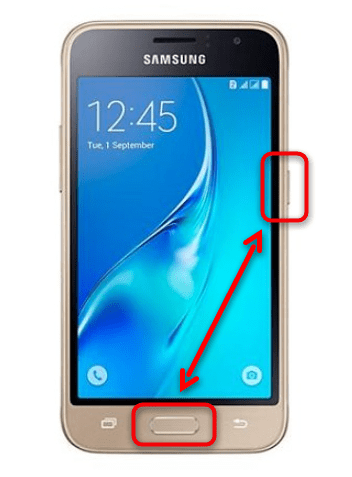
Если все выполнено правильно, то раздастся звуковой сигнал, напоминающий затвор фотоаппарата, а внизу отобразится панель с инструментами.
Способ 2: Функция управления жестами
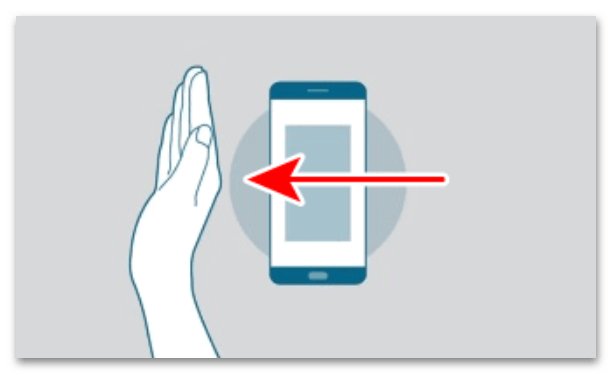
Смартфоны Samsung предусматривают функцию управления жестами, включая создание скриншота. Чтобы сделать снимок, достаточно быстро провести ладонью слева направо или наоборот. Тогда можно услышать характерный звук.
Если опция неактивна, то ее потребуется активировать в «Настройках»:
- Откройте «Настройки», затем перейдите в раздел «Дополнительные функции».
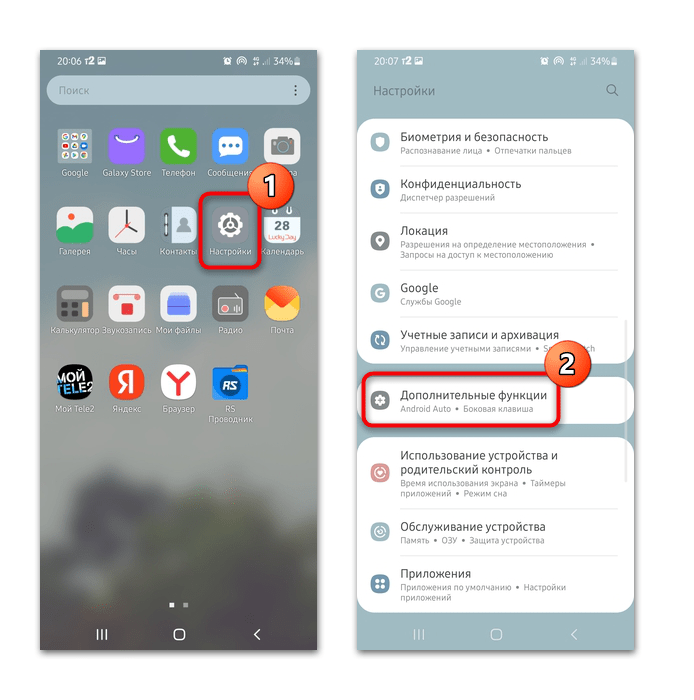
- В открывшемся окне выберите «Движения и жесты», затем активируйте функцию «Снимок экрана ладонью».
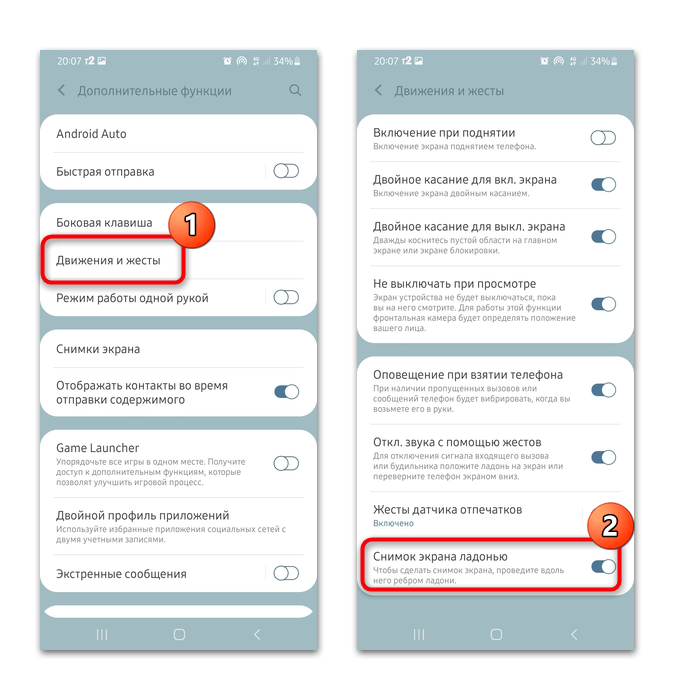
Основное преимущество способа – простота, но при этом не исключено случайное создание скриншота на Самсунге J1.
Способ 3: Сторонний софт
Существуют сторонние приложения, позволяющие создавать и редактировать скриншоты. Они оснащаются дополнительным набором функций, включая способы сделать снимок. Проверенные решения можно найти в официальном магазине Google Play Маркет. На примере программы Screen Master разберем, как создать скриншот на Самсунге J1:
Скачать Screen Master из Google Play Маркета
- Запустите программу, затем тапните по зеленой кнопке для включения.
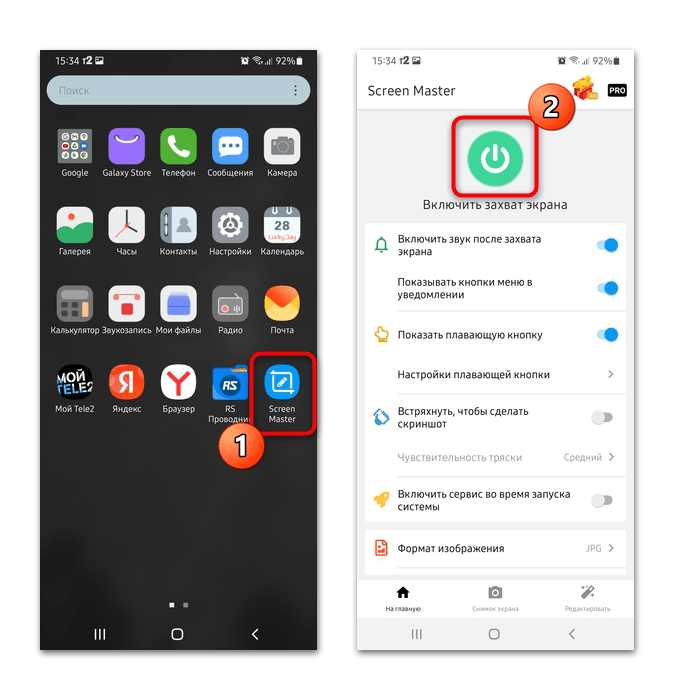
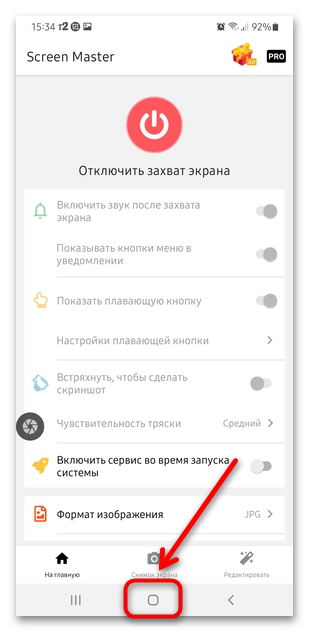
- На экране появится плавающая иконка, которая не захватывается при создании снимка. Сверните скриншотер.
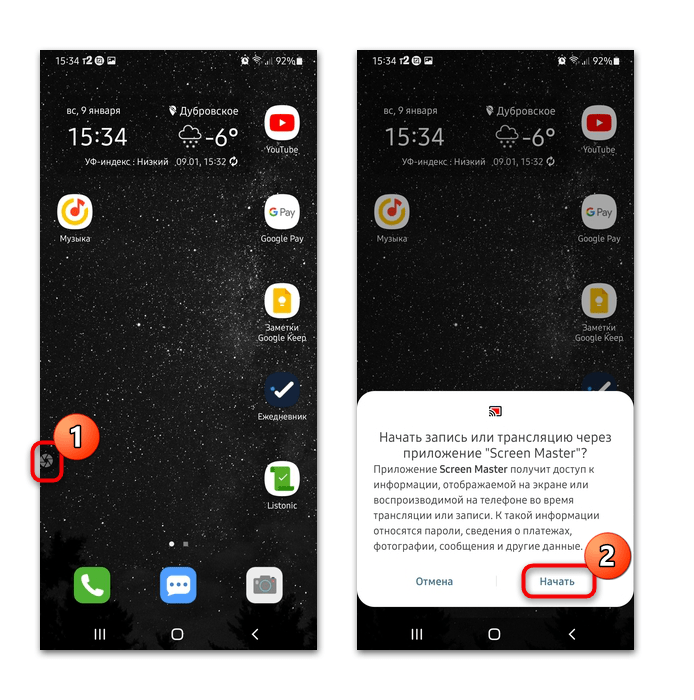
- Откройте на экране то, что нужно снять, затем нажмите на плавающую кнопку. В отобразившемся окне подтвердите действие, тапнув по «Начать».
- Отобразится захваченная область с панелью инструментов. Чтобы сохранить изображение, выберите соответствующую кнопку внизу.
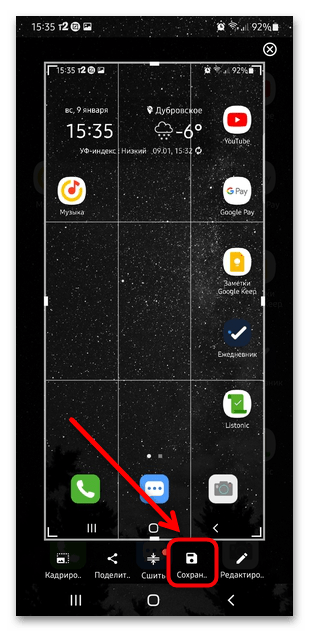
С помощью фиксаторов, которые расположены по углам снимка, можно менять размер скрина. Одна из дополнительных функций – это возможность объединить несколько снимков в один длинный. Для этого кликните по кнопке «Сшить» и сделайте еще один скриншот.
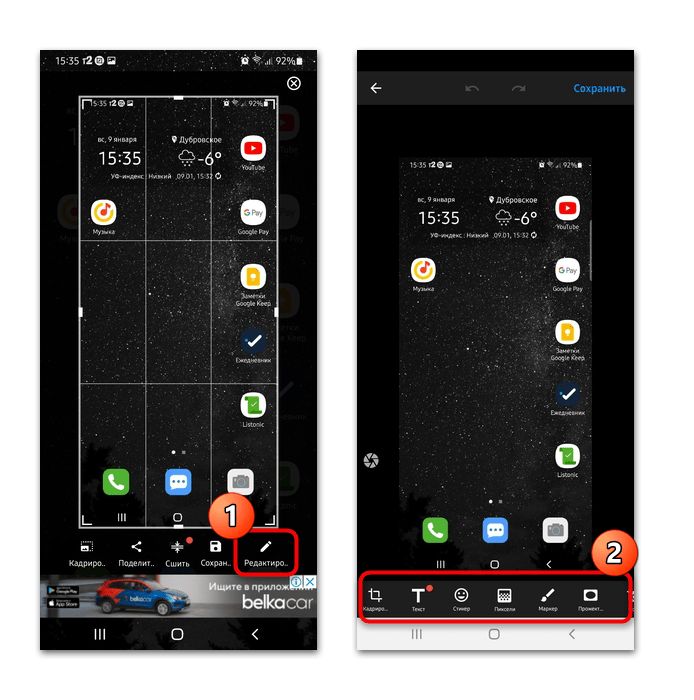
Также в Screen Master есть встроенный редактор, с помощью которого возможно кадрировать изображение, наложить текст или различные элементы, использовать маркер, откорректировать цвет.
Как сделать скриншот на Samsung Galaxy J1 / J3 / J5 / J7
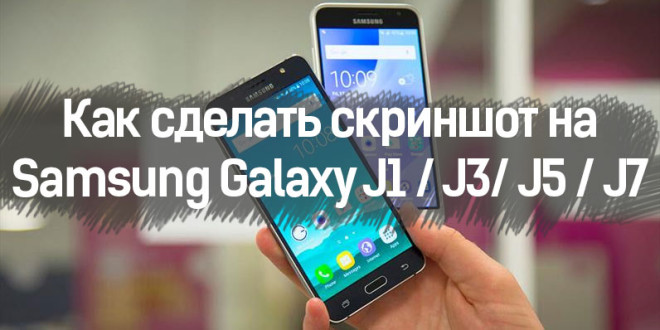
Создание скриншота экрана — одна из базовых потребностей многих пользователей. Поделиться интересным кадром или смешной вырезкой: всё это можно сделать запечатлев экран. Однако, если Вы ещё никогда не делали скриншоты, то из этого руководства вы узнаете несколько способов справедливых для смартфонов Samsung Galaxy J1 / J3 / J5 и J7.
Всего существует 2 принципиально отличающихся друг от друга способа: с помощью кнопок и с помощью жеста ладонью. Рассмотрим каждый из них, чтобы вы могли выбрать тот, что будет для вас удобнее.
Создание скриншотов на Samsung Galaxy J1 / J3 / J5 / J7 — Способ 1
- Откройте приложение или экран, который вам необходимо запечатлеть на кадре;
- Нажмите одновременно кнопки Power (Питание) и Home (основная кнопка под экраном) и подержите какое-то время;
- Как только вы увидите анимацию или услышите звук затвора фотокамеры — можете быть уверенным, что скриншот сделан.

Создание скриншотов на Samsung Galaxy J1 / J3 / J5 / J7 — Способ 2
- Убедитесь, что в настройках Жестов у вас включена опция «Захват экрана по жесту»;
- Как только откроете необходимый экран, проведите ребром ладони от одного края к другому (слева направо или справа налево);
- Вы вновь увидите вспышку экрана или услышите соответствующий звук, оповещающий о готовности изображения.
Помните! Найти готовые снимки на вашем Самсунг J1 / J2 / J3 / J5 или J7 вы сможете в папке Screenshots с помощью Диспетчера файлов или приложения Галерея.