Как в Телеграме можно группировать каналы и приложения для сортировки чатов
Телеграм выступает не только популярным мессенджером среди пользователей, но и удобным рабочим инструментом. В новой версии приложения появилась возможность группирования чатов. Такая функция удобна, когда список в ленте становится слишком длинным. Теперь каналы, боты, групповые беседы юзер объединяет по категориям. Как в Телеграме грамотно группировать каналы, попробуем разобраться.
Для чего нужна сортировка?
Разработчики во время карантинного режима обратили внимание на то, что пользователи программы перешли на учебу, работу в онлайн-режиме. Поэтому специалисты решили упростить и сделать более функциональной платформу.
Сортировка чатов была разработана с целью лучшей ориентации пользователя, быстрого доступа к диалогу. С полезным обновлением семейные, школьные, рабочие и развлекательные каналы не будут путаться. Для удобства важные чаты закрепляют на верхней части экрана. В общем списке контакты и сообщества перемешиваются между собой. Среди них сложно становится выбрать нужный чат. Чтобы не пропустить сообщения, пользователь группирует каналы по папкам, которые помогают быстрее сориентироваться и найти нужное сообщество.
Как сгруппировать чаты в Telegram?

Новая функция доступна в приложении Телеграм с мобильных устройств и стационарных компьютеров. Папки между гаджетами синхронизируются автоматически. Возможность группировки по папкам появляется, когда список диалогов становится большим. Существует несколько вариантов группировки каналов. Для этого применяют определенные режимы или сторонние сервисы.
Клиенты
Для облегчения работы с приложением созданы специальные платформы для ПК, телефонов на базе Андроид и iOS. Эти приложения позволяют группировать каналы и чаты.
Plus Messenger для Android
Один из популярных клиентов Telegram с расширенным функционалом. Юзер может с его помощью разделять переписку в сообществах, личную или с ботами. Каждый канал имеет собственную иконку, на ней появляется оповещение о новых сообщениях. Пользователь может самостоятельно создать папку «Избранное».
Teleplus для iOS
Аналогичное по возможностям приложение. Кроме группировки каналов, чатов, приложение позволяет скрывать онлайн-статус, а также ставить пароль для доступа к вкладкам.
AiGram Messenger для iOS

В клиенте интегрированы нейроботы – самообучаемые помощники, которые анализируют сообщения и предлагают соответствующие варианты ответов. Пользователю остается выбрать подходящий вариант и продолжить переписку. Со временем реплики становятся конкретнее.
Режим Workmode

Клиент позволяет полностью удалить список чатов из ленты, максимально разгружая мессенджер. Юзер оставляет только интересную или важную для себя информацию. Такая возможность позволяет быстро ориентироваться в чатах, находить интересующую пользователя переписку. Подключить клиент просто, достаточно перейти в меню настроек. Открыть поисковую панель и ввести: «Workmode». Затем кликнуть на «Ок».
Помощник Junction_bot

Бот исключает переполнение контакт-листа. Здесь выполняется группировка каналов в одну ленту. Кроме того, клиент позволяет:
- поддерживать фильтрацию;
- добавлять кнопки к сообщениям;
- менять тексты местами;
- редактировать сообщения, ссылки, менять заголовки.
Как создать папку?
Процесс группирования чатов прост и доступен каждому пользователю платформы Telegram. Последовательность действий на смартфонах с операционной системой Android и iOS отличаются. Рассмотрим более детально каждый из них.
Андроид
Для создания папки нужно выполнить следующие действия:
- Открыть приложение в телефоне.
- Перейти в раздел «Настройки».
- Выбрать меню «Папки».
- Создать папку с названием.
- Добавить переписки в папку.
- Нажать на кнопку «Сохранить».
iPhone
В интерфейсе мессенджера, установленного в телефоне на базе iOS, выполняют несколько этапов:
- Открыть приложение на смартфоне.
- Долгим нажатием открыть подраздел «Чаты».
- Во всплывающем окне выбрать раздел «Добавить папку», нажать на него.
- В открывшемся окне параметров добавить новый каталог или отредактировать существующий.
Функция добавления папок на компьютере после появления большого числа диалогов появляется автоматически. Если панель не отобразилась, функцию настраивают вручную. Для этого нужно нажать на три горизонтальные полоски в верхнем углу. Затем выбрать раздел «Настройки», в меню найти «Папки». Здесь можно выбрать один из рекомендованных вариантов каталогов или самостоятельно создать с нуля.
Старые и неактуальные чаты можно удалить. Для этого потребуется долго нажимать на выбранный чат. Во всплывающем окне выбрать «Поместить в архив».
Опция группирования чатов, каналов позволяет сортировать информацию, находить нужные сообщения в короткие сроки. С ней не придется долго прокручивать ленту в поиске чата и бояться пропустить важную информацию.
как группировать чаты в телеграмме
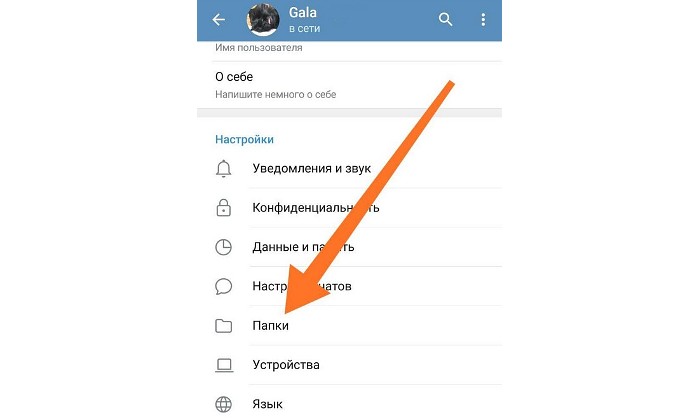
Если вы являетесь активным пользователем Телеграмма, то вы знаете, как важно иметь возможность группировать свои чаты по категориям. Это позволяет легко находить нужный чат и не терять время на поиск его среди других. В этой статье мы рассмотрим все возможности группировки чатов в Телеграмме.
Метод 1: Использование меток
Первый метод — это использование меток. Метки позволяют быстро и легко отсортировать ваши чаты по категориям. Для создания метки просто нажмите на кнопку «Добавить метку» и выберите нужное имя для вашей новой категории. Затем перенесите нужные чаты в эту категорию.
Метод 2: Создание папок
Второй метод — это создание папок для группировки ваших чатов. Для этого нажмите на кнопку «Создать папку» и выберите нужные чаты для добавления в нее. Вы также можете добавить уже существующие метки в свою новую папку.
Метод 3: Использование закладок
Третий метод — это использование закладок для быстрого доступа к вашим любимым или самым используемым чатам. Просто нажмите на кнопку «Добавить закладку» и выберите нужный чат для добавления в список закладок.
Метод 4: Скрытие неактивных чатов
Четвертый метод — это скрытие неактивных чатов, чтобы уменьшить количество отображаемых чатов в вашем списке. Для этого просто перейдите в настройки приложения и выберите «Скрыть неактивные чаты».
Лучшие метки и группы для классификации чатов
Если вы активный пользователь Телеграмма, то вы знаете, как легко потеряться в множестве чатов и сообщений. Именно поэтому группировка чатов в Телеграмме может быть полезным инструментом для классификации и управления вашими сообщениями.
Как создать персональные теги для группировки чатов
Если вы активный пользователь Телеграмма, то вы знаете, как важно группировать свои чаты для более удобного использования мессенджера. Но что делать, если у вас сотни чатов и не хватает времени на поиск нужного? В этом случае создание персональных тегов для группировки чатов может стать решением проблемы.
Для начала откройте Телеграмм и выберите нужный чат. Затем нажмите на его название в верхней части экрана. Вы попадете в меню этого чата, где найдете различные опции.
Автоматизация группировки: использование ботов и скриптов
Если вы часто используете Телеграмм и общаетесь с большим количеством людей в разных чатах, то вы знаете, как сложно иногда управлять всей этой информацией. Но есть решение — группировка чатов в Телеграмме. В этой статье мы расскажем о том, как группировать чаты в Телеграмме и использовать автоматизацию для более эффективного управления ими.
Один из способов группировки чатов в Телеграмме — это использование функции «Папки». Она позволяет создавать папки для разных категорий чатов и перемещать их туда. Для создания новой папки нужно нажать на кнопку «+» возле списка всех диалогов, выбрать опцию «Создать новую папку» и задать ей название. Затем можно перетаскивать нужные диалоги в эту папку.
Однако, если у вас есть много чатов или вы хотите быстрее группировать их по определенным параметрам, то лучше использовать автоматизацию при помощи ботов или скриптов.
Для этого можно использовать бота «Combot», который предоставляет широкие возможности по настройке фильтров для группировки чатов. Например, можно создать фильтр по ключевым словам в названиях чатов или по количеству участников. Также Combot позволяет создавать иерархические структуры папок и автоматически перемещать диалоги в нужные категории.
Если же вы хотите более тонкой настройки, то можно использовать скрипты для автоматизации группировки чатов в Телеграмме. Для этого нужно знание языка программирования Python и использование соответствующих библиотек для работы с API Телеграмма.
Например, можно написать скрипт для автоматической группировки чатов по определенным параметрам, таким как активность участников или количество сообщений за определенный период времени. Это позволит быстро находить наиболее активные или важные чаты и следить за ними.
Примеры успешной группировки чатов и советы для повышения эффективности.
Если вы активный пользователь Телеграмма, то вероятно, у вас есть множество чатов и контактов. Чтобы сделать работу с приложением более организованной и эффективной, можно группировать чаты по категориям.
Например, вы можете создать отдельные группы для работы, учебы или личных разговоров. Для этого нужно нажать на значок «Меню» в правом верхнем углу экрана и выбрать «Создать новую группу». Затем нужно выбрать нужные чаты и дать название новой группе.
Кроме того, можно использовать возможности Телеграмма для настройки оповещений от разных групп. Например, если вы хотите получить оповещения только от рабочих чатов в рабочее время, то можно настроить соответствующие параметры.
Важно также следить за порядком в списке чатов. Если какой-то из них неактивен или уже не нужен, его лучше удалить или спрятать. Это позволит быстрее находить нужный контакт или чат.
Приведем пример успешной группировки: один пользователь создал три основные категории – работа, общение с друзьями и информационные ресурсы. В группу «Работа» он добавил все связанные с работой чаты и контакты, включая коллег и руководство. В группу «Общение с друзьями» – все личные чаты и контакты, а в группу «Информационные ресурсы» – каналы новостей, блогеров и другие полезные ресурсы.
Можно ли группировать чаты в telegram

Telegram — один из самых популярных мессенджеров, который предлагает множество функций для коммуникации и удобства использования. В частности, одной из таких функций является возможность группировки чатов, что позволяет организовать переписку по категориям и значительно упростить навигацию по сообщениям. В этой статье мы расскажем о нескольких полезных советах по группировке чатов в Telegram и предоставим инструкцию, как это сделать.
Первый совет: чтобы начать группировать чаты в Telegram, нужно открыть главную страницу приложения и нажать на значок «Чаты» в нижней части экрана. После этого появится экран со списком всех ваших чатов и подкатегорий.
Второй совет: одним из наиболее удобных способов группировки чатов является их разделение на отдельные папки. Для этого нужно выполнить следующие действия:
- Выбрать любой из чатов, который вы хотите группировать;
- Нажать на его название и удерживать палец на экране;
- Выбрать пункт «Переместить в папку» в открывшемся меню;
- Выбрать или создать новую папку;
- Повторить эти действия для всех чатов, которые вы хотите группировать.
: помимо группировки чатов в папки, вы можете также просто перемещать их в нужные категории. Например, вы можете создать категории «Работа», «Семья», «Друзья» и т. д. и перемещать соответствующие чаты в каждую из них. Для этого откройте нужный чат, нажмите на его название и выберите пункт «Переместить в категорию».
Следуя этим советам, вы сможете группировать чаты в Telegram и организовывать свою переписку более удобным и логичным образом. Это позволит сэкономить время на поиск нужных сообщений и облегчит управление вашими чатами в мессенджере.
Как группировать чаты в Telegram:
Telegram предоставляет удобные инструменты для группирования чатов и облегчения навигации в мессенджере. Вот несколько полезных советов и инструкций о том, как организовать свои чаты в Telegram:
- Используйте ярлыки (теги) для чатов. Чтобы создать ярлык для чата, зайдите в его настройки, выберите пункт «Добавить ярлык» и введите название ярлыка. Затем вы сможете просматривать все чаты с этим ярлыком в специальной папке. Разделите чаты на группы по интересам, работы или другим категориям.
- Используйте закрепленные чаты. Важные чаты можно закрепить вверху списка чатов, чтобы они всегда были легко доступны. Для закрепления чата зажмите его в списке чатов и выберите пункт «Закрепить».
- Используйте вкладки. В Telegram есть возможность создавать вкладки, чтобы сгруппировать чаты по определенным категориям или темам. Например, вы можете создать вкладку «Работа» и поместить в нее все чаты, связанные с работой. Чтобы создать новую вкладку, зажмите плюс (+) в нижней части экрана и выберите «Создать вкладку».
- Используйте фильтры. Telegram позволяет создавать фильтры, чтобы отображать только определенные типы чатов или сообщений. Например, вы можете создать фильтр для отображения только групповых чатов или чатов с непрочитанными сообщениями. Чтобы создать фильтр, зайдите в раздел «Настройки» и выберите «Фильтры».
- Используйте закладки. В Telegram вы можете создавать закладки для важных сообщений или сообщений, на которые вы хотите вернуться позднее. Для создания закладки просто зажмите сообщение и выберите пункт «Добавить закладку». Затем вы сможете просматривать все закладки в специальной папке.
С помощью этих инструментов вы сможете организовать свои чаты в Telegram так, чтобы найти нужные сообщения и чаты было легко и удобно. Не стесняйтесь экспериментировать и настраивать мессенджер под свои потребности!
Почему группировка чатов в Telegram важна для вас
Благодаря группировке чатов вы можете создавать категории и назначать им соответствующие названия. Например, можно создать категорию «Рабочие чаты» и включить в нее все чаты, связанные с работой или проектами. Также можно создать категорию «Друзья» и добавить туда все чаты с друзьями и близкими.
Помимо удобства организации, группировка чатов также позволяет быстро найти нужный чат. Вместо того, чтобы прокручивать длинный список всех чатов, вы можете легко перейти к нужной категории и найти нужный чат внутри нее.
Еще одним преимуществом группировки чатов является возможность управлять уведомлениями. Вы можете настроить уведомления для каждой категории отдельно, чтобы не пропустить важные сообщения, а также снизить количество уведомлений от менее важных чатов.
Таким образом, группировка чатов в Telegram позволяет вам структурировать и организовать ваше общение, сделать его более удобным и эффективным. Не упускайте возможность использовать эту полезную функцию и наслаждайтесь удобством использования мессенджера Telegram.
Как создать новую группу чатов в Telegram
Telegram предоставляет возможность создания новых групп чатов, что позволяет пользователям организовать общение в рамках определенного круга людей или по конкретной теме. Вот шаги, которые нужно выполнить, чтобы создать новую группу чатов в Telegram:
Шаг 1: Откройте Telegram и перейдите на вкладку «Чаты». Перейдите к списку ваших существующих чатов.
Шаг 2: Нажмите на значок «Поиск» в правом верхнем углу экрана и введите имя контакта или группы, с которыми вы хотите создать новую группу чатов.
Шаг 3: Когда вы найдете нужный контакт или группу, нажмите на его/её имя, чтобы открыть чат в одноименном окне.
Шаг 4: В правом верхнем углу чата нажмите на значок «Три точки». В появившемся меню выберите «Создать группу».
Шаг 5: Назовите свою группу и добавьте участников. Введите название своей новой группы и добавьте контакты, которых вы хотите пригласить в групповой чат.
Шаг 6: Нажмите на кнопку «Создать», чтобы создать новую группу чатов в Telegram. После нажатия кнопки «Создать», ваша новая группа чатов будет создана и появится в списке ваших чатов.
Теперь у вас есть новая группа чатов в Telegram, в которой вы можете общаться с выбранными контактами или участниками.
Как перемещать существующие чаты в группы в Telegram
Telegram позволяет перемещать существующие чаты в группы, чтобы улучшить организацию и управление коммуникацией. Вот пошаговая инструкция, как сделать это:
Шаг 1: Откройте Telegram на своем устройстве и перейдите в списке чатов.
Шаг 2: Выберите чат, который вы хотите переместить в группу.
Шаг 3: Нажмите на название чата или на фотографию профиля в верхней части экрана.
Шаг 4: В меню выберите опцию «Добавить в группу».
Шаг 5: В появившемся диалоговом окне выберите группу, в которую вы хотите переместить чат.
Шаг 6: Нажмите на кнопку «Готово» для сохранения изменений.
Важно отметить, что только администраторы группы могут перемещать чаты в группы в Telegram.
Перемещение существующих чатов в группы позволяет лучше организовать и структурировать коммуникацию, особенно когда у вас есть несколько чатов, связанных с одной темой или проектом. Это помогает улучшить эффективность работы в Telegram и упростить взаимодействие с другими пользователями.
Как упорядочить чаты и каналы в «Телеграме», чтобы ничего не терять?
В моем «Телеграме» смешалось все: рабочие группы, сообщения от коллег, каналы с мемами и фотографии кота от мамы. Из-за этого я стала терять какие-то важные чаты или, наоборот, не вовремя залипать в ненужные. Как мне все упорядочить и настроить?

не пропускает важные сообщения
У многих сейчас почти вся интернет-жизнь сконцентрировалась в «Телеграме». И это понятно: он уже давно перестал быть просто мессенджером и превратился в полноценную соцсеть — там можно и работать, и смотреть мемы, и переписываться с друзьями.
Получать всю информацию из одного приложения удобно. Но в какой-то момент разнопланового контента становится слишком много. В итоге мы начинаем пропускать или терять важное. Не допустить этого помогут внутренние инструменты «Телеграма»: папки, закрепленные сообщения, настройка уведомлений. Расскажу о них подробнее.
Рассылка для фанатов нейросетей
Истории о применении ИИ в работе и жизни — в вашей почте дважды в месяц. Бесплатно
Подписаться
Подписываясь, вы принимаете условия передачи данных и политику конфиденциальности
Как сгруппировать чаты и каналы в «Телеграме» по папкам
В общей ленте легко пропустить важную информацию. Там располагаются и личные диалоги, и групповые чаты, и каналы, и боты. Новые сообщения опускают старые ниже в списке чатов а потом и вовсе хоронят их на дне мессенджера.
Решить проблему помогут папки — специальные вкладки внутри «Телеграма», в которых можно группировать чаты и каналы. Так вы с меньшей вероятностью потеряете сообщение, потому что внутри папок формируются отдельные списки чатов.
Но сначала нужно подумать, какие ваши чаты и каналы логично объединить. Есть несколько вариантов такого разделения.

По темам. Выделите главные темы, на которые вы говорите или получаете посты от каналов. Это могут быть папки «Работа», «Личное», «Мемы», «Кино», «Книги», «Музыка», «Новости», «Английский» и другие.
Это удобный вариант, чтобы не пропустить рабочее сообщение в будни или личное в выходной. Но есть минус: каждую папку придется обновлять вручную при появлении новых каналов или личных контактов.
По группам. Выделите социальные группы, с которыми вы общаетесь. Папки могут называться «Коллеги», «Друзья», «Знакомые», «Школа», «Вуз», «Семья», «Каналы», «Боты». Учитывайте ограничение по символам — не более 12. Например, папку «Одноклассники» сделать не получится — придется заменить название, к примеру, на «Вуз».

По форматам. Определите, какой контент есть у вас в «Телеграме». Например, можно выделить личные и групповые чаты, каналы и ботов. Папки с такими названиями помогут вам не пропускать сообщения, которые теряются из-за слишком активных подписок.
Из плюсов: легко настроить автоматическое добавление в такие папки — не придется каждый раз их обновлять. Но если вы много общаетесь, такой вариант будет не очень удобен. Почему — расскажу ниже.
Смешанный вариант. Часто жизнь трудно вписать в какие-то рамки и поделить на строгие сферы, поэтому подходы можно объединить. Например, создать несколько папок по темам, несколько по социальным группам и выделить какой-то формат, например ботов.
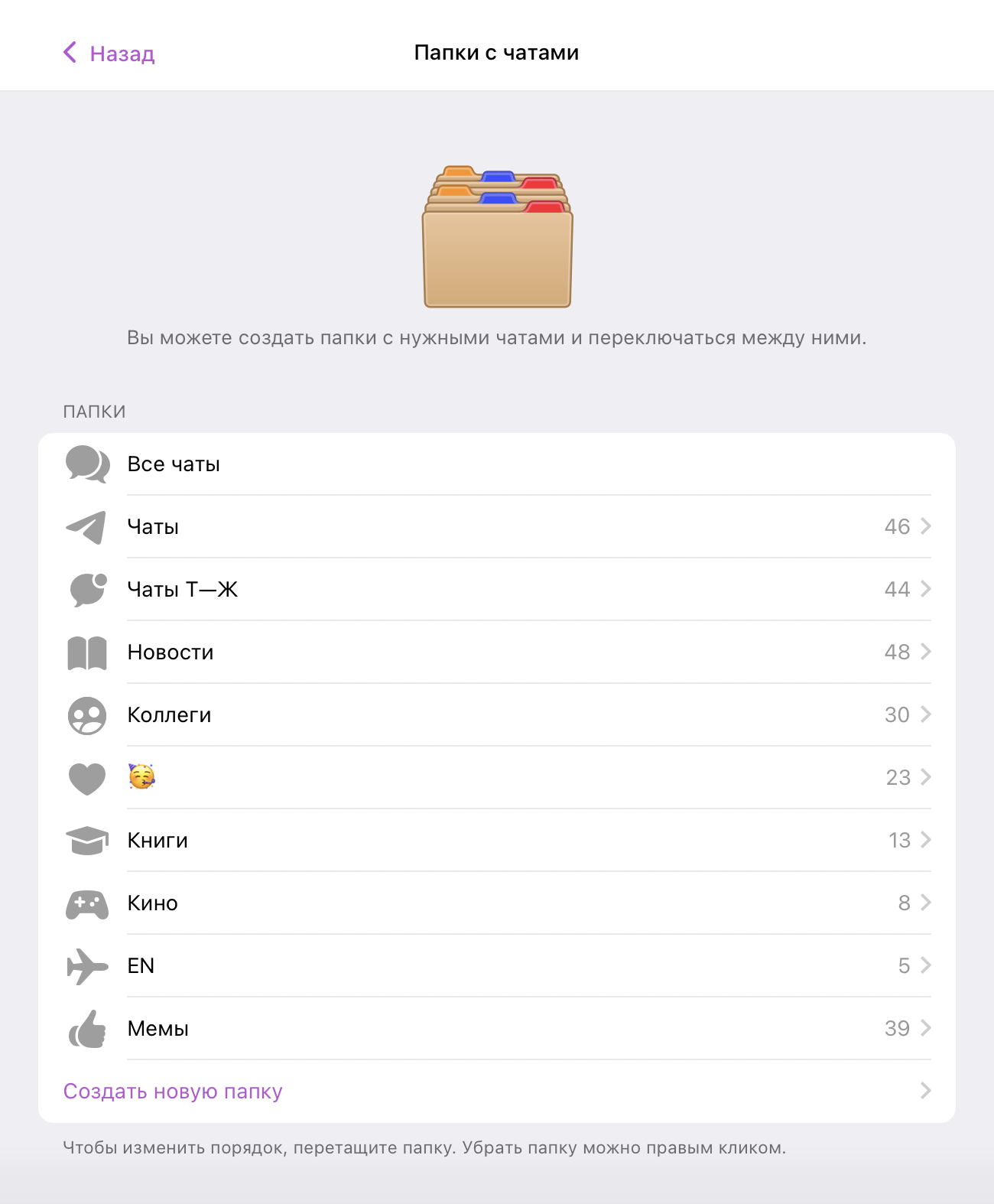
Все мои чаты делятся по темам и группам
Как создать папку
Чтобы создать папку, перейдите в «Настройки» → «Папки с чатами» → «Создать папку». В открывшемся меню придумайте ее название, а также добавьте в нее чаты и каналы.
В каждую папку помещается до 200 чатов, один и тот же чат или канал можно добавить сразу в несколько папок. Однако в бесплатной версии «Телеграма» можно создать не больше 10 папок, а в премиум-версии — 20.
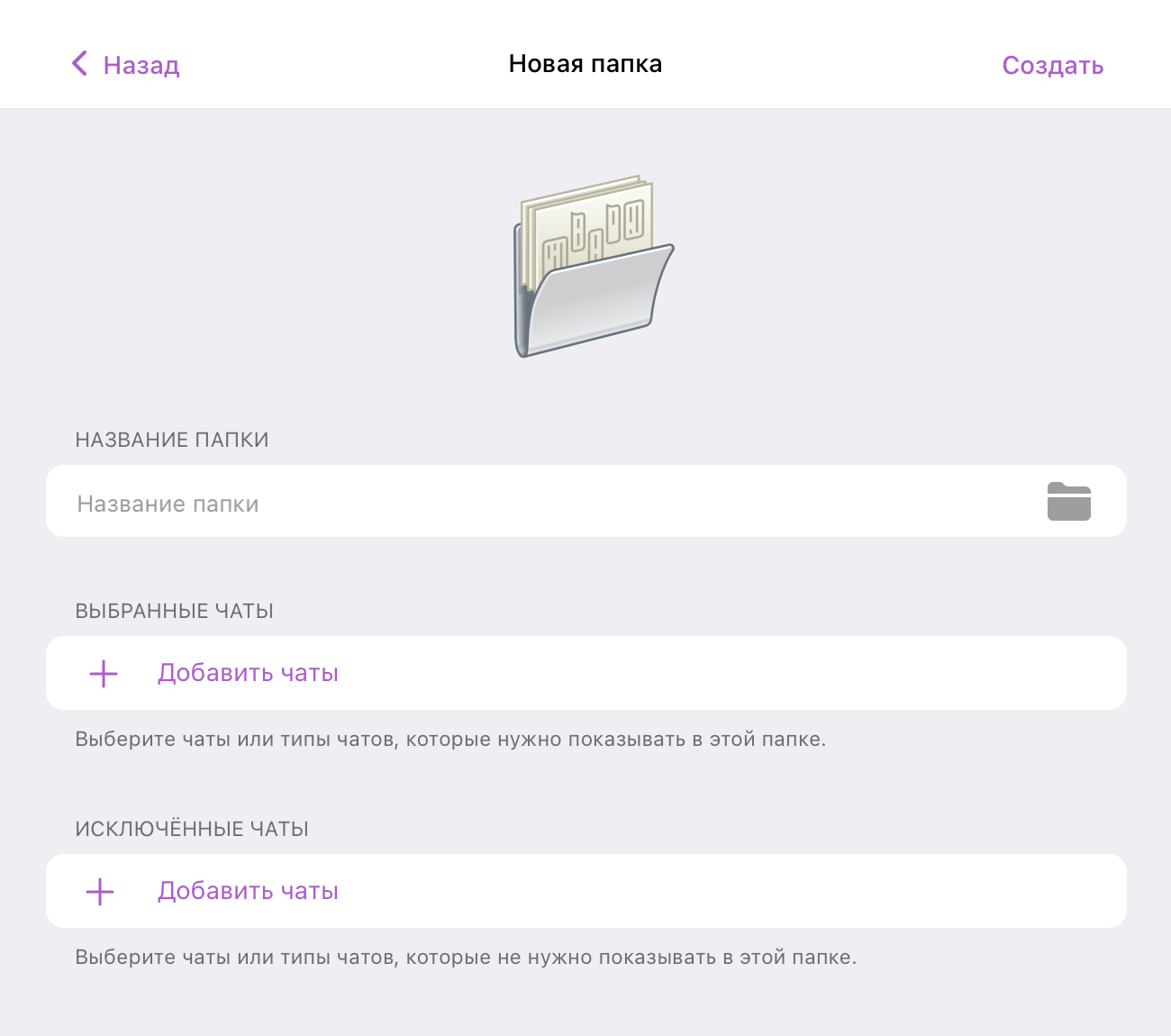
Так выглядит процесс создания папки: можно сразу добавить чаты, а потом, если понадобится, исключить их
В процессе создания папки появится предложение от «Телеграма» создать две папки: «Непрочитанное» и «Личное». Если вы согласитесь, в первую мессенджер автоматически добавит все каналы и чаты с непрочитанными сообщениями, во вторую — все чаты с людьми.
Такое разделение не очень удобно. В первом случае не формируется привычка, так как в папке все время появляются разные чаты. Во втором мы снова видим сплошной лист, пусть даже только из людей. Если вы много общаетесь, то обнаружите там всех: друзей, коллег, случайных знакомых или тех, кто ошибся номером.
Есть и другие предложения от «Телеграма». Если перейти в «Настройки» → «Папки с чатами» → «Добавить папку» → «Добавить чаты», появится несколько готовых групп по форматам: каналы, групповые чаты, контакты, боты. Это чуть удобнее, но все равно возникает путаница. Например, рабочие групповые чаты пересекаются с дружескими, а коллекция мемных котов — с новостями.

Главный плюс папок, которые предлагает создать мессенджер, — автоматическое обновление
Удалить папку можно не заходя в «Настройки». Порядок действий на компьютере и смартфоне одинаковый: нажмите на папку правой кнопкой мышки или зажмите долгим тапом, а потом выберите в меню «Удалить». С чатами, которые в ней находились, ничего не случится.
Если у вас появится новый чат или канал, добавить его в нужную папку просто: нажмите на него правой кнопкой мыши и выберите, куда добавить.

Как настроить отображение папок
Вы можете определить порядок папок в «Телеграме», а в десктопной версии — еще местоположение и иконку каждой папки. Но учитывайте, что внешний вид «Телеграма» с папками отличается в зависимости от устройства.
Вот как настроить отображение папок в мессенджере.
На компьютере зайдите в «Настройки» → «Папки с чатами» → «Вкладки». Папки можно расположить над чатами либо на панели слева. Их порядок меняется так же , как вкладки в браузере: зажимаете и тащите в нужное место.
Если вы выберете расположение слева, то сможете установить иконки к каждой папке. «Телеграм» предлагает 26 вариантов. Например, там есть сердечко, самолет, замок, лампочка и звездочка.
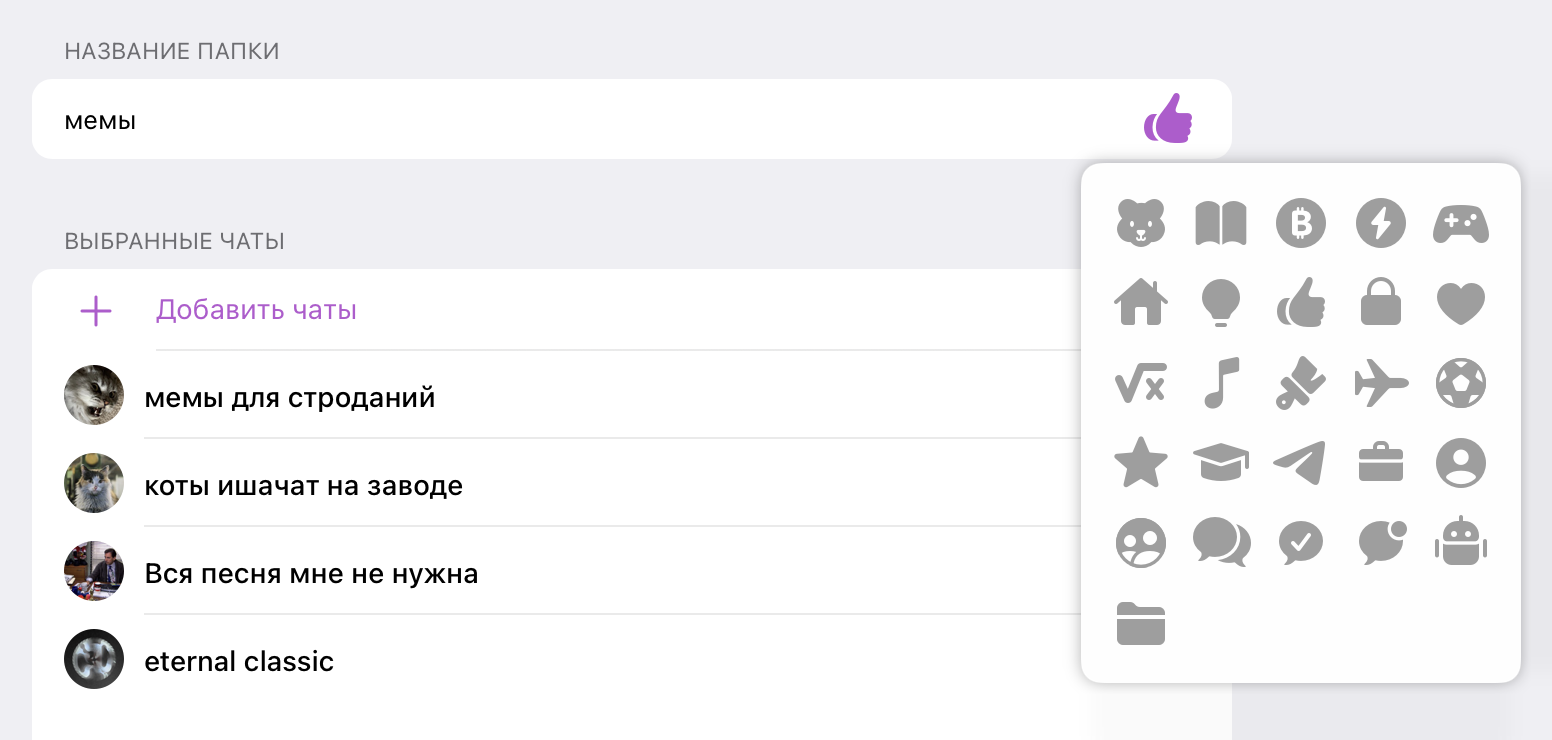
Такие иконки для папок можно выбрать на ПК
На смартфоне зажмите заголовок папки и выберите «Изменить порядок», после чего новым зажатием двигайте их так, как считаете нужным.
Во время экспериментов с созданием вкладок вы можете понять, что их стало слишком много. Или чатов для них не хватает. Это нормально.
Как настроить пространство внутри папок
В папках «Телеграма» можно настроить не только внешний вид, но и внутреннее устройство. Так вы сможете держать одни чаты перед глазами, а другие — не совсем обязательные — прятать подальше. Вот с помощью каких функций мессенджера это можно сделать.

Закрепите чаты. Часть чатов можно закрепить внутри списка: так вы сможете не терять самые важные. Закрепленный чат будет всегда отображаться вверху независимо от того, есть в нем новые сообщения или нет. Закреп возможен как в общей ленте, так и в каждой папке отдельно.
В общей папке можно закрепить до пяти чатов, владельцам премиум-аккаунтов — до десяти. В отдельных папках можно сделать свои закрепы: их число не ограничено лимитами. Но не рекомендую закреплять больше пяти, иначе такие чаты займут большую часть или весь экран мессенджера. В итоге вы снова начнете пропускать сообщения в других чатах.
Чтобы закрепить канал или чат, нажмите на него долгим тапом или кликните правой кнопкой мыши, а затем выберите в меню «Закрепить».
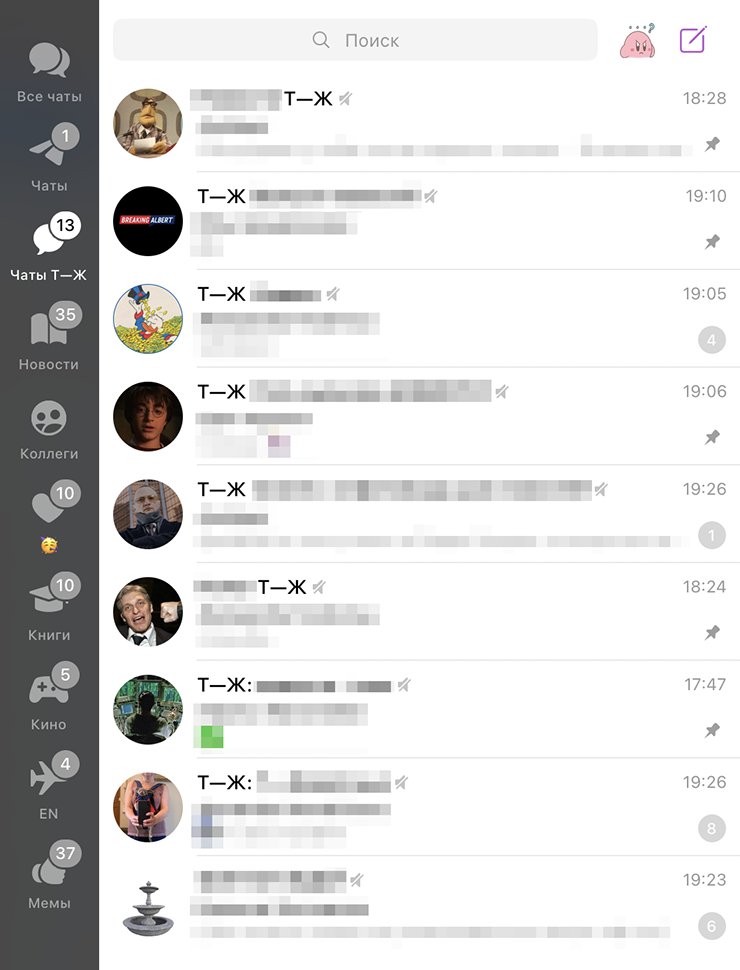
Закрепы в рабочем чате с папками моего отдела
Установите порядок закрепленных чатов. Местоположение чатов в закрепе можно менять: стоит располагать их по степени важности и необходимости.
Уберите в архив не слишком важные, но нужные чаты. Бывает, что ваше присутствие в том или ином чате необходимо, но читать его весь необязательно. Тогда вы можете убрать его в архив — и посещать по мере надобности.
Такой чат не исчезнет из папки, в которую добавлен, но в основной ленте «Телеграма» отображаться не будет. Например, у меня в архиве хранится чат жильцов дома: мне не надо следить за ним постоянно, но он нужен, чтобы в случае необходимости задать вопрос соседям.
«Архив» отображается в самом верху списка чатов. Его можно скрыть: нажать правую клавишу мыши на ПК и выбрать в меню соответствующую опцию, на смартфоне — просто смахнуть чаты вниз. Скрытый архив выглядит по-разному в зависимости от устройства: на телефоне вы вовсе можете забыть про него, а на компьютере все равно отображается надпись «Архив».
В «Архиве» тоже можно закреплять посты — так вы можете поднять самые важные из неважных чатов. Снова приведу в пример чат жильцов: читать его не нужно, а быстро найти иногда необходимо. Закреп — лучший вариант.