Отключение командной строки в Autocad


Иногда при работе в Autocad переключается один из параметров. И когда вы хотите открыть новый файл, вставить картинку или выполнить ещё какую либо команду, вместо привычного окна появляется строка, в которую надо, например, вписать полный путь к файлу.
Что-то типа такого.

За это отвечает переменная filedia.
Введите в командную строку: FILEDIA

И задайте значение переменной «1»

И получите привычное и удобное окно
Как отключить в AutoCAD 2007 командную строку
Как отключить в AutoCAD 2007 командную строку, чтоб не приходилось каждый раз при открытии и сохранении файла вводить команды?
#2 Ответ от Владимир Громов 5 марта 2008г. 16:35:47
Re: Как отключить в AutoCAD 2007 командную строку
Вам не командную строку надо отключить, а посмотреть описание команд «Открыть» («Open») или «Сохранить» («Save»). Там бы вы сразу наткнулись на упоминание о ужасной переменной по имени FILEDIA, которую, как оказывается, надо установить в 1. Это я написал в предположении, что вы ошиблись и вам надо вводить не команды, а имя файла.
Командная строка AutoCAD (продолжение)
Продолжаем изучение командной строки (КС) в AutoCAD. Если не смотрели первый урок, начните с него «Командная строка в AutoCAD. Архаизм?». В этом уроке мы рассмотрим еще 4 полезных приёма с командной строкой.
Во-первых, я покажу самый компактный способ размещения командной строки. Это позволит вам экономить графическое пространство, сделав строку почти невидимой, но тем не менее вся необходимая информация будет видна в необходимом объеме. Также поговорим о прозрачных командах, поиске по блокам, а главное, вы узнаете, что делать, если Автокад стал сохранять/открывать файлы через командную строку.
Полное обучение: «AutoCAD на 100%»
Что делать, если Автокад сохраняет через командную строку?
Я получаю очень много писем, в которых пользователи, выполняя команду «Сохранить как…» в Автокаде, в командной строке получают длинное сообщение, вместо того, чтобы открылось привычное диалоговое окно, в котором указывается место хранения вашего файла. Так же происходит и открытие файла из командной строки Автокад. Это очень неудобно и приносит определенные трудности начинающим пользователям.
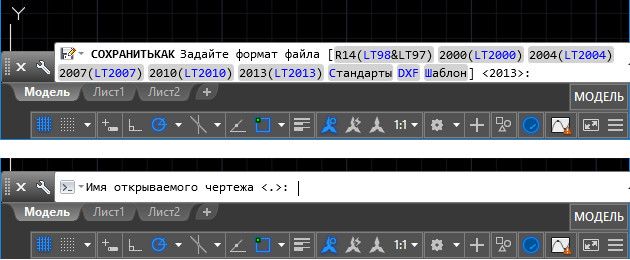
Сохранение в Автокаде через командную строку происходит, потому что значение системной переменной FILEDIA =0.
ПРИМЕЧАНИЕ: Бывает, что значение системных переменных сбивается по непонятным причинам. Поэтому могут возникать трудности при работе в программе.
В AutoCAD отключение командной строки при сохранении / открытии файлов происходит, когда для системной переменной FILEDIA установлено значение «1».

Чтобы убрать оперативный журнал (всплывающие доп. строки командной строки) при выполнении команды, или задать другое фиксированное количество строк – нужно воспользоваться системной переменной CLIPROMPTLINES.
В программе можно указать от 0 до 50 строк. Как показывает практика, удобно, когда значение CLIPROMPTLINES = , т.е. всплывающие строки выводиться не будут.

ПРИМЕЧАНИЕ: F2 – вызов журнала команд в виде отдельного диалогового окна.
Как задать прозрачность командной строке?
Чтобы оптимизировать рабочее пространство, командную строку можно сделать прозрачной. При этом в момент наведения на нее курсора она будет принимать привычный вид. Для этого нажмите ПКМ по командной строке и в ниспадающем списке выберите «Прозрачность».
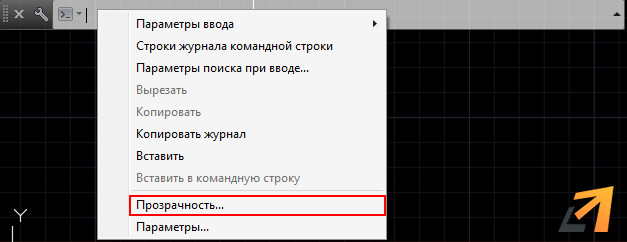
Откроется диалоговое окно, в котором можно настроить прозрачность КС для двух режимом: когда она не активна (обычно это значение прозрачности я задаю «20» или «0»), а также прозрачность для командной строки в момент ее активности.
Как убрать командную строку в автокаде
Необходимость открытия окна команд и изменения его положения определяется характером работы пользователя.
Закрепление окна команд По умолчанию окно команд закреплено. Ширина закреплённого окна команд совпадает с шириной окна AutoCAD. Если текстовая строка не помещается в командной строке, то выводится всплывающее окошко с полным содержимым строки. Открепление окна команд (оно становится плавающим) выполняется путем его перетаскивания из зоны закрепления. Зоной закрепления является кромка окна приложения AutoCAD, к которой можно прикреплять панель инструментов, палитру или окно команд. Плавающее окно можно перемещать в любое место экрана; пользователь может произвольно изменять его ширину и высоту. Повторное закрепление окна команд выполняется путем его перетаскивания в зону закрепления окна AutoCAD.
Якорная привязка окна команд Возможна якорная привязка окна команд к левой или правой стороне окна AutoCAD. После якорной привязки окно команд остается на экране (но в минимизированном состоянии), что позволяет при необходимости восстановить его. Это способствует также увеличению видимой области рисования. Перед выбором стороны якорной привязки необходимо обеспечить плавающее состояние окна команд. Перед якорной привязкой окна команд необходимо убедиться в его плавающем состоянии, далее нажать правую кнопку мыши на его заголовке и выбрать опцию «Якорь слева» или «Якорь справа».
Изменение размера окна команд Возможно изменение размера окна команд по вертикали путем перетаскивания разделительной черты, расположенной на верхней кромке окна, когда окно команд закреплено внизу, и на нижней кромке окна, когда окно закреплено вверху.
- Выберите меню «Сервис» «Командная строка» .
- Нажмите CTRL+9.
Если скрыть командную строку, ввод команд по-прежнему возможен. Однако некоторые команды и системные переменные возвращают значения в командную строку, поэтому в этих случаях может потребоваться повторный вывод командной строки.
Примечание Для получения сведений о параметрах отображения (таких, как «автоматически убирать с экрана» или «прозрачность») для закрепляемых окон см. «Управление отображением закрепляемых окон» в разделе Задание параметров интерфейса .
- Центр управления
- Переключение между диалоговыми окнами и командной строкой