Как установить Google authenticator для компьютера?
Приложение для смартфонов Google Authenticator существенно повышает сохранность персональных данных пользователя, предотвращая несанкционированный доступ к учетным записям на различных ресурсах. Несмотря на то, что инструмент разрабатывался исключительно для пользователей мобильных устройств, применить его можно и на компьютере. В данном материале предоставим подробную инструкцию, как произвести установку и восстановить Гугл Аутентификатор, в случае переустановки ОС или браузера.
Что такое Google Authenticator
Инструмент создан в виде приложения для операционной системы Андроид и iOS, которое может быть использовано для усиления безопасности учетных записей пользователя. С его помощью создается дополнительный этап проверки прав на вход в профиль. Используя расширение для браузера Chrome, есть возможность воспользоваться функциями системы и на компьютере. Это позволит защитить страницу в социальной сети или аккаунт облачного сервиса.

В упрощенном виде система работает следующим образом: при вводе логина и пароля от аккаунта, сервис отсылает проверочный код на телефон. Пользователь должен просмотреть поступившее сообщение и ввести цифры на странице. Так он подтвердит свою личность и право на доступ к учетной записи. В итоге мошенники, даже заполучив логин и пароль, не смогут проникнуть на страницу, поскольку не имеют доступа к мобильному устройству.
Преимущества Google Authenticator
Положительные стороны использования Аутентификатора Google на компьютере сложно переоценить:
- работая за настольным ПК, нет необходимости искать телефон, когда требуется войти на сайт, где в настройках профиля активирована двухфакторная аутентификация;
- возможность повышения уровня безопасности в интернете для пользователей мобильных устройств под управлением Windows Phone;

Для смартфонов на базе Android или iOS потребуется установить соответствующее приложение из официального магазина. На компьютере эту функцию выполняет браузерное расширение, инструкция по установке и настройке которого будет дана ниже.
Google Authenticator для компьютера
Для применения приложения на ПК можно воспользоваться эмулятором ОС Андроид, однако такой способ потребует больше навыков и не удобен в дальнейшей эксплуатации. Оптимальным вариантом станет использование расширения для браузера Chrome. Рассмотрим его установку:
- Запустить браузер, нажать на три вертикальные точки. Открыть «Дополнительные инструменты», выбрать пункт «Расширения».


Будет полезным
Многие пользователи задаются вопросом, как восстановить Google Authenticator после переустановки ОС или браузера. Простейшим решением является использование аккаунта Гугл при работе с Chrome. Все данные будут синхронизированы с сервером и при следующем входе они автоматически загрузятся в систему – повторять действия по установке дополнения не потребуется.
Следующим этапом является активация двухфакторной авторизации на выбранном сайте. Инструкция по использованию расширения:
- При включении опции сайт отобразит QR-код, который нужно отсканировать через установленное дополнение.


Система сайта сообщит об успешной активации дополнительной защиты. При следующем входе, когда после ввода логина и пароля будет запрошен код подтверждения, потребуется лишь открыть расширение и скопировать его в буфер.
Восстановление работы дополнения
Выполнив привязку двухфакторной аутентификации к расширению, важно сохранить к нему доступ при любых обстоятельствах. Разберемся подробнее, как восстановить аккаунты, связанные с Google Authenticator:
- Кликнуть левой кнопкой по иконке дополнения.
- Нажать на значок шестеренки, расположенный слева.


Позаботиться о будущем восстановлении аккаунтов следует сразу после установки расширения. Без сохраненного шифра сделать это будет крайне проблематично. Также следует выбрать место хранения данных расширения: локальный накопитель или облачное хранилище. Не лишним будет посетить раздел «Настройки безопасности» и ввести пароль. Комбинацию нужно хорошо запомнить или записать – системы восстановления пароля не предусмотрено.
Как видите, выполнить установку и настройку Аутентификатора Google на компьютере достаточно просто. При этом будет существенно усилена безопасность данных, хранящихся в учетных записях различных сайтов. Сразу после инсталляции расширения следует позаботиться о методах восстановления доступа к нему, в случае переустановки Windows или Chrome.
Google Authenticator: установка и использование
Расскажем, как установить популярное приложение Google Authenticator на распространенные мобильные ОС (Android, iOS, Windows Phone), а также как расширение веб-браузера, и варианты использования при подключении к панели управления.
Google Authenticator предназначен для двухфакторной аутентификации (2FA), обеспечивающей дополнительный уровень безопасности при подтверждении пользователей, запрашивающих доступ к онлайн-учетной записи. Так, для получения доступа пользователь вначале должен ввести логин и пароль и другие данные:
— дополнительные сведения (персональный идентификационный номер (ПИН), пароль, ответы на «секретные вопросы» или определенная последовательность нажатия клавиш);
— подтверждение владения (подойдут стандартные средства: кредитная карта, смартфон или аппаратный токен);
— биометрические данные (актуально для продвинутого уровня: биометрический рисунок отпечатка пальца, сканирование диафрагмы или голосовая печать).
Так что даже при похищении пароля или утери телефона, риск несанкционированного доступа к вашей информации практически нулевой.
Как установить Google Authenticator на Android
Вначале скачайте приложение в магазине GooglePlay.

Нажмите Начать после установки на первой странице.

Вы также можете настроить 2FA в своем аккаунте Google, если это не нужно — нажмите Пропустить.

Затем добавьте аккаунт. Для этого есть два способа: сканировать штрихкод и ввести ключ. Удобней всего сканирование — откроется камера, и в выделенный квадрат следует поместить QR-код, распознаваемый автоматически — и аккаунт сразу добавится.

Как установить Google Authenticator на iOS
Сначала скачайте его в AppStore.

Когда приложение откроется, нажмите Приступить к настройке.

Теперь добавьте аккаунт. Также есть два способа: сканировать штрихкод и ввести ключ. Сканирование более удобно — в открывшейся камере в выделенном квадрате поместите QR-код, распознаваемый автоматически, и аккаунт будет добавлен.

Как установить Google Authenticator на Windows Phone
Работа аутентификатора на Windows Phone осуществляется только с помощью Google-совместимых приложений, например Authenticator+. Кроме того, у Microsoft есть собственное приложение Microsoft Authenticator.
Для примера установим Authenticator+ — просто скачайте его в магазине приложений Microsoft.

Теперь откройте приложение и добавьте аккаунт. Есть два способа: сканировать штрихкод и ввести ключ. Сканирование более удобно — в открывшейся камере в выделенном квадрате поместите QR-код, распознаваемый автоматически, и аккаунт будет добавлен.

Как установить Google Authenticator в Google Chrome
Работа этого аутентификатора на компьютере реализуется только при помощи совместимых приложений. Например: Authenticator for Windows, эмулятор Nox App Player, WinAuth, на Linux доступен libpam-google-authenticator.
Для примера рассмотрим удобное подключение расширения в веб-браузере Chrome.
Для установки расширения купите приложение Authenticator в интернет-магазине Chrome.

После вы будете перенаправлены на страницу разработчика на Github, а расширение разместится в вашем браузере в правом верхнем углу. Чтобы добавить аккаунт нажмите на Карандаш, а затем на Плюс.

Также можете использовать любой из двух способов: сканировать штрихкод или ввести ключ. В первом случае нужно сделать скриншот части экрана с QR-кодом. Во втором — ввести секретный ключ вручную.

Как использовать приложение Google Authenticator для подключения к панели управления
Установив приложение, откройте в панели управления раздел Настройка профиля -> Безопасность. На этой странице отметьте Двухфакторную аутентификацию через приложение.

Откроется QR-код. Теперь в приложении Google Authenticator выберите сканирование штрихкода. После открытия камеры поместите штриход в выделенный квадрат на экране приложения, распознаваемый автоматически. В приложении сгенерируется шестизначный код – укажите его.

Введение кода обеспечит подключение двухфакторной аутентификации через приложение.
И для входа в панель управления следует указать код из приложения.

Как отключить двухуровневую аутентификацию для входа в панель управления
Чтобы отключить Двухфакторную аутентификацию в панели управления, перейдите в раздел Настройка профиля -> Безопасность. Нажмите Отключить.

Подтвердите свое решение

Все! 2FA отключена!
Не нашли ответа на Ваш вопрос? Напишите нам!
sales@cloudlite.ru — вопросы по услугам, оплате, документам и партнерству
Как установить Google Authenticator
Приложение Google Authenticator используется для создания кодов двухэтапной аутентификации в вашем телефоне.
Двухэтапная аутентификация обеспечивает более надёжную защиту вашей учётной записи: чтобы войти в аккаунт, потребуется не только пароль, но и код подтверждения.
Активировать приложение Google Authenticator можно только после включения двухэтапной аутентификации.
Приложение Google Authenticator работает на устройствах iPhone, iPod Touch и iPad с iOS 5.0 и более поздних версий. Настроить приложение с помощью QR-кода можно только на iPhone 3G или более новых моделях.
Приложение Google Authenticator работает на устройствах Android версии 2.1 и более поздних.
Установка приложения
- В App Store или Google Play введите в строке поиска Google Authenticator. Скачайте и установите приложение.
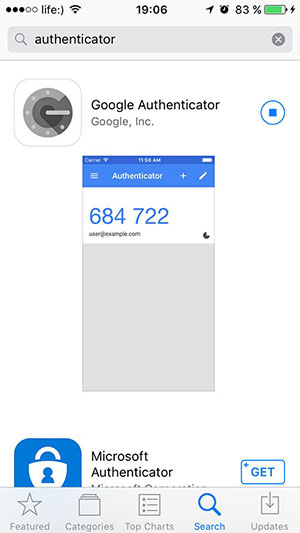
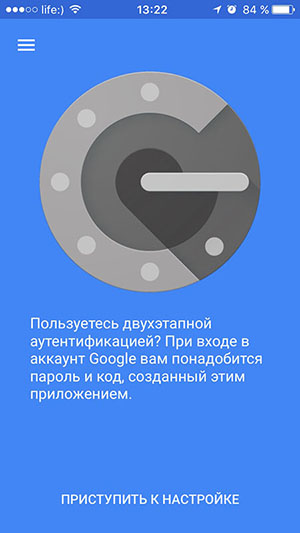
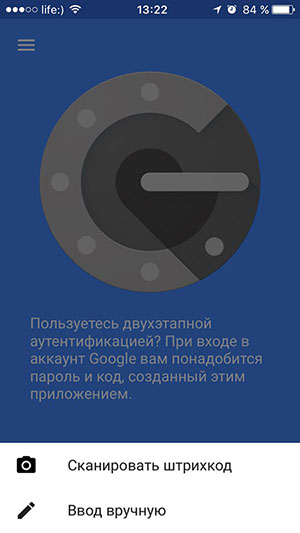
- Способ 1 — с помощью QR-кода:
Нажмите «Сканировать штрихкод», а затем наведите камеру на QR-код, отображённый на экране компьютера. - Способ 2 — с помощью секретного ключа:
В поле «Ввод вручную» укажите адрес электронной почты. В поле «Ключ» введите секретный ключ и нажмите на галочку вверху страницы.
Как восстановить мой GOOGLE AUTHENTICATOR?
У официального GOOGLE AUTHENTICATOR нет средств для восстановления.
Если вы являетесь пользователем GOOGLE AUTHENTICATOR, используя службу Cryptocurrency, такую как Binance, Coinbase, Bittrex и многие другие биржи, вам нужно будет связаться со своей поддержкой, запрашивая сброс учетной записи / учетной записи, что может занять много времени или, возможно, никогда не произойдет.
Если вы используете свой GOOGLE AUTHENTICATOR для доступа к сервису, принадлежащему Google, например учетной записи Gmail, вам нужно будет заполнить форму восстановления учетной записи Google, и для получения ответа обычно требуется около недели. Google задаст вам вопросы, например, когда вы создали свою учетную запись, какие службы Google вы используете, и кто вы часто отправляете сообщения (если вы используете Gmail), чтобы убедиться, что вы авторизованы для доступа к своей учетной записи.
SAASPASS AUTHENTICATOR позволяет вам восстановить свою учетную запись.
SAASPASS AUTHENTICATOR дает вам возможность установить номер мобильного телефона в качестве номера восстановления. У него даже есть опция восстановления с 24-часовым отсрочкой, в случае копирования кражи / SIM-карты, давая вам время, чтобы связаться с вашим оператором, чтобы отключить ваш номер. Вы можете даже клонировать то же самое
SAASPASS AUTHENTICATOR на другой телефон или планшет!
SAASPASS AUTHENTICATOR чрезвычайно популярен для формата Authenticator из-за превосходных функций, которые он имеет для других конкурирующих предложений. К ним относятся:
— Поддержка нескольких устройств
— Автоматическая синхронизация нескольких устройств
— Поддержка функций единого входа и автозаполнения (с введенным именем пользователя / паролем)
— Поддержка Autofill на рабочем столе с расширением браузера
— Поддержка Autofill во встроенном защищенном мобильном браузере
— Поддержка расширения браузера Safari для iPhone и iPad
— Возможность создания восстановления в случае сломанного / украденного устройства
— Возможность создания восстановления с пользовательским вопросом безопасности
— Возможность восстановления из резервной копии
— Возможность восстановления из резервной копии с дополнительной безопасностью (включая пользовательский вопрос безопасности и отложенную проверку SMS для смягчения мошенничества с переносом мобильного телефона)
— Возможность восстановления с клонированного устройства и возможность постоянного отключения восстановления на основе номера мобильного телефона (для смягчения мошенничества с переносом мобильного телефона)
— Возможность сначала использовать диспетчер паролей, а затем при необходимости добавить формат аутентификатора
— Возможность добавления кода аутентификатора для службы из другого мобильного приложения, если это поддерживается
— Формат аутентификатора с наибольшим количеством логотипов (более тысячи и растущих) в мире для четкого определения различных сервисов
— Возможность изменения отображаемого имени службы (особенно полезно для таких сервисов, как Slack, которые могут иметь один и тот же адрес электронной почты для нескольких служб)
— Проверка безопасности с помощью механизма рекомендаций в Менеджере паролей для легкого определения служб, поддерживающих формат аутентификатора
— Панель поиска — особенно полезна для пользователей с более чем 10 кодами аутентификатора, которым приходится прокручивать вниз
— Меню «Редактировать» — полезно для тех, кто хочет изменить порядок приложения SAASPASS или мира (это будущий выпуск)
— Управление устройствами — возможность удаленного стереть потерянное устройство
— Коды аутентификатора зашифрованы в приложении SAASPASS
— Поддержка TouchID / FaceID на устройствах iOS
— Поддержка шаблонов на устройствах Android
— Опция скремблированной клавиатуры
— PIN-код не сохраняется в приложении SAASPASS (устранение потенциальной уязвимости)
— Поддержка Apple Watch
— Поддержка Android Watch
— Поддержка Drag & Drop на iPad с iOS 11 и далее
— Поддержка iPad и портретного режима iPad
— Поддержка просмотра разделов iPad
— Быстрая копия для кодов аутентификатора
— Браузер запускается с автоматическим сохранением кодов аутентификатора
— Поддержка HOTP & TOTP
— Поддержка кодов аутентификации 6,7 и 8 цифр
— Поддержка SHA1, SHA256 и SHA512
— Возможность ручного изменения алгоритма в расширенных параметрах
— Совместное использование корпоративных кодов аутентификатора
— Уведомление о нарушении данных для взломанных веб-сайтов и служб (на основе общедоступных новостей)
Получите двухфакторное приложение для аутентификации SAASPASS:
Если у вас возникнут какие-либо проблемы, ознакомьтесь с нашими FAQ или отправьте нам отзыв в мобильном приложении SAASPASS.