Восстановление удаленных текстовых сообщений на устройстве iPhone или iPad
В iOS 16, iPadOS 16.1 или более поздней версии можно восстанавливать разговоры и сообщения, удаленные в приложении «Сообщения».
Как восстановить удаленное сообщение или разговор
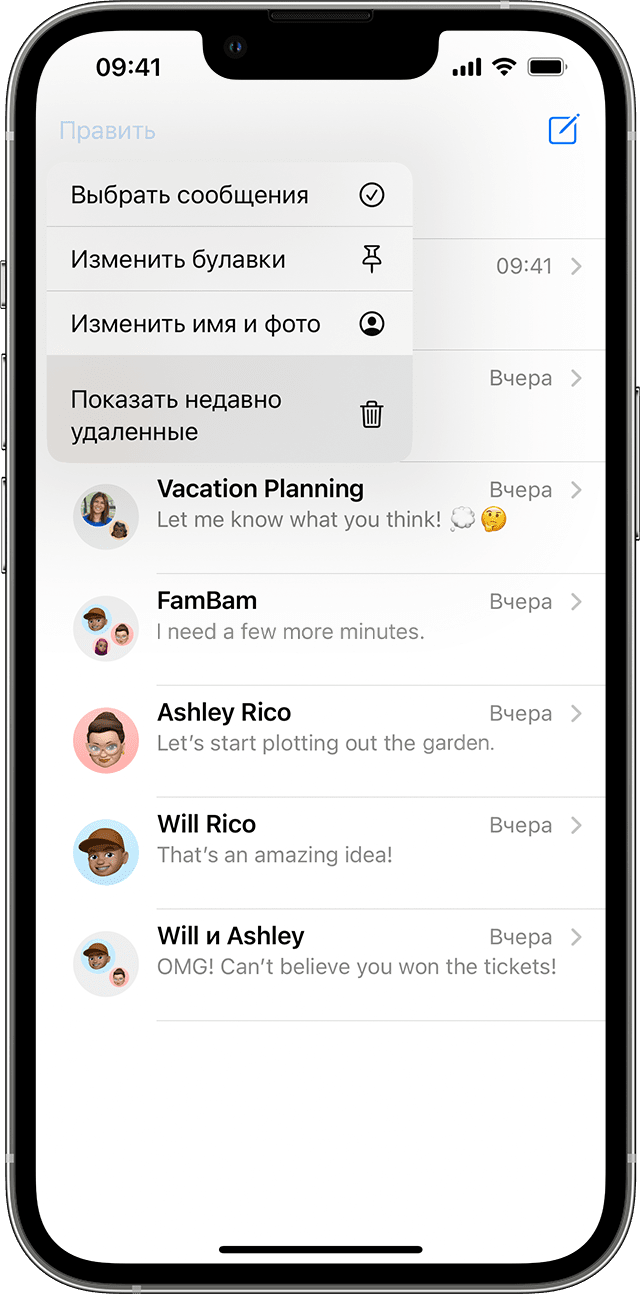
- Нажмите «Править» на странице разговоров в приложении «Сообщения». Если ранее вы включили функцию «Фильтры сообщений», кнопка «Править» не будет отображаться. В этом случае нажмите «Фильтры» на странице разговоров.
- Нажмите кнопку «Показать недавно удаленные» .
3. Выберите разговоры с сообщениями, которые необходимо восстановить, затем нажмите «Восстановить».
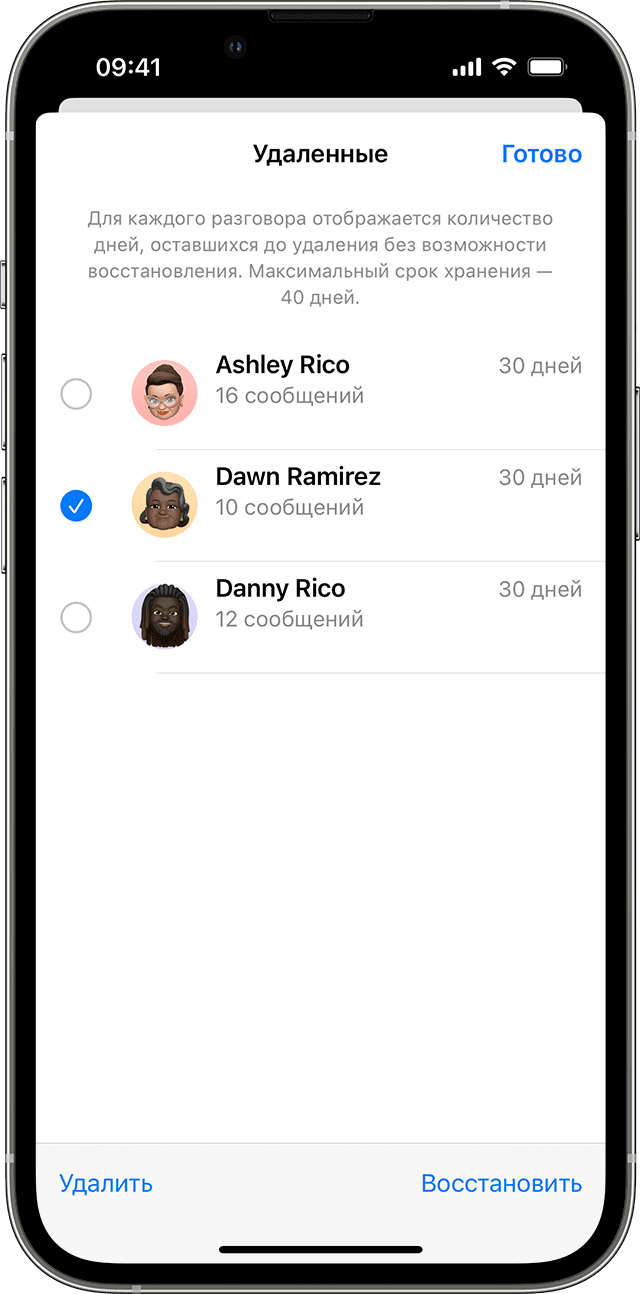
4. Нажмите «Восстановить сообщение» или «Восстановить [число] сообщений».
Для восстановления удаленных сообщений и разговоров требуется iOS 16, iPadOS 16.1 или более поздней версии. Можно восстановить только сообщения и разговоры, которые были удалены в течение последних 30-40 дней. Если вы удалите сообщение перед обновлением ОС до iOS 16, iPadOS 16 или более поздней версии, вы не сможете восстановить это сообщение.
Как восстановить сообщения в Ватсапе без резервной копии
Восстановить удаленные сообщения в ватсапе достаточно просто и не требует особых знаний и умений. Достаточно все несколько минут, чтобы восстановить чат в ватсапе. В данной статье собраны наилучше способы по восстановлению сообщений в Вастапе. В результате, вы сами сможете восстановить чаты, СМС и целые переписки.
3 способа восстановить удаленные сообщения Ватсап на Айфоне
- Способ 1. Как посмотреть удаленные сообщения в Whatsapp на iPhone
- Способ 2. Как восстановить чат в Ватсапе через iCloud
- Способ 3. Восстановить удаленные сообщения в Ватсапе без резервной копии с помощью UltData WhatsApp Recovery
Способ 1. Как посмотреть удаленные сообщения в Whatsapp на iPhone
Причиной потери данных переписки, файлов и смс в WatsApp является то, что мессенджер просто не хранит данные в облаке. Вся переписка храниться исключительно на вашем телефоне. И если вы запустили очистку телефона, обновили операционную систему вашего iPhone или провели сброс, то переписка скорее всего будет удалена и восстановить её будет сложно, а в некоторых случаях невозможно.
Как восстановить удаленные файлы в ватсапе, а также избежать будущей потери чатов? Для этого следуйте простой инструкции:
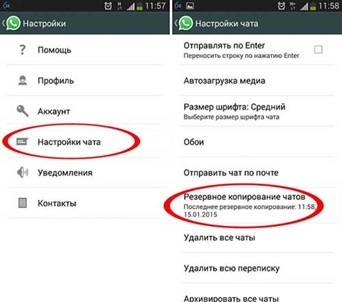
- Шаг 1. Откройте WhatsApp и нажмите кнопку меню в правом верхнем углу.
- Шаг 2. В «Настройках» выберите «Чаты» > «Резервное копирование чата».
- Шаг 3.Кнопка «Сохранить» создает текущую резервную копию.
Теперь можно смело удалить WhatsApp. Все данные будут стерты включая файлы из переписок, историю звонков и все другие данные, которые хранятся на телефоне. Но, после того как вы заново установите мессенджер, в разделе настроек чаты и звонки, в подразделе копирование вы сможете просто нажать на кнопку восстановить. В результате, все ваши чаты будут полностью восстановлены и облака. Таким образом, вы не потеряете свою переписку включая файлы и историю звонков.
Способ 2. Как восстановить чат в Ватсапе через iCloud
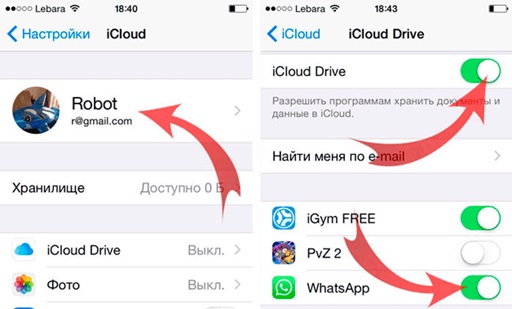
Важно и наличие у вас учетной записи Apple ID.
-
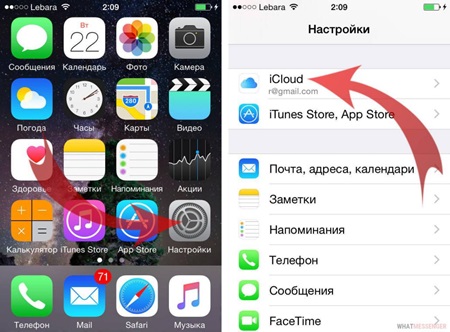
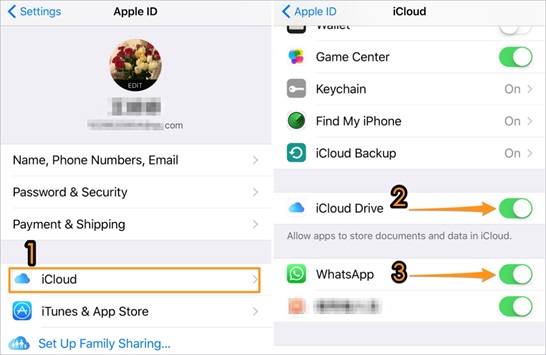
При её наличии, просто зайдите в приложение iCloud и найдите настройки с синхронизацией данных разных приложений. Среди них должен быть и WhatsApp если он уже установлен на ваш iPhone.
Помимо того, что это поможет восстановить удаленные смс в ватсапе, вы сможете сохранять данные других приложений, прогресс в играх и многое другое.
Сам облачный сервис iCloud отличается высоким уровнем безопасности, скорости и надежности. Он является официальным сервисом от Apple разработанным специально для iPhone, iPad, iPod, MAC и других устройств. Сервис позволяет получить доступ к файлам с любой точки в мире где есть интернет.
При резервном копировании данных переписок и файлов из вастап также возможны неполадки или сбои. Поэтому, разработчиками были указаны наиболее действенные методы по устранению возможных неполадок.
Наиболее распространенной проблемой является использование нового номера в мессенджере. Поэтому, если вы вели переписку под другому номеру, то восстановить её можно только если вы перезайдете в WhatsApp используя старый номер. Также прошлая переписка не будет отображаться при смене телефонного номера.
Еще одно из причин невозможности восстановления может быть прошивка iOS седьмой версии и ниже. Восстановление переписки возможно только начиная от версии iOS 8 и выше. К тому же, рекомендуется проверять наличие свободного места как на iCloud так и на самом смартфоне поскольку его недостаток сделает невозможным резервное копирование.
Способ 3. Восстановить удаленные сообщения в Ватсапе без резервной копии с помощью UltData WhatsApp Recovery
Да, на вашем Айфоне определенно можно восстановить удаленные сообщения WhatsApp без резервной копии.
Если вы не сохранили переписку используя iCloud или другие облачные сервисы, то есть другой, чуть более сложный способ, восстановить удаленный вастап. Для этого потребуется использовать утилиты для восстановления данных на iPhone. Наиболее популярной является Tenorshare UltData WhatsApp Recovery.
Утилита позволяет восстановить стертые ранее данные из устройстава, iTunes или iCloud. Результаты могут сильно отличаться в зависимости насколько давно были стерты данные, а также в зависимости от версии iPhone.

-
Шаг 1. Загрузите и установите это программное обеспечение на свой компьютер, затем выберите «Устройство» и «Восстановить с устройства iOS».
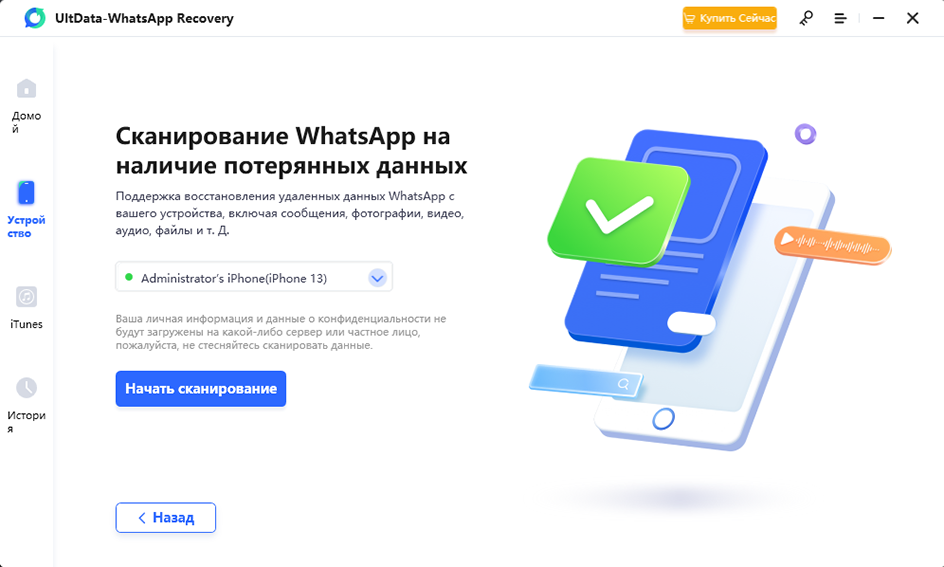
Шаг 2. Подключить ваше устройство iOS к Mac или ПК. После того, как программа обнаружит ваш iPhone, нажмите на кнопку «Начать сканирование». Программа просканирует ваш iPhone на наличие данных WhatsApp.

Шаг 3. Как только программа завершит сканирование данных вашего iPhone, все найденные файлы будут отображаться.
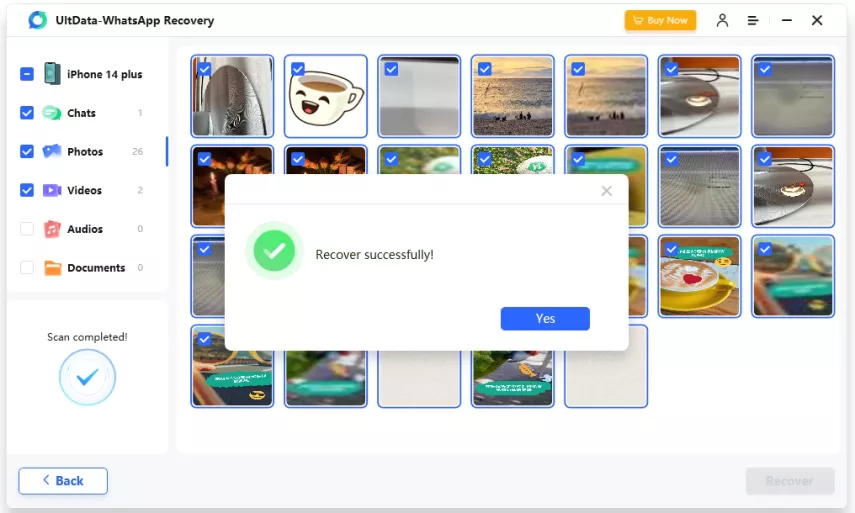
Шаг 4. После сканирования выберите опцию удаленных или потерянных данных, чтобы вы могли легко просмотреть их. Теперь нажмите «Восстановить на ПК» и подождите несколько секунд.
Также для восстановления переписки в мессенджерах рекомендуется регулярно проводить резервные копирования iOS и всех данных с помощью утилиты iTunes и iCloud. Также важно отметить, что резервные копирования позволяют сохранить переписку только до момента создания резервной копии. Но, само создание копии iOS для последующего восстановления – длительный и не самый удобный процесс, поэтому если вы восстановили переписку, то в будущем лучше всего пользовать облачными хранилищами. Они так же безопасны и конфиденциальны, так что ваша переписка останется в безопасности, и к тому де будет защищена от удаления и потери.
Конечно, если вы случайно потеряли свои данные, вы хотите восстановить свои фотографии, видео, сообщения, Tenorshare UltData WhatsApp Recovery поможет вам восстановить эти данные.
Ваше надежное ПО для восстановления данных WhatsApp
- Восстановить удаленные сообщения WhatsApp с устройств Android;
- Восстановить удаленные данных WhatsApp прямо с устройств iOS;
- Поддержка сканирования и чтения зашифрованных файлов резервных копий iTunes;
- Поддержка 7+ типов файлов (контакты, фото, чаты, голосовые сообщения и т. д.);
- Совместимость с последними версиями iOS 16 и Android 12/13.
Обновление 2023-07-24 / Обновление для iOS восстановление данных
[Решено!] Как увидеть удаленные сообщения WhatsApp на iPhone
WhatsApp — это приложение для обмена мгновенными сообщениями, используемое многими людьми, чтобы поделиться чем-то интересным или важным со своей семьей и друзьями. Позволяя нам отправлять и получать сообщения, WhatsApp обеспечивает большое удобство в нашем ежедневном общении. Тем не менее, иногда это довольно разочаровывает, когда вы случайно удаляете свои сообщения, и мы часто получаем вопрос — как я могу увидеть удаленные сообщения в WhatsApp?
Если вы удалили свои сообщения WhatsApp на своем iPhone по какой-либо причине, не паникуйте, потому что у вас есть методы восстановления и чтения удаленных сообщений в WhatsApp. В этом посте мы рассмотрим почти три различных метода о том, как читать удаленные сообщения WhatsApp на iPhone. Давайте углубимся прямо в это.
- Часть 1: Как увидеть удаленные сообщения WhatsApp на iPhone без резервной копии
- Часть 2: Как увидеть удаленные сообщения в WhatsApp без какого-либо приложения
- Часть 3: Как читать удаленные сообщения на iphone Whatsapp через резервную копию iTunes
Часть 1: Как увидеть удаленные сообщения WhatsApp на iPhone без резервной копии
Хотя WhatsApp не имеет официальной функции, которая позволяет восстанавливать удаленные сообщения, хорошей новостью является то, что существует надежный инструмент восстановления данных iPhone под названием Tenorshare UltData WhatsApp Recovery, который может помочь вам прочитать и восстановить удаленные данные, включая сообщения WhatsApp с iPhone без резервного копирования.
В случае, если вы случайно удалили сообщения WhatsApp, прежде чем сделать резервную копию истории чата, не паникуйте; Tenorshare UltData WhatsApp Recovery, экспертное программное обеспечение для восстановления данных WhatsApp, упрощает извлечение удаленных сообщений WhatsApp и их проверку на вашем компьютере. Вот руководство о том, как увидеть удаленные сообщения WhatsApp на iPhone без резервной копии.
-
Загрузите и установите последнюю версию Tenorshare UltData WhatsApp Recovery на свой компьютер.
Откройте UltData WhatsApp Recovery на своем ПК и выберите «Устройство» и «Восстановить данные с устройств iOS». Убедитесь, что iPhone включен и подключен к компьютеру с помощью USB-кабеля.
После того, как программа обнаружит ваш iPhone, нажмите на кнопку «Начать сканирование». Программа просканирует ваш iPhone на наличие данных WhatsApp.
Как только Ultdata Whatsapp Recovery завершит сканирование данных вашего iPhone, все найденные файлы будут отображаться.
Вы можете пойти дальше и выбрать сообщения в WhatsApp, которые вы хотите восстановить. Просто нажмите кнопку «Восстановить на ПК» в правом нижнем углу и подождите, пока удаленные сообщения будут восстановлены.
Когда восстановление будет завершено, вы можете увидеть удаленное сообщение WhatsApp, которое вы получили на своем компьютере.
Часть 2: Как увидеть удаленные сообщения в WhatsApp без какого-либо приложения
Вам интересно, как увидеть удаленные сообщения в WhatsApp перед установкой приложения? Ну, также легко вернуть и прочитать сообщения WhatsApp, которые были удалены на iPhone, при условии, что вы уже создали резервную копию своих сообщений WhatsApp в iCloud.
iCloud предлагает пользователям WhatsApp простой способ сохранить свои сообщения WhatsApp на iPhone. Если вы включили резервное копирование чата WhatsApp, все ваши чаты WhatsApp будут скопированы в iCloud и могут быть восстановлены после того, как вы потеряли или удалили их. С помощью восстановление WhatsApp из резервной копии iCloud, вы сможете снова прочитать удаленные сообщения WhatsApp на iPhone oncce.
Вот как увидеть удаленные сообщения в WhatsApp без какого-либо приложения, восстановив их из резервной копии iCloud.
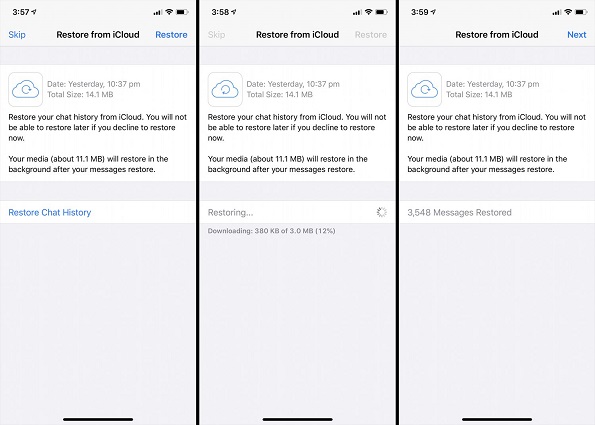
- Убедитесь, что вы включили автоматическое резервное копирование чата в WhatsApp. Вы можете открыть WhatsApp и перейти в Настройки > Чаты > Резервное копирование чата, чтобы подтвердить это.
- Если вы видите, когда было выполнено последнее резервное копирование, удалите WhatsApp с вашего iPhone и переустановите его из App Store.
- После установки откройте WhatsApp и подтвердите свой номер телефона.
- Нажмите «Восстановить историю чата», когда вы увидите опцию на экране
- Дождитесь завершения процесса восстановления. Как только это будет сделано, вы сможете увидеть удаленные сообщения WhatsApp на iPhone.
Часть 3: Как читать удаленные сообщения на iphone Whatsapp через резервную копию iTunes
Предполагая, что вы были приучены к резервному копированию вашего iPhone на компьютер с помощью приложения iTune, то вам повезло, потому что вы можете восстановить не только свои сообщения WhatsApp, но и все ваши данные iPhone из резервной копии iTunes.
Давайте расскажем вам, как увидеть удаленные сообщения Whatsapp на iPhone, восстановив WhatsApp из резервной копии iTunes.
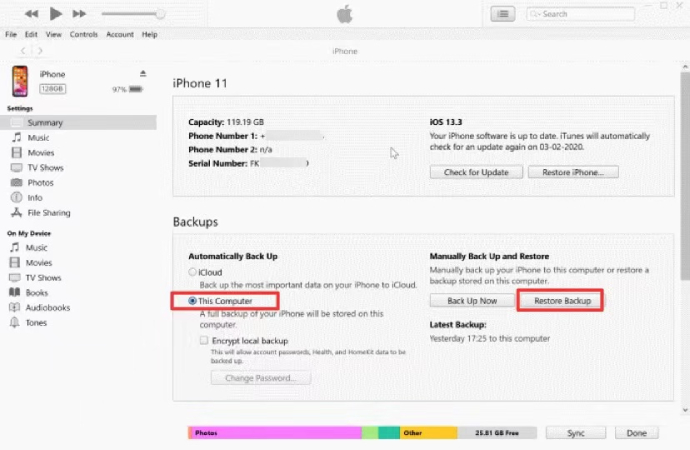
- Установите на компьютере последнюю версию iTunes и подключите iPhone к компьютеру с помощью кабеля USB.
- Как только ваш iPhone будет обнаружен iTunes, перейдите на страницу «Резюме», нажав на имя вашего iPhone.
- Чтобы вернуть сообщения WhatsApp, нажмите «Восстановить резервную копию» и выберите самый последний файл резервной копии из раскрывающегося списка.
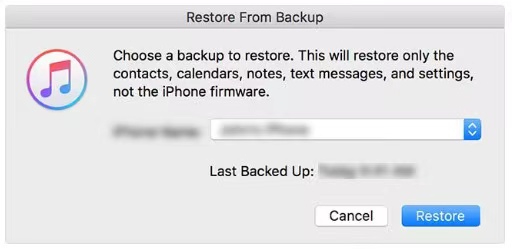
Нажмите кнопку «Восстановить», чтобы начать восстановление данных iPhone, включая удаленные сообщения WhatsApp из резервной копии iTunes.
Теперь откройте WhatsApp на своем iPhone, и вы сможете увидеть удаленные сообщения.
Заключение
В этой статье мы обсудили, как увидеть удаленные сообщения WhatsApp на iPhone. Среди трех способов чтения удаленных сообщений в WhatsApp мы настоятельно рекомендуем вам использовать Tenorshare UltData WhatsApp Recovery, потому что это просто и эффективно, и это избавляет вас от необходимости переустановки вашего WhatsApp. Если вы предпочитаете видеть и восстанавливать удаленные сообщения WhatsApp на iPhone без загрузки стороннего инструмента восстановления данных, то резервное копирование iCloud или iTune — это то, к чему можно обратиться.
Как увидеть все удаленные сообщения WhatsApp: смотрим на айфоне

Удалив важный чат или сообщение, не стоит отчаиваться, ведь существует несколько способов увидеть все удаленные сообщения WhatsApp на iOS.
Для решения этой проблемы можно использовать как сторонние программы, так и встроенные функции телефона.
Давайте разбираться! Начнем с бэкапа, который автоматически копирует даннын в облако ватсап.
С помощью облачного хранилища
Первым делом: рекомендуется проверить наличие резервных копий, так как на смартфоне есть возможность сохранять важную информацию на облачных серверах.
Вот, что нужно сделать:
- Сделайте бэкап всех важных данных из файлов приложения мессенджера.
- Нужно удалить приложение WhatsApp и затем сразу установить его обратно.
- При первом запуске приложения будет предложено восстановить сохраненную информацию из хранилища.
Это один из самых простых вариантов, увидеть удаленные сообщения.
С помощью архива
Если iCloud был неактивен, можно попробовать воспользоваться встроенной функцией мессенджера для восстановления удаленных сообщений.
Для этого нужно:
- Открыть приложение.
- Сразу же заходим в «Настройки».
- Открыть пункт «Чаты»
- Нажать на раздел «Резервное копирование чата»
- Войти в подраздел «Автоархивация».
Специально для Вас: На айфоне Инстаграм на английском языке: что делать
Осталось только выбрать периодичность и время, а затем сразу восстановить данные.
Резюме + еще один способ
Для просмотра стертых сообщений можно воспользоваться сторонними программами.
Попробуйте iSkysoft WhatsApp Data Recovery, Aiseesoft Fonelab, iMobie Phone Rescue.
Эти программы созданы специально для айфона и позволят восстановить любые удаленные данные, включая переписку ватсап.