Как скопировать ссылку на текущий файл Excel
При совместной работе над файлами часто приходится делится ссылками. Скопировать ссылку в буфер обмена можно несколькими способами.
Копирование ссылки в Excel 2010 и новее
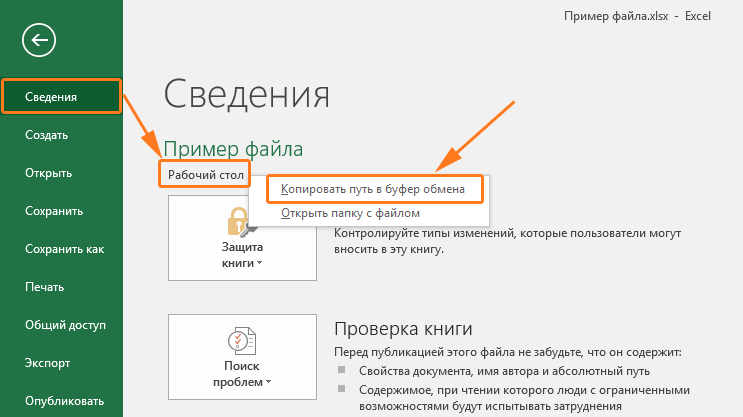
Начиная с версии Excel 2010 появилась возможность копировать ссылку на текущий файл в буфер обмена.
В зависимости от версии есть некоторые отличия, но в целом все аналогично: необходимо перейти на вкладку Файл и в меню сведения скопировать ссылку.
В целом удобно, но в версии 2016 получается довольно непривычный вид ссылки file:///C:UserszheltDesktopПример%20файла.xlsх
Копирование ссылки на файл с помощью надстройки
Многие пользуются Excel 2007, в которой по умолчанию отсутствует возможность скопировать ссылку. Выйти из положения в этом случае можно с помощью надстройки VBA-Excel.
Чтобы скопировать ссылку на текущий файл необходимо:

- Перейти на вкладку VBA-Excel, которая появится после установки
- В группе Работа с файлами выберите Текущий файл — Скопировать ссылку на файл
Вид ссылки в этом случае будет: C:Users/zhelt/Desktop/Пример файла.xlsx
Код макроса на VBA
Скопировать ссылку в буфер обмена можно с помощью макроса ниже.
Sub CopyFullName() Dim clipboard As New DataObject clipboard.SetText ActiveWorkbook.FullName clipboard.PutInClipboard End Sub

Надстройка
VBA-Excel
Надстройка для Excel содержит большой набор полезных функций, с помощью которых вы значительно сократите время и увеличите скорость работы с программой.
Excel: Гиперссылки
Excel обладает возможностью вводить в свои рабочие книги гиперссылки.
Гиперссылка – это ссылка в документе, при щелчке на которую открывается другая страница или файл. По ссылке Вы сможете перейти на веб-страницу, другой файл, рисунок или адрес электронной почты. Эти файлы могут храниться на Вашем компьютере, в локальной сети или в Интернете.
Гиперссылка может выглядеть как текст или рисунок.


При наведении указателя на текст или рисунок, который содержит гиперссылку, он принимает форму руки , означающую, что выбранный объект можно щелкнуть.
I. Создание гиперссылки на существующий файл
Чтобы вставить гиперссылку, воспользуйтесь следующим алгоритмом:
- Выделите текст в ячейке или пустую ячейку, в которой нужно создать гиперссылку.
(Можно также выбрать объект, например, рисунок или элемент диаграммы). - На вкладке Вставка кликните на Гиперссылку , или нажмите клавиши Ctrl +K


- Из списка Папка выберите нужную папку.

- Щелкните на названии файла в списке расположенном под списком Папка .
Название файла появится в строке Адрес:

- Если на этапе 1 была выделена пустая ячейка, напечатайте текст гиперссылки. По умолчанию он представляет собой имя файла или URL-адрес ссылки.

- Нажмите ОК
Таким образом, получили гиперссылку на файл (текст выделен цветом и подчеркиванием).

Чтобы перейти к заданному файлу, достаточно щелкнуть по гиперссылке левой кнопкой мыши.
II . Создание гиперссылки на веб-страницу
Первый вариант
По умолчанию вводимые в ячейку Web-адреса автоматически превращаются в гиперссылки. Поэтому, для того чтобы сделать гиперссылку на сайт достаточно ввести его название, начинающееся префиксом http:// , например, https://my.usoft.ru , или написать название сайта начиная с www , например, www .usoft.ru.
Второй вариант

- В диалоговом окне Добавление гиперссылки щелкните на кнопке Интернет.

После этого будет загружен установленный на Вашем компьютере браузер.
- Загрузите с его помощью нужную веб-страницу.
- Сверните окно браузера.
Адрес веб-страницы появится в строке Адрес: .


- Нажмите ОК.
Получили гиперссылку на страницу сайта.
III . Редактирование и удаление гиперссылок
Для того чтобы отредактировать или удалить гиперссылку, нужно навести курсор на ячейку, в которой находится гиперссылка, кликнуть по ней правой кнопкой мыши, и в открывшемся меню выбрать нужный пункт — Изменить гиперссылку или Удалить гиперссылку.
Совет! Чтобы отредактировать текст гиперссылки (в отличие от ее адреса назначения), установите на ней указатель мыши. Он примет вид .
Нажмите левую кнопку мыши и удерживайте ее пока указатель не примет вид  . Ячейка будет выделена. Перейдите в строку формул и, как обычно, внесите необходимые изменения.
Чтобы отключить несколько гиперссылок, выполните следующие действия:
- Введите в любую ячейку цифру 1 и щелкните правой кнопкой мыши на этой ячейке.
- В контекстном меню выберите команду Копировать (в буфер обмена).
- Затем, удерживая нажатой клавишу Ctrl , последовательно выделите ячейки, содержащие гиперссылки, которые требуется удалить.
- В меню Правка выберите команду Специальная вставка .
- В диалоговом окне выберите команду Умножить и нажмите Ок .
Совет! Чтобы выделить ячейку, содержащую гиперссылку, не переходя по этой ссылке, щелкните эту ячейку и удерживайте кнопку мыши, пока указатель не примет вид креста . После этого отпустите кнопку мыши.
Создание внутренних и внешних ссылок функцией ГИПЕРССЫЛКА
Кроме того, эта функция умеет создавать заполненную форму письма email, что сильно помогает при рассылке типовых оповещений.
Синтаксис функции прост:
=ГИПЕРССЫЛКА( Адрес ; Текст )
- Текст — это видимый текст гиперссылки в ячейке (обычно выделенный синим цветом и подчеркиванием, как все гиперссылки), по которому щелкает пользователь. Может быть любым, это роли не играет.
- Адрес — место, куда мы хотим сослаться (и это самое интересное).
Давайте рассмотрим все варианты подробнее.
Ссылка на веб-страницу
Это самый простой и очевидный вариант применения нашей функции ГИПЕРССЫЛКА (HYPERLINK) . Первым аргументом здесь будет полная ссылка на веб-страницу (URL):

Обратите внимание, что адрес должен быть полным, т.е. обязательно начинаться с протокола (обычно «http»). При щелчке по созданной ссылке заданный сайт откроется в браузере по умолчанию.
Ссылка на ячейку внутри книги
Если нужна ссылка на ячейку или диапазон, находящийся внутри текущей книги, то адрес нужно будет указать следующим образом:

Здесь знак решетки (#) обозначает текущую книгу. Вместо адреса одной ячейки можно, само-собой, указать целый диапазон.
Если имя листа содержит пробелы, то его обязательно заключать в апострофы — иначе ссылка не сработает:

Ссылка на ячейку во внешней книге
Можно легко создать ссылку на ячейку во внешней книге. Тогда в качестве первого аргумента нужен будет полный путь к файлу (с расширением!), имя листа и адрес ячейки:

Аналогично внутренней ссылке, если имя листа содержит пробелы, то его необходимо дополнительно заключить в апострофы.
Ссылка на файл на сервере
Также поддерживаются сетевые ссылки, если файл сохранен, например, на корпоративном сервере в общей папке — в этом случае используется путь в формате UNC, начинающийся с двух обратных дробей:

Ссылка на именованный диапазон
Если вы создали именованный диапазон (например, через Формулы — Диспетчер имен — Создать), то можно спокойно использовать это имя в ссылке:

Если нужно сослаться на именованный диапазон во внешнем файле, то потребуется уточнить его имя и путь к нему, как в предыдущем пункте. Имя листа указывать уже не нужно:

Ссылка на умную таблицу или ее элементы
Если вы знакомы с умными таблицами, то знаете какая это полезная штука. При желании, можно легко создать с помощью функции ГИПЕРССЫЛКА (HYPERLINK) ссылку на любой нужный нам фрагмент умной таблицы или на нее целиком. Для этого в первом аргументе нужно указать имя таблицы (например Таблица1) и кодовое обозначение ее элемента:
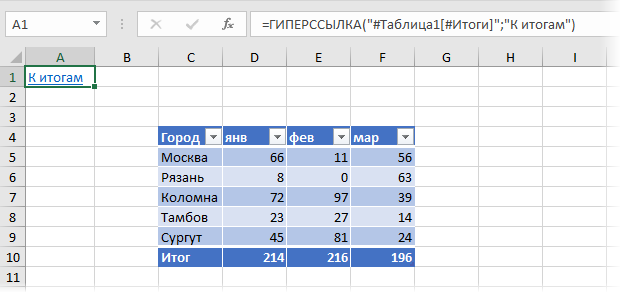
Поддерживаются следующие обозначения:
- Таблица1[#Все] — ссылка на всю таблицу, включая заголовки столбцов, данные и строку итогов
- Таблица1[#Данные] или просто Таблица1 — ссылка только на данные (без строки заголовка и итогов)
- Таблица1[#Заголовки] — ссылка только на первую строку таблицы с заголовками столбцов
- Таблица1[#Итоги] — ссылка на строку итогов (если она включена)
Формирование заполненной формы письма email
Это относительно экзотический вариант применения функции гиперссылка, позволяющий создавать заполненный бланк электронного письма:

При щелчке по такой ссылке мы увидим вот такую красоту:
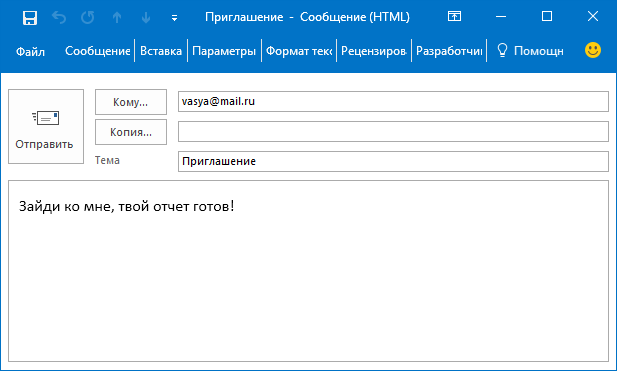
Можно указывать несколько адресатов, получателей обычной и скрытой копий, форматировать текст письма и т.д. Очень удобно для служебных уведомлений и рассылок. Единственное, что нельзя таким образом сделать — прикрепить вложения. Подробнее про все возможности и параметры такого способа рассказано в отдельной статье.
Использование нестандартных символов
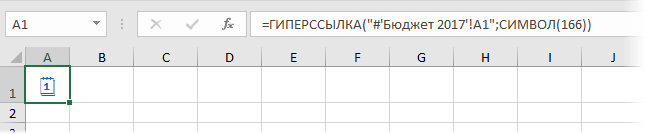
Иногда можно сочетать функцию ГИПЕРССЫЛКА с функцией вывода нестандартных знаков СИМВОЛ (CHAR), которую мы уже разбирали. Это позволяет заменить простой текст ссылки на что-то более симпатичное:
Ссылки по теме
- Создание писем функцией ГИПЕРССЫЛКА
- Динамические гиперссылки с помощью функций ПОИСКПОЗ и ГИПЕРССЫЛКА
Урок за 60 Секунд: Как Добавить Ссылку в Excel
Электронная таблица — это интерактивный лист для регистрации данных и использования формул. Ячейки электронной таблицы могут содержать разную информацию, включая гиперссылки. Давайте рассмотрим два типа ссылок, которые можно добавить в таблицы Excel.
Коротко: Как Добавить Ссылки в Таблицы Excel
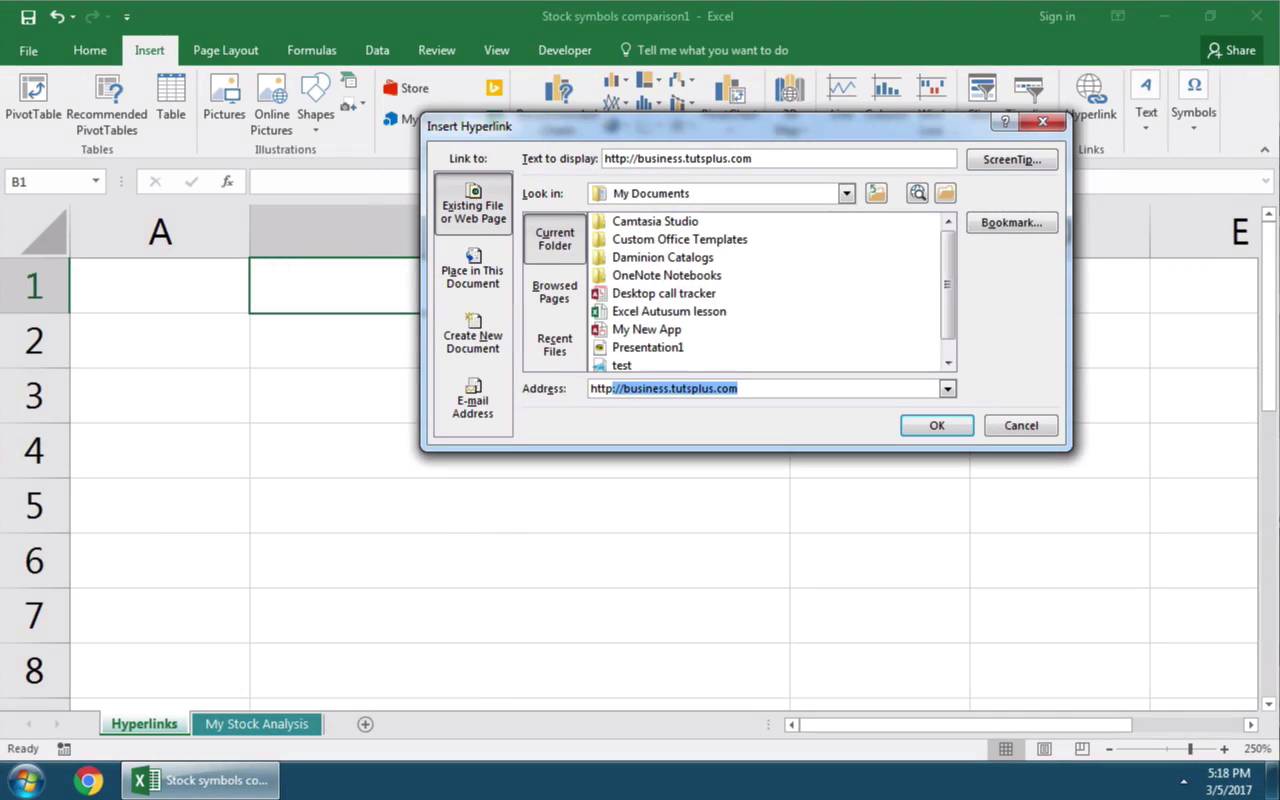
Примечание: Посмотрите этот короткий видеоурок или следуйте за описанием к видео:
1. Щелкните по Ячейке в Excel чтобы Добавить Ссылку.
Прежде всего, давайте убедимся, что мы выбрали ячейку и теперь можем добавить в нее что-нибудь.

2. Зайдите в меню Вставка и Используйте Опцию Гиперссылка
Теперь давайте зайдем во вкладку Вставка, в верхнем меню. Там, я нахожу кнопку Гиперссылка и кликаю по ней. Выпадающее меню, позволит нам добавить ссылки. Мне необходимо убедиться, что с левой стороны в разделе «Связать с:», выбрана опция Файлом, Веб-Страницей.

3. Вставьте Ссылку в Excel на URL Сайта
В разделе Адрес, и напечатаю URL для веб-сайта, на который хочу добавить ссылку в электронной таблице. Так же я добавлю текст, если я хочу, что бы ссылка отображалась, иначе, нежели сама ссылка (вместо ссылки будет текст).

Затем я нажимаю ОК, и теперь у нас в электронной таблице есть гиперссылка. Я щелкаю по ней, и ссылка открывается в браузере.
4. Добавить Ссылку в Excel на Лист
Идем дальше, и я немного вернусь назад к нашей таблице, и следующим шагом, мы добавим ссылку на другой Лист в Книге. Вы можете воспользоваться той же кнопкой (гиперссылка), но на этот раз мы выберем другую опцию слева -«Связать с:» Местом в Документе и выберем название другого листа. Теперь если я щелкну по этой ссылке, я буду перенаправлен на другой лист.

Завершаем!
В Excel можно быстро добавить ссылки на внешнее веб-страницы, на листы в вашей Excel-книге, на документы или еще какие-то ресурсы.
Больше Уроков по Excel на Envato Tuts+
Подключайтесь к нашей серии: Как Создавать и Использовать Формулы в Excel (Обучение для Новичков). Также, вы можете найти больше уроков по Excel на Envato Tuts+, из которых вы узнаете как эффективно работать с формулами и данными в ваших таблицах. Вот еще несколько видеоуроков на эту тему:
Microsoft Excel
Урок за 60 Секунд: Как использовать АвтоСумму в Excel
Andrew Childress
Microsoft PowerPoint
Урок за 60 Секунд: Как Вставить Excel Файл в презентацию PowerPoint
Andrew Childress
Microsoft Excel
Урок за 60 Секунд: Как использовать АвтоСумму в Excel
Andrew Childress
Помните: Каждый инструмент Microsoft Excel, который вы узнаете, метод работы, которым вы овладеваете, позволяют вам делать ваши электронные таблицы лучше.
Advertisement
Did you find this post useful?
Want a weekly email summary?
Subscribe below and we’ll send you a weekly email summary of all new Business tutorials. Never miss out on learning about the next big thing.

I believe that life is too short to do just one thing. In college, I studied Accounting and Finance but continue to scratch my creative itch with my work for Envato Tuts+ and other clients. By day, I enjoy my career in corporate finance, using data and analysis to make decisions. I cover a variety of topics for Tuts+, including photo editing software like Adobe Lightroom, PowerPoint, Keynote, and more. What I enjoy most is teaching people to use software to solve everyday problems, excel in their career, and complete work efficiently. Feel free to reach out to me on my website.