Как восстановить вкладки в браузере Яндекс

Не важно, работаете ли вы или отдыхаете в сети интернет, но так или иначе в вашем браузере открыто несколько вкладок. Иногда случаются ситуации, когда пропали открытые окна с необходимой информацией или они были закрыты случайно. Само собой, прямой адрес ссылки никто не запоминает и многие, вполне возможно, начинают искать информацию которая исчезла, по новой. Современные интернет обозреватели (в частности, такие известные, как Гугл хром и Яндекс) для таких случаев имеют одну очень необходимую опцию – можно открыть одну или несколько случайно закрытых вкладок или посещенных страниц. Способов, как это можно сделать, существует несколько.
Восстановление страниц
В последних версиях браузера Яндекс реализована опция автоматического восстановления страниц после перезагрузки или при отключении браузера. Если выключился или завис компьютер и браузер был отключен некорректно, после перезапуска программы появится диалоговое окно с предложением восстановить все закрытые вкладки. Согласившись с предложенным вариантом, браузер автоматически загрузит все ранее открытые сайты.
Для исключения возможности потери информации при закрытии браузера можно настроить автоматическую загрузку последних просматриваемых страниц. Для этого:
- Откройте меню интернет-обозревателя;
- Выберете пункт «Настройки»;
- Найдите раздел «При запуске открывать» в открывшемся окне
- Поставьте галочку напротив пункта «Ранее открытые».
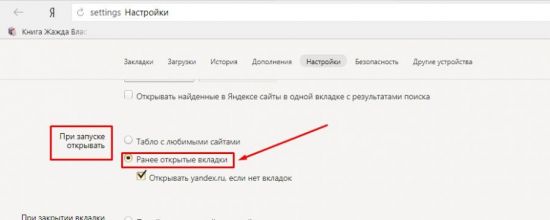
Если после этих действий страницы все-таки не открываются, переходите к следующим вариантам восстановления.
Сочетание клавиш (горячие клавиши)
Удобным и простым способом открыть закрытые вкладки в Яндекс браузере является нажатие на клавиатуре сочетания клавиш Ctrl+Shift+T.
Важно! Следует помнить, что все подобные сочетания работают с латинскими буквами на любой языковой раскладке клавиатуры.
При нажатии данная комбинация откроет последнюю закрытую страницу в активном окне браузера (независимо от времени ее закрытия). Повторное нажатие откроет предпоследнюю и так далее по нисходящей. Таким образом, методом перебора можно вернуть необходимую нам информацию, которая была случайно или специально закрыта. Однако это является и минусом данного способа, нельзя напрямую указать конкретную ссылку, можно только перебирать.
С помощью контекстного меню
Некоторые не любят или не умеют пользоваться хоткеями (клавиатурными сокращениями), а отдают предпочтение работе с мышкой. В этом случае для того, чтобы восстановить вкладки в Яндекс браузере, можно навести курсор на панель вкладок, и вызвать контекстное меню правой кнопкой мыши. В открывшемся окне выбираем пункт «Открыть только что закрытую»:
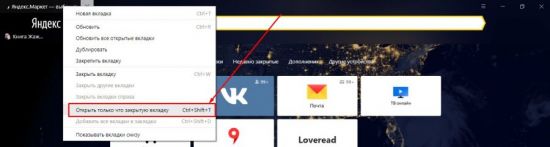
К сожалению, минус такого способа – можно работать только с последними действиями. Если нам необходимо открыть информацию более раннего периода, этот способ не эффективен.
Восстановить с помощью «Табло»
Для того чтобы вернуть недавно закрытую страницу, можно воспользоваться специальной кнопкой на табло Яндекс браузера.
1.Запускаем браузер или открываем новое окно;
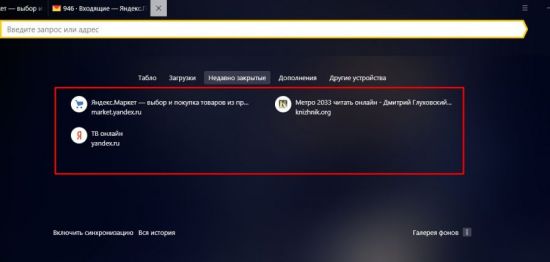
2.Нажимаем кнопку «Недавно закрытые»;
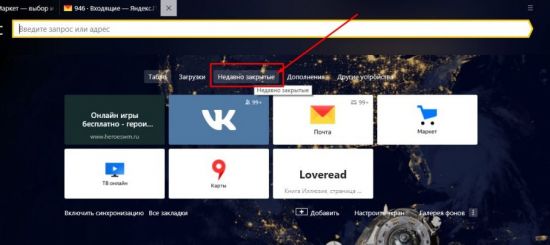
3.В открывшемся окне выбираем нужную ссылку.
Кнопка «Назад»
В случае если пользователь просто перешел на другой сайт в том же окне, вернуться на прежние страницы можно при помощи специальных кнопок управления программы:

Данный способ устраняет минусы вышеописанного. При наведении курсора на кнопку «Назад» (стрелка влево) выпадает вспомогательное окно со списком всех переходов по страницам (в некоторых версиях браузеров необходимо удерживать нажатие для выпадения списка). Нажимаем на любой пункт списка и переходим на нужный ресурс.
У этого способа тоже имеется минус – список переходов показывается только для данной конкретной вкладки, не получится восстановить данные, если это окно было закрыто.
История посещений
Данный способ восстановления является более громоздким, но зато он имеет некоторые преимущества перед двумя вышеописанными.
Как известно, любой браузер, в том числе и обозреватель Яндекс, ведет постоянную статистику всех действий пользователя. Вся эта статистика доступна и с ее помощью можно без труда открыть закрытую вкладку, для этого необходимо:
- Открыть меню обозревателя;
- Навести курсор на пункт «История»;
- Во всплывающем окне кликнуть по нужной ссылке;
- Откроется окно с ранее посещенной страницей.
Полный список посещенных страниц можно увидеть при помощи еще одного сочетания клавиш Ctrl+H, или добраться через меню браузера:
- Кликаем по иконке меню браузера;
- Выбираем и кликаем по разделу «История»;
- Во всплывающем окне так же кликаем по «История»;
- Перед пользователем откроется окно со всеми посещенными страницами за все время пользования интернет-обозревателем.
Если вы активно пользуетесь интернетом, то список может быть достаточно обширным. Разработчики предусмотрели это и все гиперссылки удобно рассортированы не только по дням недели, но и по времени посещения того или иного сайта. Кроме этого можно перейти в данный раздел по прямой ссылке: browser://history/.
Закладки
Чтобы не терять важную информацию или просто интересный сайт, случайно найденные в сети, функционал Яндекс браузера позволяет сохранить ссылки на эти ресурсы в специальном разделе «Закладки».
Добавив ссылку в закладку, вы сможете беспрепятственно и без лишних движений перейти на нужную страницу, даже если случайно закрыли вкладку с ней. Сделать это просто. Существует два вида закладок: текстовые и визуальные (Табло), и, соответственно два способа добавить нужную страницу.
Для добавления текстовой закладки достаточно кликнуть по звездочке, находящейся справа в адресной строке:

И ссылка на страницу появится в панели закладок сразу под адресной строкой.
Для добавления визуальной закладки на табло в принципе ничего делать не надо, при многократном посещении одного сайта ссылка на него автоматически появится на Табло. Однако можно это сделать и вручную.
1.Достаточно открыть новое окно и ниже визуальных плиток выбрать кнопку «Добавить».
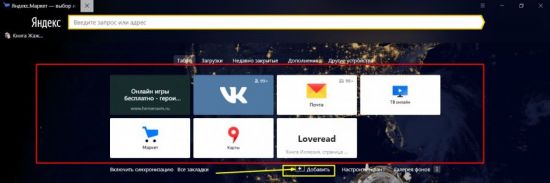
2.В открывшемся окне в специальную строку вводим ссылку.
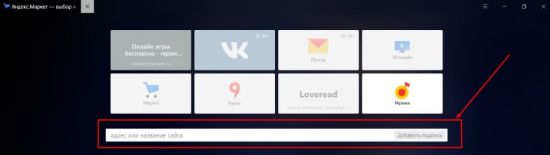
Как видно, восстановить закрытые окна с информацией в браузере можно многими способами. Каждый пользователь выберет тот вариант, который ему будет наиболее удобен в реализации.
Напоследок еще несколько полезных возможностей браузера.
Для того чтобы открыть новую вкладку в браузере Яндекс , необходимо просто кликнуть на «+» рядом с уже открытой. Для любителей горячих клавиш – сочетание Ctrl+T.
Для переключения между вкладками можно использовать как обычную мышь, либо сочетание клавиш Ctrl+Tab. Данная комбинация будет переключать открытые страницы поочередно слева на право. Для переключения в обратном порядке можно использовать комбинацию Ctrl+Shift+Tab.
Открыть ссылку в новой вкладке можно несколькими способами:
Используя контекстное меню:
- наводим курсор на нужную гиперссылку,
- правой кнопкой мыши вызываем меню,
- выбираем пункт «открыть ссылку в новой вкладке»,
- пункт меню «Открыть в новом окне» открывает новые окна вместо вкладок.

Второй вариант удобен тем, кто «дружит» с сочетаниями клавиш. Наводим курсор на ссылку, зажимаем на клавиатуре клавишу Ctrl и просто кликаем по ссылке. Она автоматически откроется в новой вкладке. Чтобы открыть новое окно, необходимо вместо Ctrl зажать клавишу Shift.
Существует еще и третий вариант – наводим курсор на ссылку и кликаем по колесику на мышке. Просто и удобно.
Группировка вкладок
Для удобства разработчики предусмотрели возможность сгруппировать информацию. Для этого можно просто, зажав левую кнопку мыши, перетащить страницу в нужное место. Кроме этого, страницы можно группировать в разных окнах, для этого, зажав страницу левой кнопкой, перетаскиваем ее на свободное место на рабочем столе. При этом автоматически откроется второе окно браузера. Далее можно перетащить остальные по одной для их группировки.
Закрепить вкладки
Так бывает, что одна или несколько вкладок у нас открыты постоянно. Это могут быть соцсети, почта, или другой необходимый материал, который необходимо сохранить. С целью недопущения случайного закрытия, а так же экономии места в окне браузера предусмотрена возможность закрепить открытую страницу. Для этого вызываем контекстное меню правой кнопкой мыши на активном окне и выбираем пункт «Закрепить вкладку». Теперь эти сайты будут отдельно сгруппированы в левой части окна браузера, пока вы принудительно их не закроете.
Закрыть вкладки
Тут тоже существует несколько вариантов.
На активной вкладке кликаем на крестик «Х» справа.
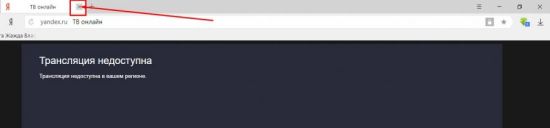
На активной странице кликаем правой кнопкой мыши и выбираем пункт «Закрыть».

На активной вкладке применяем сочетания клавиш, которые её закрывают Alt+F4 или Ctrl+W.
Кроме этого, можно закрыть все страницы, кроме активной, либо закрыть все вкладки справа от активной. Сделать это можно при помощи того же контекстного меню с выбором соответствующих пунктов:
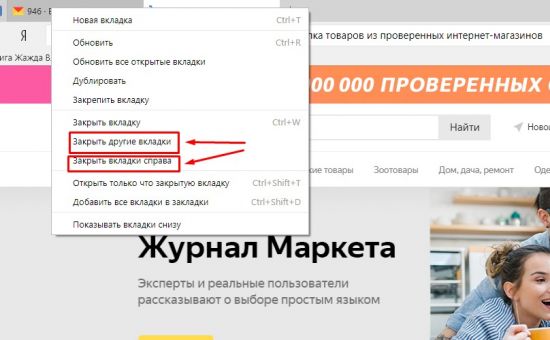
Работа с группой вкладок
Все вышеперечисленные действия можно производить не с одной вкладкой, а с группой. Для этого нам необходимо выделить группу вкладок. Зажимаем клавишу ctrl на клавиатуре и не отпуская кликаем по нужным нам. Далее по аналогии мы можем закрыть, переместить, сгруппировать выбранные вкладки.
Вкладки снизу
Возможно, кому-то будет удобен вариант отображения страниц внизу окна браузера. Для этого варианта необходимо на строке вкладок браузера при помощи правой кнопки мыши вызвать контекстное меню и выбрать пункт «Показывать вкладки снизу»:
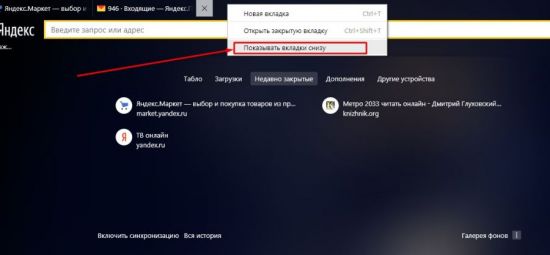
Проделав обратную процедуру, мы переместим вкладки вверх, соответственно.
Размер вкладок
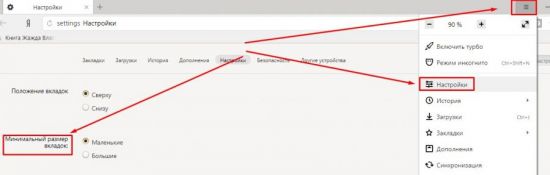
При открытии большого количества вкладок каждый ярлычок умньшается для того, чтобы поместиться на вашем экране. При помощи меню программы можно уменьшить или увеличить размер отображения вкладок:
Переходим в Меню -> Настройки -> Минимальный размер вкладок -> «выбрать нужный пункт».
Итак, мы видим, что компания Яндекс приложила массу усилий для удобства пользования своей программой и с каждой новой версией увеличивает количество полезных функций своего продукта. Каждый пользователь может выбрать для себя необходимые ему настройки. Воспользоваться удобными опциями в повседневной работе или использовать механизмы восстановления и поиска данных.
Как вернуть страницу в яндекс браузере
Как вернуть вкладку: учимся открывать случайно закрытые сайты
В этом уроке я покажу, как вернуть закрытую вкладку. Мы научимся восстанавливать просмотренные страницы при помощи сочетания клавиш и через историю браузера.
Как вернуть вкладку через сочетание клавиш
Самый простой способ открыть сайт, который случайно закрыли, это нажать сочетание клавиш Ctrl + ⇑Shift + T .

Эти горячие клавиши восстановят последнюю веб-страницу. Если нужно вернуть еще один сайт, снова нажмите Ctrl + ⇑Shift + T.
Вместо сочетания клавиш можно использовать правую кнопку мыши:
- Наведите курсор на верхнюю часть браузера.
- Щелкните правой кнопкой мыши.
- Выберите из списка пункт «Открыть закрытую вкладку».

Как восстановить страницу через Историю
Предыдущий способ подходит, если нужно срочно вернуть только что нечаянно закрытые страницы. А что делать, если надо восстановить старые вкладки?
Как раз для этого в браузере есть специальное место, где хранятся просмотренные на компьютере сайты. Называется оно История или Журнал. Там находятся все удаленные страницы не только из последнего сеанса, но и за предыдущие дни и даже недели.
Сайт может не сохраниться в Истории только по двум причинам: либо История была очищена, либо страницу открывали в режиме инкогнито.
Сейчас я покажу, как открывать сайты из Истории. Но так как у каждого браузера свои особенности, я написал для них отдельные инструкции. Щелкните по названию своей программы, чтобы быстро перейти к нужной информации.
Яндекс Браузер
Если через комбинацию клавиш не получилось вернуть закрытую вкладку в Яндексе, то на помощь придет История.
Чтобы зайти в Историю Яндекс браузера, нажмите сочетание клавиш Ctrl + H или щелкните мышкой по кнопке с тремя горизонтальными линиями.

В новой вкладке появится список всех страниц, которые раньше открывали на этом компьютере. Вверху будут недавно просмотренные сайты, а если опуститься ниже, покажутся страницы за предыдущие дни. Чтобы открыть нужный сайт, просто кликните по нему.

В ситуации, когда быстро найти вкладку не получается, воспользуйтесь поиском. Он находится в правом верхнем углу, над списком сайтов. Напечатайте туда ключевое слово и нажмите Enter.

На заметку : можно искать не только по целому слову, но и по части слова или по названию/адресу сайта.
Например, мне нужно найти сайт компьютерного обучения, который я когда-то отрывал. По слову «обучение» поиск ничего не выдал. Значит, нужно напечатать какое-то другое определяющее слово, например, компьютер или комп .
Google Chrome
Все вкладки, которые вы раньше открывали в Google Chrome, можно восстановить после закрытия. Они надежно хранятся в специальном отсеке под названием «История». Причем там находятся не только адреса, которые вы просматривали сегодня или вчера, но и неделю назад.
Зайти в Историю Хрома можно через сочетание клавиш Ctrl + H или через кнопку настроек – три вертикальные точки в правом верхнем углу программы.

В Истории показаны все сайты, которые открывали в Google Chrome за последнее время. Список отсортирован по дням, часам и минутам. Чтобы перейти на страницу, просто щелкните по ней мышкой.

Если найти нужный сайт не удается, то, чтобы восстановить вкладку, воспользуйтесь поиском.

Например, несколько дней назад я открывал инструкцию по входу в электронную почту. Но забыл, когда точно это было. В таком случае просто печатаю определяющее слово в строке «Искать в Истории». А еще лучше не целое слово, а его основную часть. В моем случае это «почт».
Кроме того, здесь можно искать и по адресу сайта. Достаточно напечатать лишь часть адреса и Гугл Хром покажет все совпадения.

Mozilla Firefox
В программе Мозила есть возможность вернуть последнюю вкладку даже после сбоя и перезагрузки компьютера. Для этого нажмите кнопку с тремя горизонтальными линиями в верхнем правом углу и выберите «Восстановить предыдущую сессию».


Другие ранее закрытые страницы можно вернуть через Журнал: → Библиотека → Журнал (пример 1, пример 2).
В окне появится список страниц, которые недавно открывали. Здесь же можно вернуть любую из них – достаточно просто по ней щелкнуть.

А чтобы посмотреть все недавно закрытые сайты, нажмите на «Показать весь журнал» внизу списка.
Откроется новое окно со списком адресов. С левой стороны можно выбрать дату. А вверху есть удобный поиск по журналу.

Opera и другие браузеры
Opera . Все страницы, которые вы раньше открывали в Опере, хранятся в Истории. Перейти в нее можно через кнопку Меню в верхнем левом углу программы.

В новой вкладке откроется список посещенных сайтов. Для перехода по нужному адресу щелкните по ссылке.
Для поиска страницы используйте поле «Искать в истории» над списком сайтов. Напечатайте туда ключевое слово, и Опера покажет все страницы, в названии которых оно встречается.

Искать в Истории можно не только по названию статьи, но и по адресу сайта. Для этого наберите часть адреса, и программа покажет все подходящие варианты.
Internet Explorer . В Эксплорере для восстановления старых вкладок используйте Журнал. Находится он под кнопкой с изображением звездочки в правом верхнем углу.

В Журнале хранятся все сайты, которые вы раньше открывали в IE. Для удобства они рассортированы по дням. Но эту сортировку можно поменять, выбрав другой порядок из верхнего выпадающего списка (пример).
Safari . В браузере Сафари на Маке для отображения недавно закрытых сайтов щелкните правой клавишей мыши по кнопке, которая открывает новые вкладки. То есть по иконке со знаком плюс в верхнем правом углу программы.
Еще для возврата последних страниц можно использовать комбинацию клавиш Cmd + Shift + T или же Cmd + Z.
Как сохранить открытые вкладки
В браузере можно сохранить любую открытую вкладку. Она добавится в специальный раздел программы, откуда ее потом можно будет достать. Это удобно, когда вы часто заходите на одни и те же сайты в интернете. Или если боитесь, что потом не сможете найти открытую статью.
Закрепление вкладок
Яндекс . В Яндекс.Браузере есть специальная часть, куда можно сохранять страницы. Называется она «Панель закладок» и находится вверху программы, под белым полем.
Если такой панели у вас нет, нажмите на кнопку с тремя горизонтальными линиями в правом верхнем углу браузера. В списке наведите на пункт «Закладки» и выберите «Показывать панель закладок» (пример).

Для добавления страницы на панель закладок, нажмите на иконку со звездочкой в конце белой строки.

Появится небольшое окошко, где будет написано, что закладка добавлена. Нажмите «Готово» или щелкните по пустому месту.

Закрепленная страница поместится на панель и ее можно будет открыть в любое время. Если понадобится ее оттуда убрать, щелкните правой кнопкой мыши и выберите «Удалить».

Также сохраненные сайты можно открыть и через кнопку настроек браузера: → Закладки.
Google Chrome . Чтобы сохранить открытый сайт, щелкните по иконке с изображением звездочки.

Сразу после этого появится окошко с сообщением, что закладка добавлена. Нажмите на кнопку «Готово» или просто щелкните мышкой по пустому месту.

Сохраненная страница добавится на верхнюю панель браузера. Обычно она сразу не показывается, а видна только если открыть новую вкладку.

Если хочется, чтобы панель была видна всё время, щелкните по ней правой кнопкой мыши и выберите «Показывать панель вкладок». Тогда она закрепится и будет всегда на виду.
Еще сохраненные вкладки можно открывать через кнопку настроек Хрома. Для этого нажмите на иконку с тремя точками в правом верхнем углу и выберите пункт «Закладки». В дополнительном списке появятся все сохраненные страницы.
Mozilla Firefox . В Мозиле с каждым обновлением программы процесс закрепления вкладок меняется. Сейчас для этого нужно щелкнуть по кнопке с изображением звездочки в конце адресной строки.

Появится окошко, в котором написано, что закладка добавлена. Это значит, браузер запомнил данный сайт.

Чтобы его потом открыть, щелкните по иконке с двумя стрелками и нажмите на пункт «Меню закладок».

Внизу будет список всех сохраненных сайтов. Если нажать на «Показать все закладки», откроется окно, где их можно настроить: создать для них папки, рассортировать, удалить.

Кроме того, все свои закладки можно открыть через Библиотеку: → Библиотека → Закладки.
На заметку: закладки можно вынести на отдельную панель и тогда они будут всегда на виду. Для этого нажмите на «Инструменты закладок», а затем на «Показать панель закладок».
Opera . Принцип закрепления вкладок в Опере почти такой же, как и в Google Chrome. Нажимаем на картинку с сердечком в конце адресной строки и получаем окошко закрепления.
В этом окне можно выбрать место, куда поместить ссылку: на Панель закладок, на Экспресс-панель или в раздел «Закладки». От этого зависит, где потом искать сохраненную страницу.
Как восстановить вкладки в браузере Яндекс
Не важно, работаете ли вы или отдыхаете в сети интернет, но так или иначе в вашем браузере открыто несколько вкладок. Иногда случаются ситуации, когда пропали открытые окна с необходимой информацией или они были закрыты случайно. Само собой, прямой адрес ссылки никто не запоминает и многие, вполне возможно, начинают искать информацию которая исчезла, по новой. Современные интернет обозреватели (в частности, такие известные, как Гугл хром и Яндекс) для таких случаев имеют одну очень необходимую опцию – можно открыть одну или несколько случайно закрытых вкладок или посещенных страниц. Способов, как это можно сделать, существует несколько.
Восстановление страниц
В последних версиях браузера Яндекс реализована опция автоматического восстановления страниц после перезагрузки или при отключении браузера. Если выключился или завис компьютер и браузер был отключен некорректно, после перезапуска программы появится диалоговое окно с предложением восстановить все закрытые вкладки. Согласившись с предложенным вариантом, браузер автоматически загрузит все ранее открытые сайты.
Для исключения возможности потери информации при закрытии браузера можно настроить автоматическую загрузку последних просматриваемых страниц. Для этого:
- Откройте меню интернет-обозревателя;
- Выберете пункт «Настройки»;
- Найдите раздел «При запуске открывать» в открывшемся окне
- Поставьте галочку напротив пункта «Ранее открытые».
Если после этих действий страницы все-таки не открываются, переходите к следующим вариантам восстановления.
Сочетание клавиш (горячие клавиши)
Удобным и простым способом открыть закрытые вкладки в Яндекс браузере является нажатие на клавиатуре сочетания клавиш Ctrl+Shift+T.
При нажатии данная комбинация откроет последнюю закрытую страницу в активном окне браузера (независимо от времени ее закрытия). Повторное нажатие откроет предпоследнюю и так далее по нисходящей. Таким образом, методом перебора можно вернуть необходимую нам информацию, которая была случайно или специально закрыта. Однако это является и минусом данного способа, нельзя напрямую указать конкретную ссылку, можно только перебирать.
С помощью контекстного меню
Некоторые не любят или не умеют пользоваться хоткеями (клавиатурными сокращениями), а отдают предпочтение работе с мышкой. В этом случае для того, чтобы восстановить вкладки в Яндекс браузере, можно навести курсор на панель вкладок, и вызвать контекстное меню правой кнопкой мыши. В открывшемся окне выбираем пункт «Открыть только что закрытую»:
К сожалению, минус такого способа – можно работать только с последними действиями. Если нам необходимо открыть информацию более раннего периода, этот способ не эффективен.
Восстановить с помощью «Табло»
Для того чтобы вернуть недавно закрытую страницу, можно воспользоваться специальной кнопкой на табло Яндекс браузера.
1.Запускаем браузер или открываем новое окно;
2.Нажимаем кнопку «Недавно закрытые»;
3.В открывшемся окне выбираем нужную ссылку.
Кнопка «Назад»
В случае если пользователь просто перешел на другой сайт в том же окне, вернуться на прежние страницы можно при помощи специальных кнопок управления программы:
Данный способ устраняет минусы вышеописанного. При наведении курсора на кнопку «Назад» (стрелка влево) выпадает вспомогательное окно со списком всех переходов по страницам (в некоторых версиях браузеров необходимо удерживать нажатие для выпадения списка). Нажимаем на любой пункт списка и переходим на нужный ресурс.
У этого способа тоже имеется минус – список переходов показывается только для данной конкретной вкладки, не получится восстановить данные, если это окно было закрыто.
История посещений
Данный способ восстановления является более громоздким, но зато он имеет некоторые преимущества перед двумя вышеописанными.
Как известно, любой браузер, в том числе и обозреватель Яндекс, ведет постоянную статистику всех действий пользователя. Вся эта статистика доступна и с ее помощью можно без труда открыть закрытую вкладку, для этого необходимо:
- Открыть меню обозревателя;
- Навести курсор на пункт «История»;
- Во всплывающем окне кликнуть по нужной ссылке;
- Откроется окно с ранее посещенной страницей.
Полный список посещенных страниц можно увидеть при помощи еще одного сочетания клавиш Ctrl+H, или добраться через меню браузера:
- Кликаем по иконке меню браузера;
- Выбираем и кликаем по разделу «История»;
- Во всплывающем окне так же кликаем по «История»;
- Перед пользователем откроется окно со всеми посещенными страницами за все время пользования интернет-обозревателем.
Если вы активно пользуетесь интернетом, то список может быть достаточно обширным. Разработчики предусмотрели это и все гиперссылки удобно рассортированы не только по дням недели, но и по времени посещения того или иного сайта. Кроме этого можно перейти в данный раздел по прямой ссылке: browser://history/.
Закладки
Чтобы не терять важную информацию или просто интересный сайт, случайно найденные в сети, функционал Яндекс браузера позволяет сохранить ссылки на эти ресурсы в специальном разделе «Закладки».
Добавив ссылку в закладку, вы сможете беспрепятственно и без лишних движений перейти на нужную страницу, даже если случайно закрыли вкладку с ней. Сделать это просто. Существует два вида закладок: текстовые и визуальные (Табло), и, соответственно два способа добавить нужную страницу.
Для добавления текстовой закладки достаточно кликнуть по звездочке, находящейся справа в адресной строке:
И ссылка на страницу появится в панели закладок сразу под адресной строкой.
Для добавления визуальной закладки на табло в принципе ничего делать не надо, при многократном посещении одного сайта ссылка на него автоматически появится на Табло. Однако можно это сделать и вручную.
1.Достаточно открыть новое окно и ниже визуальных плиток выбрать кнопку «Добавить».
2.В открывшемся окне в специальную строку вводим ссылку.
Как видно, восстановить закрытые окна с информацией в браузере можно многими способами. Каждый пользователь выберет тот вариант, который ему будет наиболее удобен в реализации.
Напоследок еще несколько полезных возможностей браузера.
Для того чтобы открыть новую вкладку в браузере Яндекс , необходимо просто кликнуть на «+» рядом с уже открытой. Для любителей горячих клавиш – сочетание Ctrl+T.
Для переключения между вкладками можно использовать как обычную мышь, либо сочетание клавиш Ctrl+Tab. Данная комбинация будет переключать открытые страницы поочередно слева на право. Для переключения в обратном порядке можно использовать комбинацию Ctrl+Shift+Tab.
Открыть ссылку в новой вкладке можно несколькими способами:
Используя контекстное меню:
- наводим курсор на нужную гиперссылку,
- правой кнопкой мыши вызываем меню,
- выбираем пункт «открыть ссылку в новой вкладке»,
- пункт меню «Открыть в новом окне» открывает новые окна вместо вкладок.
Второй вариант удобен тем, кто «дружит» с сочетаниями клавиш. Наводим курсор на ссылку, зажимаем на клавиатуре клавишу Ctrl и просто кликаем по ссылке. Она автоматически откроется в новой вкладке. Чтобы открыть новое окно, необходимо вместо Ctrl зажать клавишу Shift.
Существует еще и третий вариант – наводим курсор на ссылку и кликаем по колесику на мышке. Просто и удобно.
Группировка вкладок
Для удобства разработчики предусмотрели возможность сгруппировать информацию. Для этого можно просто, зажав левую кнопку мыши, перетащить страницу в нужное место. Кроме этого, страницы можно группировать в разных окнах, для этого, зажав страницу левой кнопкой, перетаскиваем ее на свободное место на рабочем столе. При этом автоматически откроется второе окно браузера. Далее можно перетащить остальные по одной для их группировки.
Закрепить вкладки
Так бывает, что одна или несколько вкладок у нас открыты постоянно. Это могут быть соцсети, почта, или другой необходимый материал, который необходимо сохранить. С целью недопущения случайного закрытия, а так же экономии места в окне браузера предусмотрена возможность закрепить открытую страницу. Для этого вызываем контекстное меню правой кнопкой мыши на активном окне и выбираем пункт «Закрепить вкладку». Теперь эти сайты будут отдельно сгруппированы в левой части окна браузера, пока вы принудительно их не закроете.
Закрыть вкладки
Тут тоже существует несколько вариантов.
На активной вкладке кликаем на крестик «Х» справа.
На активной странице кликаем правой кнопкой мыши и выбираем пункт «Закрыть».
На активной вкладке применяем сочетания клавиш, которые её закрывают Alt+F4 или Ctrl+W.
Кроме этого, можно закрыть все страницы, кроме активной, либо закрыть все вкладки справа от активной. Сделать это можно при помощи того же контекстного меню с выбором соответствующих пунктов:
Работа с группой вкладок
Все вышеперечисленные действия можно производить не с одной вкладкой, а с группой. Для этого нам необходимо выделить группу вкладок. Зажимаем клавишу ctrl на клавиатуре и не отпуская кликаем по нужным нам. Далее по аналогии мы можем закрыть, переместить, сгруппировать выбранные вкладки.
Вкладки снизу
Возможно, кому-то будет удобен вариант отображения страниц внизу окна браузера. Для этого варианта необходимо на строке вкладок браузера при помощи правой кнопки мыши вызвать контекстное меню и выбрать пункт «Показывать вкладки снизу»:
Проделав обратную процедуру, мы переместим вкладки вверх, соответственно.
Размер вкладок
При открытии большого количества вкладок каждый ярлычок умньшается для того, чтобы поместиться на вашем экране. При помощи меню программы можно уменьшить или увеличить размер отображения вкладок:
Переходим в Меню -> Настройки -> Минимальный размер вкладок -> «выбрать нужный пункт».
Итак, мы видим, что компания Яндекс приложила массу усилий для удобства пользования своей программой и с каждой новой версией увеличивает количество полезных функций своего продукта. Каждый пользователь может выбрать для себя необходимые ему настройки. Воспользоваться удобными опциями в повседневной работе или использовать механизмы восстановления и поиска данных.
Как открыть закрытые вкладки в Яндекс Браузере, если они пропали
Любую вкладку в браузере можно нечаянно закрыть. Точный адрес не помнишь, а вернуться на сайт нужно. Обозреватель Yandex хранит историю переходов на страницы. В ней можно быстро отыскать искомый ресурс. Разберемся, как открыть закрытые вкладки в Яндекс Браузере, если случайно нажал на крестик и страница исчезла.
Как вернуть закрытые страницы в Яндекс Браузере на ПК
Какой способ выбрать – зависит от времени, которое прошло после закрытия вкладки. Если это произошло только что, можно нажать на определенные кнопки на клавиатуре. Если это было в предыдущей сессии браузера, нужно идти в историю просмотров.
Настроить восстановление предыдущей сессии с каждым новым запуском Yandex
Чтобы открытые вкладки не пропадали в Яндекс Браузере при каждом его перезапуске, нужно включить следующий параметр в настройках:
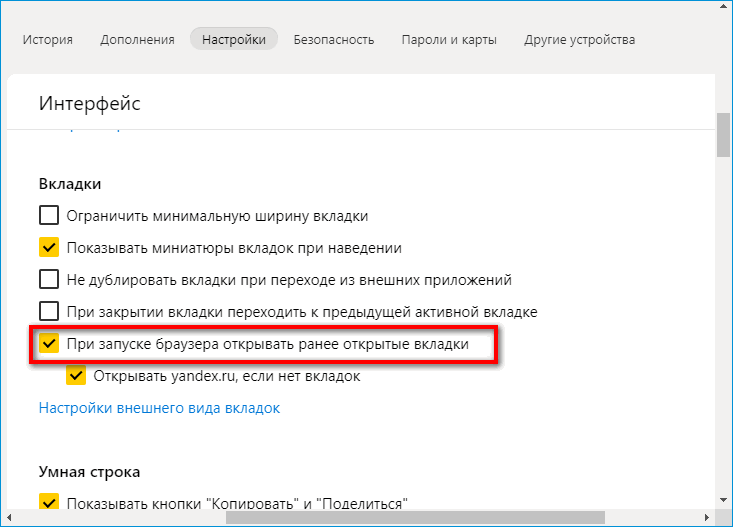
- Щелкнуть по трем линиям в правом верхнем углу обозревателя. Выбрать «Настройки».
- Перейти в блок параметров «Системные» в левой части меню.
- Поставить галочку рядом с пунктом «При запуске браузера открывать ранее открытые вкладки».
Обозреватель будет автоматически восстанавливать предыдущую сессию при каждом запуске.
Чтобы не терять вкладки, можно настроить синхронизацию (через учетную запись Yandex) – браузер на ПК будет запускать вкладки, которые сейчас открыты, к примеру, на телефоне.
Через контекстное меню и сочетание клавиш
Чтобы открыть последнюю закрытую вкладку, нужно кликнуть правой клавишей мышки по панели с открытыми страницами или по одной из вкладок – появится меню, в котором нужно нажать на опцию «Открыть только что закрытую вкладку».
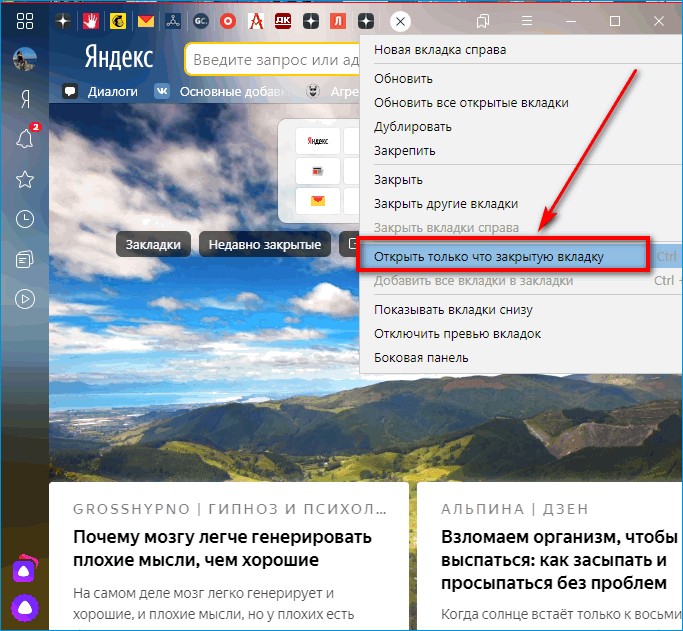
Либо сделать проще – зажать на клавиатуре Ctrl + Shift + T. Появится последняя закрытая вкладка. При каждом новом нажатии будут появляться все ранее закрытые страницы по порядку.
Комбинация будет работать даже при включенном Caps Lock и при любой раскладке.
Способ подойдет, только если вкладка была закрыта недавно. В ином случае нужно идти в историю просмотров, чтобы долго и нудно не зажимать клавиши.
Через Табло на стартовой странице
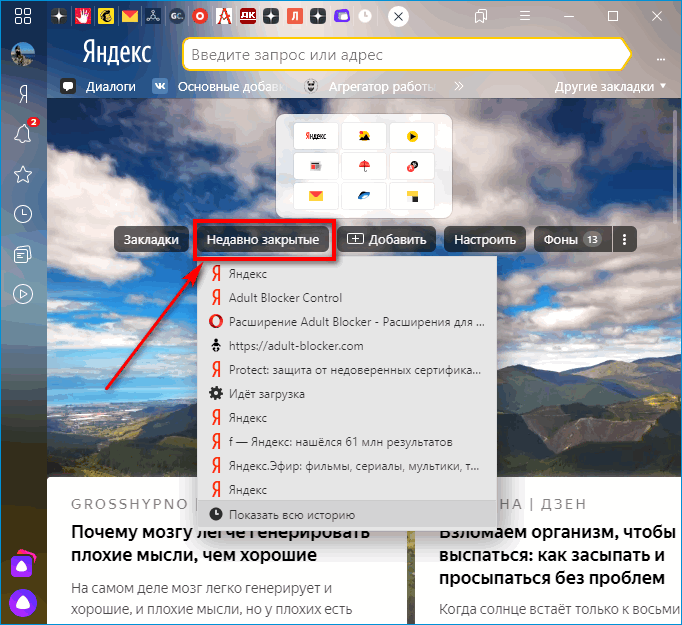
Короткий список недавно закрытых сайтов находится под Табло (визуальными закладками в виде ячеек сайтов на стартовой странице). Нужно нажать на соответствующую серую кнопку – появится перечень.
Если была восстановлена вкладка, в которой когда-то была открыта искомая страница, можно зажать иконку «Назад» в виде стрелки. Она располагается слева от адресной строки. Появится меню, в котором будет перечень ресурсов.
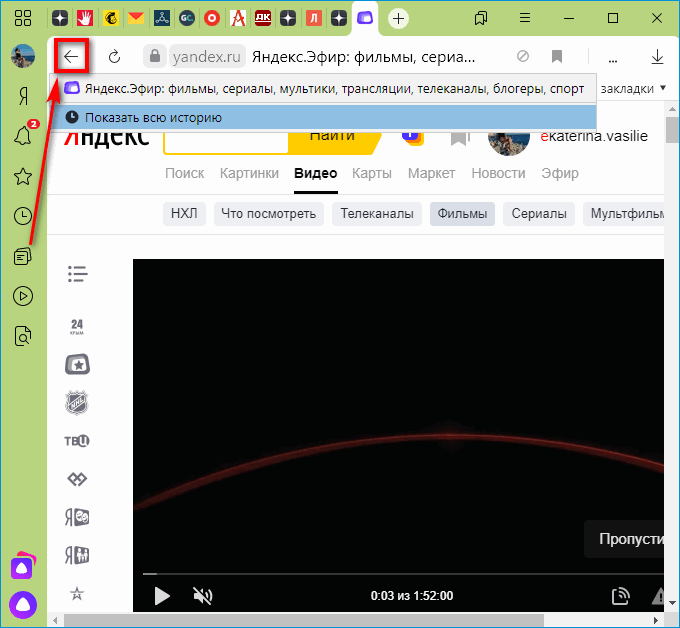
Если в списке искомого ресурса нет, щелкнуть по «Показать всю историю».
Через историю посещений в браузере
Полный список посещенных ресурсов находится в диспетчере . Как его открыть:
- Зажать кнопки Ctrl + H на клавиатуре либо кликнуть по трем линиям в правом верхнем углу браузера. Навести стрелку на пункт «Истории».
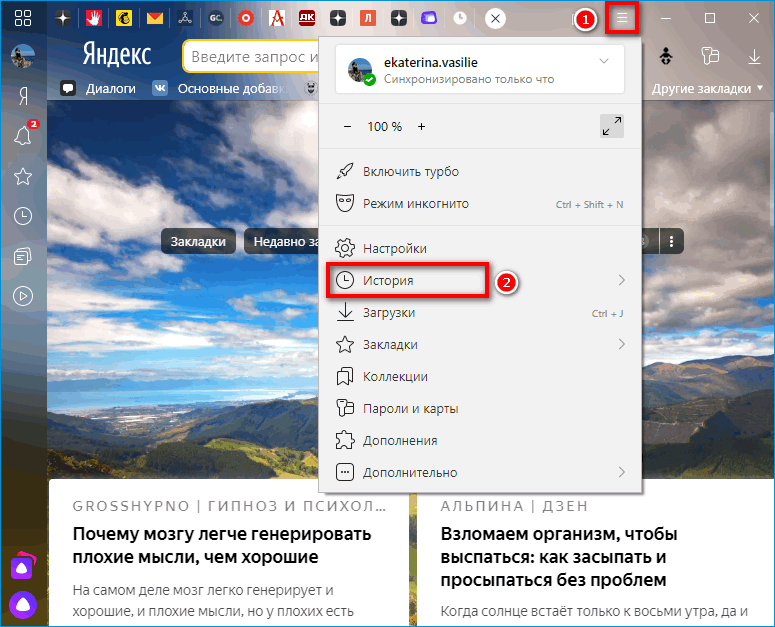
- В новом сером окошке выбрать «История» либо попытаться найти интересующий сайт в списке ниже.
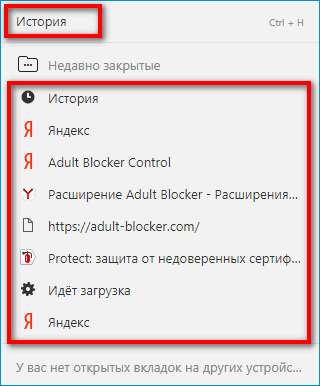
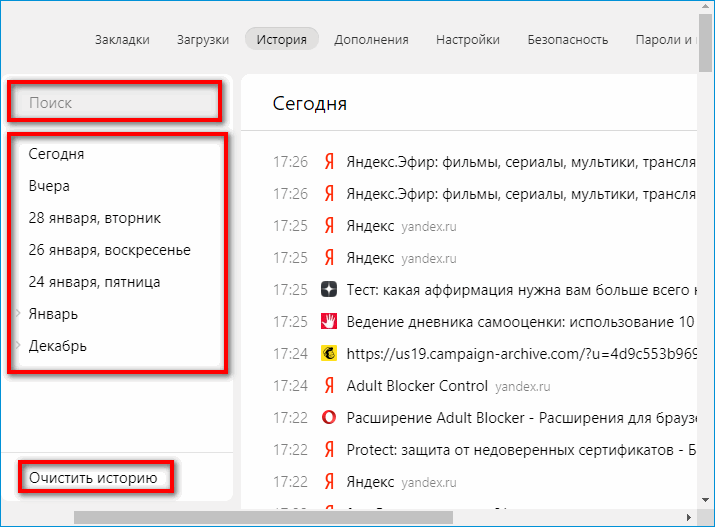
- Выбрать дату посещения в левой части диспетчера. Либо ввести сразу приблизительное название сайта в строке «Поиск» чуть выше. Справа будут отображаться списки страниц.
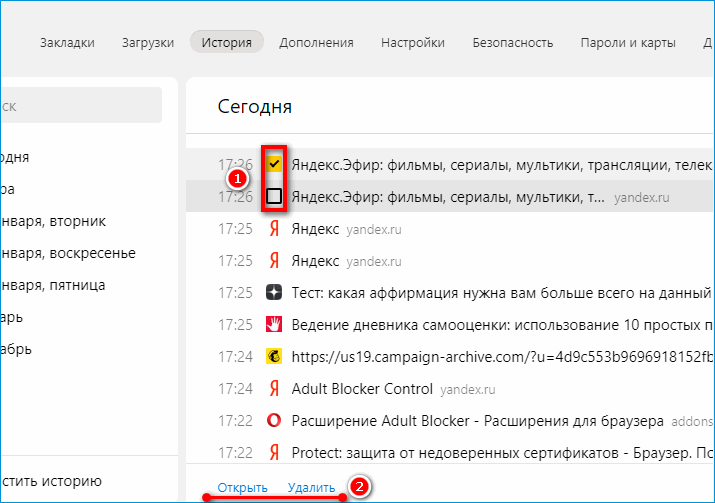
- Если нужно перейти сразу на несколько ресурсов, выделить их галочками и щелкнуть по ссылке «Открыть», появившуюся внизу.
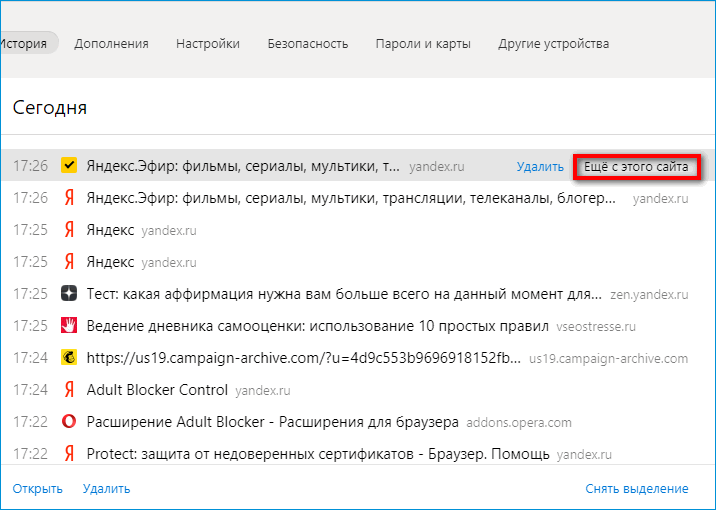
- Если найден искомый сайт, но не та страница, можно навести стрелку на пункт и выбрать «Еще с этого сайта».
Важно. Если история была ранее очищена в Яндекс Браузере, восстановить ссылки не удастся, так как данные уже удалены.
Также сайт не получится найти, если он был запущен в режиме «Инкогнито», так как информация об открытых страничках в этом случае не сохраняется.
Подмена файлов Current Session и Last Session в папке Яндекс Браузера на жестком диске
Этот метод используется для полного восстановления вкладок из предыдущей сессии, например, если браузер завис и сам закрылся.
Что нужно сделать:
- Открыть «Проводник Windows» с помощью ярлыка «Мой компьютер» на рабочем столе. Перейти в системный диск С, в папку «Пользователи», а затем в раздел со своей текущей учетной записью.
- По очереди открыть папки: AppData – Local – Yandex – YandexBrowser – User Data.
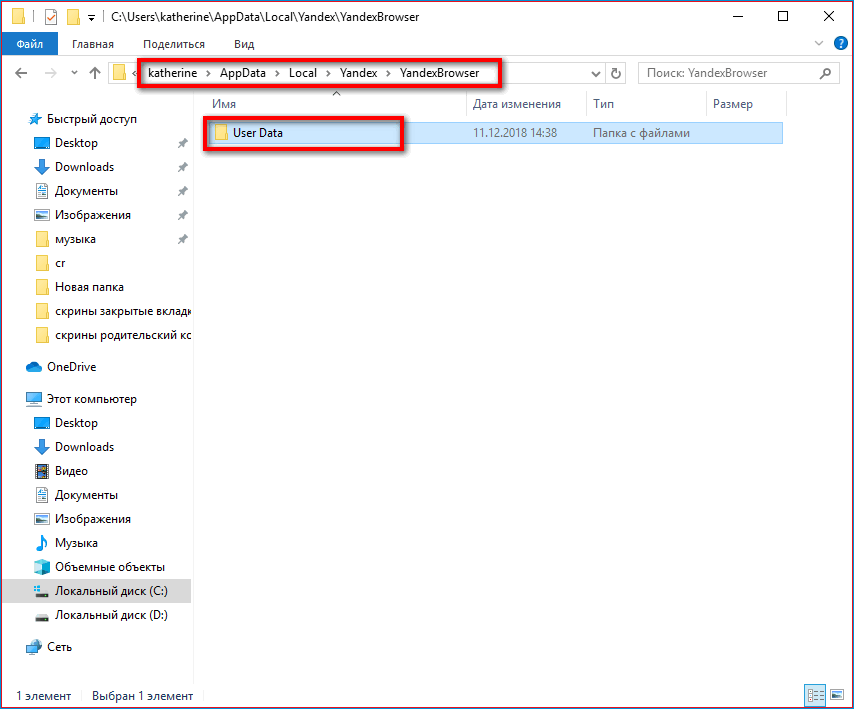
- Перенести файл Current Session мышкой в любое другое место, к примеру, на рабочий стол, чтобы удалить его из папки Яндекс Браузера.
- Переименовать файл Last Session в Current Session. Для этого нажать на название файла левой кнопкой мышки и ввести нужное значение.
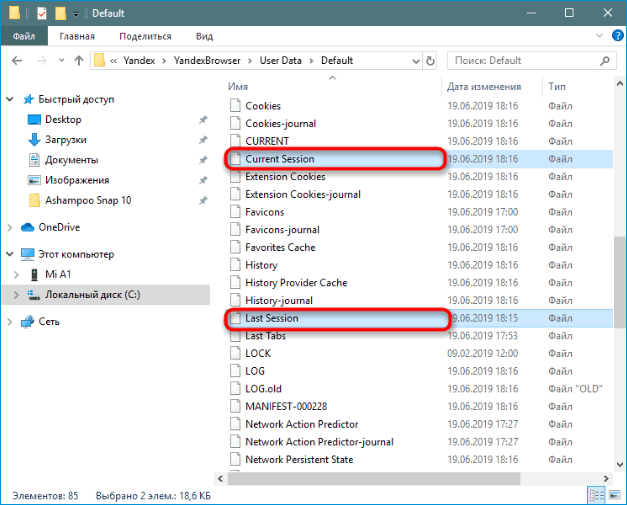
- Посмотреть, сработал ли способ. Если не помогло, повторить то же самое с файлом Last Tabs.
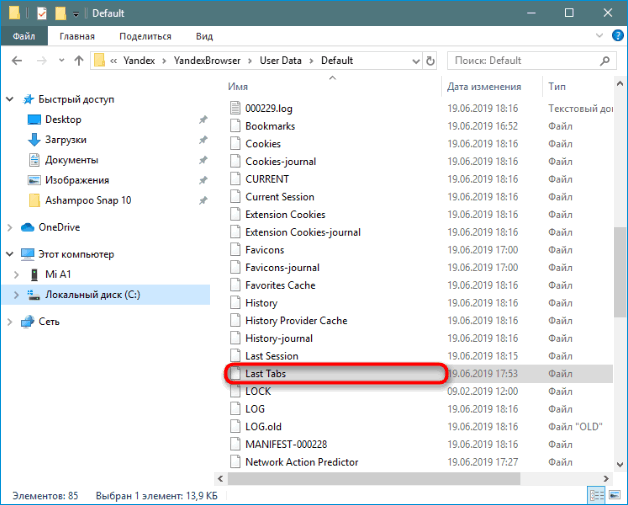
Важно. Способ подойдет, если пользователь не закрывал повторно браузер, когда обнаружил, что вкладки пропали после очередного запуска программы. В противном случае данные из файла Last Session, которые нужны в этом способе, исчезнут с ПК навсегда.
Как восстановить закрытые вкладки в мобильном Яндекс Браузере
Вернуть закрытые вкладки в мобильной версии можно через историю посещений . Как в нее попасть:
- Тапнуть по квадратной иконке на нижней панели инструментов, в которой стоит текущее число вкладок.
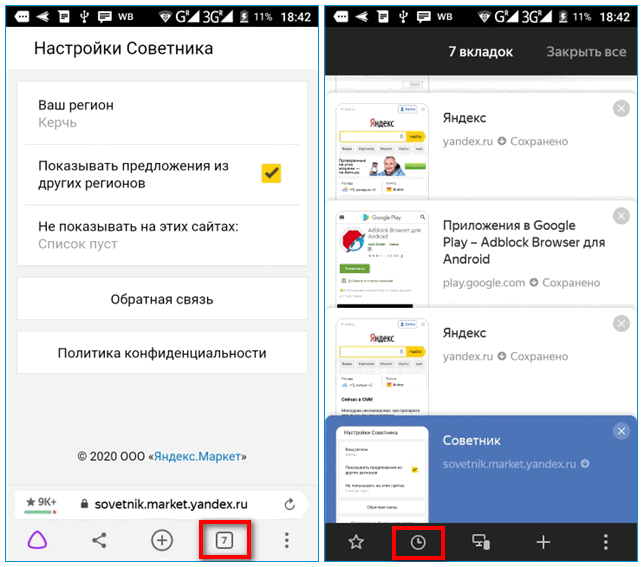
- Кликнуть по часам слева внизу. Откроется список ранее открытых сайтов.
- Найти нужную ссылку по дате посещения. Если зажать пункт, высветится белое меню, через которое можно открыть страницу в фоне, скопировать ссылку на нее либо удалить.
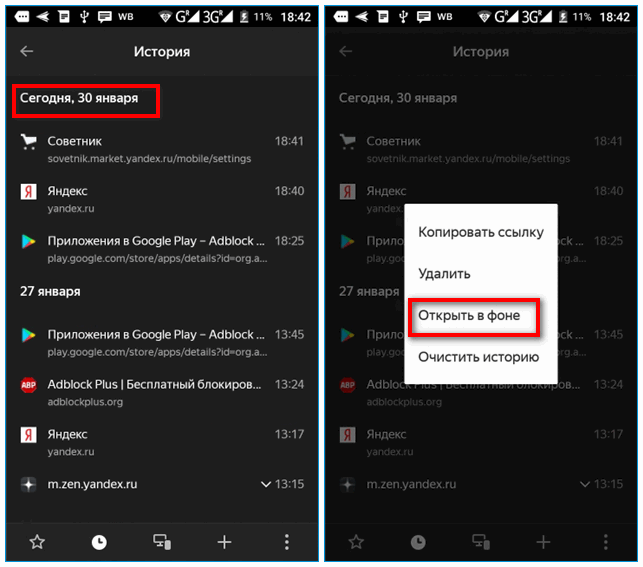
Если история была недавно очищена, страничку отыскать не получится.
Настроить автоматическое восстановление страниц после каждого перезапуска
Чтобы вкладки оставались на месте во время перезагрузки браузера, нужно:
- Щелкнуть по трем точкам в правом нижнем углу. Выбрать «Настройки».
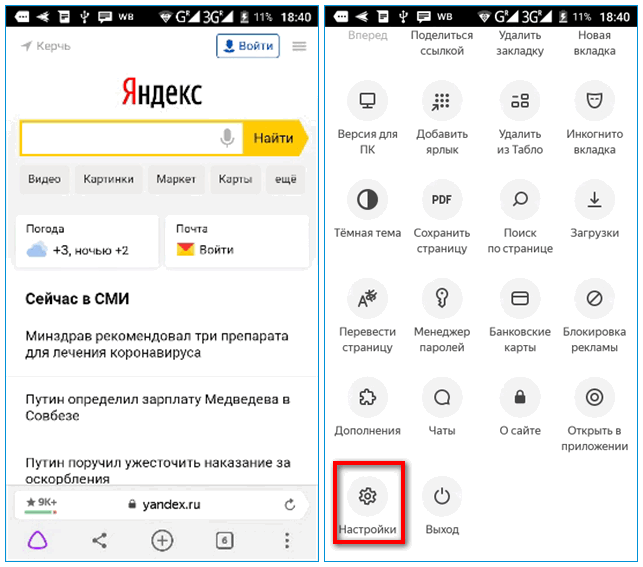
- Прокрутить список параметров до пункта «Закрывать вкладки при выходе из браузера».
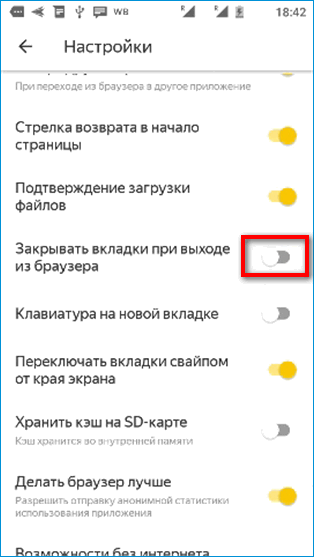
- Отключить его с помощью тумблера справа (он должен стать серым).
Восстановить закрытые вкладки в Яндекс Браузере проще в десктопной версии: там есть полноценный диспетчер истории для поиска по названию сайта и ключевым фразам. Если случайно закрыл вкладку, ее легко восстановить с помощью комбинации Ctrl + Shift + T. В мобильной версии нужно зайти в перечень текущих вкладок и нажать на иконку с часами, чтобы появился список посещенных ресурсов.
Похожие публикации:
- Как использовать хамачи
- Как сбросить печать на принтере hp
- Как сделать евробуклет
- Печать по копиям что значит
Как вернуть закрытую страницу в яндекс браузере

Яндекс Браузер — популярный веб-браузер, разработанный компанией Яндекс. Одной из его полезных функций является возможность восстановления закрытых страниц, если пользователь случайно закрыл их. В этой статье мы расскажем о способах, как восстановить закрытую страницу в Яндекс Браузере.
В Яндекс Браузере есть несколько способов восстановить закрытую страницу. Первый и самый простой способ — это использование сочетания клавиш. Если вы случайно закрыли нужную страницу, нажмите комбинацию клавиш Ctrl + Shift + T (или Cmd + Shift + T, если вы используете Mac). Браузер автоматически откроет последнюю закрытую вкладку или окно.
Если вы не хотите использовать комбинацию клавиш, можно восстановить закрытую страницу из истории браузера. Для этого щелкните правой кнопкой мыши на любой открытой вкладке и выберите пункт «История» в контекстном меню. В появившемся окне истории найдите закрытую страницу и дважды щелкните по ней, чтобы восстановить ее.
Восстановление закрытых страниц в Яндекс Браузере также возможно с помощью командной строки браузера. Для этого откройте новую вкладку и введите следующую команду: «chrome://history/». Нажмите клавишу Enter, и откроется страница истории. Найдите нужную закрытую страницу и щелкните на ней, чтобы восстановить ее.
Иногда закрытые страницы не отображаются в истории браузера или из-за каких-то ошибок не могут быть восстановлены с помощью вышеуказанных способов. В этом случае можно воспользоваться расширениями для Яндекс Браузера, которые помогут восстановить закрытые страницы. Например, расширение «Tab Restore» автоматически сохраняет данные о закрытых вкладках и позволяет восстановить их в любой момент.
Теперь вы знаете несколько способов, как восстановить закрытую страницу в Яндекс Браузере. Используйте эти инструкции, чтобы не потерять важную информацию или упустить важные нюансы при работе в браузере.
Открытие истории вкладок

В Яндекс Браузере есть возможность открыть историю вкладок, чтобы вернуться к закрытой странице или восстановить несколько вкладок одновременно. Для этого нужно выполнить следующие действия:
- Откройте главное меню браузера. Для этого нажмите на значок с тремя точками в правом верхнем углу окна браузера.
- Выберите пункт меню «История» и нажмите на него.
- Откроется окно с историей вкладок. В этом окне отображаются все вкладки, которые были открыты в браузере.
- Чтобы открыть закрытую страницу, найдите ее в списке истории вкладок. Для удобства список можно отсортировать по дате или по названию.
- Когда вы найдете нужную закрытую страницу, кликните на нее левой кнопкой мыши. Она откроется в новой вкладке.
Также в окне истории вкладок есть возможность восстановить несколько закрытых вкладок одновременно. Для этого нужно поступить следующим образом:
- Отметьте галочками вкладки, которые вы хотите восстановить. Для этого нажмите на символ «✓» рядом с каждой закрытой вкладкой.
- Когда вы выберете все необходимые вкладки, нажмите кнопку «Восстановить» внизу окна истории вкладок.
- Выбранные страницы откроются в новых вкладках.
Используя данную функцию Яндекс Браузера, вы можете легко восстановить закрытые страницы и вернуться к ранее просмотренной информации.
Выбор закрытой страницы
При неожиданном закрытии страницы в Яндекс Браузере можно воспользоваться функцией восстановления закрытых вкладок. Для этого необходимо выполнить несколько простых шагов.
1. Открыть список закрытых вкладок
Вызовите список закрытых вкладок, нажав на кнопку с изображением журнала, расположенную рядом с адресной строкой браузера.
2. Выбрать нужную страницу
В открывшемся списке закрытых вкладок пролистайте его и найдите нужную страницу. При необходимости вы можете использовать поиск, введя ключевое слово или адрес страницы в поле поиска, расположенное над списком закрытых вкладок.
Совет: Если список закрытых вкладок слишком длинный, вы можете использовать фильтры или сортировку для удобства поиска нужной страницы.
3. Открыть выбранную страницу
После того как вы найдете нужную страницу, нажмите на ее заголовок или выберите «Открыть в новой вкладке» для восстановления вкладки в новом окне браузера. Также, вы можете выбрать «Восстановить еще закрытые вкладки», если закрыли несколько страниц.
4. Проверить результат
Убедитесь, что выбранная страница успешно восстановлена и отображается в браузере. Если вы восстановили не ту страницу или некорректно открыли вкладку, повторите процедуру, начиная с шага 1.
Таким образом, с помощью функции восстановления закрытых вкладок в Яндекс Браузере вы можете легко вернуться к нужной странице даже после ее случайного закрытия.
Восстановление закрытой страницы
В Яндекс Браузере предусмотрена функция восстановления закрытой страницы, которая позволяет вернуться к ней в случае ошибочного закрытия или потери вкладки. Для этого следуйте инструкции:
- Щелкните по кнопке меню браузера в правом верхнем углу экрана.
- В появившемся меню выберите пункт «История».
- В открывшемся подменю выберите пункт «Закрытые вкладки».
- Вы увидите список последних закрытых вкладок. Найдите нужную страницу в списке.
- Щелкните по ней, и страница будет восстановлена.
Также есть еще один способ восстановления закрытой страницы. Для этого воспользуйтесь горячими клавишами:
- Нажмите одновременно клавиши Ctrl и Shift на клавиатуре.
- В открывшемся меню выберите пункт «Закрытые вкладки».
- Выберите нужную страницу и нажмите на нее.
Теперь вы знаете, как восстановить закрытую страницу в Яндекс Браузере и можете легко вернуться к нужной вкладке без поиска и повторного ввода веб-адреса.
Использование горячих клавиш
Для удобства и ускорения работы с Яндекс Браузером можно использовать горячие клавиши. Они позволяют выполнять различные операции без необходимости использования мыши. Вот некоторые наиболее полезные горячие клавиши, которые вы можете использовать:
- Ctrl + T: открывает новую вкладку.
- Ctrl + W: закрывает текущую вкладку.
- Ctrl + Shift + T: восстанавливает последнюю закрытую вкладку.
- Ctrl + Tab: переключает на следующую вкладку.
- Ctrl + Shift + Tab: переключает на предыдущую вкладку.
- Ctrl + D: добавляет текущую страницу в закладки.
- Ctrl + F: открывает окно поиска на странице.
- Ctrl + L: выделяет адресную строку для быстрого перехода.
- Ctrl + Shift + Delete: открывает окно удаления личных данных.
- Ctrl + H: открывает историю посещений.
Это лишь несколько горячих клавиш, которые можно использовать в Яндекс Браузере. Вы также можете настраивать собственные горячие клавиши или использовать специфические комбинации клавиш, предоставляемые различными расширениями браузера.
Использование горячих клавиш значительно ускорит ваши действия в браузере, сэкономит время и улучшит вашу производительность.
Дополнительные способы восстановления
Использование кнопки «Открыть закрытую вкладку»
В Яндекс Браузере есть специальная кнопка «Открыть закрытую вкладку», которая позволяет быстро восстановить последнюю закрытую страницу. Чтобы воспользоваться этой функцией, достаточно нажать правой кнопкой мыши на любой вкладке браузера и выбрать в меню пункт «Открыть закрытую вкладку».
Использование истории браузера
Если вы случайно закрыли вкладку и не можете восстановить ее с помощью кнопки «Открыть закрытую вкладку», вы можете воспользоваться историей браузера. Нажмите правую кнопку мыши на любой вкладке и выберите в меню пункт «История». В открывшемся окне вы увидите список всех закрытых вкладок за последнее время. Выберите нужную вкладку и кликните по ней, чтобы восстановить ее.
Использование горячих клавиш
Браузеры обычно имеют комбинации горячих клавиш, с помощью которых можно быстро восстановить закрытую страницу. В Яндекс Браузере можно восстановить последнюю закрытую вкладку с помощью сочетания клавиш Ctrl + Shift + T. Просто нажмите эту комбинацию, и последняя закрытая вкладка будет открыта снова.
Использование расширений
Для Яндекс Браузера существует множество расширений, которые предлагают дополнительные функции и возможности, в том числе и восстановление закрытых страниц. Некоторые из таких расширений автоматически сохраняют историю закрытых вкладок или предоставляют специальное меню, где можно выбрать нужную страницу для восстановления. Вы можете установить подобное расширение из Онлайн-галереи Яндекс Браузера и использовать его для восстановления закрытых страниц.
Вопрос-ответ:
Можно ли восстановить закрытую страницу в Яндекс Браузере?
Да, восстановление закрытой страницы в Яндекс Браузере возможно.
Можно ли восстановить несколько закрытых страниц в Яндекс Браузере?
Да, восстановление нескольких закрытых страниц в Яндекс Браузере также возможно.
Восстанавливаем закрытые вкладки и страницы в яндексе
Каждый, наверняка, сталкивался с такой проблемой, когда необходимые вкладки случайно закрываются. Что же делать и как поступать в таком случае? Вновь вбивать нужный поисковой запрос и искать необходимую страницу? Не переживайте, во всех современных браузерах имеется возможность исправить эту случайность. В этой статье мы разберем, как можно вернуть закрытую вкладку в Яндекс браузере, и удобные способы сохранения необходимых страниц.
Как восстановить закрытые вкладки в Яндекс браузере

Чтобы найти все закрытые страницы вручную, нам понадобится терпение и много времени. К счастью, модераторы браузера позаботились об удобстве пользователей, и создали удобный функционал, позволяющий восстановить все необходимые закладки в Яндексе, если они пропали.
Горячие клавиши
Наиболее быстрый способ для того, чтобы восстановить случайно закрытые вкладки, это комбинация из клавиш Shift + Ctrl + T. Данный набор клавиш возвращает только одну вкладку, закрытую последней. Но восстановив ее, вы можете повторно набрать указанную комбинацию — вы получите предпоследнюю вкладку, и так дальше, пока не найдете искомую.

Ограничения, конечно есть, найти вкладку открытую 100 страниц назад, таким образом, не получится, но последние 20-30 вполне. Особенно приятно, что этот способ будет работать на всех существующих раскладках клавиатуры и даже при нажатой кнопке Caps Lock.
Панель вкладок
Через ПКМ тоже легко открыть последнюю закрытую вкладку, результат такого восстановления будет схож со способом, который мы описывали выше, и очень удобен. Выполнить его можно всего в пару кликов.
Чтобы избавиться от проблемы и найти искомый нами сайт, просто кликните на панель вкладок, это строка находится в самом верху веб-обозревателя, над строкой поиска, и нажимаете на пункт “открыть закрытую вкладку”.

Такой метод поможет восстановить как, вкладки, закрытые после перезагрузки, так и после начала сеанса. Но эта функция может быть недоступна , ведь браузер иногда сгружает информацию, и когда это произойдет угадать невозможно. Так что, если кнопка не активна, придется воспользоваться другим способом.
Кнопка “Назад”
Многие знают, что кнопка расположенная слева от поисковой строки переносит нас на страницу назад, но мало кто пытался удерживать эту клавишу.
Удерживая клавишу “назад” вы не найдете уже закрытых сайтов, но в режиме списка можете посмотреть открытые в данный момент страницы.
Это крайне удобно, если панель вкладок переполнена, потому мы не могли не отметить этот лайфхак.
 Список закрытых вкладок
Создатели Яндекс позаботились о том, как восстановить закрытые вкладки в браузере, и создали для этого отдельный пункт в меню. Он удобен в пользовани, благодаря возможности открытия меню из совершенно любого окна браузера.
Как восстановить закладки в Яндекс браузере
Разобравшись с восстановлением вкладок, можно сделать вывод, что это достаточно просто, давайте перейдем к более тяжелорешаемой проблеме. Вернуть закрытые закладки тоже возможно, но необходимо быть крайне внимательными, ведь сделать это можно только при использовании функции “отменить удаление”.
Функция по отмене удаления работает отлично, но восстановить ссылки, которые там находились, можно только до момента закрытия браузера, в противном случае данные обнулятся и восстанавливать будет нечего. Давайте разберем, как же восстановить закрытые закладки в Яндексе.
В Яндекс браузере, восстановление вкладок предполагает отмену их удаления. До того, как программа перезагрузилась, какое-то время, браузер помнит даже удаленные ссылки на страницы. Главное, это вовремя опомниться, и тогда их возвращение будет невероятно легким и быстрым.
Что нужно делать для того, чтобы не терять страницы
Практически у всех, есть любимые сайты, на которые мы заходим ежедневно. Конечно, каждый раз, искать их в поиске совершенно неудобно, на это тратится много времени , а порой и нервов. Функционал Яндекс браузера позаботился о том, чтобы пользователи могли не терять необходимые данные и любимые сайты.
Яндекс браузер позволяет сохранять ссылки в специальном разделе “Закладки” на все необходимые страницы.
Добавляя ссылку в закладку, вы получаете возможность беспрепятственно и не совершая лишних движений, зайти на искомую страницу, даже после того, как нечаянно закрыли вкладку с ней. Способ этот крайне прост. Закладки делят на два типа: текстовые и визуальные , и, конечно имеется два способа добавить нужную страницу, в зависимости от типа закладки.

Чтобы добавить текстовую закладку необходимо, все лишь, будет кликнуть по изображению звездочки. Она расположена в адресной строке справа, тогда непосредственно под адресной строкой в панели закладок появится ссылка на искомую страницу.

Чтобы добавить визуальные закладки на табло, тоже ничего сверхестественного делать не придется, при постоянном посещении одного и того же сайта ссылка на него начнет автоматически отображаться на табло. Но есть способ сделать это и самостоятельно.
- Открываете новое окно и выбираете кнопку “Добавить”
- В открывшемся окне вводите ссылку в специальную строку
- Нажимаете “Готово”
Из данной статьи становится ясно, что при знании данных правил пользования, восстановить необходимые страницы довольно просто. При правильном выполнении рекомендаций, можно как открыть закрытые вкладки в яндекс браузере, так и восстановить потерянные закладки.
Как вам статья?